
首先,我们去官网下载VScode
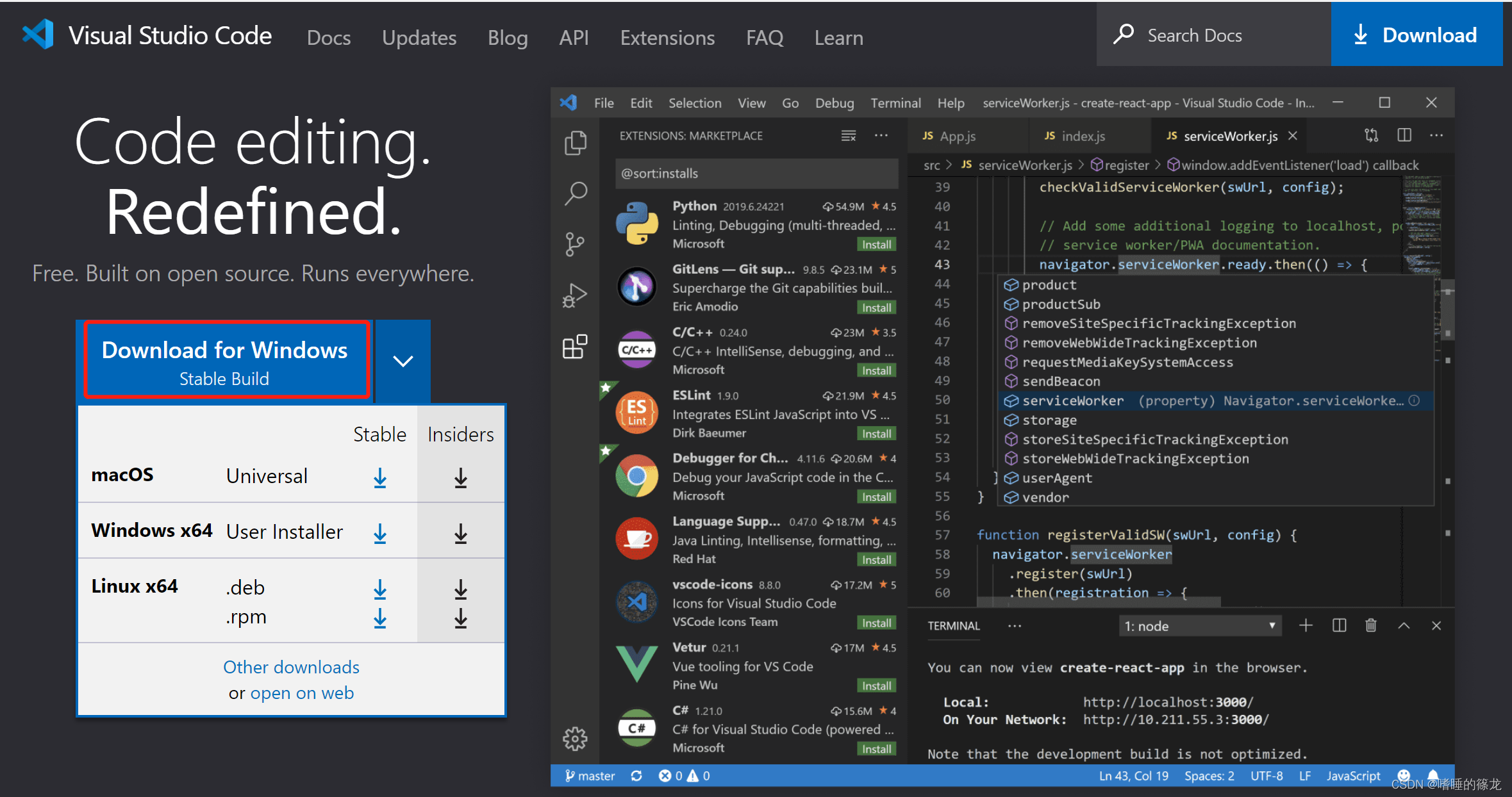
安装过程比较简单,大家自行安装即可,注意建议安装在除C盘外的其他盘中。
安装完成后,打开我们下载好的VScode,点击左侧的
Extensions
选项,搜索
Remote
,Install第一项
Remote - SSH
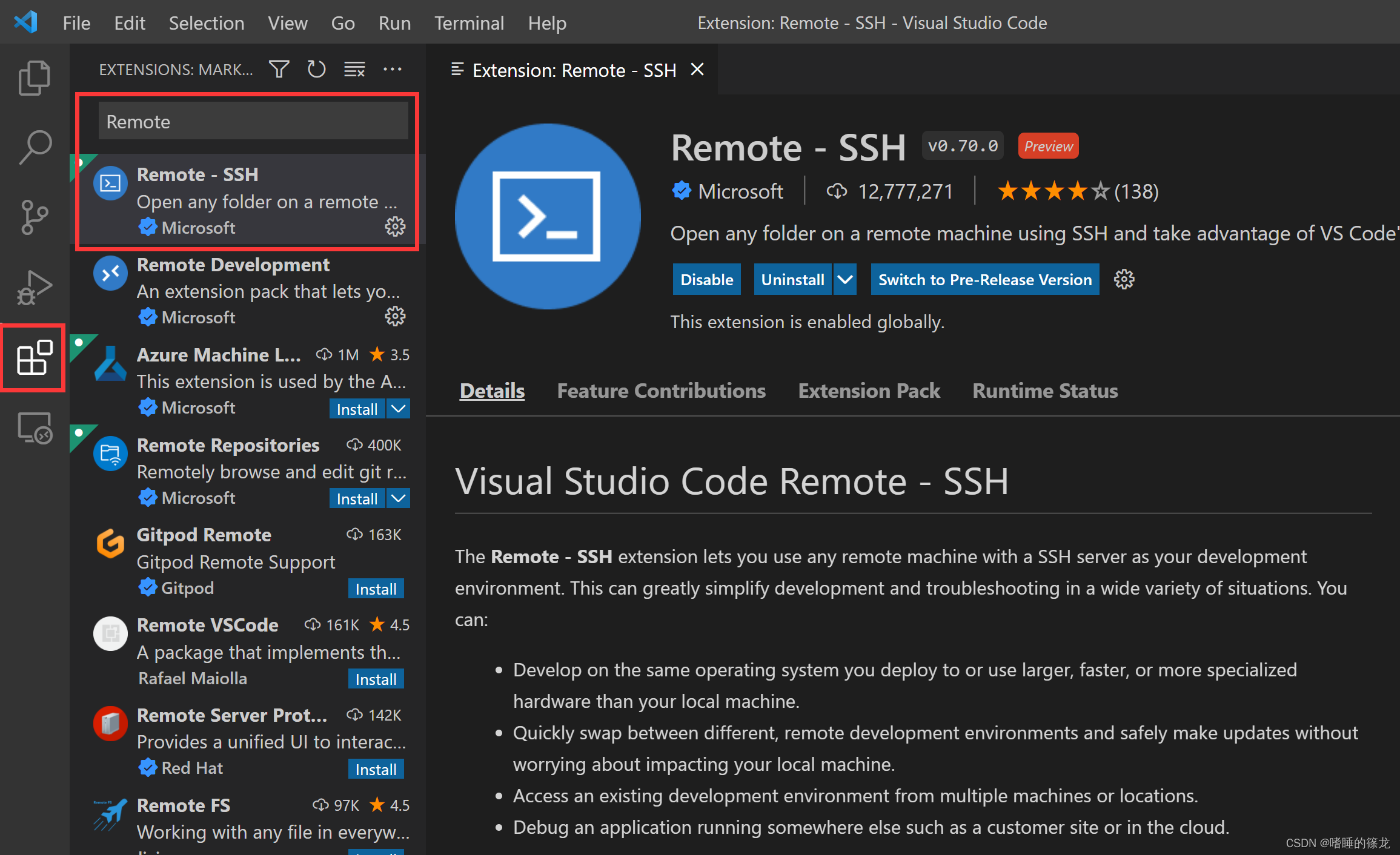
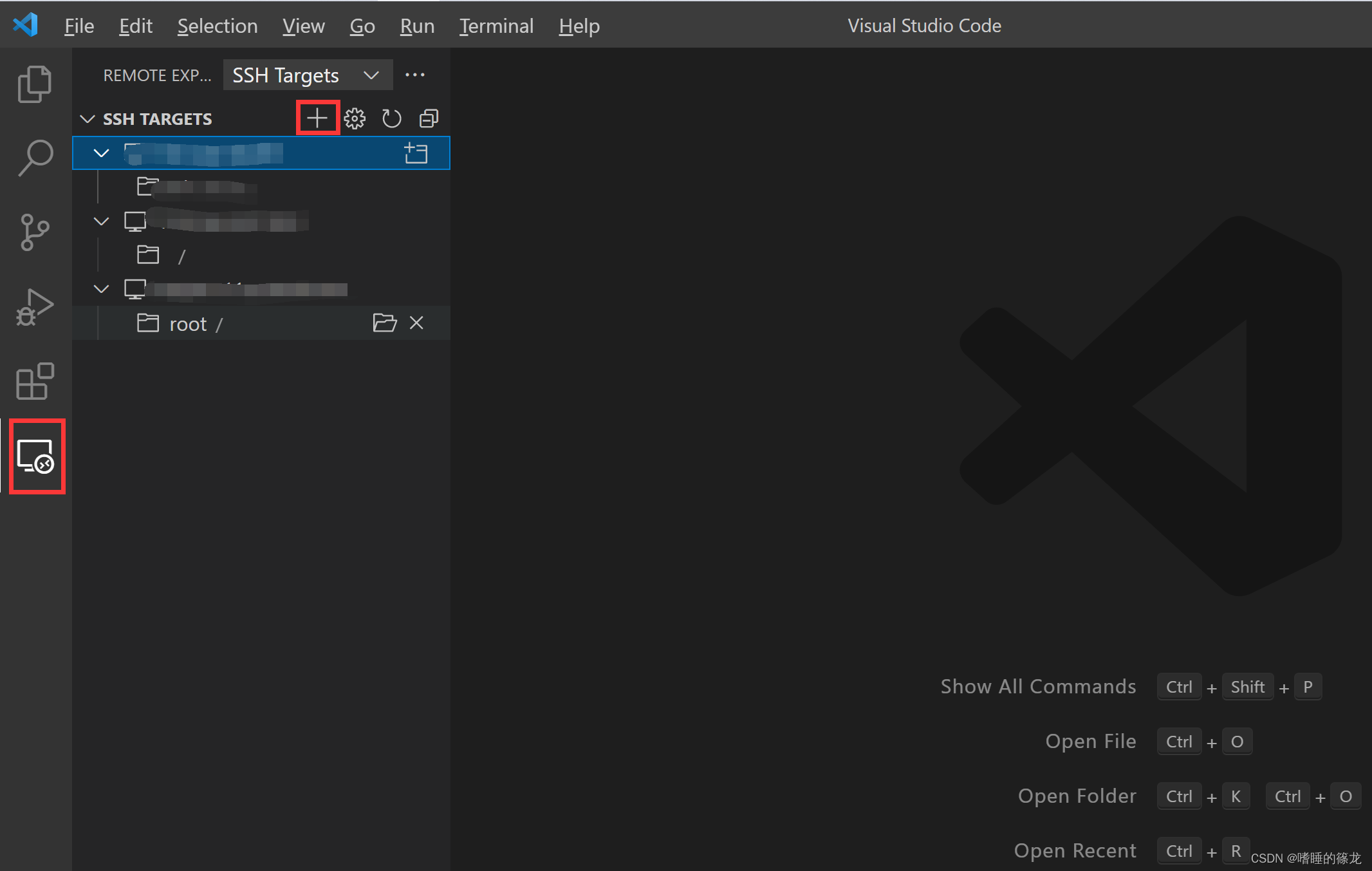
Install完事之后,可以在左侧看到
Remote Explorer
选项,进去之后点击加号+,创建我们的SSH TARGET
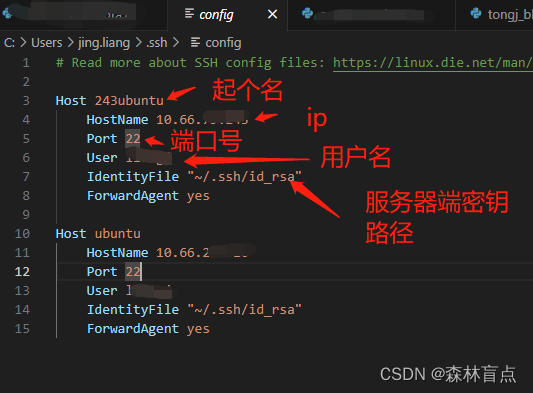
填写.ssh\config配置文件
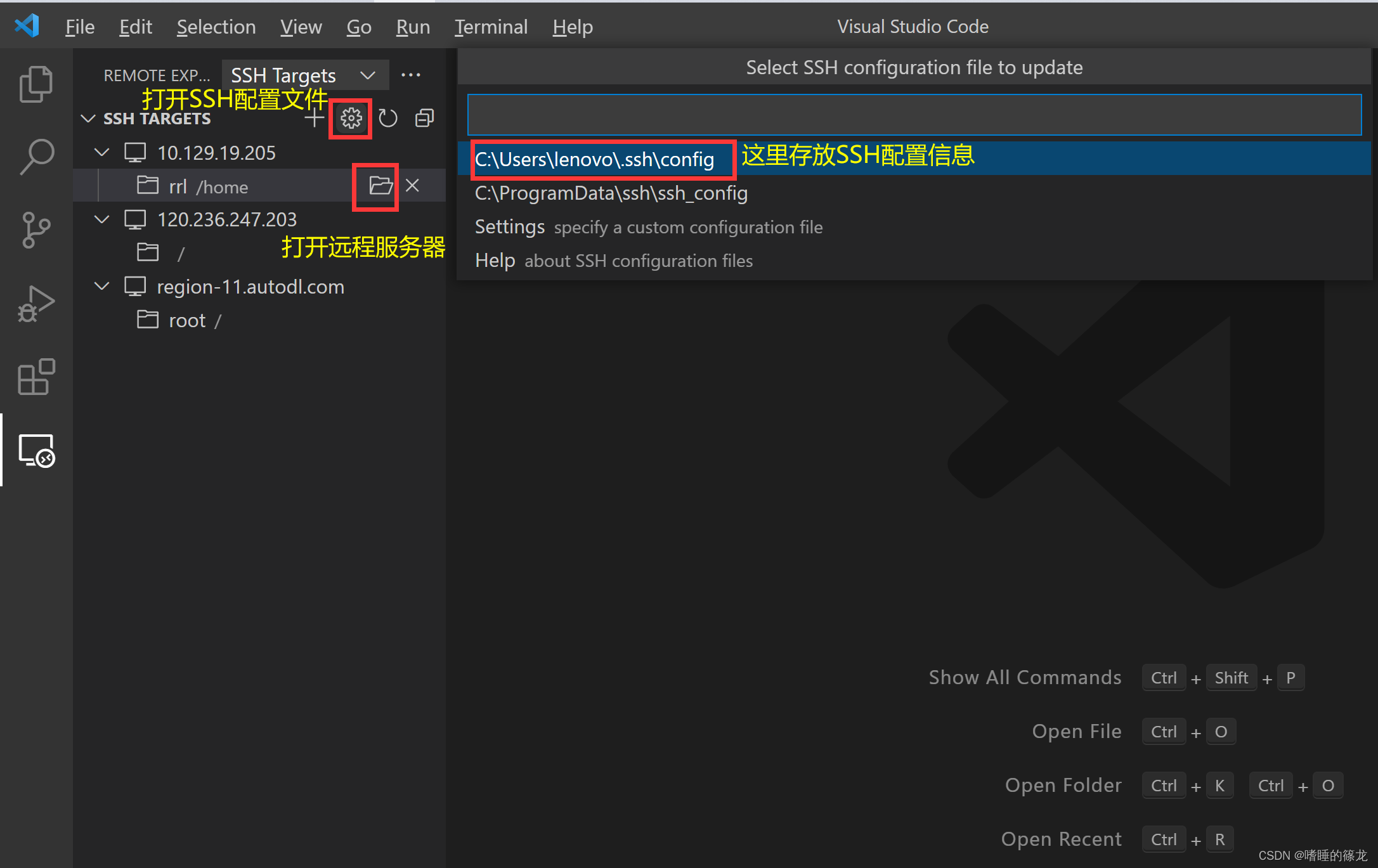
config内容如下:
注意:详细介绍密钥部分:
本地系统版本是22h2,openssh服务的ssh不好使,所以下载安装git,在git/usr/bin下的ssh可以使用,将此目录加入到系统path中;
使用好用的ssh,
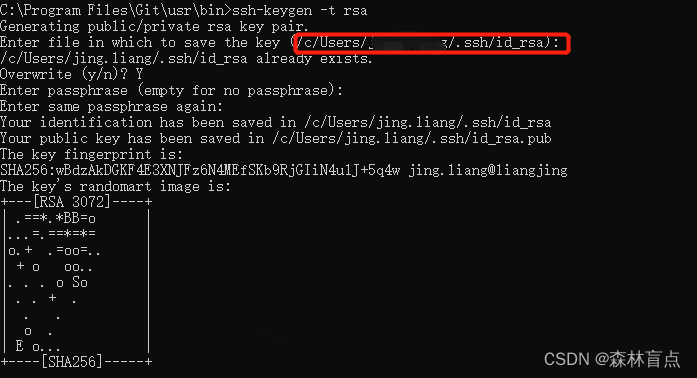
ssh-keygen -t rsa
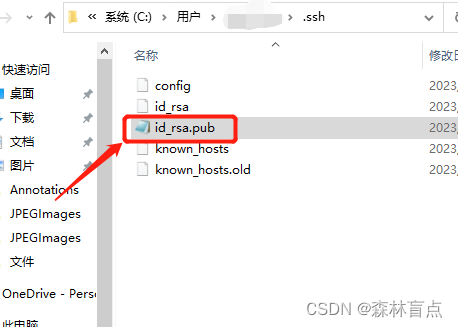
一路回车生成密钥:密钥路径在下图红框的目录下:
接下来是在服务器端操作了:
cd ~/.ssh/
touch authorized_keys # 创建存储公钥的文件
cat id_rsa.pub > authorized_keys
chmod 600 authorized_keys
本地重启vscode,就可以免密登录了!!!!
标签:
vscode
本文转载自: https://blog.csdn.net/qq_27245699/article/details/132019399
版权归原作者 森林盲点 所有, 如有侵权,请联系我们删除。
版权归原作者 森林盲点 所有, 如有侵权,请联系我们删除。