
1. 在桌面或文件夹内任意位置点击鼠标右键打开VSCode
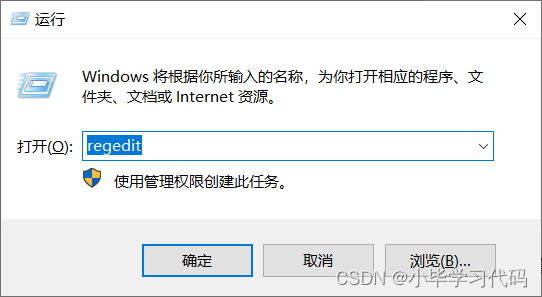
- 按 win+R 组合键运行命令窗口
- 输入
regedit打开注册表编辑器
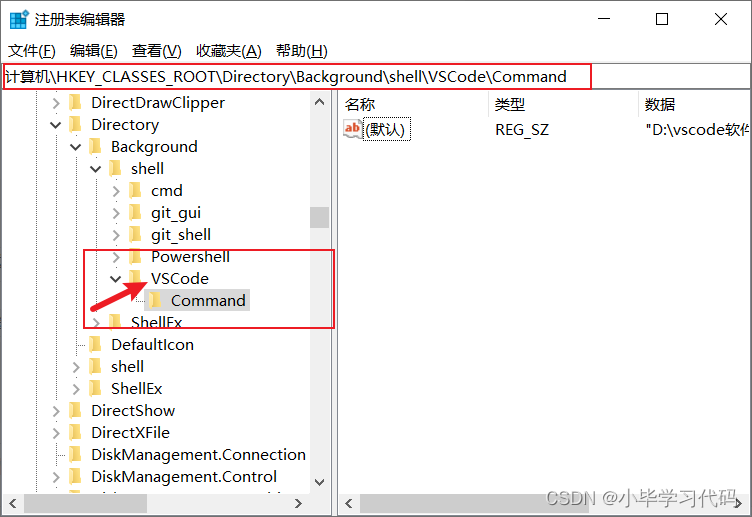
找到路径
计算机\HKEY_CLASSES_ROOT\Directory\Background\shell\VSCode\Command
的VSCode文件夹(项),如果之前没有设置过路径,一般需要自己建立此文件夹(项),当然,也可以另取别名
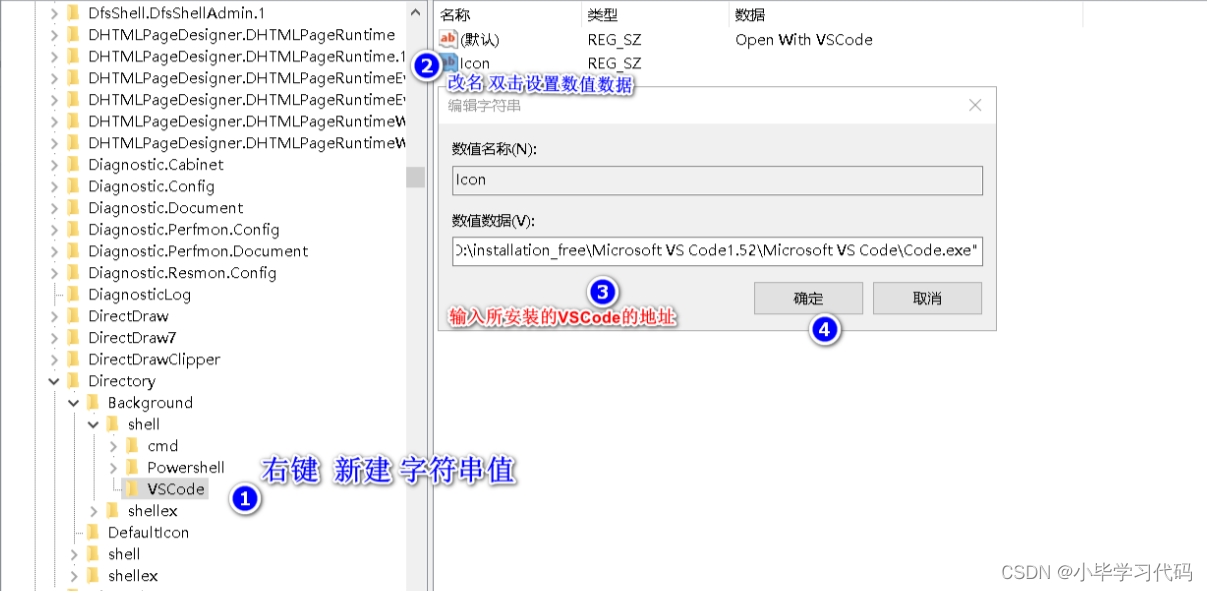
双击右边
默认填入数值数据Open With VSCode(主要是右键菜单显示的名字,也可以不设置,这时将默认以所建的文件(项)名显示,也可以设置中文(例如:打开 VScode))
点击所建文件夹(项)鼠标右键
新建字符串值并命名为Icon这一步主要是设置右键显示文字前的图标(可选,比较美观)
接着设置软件(图标)所在路径
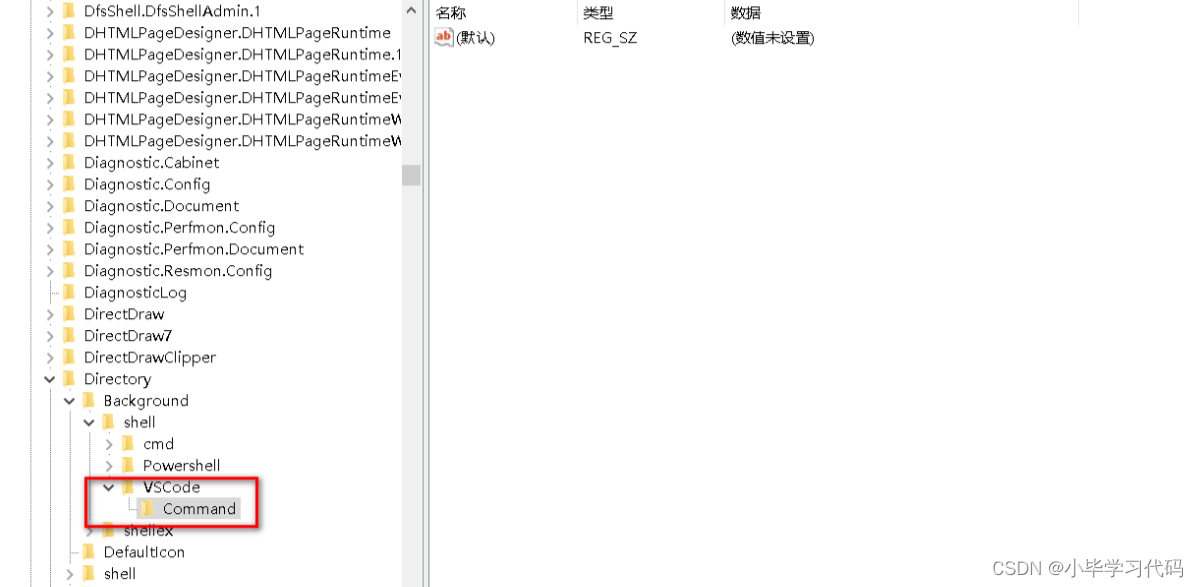
点击所建文件夹(项)鼠标右键
新建项, 并命名Command如图
双击右边的
默认设置软件所在路径,并在后面加上"%v"如若不行,则加上"%1"(英文的双引号🙂)我这里的路径是
"D:\vscode软件\Microsoft VS Code\Code.exe""%v"

- 设置成功 效果如图所示
- 桌面
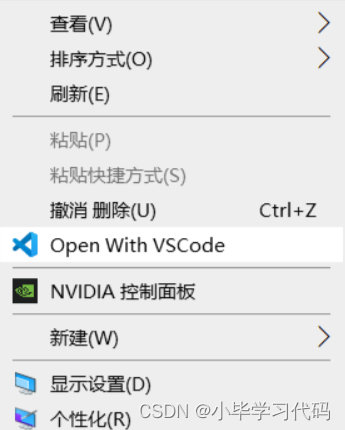
- 文件夹内
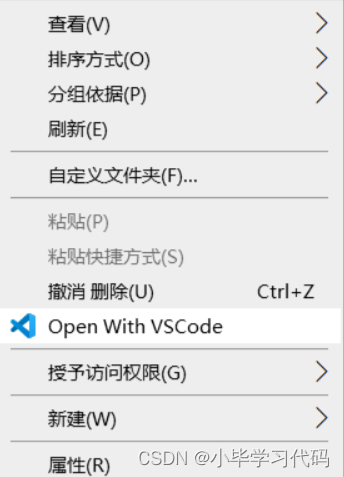
2. 点击鼠标右键用VSCode打开某个文件夹
- 按 win+R 组合键运行命令窗口
- 输入
regedit打开注册表编辑器 - 找到路径
计算机\HKEY_CLASSES_ROOT\Directory\shell\VSCode并新建文件夹(项)VSCode
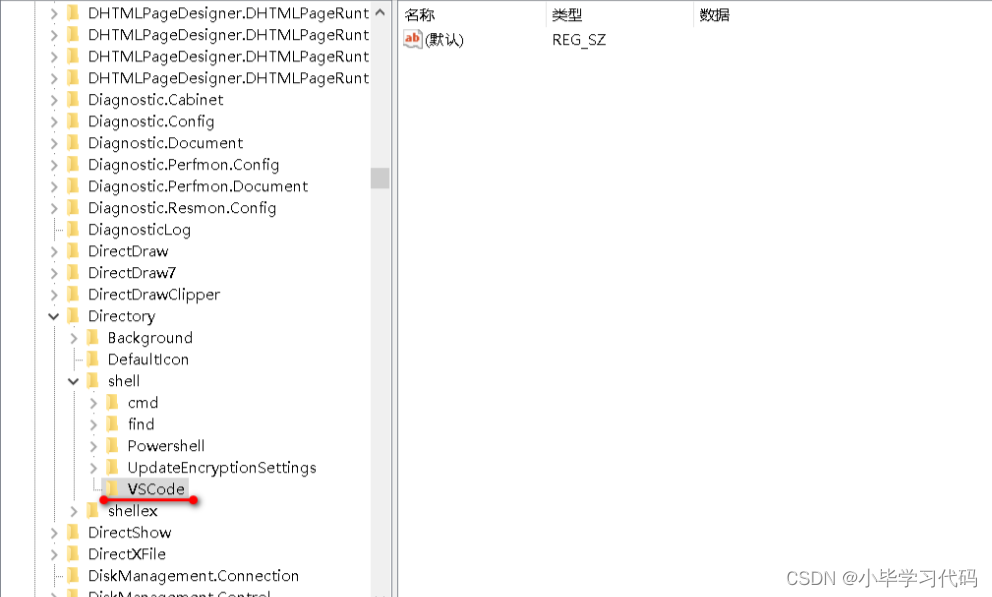
- 点击设置
数值数据

- 点击所建文件夹(项)鼠标右键 新建 字符串值 并命名为
icon - 接着设置软件(图标)所在路径
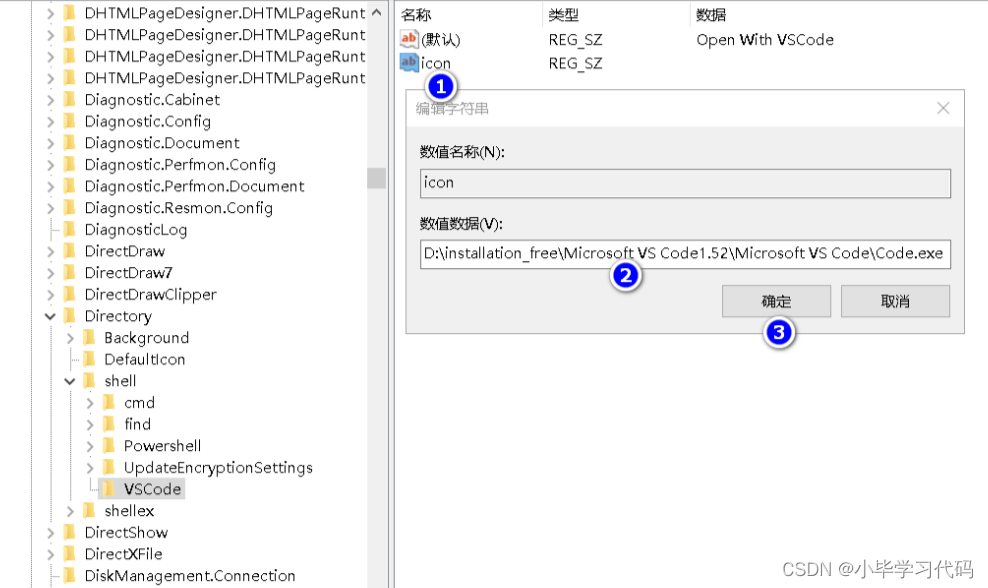
- 点击所建文件夹(项)鼠标右键
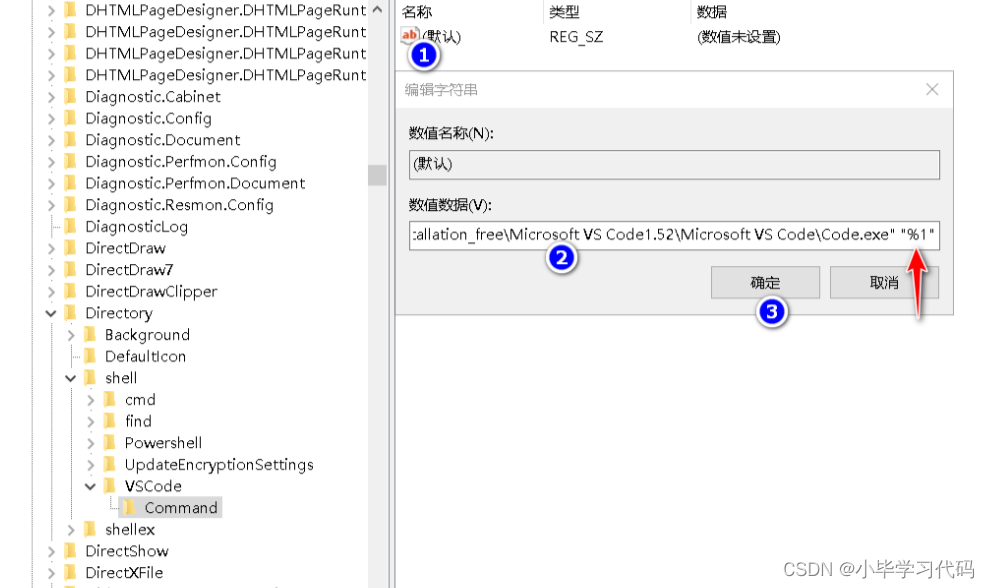
新建项, 并命名Command - 双击右边的
默认设置软件所在路径,并在后面加上"%1"(英文的双引号🙂) - 我这里的路径是
"D:\installation_free\Microsoft VS Code1.52\Microsoft VS Code\Code.exe"
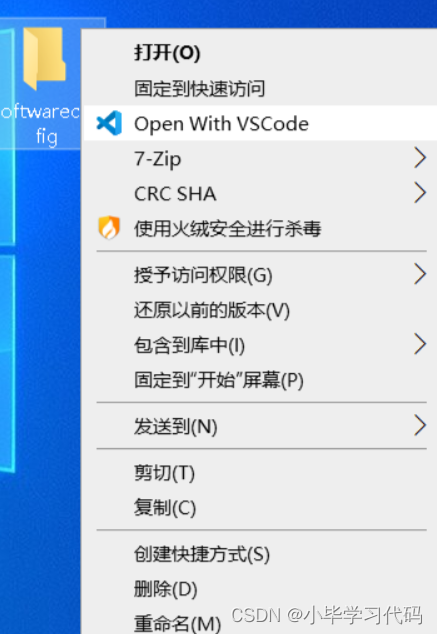
- 设置完成,效果如图所示
3. 点击鼠标右键用VSCode打开某个特定的文件
- 按 win+R 组合键运行命令窗口
- 输入
regedit打开注册表编辑器 - 找到路径
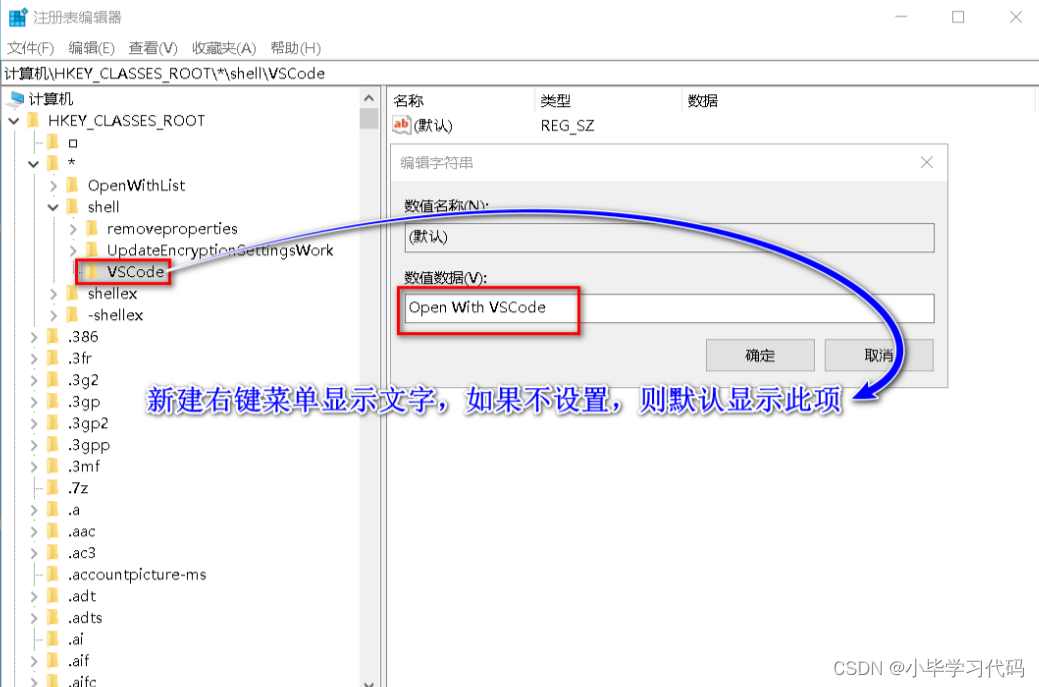
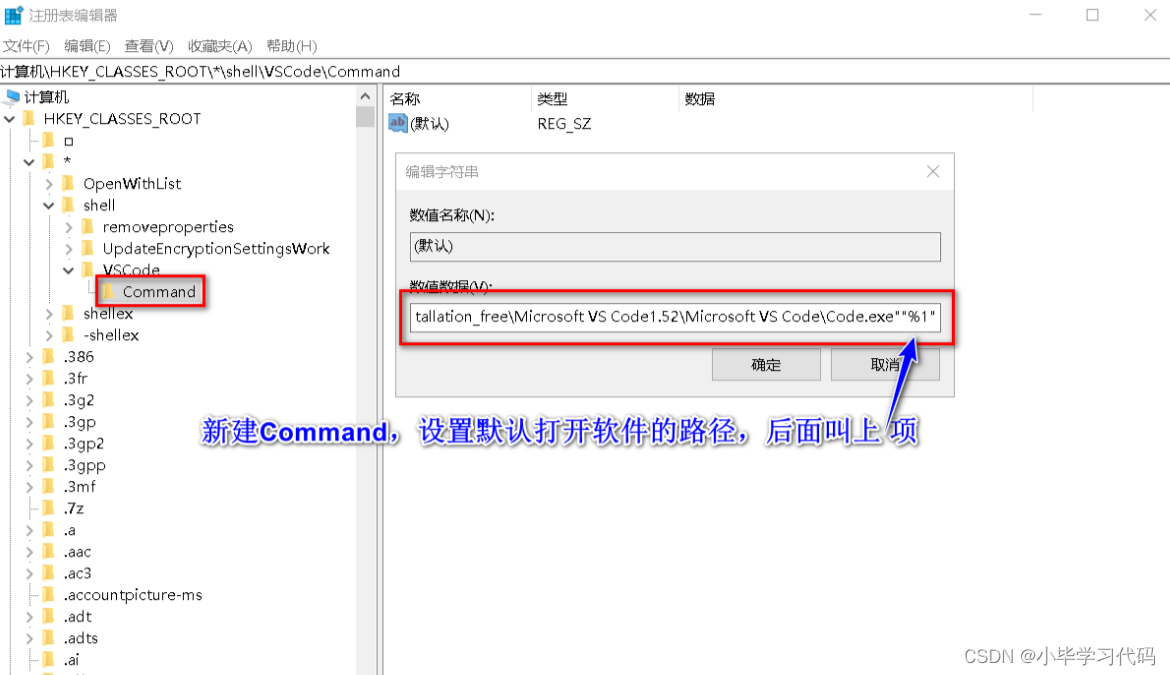
计算机\HKEY_CLASSES_ROOT\*\shell并新建文件夹(项)VSCode

- 设置右键显示文字
- 点击所建文件夹(项)鼠标右键
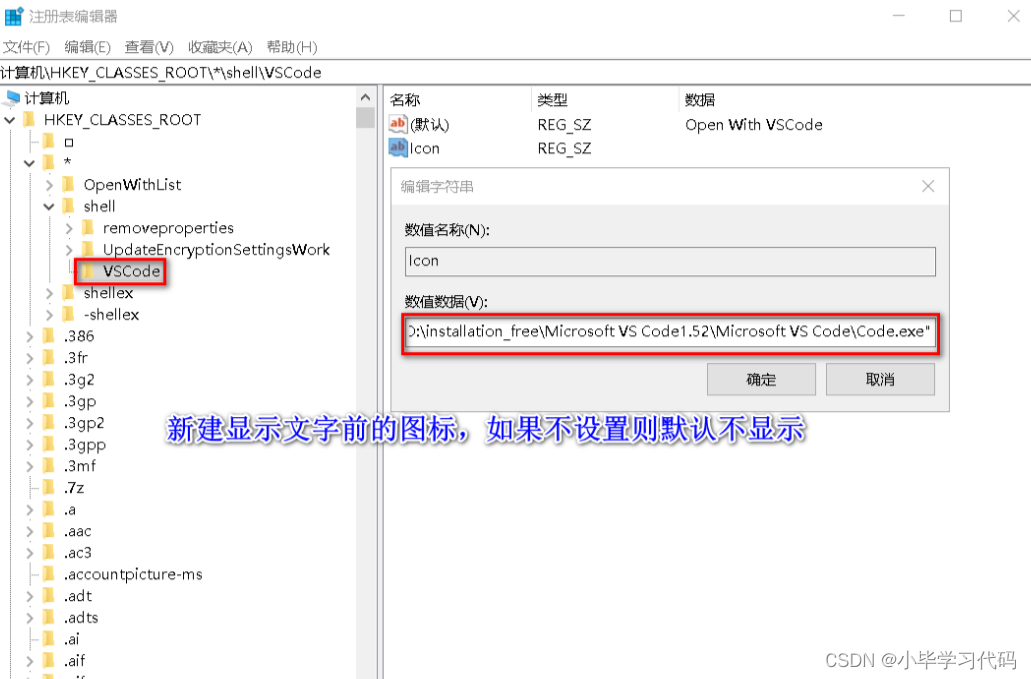
新建字符串值并命名为icon - 接着设置软件(图标)所在路径
- 点击所建文件夹(项)鼠标右键
新建项, 并命名Command - 双击右边的
默认设置软件所在路径,并在后面加上"%1"(英文的双引号🙂)
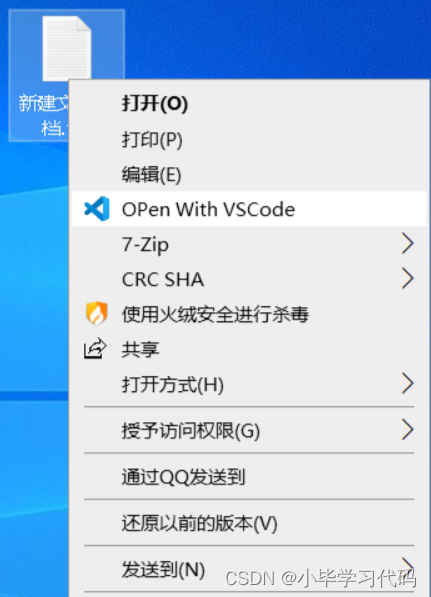
- 设置成功
感谢观看,如果对您有帮助还麻烦来个三连(谢谢啦)
本文转载自: https://blog.csdn.net/qq_70703397/article/details/129914085
版权归原作者 小毕学习代码 所有, 如有侵权,请联系我们删除。
版权归原作者 小毕学习代码 所有, 如有侵权,请联系我们删除。