
Linux****的组成
Linux内核:内核是系统的核心,是运行程序和管理 像磁盘和打印机等硬件设备的核心程序。
文件系统: 文件存放在磁盘等存储设备上的组织方法。
Shell:Shell是系统的用户界面,提供了用户与内核进行交互操作的一种接口。
应用程序:包括文本编辑器、编程语言、X Window、办公套件、Internet工具、数据库等。
Linux的操作界面常称为Shell,Shell是操作系统提供给用户使用的界面(图形、字符),它提供了用户与内核进行交互操作的一种接口。当用户发出指令(命令或鼠标操作),先将这些指令发送给Shell,由Shell将用户的指令翻译后传送给内核,再由内核来控制硬件的工作。然后内核将硬件的工作情况发送给Shell,并由Shell返回硬件的工作信息和情况。
shell又分为图形界面的和字符界面的shell,我们主要学习字符界面的bash。
使用桌面终端访问****linux
终端:也称为终端设备,是计算机网络中处于网络最外围的设备,主要用于用户信息的输入以及处 理结果的输出等。
虚拟终端:同一台终端(物理设备)上虚拟出多个终端,它们之间互相不影响,这些终端就是虚拟 终端,默认有6个,可通过ctrl + alt +f[1/2/3/4/5/6]来进行切换。
在活动概览中,从仪表板选择终端。
字符命令
在终端窗口上输入命令,命令的格式: 主命令 选项 参数(操作对象)
基础
1、查看当前linux的发行版信息
[root@localhost ~]# cat /etc/redhat-release
2、查看内核版本
[root@localhost ~]# uname -r
 3、
查看shell的类型
[root@localhost ~]# cat /etc/shells
/bin/sh
/bin/bash
/usr/bin/sh
/usr/bin/bash
或
[root@localhost ~]# chsh -l
/bin/sh
/bin/bash
/usr/bin/sh
/usr/bin/bash
4、查看当前默认的shell
[root@localhost ~]# echo $SHELL
5、Shell提示符:#和$
对于普通用户,Base shell 默认的提示符是美元符号 $ ;
对于超级用户(root 用户),Bash Shell 默认的提示符是井号 # 。
补充:各用户登陆显示
普通用户登录: [当前登录用户@主机名 当前工作目录 ] $
root用户登录: [root@主机名 当前工作目录 ] #
6、使用命令重启和关闭linux操作系统
重启: reboot 或者 shutdown -r now
关机: shutdown -h now 或者 poweroff
shutdown -r +30 'the system will reboot' --- 再过30分钟之后系统会重启,并显示后面的消息给所
有在线用户
查看网卡信息以及获取ip地址
1、获取ip地址
[root@localhost ~]# dhclient
如果提示没有该命令,则需要先装包才能使用,可使用nmcli命令获取地址
[root@localhost ~]# nmcli con up ens160
ens160是网卡名称,这个代码更常用。
2、查看ip地址
[root@localhost ~]# ip a
注:查出第一个一般是loop back,也就是环回,主要用来本地测试。第二个才是ens160。
远程连接Linux服务器
远程连接linux服务器的方式:以显示的类型来分类,可以分为字符界面和图形界面两种。
Xshell远程连接Linux
启动Xshell程序,在该窗口手动输入 ssh root@linux主机IP地址,输入回车键,然后在弹出的输入密码的提示窗口中输入你的root用户的密码,即可用root用户登录成功。同理ssh 普通用户名@linux主机IP地址也可以登陆普通用户。
补充:ssh是安全外壳协议。
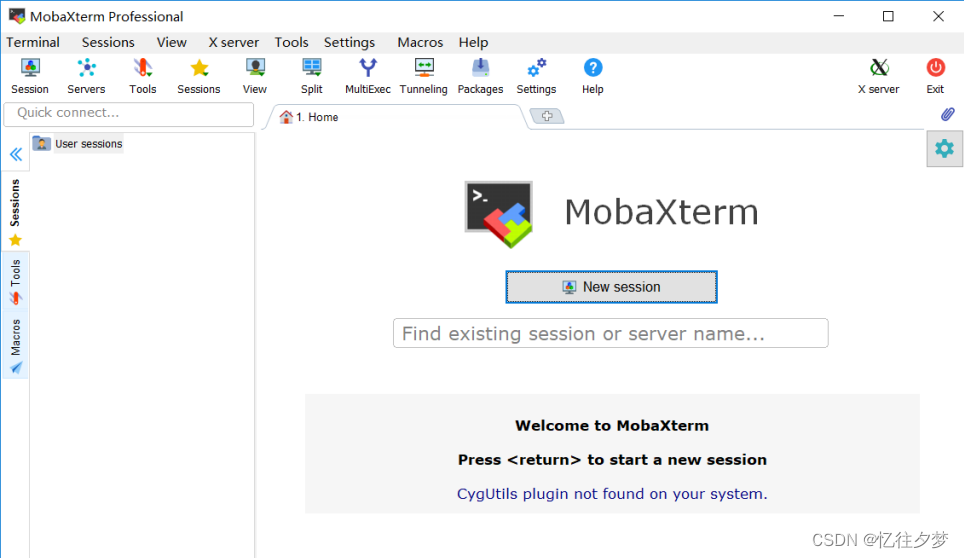
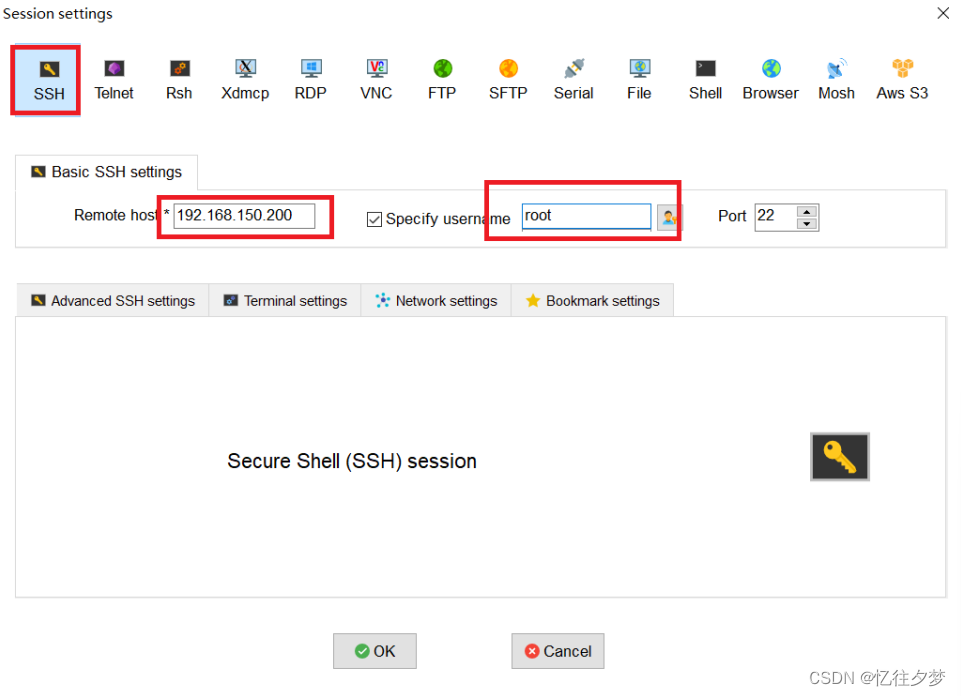
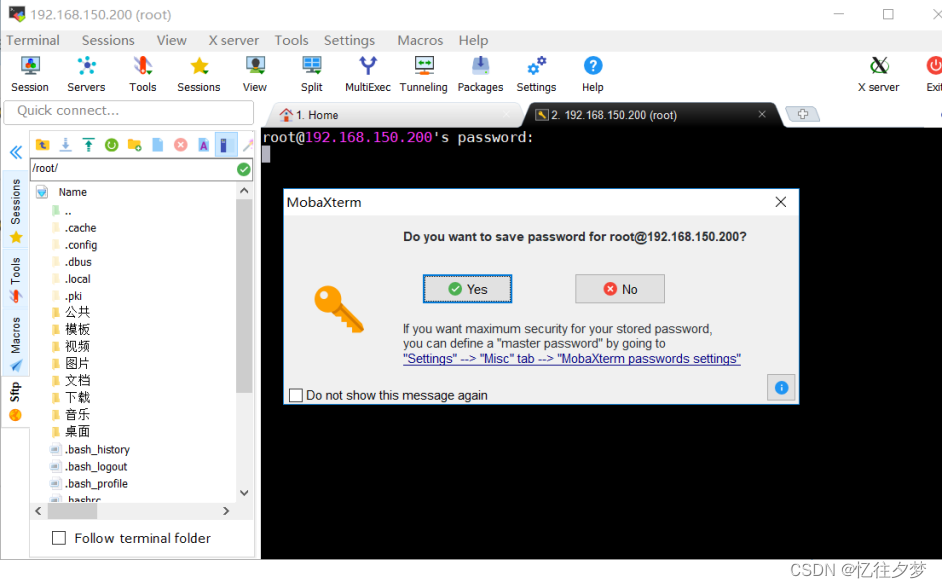
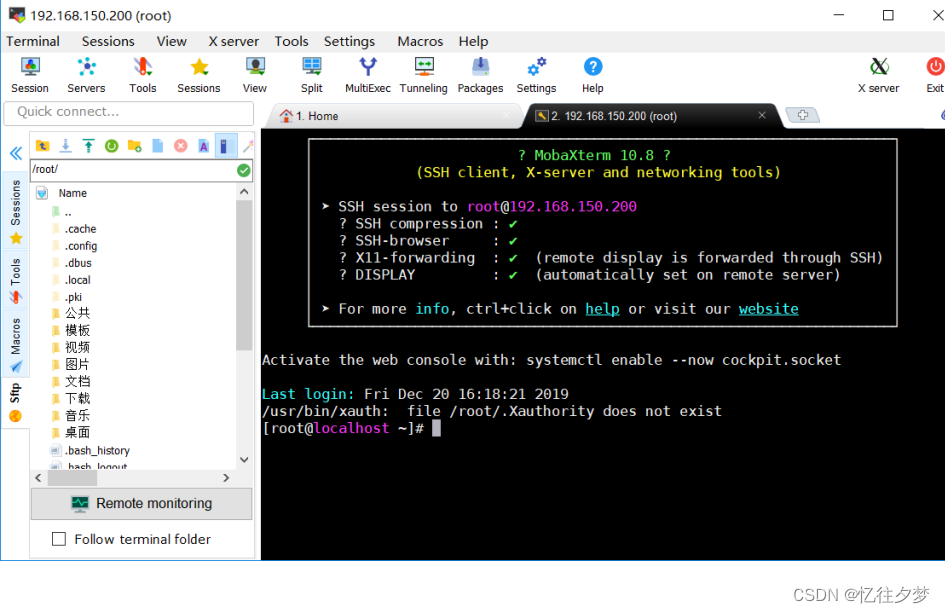
使用MobaXterm远程连接****Linux
 远程操作命令
1、切换到你自己在安装系统时添加的普通用户
[root@localhost ~]# su - centos
Last login: Mon Jun 6 15:15:20 CST 2022 on pts/0
[centos@localhost ~]$
2、退回命令执行前
[centos@localhost ~]$ exit
logout
[root@localhost ~]#
3、查看当前登录的用户
[root@localhost ~]# whoami
root
4、修改主机名 --- 需要重新远程连接才生效
临时修改,重启linux系统之后失效 :
[root@localhost ~]# hostname server
永久生效,修改的是文件内容。重启linux系统后依旧生效:
[root@localhost ~]# hostnamectl set-hostname server
5、查看主机名配置文件
[root@localhost ~]# cat //后加文件路径
6、查看当前的工作目录
[root@localhost ~]# pwd
/root
注意:windows和linux系统的目录路径表示的不同。
   7、
  更改当前的工作目录,即切换目录
[root@localhost ~]# cd /
[root@localhost /]# cd - //注:该操作会让你回到上一次切换的目录下
/root
[root@localhost ~]#
[root@localhost /]# cd /home
[root@localhost home]# cd /home/centos
[root@localhost centos]# cd ~ //注:~代表当前用户的家目录,当前用户为root,则代表为
root用户的家目录
[root@localhost ~]# cd .. //注:..代表当前工作目录的上一级目录
[root@localhost /]# cd . //注:.代表当前工作
8、修改密码 --- 用户密码
[root@localhost ~]# passwd
Changing password for user root.
New password:
BAD PASSWORD: The password is shorter than 8 characters
Retype new password:
passwd: all authentication tokens updated successfully.
注:修改root账户密码,该过程不需要旧密码,不受任何限制。不过如果密码不足8位,会有个再次输入的确认过程。
[root@localhost ~]# passwd centos
Changing password for user centos.
New password:
BAD PASSWORD: The password is shorter than 8 characters
Retype new password:
passwd: all authentication tokens updated successfully.
注:root账户也可以修改普通用户的密码,该过程与修改root密码相同,也不需要其他条件。
[root@localhost ~]# passwd -d centos//用户名
注:root账户可以删除普通用户密码。
补充:普通用户改密码
1、需要输入原密码。
2、更改密码时不能指定用户名。
3、需要长于8个字符且不能系统化。
重置root密码
这里以rhel9为例:
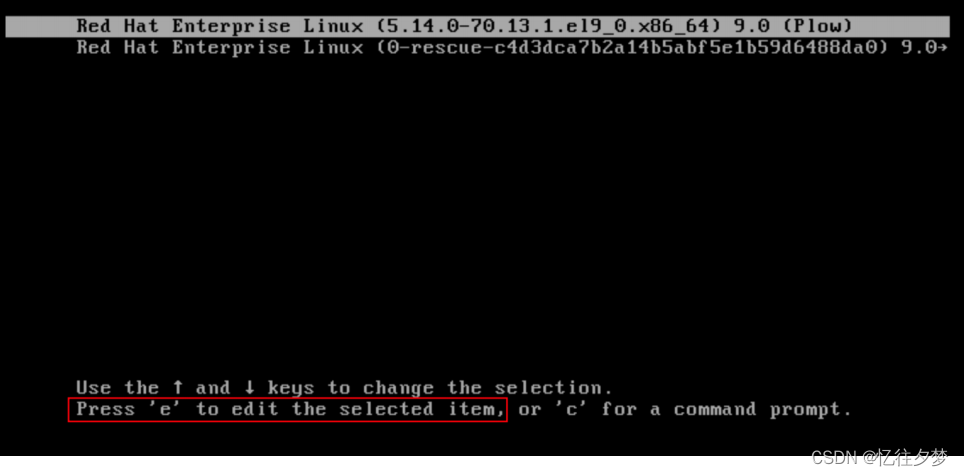
第1步 重启系统,在下图所示界面按e键,在屏幕上显示内核启动参数。
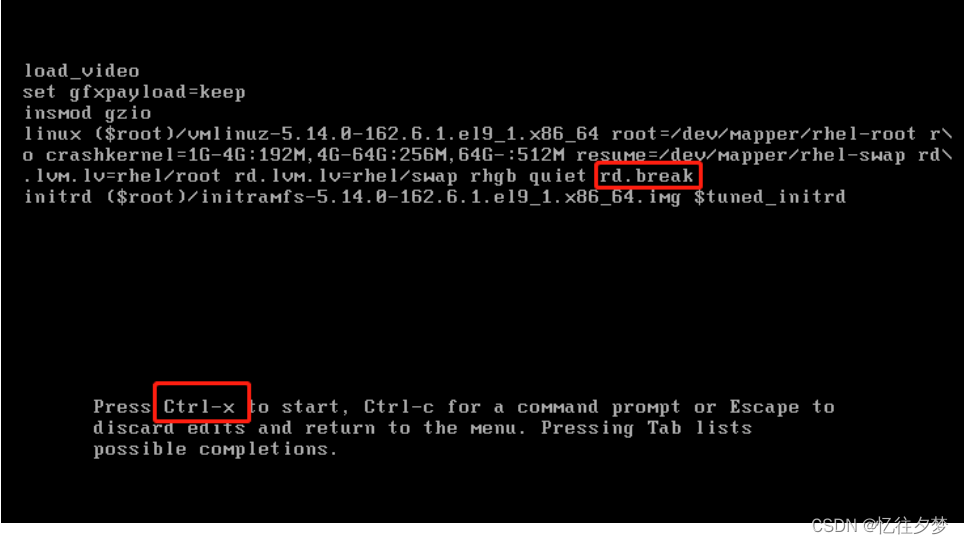
第2步 找到linux这行,末尾空格后 输入 rd.break,然后按ctl+x。
第3步 查看,可选步骤。
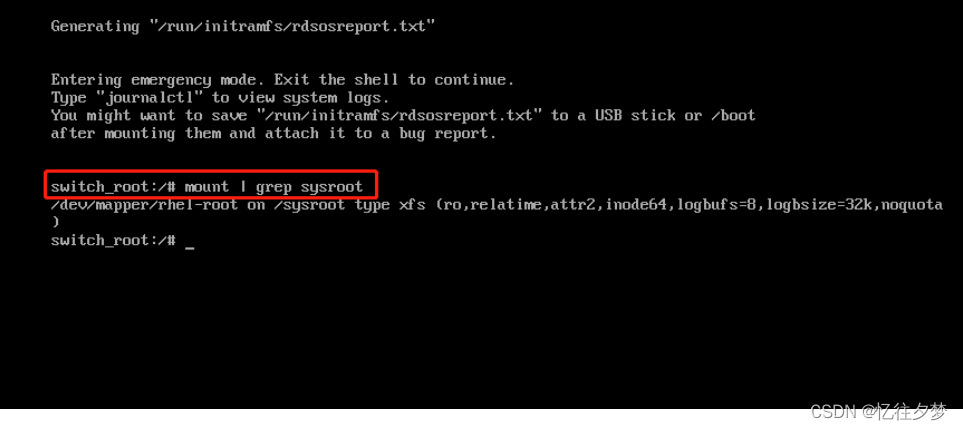
这里sysroot是以只读的形式挂载的,所以要以可读可写的方式来挂载。
第4步 以读写方式挂载/sysroot。

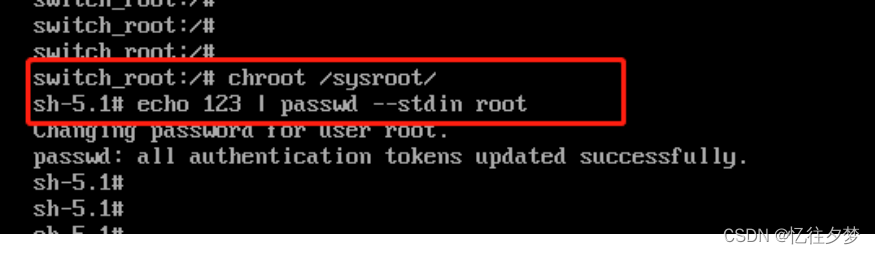
第5步修改密码
进入/sysroot子系统并修改密码
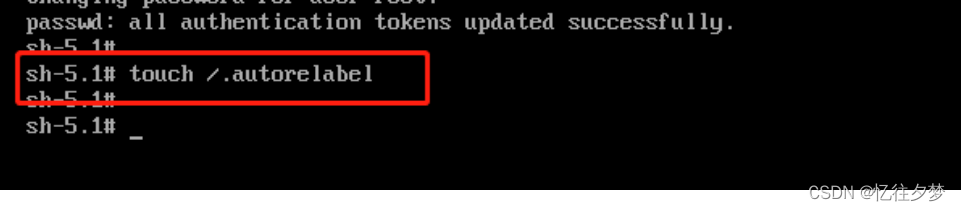
第6步 强制重置文件系统的上下文
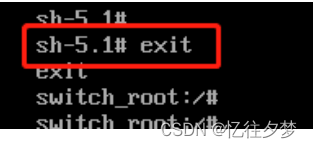
第7步退出
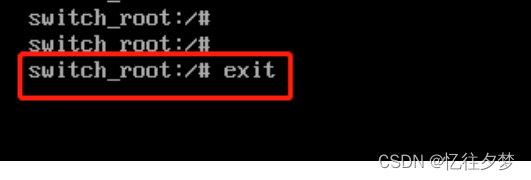
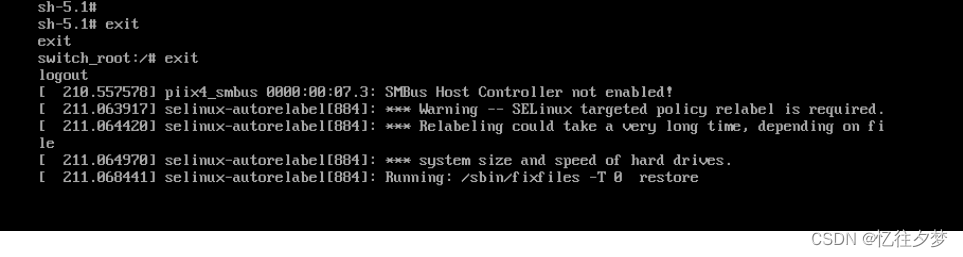
再次执行exit,重置文件系统上下文
系统会在此处稍微卡一会后进入正常登录界面。
版权归原作者 忆往夕梦 所有, 如有侵权,请联系我们删除。