
目录
友情提醒:
先看文章目录,大致了解文章知识点结构,点击文章目录可直接跳转到文章指定位置。有用记得关注
第一章、快速了解git和idea
1.1)git安装使用教程
代码托管/版本控制工具:Git的安装和使用
1.2)idea安装使用教程
IntelliJ IDEA下载安装教程
第二章、在IDEA中使用git
2.1)安装插件和git设置
①安装插件
setting–》plugins–》如图安装Git Integration插件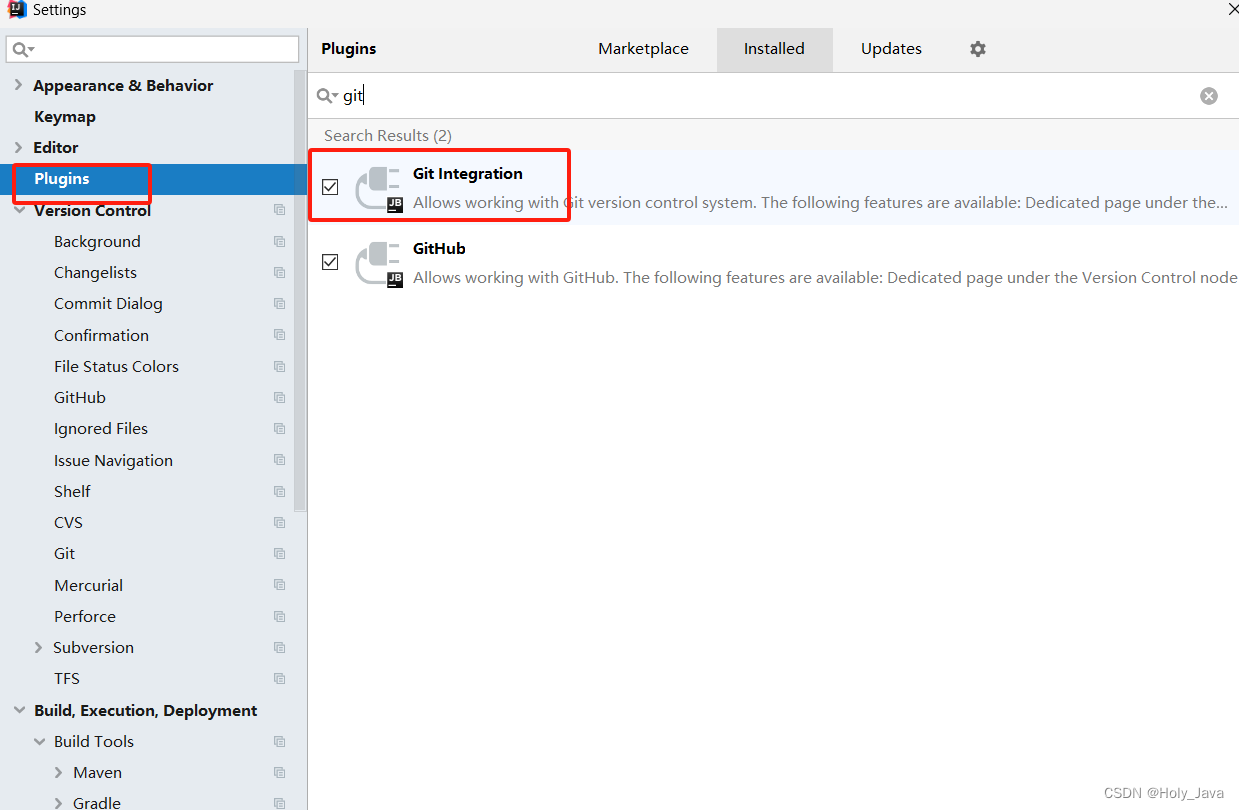
②配置git
setting–》Version Cotrol–》git
在 Path Git executable 中,设置 Git 可执行路径,找到本机 Git 的安装位置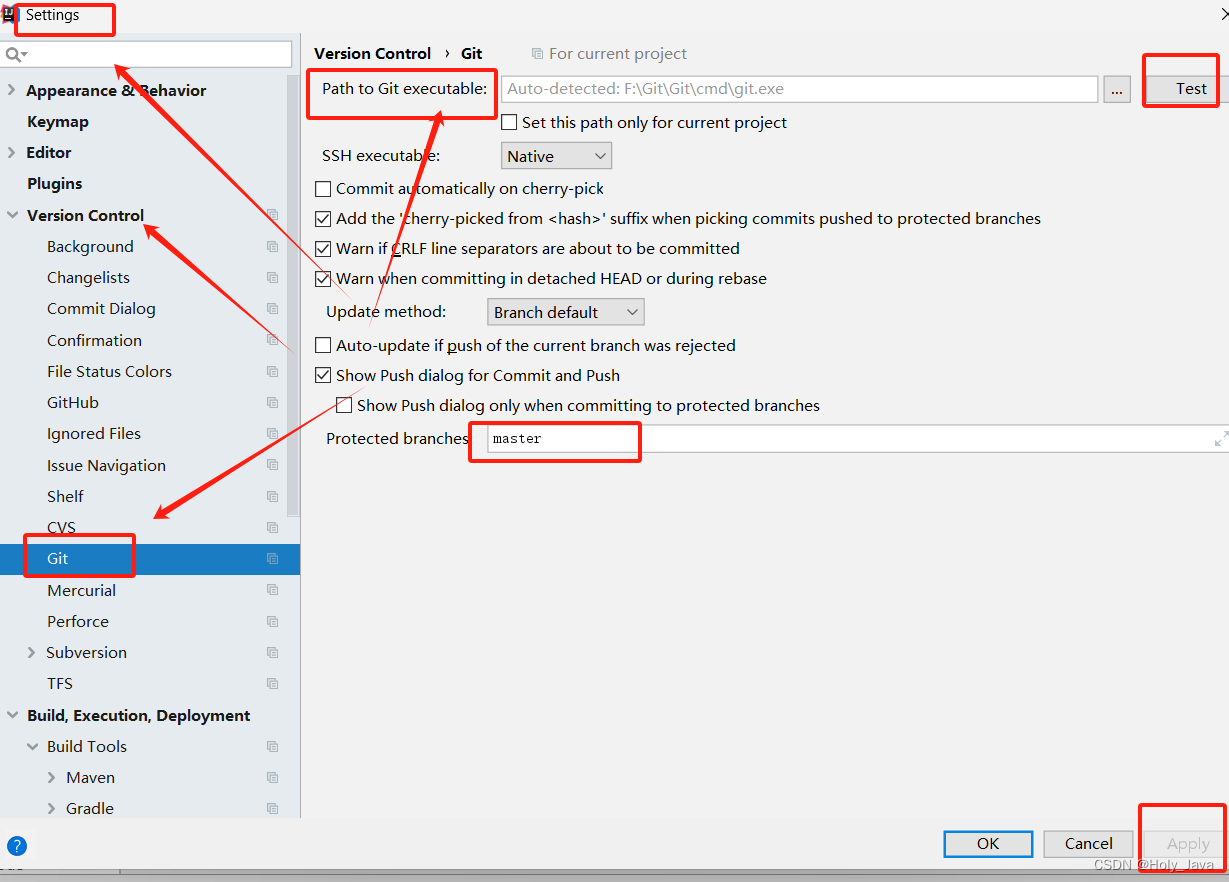
2.2)基础操作
2.2.1)使用IDEA初始化本地仓库,
相当于在命令行用git init
VCS–》 Import Version Control —》 Create Git Repository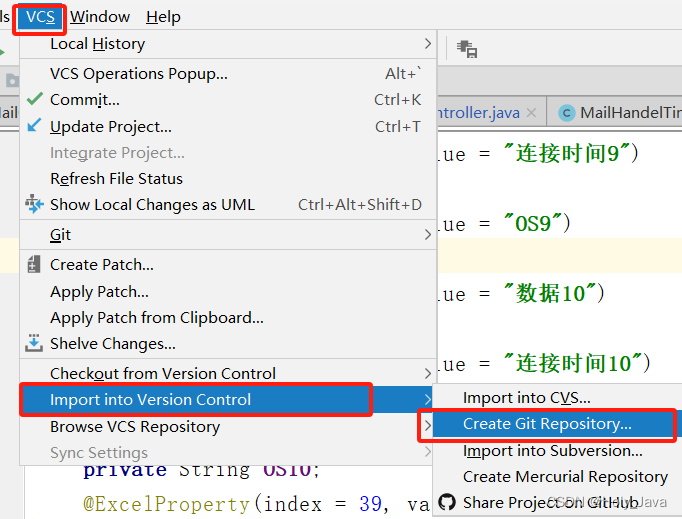
2.2.2)关联本地仓库和远程仓库,
相当于命令行git remote add origin git@xxxxx/xxxx/xxx.git
VCS–》Git–>remotes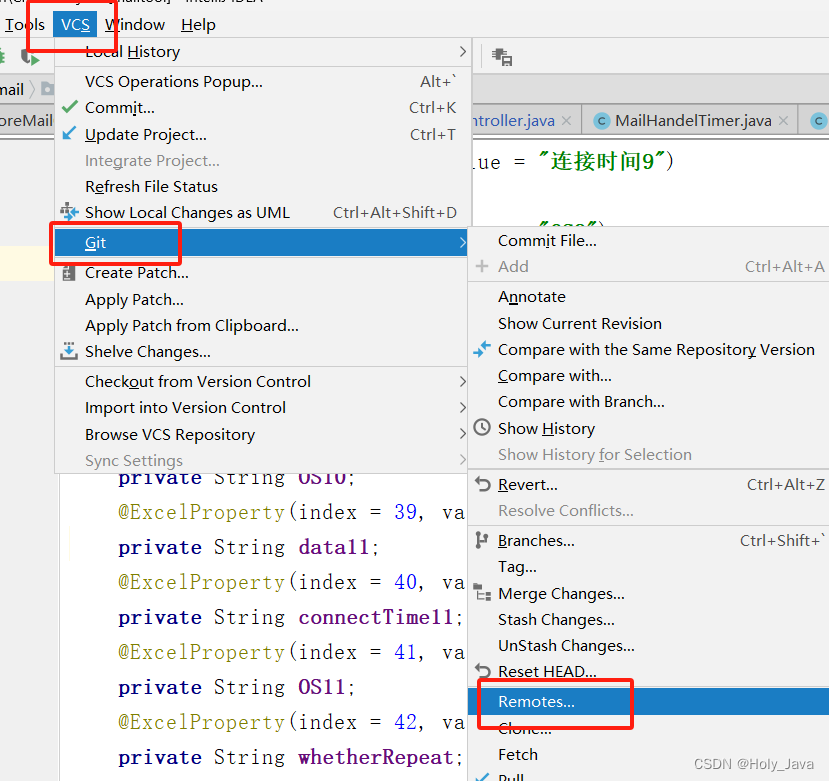
添加远程仓库信息:这张图片来自网络
登录git:图片来着网络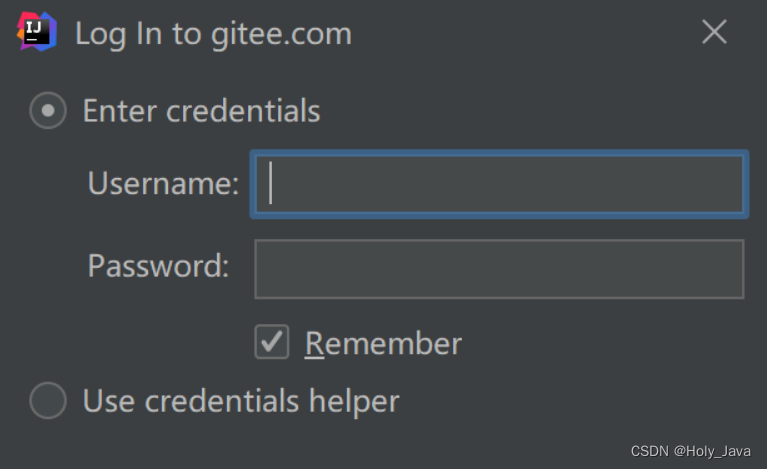
2.2.3)提交代码到本地仓库
打勾图标,表示commit到本地仓库,
相当于git add命令和git commit -m ‘message’命令
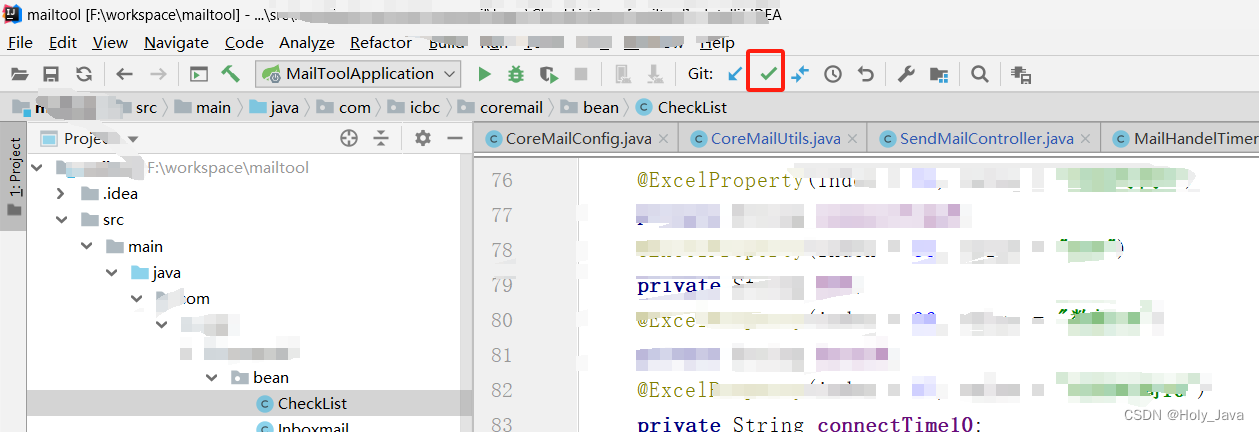
点击打勾图标后,弹出commit 详细页面,在 commit 操作之前,需要仔细查看每个文件细节,再点击commit确定提交到本地仓库
页面介绍: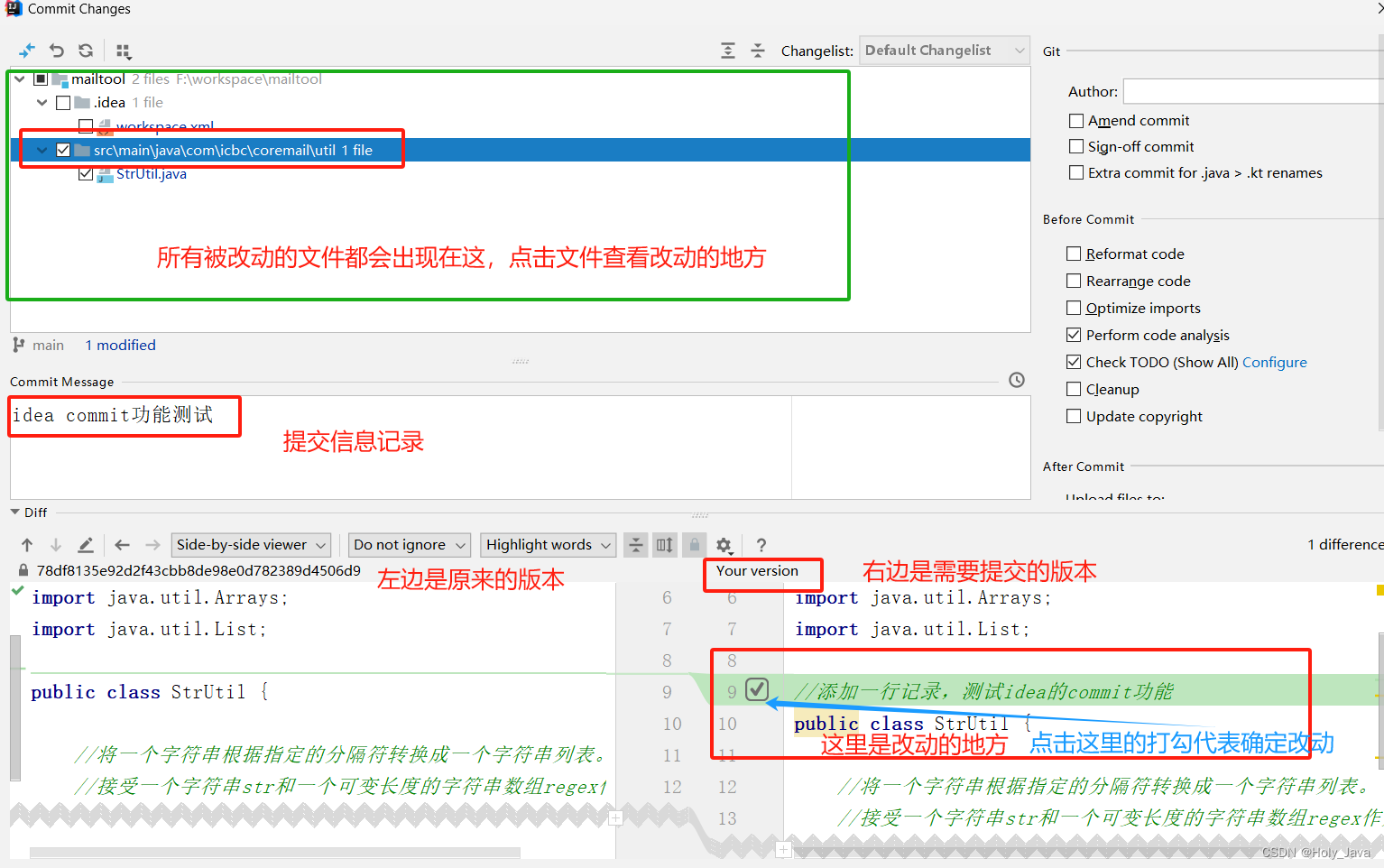
2.2.4)推送代码到远程仓库
相当于git push origin master 命令
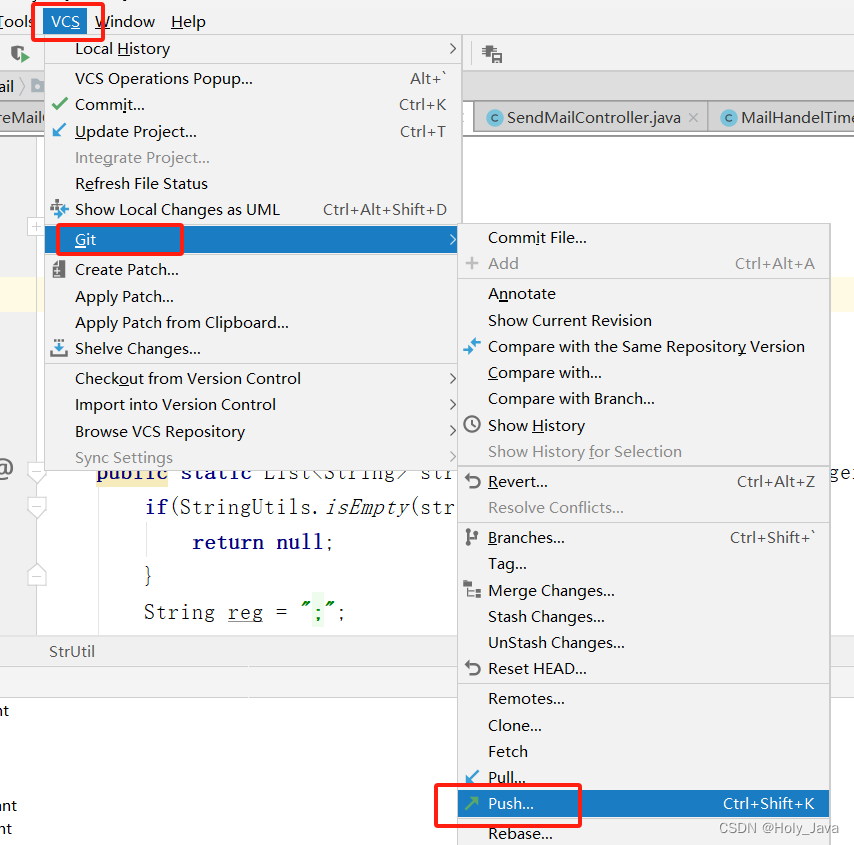
2.3)用IDEA将远程master合并到本地master
2.3.1)制造冲突
①先在远程仓库的文件第九行中进行改动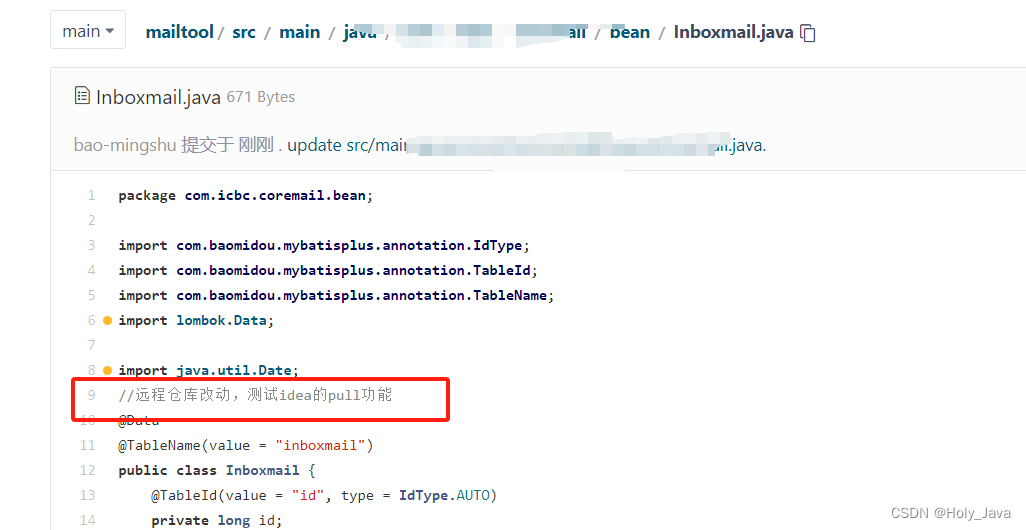
②本地仓库同样在第九行进行改动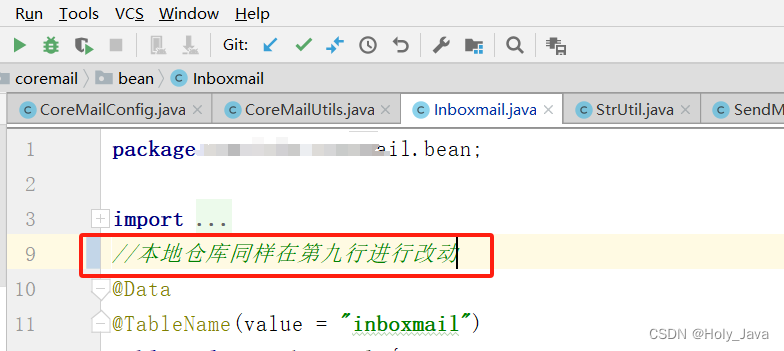
③本地仓库进行commit操作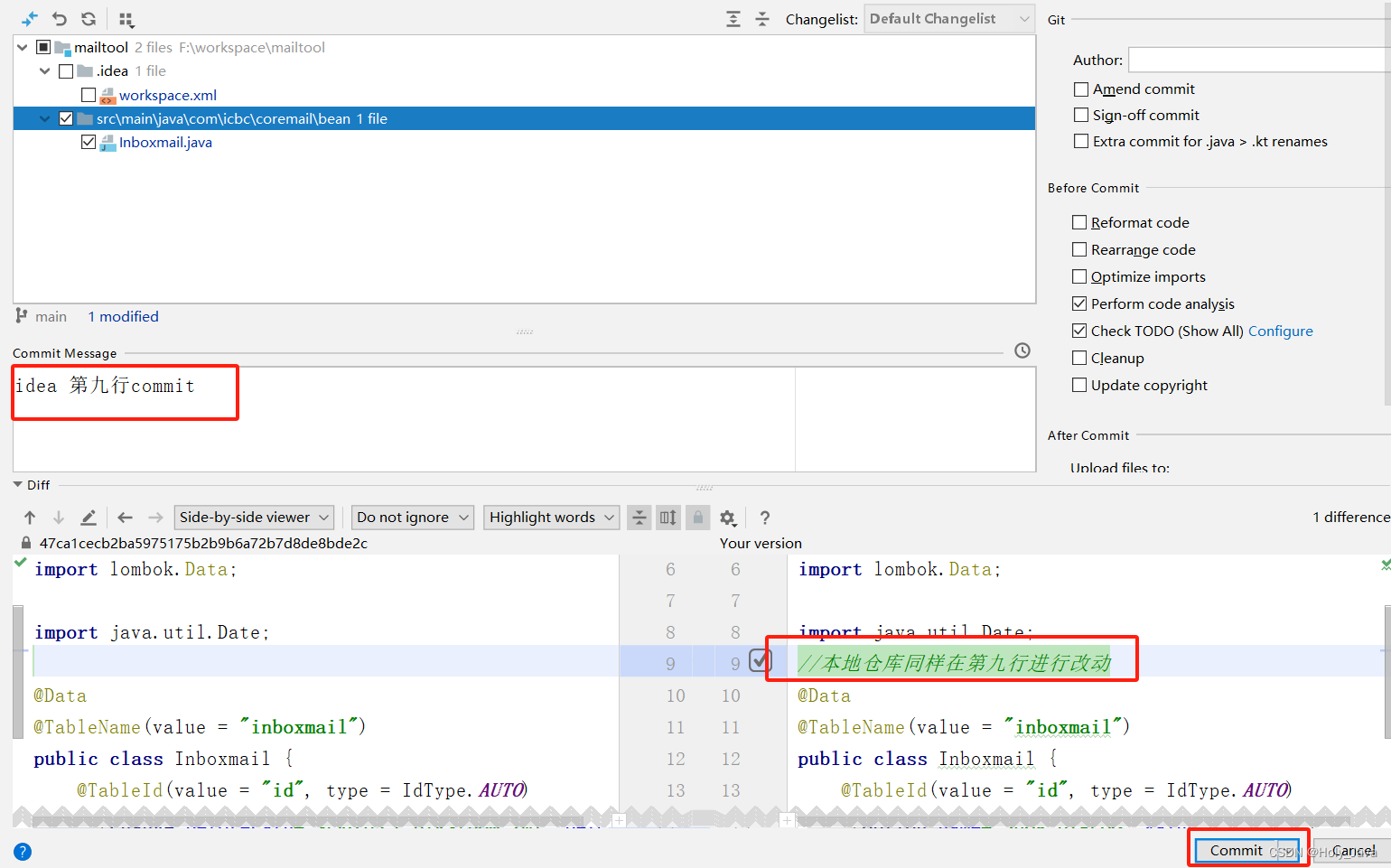
④进行pull操作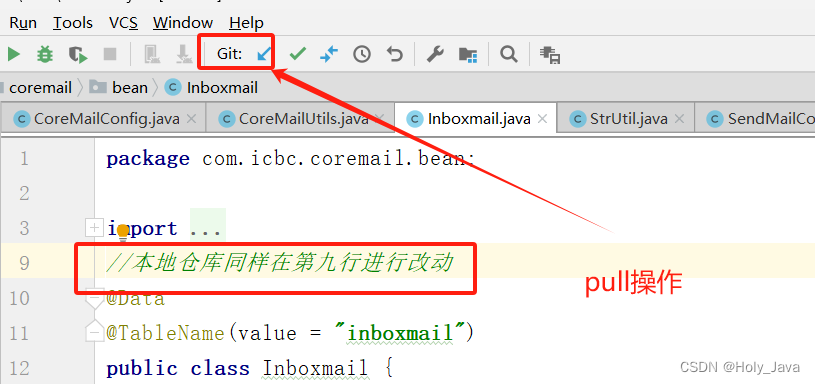
⑤选择merge操作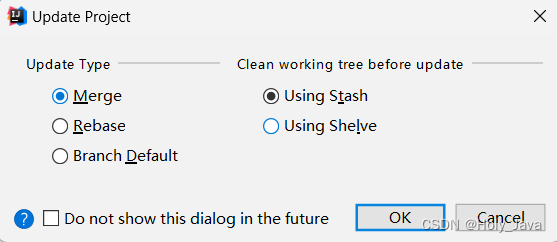
2.3.2)解决冲突
①提示代码冲突点击merge选项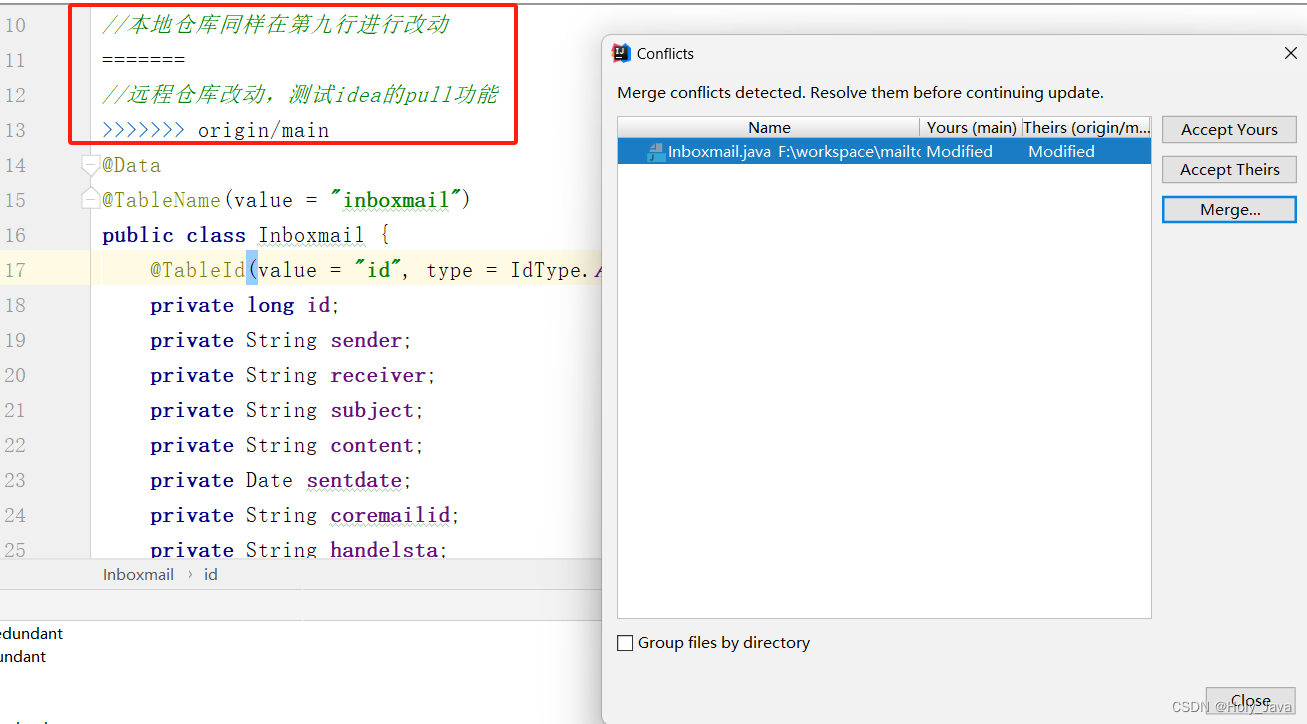
②跳出如下页面,手动选择保存哪个代码
左边是本地代码,右边是远程仓库版本,中间代表要保留的版本
选择>>代表保存,选择x代表不保存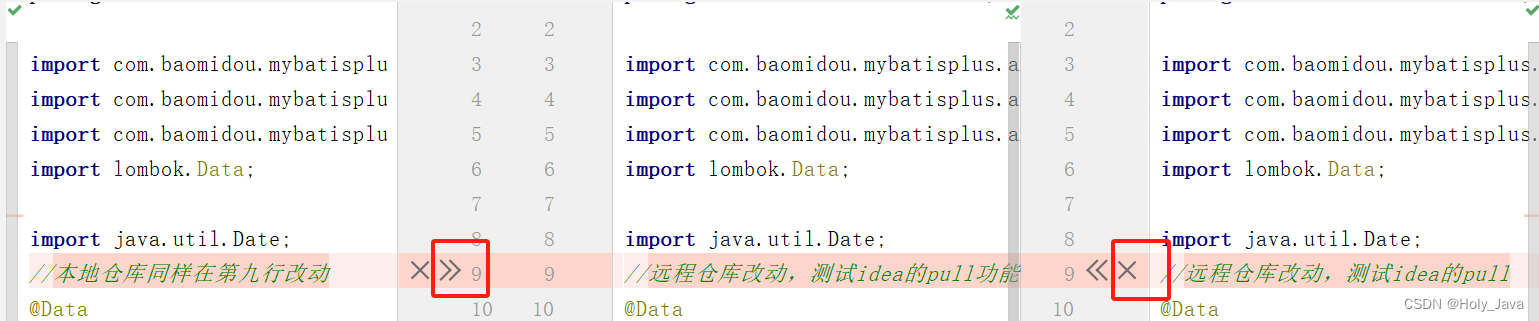
③解决后选择commit,并且push提交最新版本
2.4)用IDEA将本地master,合并到本地develop
命令行切换分支到develop分支
git checkout develop
提示
please commit changes or stash them before you switch branches.
意思是让切分支前commit一下。
git add .
git commit -m'切分支前的commit'
--commit后再次尝试切换分支。成功
git checkout develop
这时候在IDEA的界面中,也是develop分支了。打开Git工具窗口(通常在底部右下角会显示分支)。并选择master分支,选择Merge into Current(合并到当前分支)选项。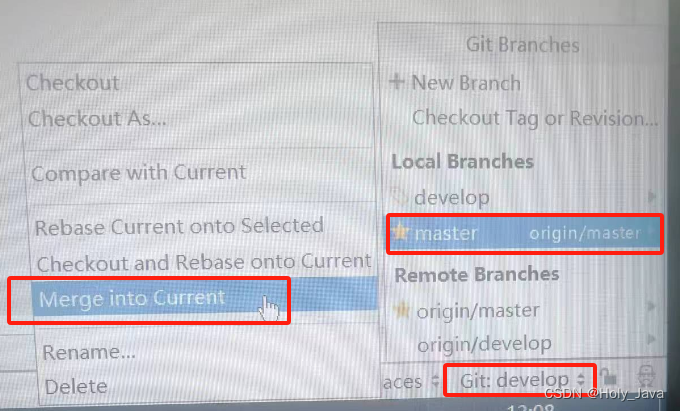
IDEA会执行合并操作,并将本地master分支的更改合并到本地develop分支中。在控制台可以查看,本次合并更新了哪些文件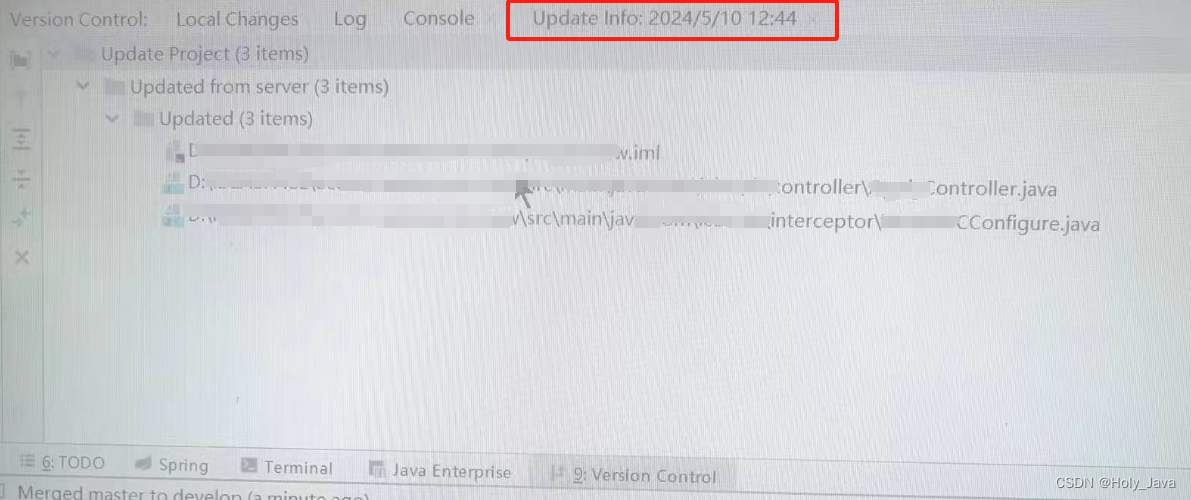
版权归原作者 Holy_Java 所有, 如有侵权,请联系我们删除。