
#! https://zhuanlan.zhihu.com/p/686334470
Todo Tree 插件简介和使用方法
简介
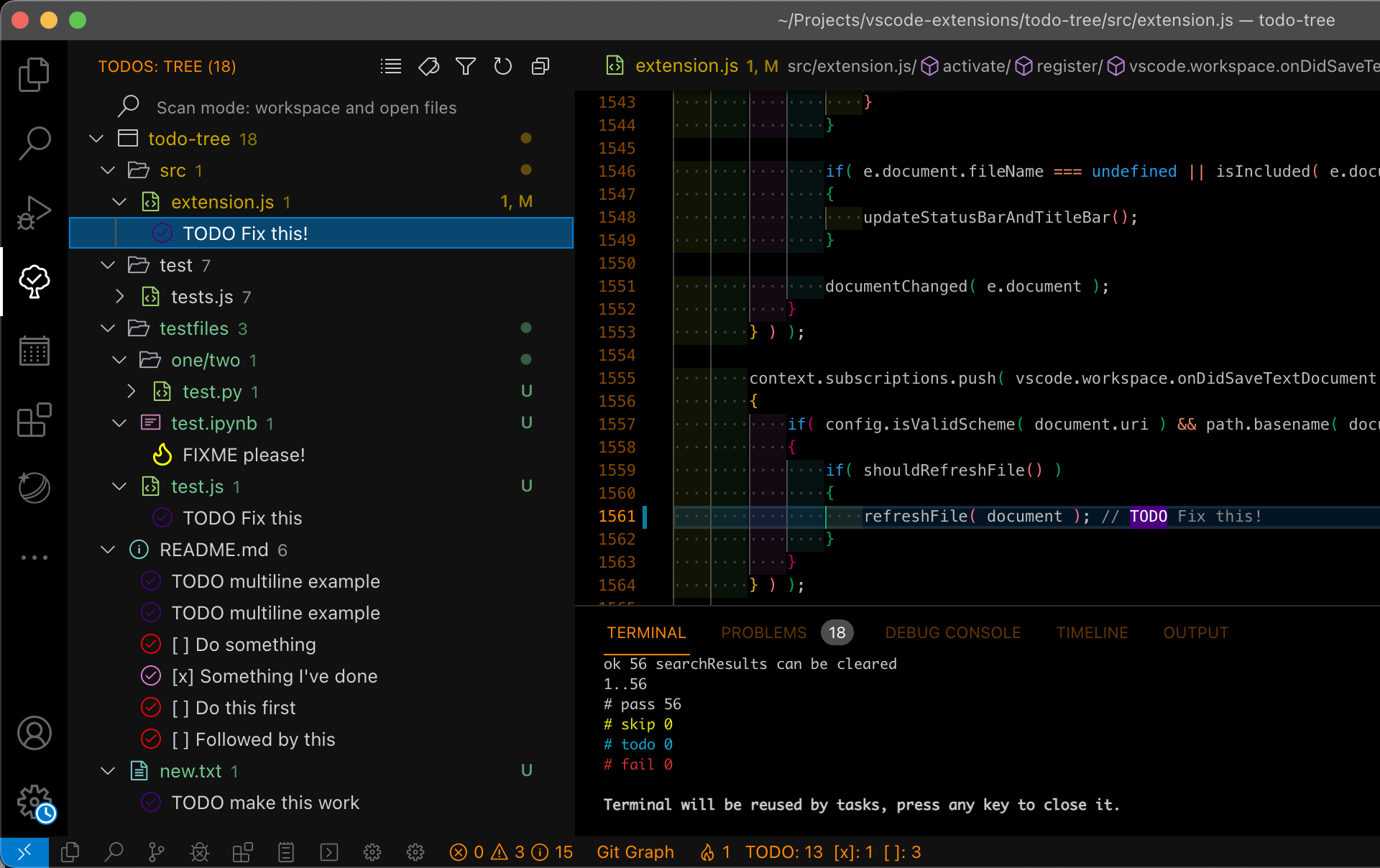
Todo Tree 是 Visual Studio Code(VS Code)中一款强大的插件,可以帮助你管理项目中的 TODO 注释和其他标记。通过扫描你的项目文件,并将其中包含的待办事项和自定义标记显示在一个树状视图中,Todo Tree 使得跟踪项目中的任务变得更加容易。
安装
你可以通过以下步骤在 VS Code 中安装 Todo Tree 插件:
- 打开 VS Code。
- 点击左侧的扩展图标或按
Ctrl+Shift+X打开扩展视图。 - 在搜索栏中输入 “Todo Tree”。
- 在搜索结果中找到 Todo Tree,然后点击 “安装” 按钮。
使用方法
安装完 Todo Tree 插件后,你可以按照以下步骤使用它:
- 启用 Todo Tree: 打开任何项目文件后,按
Ctrl+Shift+P打开命令面板,然后输入 “Toggle Todo Tree” 并选择该命令以启用 Todo Tree 视图。 - 查看待办事项: 在 Todo Tree 视图中,你将看到项目中的所有待办事项和标记按照文件结构呈现为树状列表。每个待办事项都附带文件路径和行号信息。
- 筛选待办事项: Todo Tree 支持快速筛选待办事项。你可以在搜索框中输入关键字来过滤显示的待办事项,以便更快地找到你感兴趣的内容。
- 自定义标记: 除了默认的 TODO 标记外,你还可以在项目中使用自定义的标记。只需按照注释的格式书写自定义标记,Todo Tree 将会识别并在树状视图中显示。
- 配置选项: Todo Tree 提供了丰富的配置选项,你可以根据自己的需要调整插件的行为。你可以通过点击 Todo Tree 视图右上角的齿轮图标或者在 VS Code 的设置中找到 Todo Tree 进行配置,也可以在setting.json文件中自定义更改todo tree的配置。
- 更多详情请查看 TODO Tree 官方链接
个人配置
以下是我使用的一些效果图,最后也会放上配置文件!效果图分为 文本中 和 状态栏。
1. TAG
- 文本中:

- 状态栏

2. TEST
- 文本中:
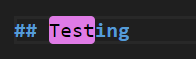
- 状态栏:

3. TODO
- 文本中

- 状态栏:

4. XXX
- 文本中

- 状态栏

Setting.json
//todo-tree 标签配置 标签兼容大小写字母(很好的功能!!!)"todo-tree.regex.regex":"((%|#|//|<!--|^\\s*\\*)\\s*($TAGS)|^\\s*- \\[ \\])","todo-tree.general.tags":["TODO",//添加自定义的标签成员,将在下面实现它们的样式"BUG","tag","done","mark","test","XXX"],"todo-tree.regex.regexCaseSensitive":false,"todo-tree.highlights.defaultHighlight":{//如果相应变量没赋值就会使用这里的默认值"foreground":"black",//字体颜色"background":"yellow",//背景色"icon":"check",//标签样式 check 是一个对号的样式"rulerColour":"yellow",//边框颜色"type":"tag",//填充色类型 可在TODO TREE 细节页面找到允许的值 "iconColour":"yellow"//标签颜色},"todo-tree.highlights.customHighlight":{//todo 需要做的功能"TODO":{"icon":"alert",//标签样式"background":"#c9c552",//背景色"rulerColour":"#c9c552",//外框颜色"iconColour":"#c9c552",//标签颜色},//bug 必须要修复的BUG "BUG":{"background":"#eb5c5c","icon":"bug","rulerColour":"#eb5c5c","iconColour":"#eb5c5c",},//tag 标签"tag":{"background":"#38b2f4","icon":"tag","rulerColour":"#38b2f4","iconColour":"#38b2f4","rulerLane":"full"},//done 已完成"done":{"background":"#5eec95","icon":"check","rulerColour":"#5eec95","iconColour":"#5eec95",},//mark 标记一下"mark:":{"background":"#f90","icon":"note","rulerColour":"#f90","iconColour":"#f90",},//test 测试代码"test":{"background":"#df7be6","icon":"flame","rulerColour":"#df7be6","iconColour":"#df7be6",},//update 优化升级点"XXX":{"background":"#d65d8e","icon":"versions","rulerColour":"#d65d8e","iconColour":"#d65d8e",}},
结语
Todo Tree 插件为 VS Code 用户提供了一个简单而强大的工具,帮助他们更有效地管理项目中的待办事项和标记。通过清晰的树状视图和灵活的配置选项,Todo Tree 使得跟踪任务变得轻松愉快。
标签:
vscode
本文转载自: https://blog.csdn.net/weixin_52739099/article/details/136619442
版权归原作者 泡椒香菜 所有, 如有侵权,请联系我们删除。
版权归原作者 泡椒香菜 所有, 如有侵权,请联系我们删除。