
【最新最详细】SQL Server 2019 安装教程
引言:今天又双叒搞新电脑的环境,对于我这个.Net程序员,那就肯定离不开安装 SQL Server 了,网上没有找到很详细的教程,所以决定自己再写一份。下面直接进入主题。
- 下载SQL Server引擎,下载地址:https://www.microsoft.com/en-us/sql-server/sql-server-downloads,点击下载下载Developer版本即可。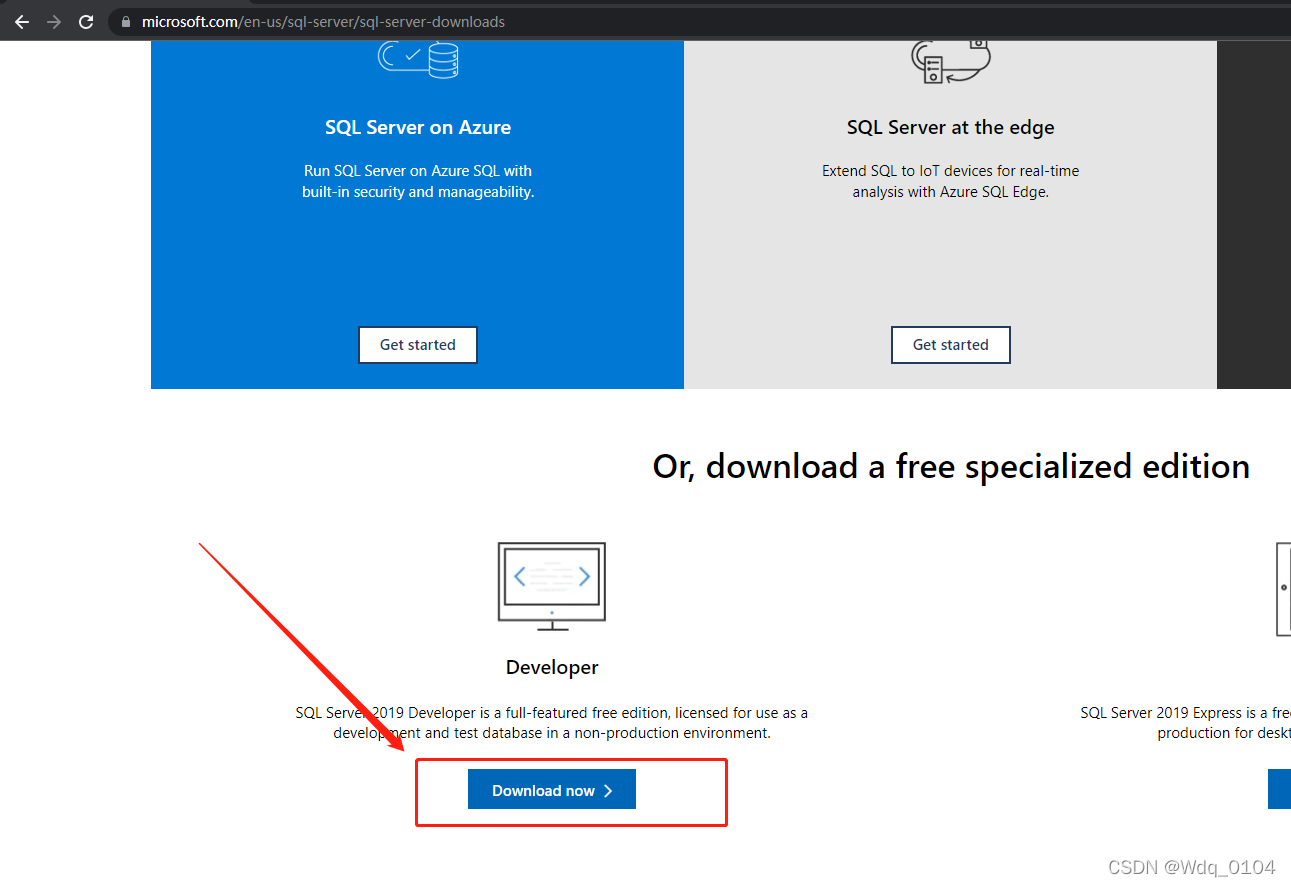
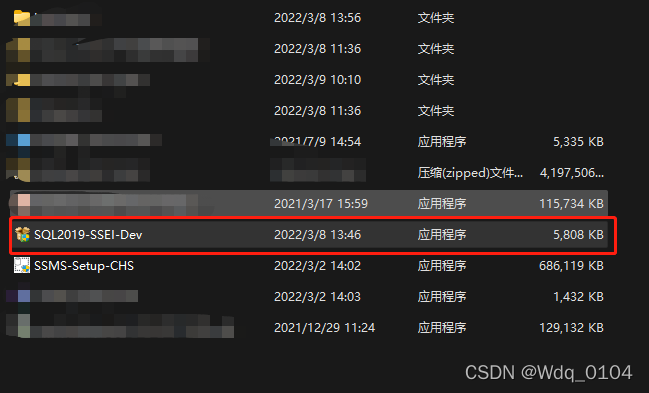
- 下载完成后,双击打开。
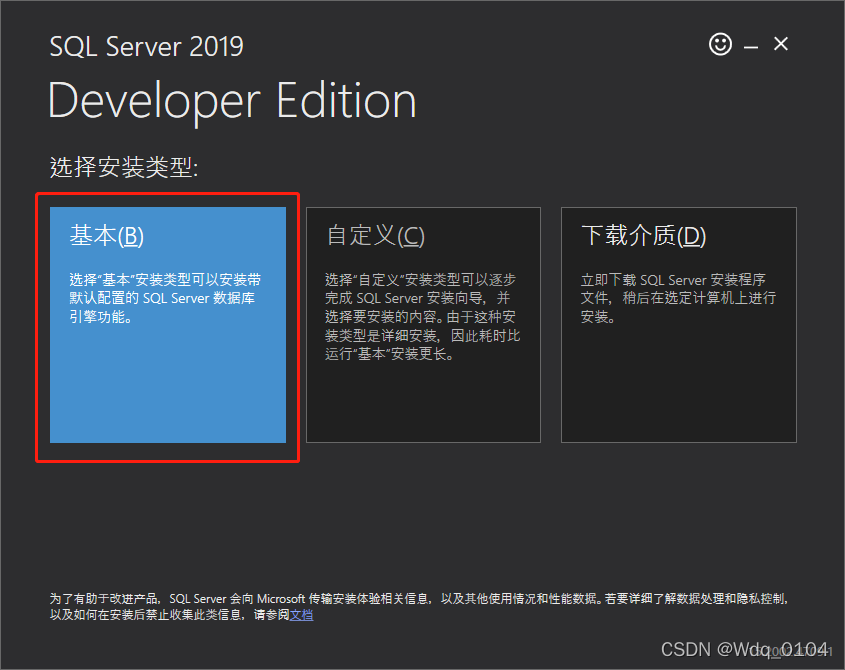
- 选择“基本”进行安装。
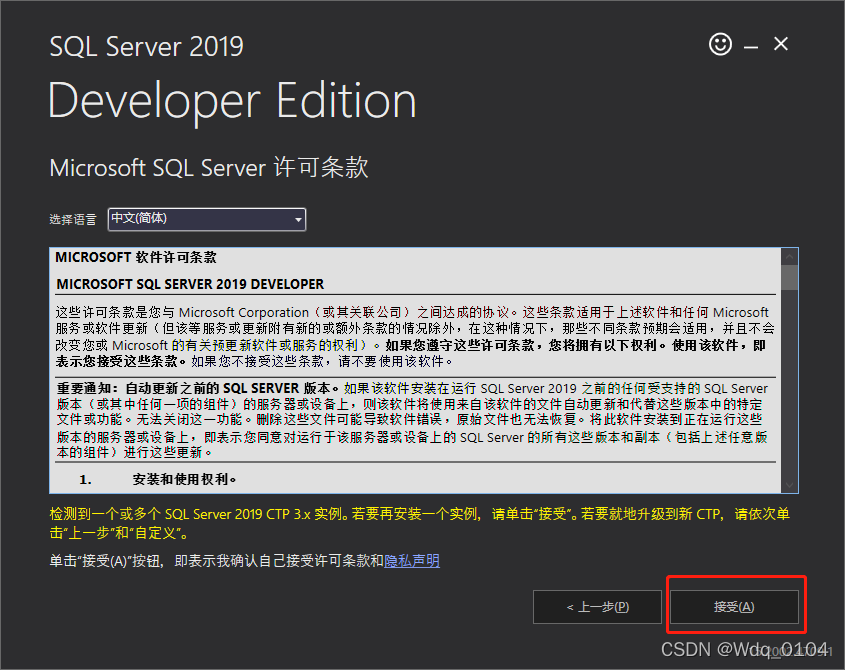
- 点击“接受”。
- 可以重新选择“安装位置”,点击“安装”。(我这里以 C:\Program Files\Microsoft SQL Server 安装地址为例)
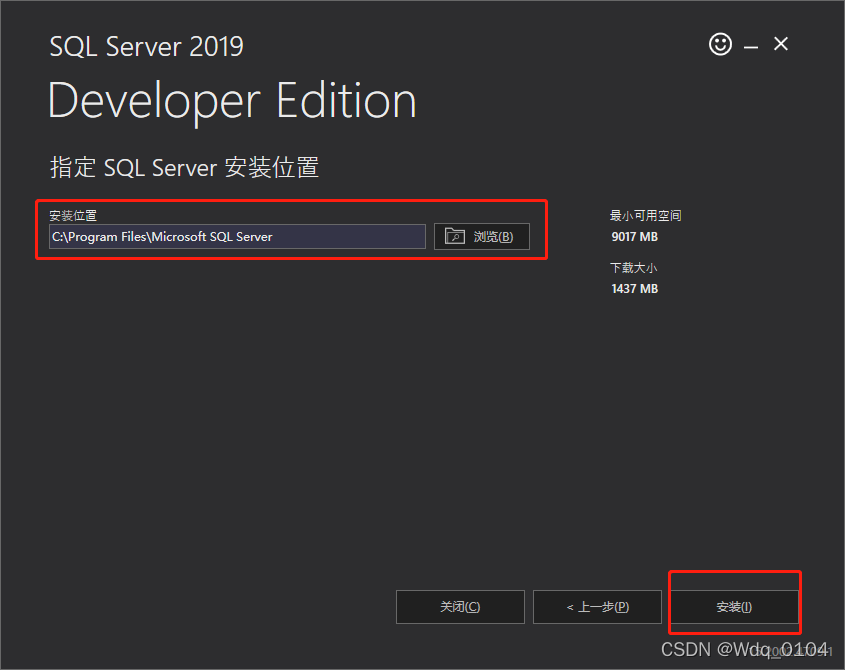
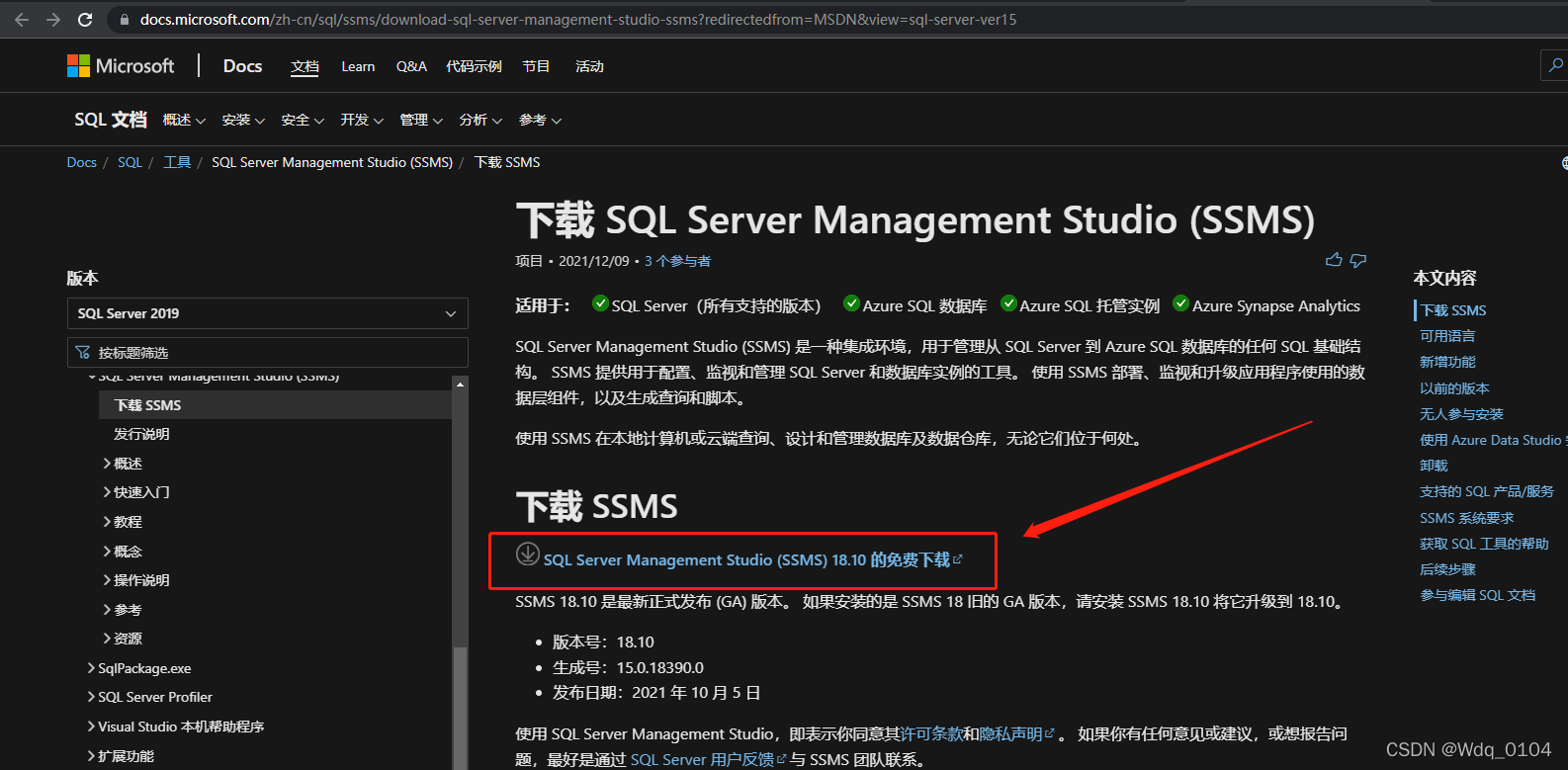
- SSEI安装完成后,点击“安装SSMS”,先下载好 SQLServer 2019管理工具,安装完SSEI后就需要安装SSMS。

- 下载SSMS。
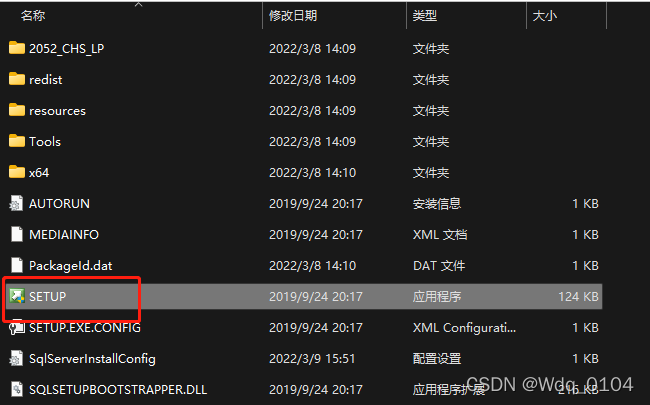
- 找到 C:\SQL2019\Developer_CHS 目录下的 SETUP.exe ,双击运行。 (这个路径是SSEI的安装目录,如果有换安装地址的需要根据安装地址打开)
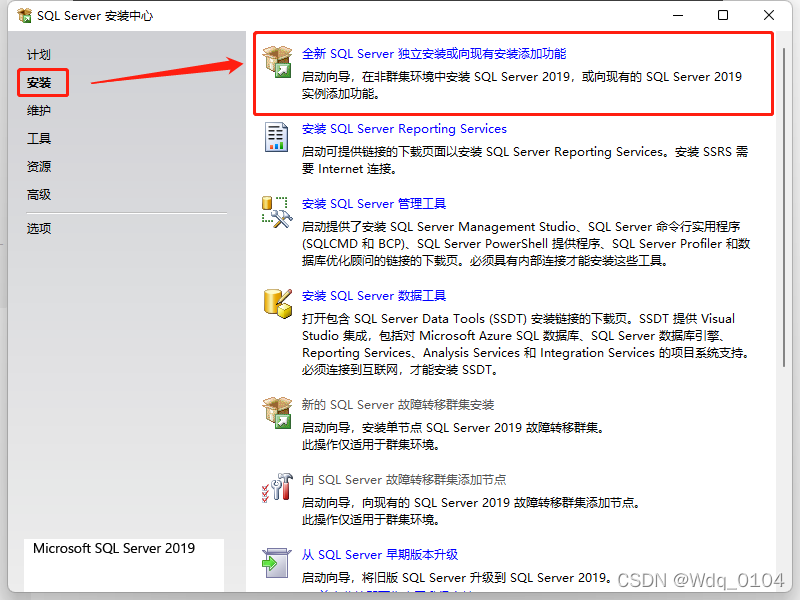
- 打开后选择“安装”,点击“全新SQL Server 独立安装或向现有安装添加功能”。
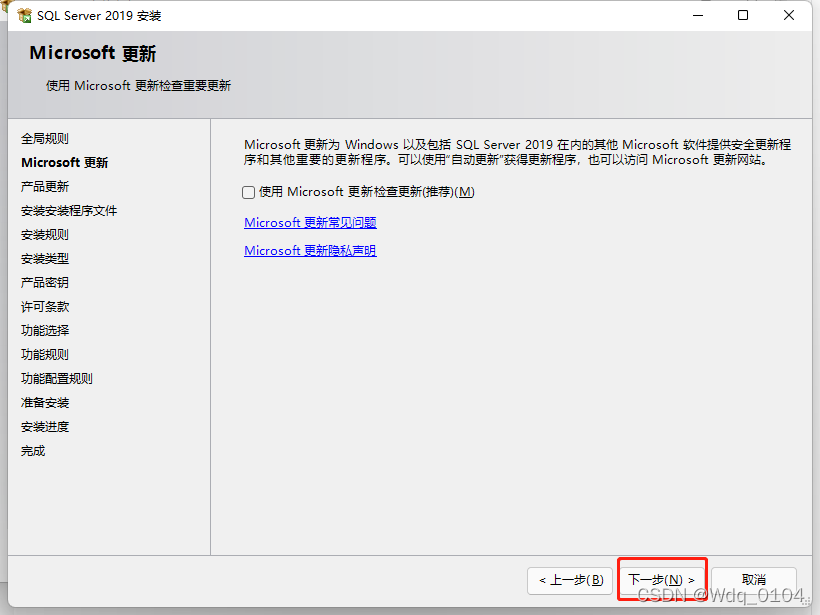
- 点击“下一步”。
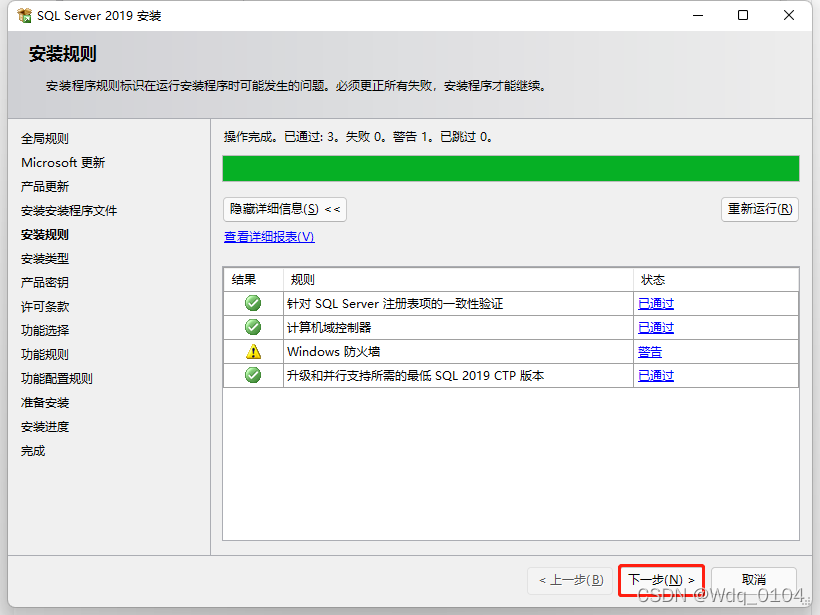
- 点击“下一步”,(这里的 Windows防火墙 警告 是没有影响的)。
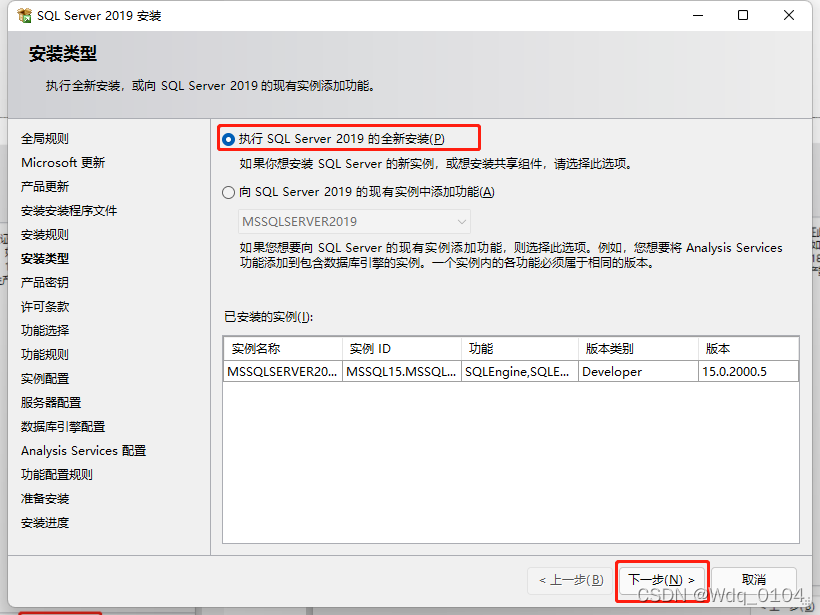
- 选择“执行SQL Server 2019 的全新安装”,点击“下一步”。
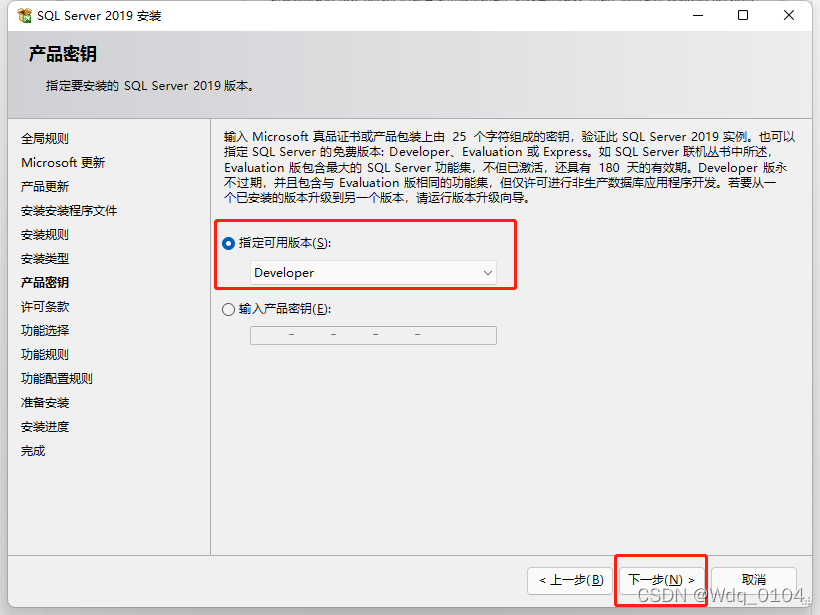
- 点击“下一步”。
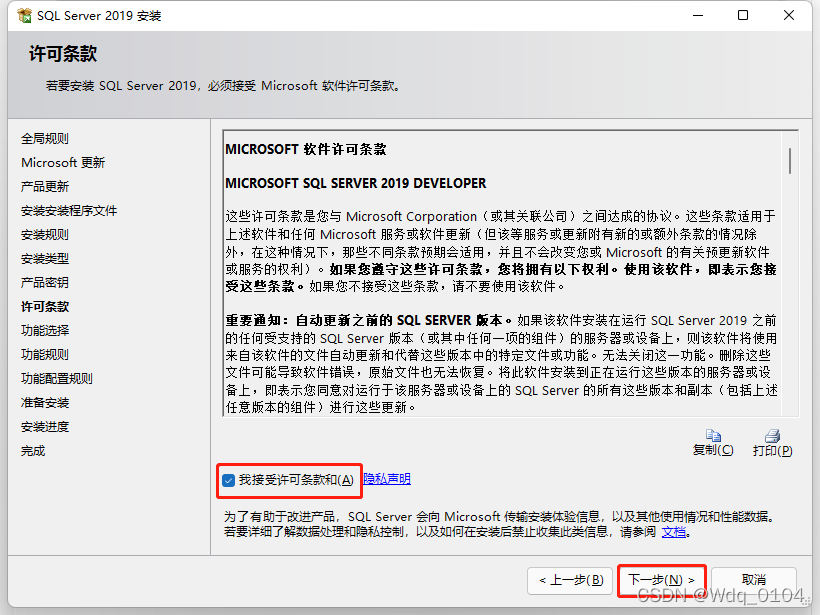
- 勾选“我接受许可条款和(A)”,继续点击“下一步”。
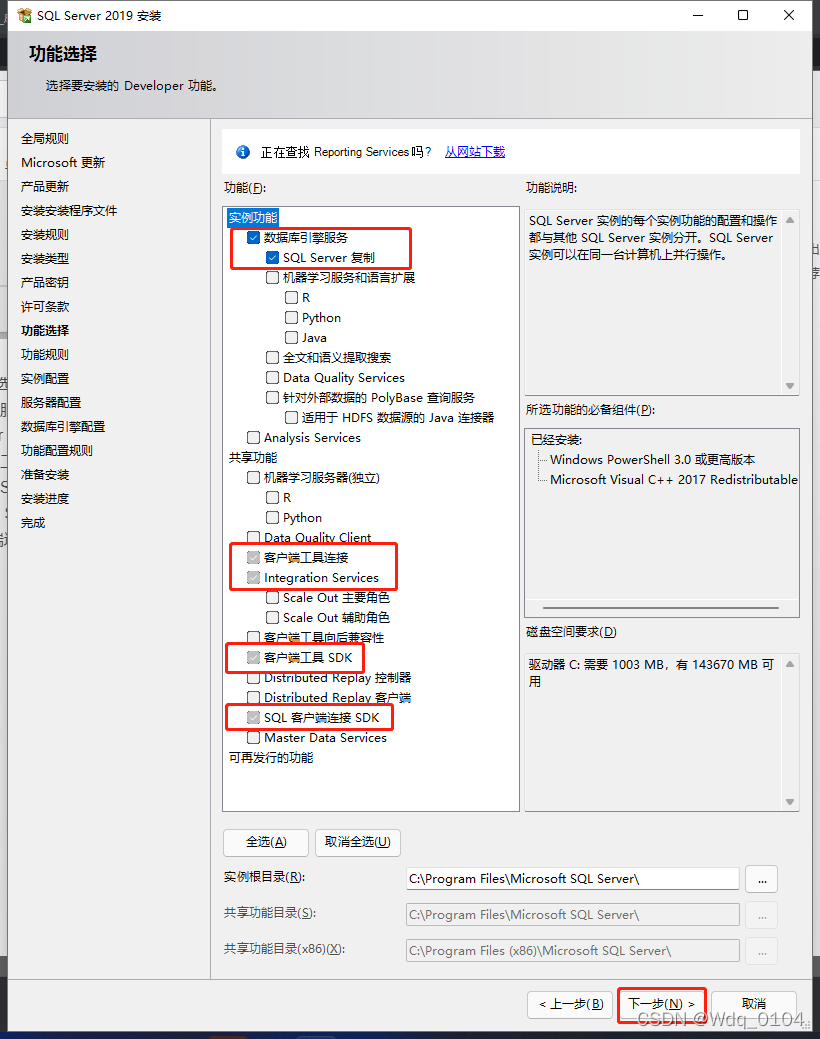
- 勾选以下选项,点击”下一步“。 【数据库引擎服务】 【SQL Server 复制】 【客户端连接工具】 【Integration Services】 【客户端工具 SDK】 【SQL 客户端连接 SDK】
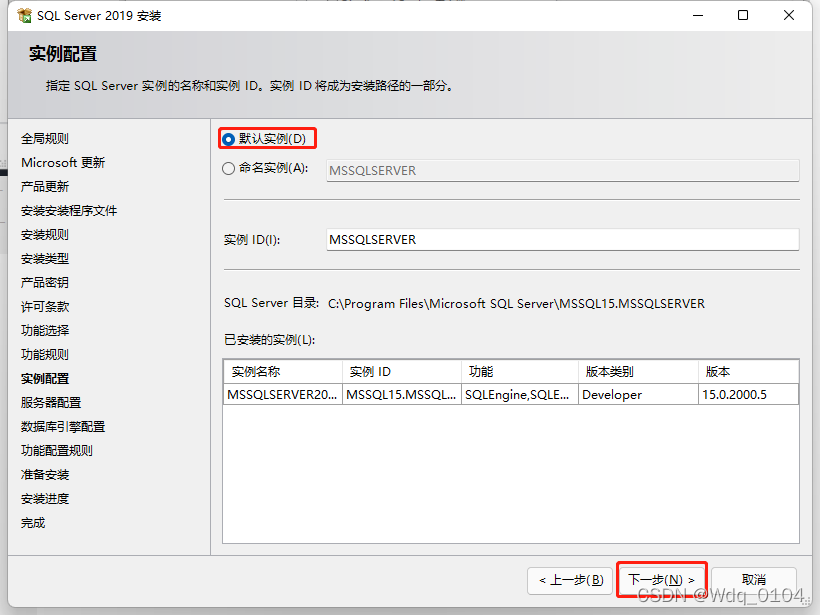
- 可以使用默认实例,也可以自己命名实例,点击“下一步”。
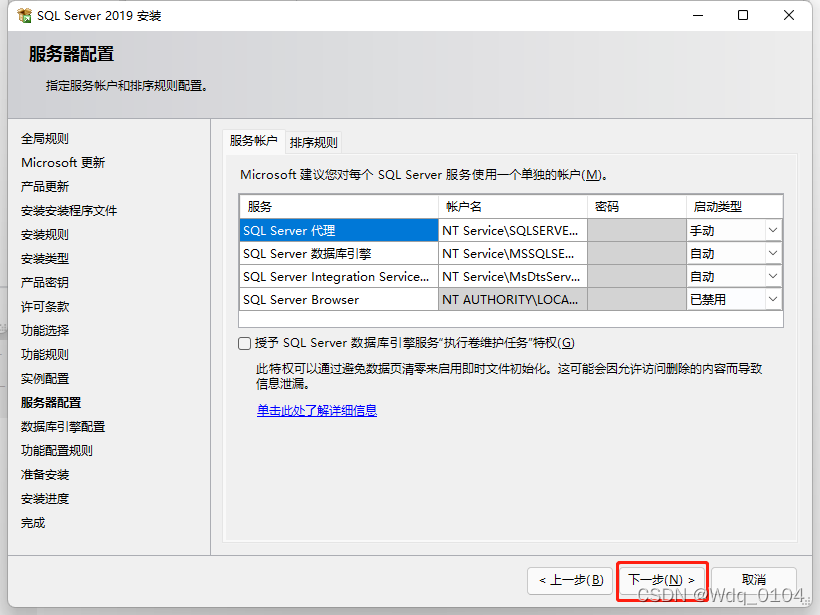
- 直接点击“下一步”。
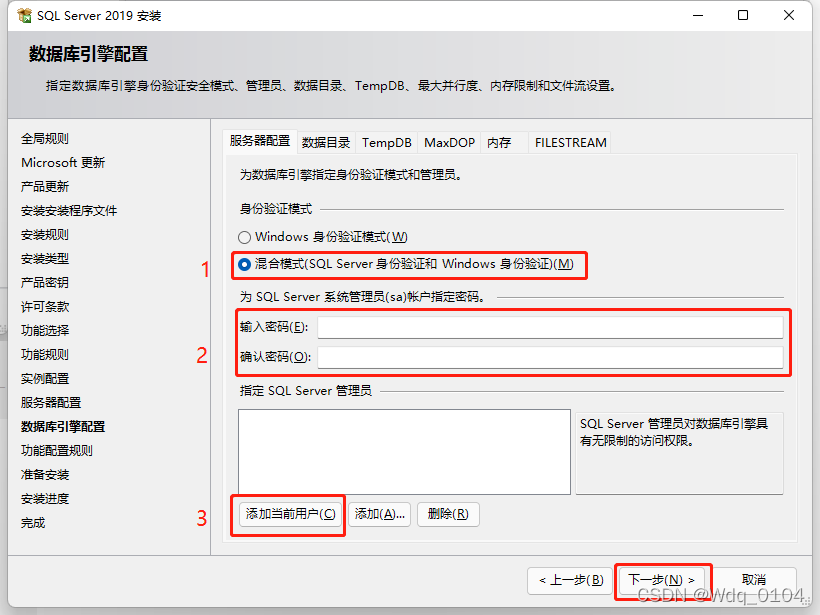
- 按照图片的步骤执行 1 2 3 后,点击“下一步”。 1 使用混合模式。 2 输入密码,密码是用户 sa 的密码。 3 添加当前用户。
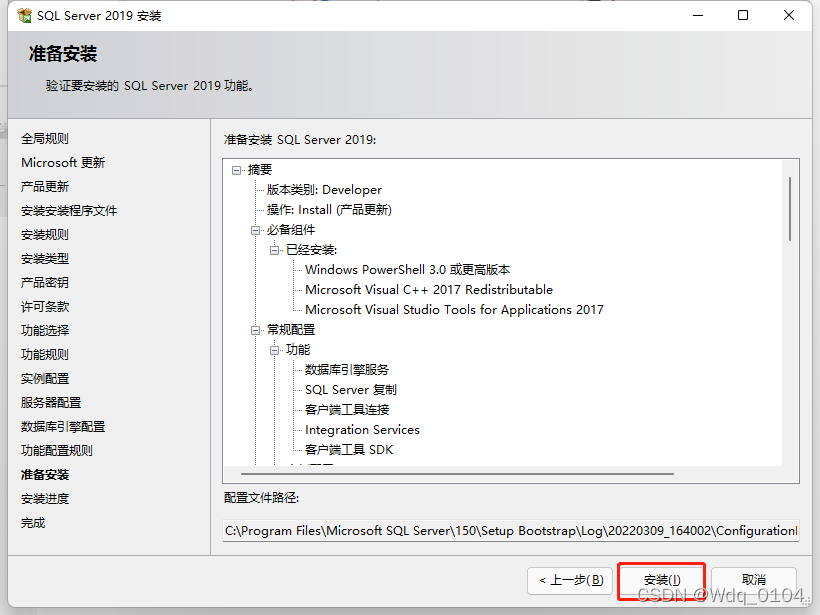
- 最后一步,点击“安装”。
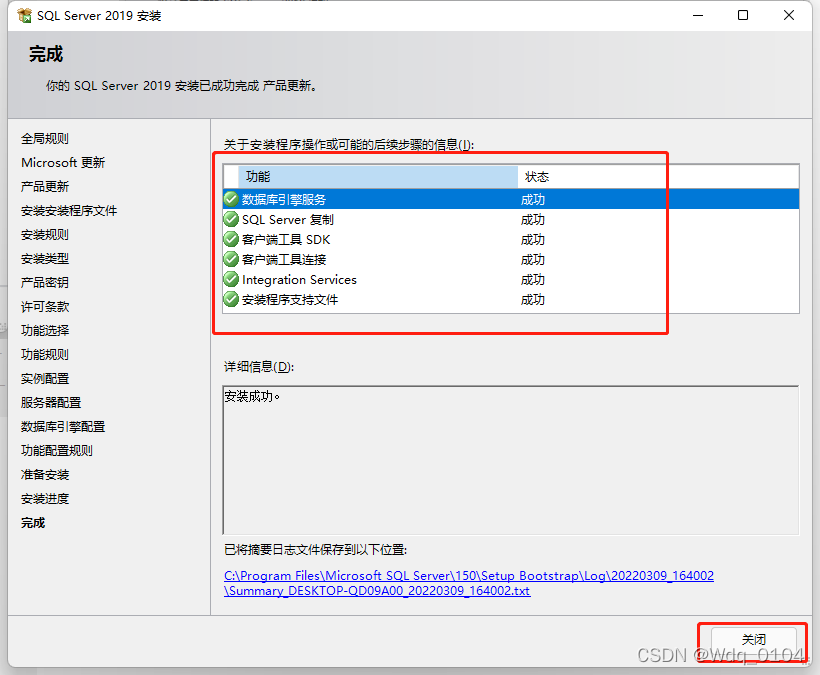
- 显示这些信息的时候,就意味着安装完成了,点击“关闭”。接下来安装SSMS 管理工具。
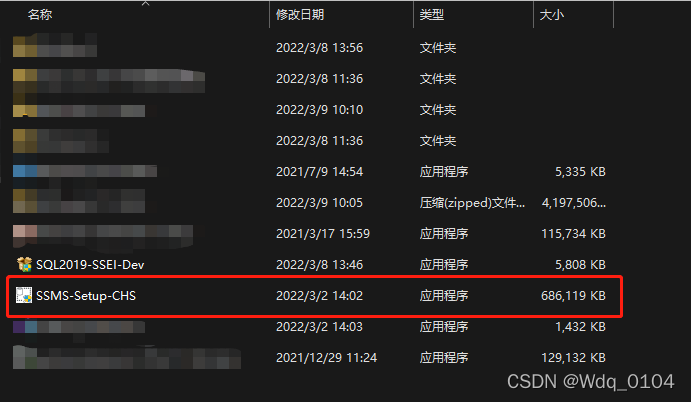
- 打开事先在第 7 步骤下载好的安装包,双击运行。
- 点击“安装”。(可以更换安装位置,也可以使用默认安装位置)
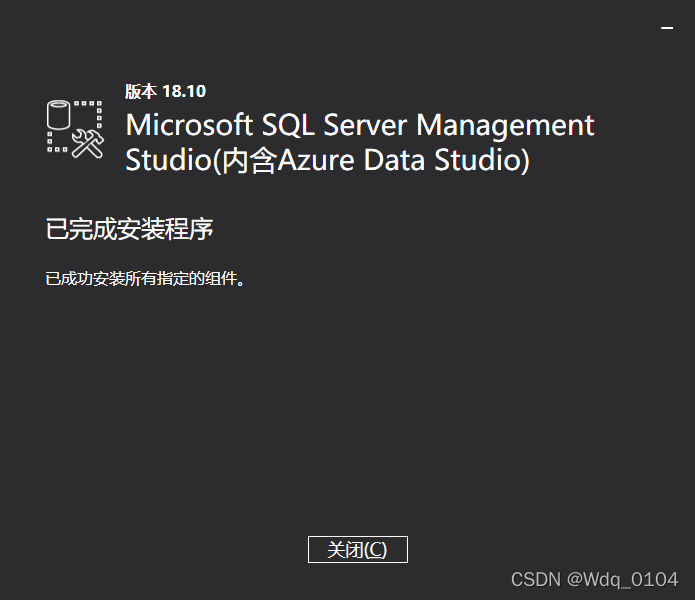
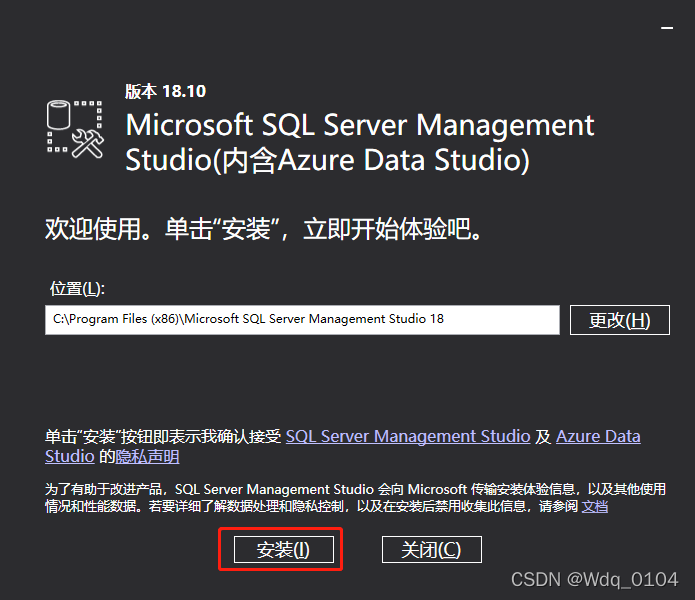 等待安装完成。
- 安装完成,点击“关闭”即可。
- 双击打开SQL Server管理工具(快捷方式文件位置:C:\ProgramData\Microsoft\Windows\Start Menu\Programs\Microsoft SQL Server Tools 18)。
 先使用“Windows 身份验证”登录。(登录后可以修改用户 sa 的登录密码)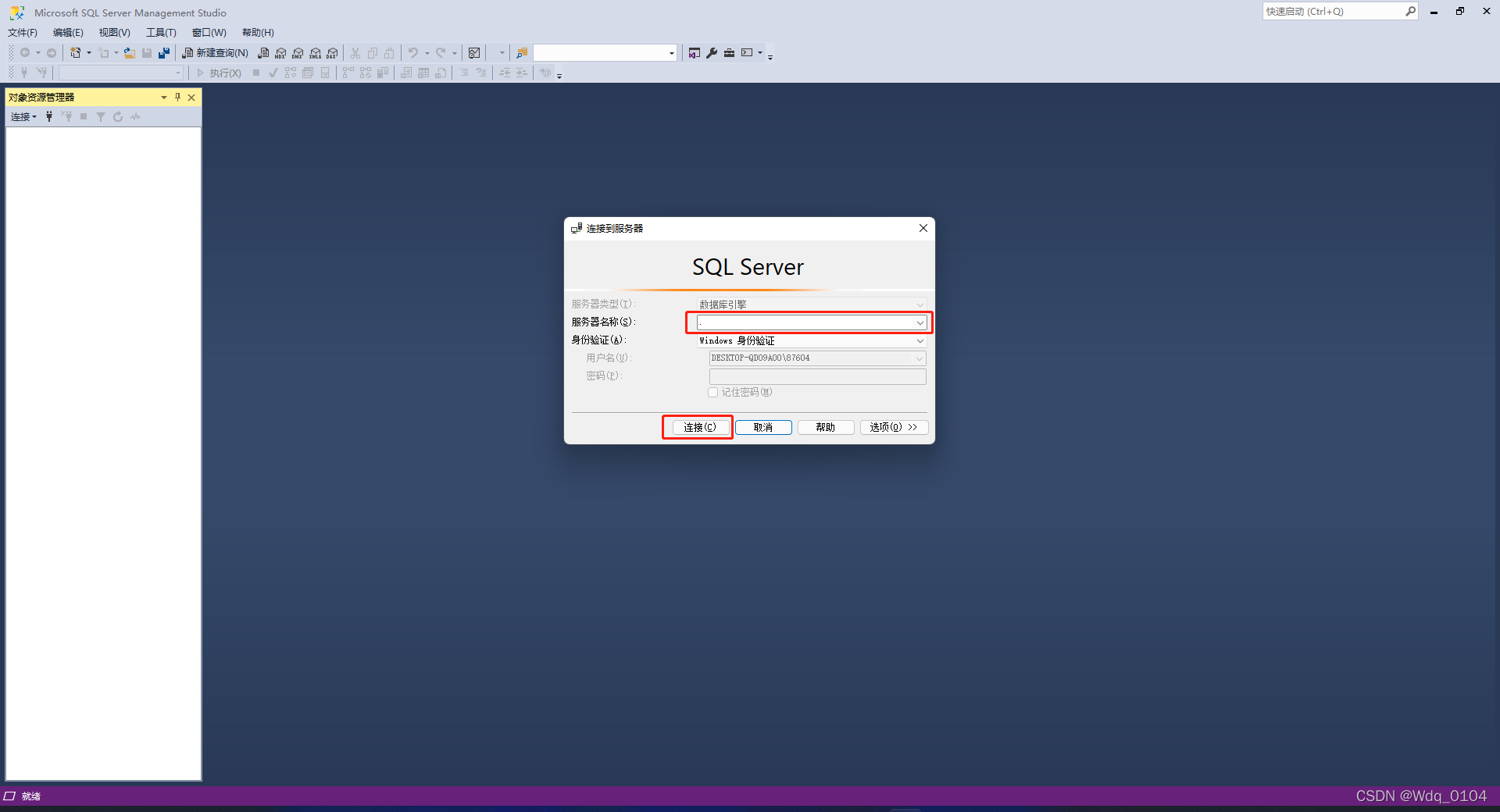
- 扩展问题:登录失败,提示“系统找不到指定文件”。
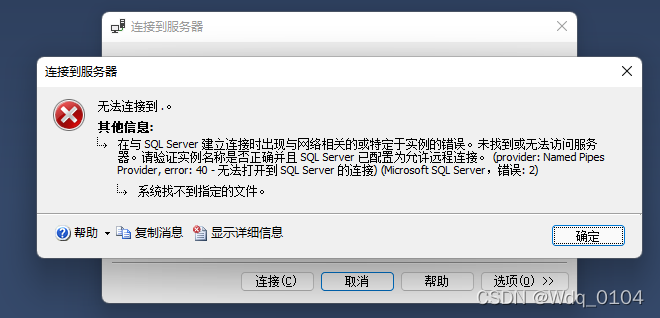
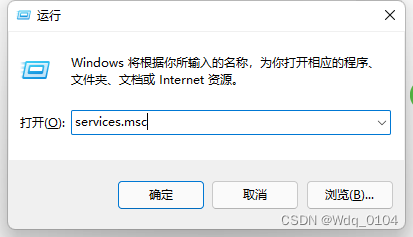
- 打开服务列表,打开 WIN+R ,输入 services.msc 进入服务列表。
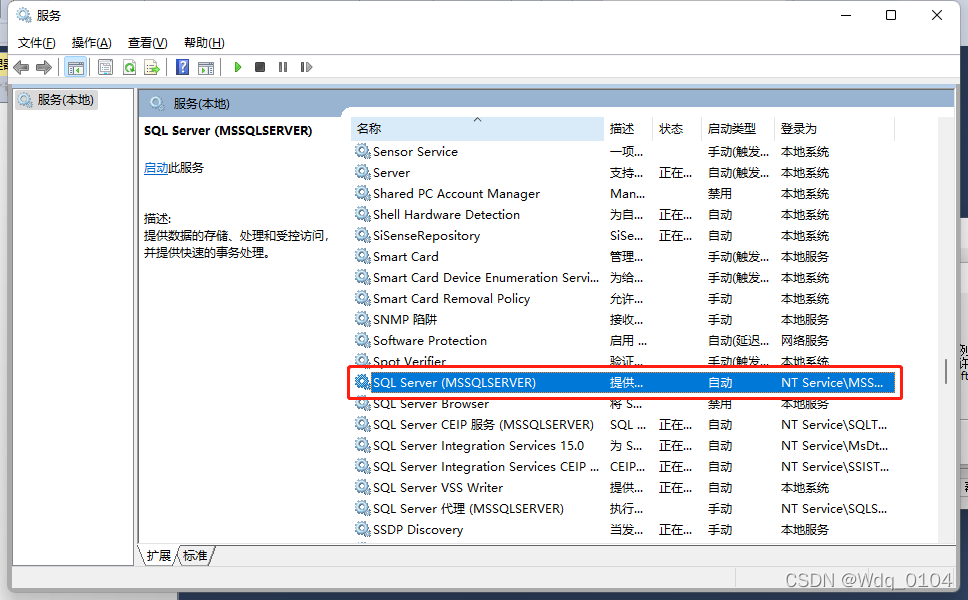
- 找到SQL Server(MSSQLSERVER)。
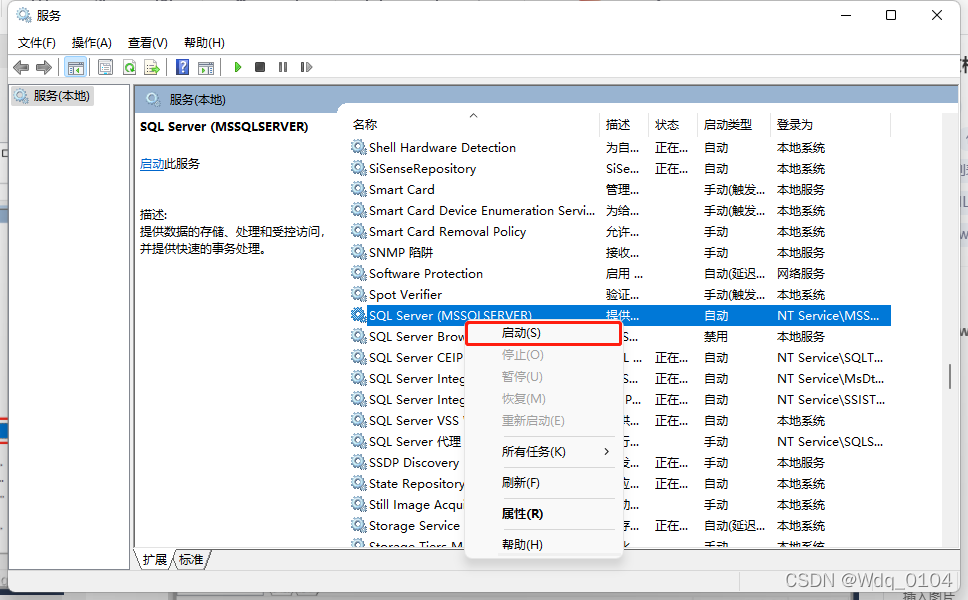
- 右键点击“启动”,等待启动完成后,回到SQL Server 管理工具进行登录。
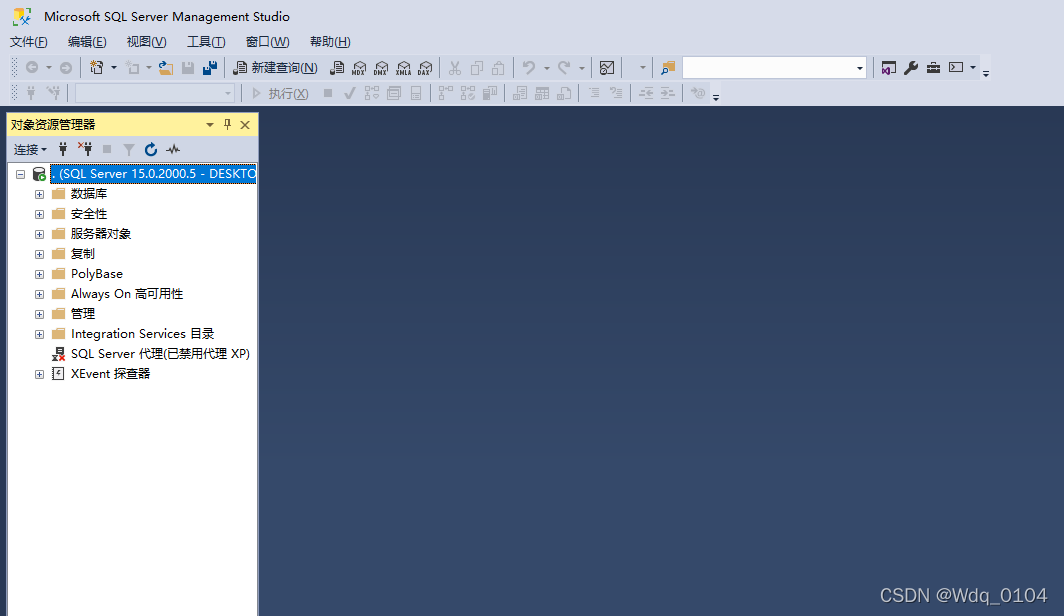
- 完成登录,大功告成。
本文转载自: https://blog.csdn.net/qq_40615333/article/details/123378359
版权归原作者 哆啦A梦是一只狸猫 所有, 如有侵权,请联系我们删除。
版权归原作者 哆啦A梦是一只狸猫 所有, 如有侵权,请联系我们删除。