
此文章结合了多位大佬的教程,把大佬的文章进行了更详细的叙述和汇总。
我这用的系统是centos7.6
技术交流群
目录
一.服务器系统
1.选择centos7.6系统
一.重装系统
我用的是腾讯云服务器,其他类型的服务器应该也差不多
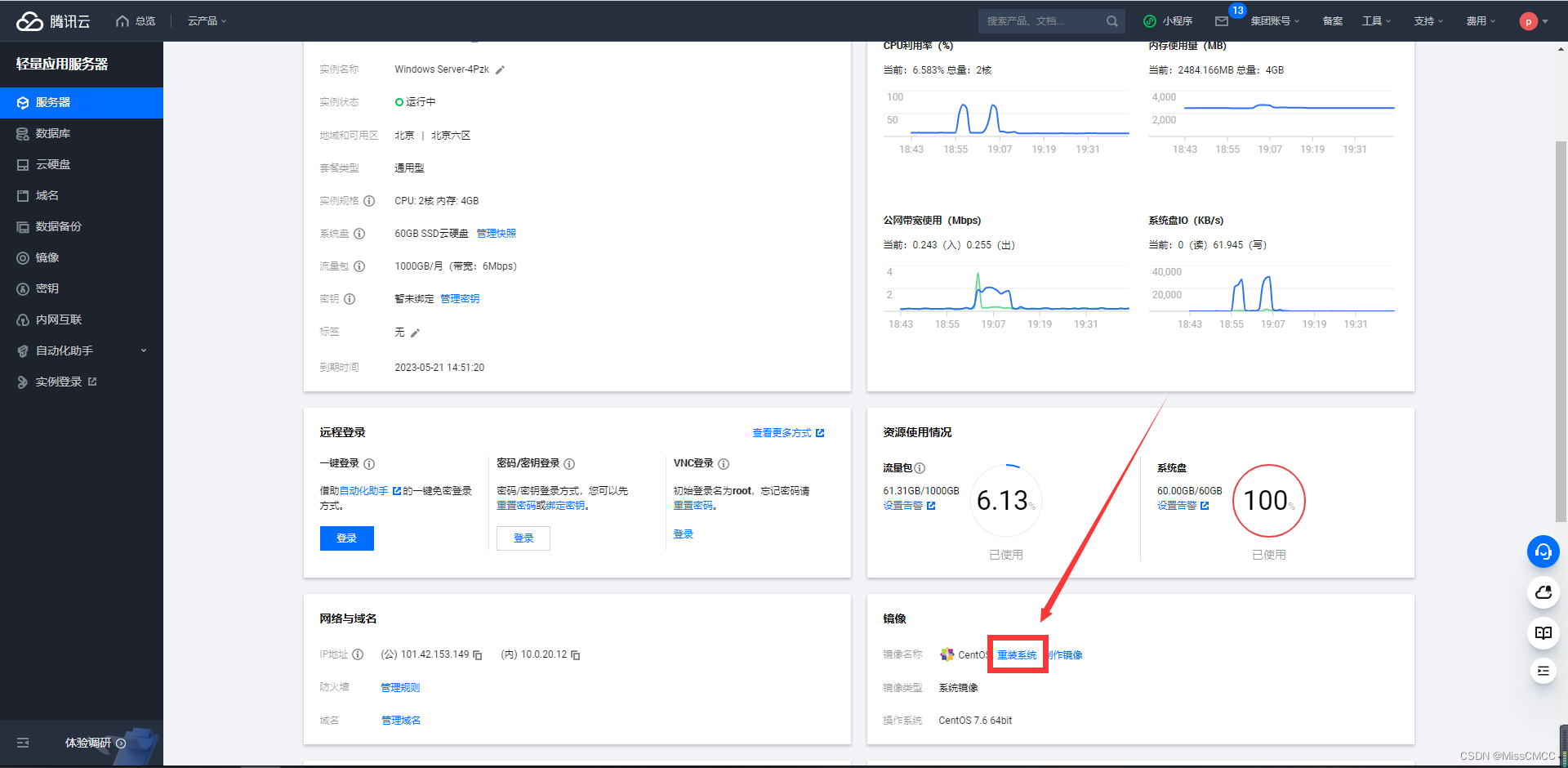
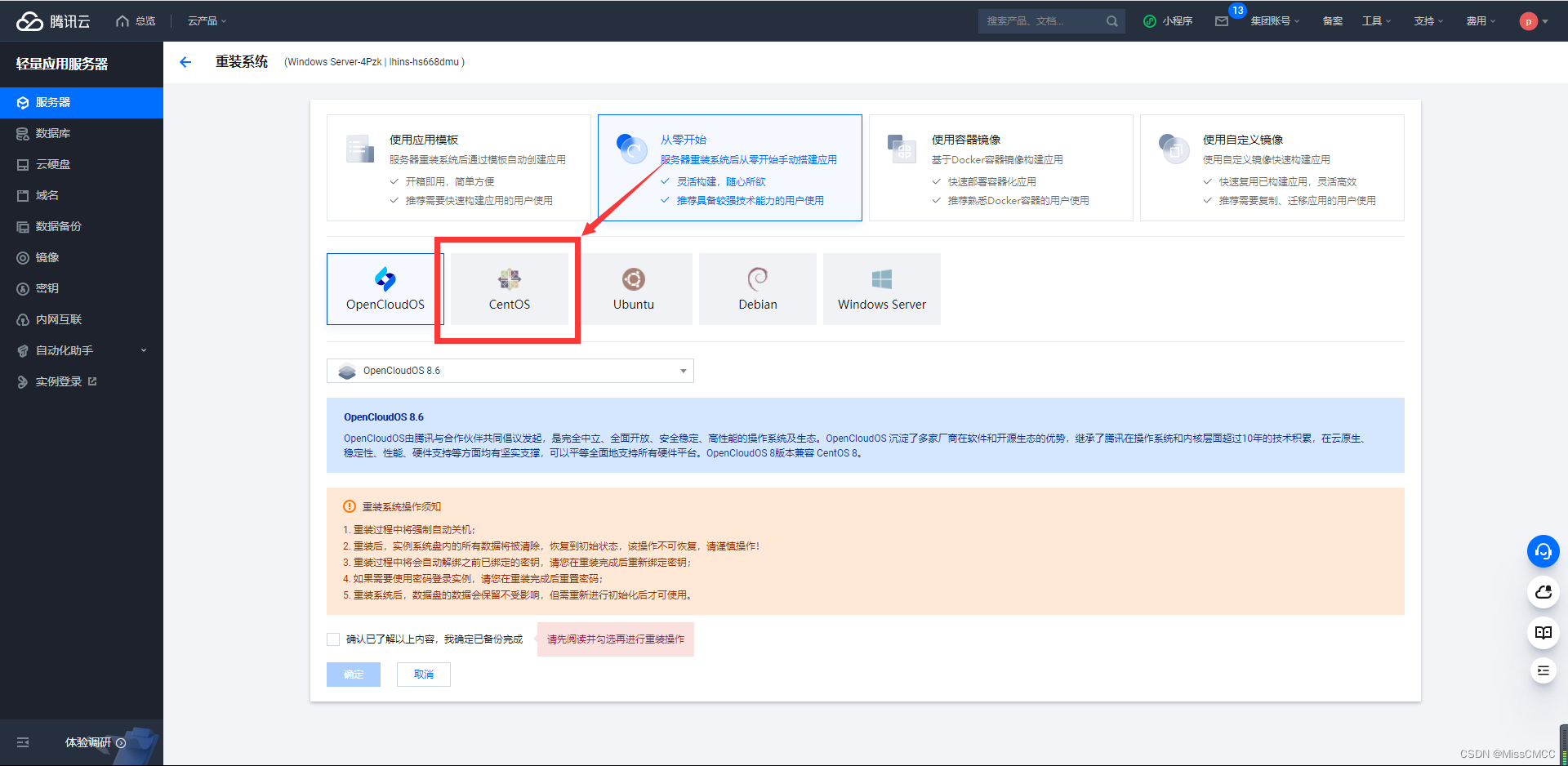
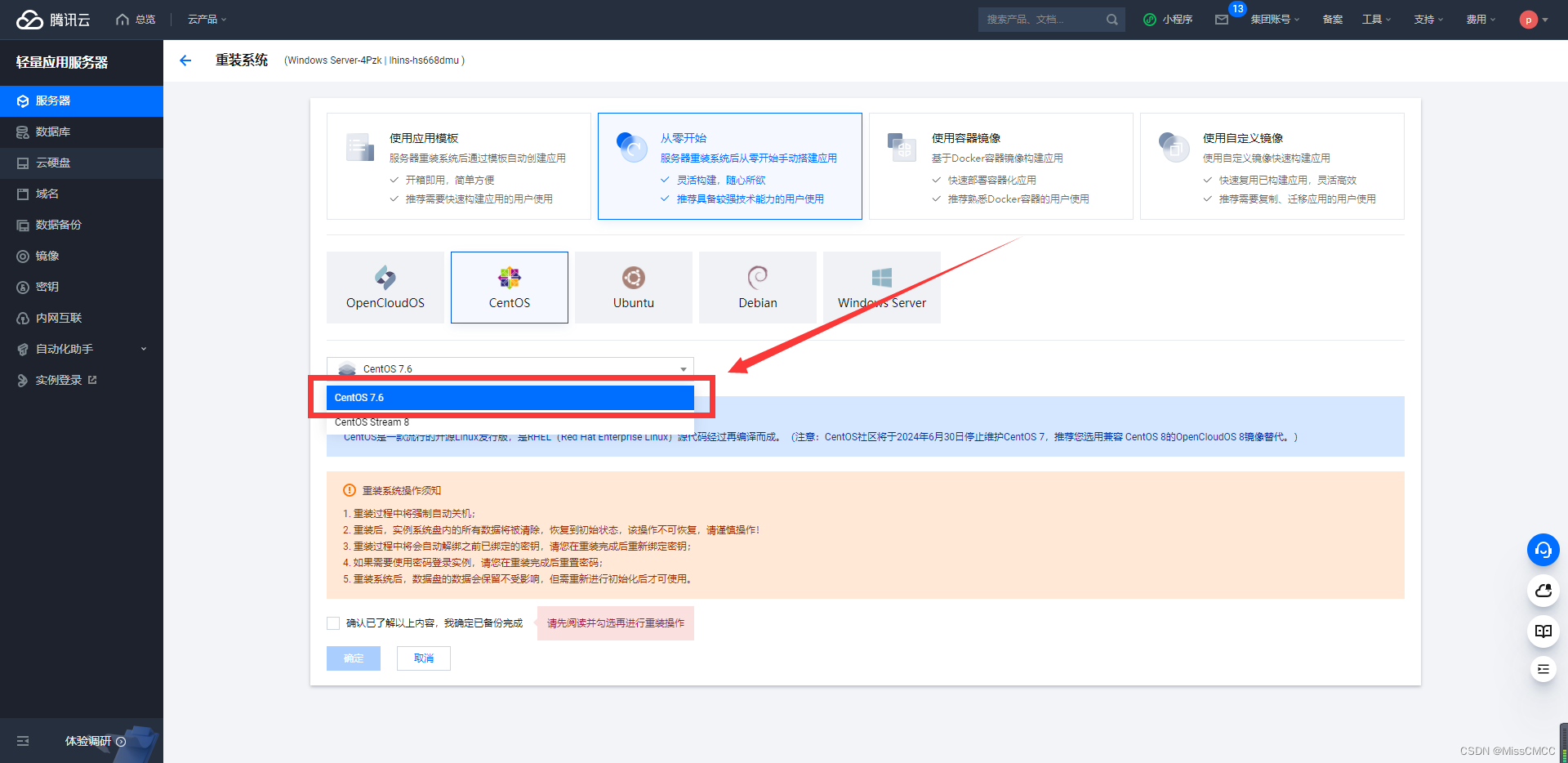
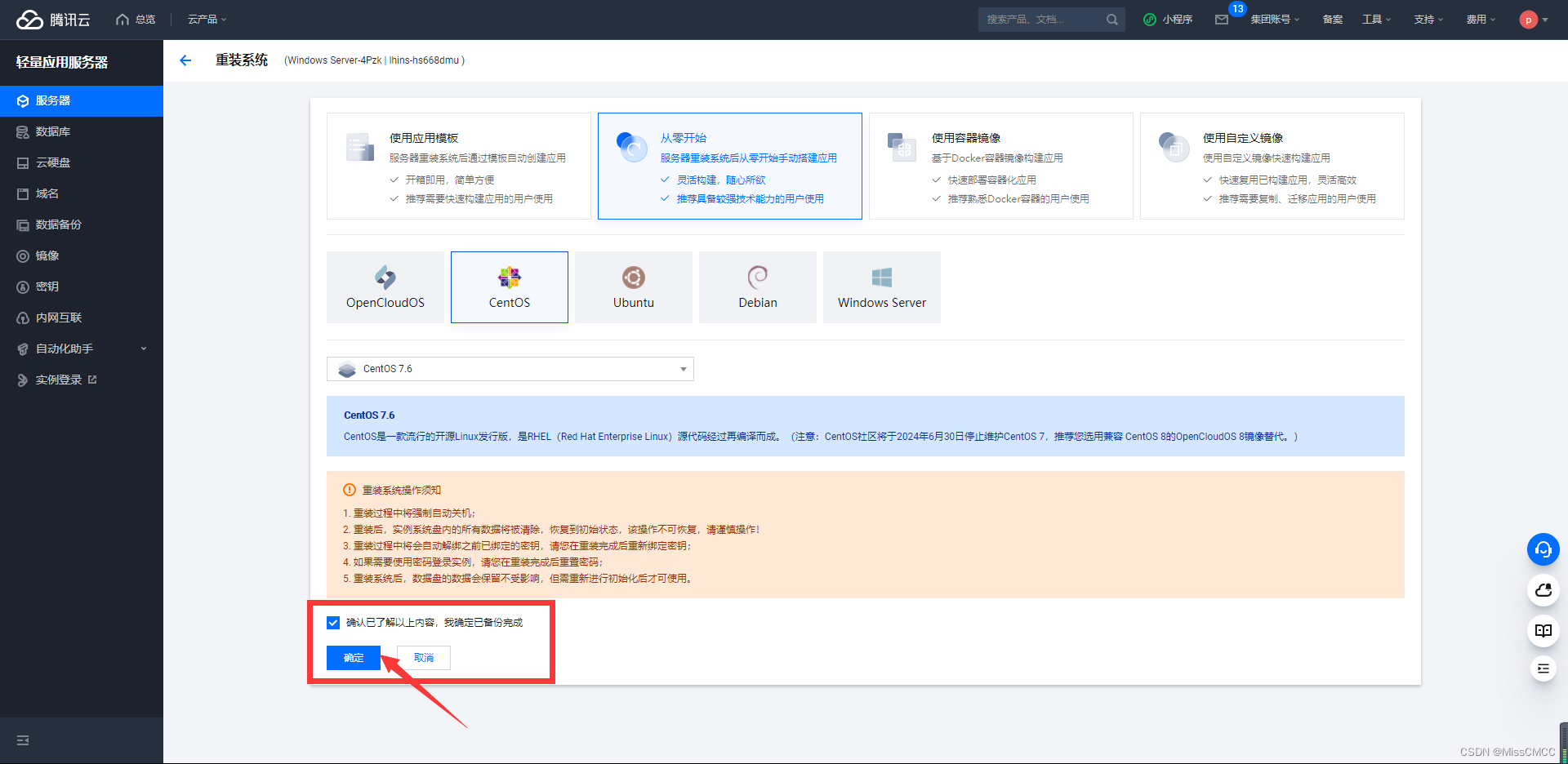
2.重置服务器密码
重置密码后一定要牢记自己的密码,后面用得到
3.服务器开放端口(两种方法)
先开启服务器的全部端口方便后续的搭建(共有两种方法根据自己的爱好选择)
方法一

点开应用类型,最下面可以看到有ALL选择它然后点击确定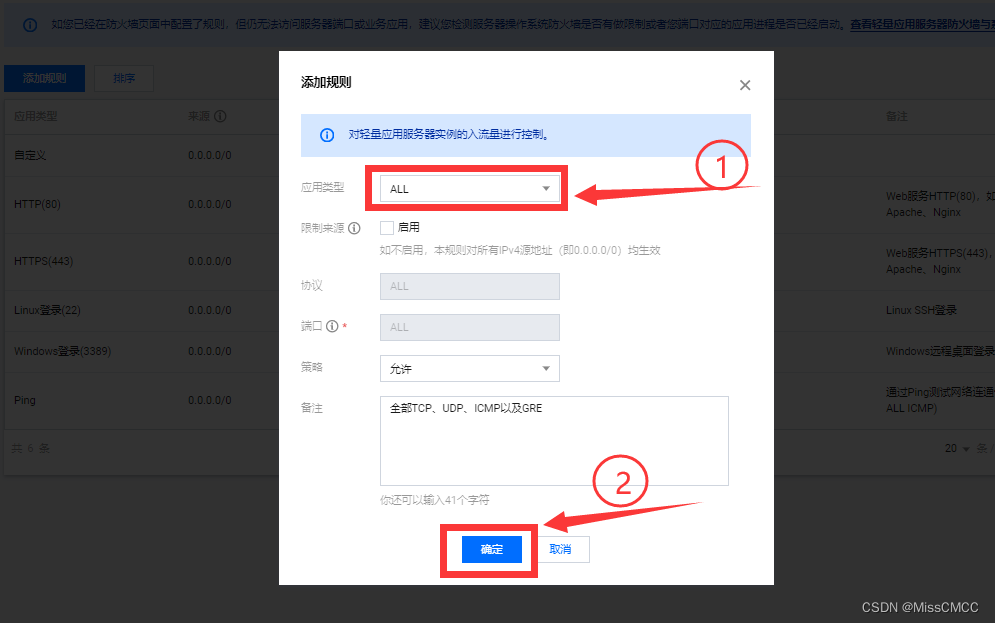
方法二
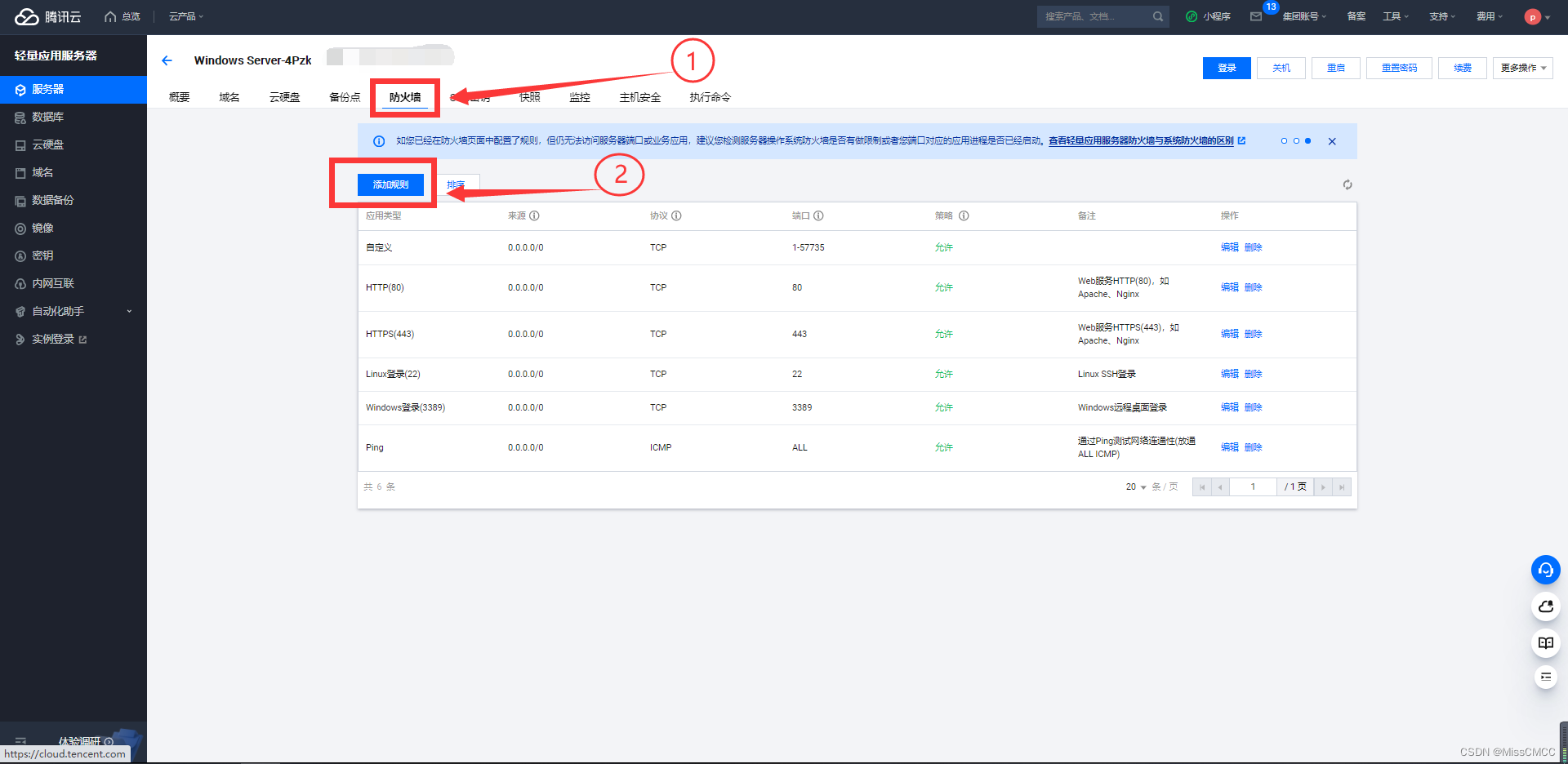
点开添加原则后啥都不用管在端口处输入 1-57735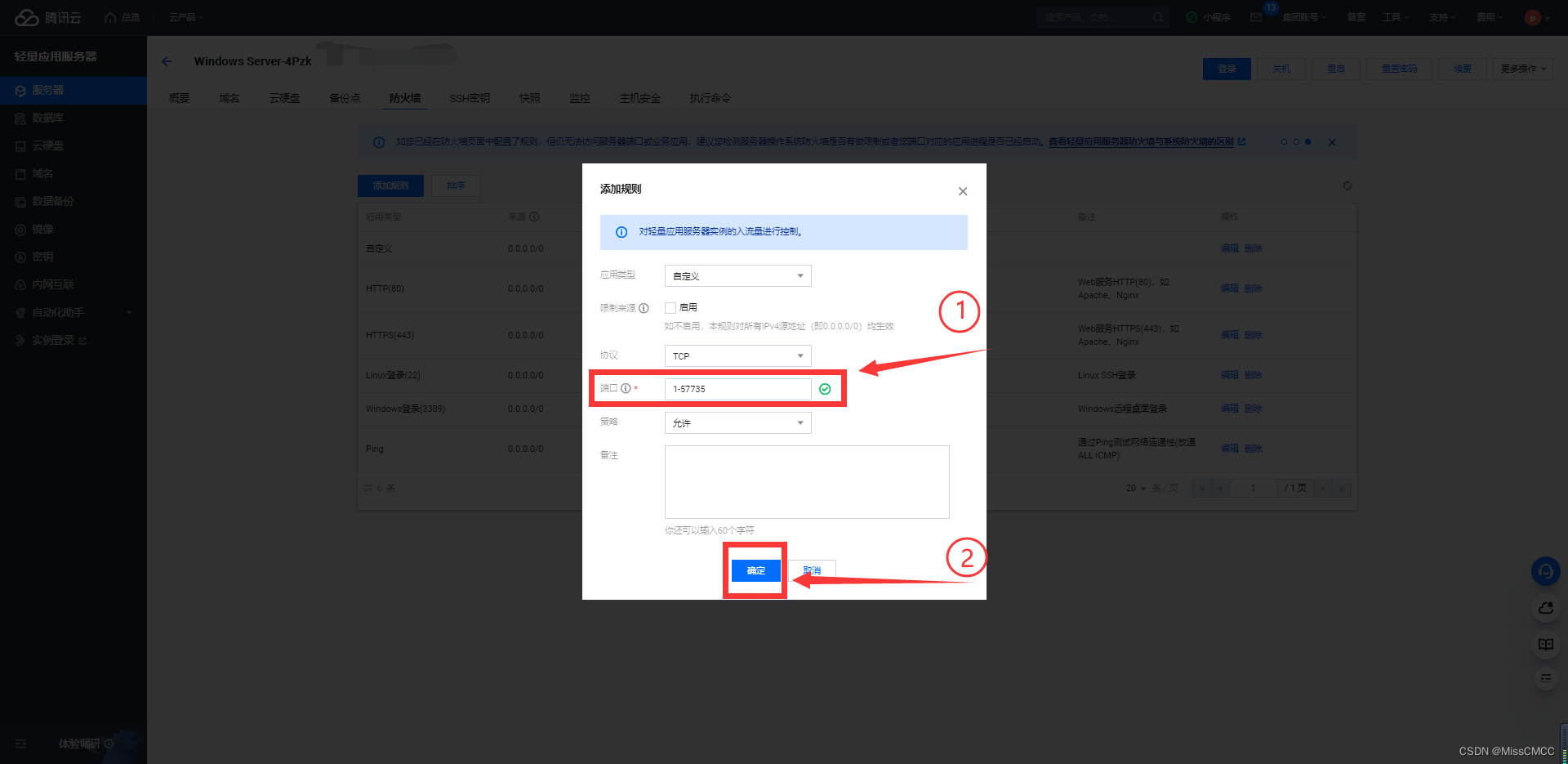
二.ssh工具远程连接服务器
1.下载FinalShell
FinalShell下载地址
点击这里进群下载
下载安装好之后打开
用FinalShell工具去连接自己服务器
点这个文件夹标志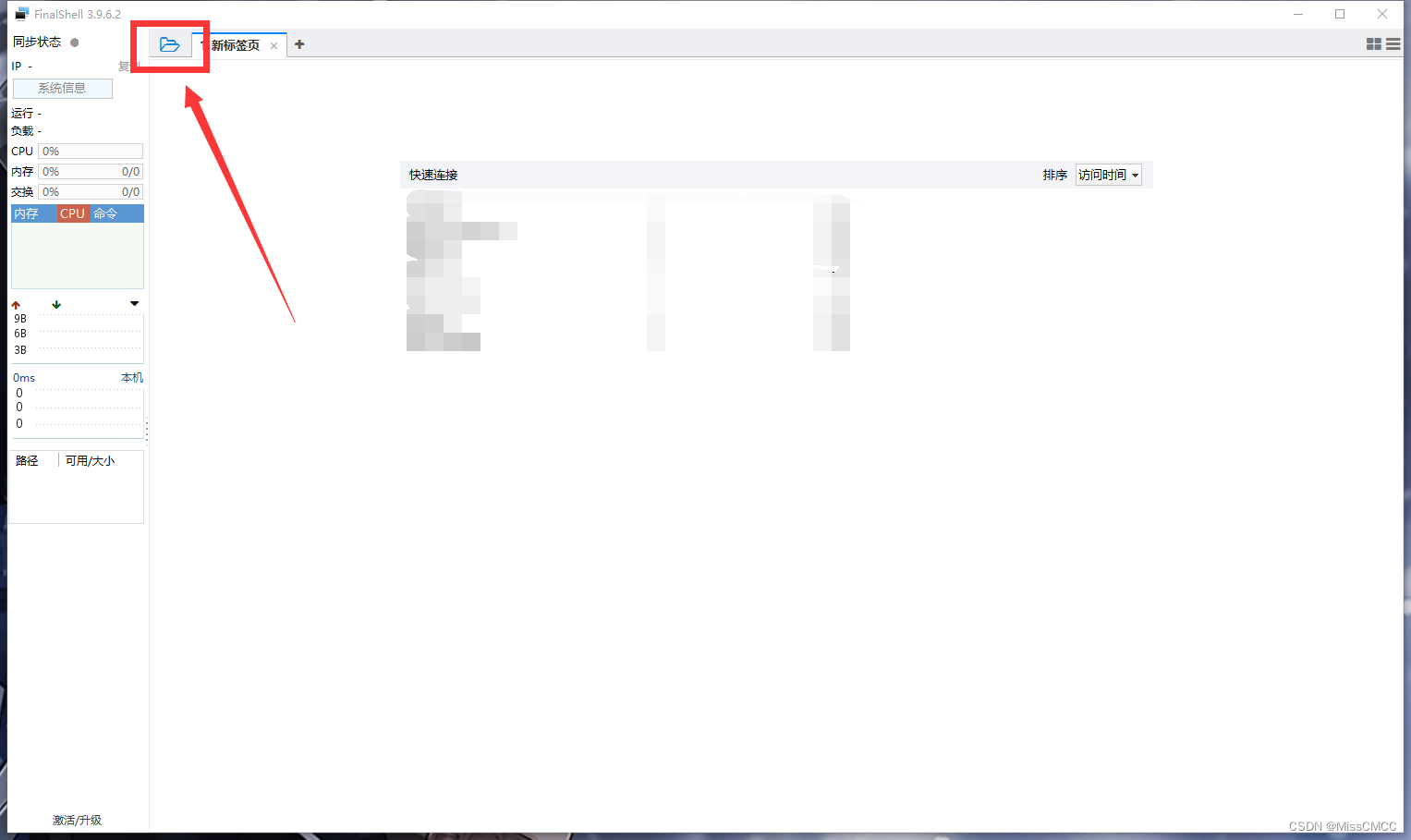
点开后会出现一个小窗口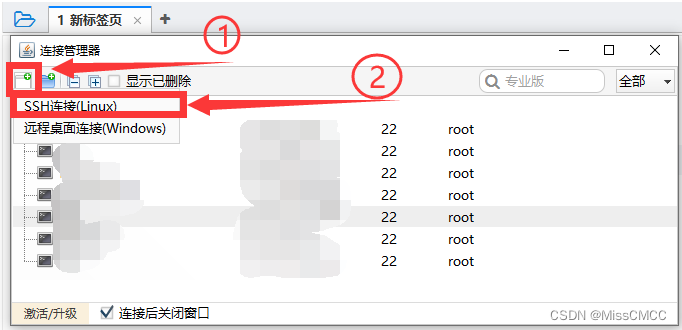
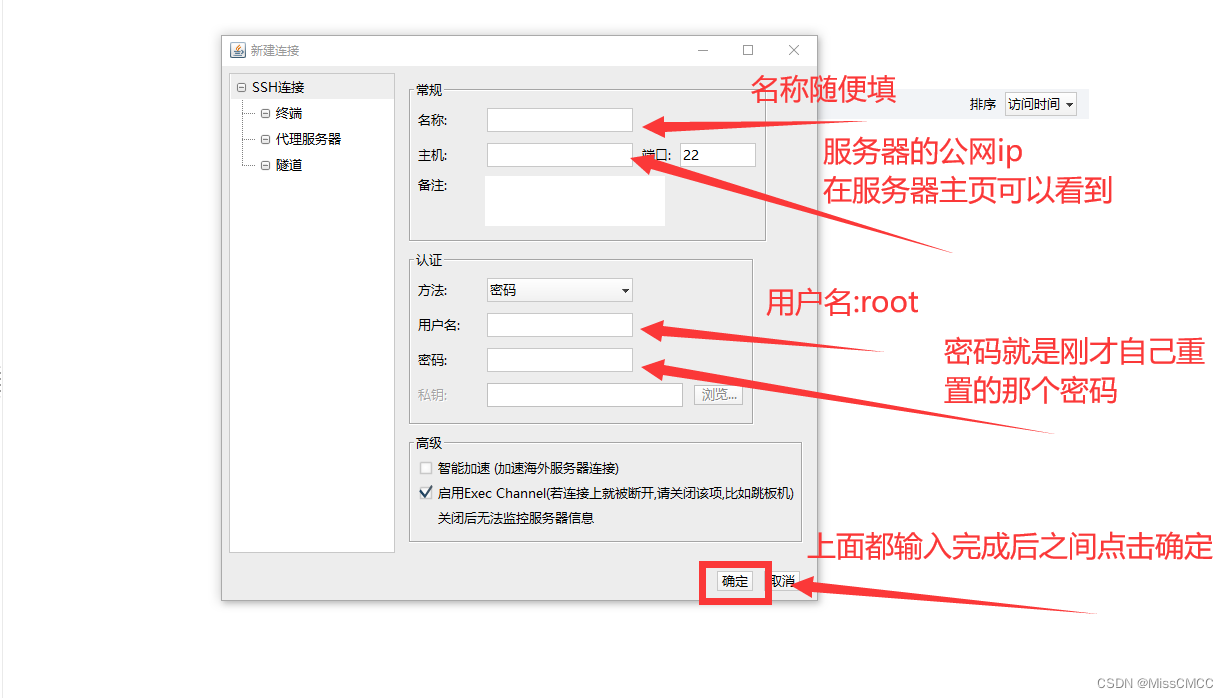
登录成功后就进入这个页面显示的可能会不一样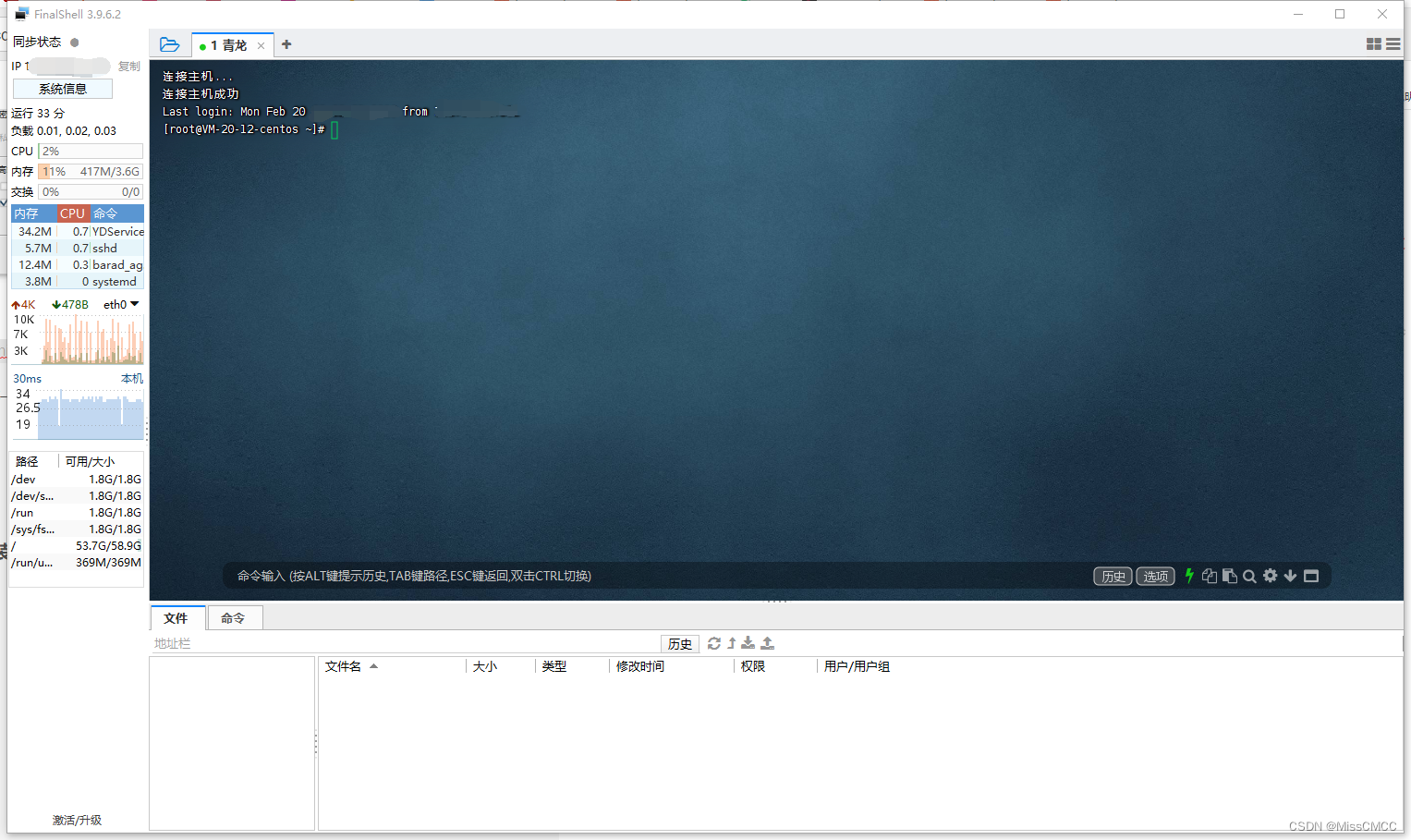
三.安装docker容器
1.ssh工具安装
复制所有代码然后直接右键粘贴进去 中间过程输入y 回车
yum install docker-io –y

这里输入y
全部安装成功以后就是这个样子的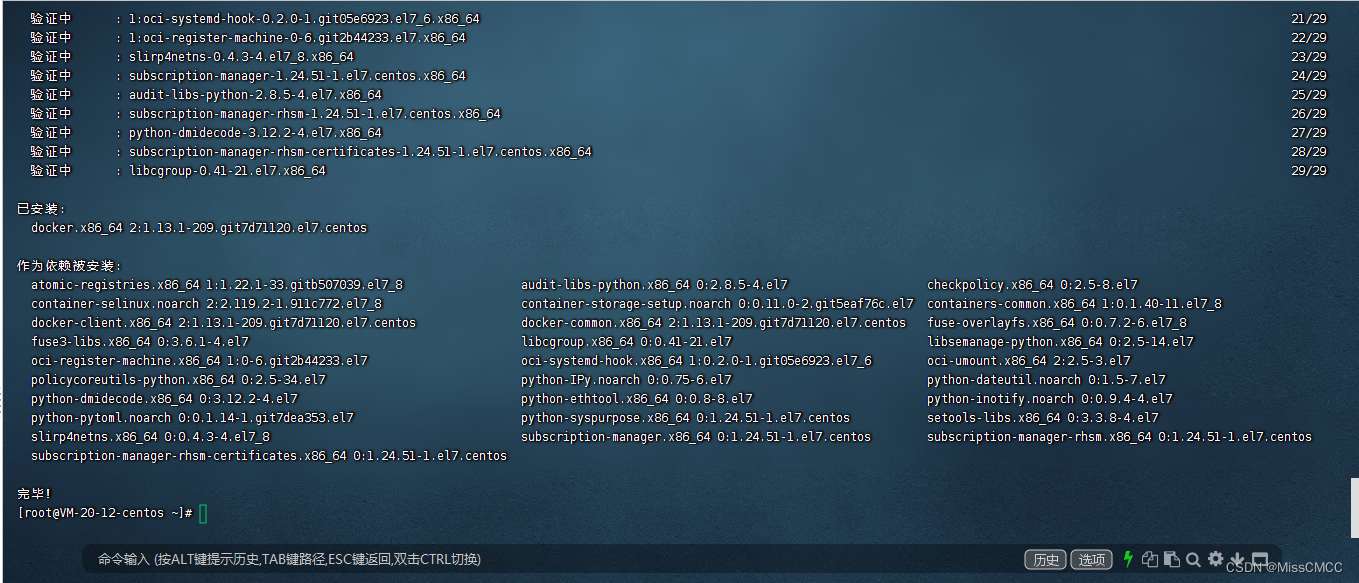 输入以下代码回车,会出现下图这个结果
systemctl start docker

复制粘贴下面命令回车
docker ps
如果显示下图 表示成功了
2.宝塔面板安装(自己选择可装可不装,推荐不安装)
萌新不推荐安装,萌新不推荐安装,萌新不推荐安装,重要的事情说三遍!!!!!!!!!!!!!!!
首先,我们注册一个宝塔面板的账号,点击这里注册
在服务器里面输入
yum install -y wget && wget -O install.sh http://download.bt.cn/install/install_6.0.sh && sh install.sh

安装过程中,中途会出现一个 Y&N ? 的选项, 输入字母 y 然后回车键即可。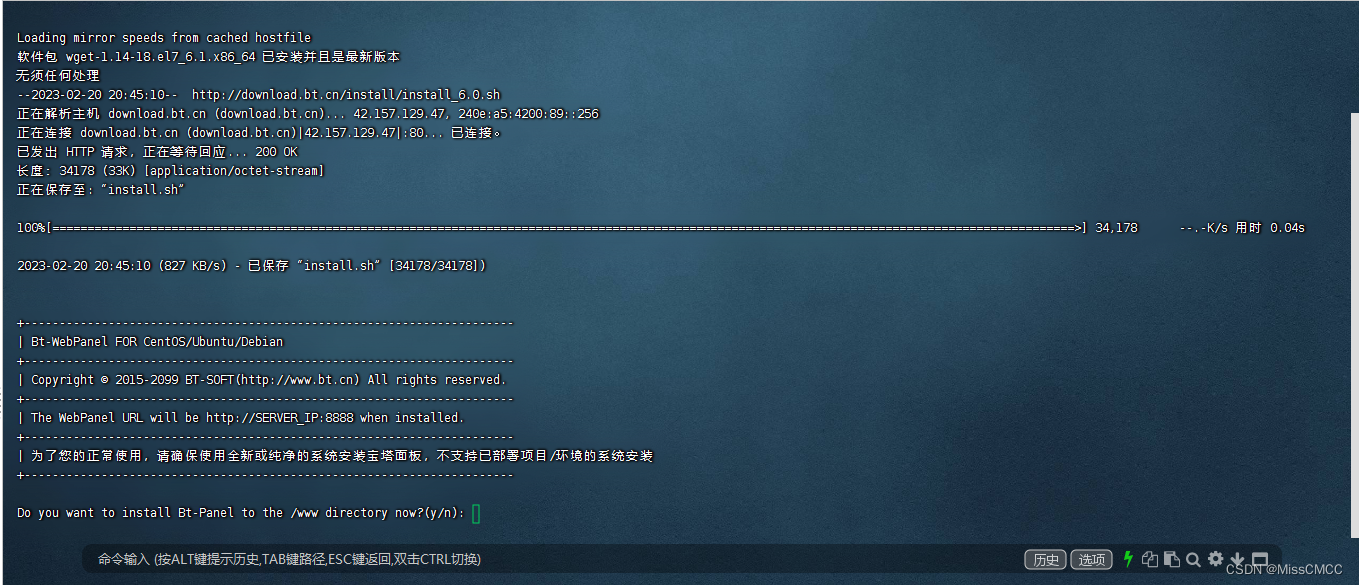
安装完成之后,我们会得到宝塔面板的后台登陆地址(复制到浏览器地址栏打开),以及默认的登陆用户名和密码(这个可以进入面板后再进行修改)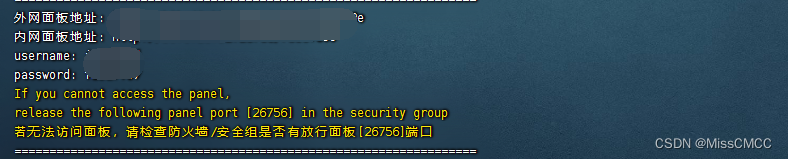
username这个是账号
password这个是密码
把外网面板地址复制然后在浏览器中打开,进行登录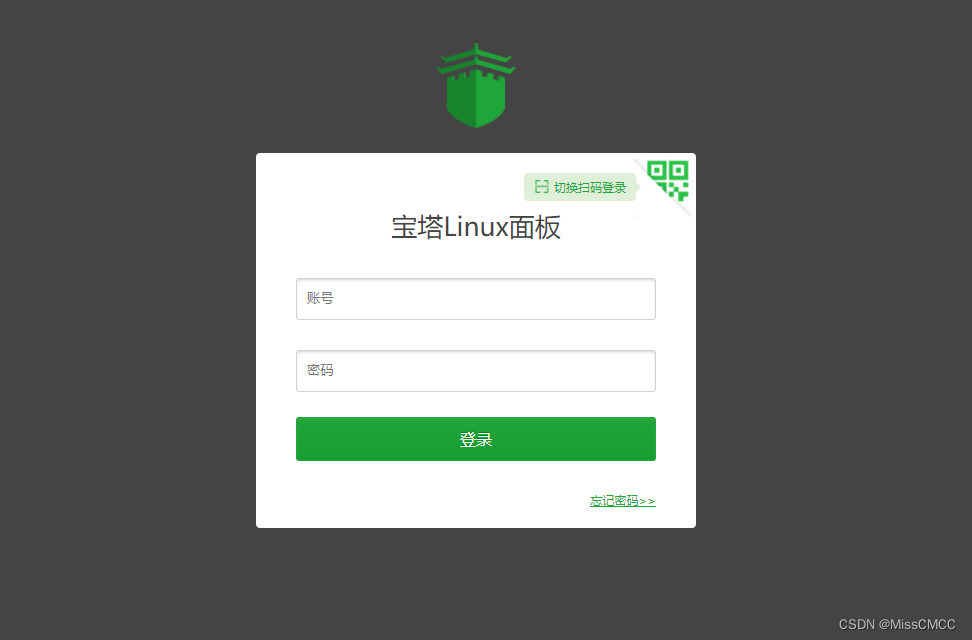
登录以后会提示让你绑定账号,绑定后退弹出这个弹窗,直接x掉就可以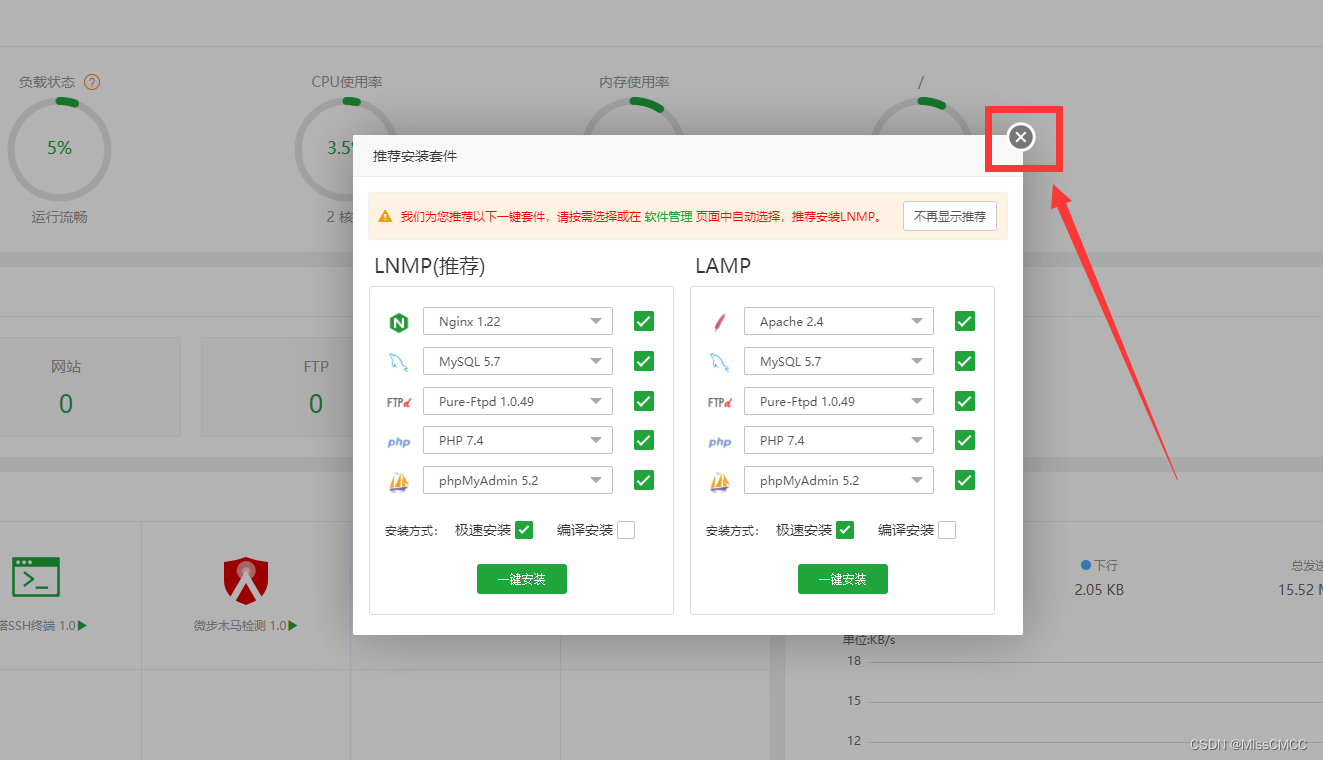
四.安装青龙面板
1.安装面板
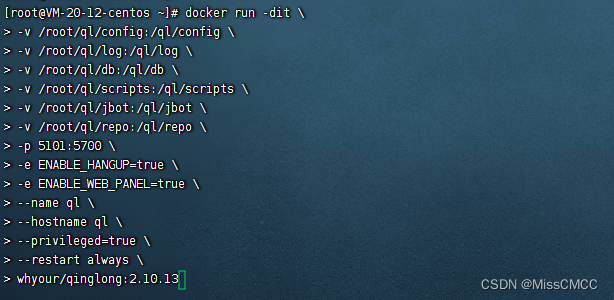
跟刚刚复制后在服务器粘贴代码然后回车
(如果你想改青龙面板端口的话就把其中的 5101:5700 改成 XXXX:5700即可,冒号后的5700千万不要动!)
docker run -dit \
-v /root/ql/config:/ql/config \
-v /root/ql/log:/ql/log \
-v /root/ql/db:/ql/db \
-v /root/ql/scripts:/ql/scripts \
-v /root/ql/jbot:/ql/jbot \
-v /root/ql/repo:/ql/repo \
-p 5101:5700 \
-e ENABLE_HANGUP=true \
-e ENABLE_WEB_PANEL=true \
--name ql \
--hostname ql \
--privileged=true \
--restart always \
whyour/qinglong:2.10.13
如果显示这个就表示成功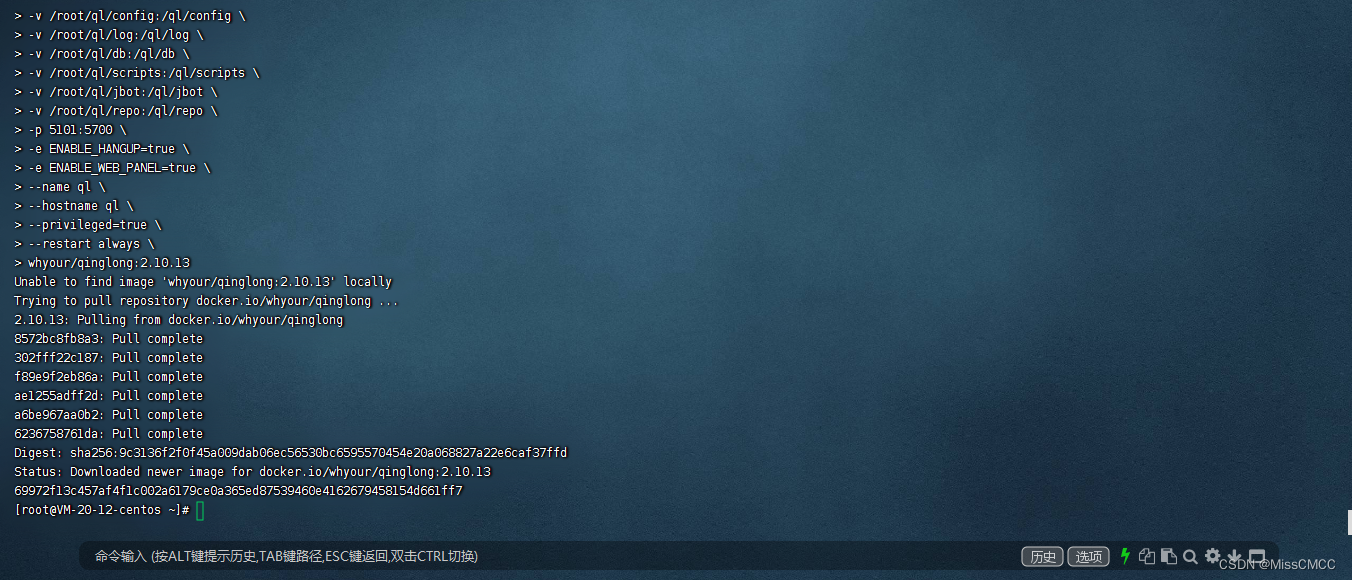
2. 登录青龙面板
自己电脑浏览器输入 面板地址
面板地址是你服务器公网 IP+端口 :5101 (上面有改什么端口就写什么端口)
例如:192.45.37.456:5101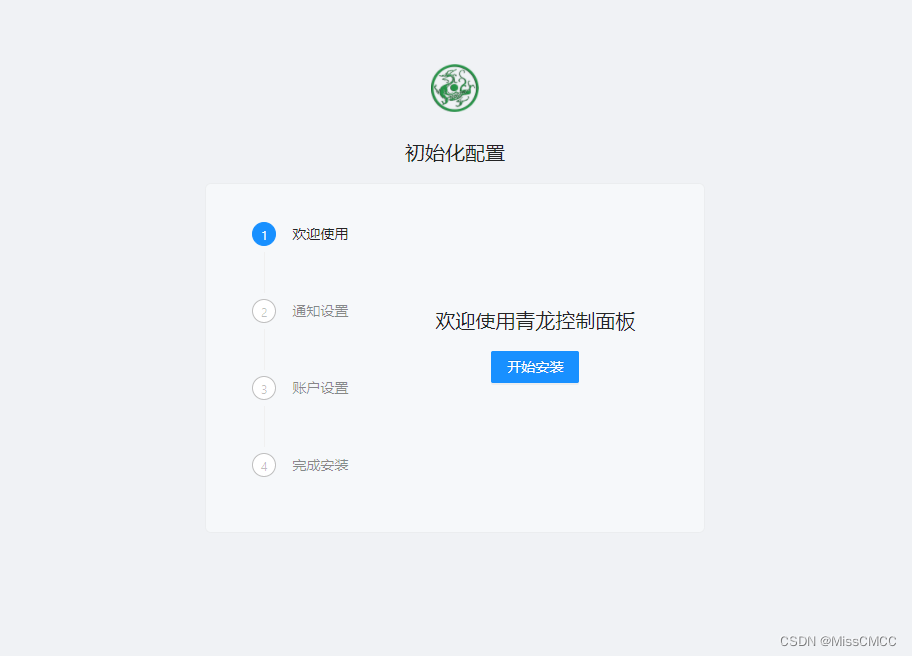
4. 依赖安装
(1)青龙面板内安装
进入青龙面板,选择依赖管理,后点击添加依赖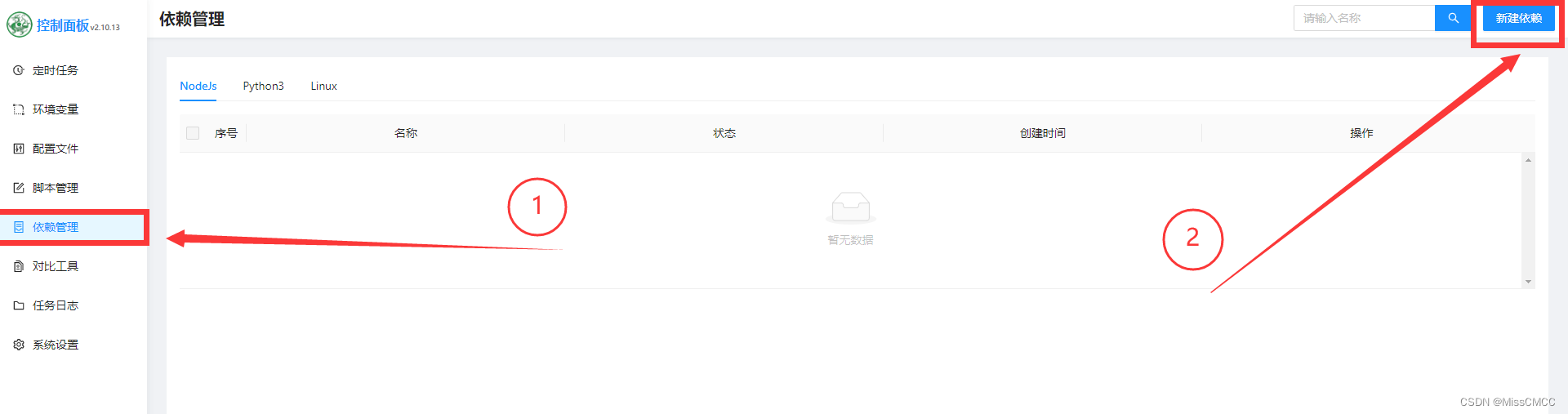 Nodejs内输入(推荐一个一个的安装,也可以直接全部粘贴到里面)
NodeJs里面所需依赖 添加依赖--->选择自动拆分,把以下内容全部复制到名称里,之后点击确定
ts-md5
@types/node
prettytable
node-telegram-bot-api
tslib
ql
common
fs
typescript
axios
png-js
axios
[email protected]
crypto-js
jieba
global-agent
jsdom -g
moment
form-data
date-fns
node-jsencrypt
require
js-base64
tough-cookie
json5
jsdom
dotenv
qs
Python3内输入(推荐一个一个的安装,也可以直接全部粘贴到里面)
Python3依赖 添加依赖--->选择自动拆分,把以下内容全部复制到名称里,之后点击确定
ping3
canvas
requests
jieba
PyExecJS
httpx
Linux内输入(推荐一个一个的安装,也可以直接全部粘贴到里面)
Linux依赖 添加依赖--->选择自动拆分,把以下内容全部复制到名称里,之后点击确定
lxml
bizMsg
bizCode
gcc
python-devel
aiohttp
magic
(2)服务器内安装
在FinalShell 粘贴命令 回车
docker exec -it ql bash #ql为容器名根据自己容器修改

粘贴下面代码 并回车(一键安装所有依赖)
第一个完整版,耗时间
第二个精简版,比第一个快(推荐安装第一个)
curl -fsSL https://ghproxy.com/https://raw.githubusercontent.com/bean661/utils/main/QLOneKeyDependency.sh | sh
curl -fsSL https://ghproxy.com/https://raw.githubusercontent.com/bean661/utils/main/QLOneKeyDependency_easy.sh | sh
安装完成后回事这样的 然后输入exit 退出容器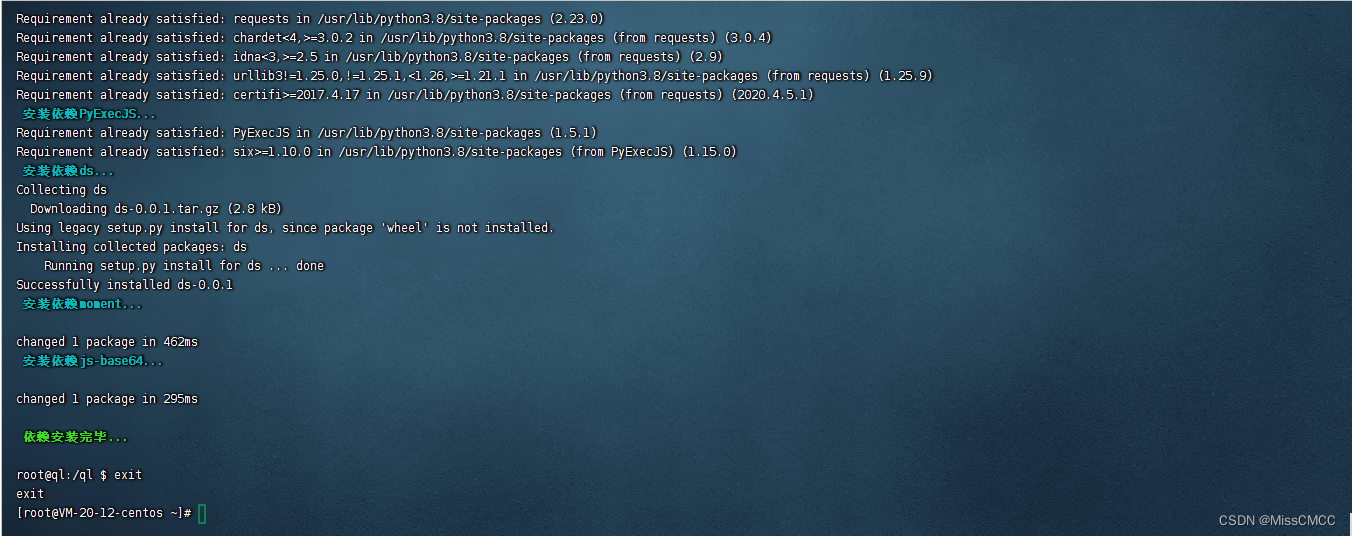
3. 修改配置文件
修改代理:在青龙面板-配置文件-config.sh修改 (如果加载不出来 去服务器的 /root/ql/conf/config.sh打开 填写之后保存即可 效果一样 )。不修改的话容易拉库失败!!!!
http://gh.301.ee/
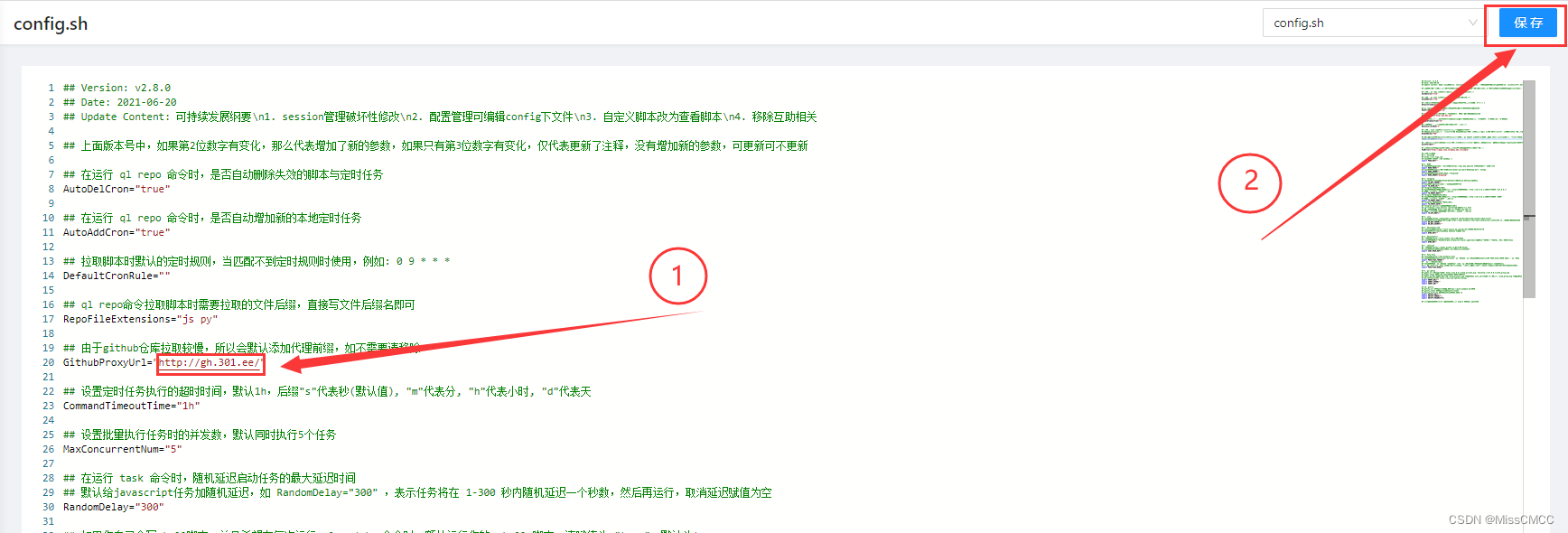
修改后缀:命令拉取脚本时需要拉取的文件后缀,直接写文件后缀名即可(如果不修改的话库里面有的东西会拉不到,拉库拉不全)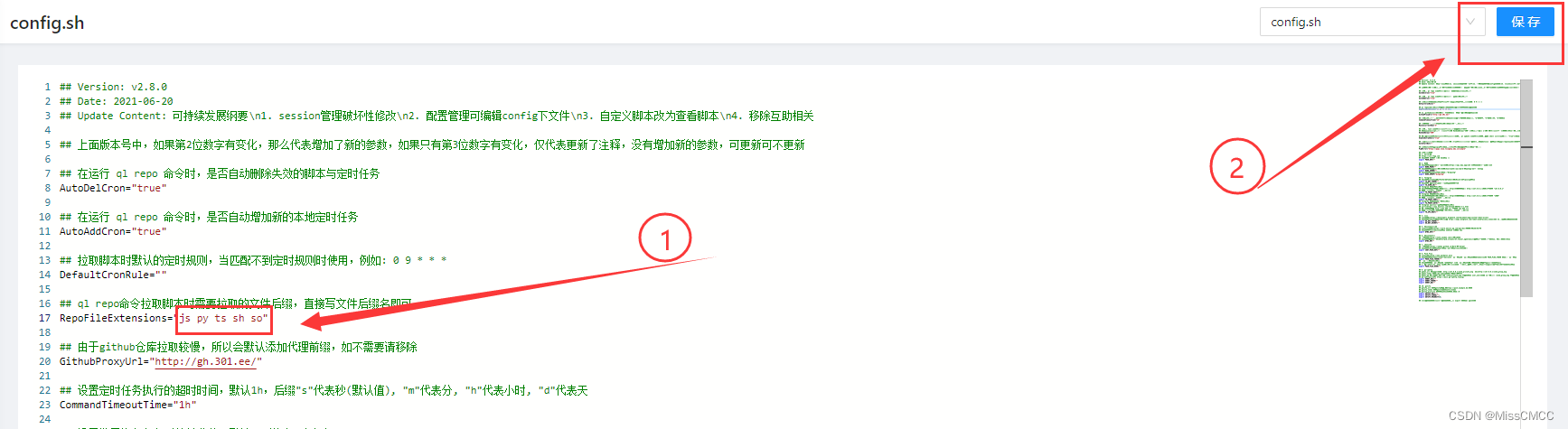
4.拉取脚本库
在青龙面板-定时任务-右上角点击添加任务 随便拉两个就好了不用太多
名称 随便你喜欢填什么就填什么 这里拉的是KingRan库的。 定时规则就填 0 0 0 * * *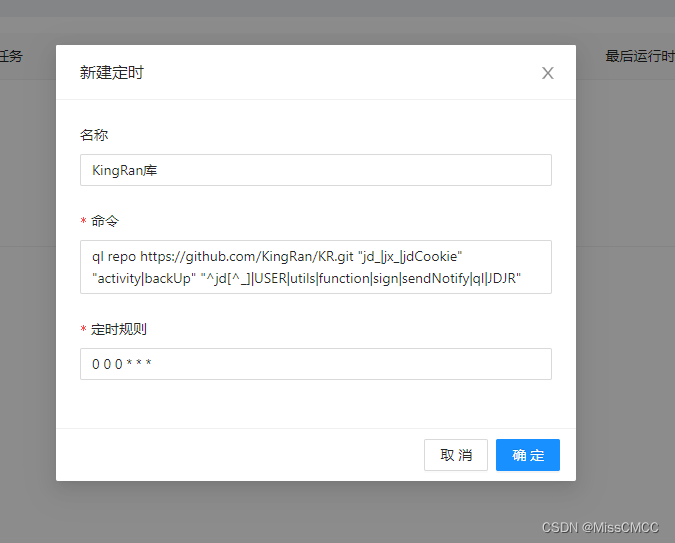
Faker库
Faker2 助力池版【安全本地sign防CK泄漏】
ql repo https://git.metauniverse-cn.com/https://github.com/shufflewzc/faker2.git "jd_|jx_|gua_|jddj_|jdCookie""activity|backUp""^jd[^_]|USER|function|utils|sendNotify|ZooFaker_Necklace.js|JDJRValidator_|sign_graphics_validate|ql|JDSignValidator|magic|depend|h5sts""main"
Faker3 内部互助版【安全本地sign防CK泄漏】
ql repo https://git.metauniverse-cn.com/https://github.com/shufflewzc/faker3.git "jd_|jx_|gua_|jddj_|jdCookie""activity|backUp""^jd[^_]|USER|function|utils|sendNotify|ZooFaker_Necklace.js|JDJRValidator_|sign_graphics_validate|ql|JDSignValidator|magic|depend|h5sts""main"
Yyds库
ql repo https://github.com/okyyds/yyds.git "jd_|jx_|gua_|jddj_|m|jdCookie""activity|backUp""^jd[^_]|USER|function|utils|sendNotify|ZooFaker_Necklace.js|JDJRValidator_|sign_graphics_validate|ql|JDSignValidator""master"
KingRan库
国外鸡直接填写下方代码
ql repo https://github.com/KingRan/KR.git "jd_|jx_|jdCookie""activity|backUp""^jd[^_]|USER|utils|function|sign|sendNotify|ql|JDJR"
国内机
ql repo https://gh.fakev.cn/KingRan/KR.git "jd_|jx_|jdCookie""activity|backUp""^jd[^_]|USER|utils|function|sign|sendNotify|ql|JDJR"
青蛙蛤蟆库
ql repo https://github.com/smiek2121/scripts.git "jd_|gua_""""ZooFaker_Necklace.js|JDJRValidator_Pure.js|sign_graphics_validate.js|cleancart_activity.js|jdCookie.js|sendNotify.js"
保护环境库
【互助池版】 (集合库)
ql repo https://github.com/feverrun/my_scripts.git "jd_|jx_|jddj_|getCookie|getJDCookie""backUp""^(jd|JD|JS)[^_]|USER|sendNotify|utils"
【内部互助版】 (集合库)
ql repo https://github.com/feverrun/my_scripts.git "jd_|jx_|jddj_|getCookie|getJDCookie""backUp/activity|backUp/card|backUp/py|backUp/utils/|backUp/test|jd_fruits.js|jd_pet.js|jd_factory.js|jd_health.js|jd_sgmh.js|jd_dreamFactory.js|jd_plantBean.js""^(jd|JD|JS)[^_]|USER|sendNotify|utils"
【单开卡库】 (只有开卡非集合库,和集合库冲突!!!)
ql repo https://github.com/feverrun/my_scripts.git "jd_opencard_|getCookie|getJDCookie""backUp""^(jd|JD|JS)[^_]|USER|sendNotify|utils"
HarbourJ库
ql repo https://github.com/HarbourJ/HarbourToulu.git "jd_""backUp""jdCookie|newUserInfo|USER_AGENTS|sign_log""dev_jinli"
5. 添加应用
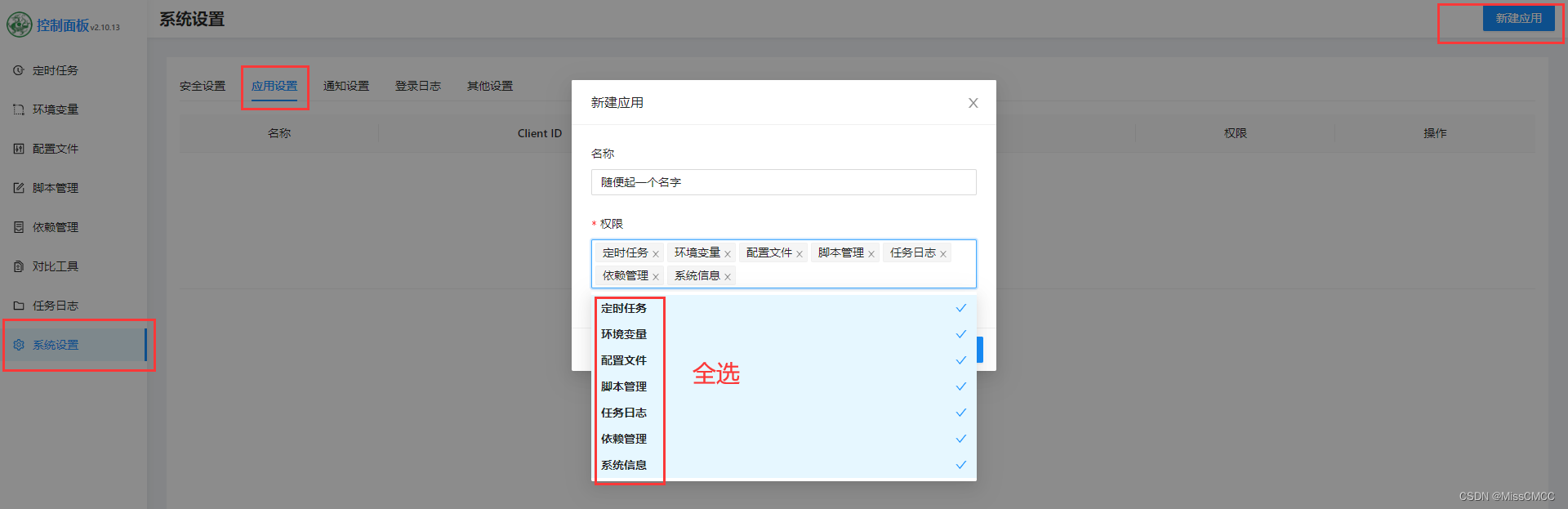
6.添加环境变量(不对接机器人,如果对接可以忽略)
在青龙面板环境变量里添加京东cookie
变量的名称一定要是 JD_COOKIE,值添你京东cookie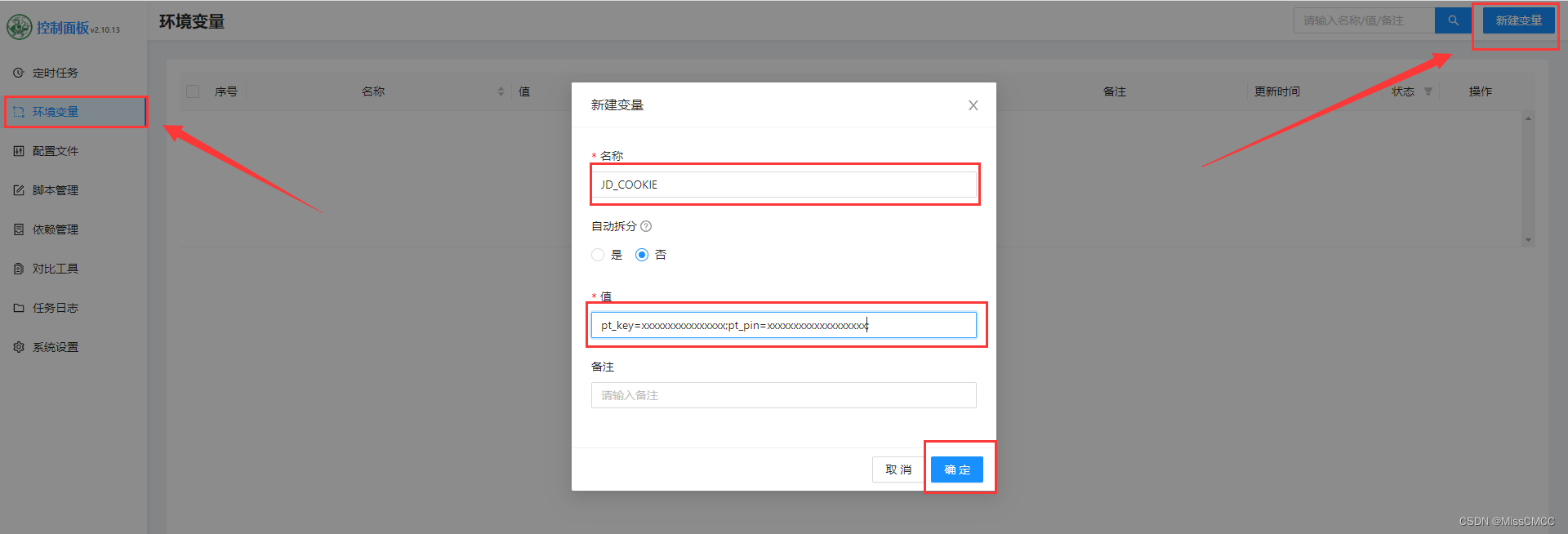
7.青龙的定时原则加注解
*/5 * * * * ? #每隔 5 秒执行一次0 */1 * * * ? #每隔 1 分钟执行一次0021 * ? * #每月 1 日的凌晨 2 点执行一次01510 ? * #MON-FRI 周一到周五每天上午 10:15 执行01510 ? 6L #2002-2006 2002 年至 2006 年的每个月的最后一个星期五上午 10:15 执行0023 * * ? #每天 23 点执行一次001 * * ? #每天凌晨 1 点执行一次0011 * ? #每月 1 日凌晨 1 点执行一次0023 L * ? #每月最后一天 23 点执行一次001 ? * L #每周星期天凌晨 1 点执行一次026,29,33 * * * ? #在 26 分、29 分、33 分执行一次000,13,18,21 * * ? #每天的 0 点、13 点、18 点、21 点都执行一次0010,14,16 * * ? #每天上午 10 点,下午 2 点,4 点执行一次00/30 9-17 * * ? #朝九晚五工作时间内每半小时执行一次0012 ? * WED #每个星期三中午 12 点执行一次0012 * * ? #每天中午 12 点触发01510 ? * * #每天上午 10:15 触发01510 * * ? #每天上午 10:15 触发01510 * * ? * #每天上午 10:15 触发01510 * * ? #2005 2005 年的每天上午 10:15 触发0 * 14 * * ? #每天下午 2 点到 2:59 期间的每 1 分钟触发00/5 14 * * ? #每天下午 2 点到 2:55 期间的每 5 分钟触发00/5 14,18 * * ? #每天下午 2 点到 2:55 期间和下午 6 点到 6:55 期间的每 5 分钟触发00-5 14 * * ? #每天下午 2 点到 2:05 期间的每 1 分钟触发010,4414 ? 3 WED #每年三月的星期三的下午 2:10 和 2:44 触发01510 ? * MON-FRI #周一至周五的上午 10:15 触发0151015 * ? #每月 15 日上午 10:15 触发01510 L * ? #每月最后一日的上午 10:15 触发01510 ? * 6L #每月的最后一个星期五上午 10:15 触发01510 ? * 6L #2002-2005 2002 年至 2005 年的每月的最后一个星期五上午 10:15 触发01510 ? * 6#3 #每月的第三个星期五上午 10:15 触发
【四】安装青龙面板(选装,推荐不要安装)
萌新不要安装,萌新不要安装,萌新不要安装,重要的事情说三遍!!!!!!!!!
1.安装青龙面板
多青龙面板的好处就是可以随便安装脚本他和另一个青龙是完全分开的不怕发生服务器内文件被上传或助力被偷的事情发生。
复制不要去手打下面代码,想改端口的话将5700:5700改为xxxx:5700(自己开放的端口就可以,其他无所谓)
docker run -dit \
-v /root/ql2/config:/ql/config \
-v /root/ql2/log:/ql/log \
-v /root/ql2/db:/ql/db \
-v /root/ql2/scripts:/ql/scripts \
-v /root/ql2/jbot:/ql/jbot \
-v /root/ql2/repo:/ql/repo \
-p 3200:5700 \
-e ENABLE_HANGUP=true \
-e ENABLE_WEB_PANEL=true \
--name ql2 \
--hostname ql2 \
--privileged=true \
--restart always \
whyour/qinglong:2.10.13
2.可以自行修改的地方
-v /root/后面的名称不可以出现和以前的名称一样的情况
--name 容器名称和以前的不能重复
--hostname 主机名称和以前的不能重复
可以对照下面的图片自己进行修改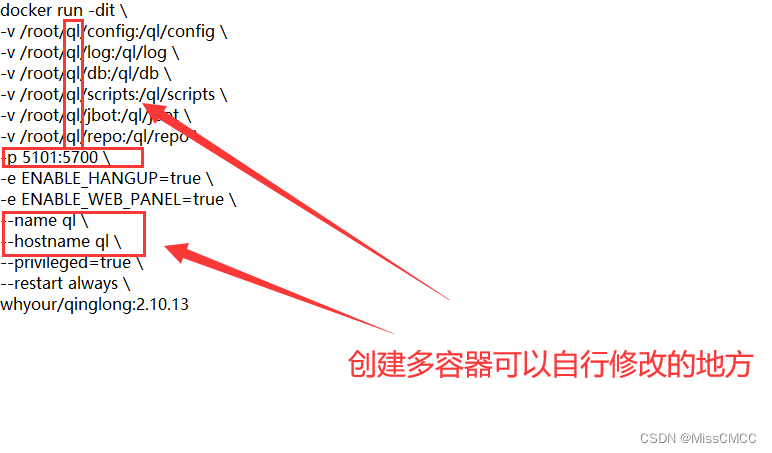
五.对接短信登录
1.获取授权码
点击去频道获取授权
群里发送 /wskey,后私聊机器人(@RabbitMarkit_Bot)会获得token
注:此扫描登录为收费的,请严格遵守Rabbi的规则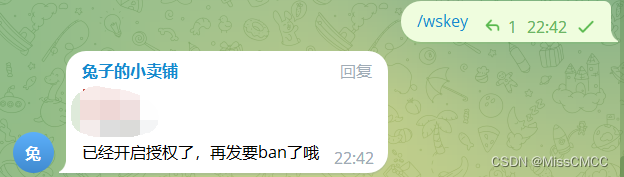
2.服务器安装Rabbit
在服务器内按照以下步骤一个个的输入
mkdir /root/Rabbit
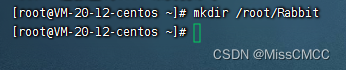
输入后回车,发生的变化
cd /root/Rabbit && mkdir -p Config

3.放入授权文件
从频道中下载这个文件,如果电脑没办法下载可以点击这里进群获取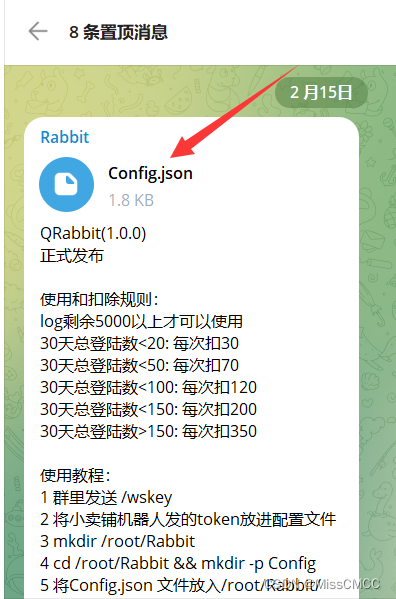
将下载的Config.json 文件拖入/root/Rabbit/Config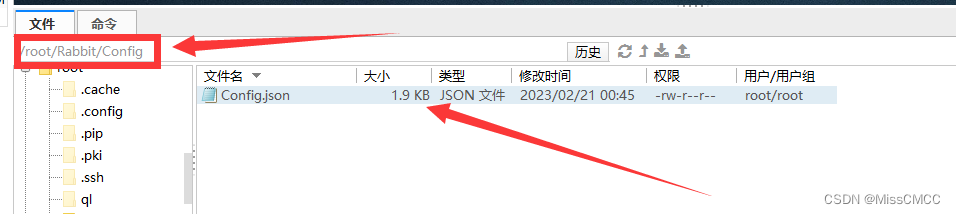
4.修改配置文件
填入自己的token(我在这就不填了)
这个不填入的话下面的部署会失败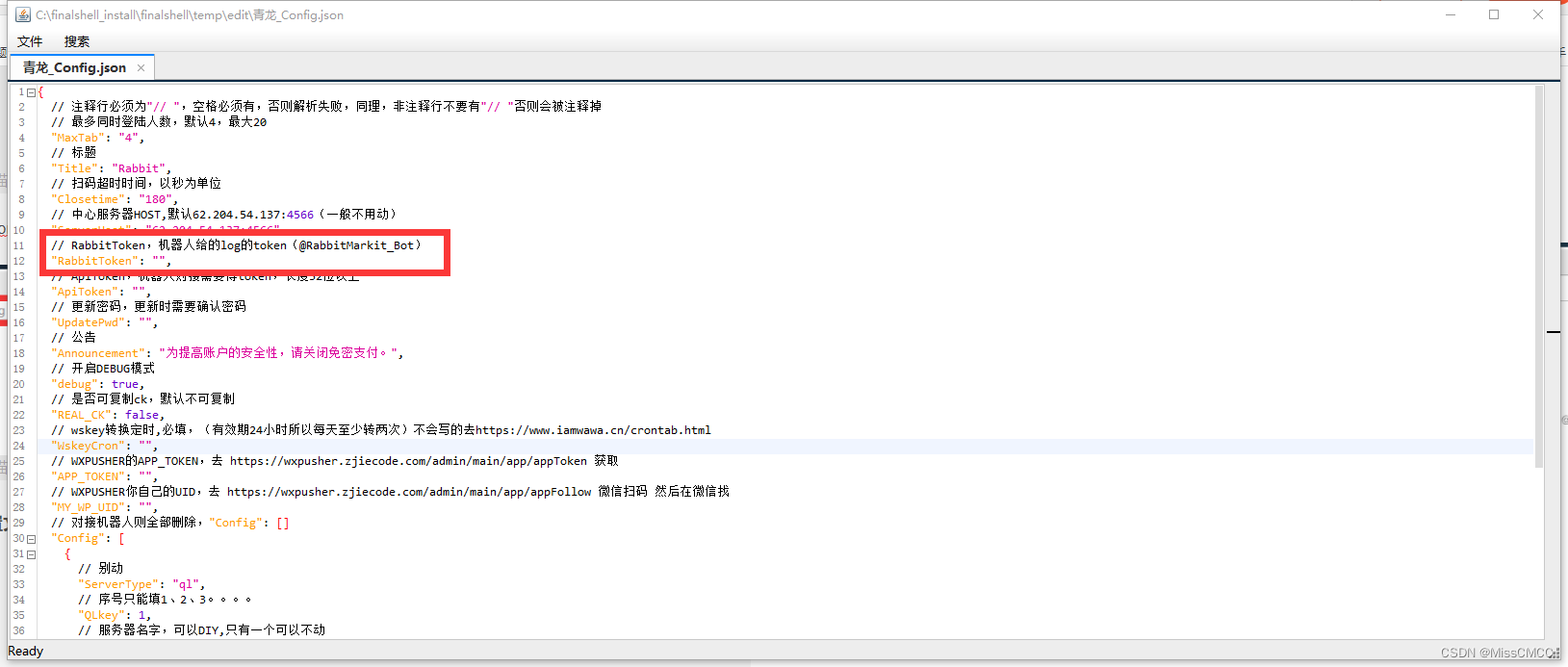
填入wskey转换定时的时间
推荐是一天转换两次,我填的是20 */12 * * *
(我在这也一样就不填了)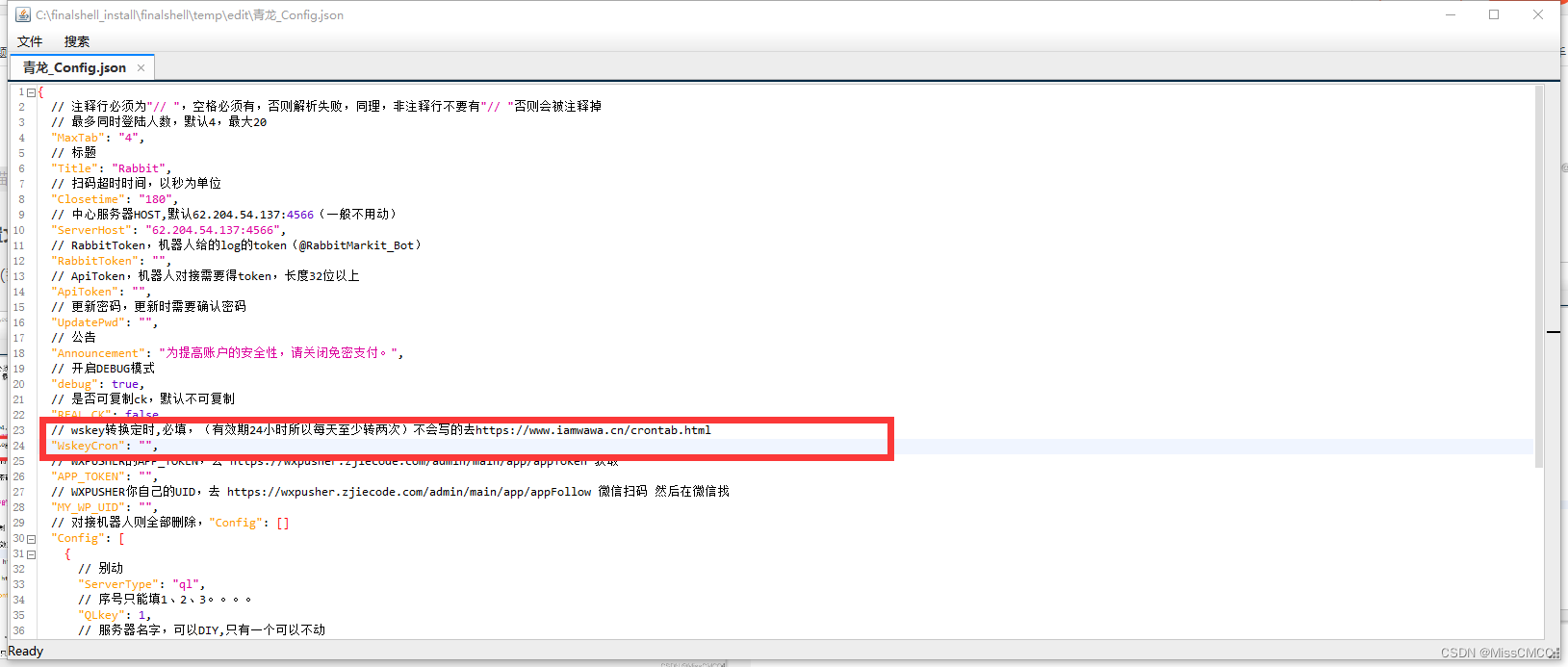
填入所对应的数值其他的几乎不用去管(可根据自己的需求进行调节)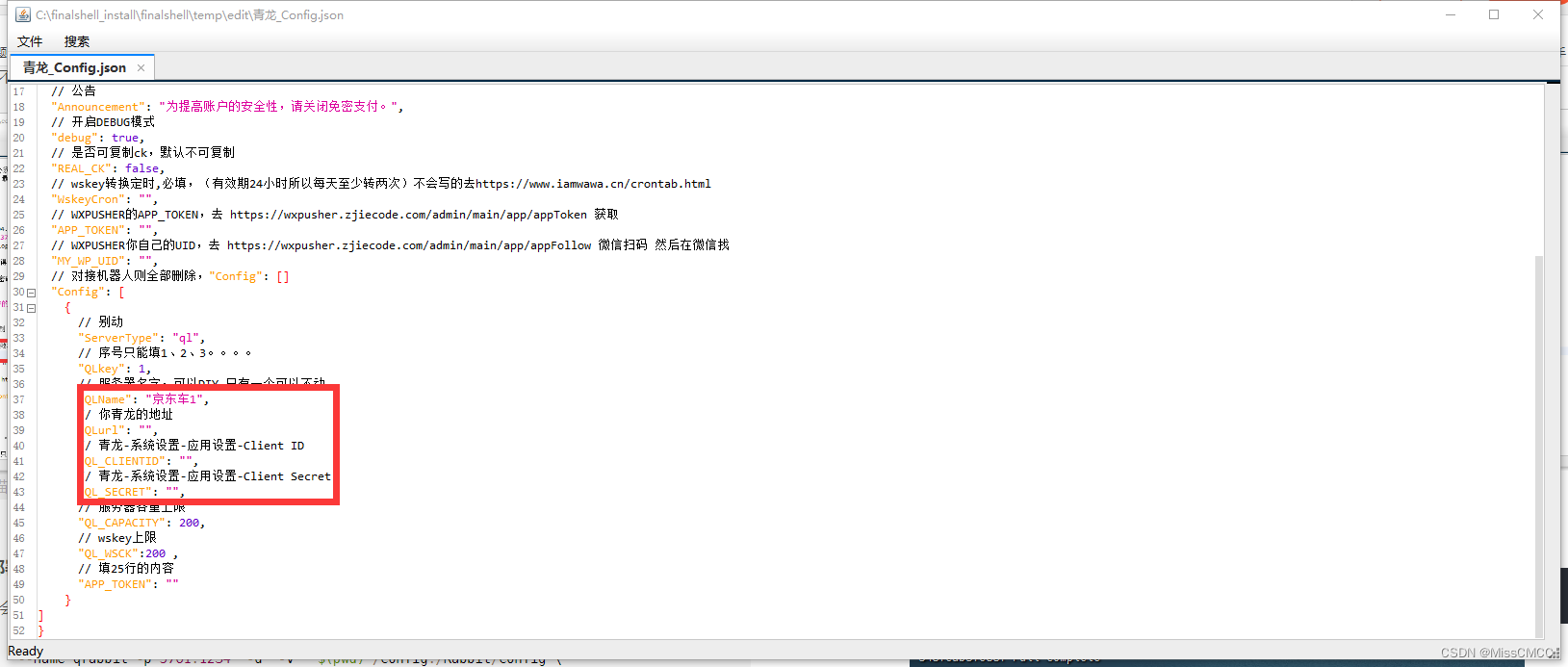
5.Rabbit部署
在服务器内输入,会进行自动安装,安装完成后效果如下图
sudo docker run   --name qrabbit -p 5701:1234-d  -v  "$(pwd)"/Config:/Rabbit/Config \
-it --privileged=true  ht944/qrabbit:latest
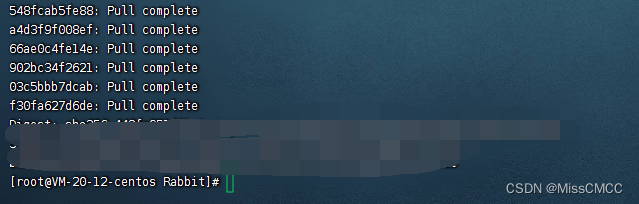
在浏览器内输入ip:5701即可访问登录页面
例如:192.45.37.456:5701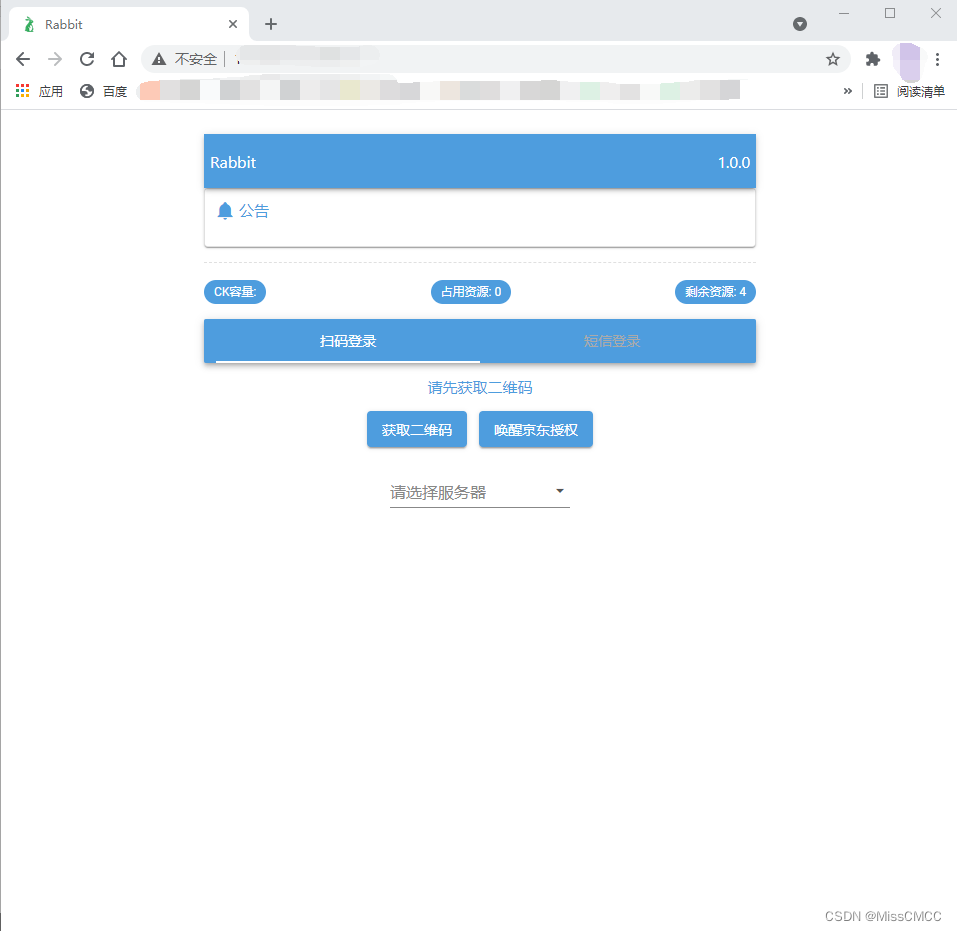
六.对接autMan
autMan的官方群为361079691
个人建议是加一下群,有一些功能是收费的需要在群里面进行认证
1.一键部署
复制后在服务器里面输入,部署成功后的样子如下图
tag=$(curl -s https://gitee.com/hdbjlizhe/autMan/releases/latest|cut -d"\"" -f2|cut -d'/' -f8);if [ ! "$tag" ];then echo '未获取到最新版本号,退出';exit;fi;s=autMan;a=arm64;if [[ $(uname -a | grep "x86_64") != "" ]];then a=amd64;fi;if [ ! -d $s ];then mkdir $s;fi;cd $s;wget https://gitee.com/hdbjlizhe/${s}/releases/download/${tag}/autMan_$a.tar.gz && tar -zxvf autMan_$a.tar.gz && rm -rf autMan_$a.tar.gz && chmod 777 $s;pkill -9 $s;$(pwd)/$s -t;
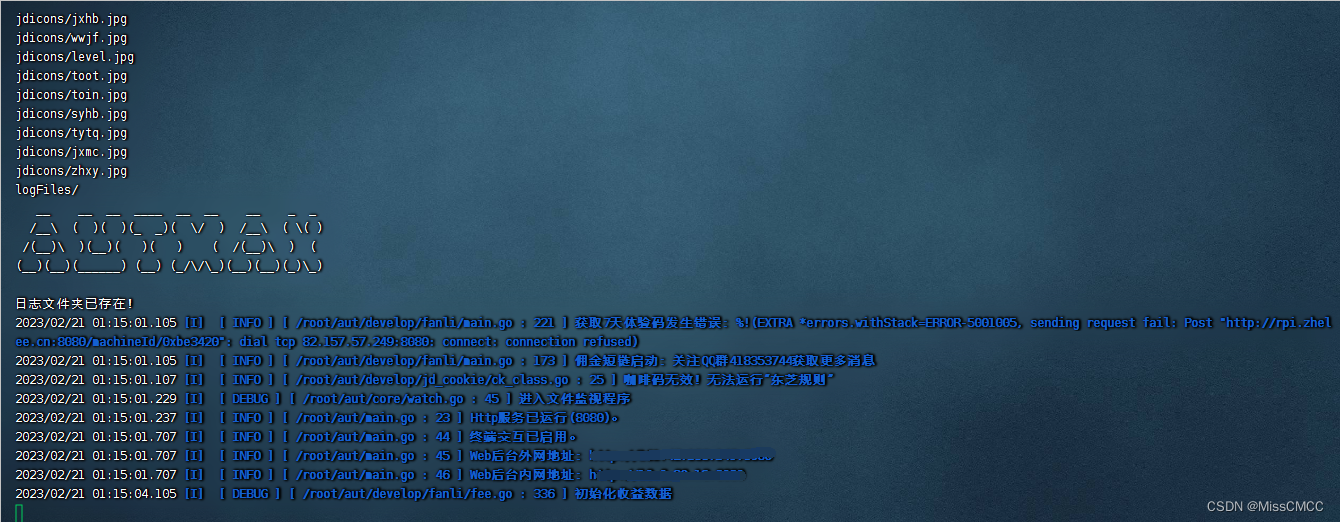
完成后输入重启,使autMan进入静默模式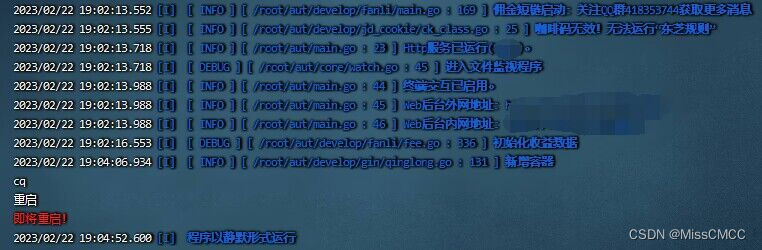
2.进入网站进行设置
在浏览器内输入ip:8080即可访问登录页面
例如:192.45.37.456:8080
第一次登录需要设置账号和密码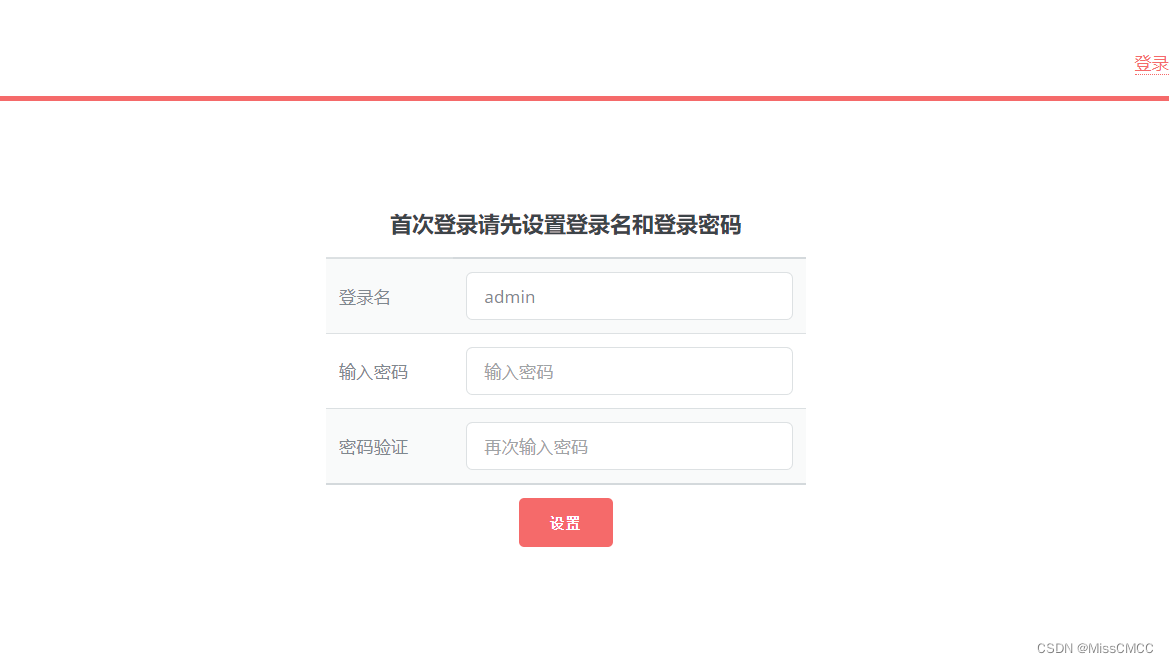
对接自己的青龙面板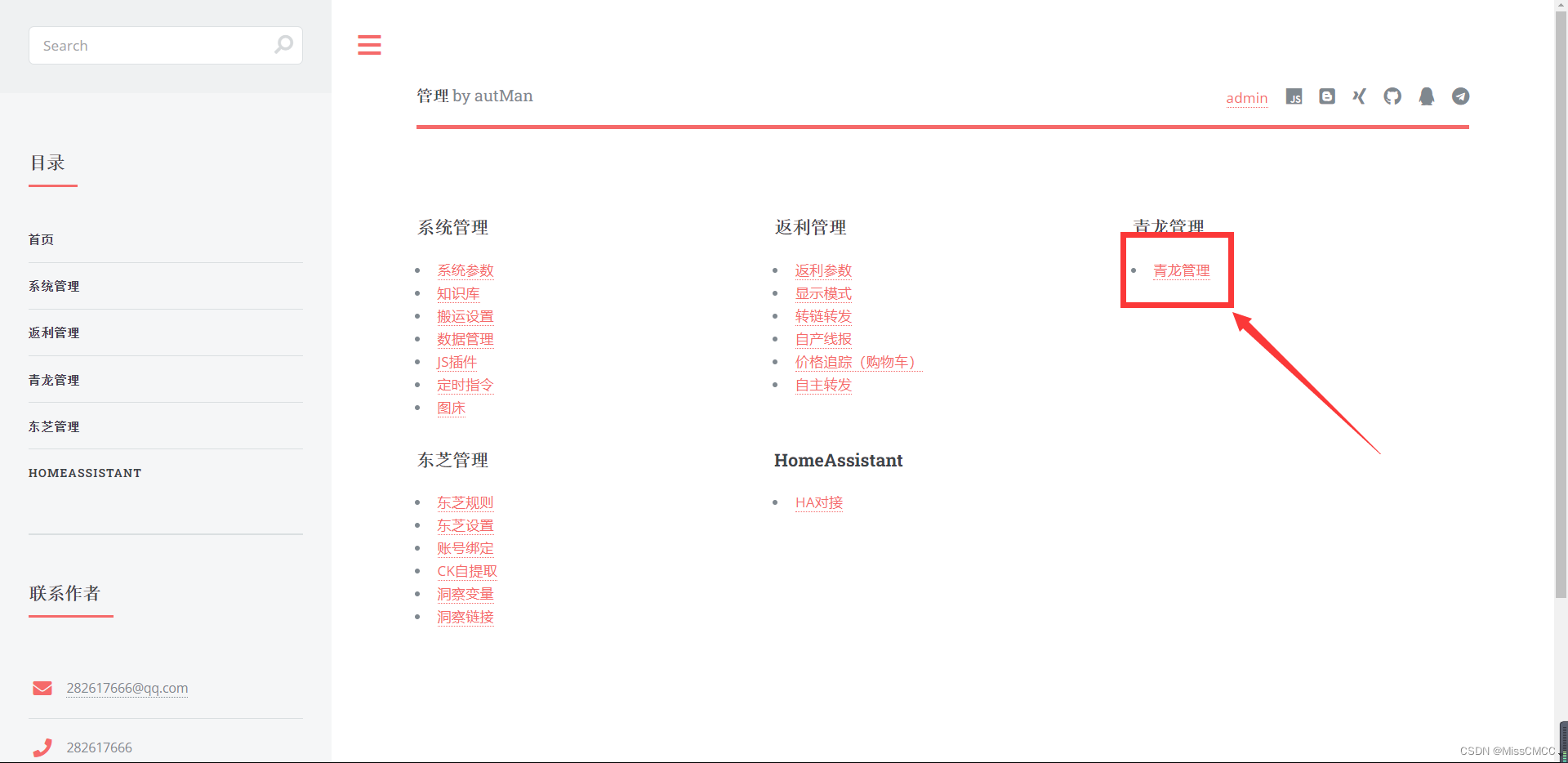
按照,照片内的注解对接自己的青龙容器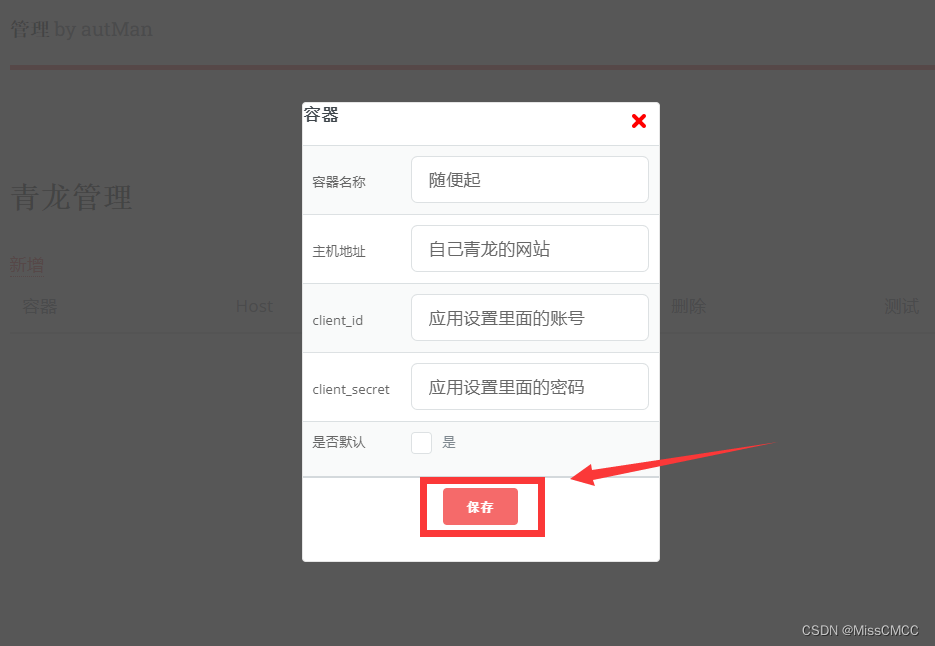
保存成功后,点击测试按钮,会显示连接成功,如下图所示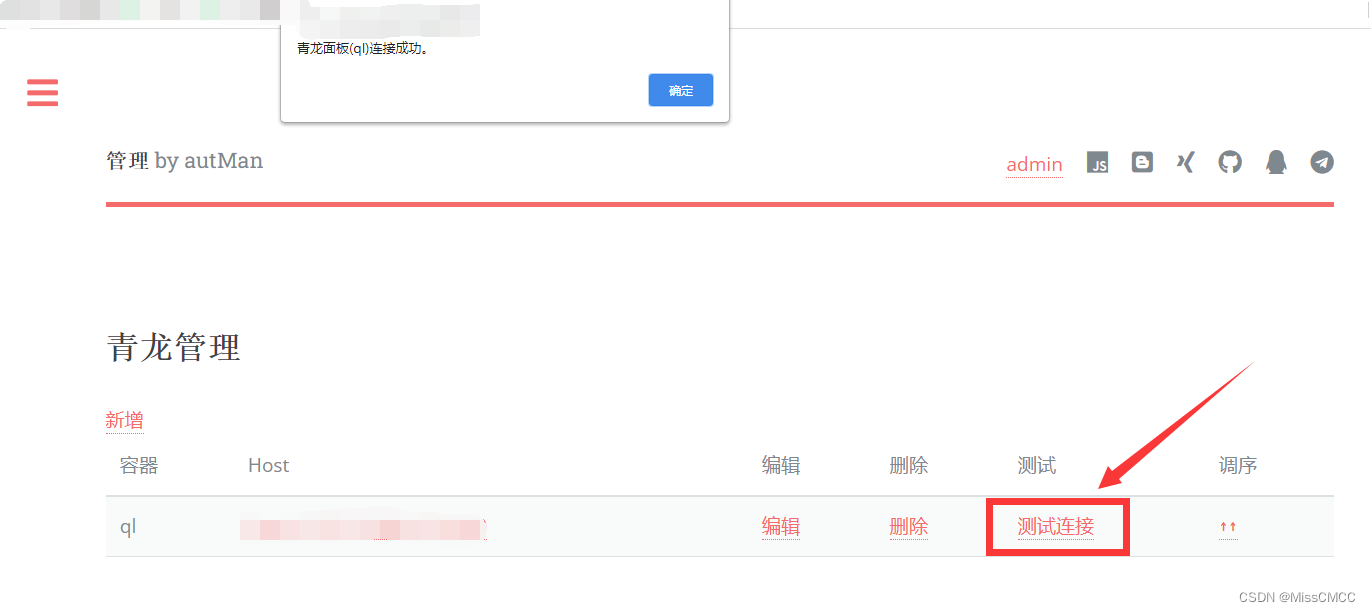
还有更多功能请自行探索
七.安装go-cqhttp机器人
这个要准备两个QQ号,一个为管理员QQ,一个为机器人QQ
1.获取机器人登录秘钥
在自己电脑是下载此文件然后双击运行
这样的话就可以解决扫码失败的问题
在桌面创建一个文件夹,我这创建的是1,把刚才下载的授权文件放到里面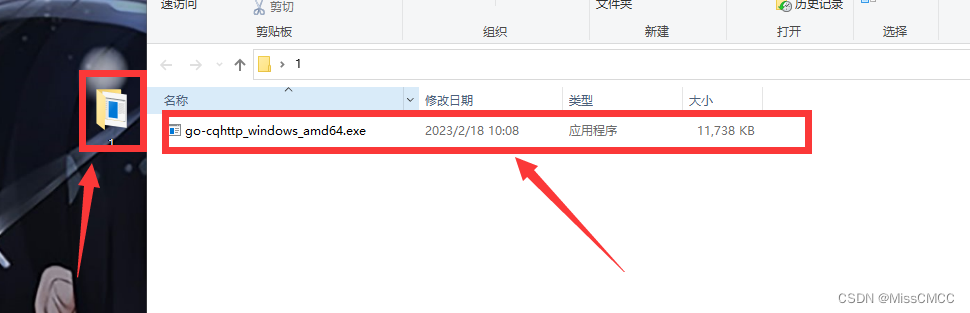
双击运行
一直点击确定按钮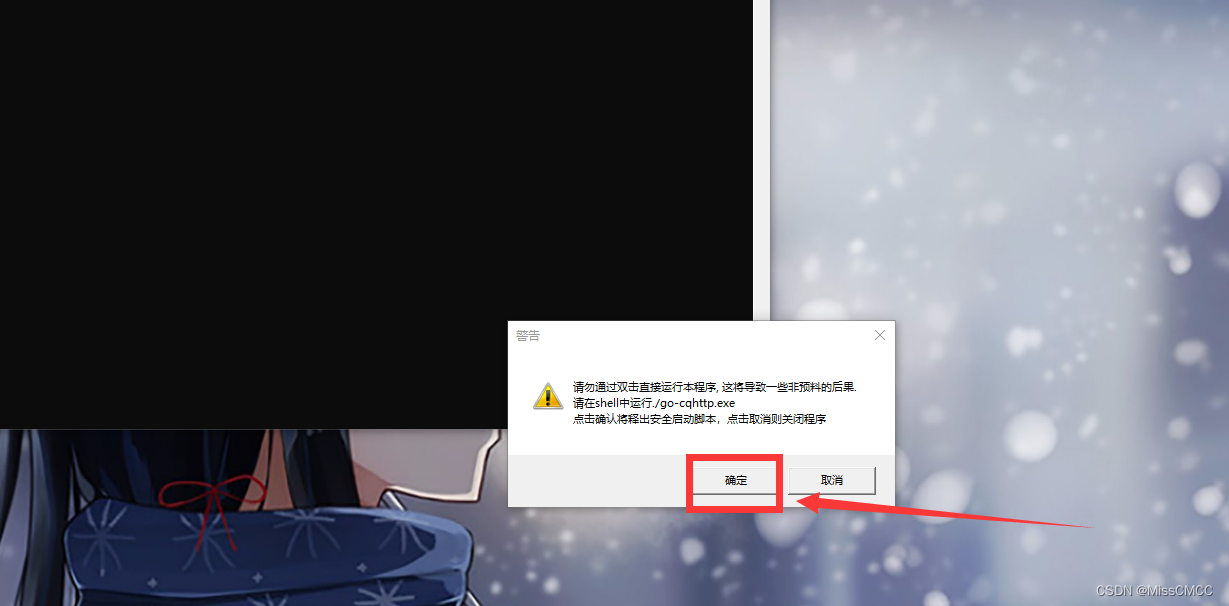
全部确定点完后文件夹里面会出现一个新的文件双击运行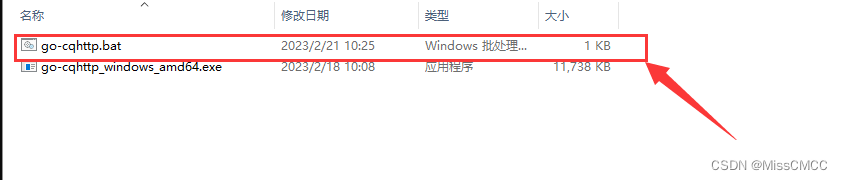
运行后会出现页面,输入的数字为3,然后回车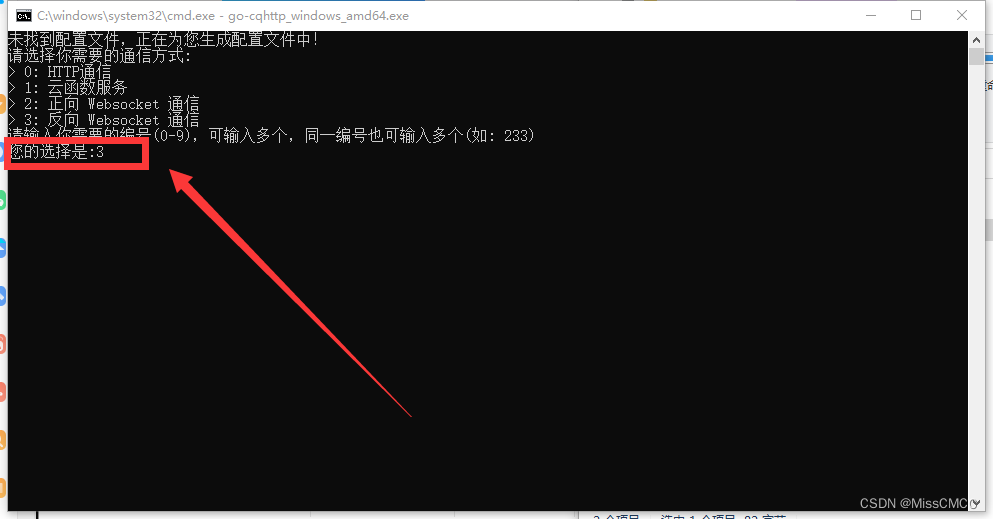
2.修改电脑中的文件的配置信息
关闭窗口进行配置文件的修改,打开文件夹中的config.yml
填入刚才准备的机器人的QQ号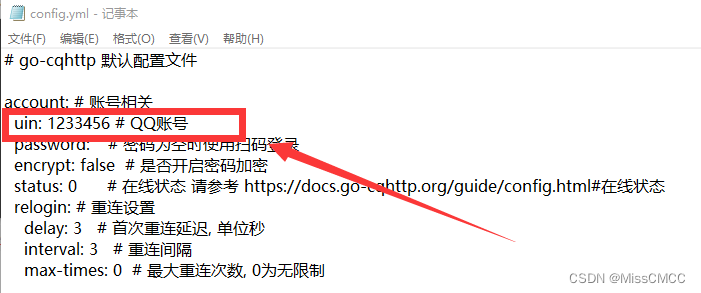
滑到最下面修改反向WS Universal 地址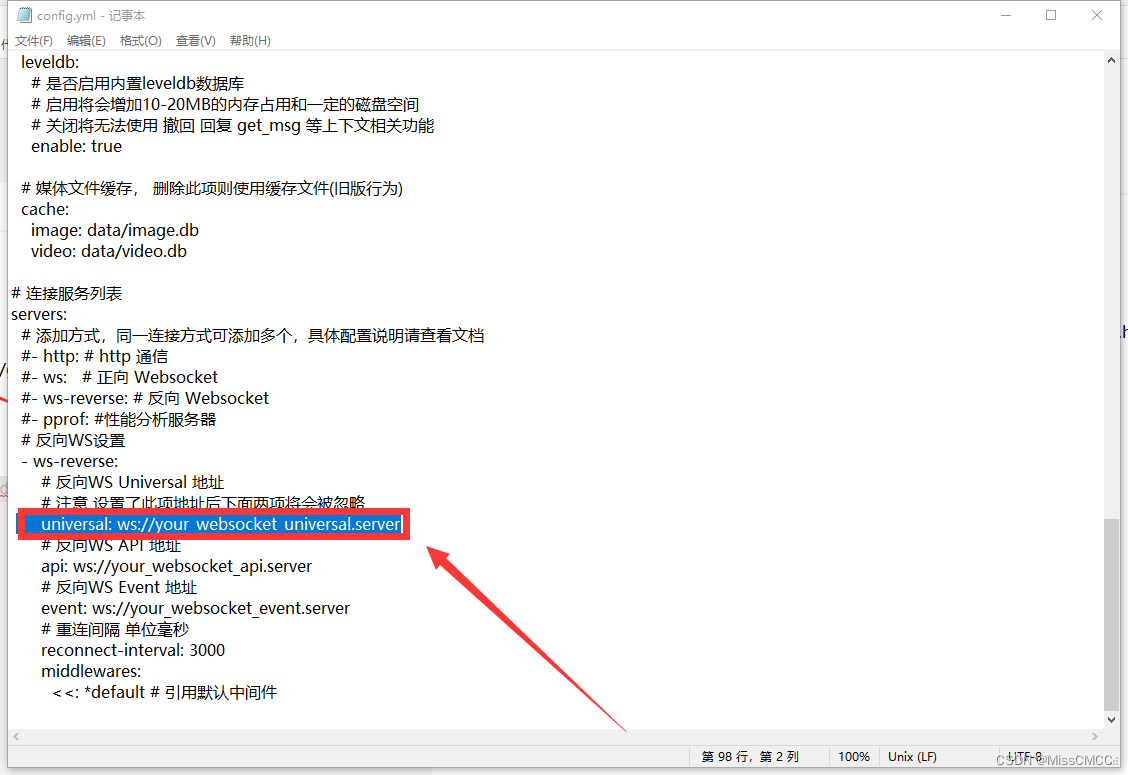
修改为
universal: ws://127.0.0.1:8080/qq/receive
修改完成后保存文档,重新运行刚才的go-cqhttp.bat
用机器人的账号进行扫描登录,扫码完成后等待几秒后关闭窗口即可
一定要保证,手机和电脑在同一个局域网内,可以手机开热点电脑去连接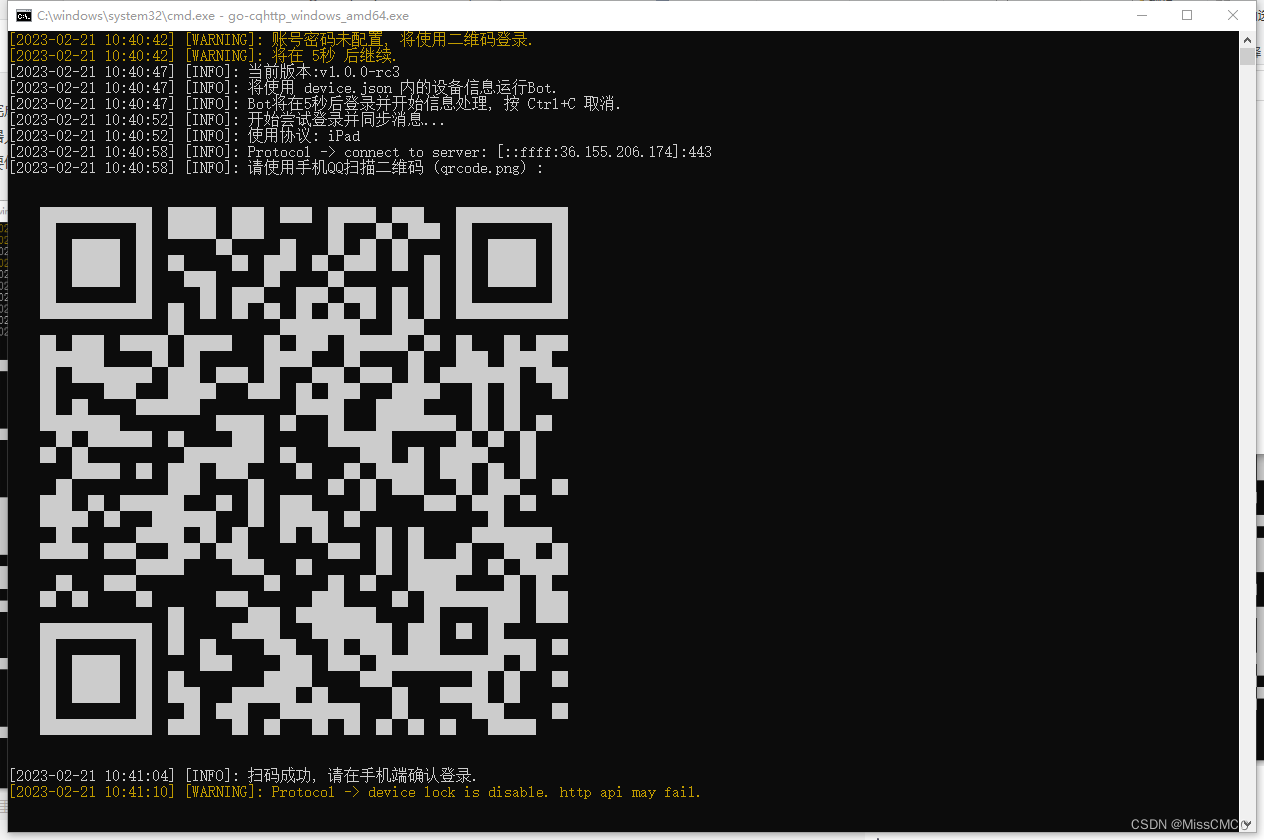
3.服务器中安装go-cqhttp
进入autMan目录,我这是把go-cqhttp安装到了autMan,如果不想安装到这个里面可以自行修改
go-cqhttp脚本地址
cd autMan/ #进入autMan根目录

创建文件夹
mkdir go-cqhttp &&cd go-cqhttp #创建go-cqhttp文件夹并进入

拉取镜像文件(如果是云服务器推荐amd)
amd 64位go-cqhttp:
wget http://gh.301.ee/https://github.com/Mrs4s/go-cqhttp/releases/download/v1.0.0-rc5/go-cqhttp_linux_amd64.tar.gz //拉取go-cqhttp文件
arm 64 位go-cqhttp:
wget http://gh.301.ee/https://github.com/Mrs4s/go-cqhttp/releases/download/v1.0.0-rc5/go-cqhttp_linux_arm64.tar.gz
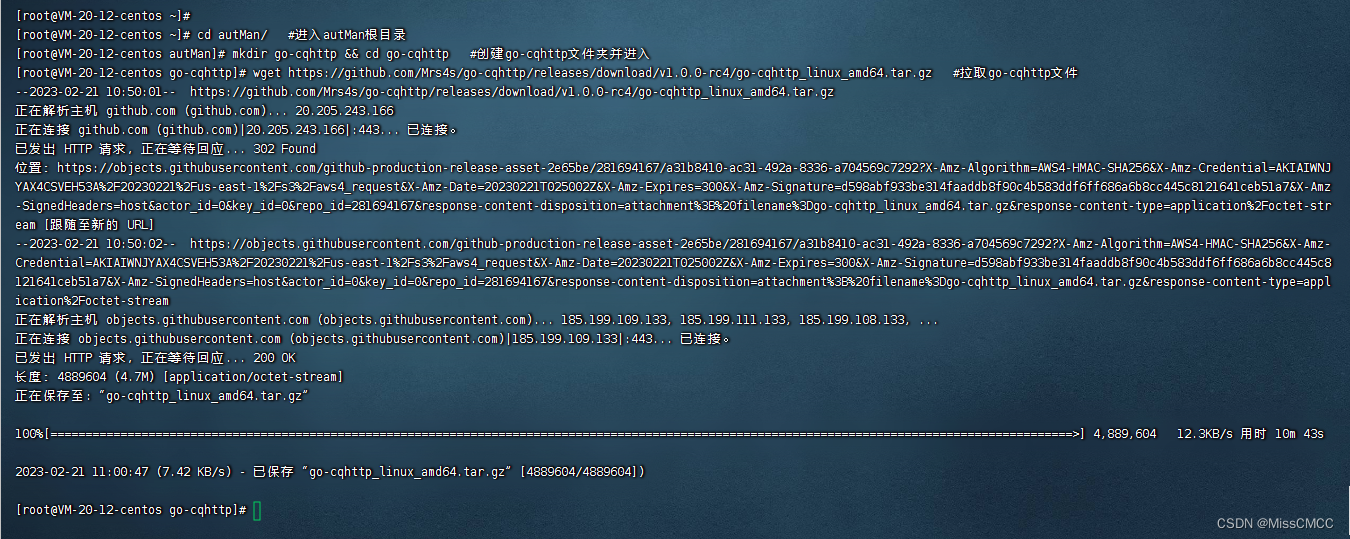
解压镜像文件
amd-64位解压看下面这两个:
tar xvf go-cqhttp_linux_arm64.tar.gz   //解压文件

tar zxvf go-cqhttp_linux_arm64.tar.gz   //如果出现无法解包就用这个
arm-64位解压看下面这两个:
tar xvf go-cqhttp_linux_amd64.tar.gz   //解压文件

tar zxvf go-cqhttp_linux_amd64.tar.gz   //如果出现无法解包就用这个

运行go-cqhttp,和刚才在自己电脑上的操作是一样的,运行完后Ctrl+C
我在这就不多说了
./go-cqhttp #启动go-cqhttp
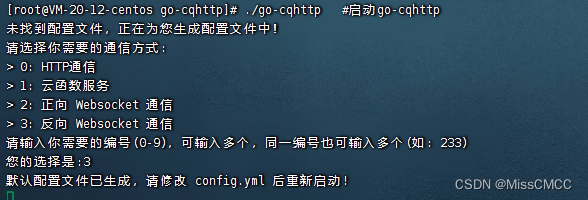
4.修改服务器内的DNA
服务器内进入etc/resolv.conf
将两个全部修改为
114.114.114.114
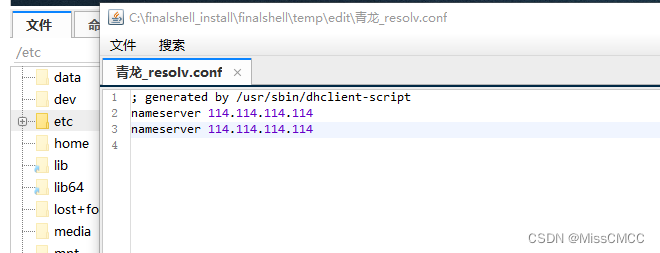
5.进行文件替换
服务器进入这个目录/root/autMan/go-cqhttp
将刚才电脑获取的这三个文件拖到服务器内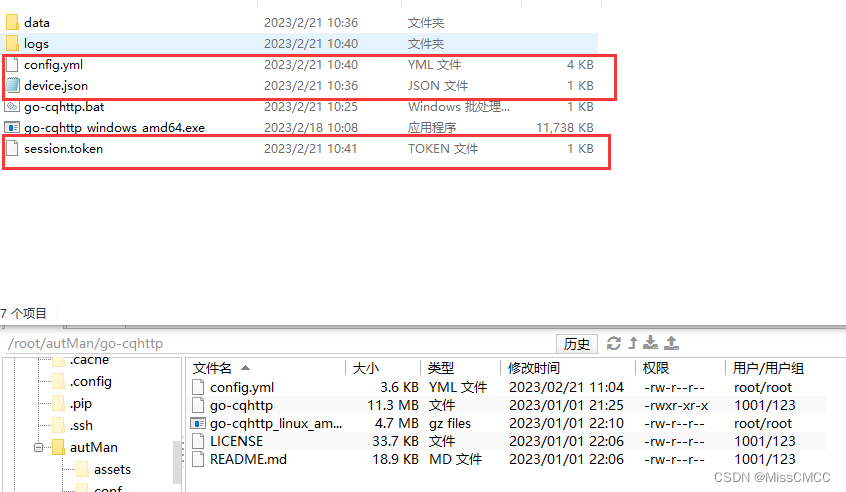
6.运行机器人和守护
在服务器内输入
./go-cqhttp #重新运行
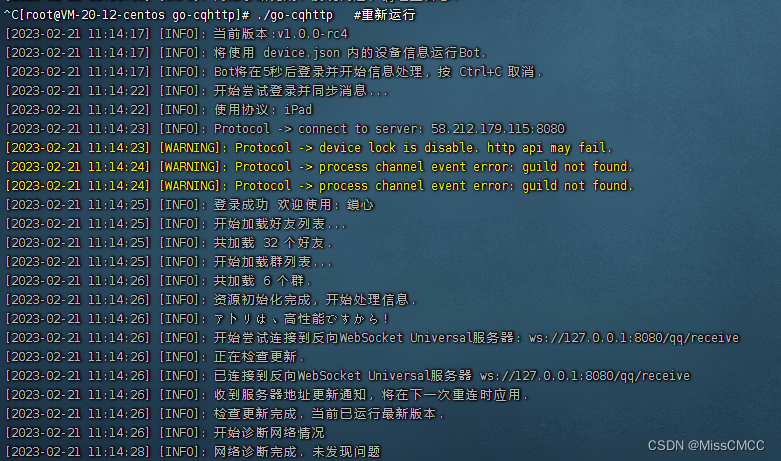
登录成功后Ctrl+C结束进程,进行机器人的守护
./go-cqhttp -d #后台运行

7.更换机器人的方法
进入/root/autMan/go-cqhttp目录把session.token文件删除即可然后重新运行扫码绑定
自从用了go-cqhttp后就没发生过掉线的事了。
8.机器人掉线重连方法
输入进入autMan根目录
cd autMan/ #进入autMan根目录

在输入
cd go-cqhttp #进入go-cqhttp子目录

在输入下面的指令重新运行机器人
./go-cqhttp #启动go-cqhttp
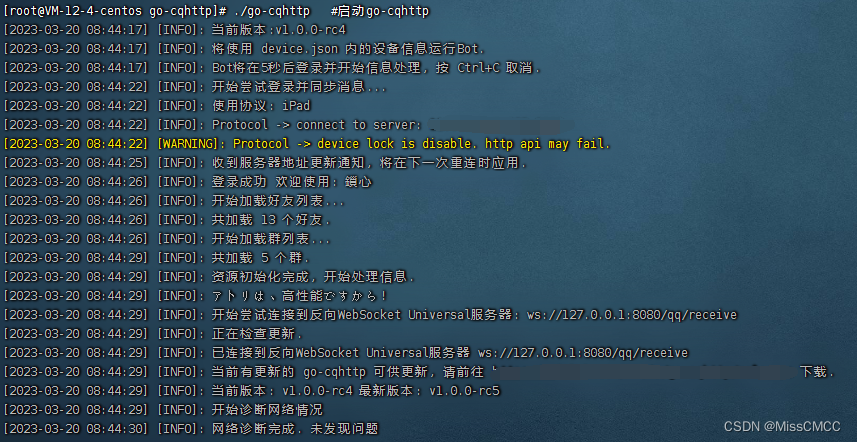
八.扫码登录对接到机器人
1.在频道内下载js插件文件
如果没找到下载的地方话可以进群群内自取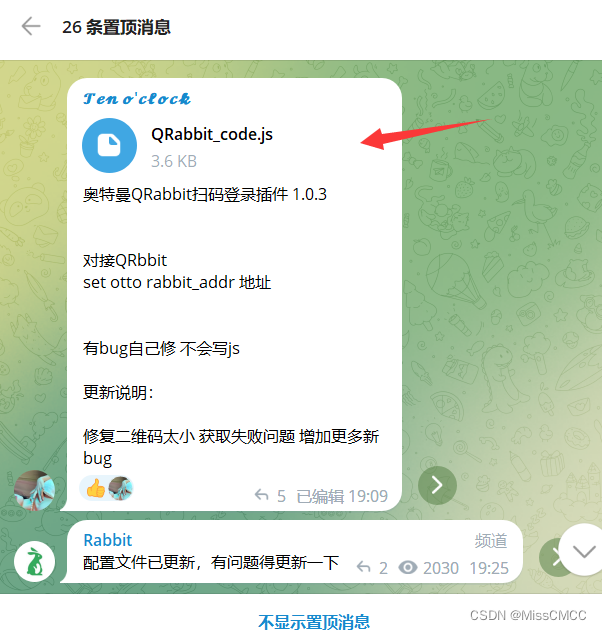
2.将插件放入指定文件夹
将下载的插件拖入/root/autMan/develop/replies
3.机器人对接登录
对自己的机器人私聊发送
set otto rabbit_addr http://ip:5701
例如:set otto rabbit_addr http://192.45.37.456:5701
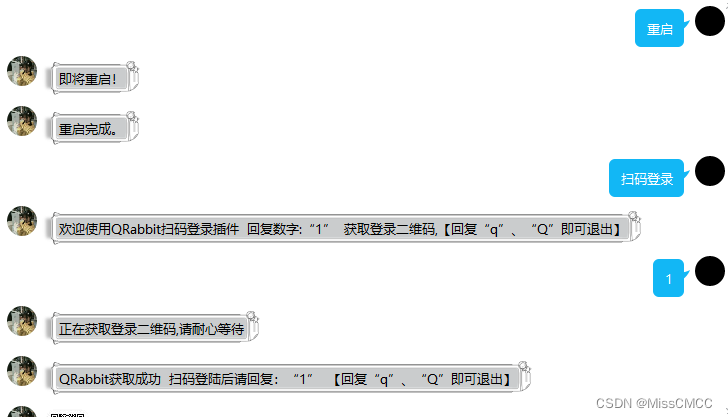
4.重启机器人进行短信登录
教程到此就结束了
八.后语
如果感觉太麻烦,或者是想摆烂的可以直接上我的车
点击进入群聊直接上车
版权归原作者 MissCMCC 所有, 如有侵权,请联系我们删除。