
社区版、专业版与企业版区别
从价格方面来看:
1、个人版:该版本仅供个人使用免费、功能完备的可扩展工具,面向构建非企业应用程序的开发人,visual studio 2015官方正式版授权:免费版软件大小:3.89GB语言:简体中文;
2、专业版:售价1,199美元,专业开发人员工具和服务,面向单个开发人员或小团队。
3、企业版:售价5,999美元,具备高级功能的企业级解决方案(包括高级测试和 DevOps),面向应对各种规模或复杂程度项目的团队。
从功能方面:
个人版:Visual Studio 2015是微软开发的一款功能强大的IDE编辑器,visual studio 2015可完美开发。
专业版:visual studio 2015旗舰版 官方正式版授权:免费版软件大小:3.79GB语言:简体中文;visual studio 2015旗舰版功能强大,可直接编辑windows android ios应用程序。
企业版:Visual Studio使能够准确、高效地编写代码,并且不会丢失当前的文件上下文。 可以轻松地放大到详细信息,例如调用结构、相关函数、迁入和测试状态。
从编程方面:
个人版:Windows、iOS和Android程序,并且visual studio 2015已内置安卓模拟器,让开发人员不必为跨平台的程序运行所烦恼。
专业版:新版本内含集成的设计器、编辑器、调试器和探查器,采用C 、C++、JavaScript、Python、TypeScript、Visual Basic、F等进行编码。
企业版:使用Visual Studio调试程序,通过代码的历史数据可跨语言快速查找并修复bug,无论是在本地还是远程。 利用分析工具发现并诊断性能问题,无需离开调试工作流。
但对于学生或是初学者来说,社区版已经绰绰有余了,杀鸡何须用牛刀呢?(不过盗版专业版也有,有强迫症要专业版的自搜或私聊doge,有能力请支持正版)
安装路径
官网链接:
Visual Studio: 面向软件开发人员和 Teams 的 IDE 和代码编辑器 (microsoft.com)
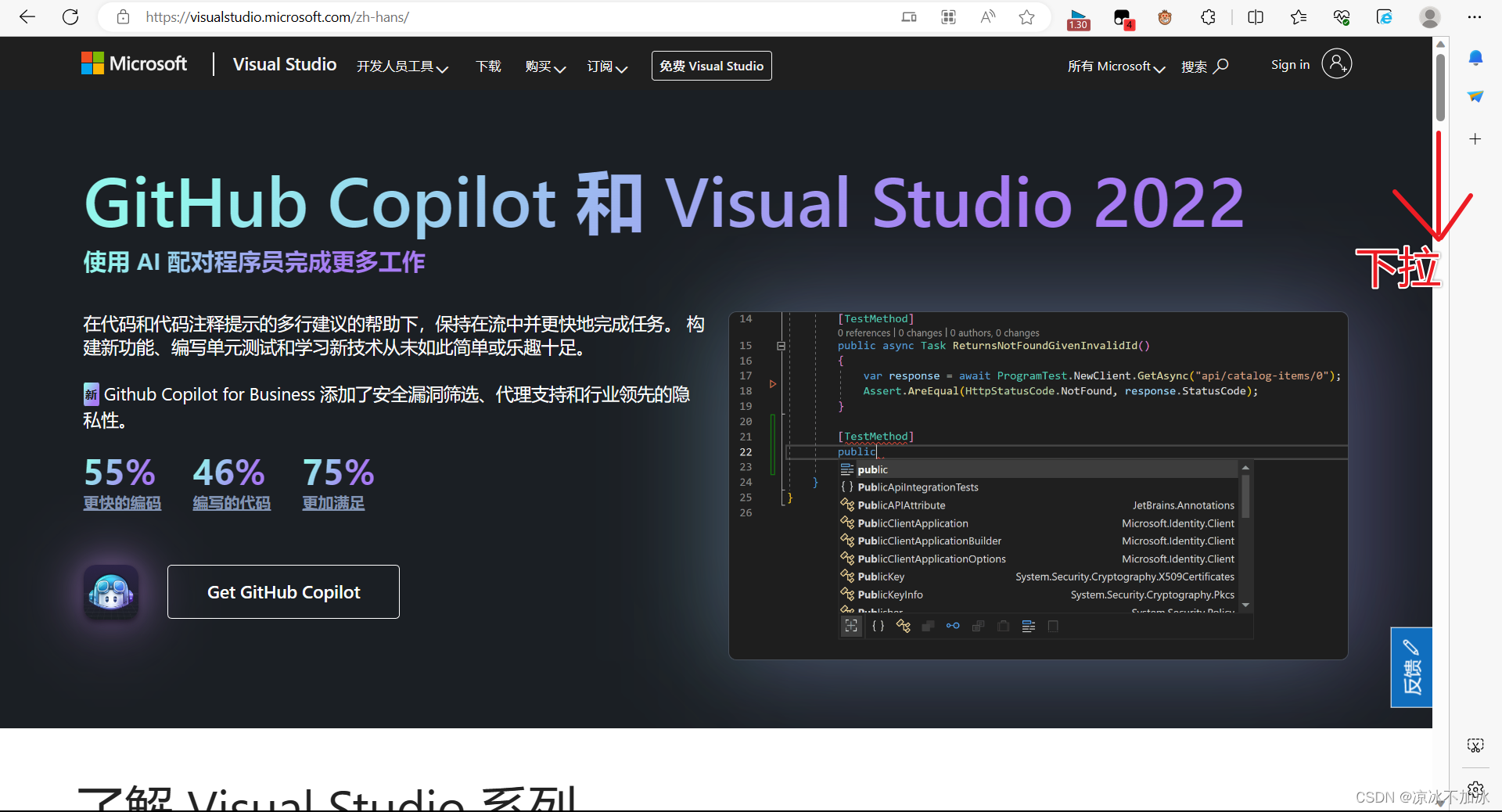
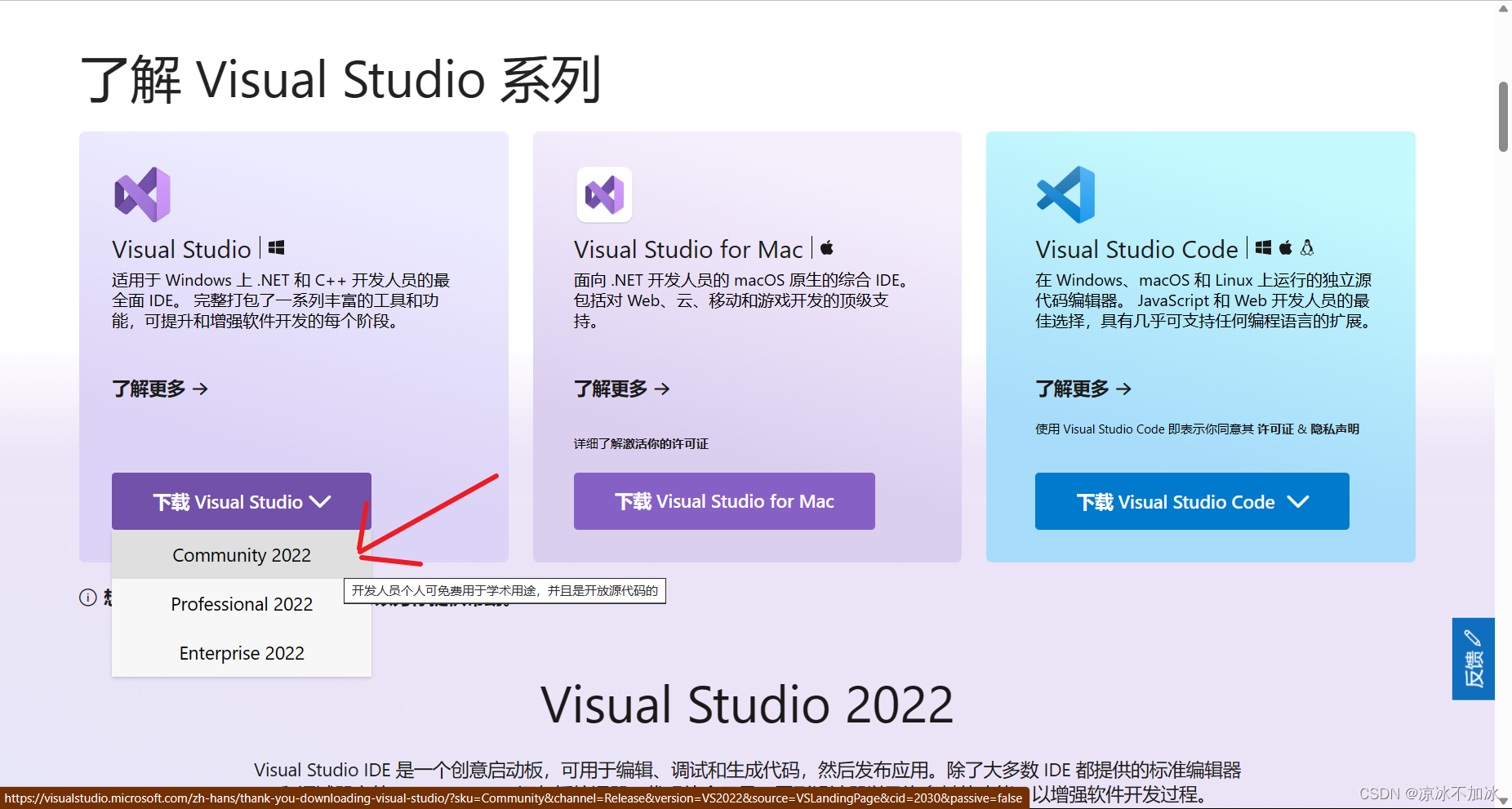
点击按钮即可
配置
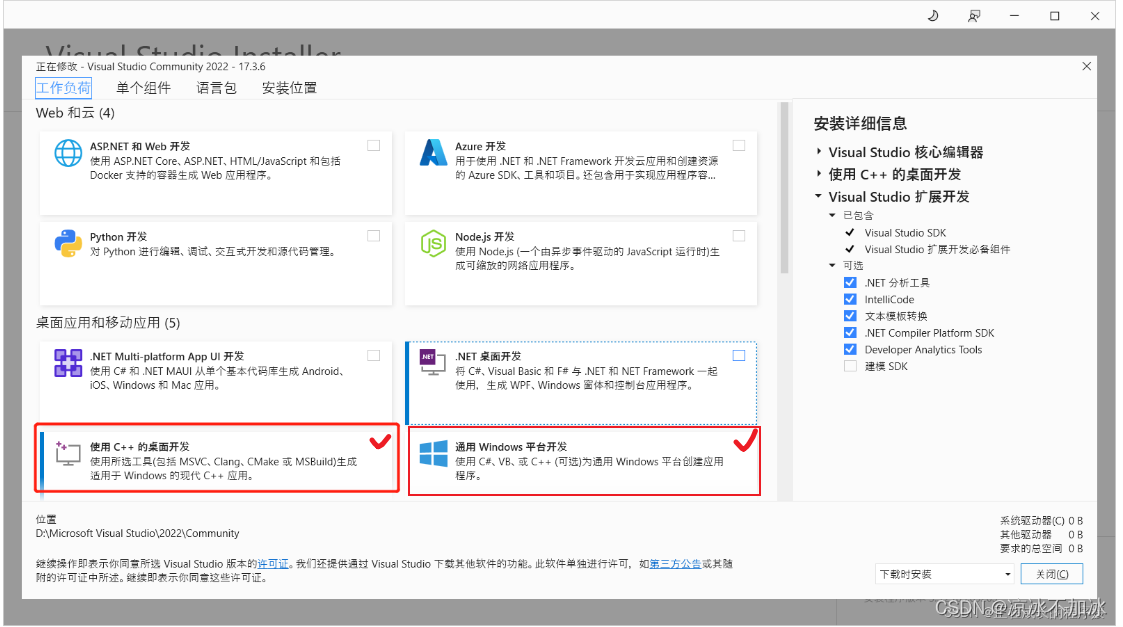
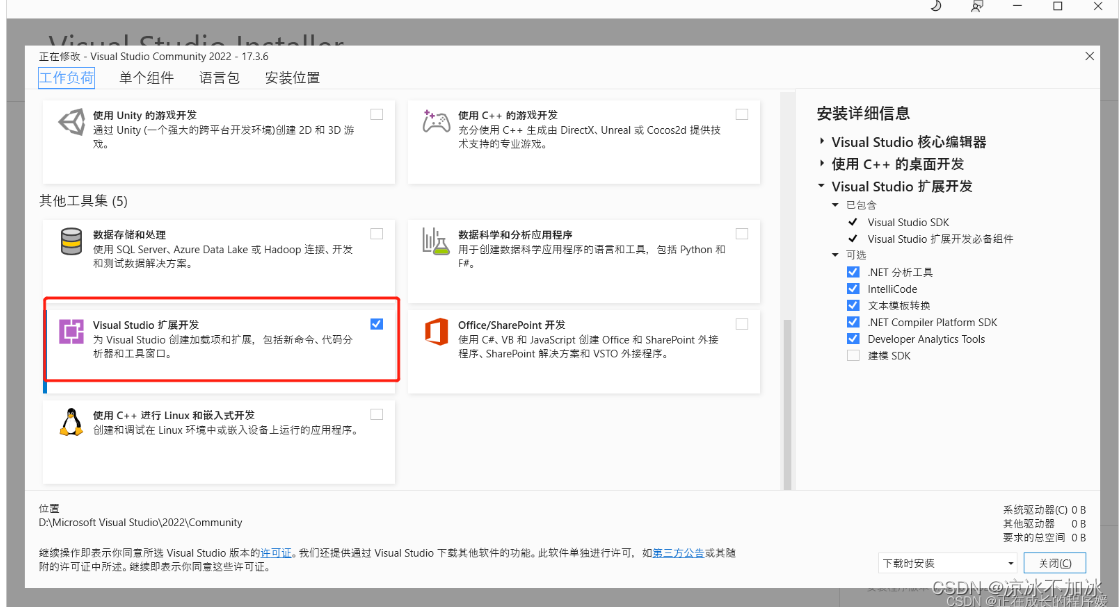
工作负荷选择“使用C++的桌面开发”、“通用windows 平台开发****”和”Visual Studio扩展开发“,安装位置自选
项目创建及使用
初次使用点击创建新项目即可


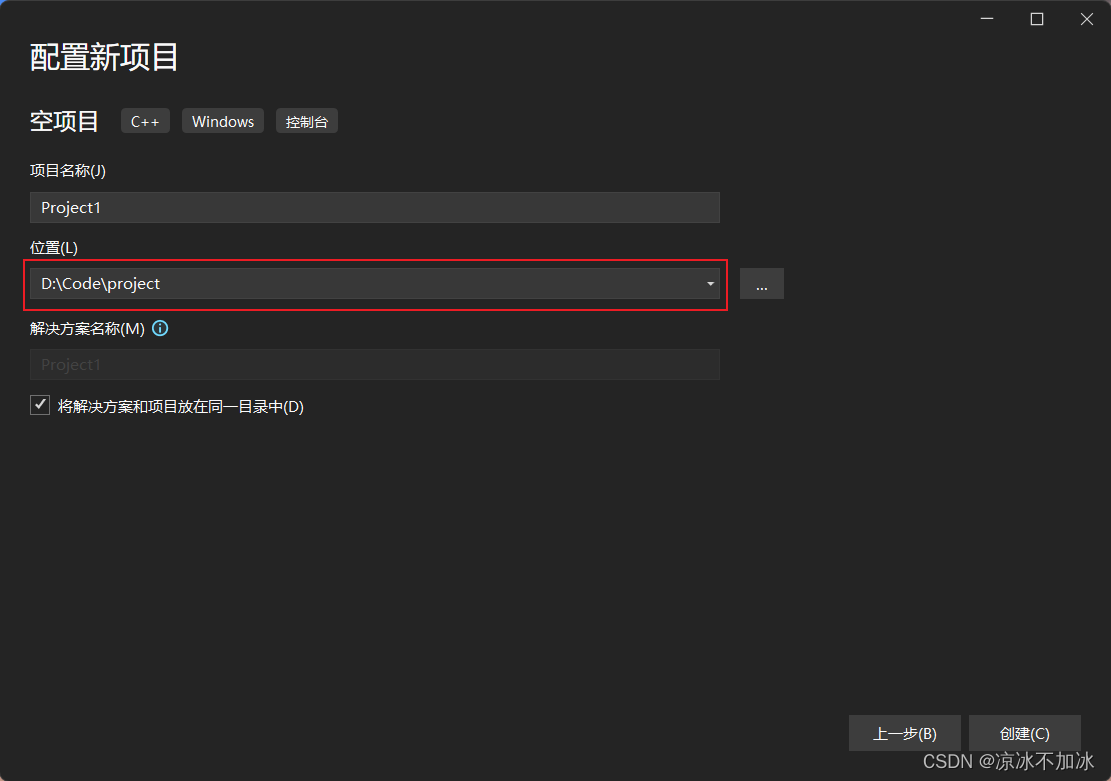
位置记得选择方便管理的路径,然后创建即可
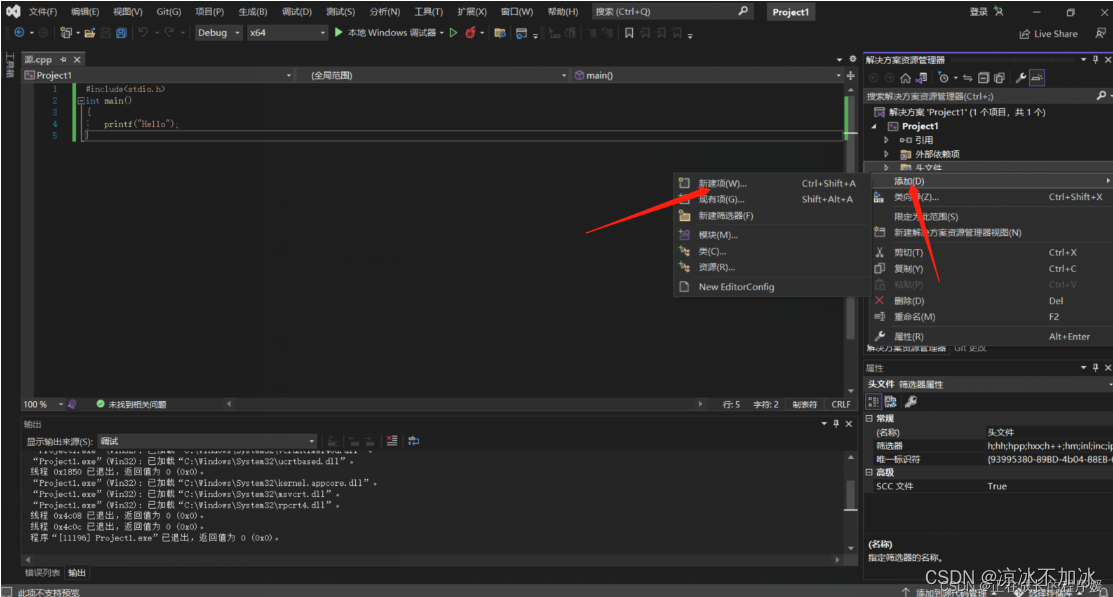
 找到解决方案资源管理器的“头文件”,右键,“新建项“->”添加“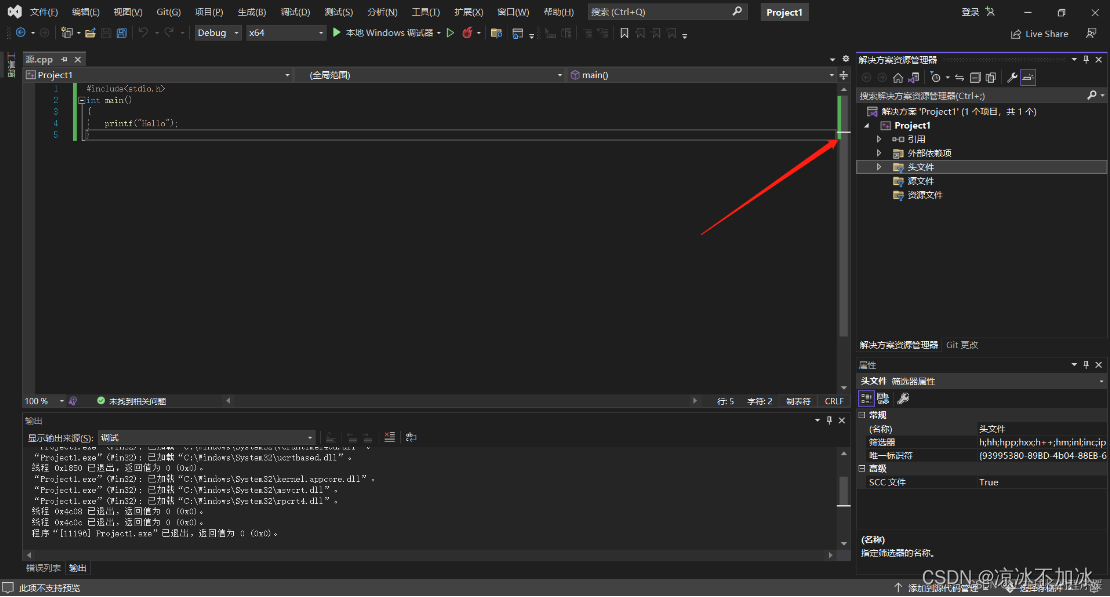
选择C++文件(cpp) ,命名,选择位置即可。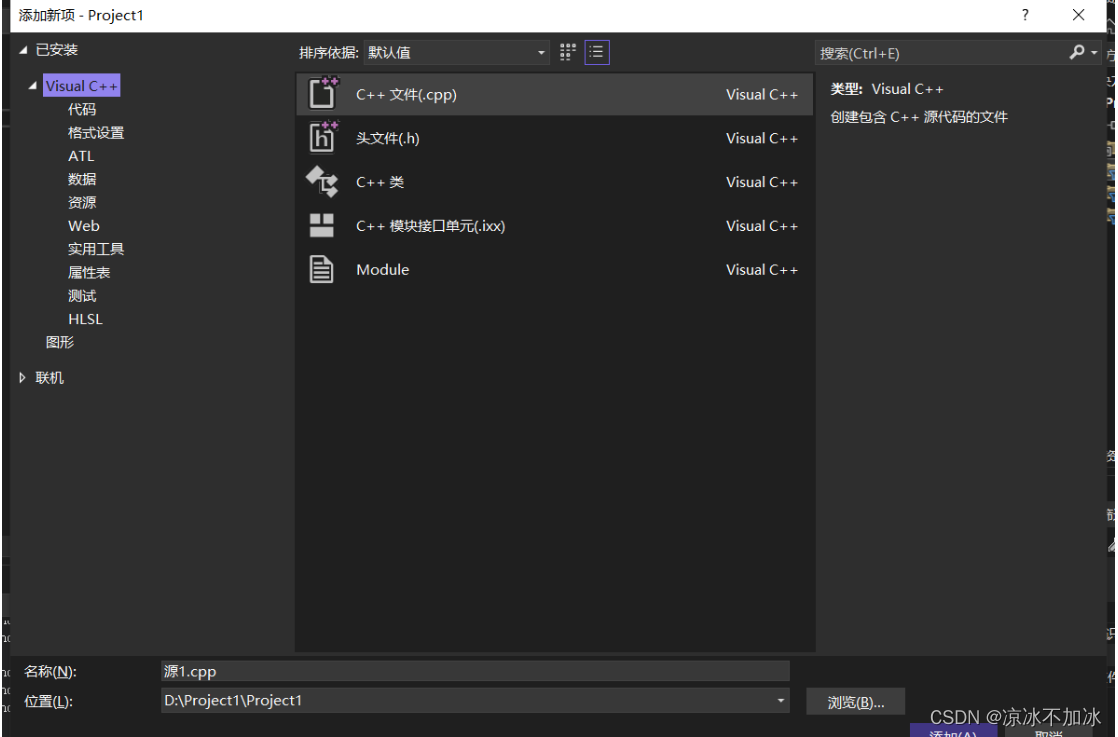
下面赶快试试这个经典代码吧,骚年
#include<stdio.h>
int main()
{
    printf("Hello World!");
}
#include<stdio.h>
int main()
{
printf("Hello World!");
}
将以上代码复制到如下地方:
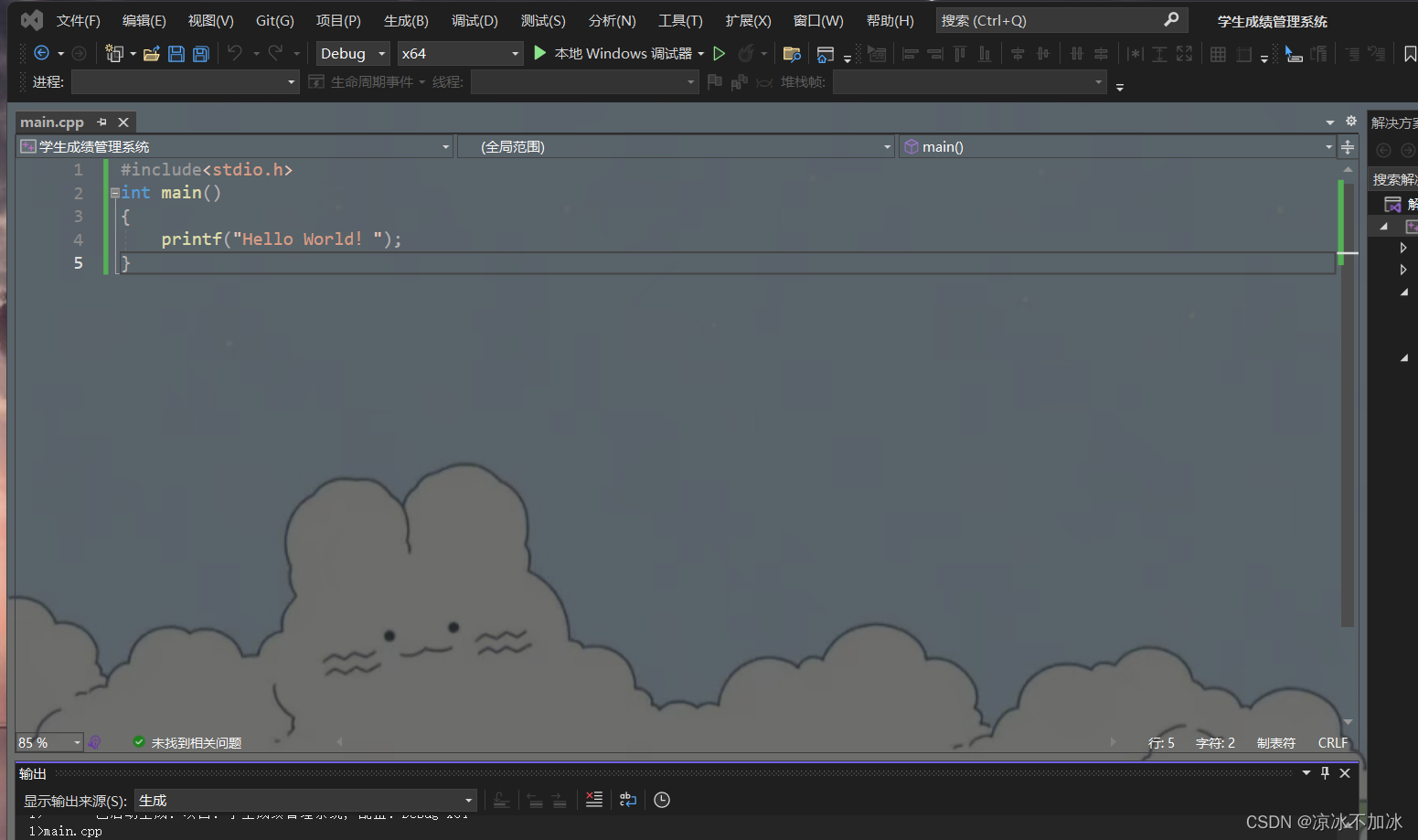
然后点击调试
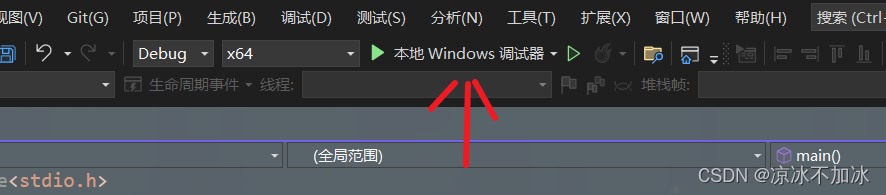
出现如下即可

自定义背景及字体
你们自己的背景一开始肯定是白色的,如果你跟我一样,想要自定义背景和字体的话请往下看
1.将背景调为深色
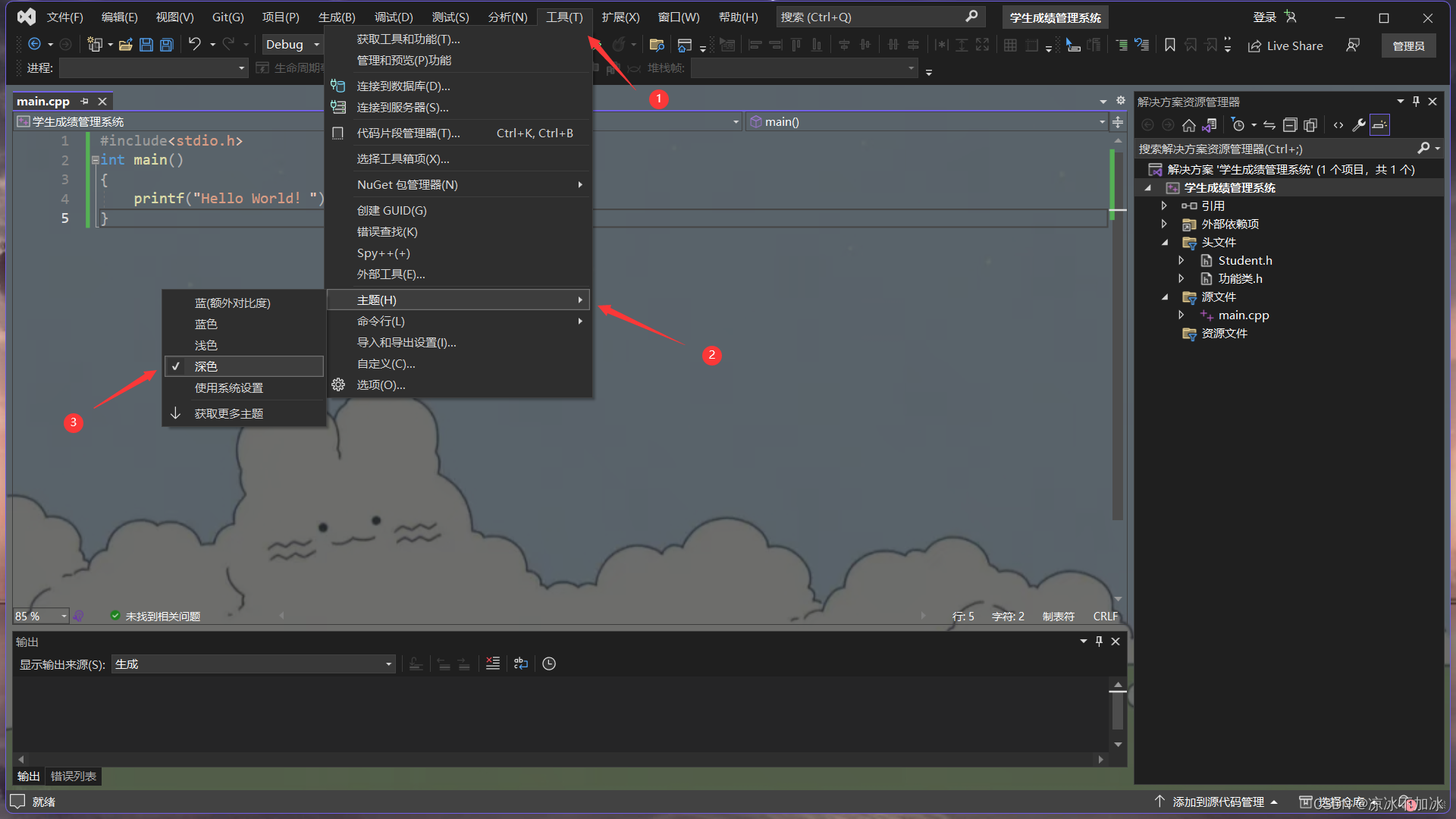
2.自定义字体
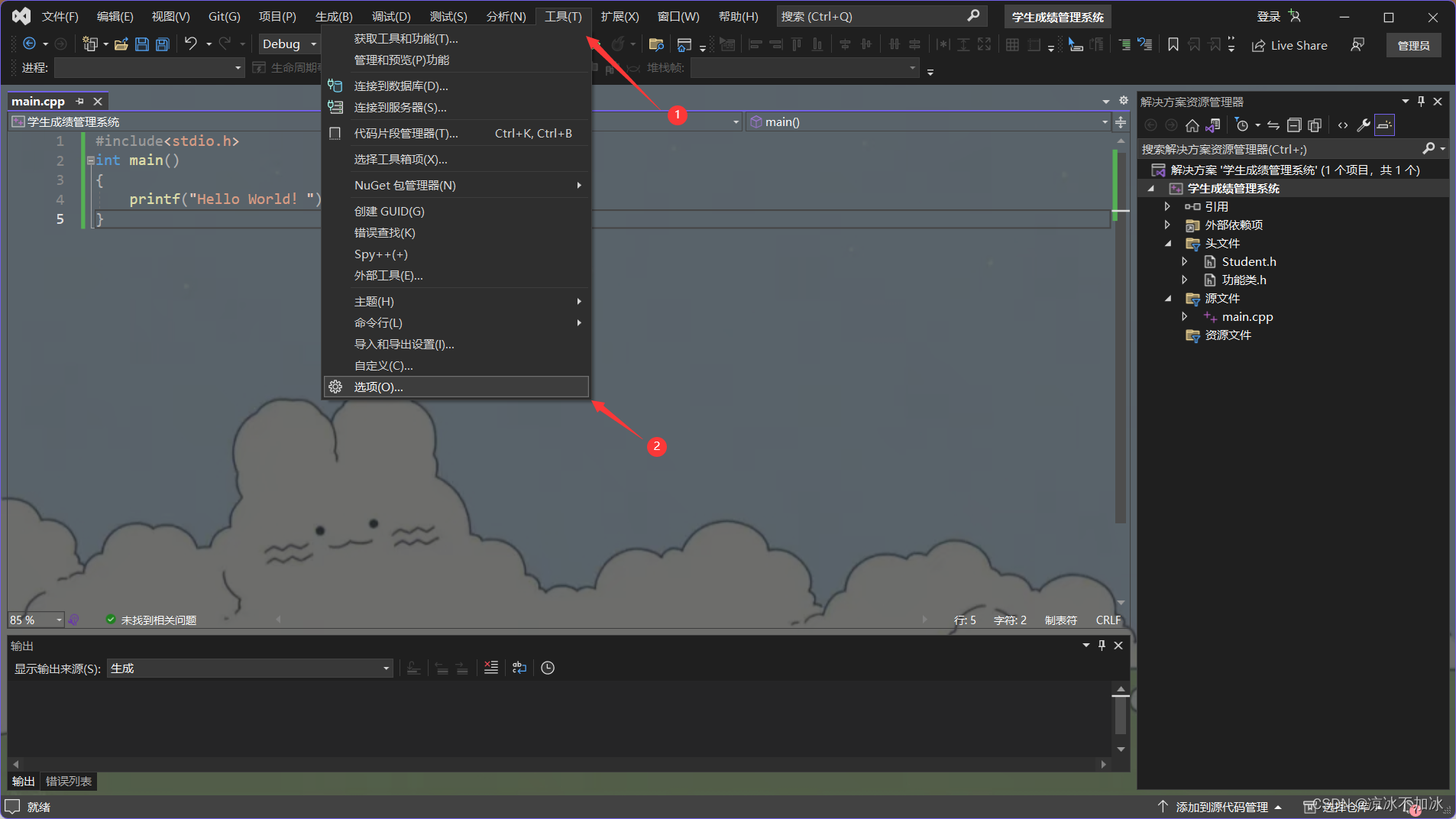
推荐作者使用的风格
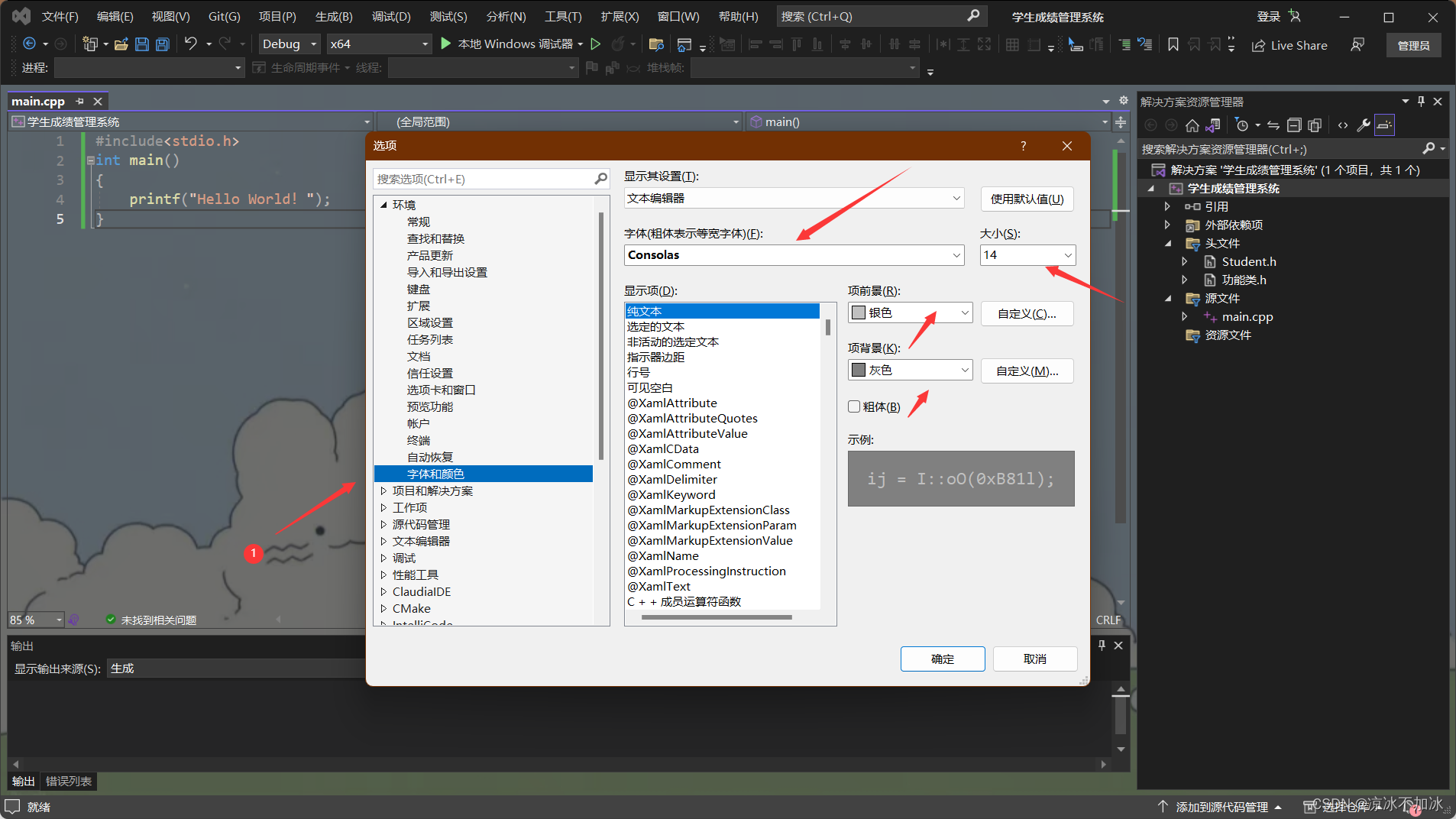
3.自定义背景图片
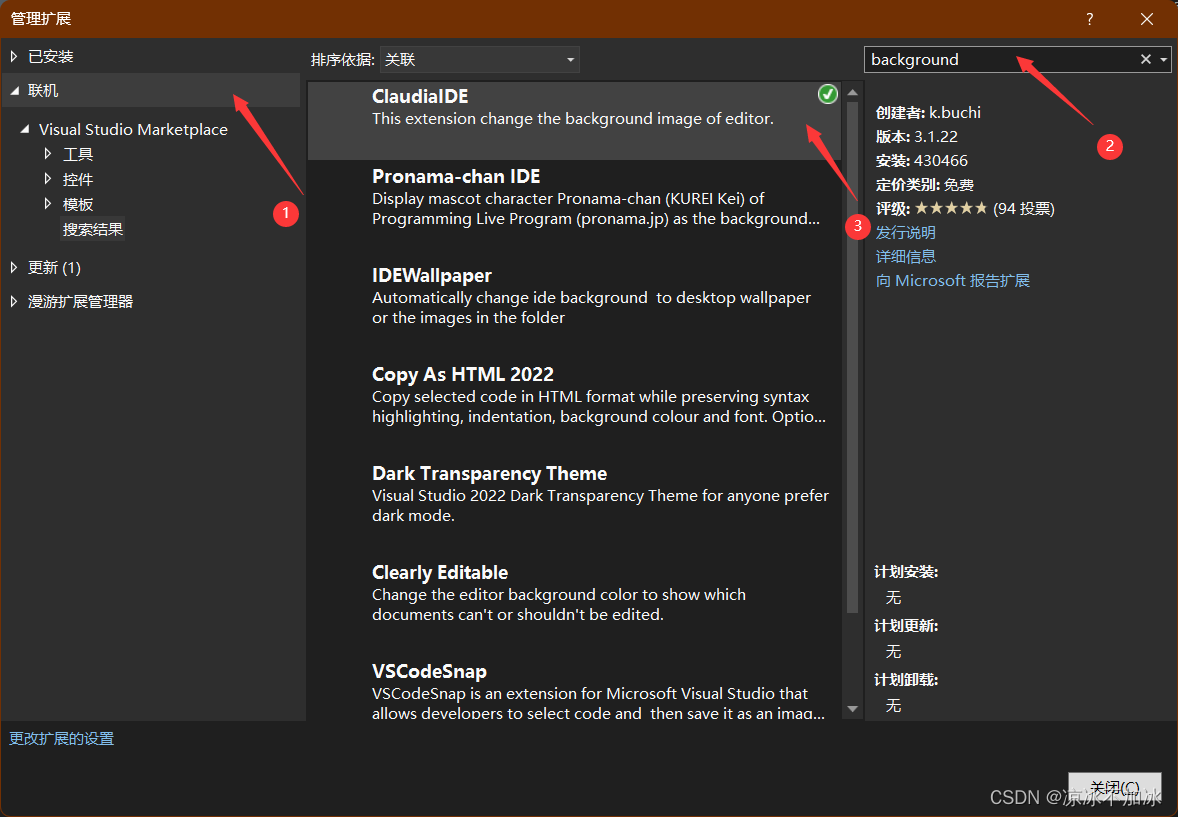
我们打开VS的扩展安装界面:【拓展】->【管理拓展】
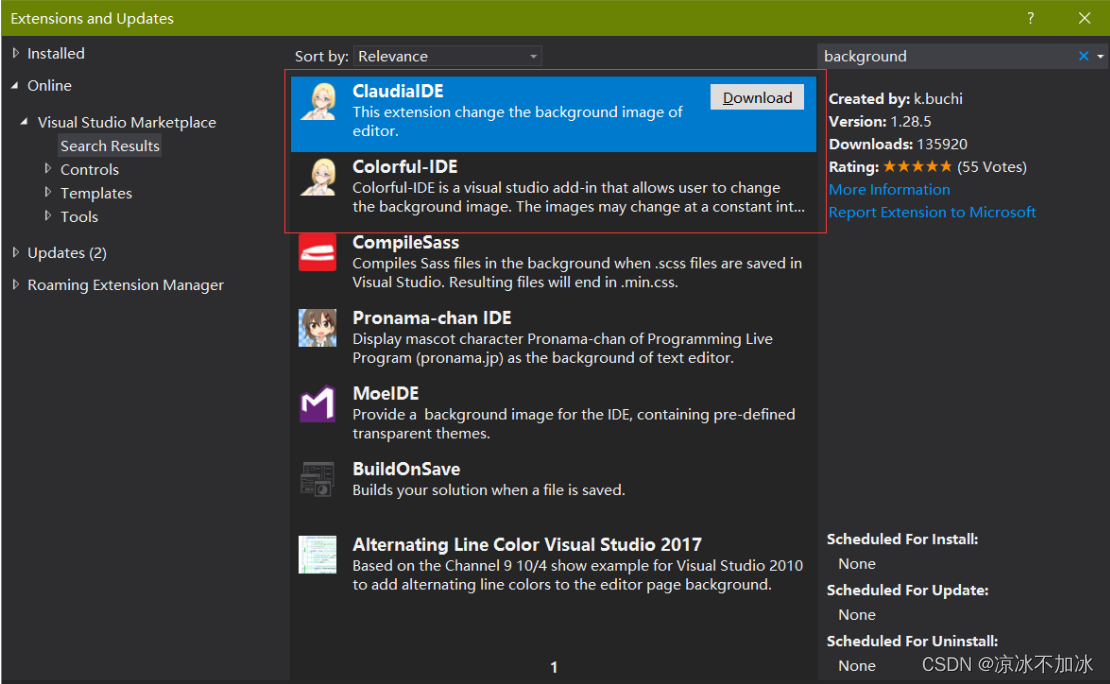
点击“联机”,输入 “Background”,点击下载“ClaudiaIDE”
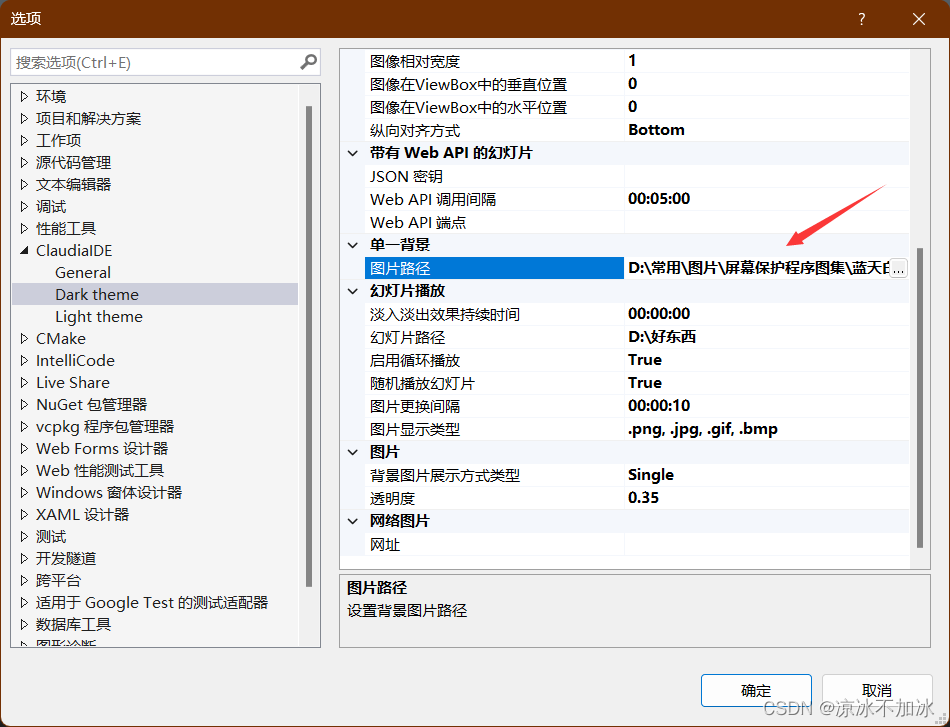
打开【工具】-->【选项】后如下,布局配置如图所示
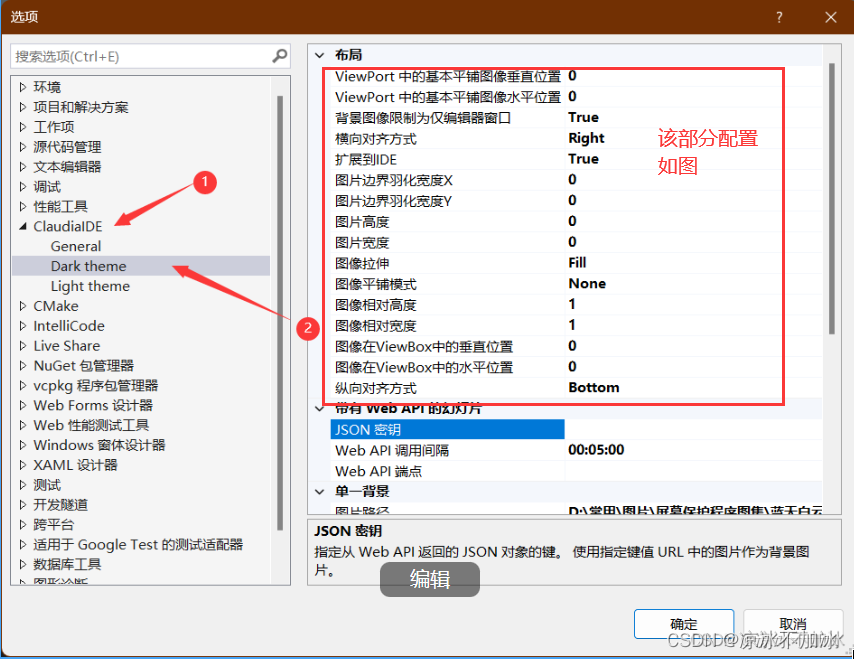
最后配置图片路径即可
版权归原作者 凉冰不加冰 所有, 如有侵权,请联系我们删除。