
VSCode 编译运行 C/C++ 文件
一、效果展示
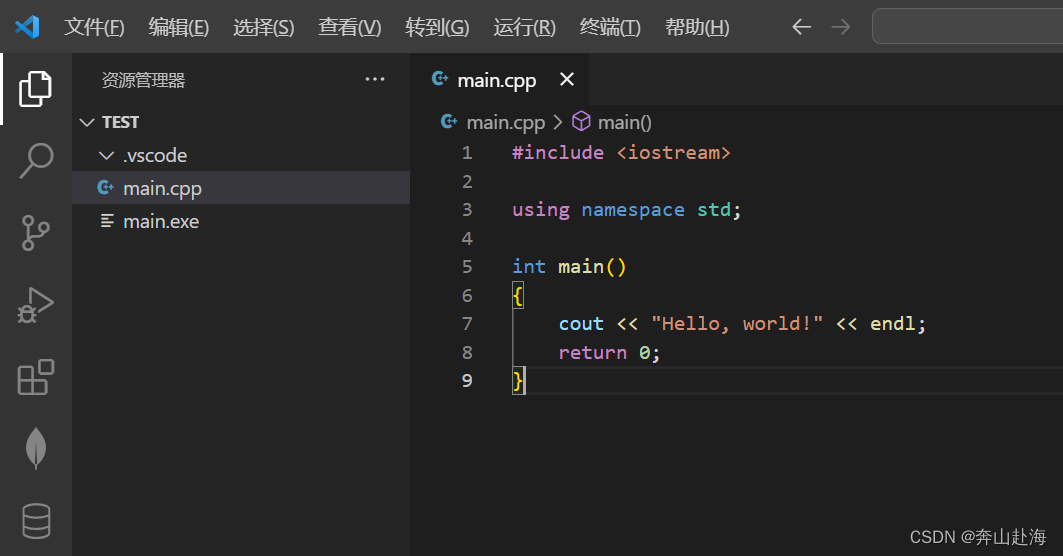
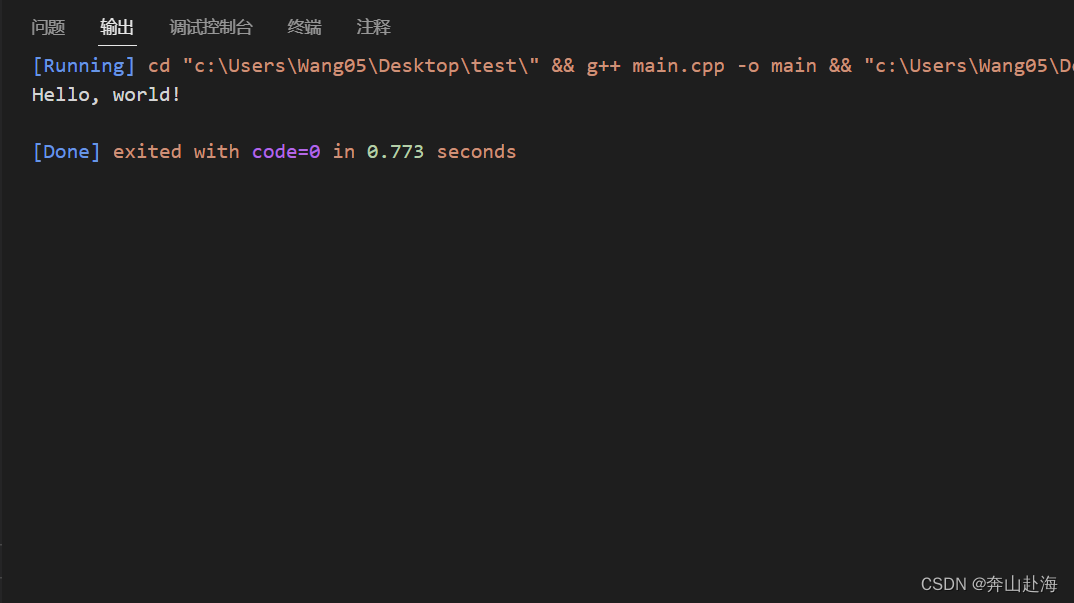
二、运行环境配置以及插件
1、环境配置
MinGW安装
下载地址:https://sourceforge.net/projects/mingw/,点击下载,文件是一个安装引导文件。**(此方法下载很慢,没有科技建议找其他方法下载安装,然后再回来(ง •_•)ง)**。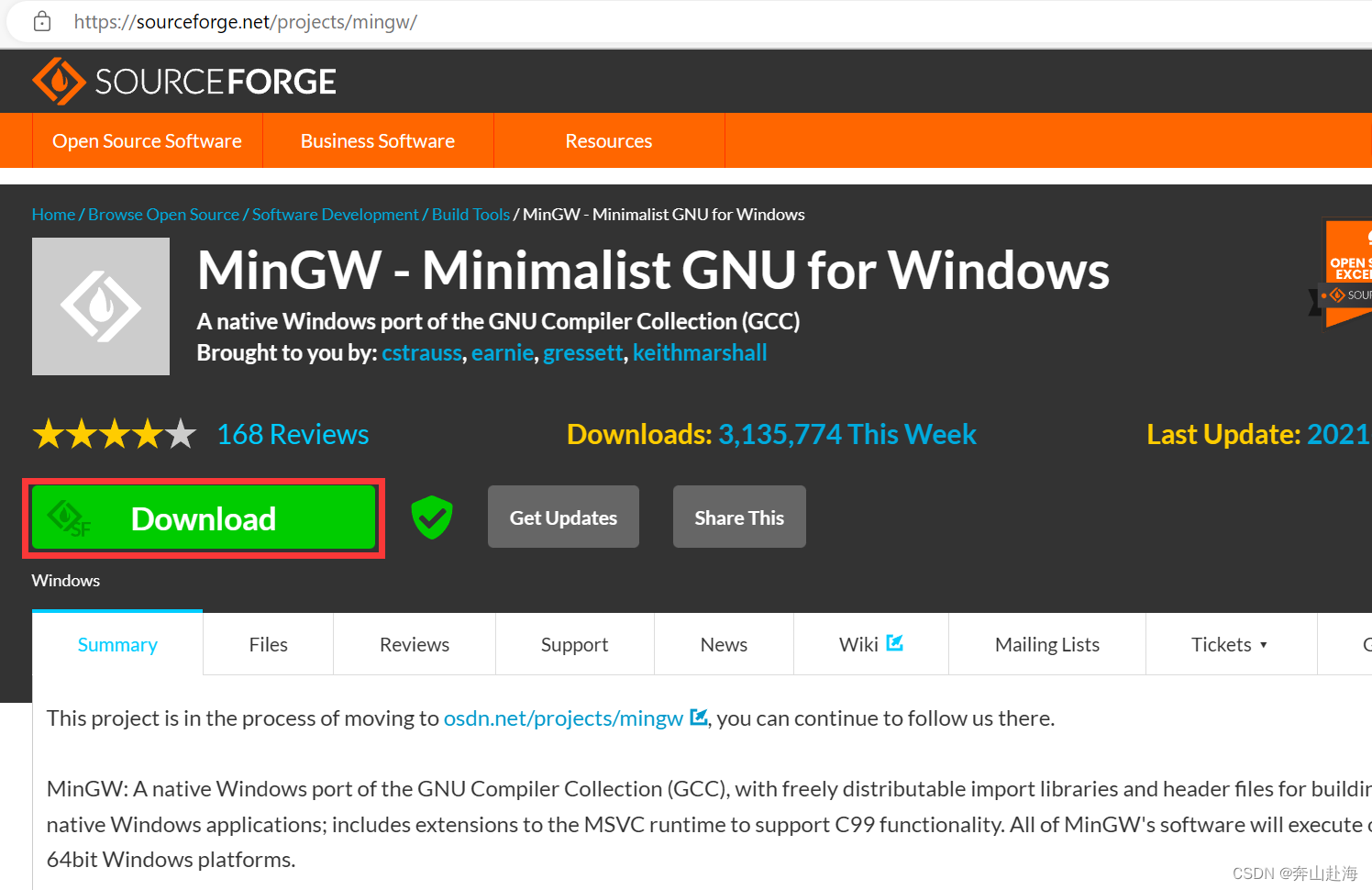
下载完成后,双击运行。
安装过程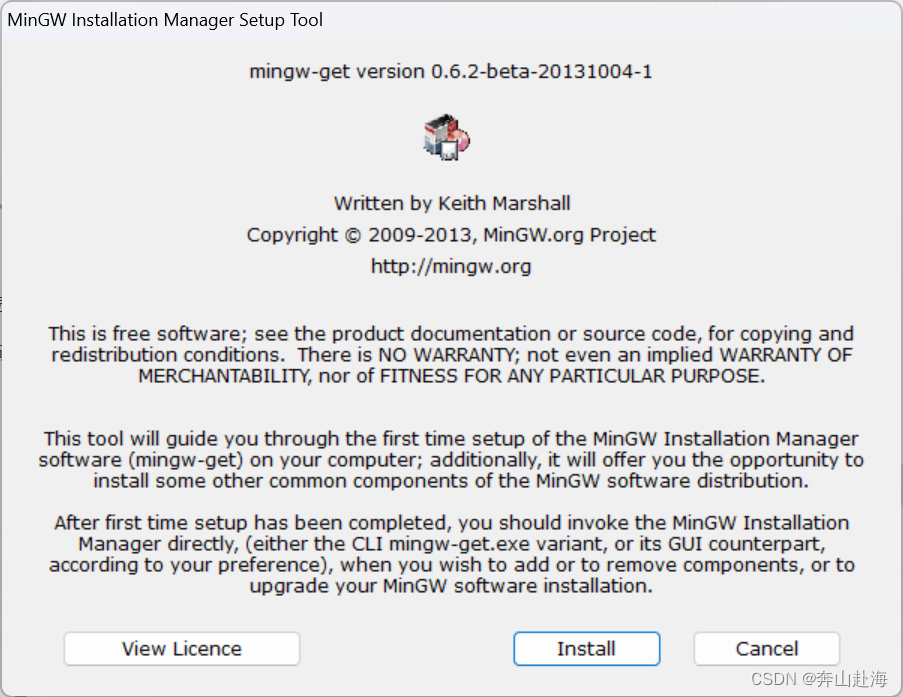 可选择安装路径,不要带空格。
点击继续,开始安装管理器。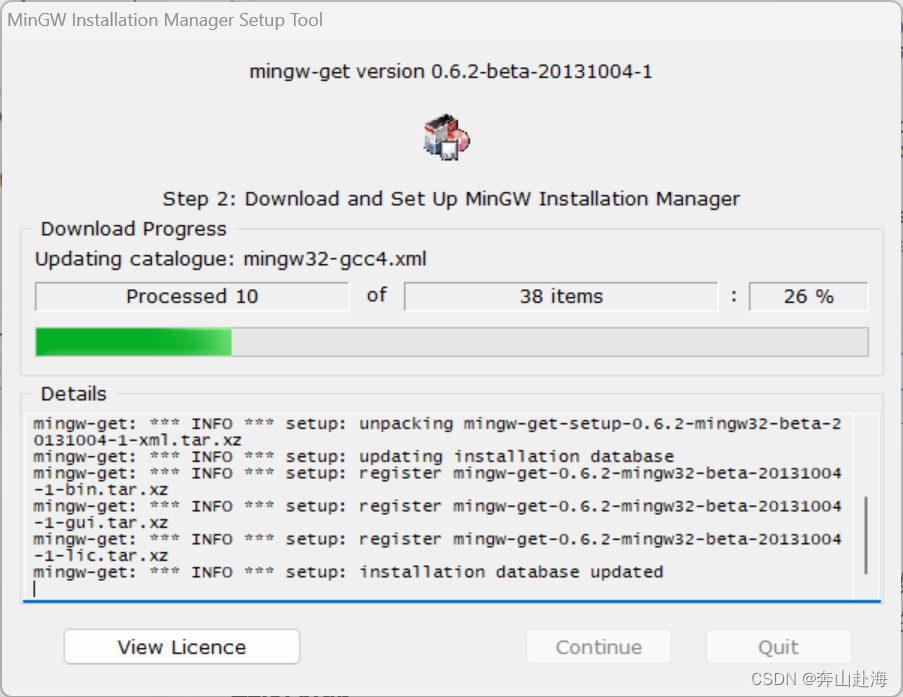
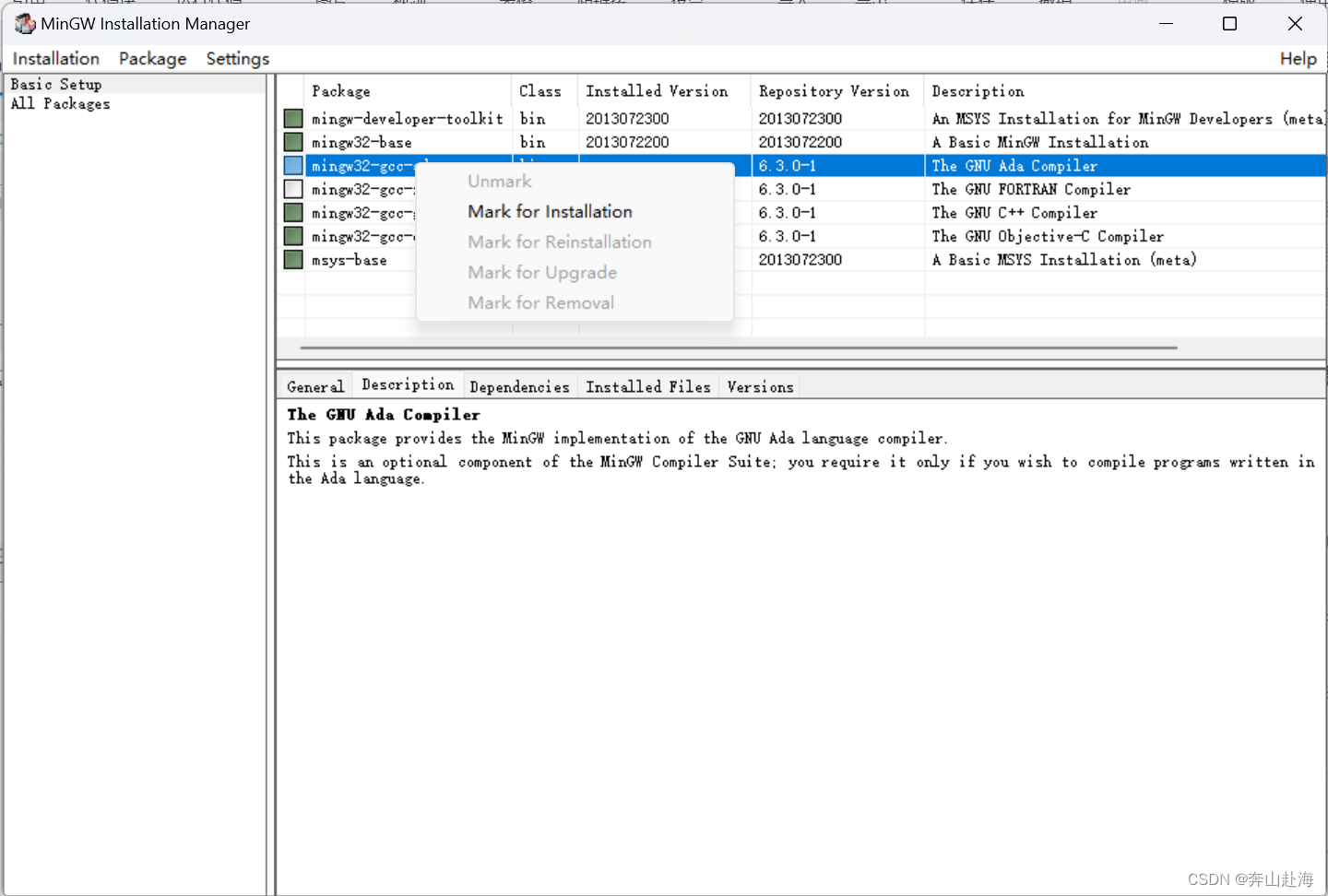
等待完成后,点击继续,点击右侧的环境列表,点击
Mark fro Installation
。
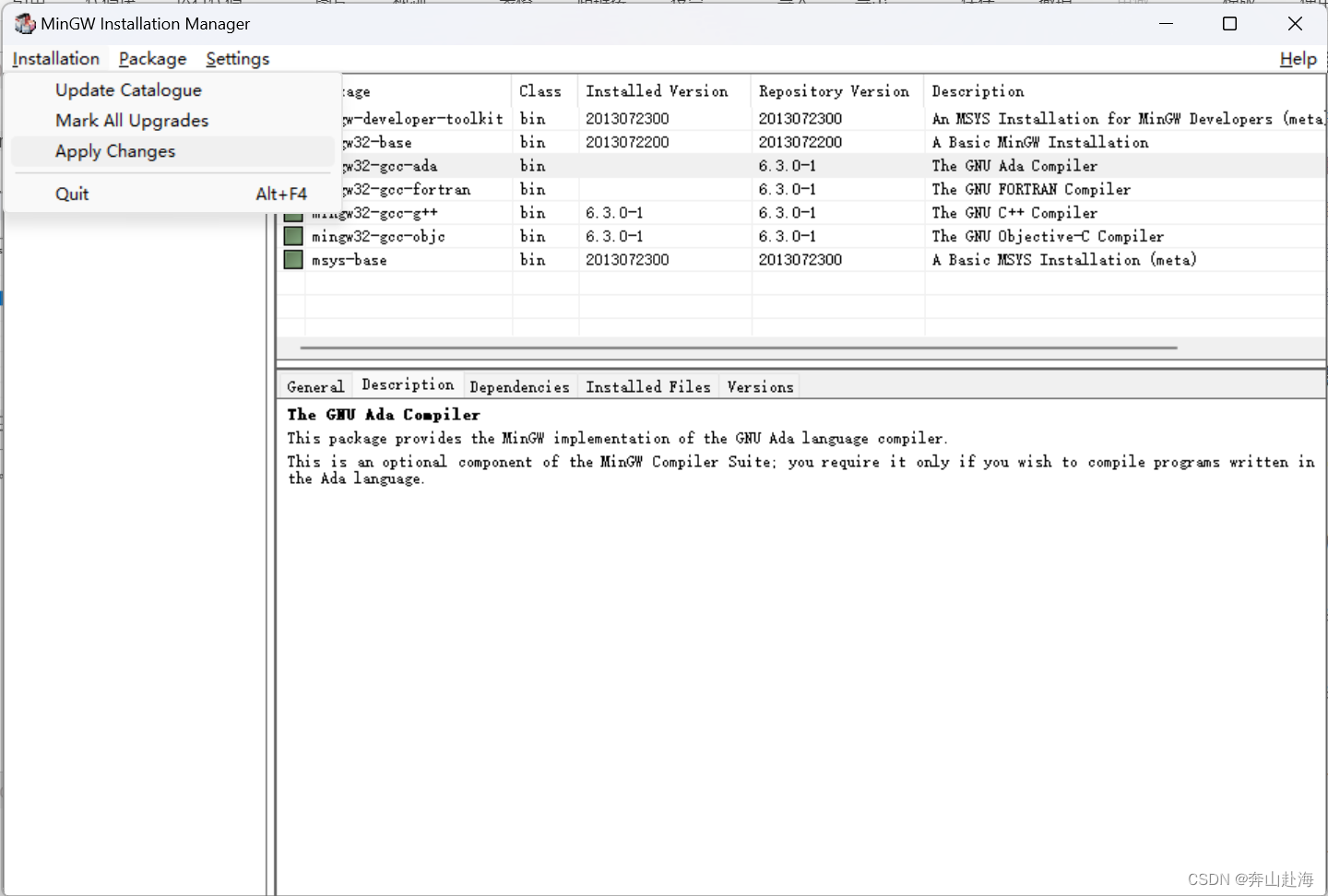
根据需要选择所需的环境后,点击左上角的
Installation -> Apply Changes
,接着点击
Apply
。
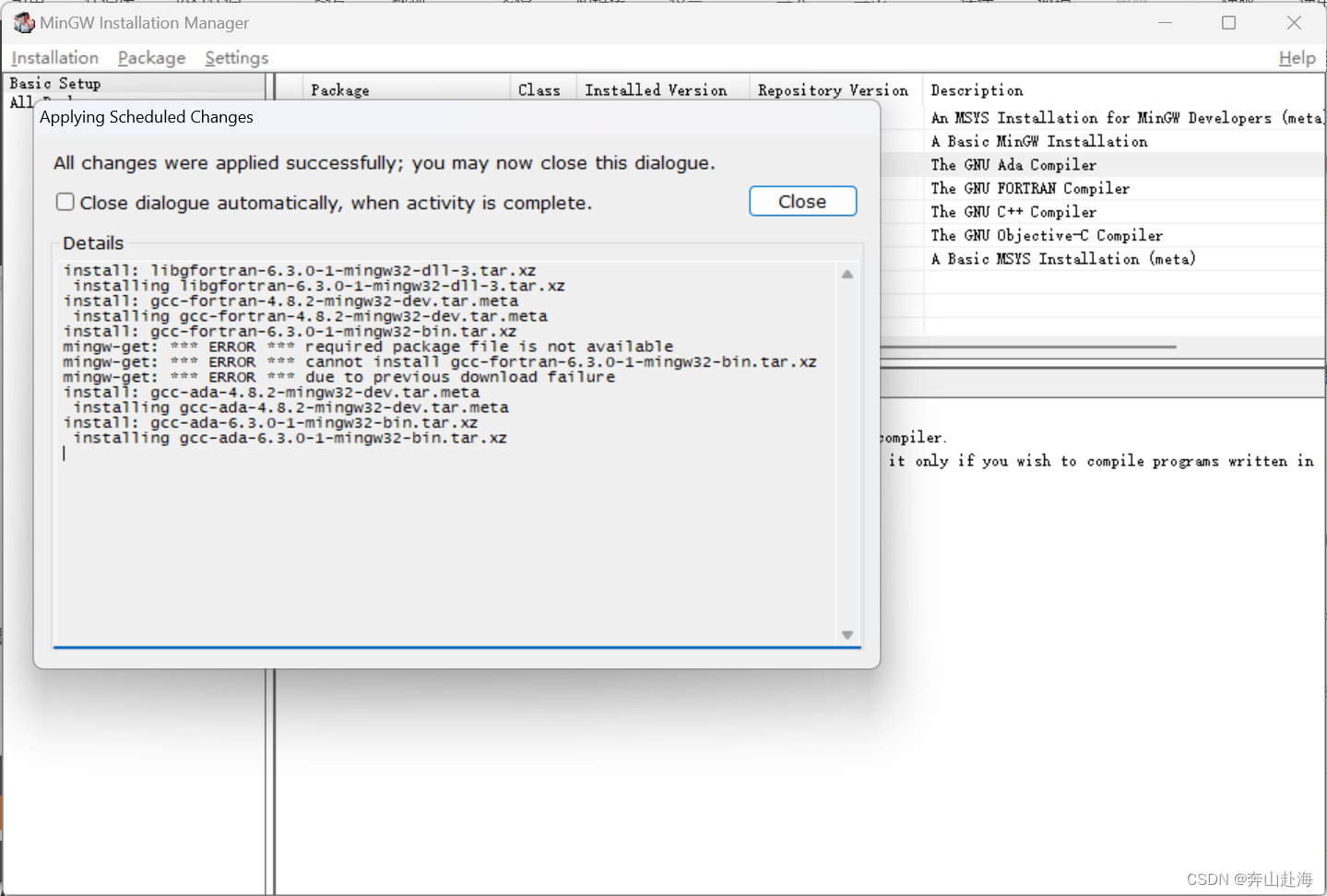
开始下载环境,下载会很慢。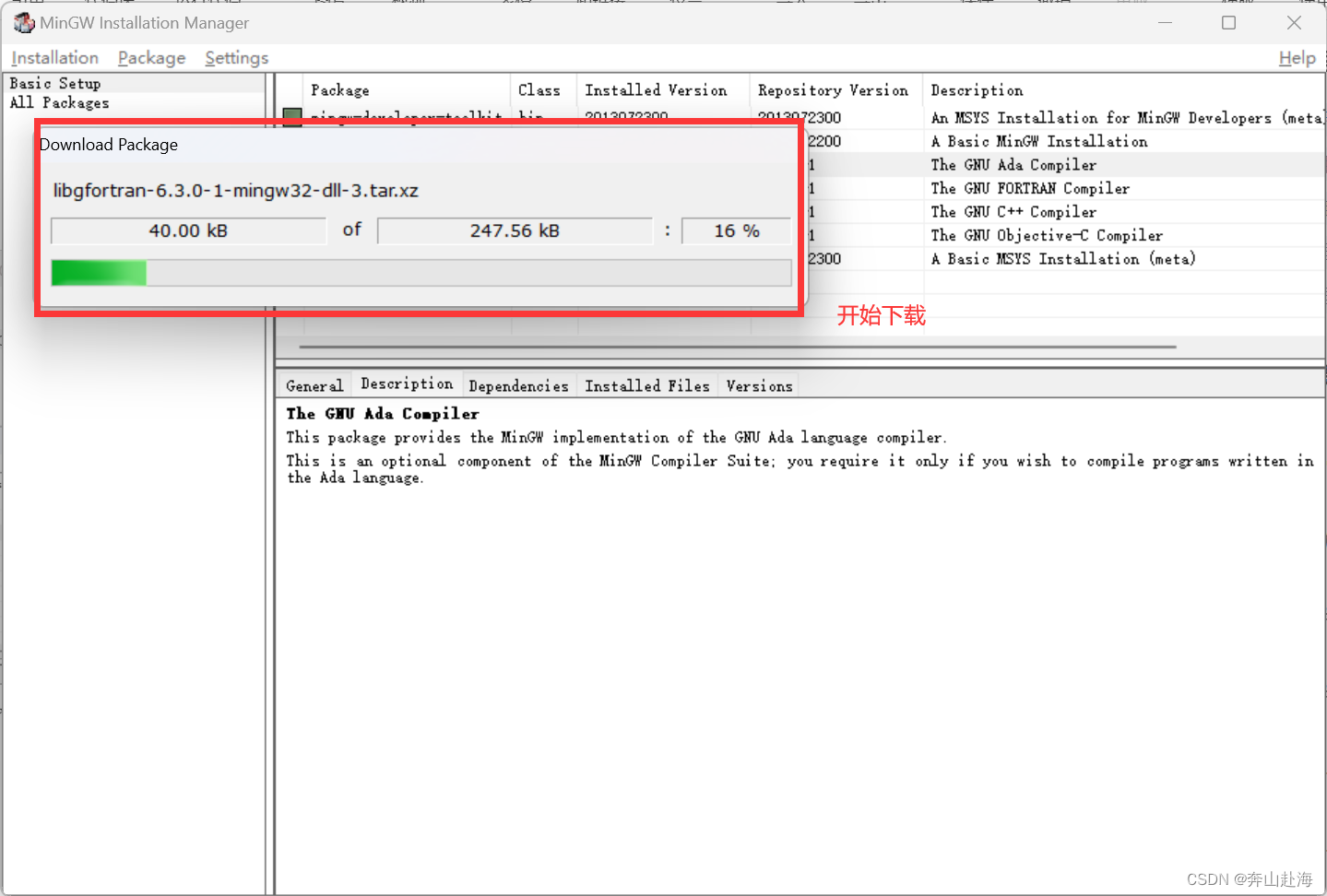

下载完成后,会自动应用安装,点击
Close
。
环境配置
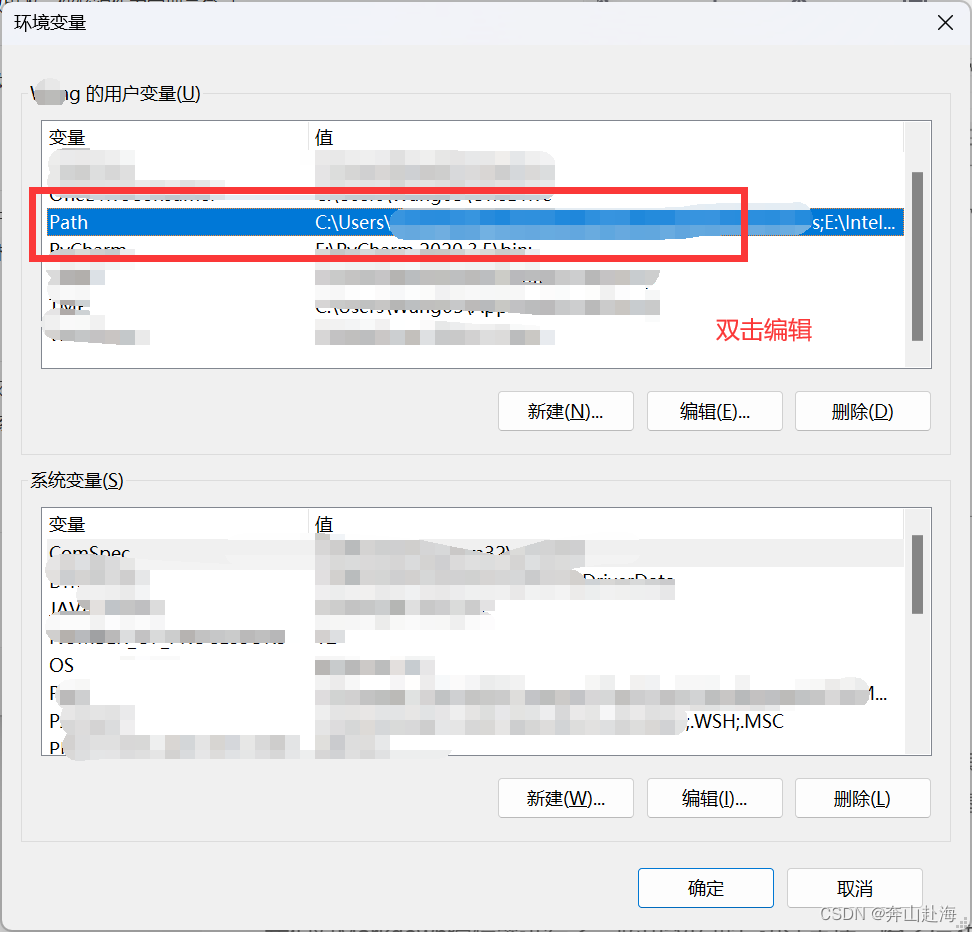
右键此电脑 -> 属性 -> 高级系统设置 -> 环境变量
。
添加MinGW的bin文件夹路径。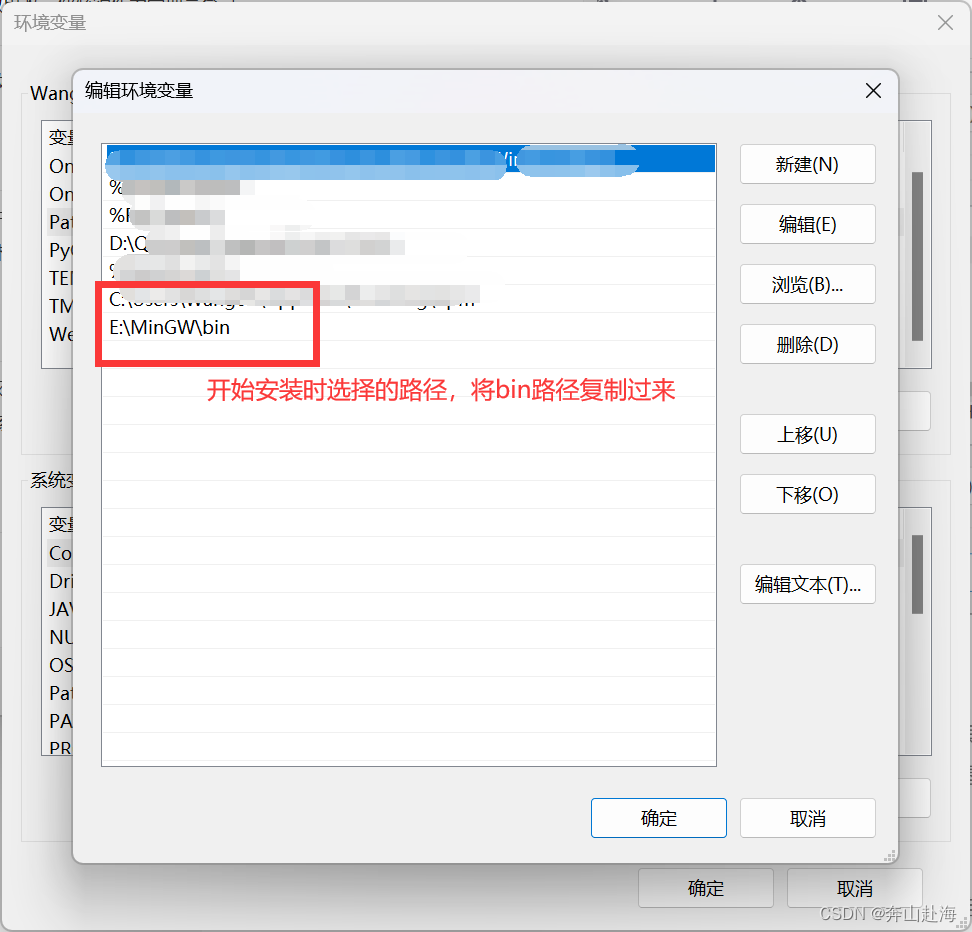
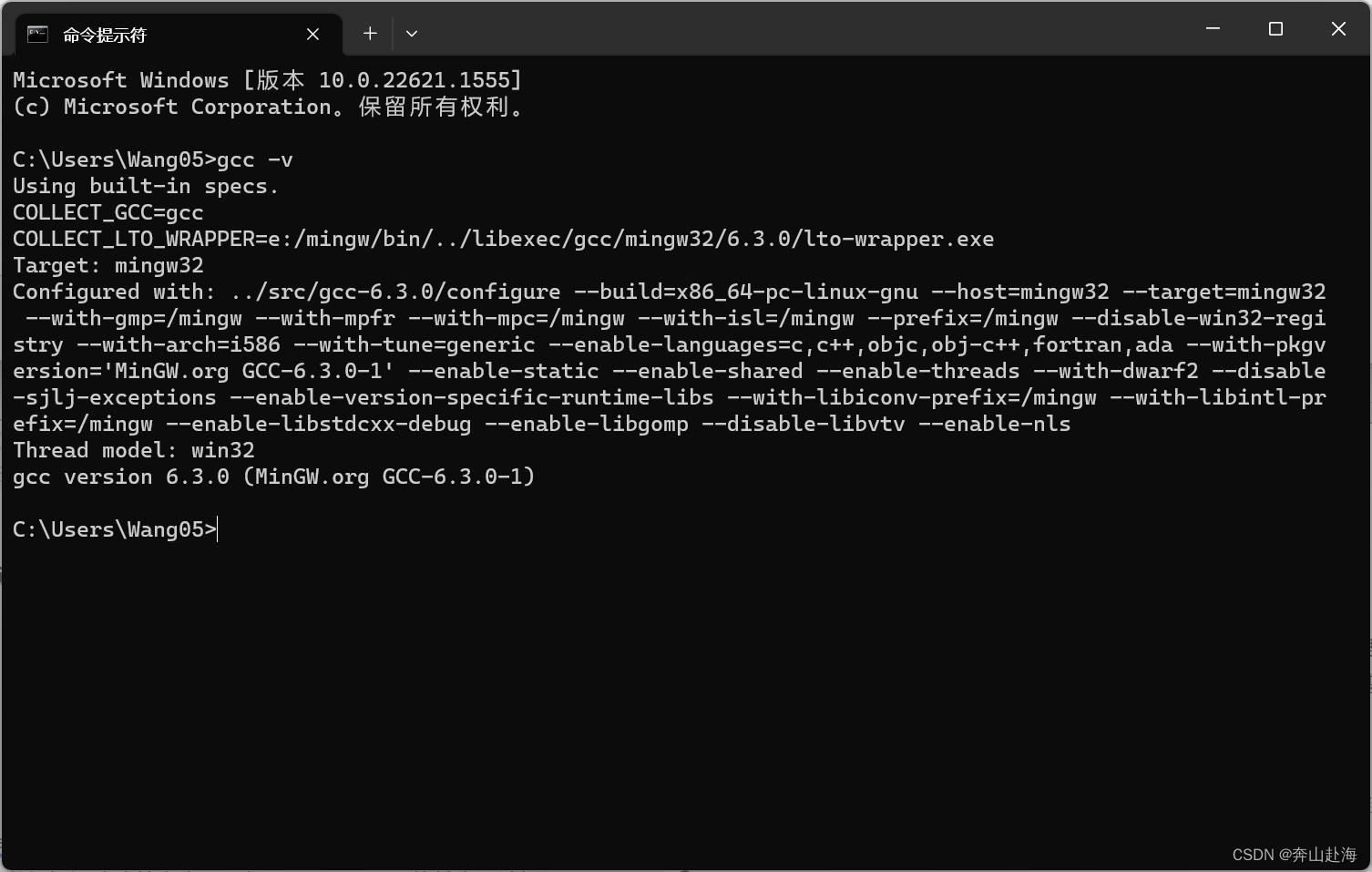
验证是否安装成功
打开命令行终端,输入
gcc -v
。
2、VSCode插件推荐
C/C++ 工具包
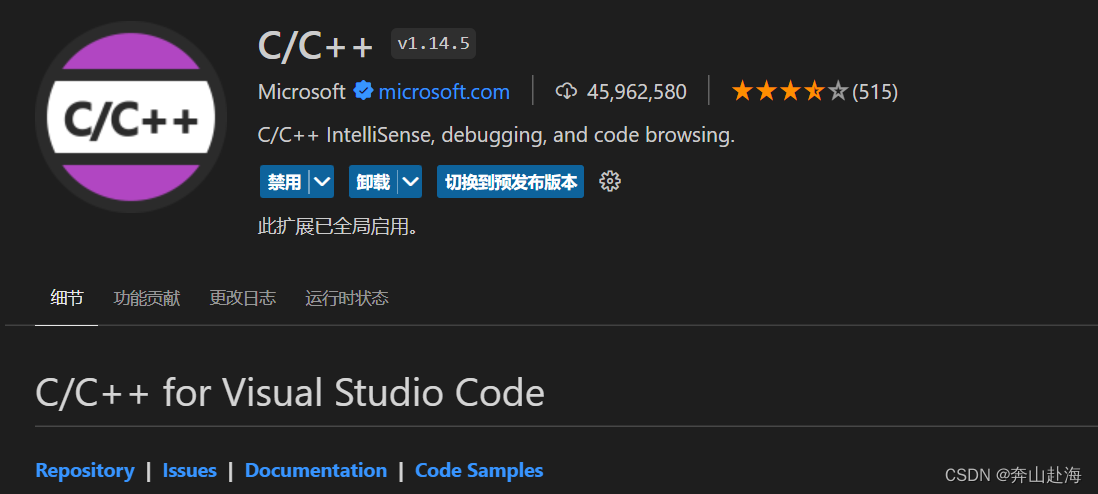
Code Runner

其他问题
完整走完上述流程,一般都能进行编译运行,如果不行,可尝试重启电脑。
或者是其他问题,如编辑器路径问题,如果你电脑里有其他C、C++编辑器,则可能会出现此问题。
出现此问题,可编辑C/C++扩展程序配置文件,步骤如下:
打开 C/C++ 配置
快捷键
Ctrl + Shift + P
,搜索
c configuration
,点击编辑配置UI。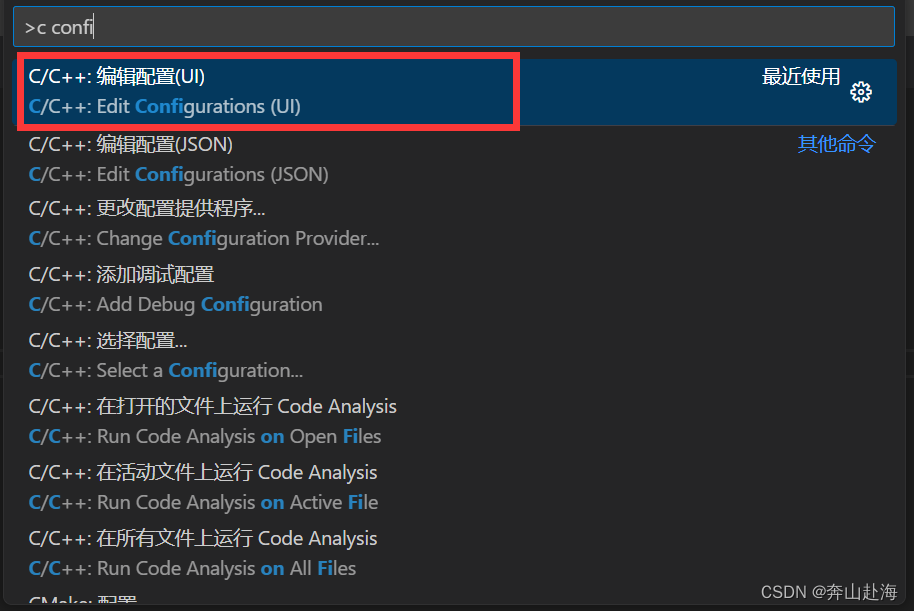
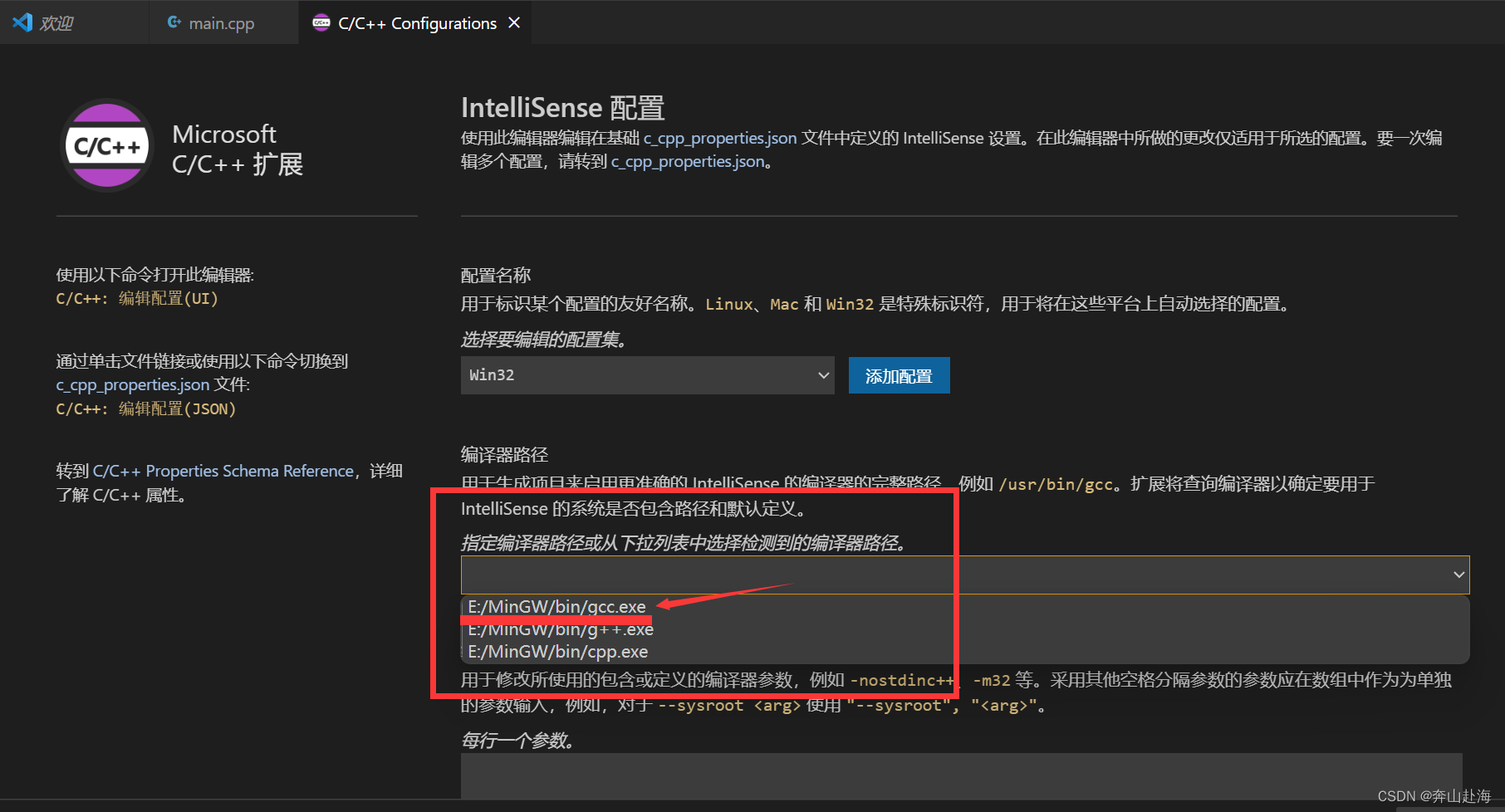
在编译器路径处选择
gcc
。
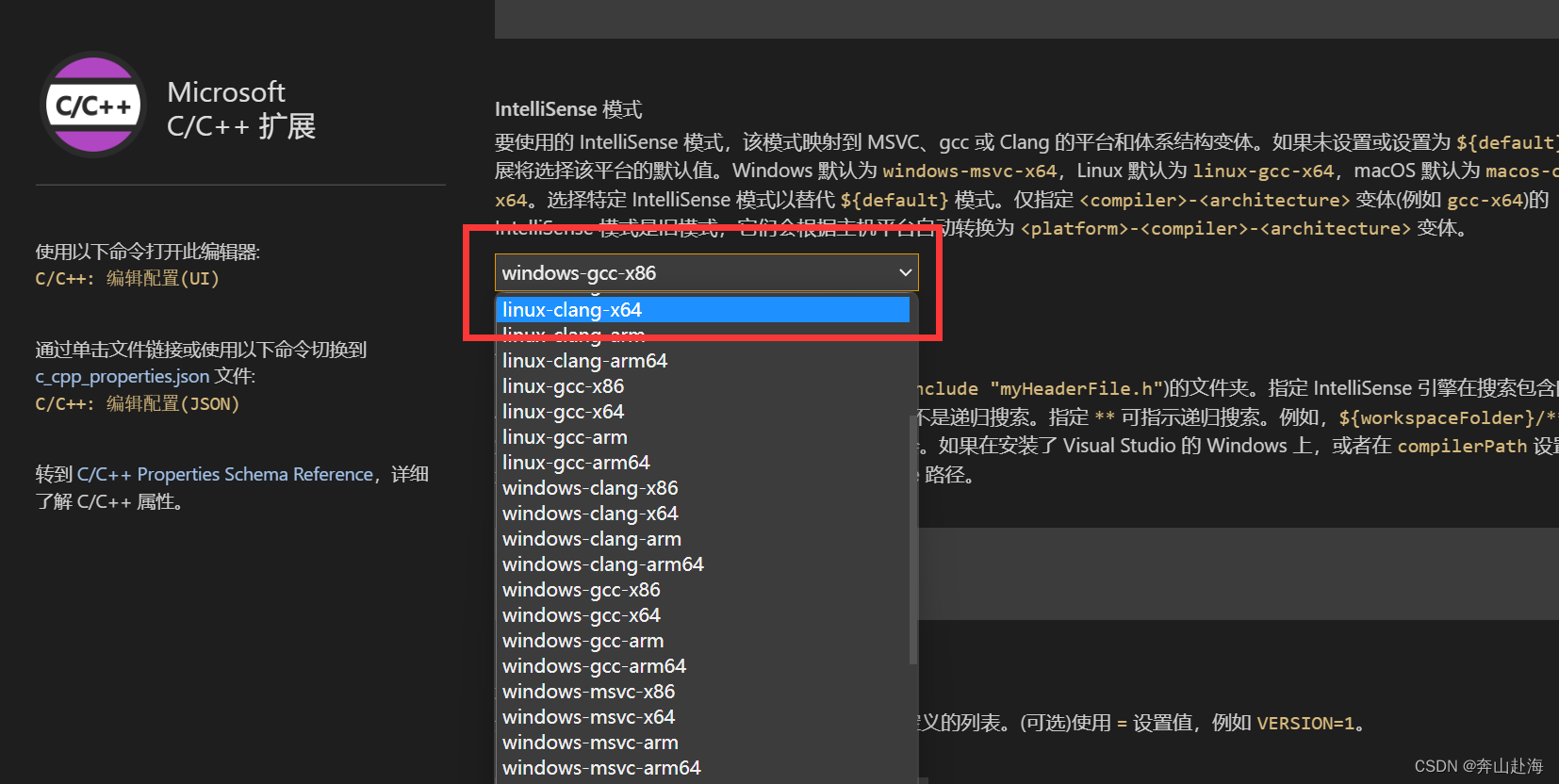
如果选择
gcc
后
IntelliSense
处报错,也需要进行选择,选择
gcc x64
。
后序配置可根据自己需要进行更改。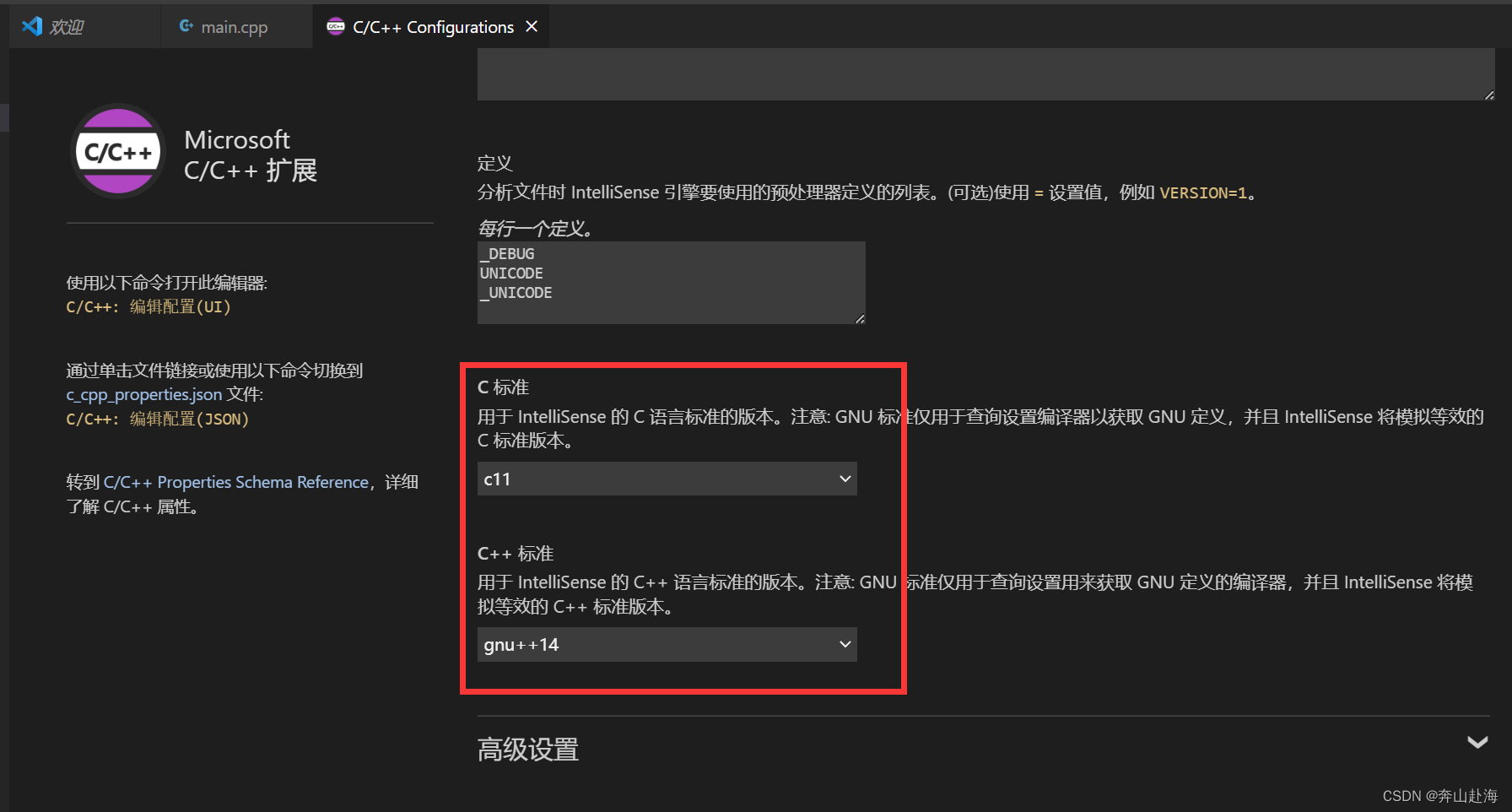
完!
本文转载自: https://blog.csdn.net/qq_42570711/article/details/130421058
版权归原作者 奔山赴海 所有, 如有侵权,请联系我们删除。
版权归原作者 奔山赴海 所有, 如有侵权,请联系我们删除。