
跟着教程配置了Gradle,记录下自己的配置过程。
一、下载安装Gradle
1. 下载Gradle安装包
官网链接:Gradle Distributions
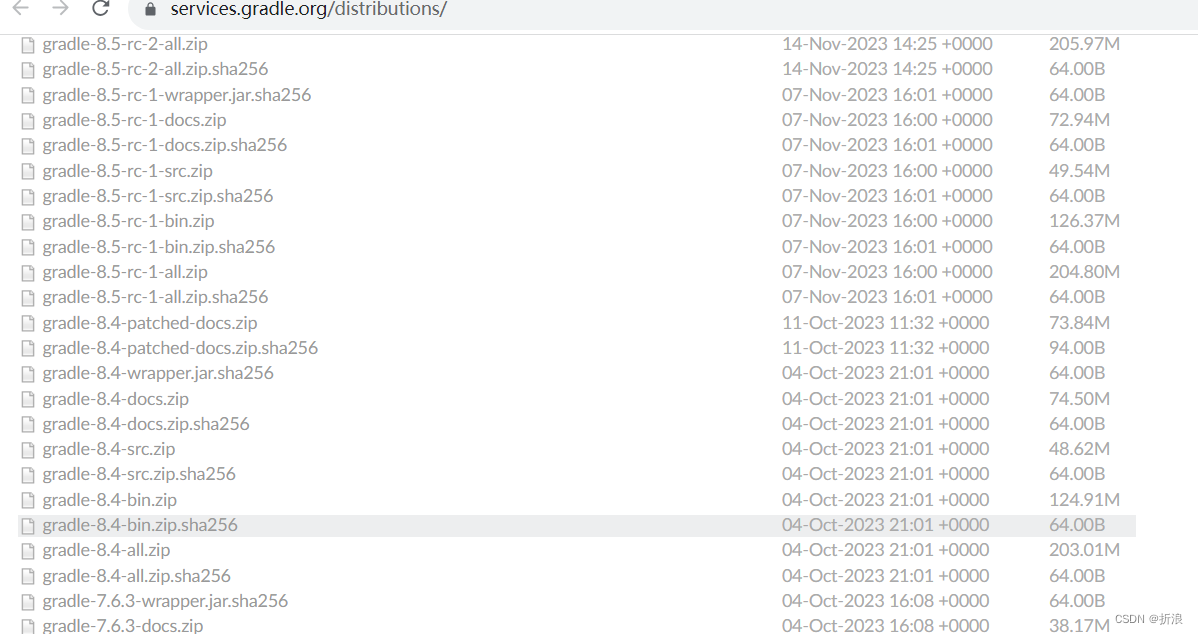
2. 下载后解压到指定文件夹

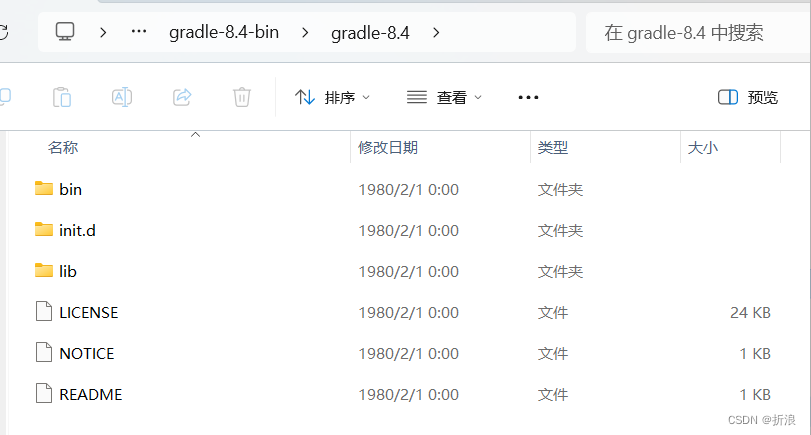
我这里安装到D盘
文件夹结构如图所示
二、环境变量配置
1. win+Q搜索"环境变量"→编辑系统环境变量→环境变量
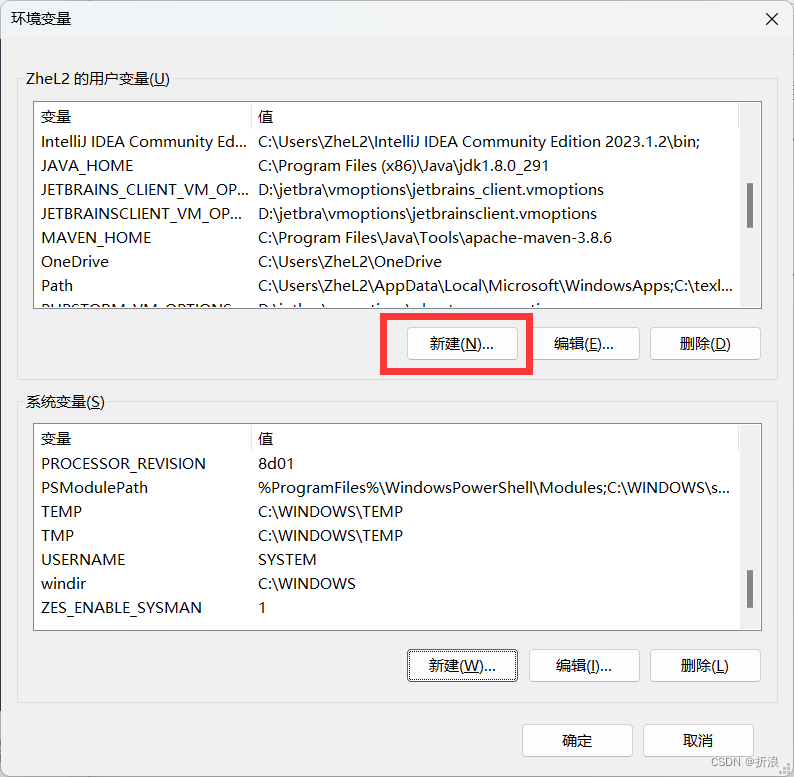
2. 新建用户变量
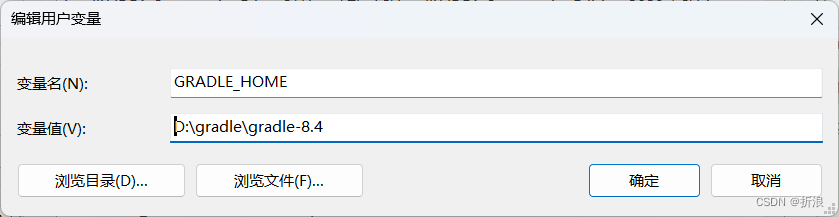
复制文件地址,新建用户变量
3. 添加
%GRADLE_HOME%\bin
到path中,点击确定

%GRADLE_HOME%\bin
4. 验证gradle是否安装成功
win+R输入cmd,在命令行输入:
gradle -v

好,gradle环境变量配置成功!
三、配置镜像仓库
如果不使用镜像,下载依赖的时候会走外网,会特别慢或者不成功。
1. 打开init.d下的 init.gradle(没有就新建一个)
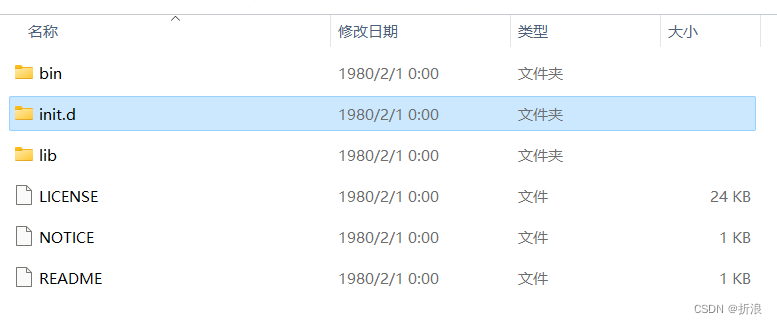
打开init.gradle,添加如下配置(使用阿里云镜像)
allprojects {
    repositories {
        mavenLocal()
        maven { name "Alibaba" ; url "https://maven.aliyun.com/repository/public" }
        maven { name "Bstek" ; url "http://nexus.bsdn.org/content/groups/public/" }
        mavenCentral()
    }

    buildscript {
        repositories {
            maven { name "Alibaba" ; url 'https://maven.aliyun.com/repository/public' }
            maven { name "Bstek" ; url 'http://nexus.bsdn.org/content/groups/public/' }
            maven { name "M2" ; url 'https://plugins.gradle.org/m2/' }
        }
    }
}
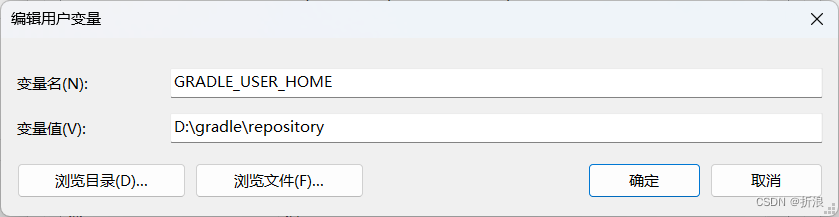
2. 配置本地仓库
新建文件夹
repository
,用作gradle本地仓库。

添加用户变量,变量名
GRADLE_USER_HOME
,变量值:自定义的仓库目录地址
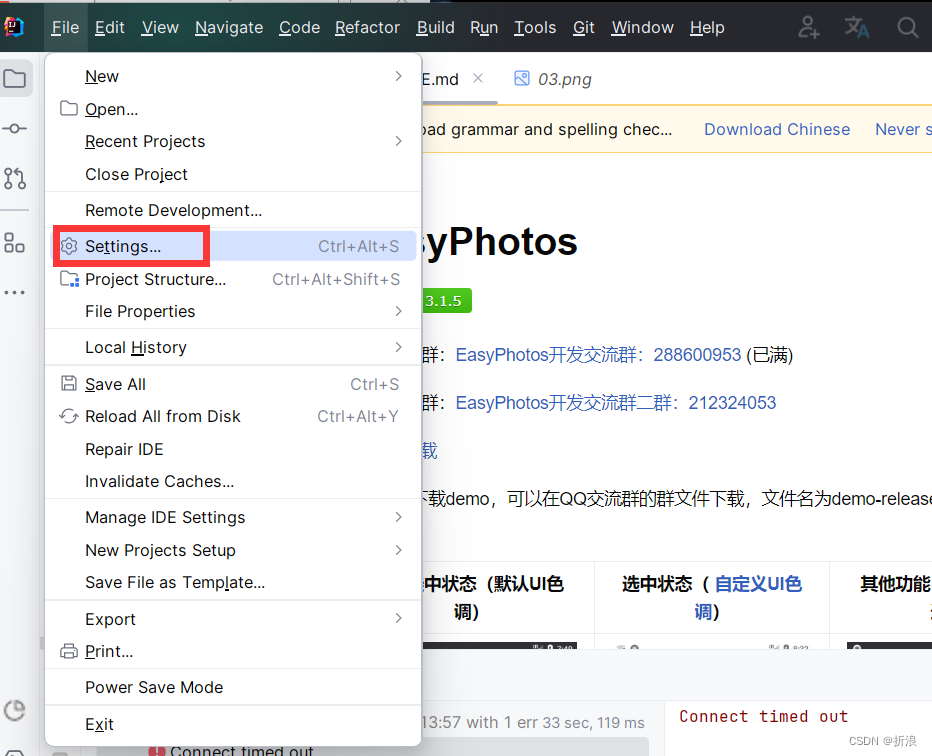
四、IDEA配置Gradle
1. 打开IDEA,进入settings
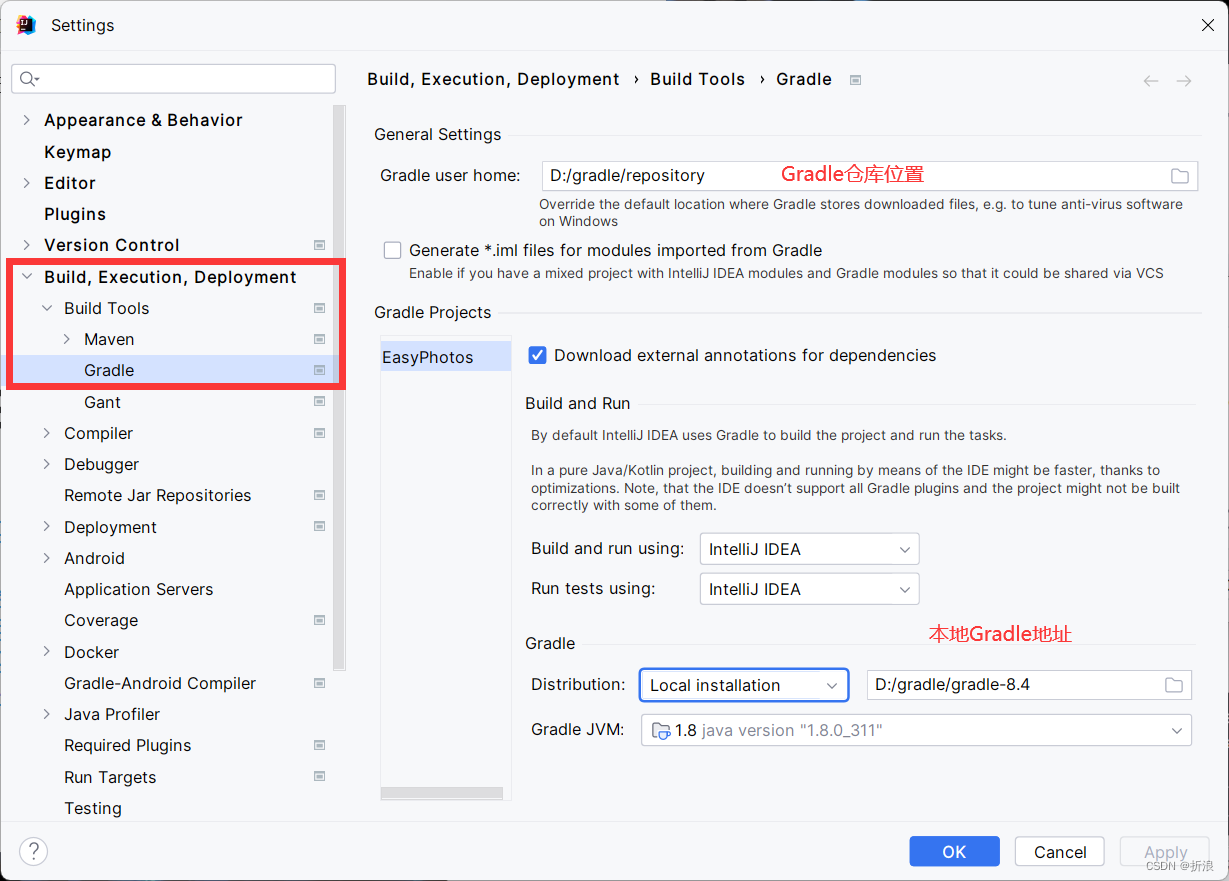
2. 修改gradle路径(使用本地Gradle),以及修改Gradle文件和本地仓库位置
好,结束。
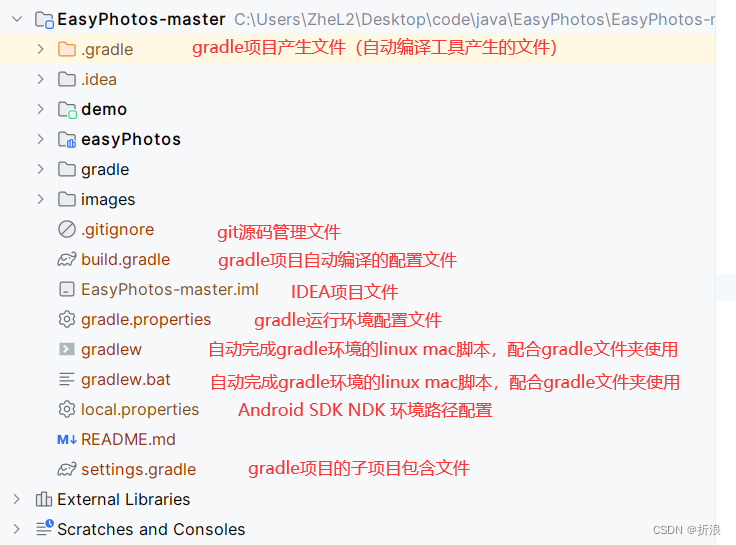
五、Gradle项目文件功能介绍
本文转载自: https://blog.csdn.net/qq_62801300/article/details/135220963
版权归原作者 折浪 所有, 如有侵权,请联系我们删除。
版权归原作者 折浪 所有, 如有侵权,请联系我们删除。