
背景
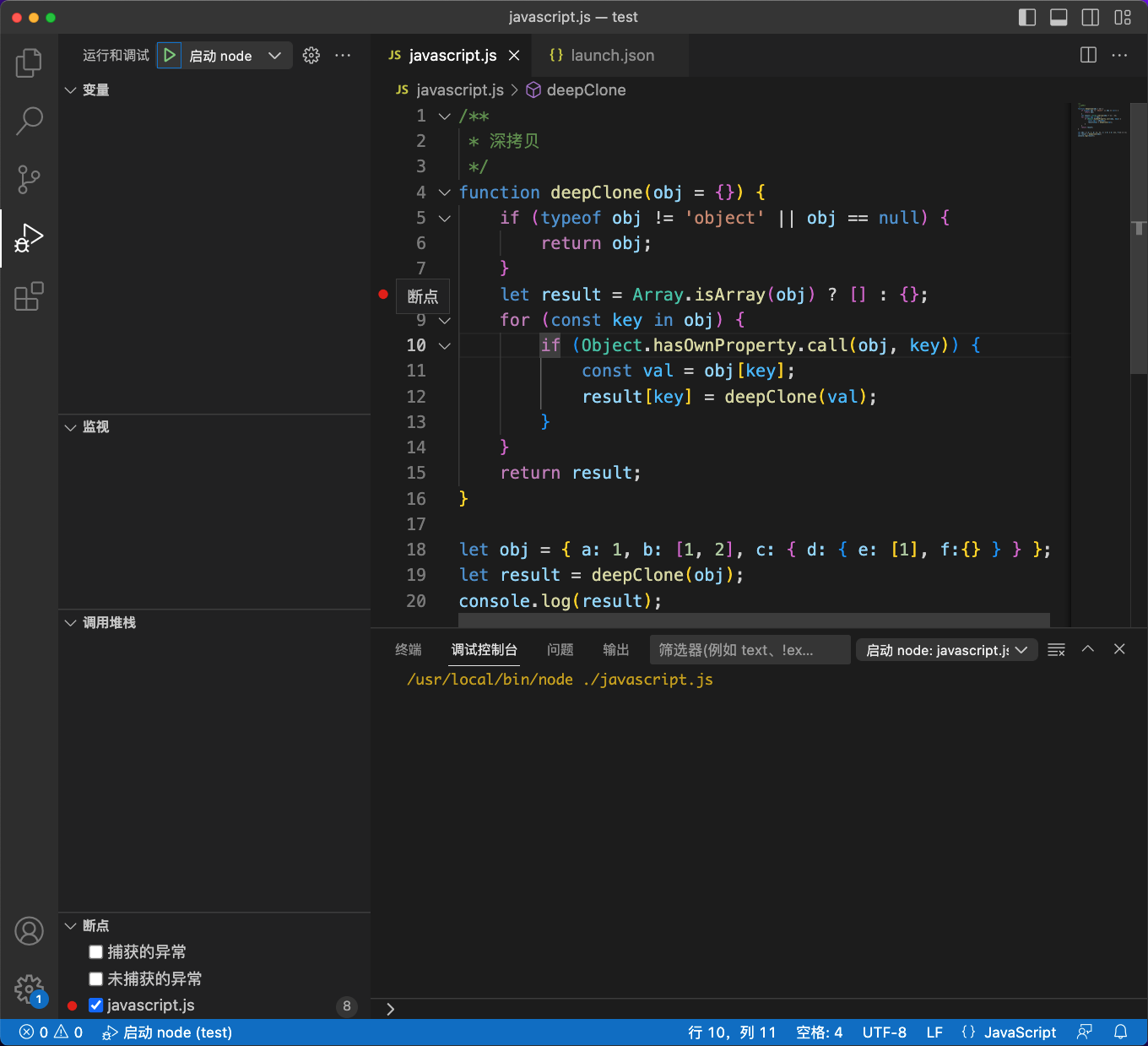
在 TEST 文件夹下有一个 javascript.js 文件,里面有一段 JS 代码,我想用 VScode 内置控制台打断点
做法
1、切换到【运行和调试】,首次需要添加配置,设置 launch.json 文件。


2、launch.json 文件配置如下,注意 program 配置成
${file},表示
是当前打开的文件,这样一来我们每切换到另一个要运行调试的文件时,就不用更改配置了
{
    // 使用 IntelliSense 了解相关属性。
    // 悬停以查看现有属性的描述。
    // 欲了解更多信息,请访问: https://go.microsoft.com/fwlink/?linkid=830387
    "version": "0.2.0",
    "configurations": [
        {
            "type": "node",
            "request": "launch",
            "name": "启动 node",
            "internalConsoleOptions": "openOnSessionStart",
            "skipFiles": ["<node_internals>/**"],
            "program": "${file}"
        }
    ]
}
3、 打断点后,点击【运行】- 【启动调试】即可

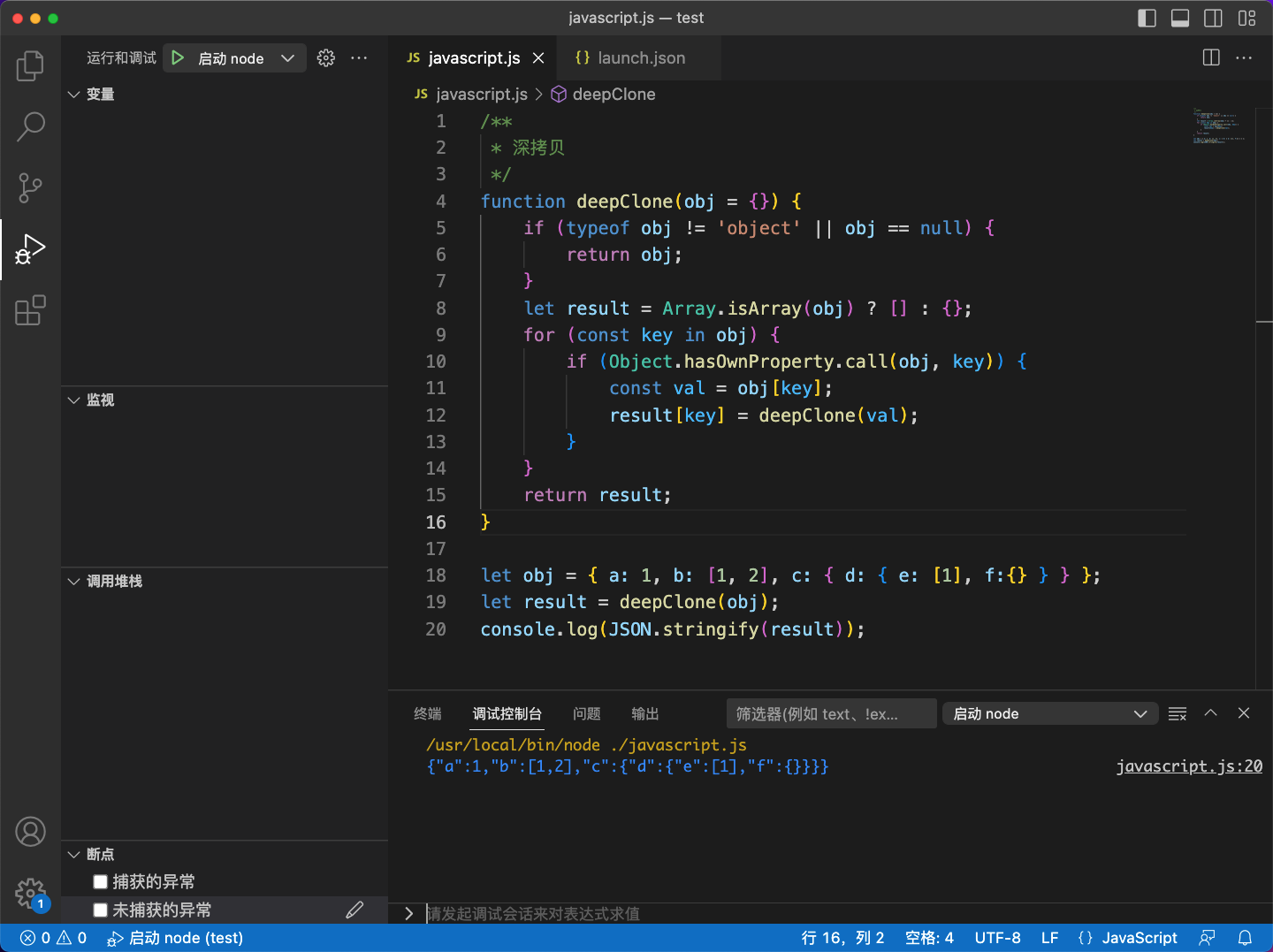
详见:使用VSCode内置的JavaScript Debug Terminal来调试JavaScript-学新通技术网 - 专业的IT编程解决方案社区-swvq.com
本文转载自: https://blog.csdn.net/html5_mylove/article/details/129306934
版权归原作者 航小码 所有, 如有侵权,请联系我们删除。
版权归原作者 航小码 所有, 如有侵权,请联系我们删除。