
git命令总结
常用:add -->commit–> push
- 初始化仓库:
git init或git clone <repository_url> - 配置用户信息:
git config --global user.name "Your Name"和git config --global user.email "[email protected]" - 修改文件:在工作目录中进行更改
- 查看状态:
git status - 添加文件到暂存区:
git add <file>或git add . - 提交更改:
git commit -m "Your commit message" - 查看历史:
git log - 分支管理:
git branch <new-branch>和git checkout <new-branch> - 合并分支:
git merge <branch> - 解决冲突:手动解决冲突文件后
git add <file>和git commit -m "Resolve merge conflict" - 远程仓库:
git remote add origin <repository_url>和git push/pull origin <branch> - 其他常用命令:查看合并图、删除分支、恢复文件等
但是一般使用vscode(图形化界面操作)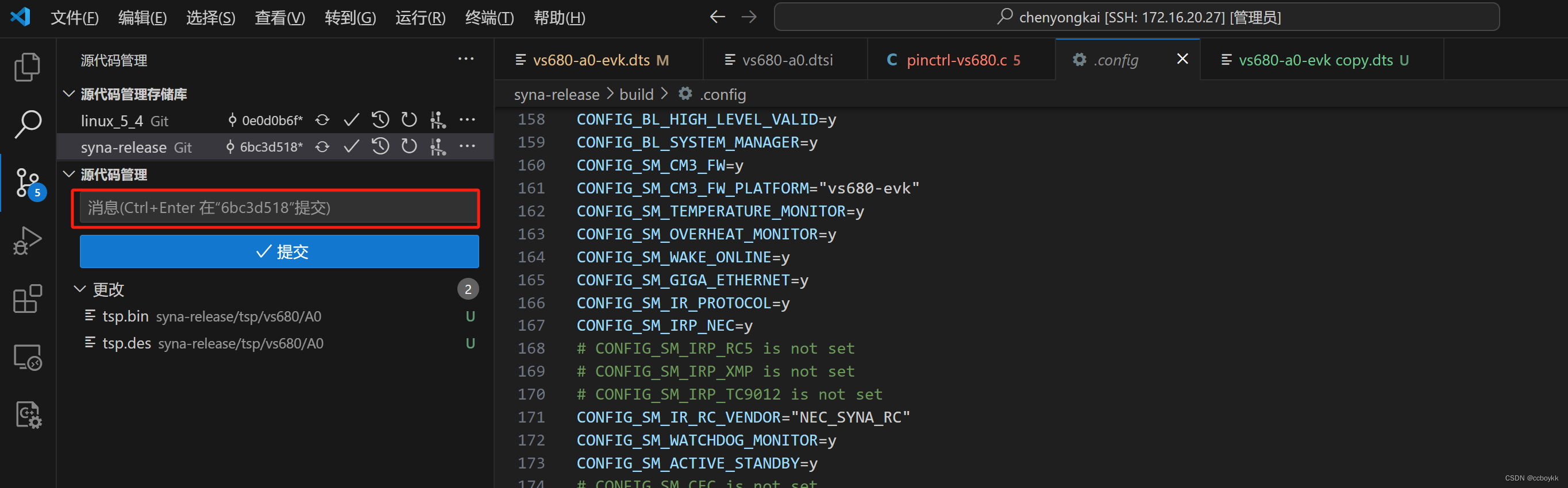
红色框框是提交,注意vscode的提交这个框框一定要输入内容,不然无法提交。右上角的···有提交并推送选项,那个圆圈可以图形化看gitlog (view history)
分支切换在vscode的左下角,红色框框选择。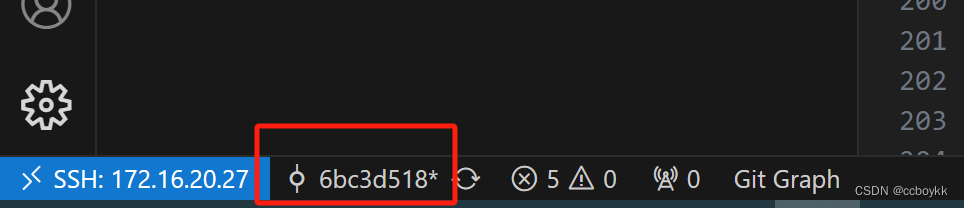
比较代码
ctrl选中2个文件,右键,将已选项进行比较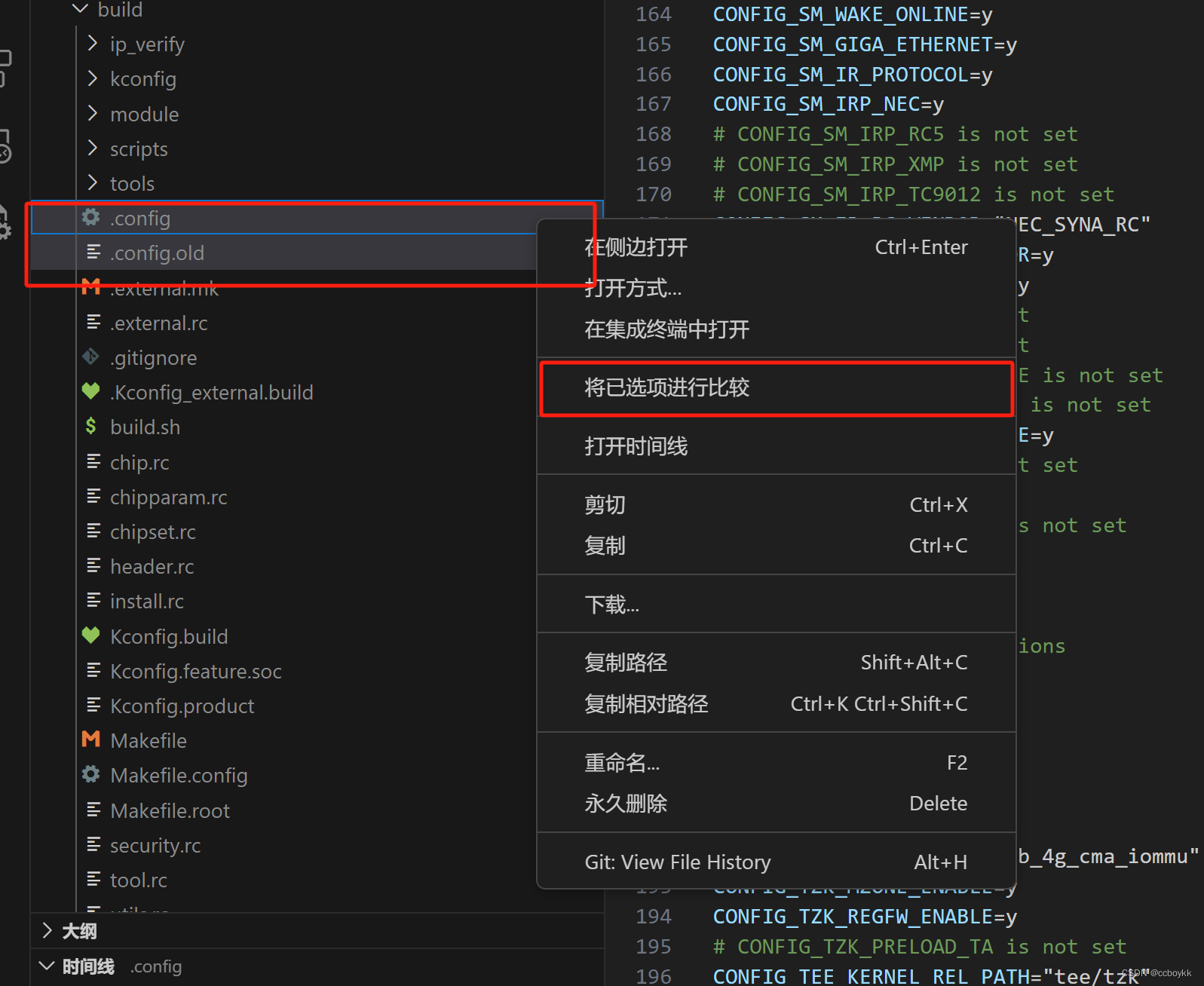
git创建仓库
Git使用git init命令来初始化一个Git仓库,Git 的很多命令都需要在 Git 的仓库中运行,所以 git init 是使用 Git 的第一个命令。
方法1:使用当前目录作为 Git 仓库,我们只需使它初始化。
git init
该命令执行完后会在当前目录生成一个 .git 目录。
方法2:使用我们指定目录作为Git仓库。
git init newrepo
初始化后,会在 newrepo 目录下会出现一个名为 .git 的目录,所有 Git 需要的数据和资源都存放在这个目录中。
如果当前目录下有几个文件想要纳入版本控制,需要先用 git add 命令告诉 Git 开始对这些文件进行跟踪,然后提交:
$ git add *.c
$ git add README
$ git commit -m '初始化项目版本'
以上命令将目录下以 .c 结尾及 README 文件提交到仓库中。
git add .
是一个Git命令,它用于将当前目录下的所有修改过的文件添加到暂存区。具体解释如下:
- git: Git 版本控制系统的命令行工具。
- add: 这是 Git 的一个子命令,用于将文件添加到暂存区。
- .: 这是一个通配符,表示当前目录。执行
git add .命令会将当前目录下所有修改过的文件都添加到暂存区,以便进行下一步的提交操作。
在实际使用中,执行
git add .
可以快速将当前目录下所有修改过的文件都添加到暂存区,而不需要逐个文件进行添加。这在需要一次性添加多个文件时非常方便。但需要注意的是,这个命令会将当前目录下所有修改过的文件都添加到暂存区,所以在执行前要确保你想要添加的文件都是正确的。
我们使用 git clone 从现有 Git 仓库中拷贝项目
克隆仓库的命令格式为:
git clone <repo>
如果我们需要克隆到指定的目录,可以使用以下命令格式:
git clone <repo> <directory>
git 基本操作
Git 常用的是以下 6 个命令:git clone、git push、git add 、git commit、git checkout、git pull、gitlog
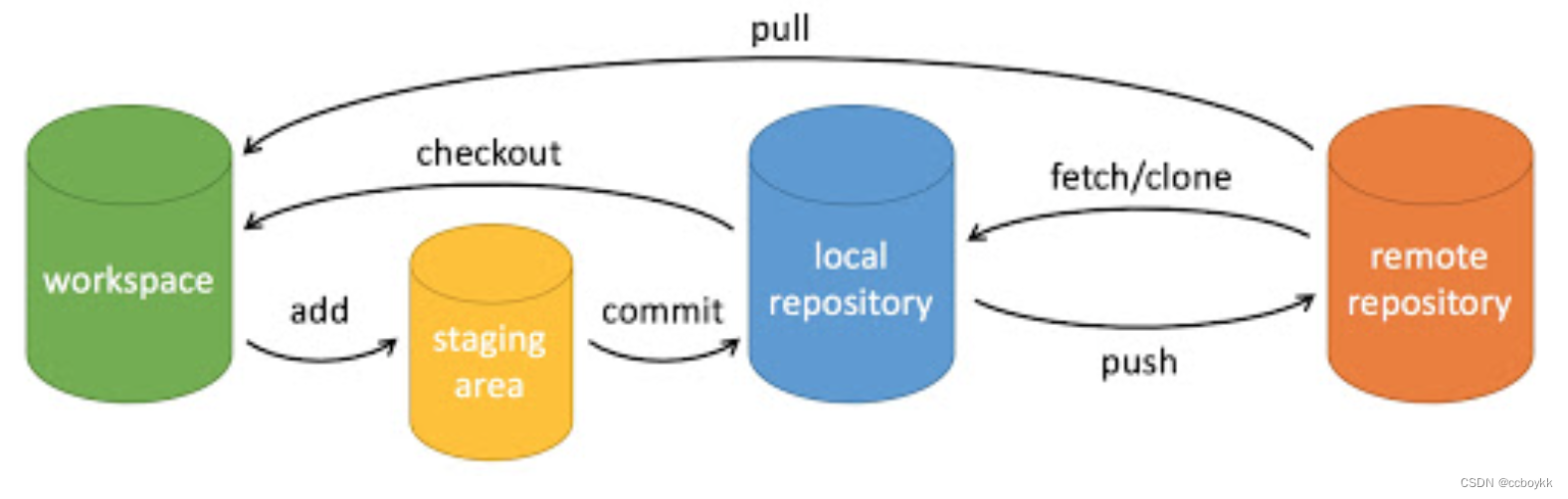
说明:
- workspace:工作区
- staging area:暂存区/缓存区
- local repository:版本库或本地仓库
- remote repository:远程仓库
git分支管理
创建分支命令:
git branch (branchname)
切换分支命令:
git checkout (branchname)
当你切换分支的时候,Git 会用该分支的最后提交的快照替换你的工作目录的内容, 所以多个分支不需要多个目录。
合并分支命令:
git merge
列出分支
git branch
没有参数时,git branch 会列出你在本地的分支。
如果有参数,比如
git branch testing
会创建一个新的分支testing
删除分支
删除分支命令:
git branch -d (branchname)
版本管理
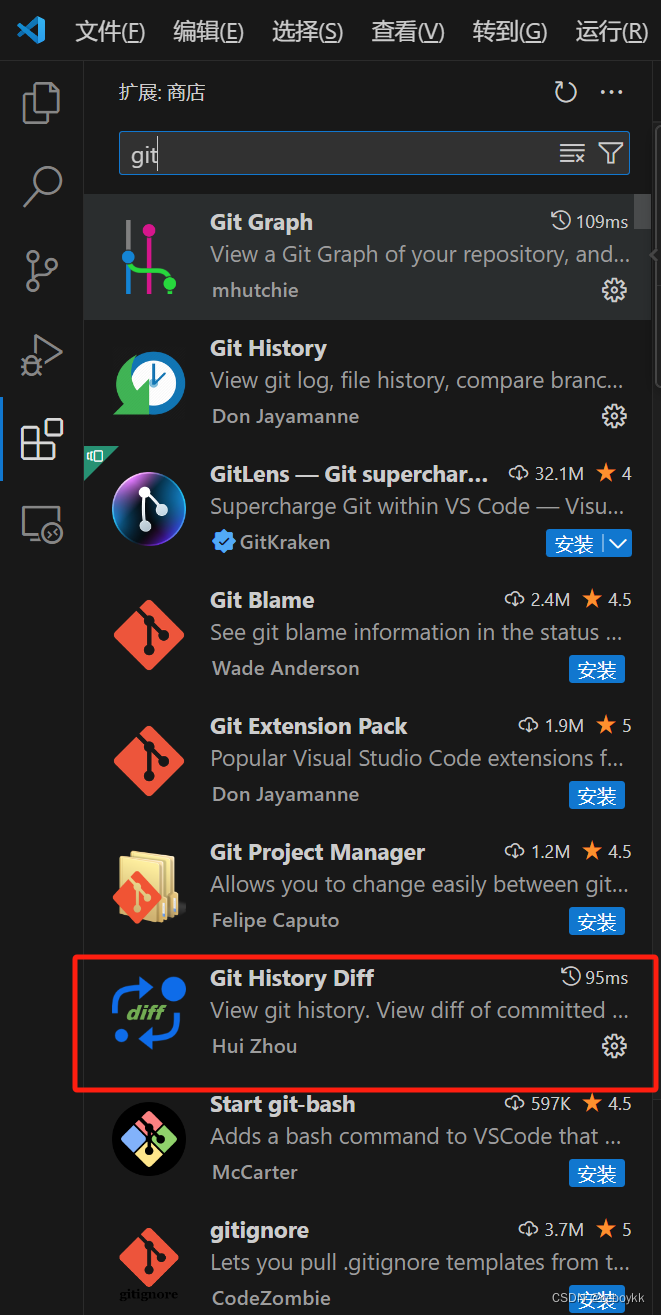
vscode下载插件git history diff
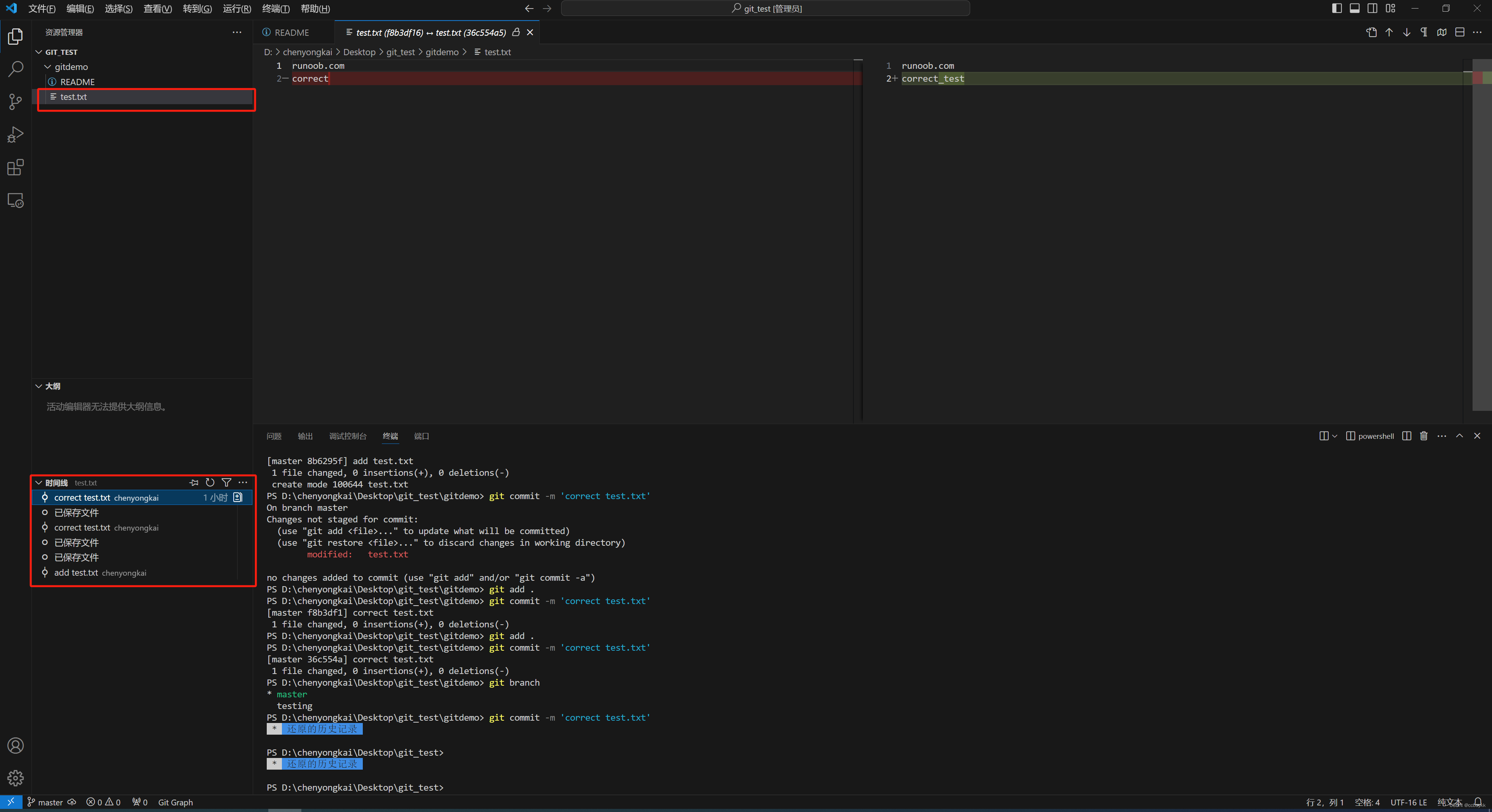
在资源管理器界面中(ctrl+shift+e)左下角的baseline时间线,可以查看历史提交做了什么更改。
git cherry-pick的使用教程
版权归原作者 ccboykk 所有, 如有侵权,请联系我们删除。