
前言
✅作者:TuNan
✨个人主页:图南的个人主页
😉欢迎关注🔎点赞😍收藏⭐留言💌
1.新建一个blog文件夹
先决条件
- Node.js 版本 16 或更高版本。
- 用于通过命令行界面(CLI)访问 VitePress 的终端。
- 具有 Markdown 语法支持的文本编辑器。推荐使用 VSCode) 以及官方 Vue 扩展。 VitePress 可以单独使用,也可以安装到现有项目中。在这两种情况下,你都可以使用以下命令安装它:
2.安装vitePress
在命令行输入以下命令
npminstall-D vitepress

3.设置向导
执行以下命令
第一个是让你选你文档存放的目录
第二个是文档的名称
第三个是文档的描述
第四个是文档的主题
npx vitepress init
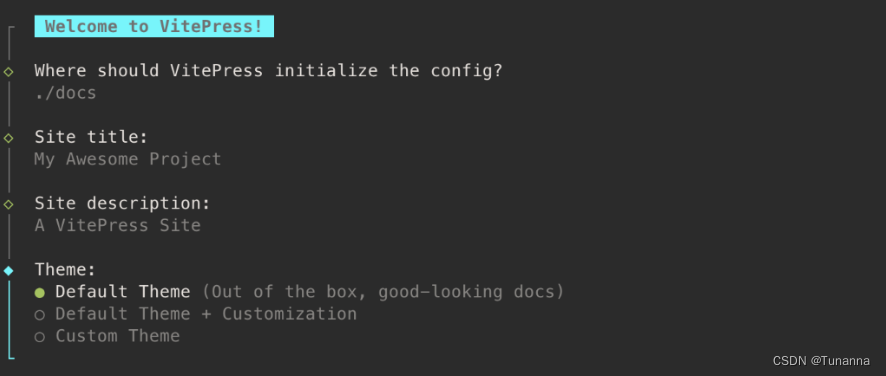
执行完以上步骤后就会得到以下一个目录结构
如果你正在构建独立的 VitePress 站点,你可以在当前目录(./)中搭建该站点。但是,如果你在现有项目中与其他源代码一起安装 VitePress,建议将站点搭建在嵌套目录中(例如 ./docs),以便与项目的其余部分分开。
假设你选择在 ./docs 中搭建 VitePress 项目,生成的文件结构应如下所示:
.
├─ docs
│  ├─ .vitepress
│  │  └─ config.js
│  ├─ api-examples.md
│  ├─ markdown-examples.md
│  └─ index.md
└─ package.json
4.修改路径
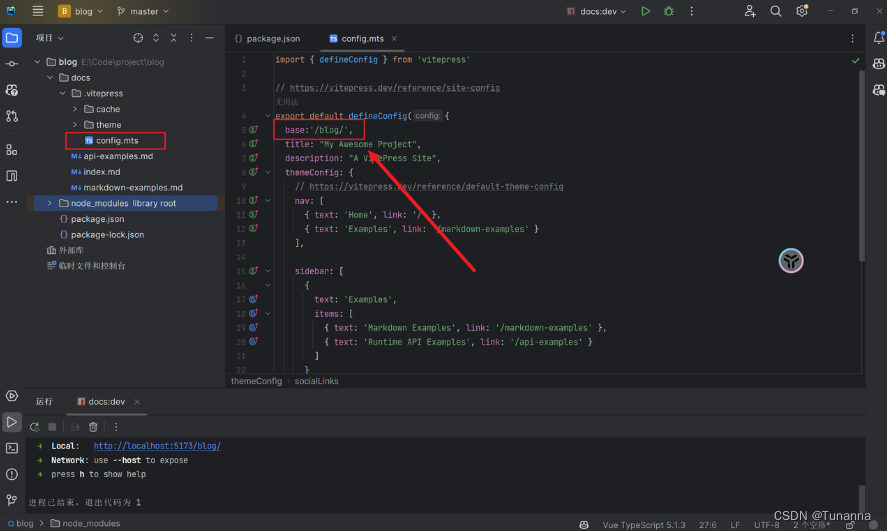
使用vscode或者webstorm打开我们刚创建的项目,在我们的代码里加上base: “/你的文件名/”
我这里就是blog
base:'/blog/',
5.推送至github
打开我们的仓库选择github pages选择github Actions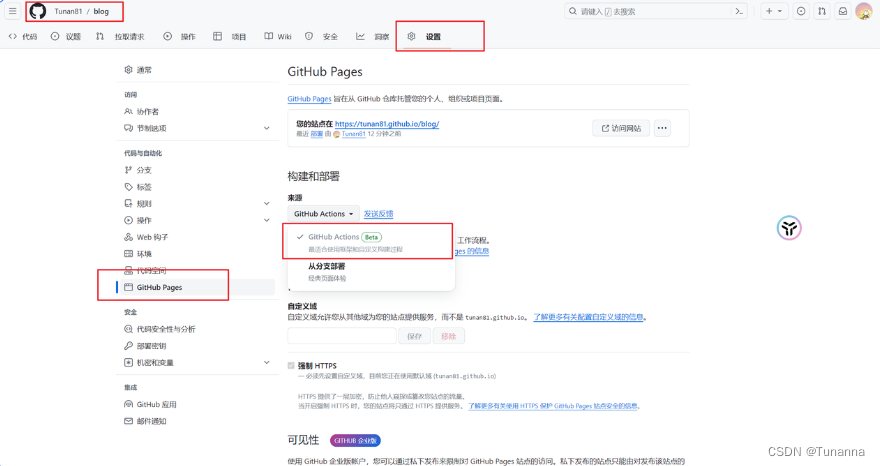
选择以下内容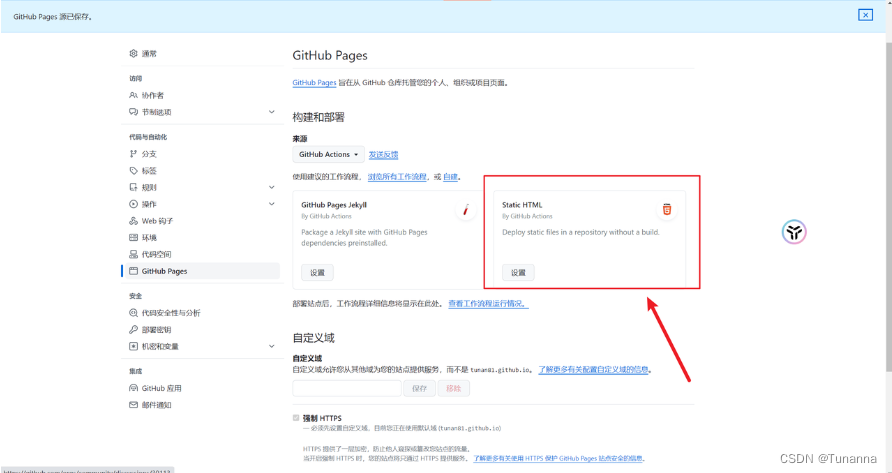
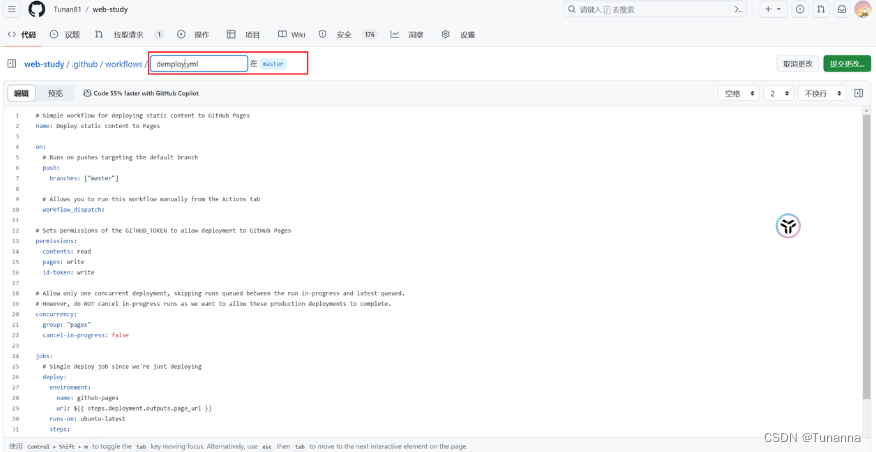
6.替换yml配置
将文件名改为deploy再将以下内容替换为:
如果你是从github创建的仓库那么仓库的分支为main就需要修改以下内容的master为main
如果你是跟我上面的一样操作就不需要修改
name: Deploy
on:
  workflow_dispatch: {}
  push:
    branches:
      - master
jobs:
  deploy:
    runs-on: ubuntu-latest
    permissions:
      pages: write
      id-token: write
    environment:
      name: github-pages
      url: ${{ steps.deployment.outputs.page_url }}
    steps:
      - uses: actions/checkout@v3
        with:
          fetch-depth: 0
      - uses: actions/setup-node@v3
        with:
          node-version: 16
          cache: npm
      - run: npm ci
      - name: Build
        run: npm run docs:build
      - uses: actions/configure-pages@v2
      - uses: actions/upload-pages-artifact@v1
        with:
          path: docs/.vitepress/dist
      - name: Deploy
        id: deployment
        uses: actions/deploy-pages@v1
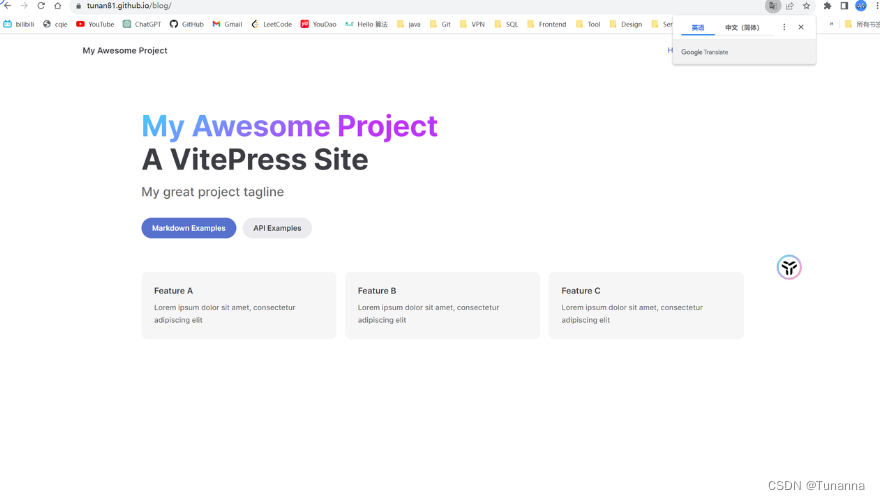
7.查看项目是否部署成功
回到我们的页面点击下面链接就可以看到我们的项目部署成功了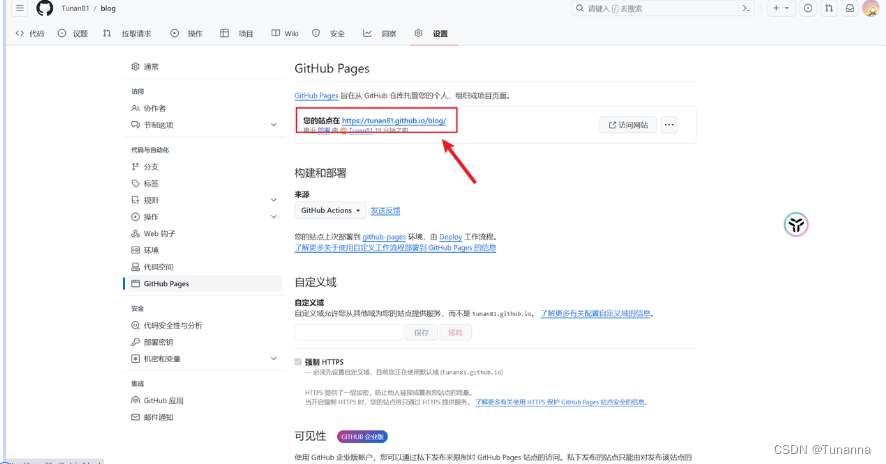
后记
你好,我是博主
图南,有问题可以留言评论或者私信我,大家一起交流学习!后面更新详细的配置教程
不过都看到这里啦,点个赞吧👩💻

标签:
前端
本文转载自: https://blog.csdn.net/qq_59008737/article/details/134854257
版权归原作者 Tunanna 所有, 如有侵权,请联系我们删除。
版权归原作者 Tunanna 所有, 如有侵权,请联系我们删除。