
**
前言:*Hello大家好,我是Dream。近期不经意间翻到了去年指导一位朋友写的飞机大战,感觉写得各个方面都是很全的,正好也有同学问我Pygame* 该怎么学习,那今天我把这篇文章分享给大家,希望大家看后可以有所启发。如果你觉得有用的话就赶紧收藏起来吧~
一、飞机大战源码自取
pygame
强化面向对象程序设计
使用
pygame
模块进行游戏开发
安装 pygame
pip install pygame
源码分享
所有源码均在此公众号内:关注此公众号,回复 飞机大战、超级玛丽、植物大战僵尸获取源码,快点击我吧
你也可以直接进行下载:https://download.csdn.net/download/weixin_51390582/87315776
二、pygame 快速入门
- 新建飞机大战项目
- 导入游戏素材图片
游戏的第一印象
- 把一些静止的图像绘制到游戏窗口中
- 根据用户的交互或其他情况,移动这些图像,产生动画效果
- 根据图像之间是否发生重叠,判断敌机是否被摧毁等其他情况
可以将图片素材绘制到游戏的窗口上,开发游戏之前需要先知道如何建立游戏窗口!
1.游戏的初始化
- 要使用
pygame提供的所有功能之前,需要调用init方法 - 在游戏结束前需要调用一下
quit方法
方法说明
导入并初始化所有pygame.init()
模块,使用其他模块之前,必须先调用pygame
方法init
卸载所有pygame.quit()
模块,在游戏结束之前调用!pygame
import pygame

pygame.init()# 游戏代码...

pygame.quit()
创建游戏主窗口
pygame专门提供了一个 模块pygame.display用于创建、管理游戏窗口
方法说明
初始化游戏显示窗口pygame.display.set_mode()
刷新屏幕内容显示pygame.display.update()
set_mode
方法
set_mode(resolution=(0,0), flags=0, depth=0)-> Surface
- 作用 —— 创建游戏显示窗口
- 参数 -
resolution指定屏幕的宽和高,默认创建的窗口大小和屏幕大小一致-flags参数指定屏幕的附加选项,例如是否全屏等等,默认不需要传递-depth参数表示颜色的位数,默认自动匹配 - 返回值 - 暂时可以理解为游戏的屏幕,游戏的元素都需要被绘制到游戏的屏幕 上
- 注意:必须使用变量记录
set_mode方法的返回结果!因为后续所有的图像绘制都基于这个返回结果
# 创建游戏主窗口
screen = pygame.display.set_mode((480,700))
2.图像绘制
在游戏中,能够看到的游戏元素大多都是图像。图像文件初始是保存在磁盘上的,如果需要使用,第一步就需要被加载到内存
要在屏幕上看到某一个图像的内容,需要按照三个步骤:
- 使用
pygame.image.load()加载图像的数据 - 使用游戏屏幕对象,调用
blit方法 将图像绘制到指定位置 - 调用
pygame.display.update()方法更新整个屏幕的显示

提示:要想在屏幕上看到绘制的结果,就一定要调用
pygame.display.update()方法
绘制背景图像
- 加载
background.png创建背景 - 将 背景 绘制在屏幕的
(0, 0)位置 - 调用屏幕更新显示背景图像
# 绘制背景图像# 1> 加载图像
bg = pygame.image.load("./images/background.png")# 2> 绘制在屏幕
screen.blit(bg,(0,0))# 3> 更新显示
pygame.display.update()
理解游戏中的坐标系
- 坐标系 - 原点 在 左上角
(0, 0)- x 轴 水平方向向 右,逐渐增加- y 轴 垂直方向向 下,逐渐增加
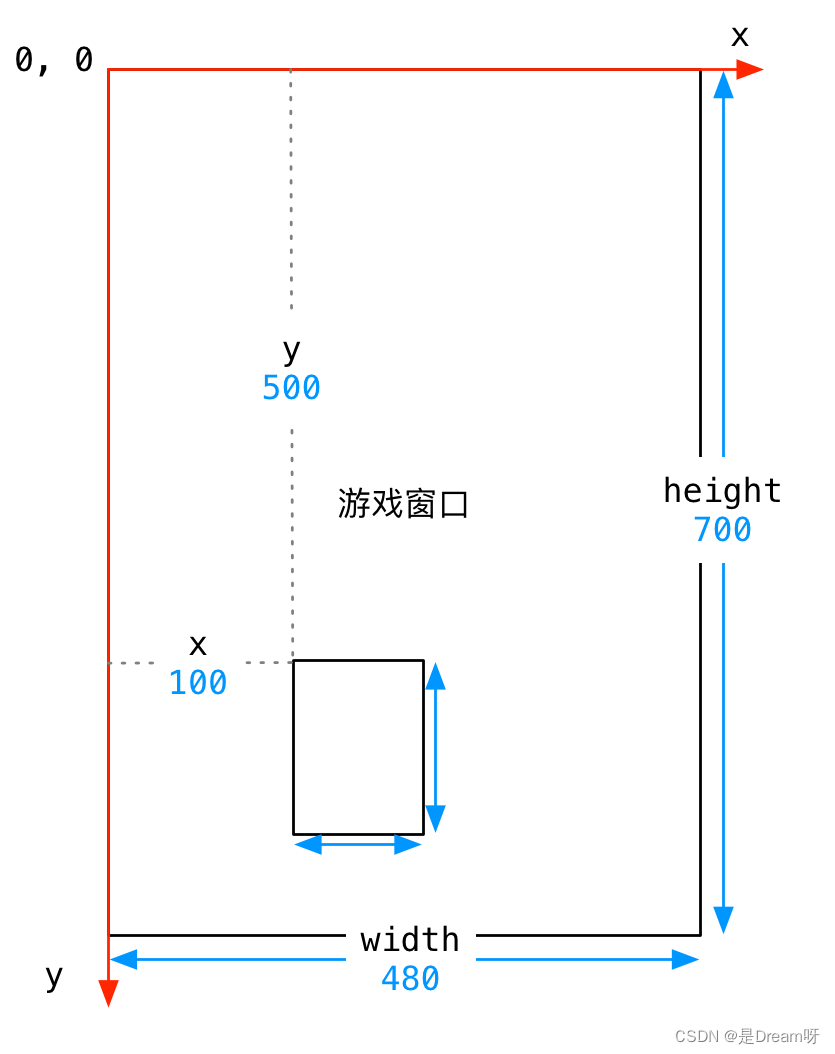
- 在游戏中,所有可见的元素 都是以 矩形区域 来描述位置的 - 要描述一个矩形区域有四个要素:
(x, y) (width, height) pygame专门提供了一个类pygame.Rect用于描述 矩形区域
Rect(x, y, width, height)-> Rect
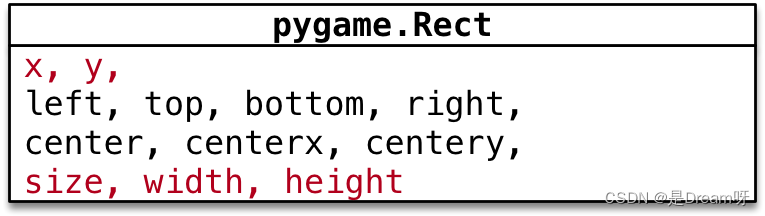
pygame.Rect是一个比较特殊的类,内部只是封装了一些数字计算- 不执行
pygame.init()方法同样能够直接使用
案例演练
- 定义
hero_rect矩形描述 英雄的位置和大小 - 输出英雄的坐标原点(
x和y) - 输出英雄的尺寸(宽度 和 高度)
hero_rect = pygame.Rect(100,500,120,126)print("坐标原点 %d %d"%(hero_rect.x, hero_rect.y))print("英雄大小 %d %d"%(hero_rect.width, hero_rect.height))# size 属性会返回矩形区域的 (宽, 高) 元组print("英雄大小 %d %d"% hero_rect.size)
绘制英雄图像
- 加载
me1.png创建英雄飞机 - 将 英雄飞机 绘制在屏幕的
(200, 500)位置 - 调用屏幕更新显示飞机图像
# 1> 加载图像
hero = pygame.image.load("./images/me1.png")# 2> 绘制在屏幕
screen.blit(hero,(200,500))# 3> 更新显示
pygame.display.update()
理解
update()
方法的作用
可以在
screen对象完成 所有
blit方法之后,统一调用一次
display.update方法,同样可以在屏幕上 看到最终的绘制结果
- 使用
display.set_mode()创建的screen对象 是一个内存中的屏幕数据对象 - 可以理解成是 油画的画布 screen.blit方法可以在 画布上绘制很多图像 - 例如:英雄、敌机、子弹…- 这些图像有可能会彼此重叠或者覆盖display.update()会将画布的最终结果绘制在屏幕上,这样可以提高屏幕绘制效率,增加游戏的流畅度
案例调整
# 绘制背景图像# 1> 加载图像
bg = pygame.image.load("./images/background.png")# 2> 绘制在屏幕
screen.blit(bg,(0,0))# 绘制英雄图像# 1> 加载图像
hero = pygame.image.load("./images/me1.png")# 2> 绘制在屏幕
screen.blit(hero,(200,500))# 3> 更新显示 - update 方法会把之前所有绘制的结果,一次性更新到屏幕窗口上
pygame.display.update()
3.游戏循环和游戏时钟
游戏循环
为了做到游戏程序启动后,不会立即退出,通常会在游戏程序中增加一个游戏循环
所谓 游戏循环就是一个无限循环
在创建游戏窗口代码下方,增加一个无限循环
- 注意:游戏窗口不需要重复创建
# 创建游戏主窗口
screen = pygame.display.set_mode((480,700))# 游戏循环whileTrue:pass
现在英雄飞机已经被绘制到屏幕上了,怎么能够让飞机移动呢 ?
游戏中的动画实现原理
跟电影的原理类似,游戏中的动画效果,本质上是快速的在屏幕上绘制图像
- 电影是将多张静止的电影胶片连续、快速的播放,产生连贯的视觉效果!
一般在电脑上每秒绘制 60 次,就能够达到非常连续高品质的动画效果
- 每次绘制的结果被称为帧Frame
游戏循环
游戏的两个组成部分
游戏循环的开始就意味着游戏的正式开始
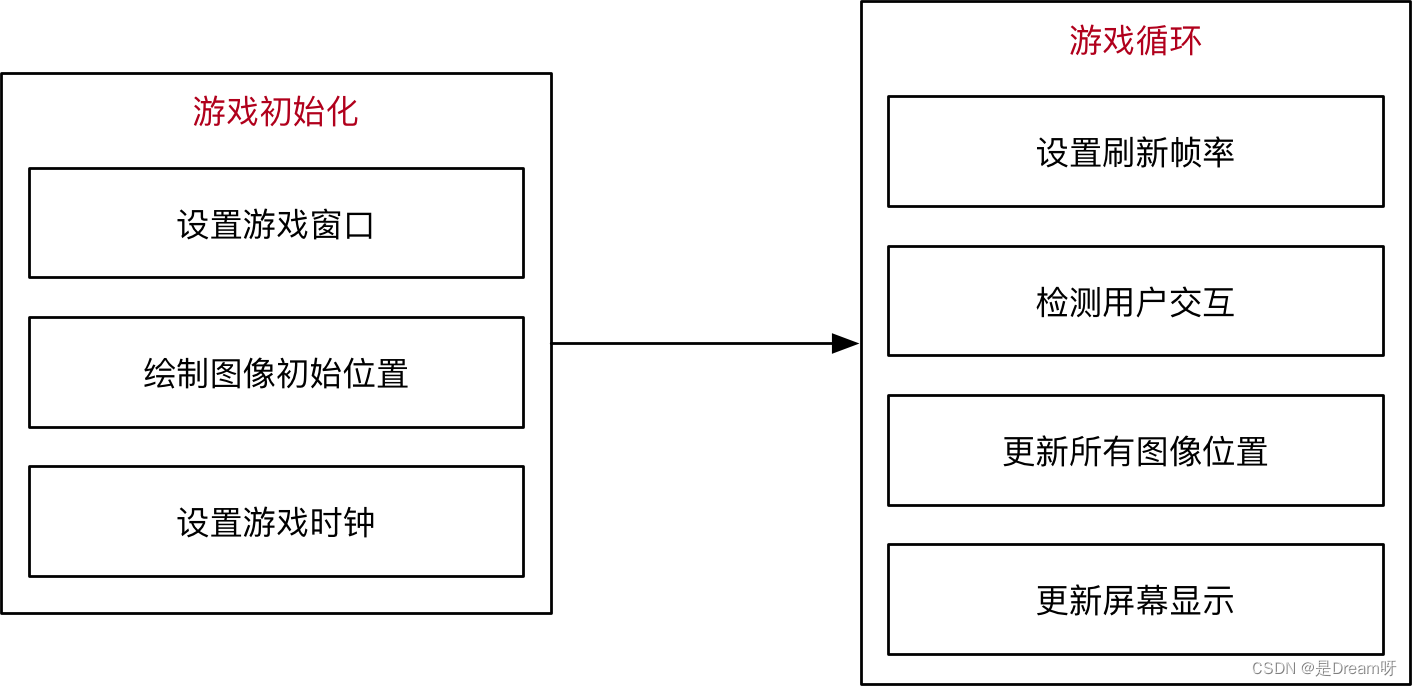
游戏循环的作用
- 保证游戏不会直接退出
- 变化图像位置 —— 动画效果 - 每隔
1 / 60 秒移动一下所有图像的位置- 调用pygame.display.update()更新屏幕显示 - 检测用户交互 —— 按键、鼠标等…
游戏时钟
pygame
专门提供了一个类
pygame.time.Clock
可以非常方便的设置屏幕绘制速度 —— 刷新帧率
要使用时钟对象需要两步:
1)在游戏初始化创建一个 时钟对象
2)在游戏循环中让时钟对象调用
tick(帧率)
方法
tick
方法会根据 上次被调用的时间,自动设置游戏循环中的延时
# 3. 创建游戏时钟对象
clock = pygame.time.Clock()
i =0# 游戏循环whileTrue:# 设置屏幕刷新帧率
    clock.tick(60)print(i)
    i +=1
英雄的简单动画实现
- 在游戏初始化定义一个
pygame.Rect的变量记录英雄的初始位置 - 在游戏循环中每次让 英雄 的
y - 1—— 向上移动 y <= 0将英雄移动到屏幕的底部
提示:
- 每一次调用
update()方法之前,需要把 所有的游戏图像都重新绘制一遍- 而且应该 最先 重新绘制 背景图像
# 4. 定义英雄的初始位置
hero_rect = pygame.Rect(150,500,102,126)whileTrue:# 可以指定循环体内部的代码执行的频率
    clock.tick(60)# 更新英雄位置
    hero_rect.y -=1# 如果移出屏幕,则将英雄的顶部移动到屏幕底部if hero_rect.y <=0:
        hero_rect.y =700# 绘制背景图片
    screen.blit(bg,(0,0))# 绘制英雄图像
    screen.blit(hero, hero_rect)# 更新显示
    pygame.display.update()
案例
- 英雄向上飞行,当英雄完全从上方飞出屏幕后
- 将飞机移动到屏幕的底部
if hero_rect.y + hero_rect.height <=0:
    hero_rect.y =700
提示
Rect的属性bottom = y + height
if hero_rect.bottom <=0:
    hero_rect.y =700
在游戏循环中监听事件
**事件
event
**
- 就是游戏启动后,用户针对游戏所做的操作
- 例如:点击关闭按钮,点击鼠标,按下键盘…
监听
- 在 游戏循环 中,判断用户 具体的操作
只有 捕获 到用户具体的操作,才能有针对性的做出响应
代码实现
pygame中通过pygame.event.get()可以获得用户当前所做动作的事件列表 .用户可以同一时间做很多事情- 提示:这段代码非常的固定,几乎所有的
pygame游戏都 大同小异!
# 游戏循环whileTrue:# 设置屏幕刷新帧率
    clock.tick(60)# 事件监听for event in pygame.event.get():# 判断用户是否点击了关闭按钮if event.type== pygame.QUIT:print("退出游戏...")

            pygame.quit()# 直接退出系统
            exit()
4.理解精灵和精灵组
精灵和精灵组
在刚刚完成的案例中,图像加载、位置变化、绘制图像 都需要程序员编写代码分别处理
为了简化开发步骤,
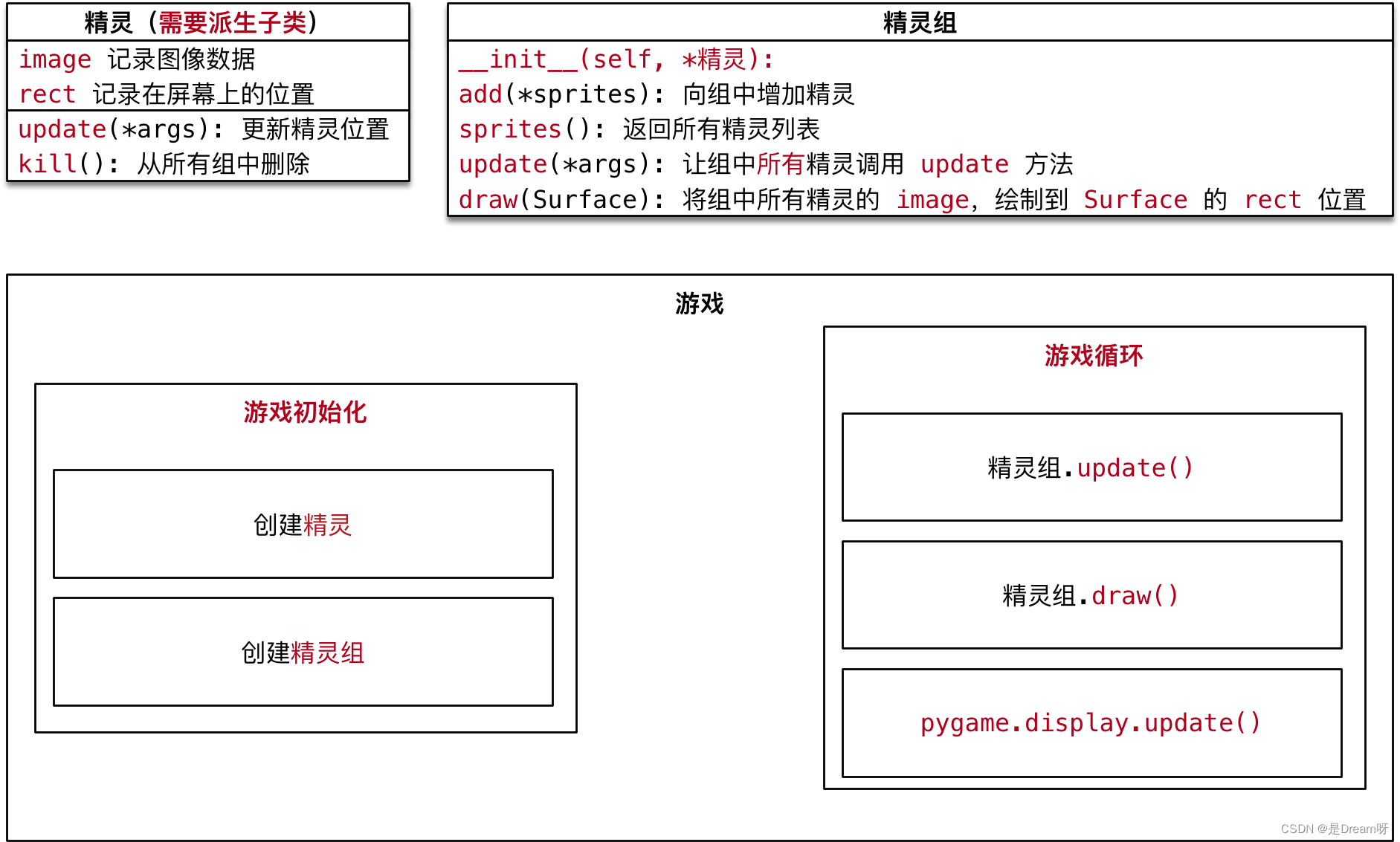
pygame
提供了两个类
pygame.sprite.Sprite—— 存储 图像数据 image 和 位置 rect 的 对象pygame.sprite.Group
精灵
在游戏开发中,通常把显示图像的对象叫做精灵
Sprite
精灵需要有两个重要的属性
image要显示的图像rect图像要显示在屏幕的位置
默认的
update()
方法什么事情也没做
- 子类可以重写此方法,在每次刷新屏幕时,更新精灵位置
注意:
pygame.sprite.Sprite
并没有提供
image
和
rect
两个属性
- 需要程序员从
pygame.sprite.Sprite派生子类 - 并在子类的初始化方法 中,设置
image和rect属性
精灵组
- 一个 精灵组可以包含多个精灵对象
- 调用精灵组对象的
update()方法 - 可以自动调用组内每一个精灵 的update()方法 - 调用精灵组对象的
draw(屏幕对象)方法 - 可以将 组内每一个精灵 的image绘制在rect位置
Group(*sprites)-> Group
注意:仍然需要调用
pygame.display.update()才能在屏幕看到最终结果
派生精灵子类
- 新建
plane_sprites.py文件 - 定义
GameSprite继承自pygame.sprite.Sprite
注意
- 如果一个类的父类不是
object - 在重写初始化方法 时,一定要 先
super()一下父类的__init__方法 - 保证父类中实现的
__init__代码能够被正常执行
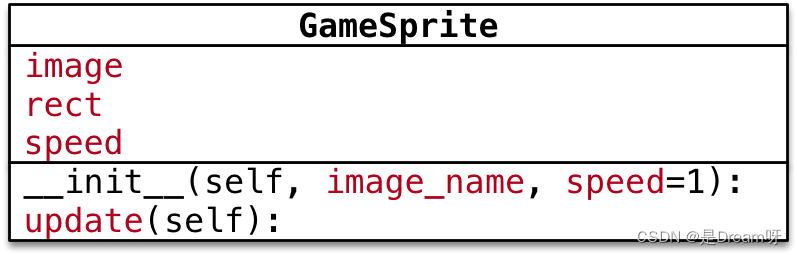
属性
image精灵图像,使用image_name加载rect精灵大小,默认使用图像大小speed精灵移动速度,默认为1
方法
update每次更新屏幕时在游戏循环内调用 - 让精灵的self.rect.y += self.speed
提示
image的get_rect()方法,可以返回 pygame.Rect(0, 0, 图像宽, 图像高) 的对象
import pygame

classGameSprite(pygame.sprite.Sprite):"""游戏精灵基类"""def__init__(self, image_name, speed=1):# 调用父类的初始化方法super().__init__()# 加载图像
        self.image = pygame.image.load(image_name)# 设置尺寸
        self.rect = self.image.get_rect()# 记录速度
        self.speed = speed

    defupdate(self,*args):# 默认在垂直方向移动
        self.rect.y += self.speed
使用游戏精灵和精灵组创建敌机
需求
- 使用刚刚派生的游戏精灵和精灵组创建敌机并且实现敌机动画
步骤
- 使用
from导入plane_sprites模块 -from导入的模块可以 直接使用-import导入的模块需要通过 模块名. 来使用 - 在游戏初始化 创建 精灵对象 和 精灵组对象
- 在游戏循环中 让 精灵组 分别调用
update()和draw(screen)方法
职责
- 精灵 - 封装 图像 image、位置 rect 和 速度 speed- 提供
update()方法,根据游戏需求,更新位置 rect - 精灵组 - 包含 多个 精灵对象-
update方法,让精灵组中的所有精灵调用update方法更新位置-draw(screen)方法,在screen上绘制精灵组中的所有精灵
实现步骤
- 导入
plane_sprites模块
from plane_sprites import*
- 修改初始化部分代码
# 创建敌机精灵和精灵组
enemy1 = GameSprite("./images/enemy1.png")
enemy2 = GameSprite("./images/enemy1.png",2)
enemy2.rect.x =200
enemy_group = pygame.sprite.Group(enemy1, enemy2)
- 修改游戏循环部分代码
# 让敌机组调用 update 和 draw 方法
enemy_group.update()
enemy_group.draw(screen)# 更新屏幕显示
pygame.display.update()
播放背景音乐
pygame提供了两个加载音乐文件的方法
pygame.mixer.music,主要加载mp3音频文件。pygame.mixer.Sound,主要加载ogg和wav音频文件。
在使用音乐组件之前,需要初始化音乐播放器。
用了
pygame.init()之后可以不使用
pygame.mixer.init()
pygame.init()
进行全部模块的初始化
pygame.mixer.init()
或者只初始化音频部分
播放背景音乐
pygame.mixer.music.load('xx.mp3')
使用文件名作为参数载入音乐 ,音乐可以是
ogg、mp3
等格式。载入的音乐不会全部放到内容中,而是以流的形式播放的,即在播放的时候才会一点点从文件中读取。
pygame.mixer.music.stop()
停止播放,
pygame.mixer.music.pause()
暂停播放。
pygame.mixer.music.unpause()
取消暂停。
实现
import pygame
pygame.init()

pygame.mixer.music.load("sound/game_music.ogg")
pygame.mixer.music.set_volume(1)# 播放背景音乐
pygame.mixer.music.play(-1)# 暂停背景音乐
pygame.mixer.music.pause()

time.sleep(2)# 恢复背景播放
pygame.mixer.music.unpause()# 停止播放
pygame.mixer.music.stop()
播放片段音乐
pygame.mixer.Sound
会返回一个
Sound
对象,该对象有
stop
,
play
等方法。
bullet_sound = pygame.mixer.Sound("sound/bullet.wav")
bullet_sound.set_volume(0.2)
bullet_sound.play()import time

time.sleep(0.2)
bullet_sound.play()
time.sleep(0.2)
bullet_sound.play()
time.sleep(0.2)
bullet_sound.play()
time.sleep(0.2)
在屏幕上画出敌机的移动()从上到下画两个
游戏框架搭建
目标 —— 使用 面相对象 设计 飞机大战游戏类
5.明确主程序职责
回顾 快速入门案例,一个游戏主程序的职责可以分为两个部分:
- 游戏初始化
- 游戏循环
根据明确的职责,设计
PlaneGame
类如下:
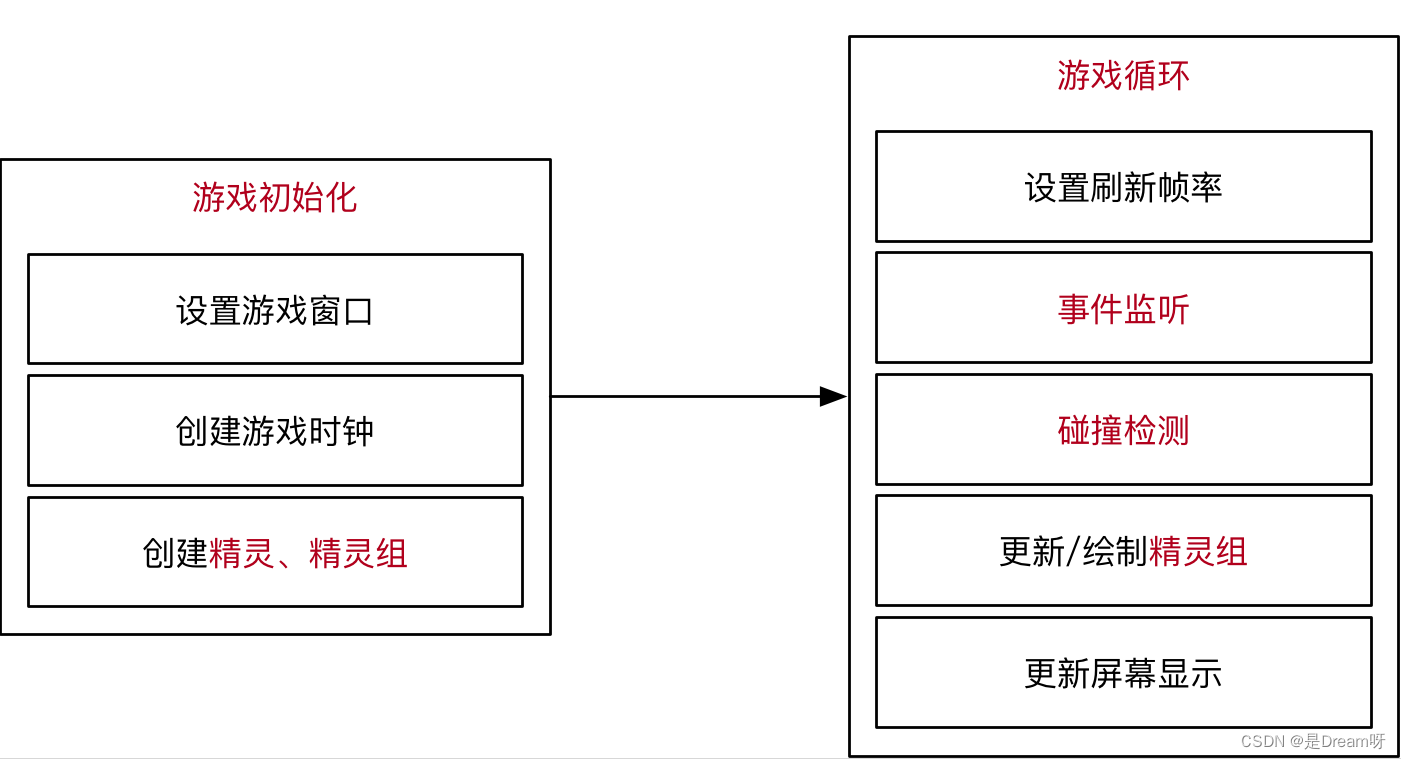
提示 根据 职责 封装私有方法,可以避免某一个方法的代码写得太过冗长
如果某一个方法编写的太长,既不好阅读,也不好维护!
游戏初始化 ——
__init__()
会调用以下方法:
方法职责
create_sprites(self)
创建所有精灵和精灵组
游戏循环 ——
start_game()
会调用以下方法:
方法职责
event_handler(self)
事件监听
check_collide(self)
碰撞检测 —— 子弹销毁敌机、敌机撞毁英雄
update_sprites(self)
精灵组更新和绘制
game_over()
游戏结束
6.实现飞机大战主游戏类

plane_main1. 封装 **主游戏类 **2. 创建 游戏对象3. 启动游戏plane_sprites- 封装游戏中 所有 需要使用的 精灵子类- 提供游戏的 相关工具
代码实现
- 新建
plane_main.py文件,并且设置为可执行 - 编写 基础代码
import pygame
from plane_sprites import*classPlaneGame(object):"""飞机大战主游戏"""def__init__(self):print("游戏初始化")defstart_game(self):print("开始游戏...")if __name__ =='__main__':# 创建游戏对象
    game = PlaneGame()# 开始游戏
    game.start_game()
游戏初始化部分
- 完成
__init__()代码如下:
def__init__(self):print("游戏初始化")# 1. 创建游戏的窗口
    self.screen = pygame.display.set_mode((480,700))# 2. 创建游戏的时钟
    self.clock = pygame.time.Clock()# 3. 调用私有方法,精灵和精灵组的创建
    self.create_sprites()defcreate_sprites(self):pass
使用常量代替固定的数值
- 常量 —— 不变化的量
- 变量 —— 可以变化的量
应用场景
- 在开发时,可能会需要使用 固定的数值,例如 屏幕的高度 是
700 - 这个时候,建议 不要 直接使用固定数值,而应该使用 常量
常量的定义
- 定义 常量 和 定义 变量 的语法完全一样,都是使用 赋值语句
- 常量 的 命名 应该 所有字母都使用大写,单词与单词之间使用下划线连接
常量的好处
- 阅读代码时,通过 常量名****见名之意,不需要猜测数字的含义
- 如果需要 调整值,只需要 修改常量定义 就可以实现 统一修改
提示:Python 中并没有真正意义的常量,只是通过命名的约定 —— 所有字母都是大写的就是常量,开发时不要轻易的修改!
代码调整
- 在
plane_sprites.py中增加常量定义
import pygame

# 游戏屏幕大小
SCREEN_RECT = pygame.Rect(0,0,480,700)
- 修改
plane_main.py中的窗口大小
self.screen = pygame.display.set_mode(SCREEN_RECT.size)
游戏循环部分
- 完成
start_game()基础代码如下:
defstart_game(self):"""开始游戏"""print("开始游戏...")whileTrue:# 1. 设置刷新帧率
        self.clock.tick(60)# 2. 事件监听
        self.event_handler()# 3. 碰撞检测
        self.check_collide()# 4. 更新精灵组
        self.update_sprites()# 5. 更新屏幕显示
        pygame.display.update()defevent_handler(self):"""事件监听"""for event in pygame.event.get():if event.type== pygame.QUIT:
            PlaneGame.game_over()defcheck_collide(self):"""碰撞检测"""passdefupdate_sprites(self):"""更新精灵组"""pass@staticmethoddefgame_over():"""游戏结束"""print("游戏结束")
   pygame.quit()
   exit()
7.准备游戏精灵组
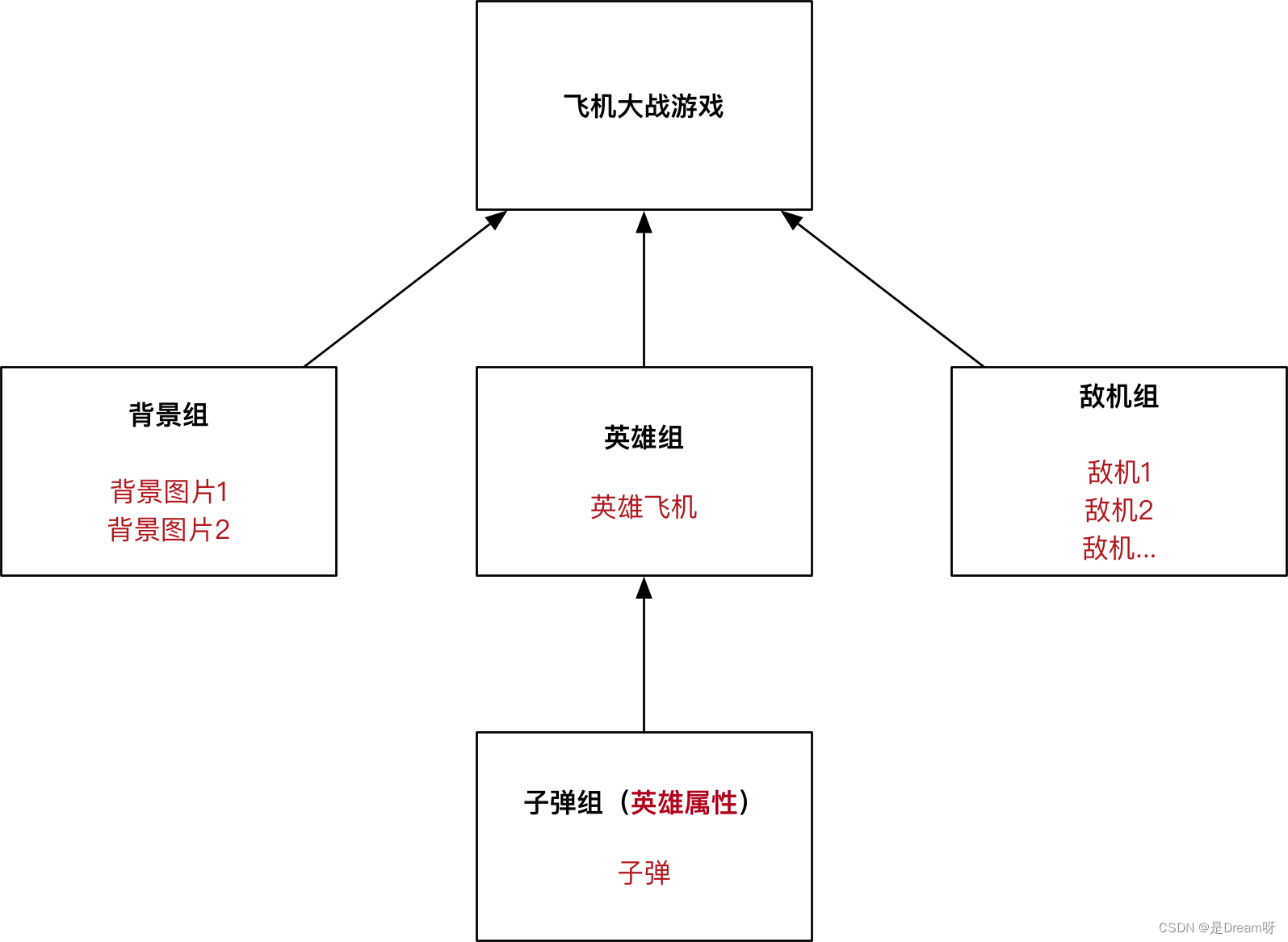
代码实现
- 创建精灵组方法
defcreate_sprites(self):"""创建精灵组"""# 背景组
    self.back_group = pygame.sprite.Group()# 敌机组
    self.enemy_group = pygame.sprite.Group()# 英雄组
    self.hero_group = pygame.sprite.Group()
- 更新精灵组方法
defupdate_sprites(self):"""更新精灵组"""for group in[self.back_group, self.enemy_group, self.hero_group]:

        group.update()
        group.draw(self.screen)
游戏背景
背景交替滚动的思路确定

解决办法
- 创建两张背景图像精灵 - 第
1张 完全和屏幕重合- 第2张在 屏幕的正上方 - 两张图像 一起向下方运动 -
self.rect.y += self.speed - 当 任意背景精灵的
rect.y >= 屏幕的高度说明已经移动到屏幕下方 - 将移动到屏幕下方的这张图像设置到屏幕的正上方 -
rect.y = -rect.height
设计背景类
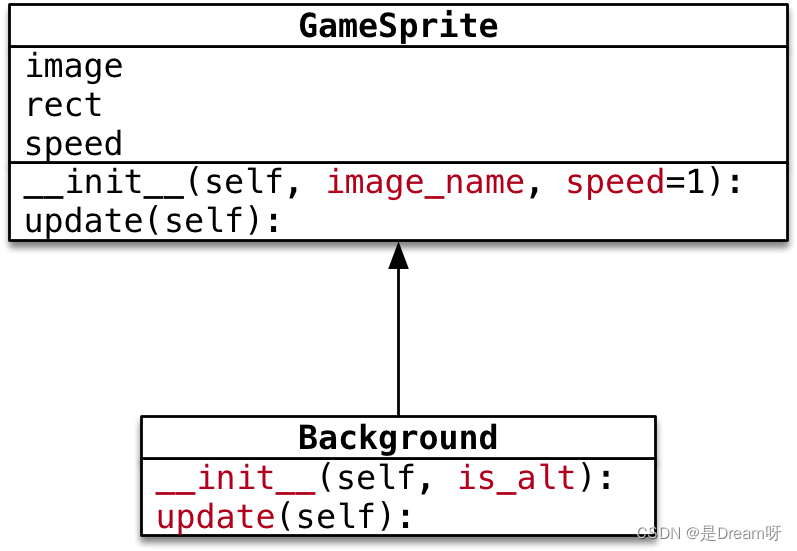
初始化方法
- 指定 背景图片
is_alt判断是否是另一张图像 -False表示 第一张图像,需要与屏幕重合-True表示 另一张图像,在屏幕的正上方
update() 方法
- 判断 是否移动出屏幕,如果是,将图像设置到 屏幕的正上方,从而实现 交替滚动
继承 如果父类提供的方法,不能满足子类的需求:
- 派生一个子类
- 在子类中针对特有的需求,重写父类方法,并且进行扩展
8.显示游戏背景
背景精灵的基本实现
- 在
plane_sprites新建Background继承自GameSprite
classBackground(GameSprite):"""游戏背景精灵"""defupdate(self):# 1. 调用父类的方法实现super().update()# 2. 判断是否移出屏幕,如果移出屏幕,将图像设置到屏幕的上方if self.rect.y >= SCREEN_RECT.height:
            self.rect.y =-self.rect.height
在
plane_main.py
中显示背景精灵
- 在
create_sprites方法中创建 精灵 和 精灵组 - 在
update_sprites方法中,让 精灵组 调用update()和draw()方法
create_sprites方法
defcreate_sprites(self):# 创建背景精灵和精灵组
    bg1 = Background("./images/background.png")
    bg2 = Background("./images/background.png")
    bg2.rect.y =-bg2.rect.height

    self.back_group = pygame.sprite.Group(bg1, bg2)
update_sprites方法
defupdate_sprites(self):

    self.back_group.update()
    self.back_group.draw(self.screen)
利用初始化方法,简化背景精灵创建
思考 —— 上一小结完成的代码存在什么样的问题?能否简化?
- 在主程序中,创建的两个背景精灵,传入了相同的图像文件路径
- 创建 第二个 背景精灵时,在主程序中,设置背景精灵的图像位置
思考 —— 精灵初始位置的设置,应该由主程序负责?还是由精灵自己负责?
答案 —— 由精灵自己负责
- 根据面向对象设计原则,应该将对象的职责,封装到类的代码内部
- 尽量简化程序调用一方的代码调用
初始化方法
- 直接指定背景图片
is_alt判断是否是另一张图像 -False表示 第一张图像,需要与屏幕重合-True表示 另一张图像,在屏幕的正上方
在
plane_sprites.py
中实现
Background
的 初始化方法
def__init__(self, is_alt=False):

    image_name ="./images/background.png"super().__init__(image_name)# 判断是否交替图片,如果是,将图片设置到屏幕顶部if is_alt:
        self.rect.y =-self.rect.height
修改
plane_main
的
__create_sprites
方法
# 创建背景精灵和精灵组
bg1 = Background()
bg2 = Background(True)

self.back_group = pygame.sprite.Group(bg1, bg2)
敌机出场
11.使用定时器添加敌机
运行备课代码,观察敌机的出现规律:
- 游戏启动后,每隔 1 秒 会 出现一架敌机
- 每架敌机 向屏幕下方飞行,飞行 速度各不相同
- 每架敌机出现的 水平位置 也不尽相同
- 当敌机 从屏幕下方飞出,不会再飞回到屏幕中
定时器
在
pygame
中可以使用
pygame.time.set_timer()
来添加 定时器, 所谓 定时器,就是 每隔一段时间,去 执行一些动作
set_timer(eventid, milliseconds)->None
set_timer
可以创建一个事件
可以在游戏循环的事件监听方法中捕获到该事件
- 第 1 个参数事件代号需要基于常量
pygame.USEREVENT来指定 -USEREVENT是一个整数,再增加的事件可以使用USEREVENT + 1指定,依次类推… - 第 2 个参数是事件触发间隔的毫秒值
定时器事件的监听
- 通过
pygame.event.get()可以获取当前时刻所有的事件列表 - 遍历列表并且判断
event.type是否等于eventid,如果相等,表示定时器事件发生
定义定时器事件
pygame
的 定时器 使用套路非常固定:
- 定义定时器常量——
eventid - 在初始化方法中,调用
set_timer方法设置定时器事件 - 在游戏循环中,监听定时器事件
1) 定义事件
- 在
plane_sprites.py的顶部定义事件常量
# 敌机的定时器事件常量
CREATE_ENEMY_EVENT = pygame.USEREVENT
- 在
PlaneGame的初始化方法中创建用户事件
# 4. 设置定时器事件 - 每秒创建一架敌机
pygame.time.set_timer(CREATE_ENEMY_EVENT,1000)
2) 监听定时器事件
- 在
__event_handler方法中增加以下代码:
def__event_handler(self):for event in pygame.event.get():# 判断是否退出游戏if event.type== pygame.QUIT:
            PlaneGame.game_over()elif event.type== CREATE_ENEMY_EVENT:print("敌机出场...")
12.设计
Enemy
类
- 游戏启动后,每隔 1 秒会出现一架敌机
- 每架敌机向屏幕下方飞行,飞行速度各不相同
- 每架敌机出现的水平位置也不尽相同
- 当敌机从屏幕下方飞出,不会再飞回到屏幕中
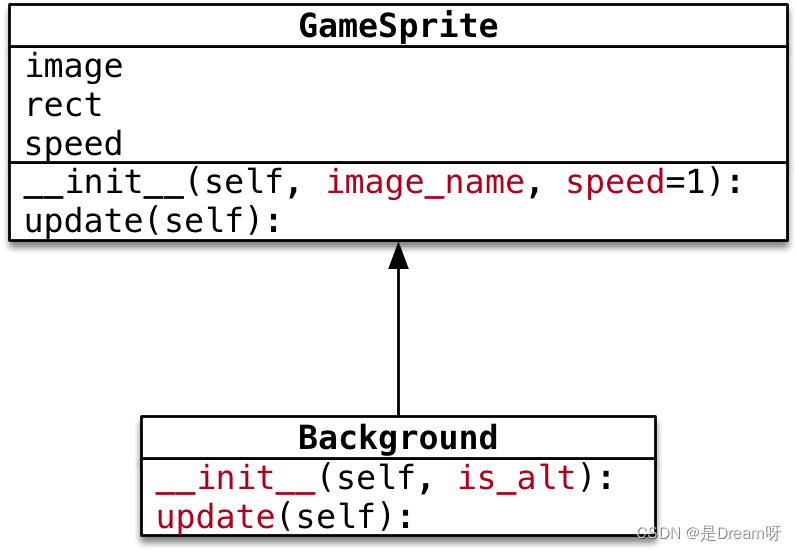
- 初始化方法 - 指定敌机图片- 随机敌机的初始位置和初始速度
- 重写 update() 方法 - 判断是否飞出屏幕,如果是,从精灵组删除
敌机类的准备
- 在
plane_sprites新建Enemy继承自GameSprite - 重写初始化方法,直接指定图片名称
- 重写
update方法,判断是否飞出屏幕
classEnemy(GameSprite):"""敌机精灵"""def__init__(self):# 1. 调用父类方法,创建敌机精灵,并且指定敌机的图像super().__init__("./images/enemy1.png")# 2. 设置敌机的随机初始速度# 3. 设置敌机的随机初始位置defupdate(self):# 1. 调用父类方法,让敌机在垂直方向运动super().update()# 2. 判断是否飞出屏幕,如果是,需要将敌机从精灵组删除if self.rect.y >= SCREEN_RECT.height:print("敌机飞出屏幕...")
创建敌机
演练步骤
- 在
create_sprites,添加敌机精灵组 - 敌机是 定时被创建的,因此在初始化方法中,不需要创建敌机 - 在
event_handler,创建敌机,并且添加到精灵组 - 调用 精灵组 的add方法可以向精灵组添加精灵 - 在
update_sprites,让 敌机精灵组 调用update和draw方法
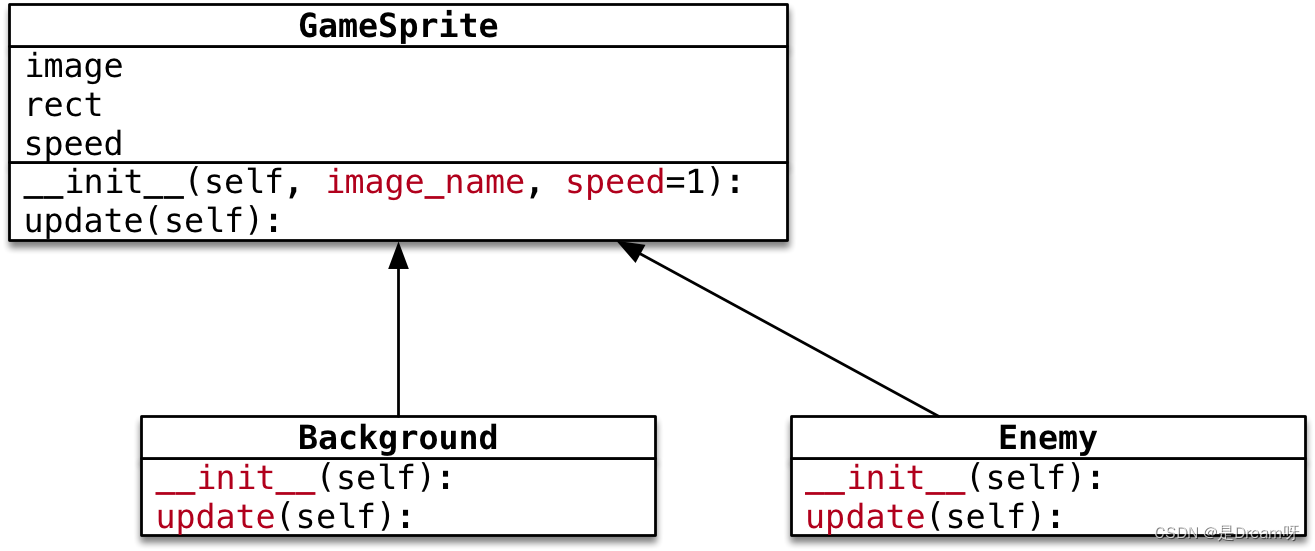
演练代码
- 修改
plane_main的create_sprites方法
# 敌机组
self.enemy_group = pygame.sprite.Group()
- 修改
plane_main的update_sprites方法
self.enemy_group.update()
self.enemy_group.draw(self.screen)
- 定时出现敌机
elif event.type== CREATE_ENEMY_EVENT:
    self.enemy_group.add(Enemy())
随机敌机位置和速度
1) 导入模块
在导入模块时,建议 按照以下顺序导入
1. 官方标准模块导入
2. 第三方模块导入
3. 应用程序模块导入
修改
plane_sprites.py
增加
random
的导入
import random
2) 随机位置
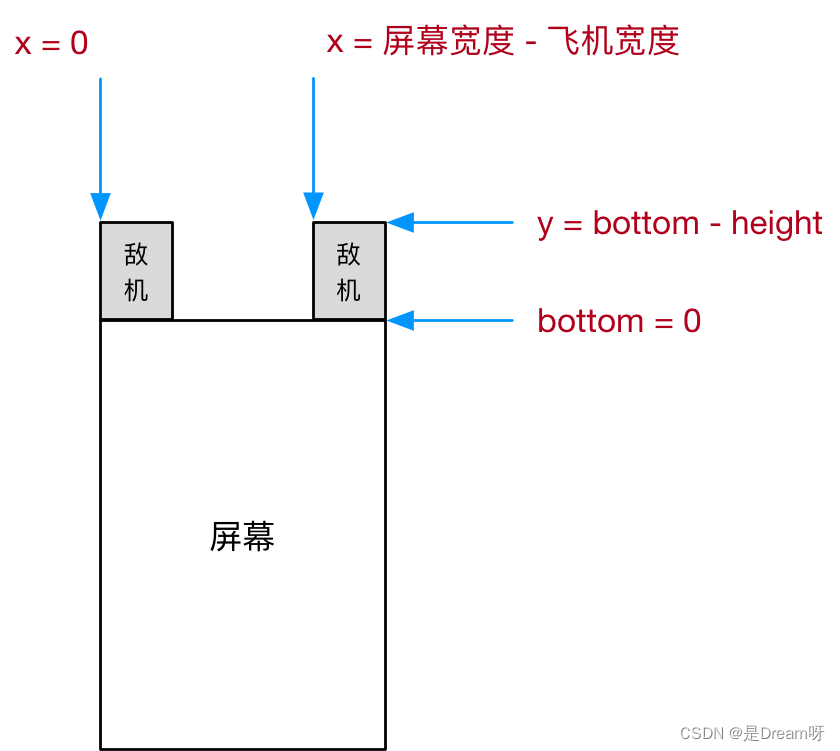
使用
pygame.Rect
提供的
bottom
属性,在指定敌机初始位置时,会比较方便
bottom = y + heighty = bottom - height
3) 代码实现
修改 初始化方法,随机敌机出现 速度 和 位置
def__init__(self):# 1. 调用父类方法,创建敌机精灵,并且指定敌机的图像super().__init__("./images/enemy1.png")# 2. 设置敌机的随机初始速度 1 ~ 3
    self.speed = random.randint(1,3)# 3. 设置敌机的随机初始位置
    self.rect.bottom =0

    max_x = SCREEN_RECT.width - self.rect.width
    self.rect.x = random.randint(0, max_x)
移出屏幕销毁敌机
敌机移出屏幕之后,如果 没有撞到英雄,敌机的历史使命已经终结
需要从 敌机组 删除,否则会造成 内存浪费
检测敌机被销毁
__del__
内置方法会在对象被销毁前调用,在开发中,可以用于 判断对象是否被销毁
def__del__(self):print("敌机挂了 %s"% self.rect)
代码实现
判断敌机是否飞出屏幕,如果是,调用
kill()
方法从所有组中删除
defupdate(self):super().update()# 判断敌机是否移出屏幕if self.rect.y >= SCREEN_RECT.height:# 将精灵从所有组中删除
        self.kill()
英雄登场
英雄需求
- 游戏启动后,英雄出现在屏幕的水平中间位置,距离屏幕底部
120像素 - 英雄 每隔
0.5秒发射一次子弹,每次连发三枚子弹 - 英雄默认不会移动,需要通过
左/右 方向键,控制英雄在水平方向移动
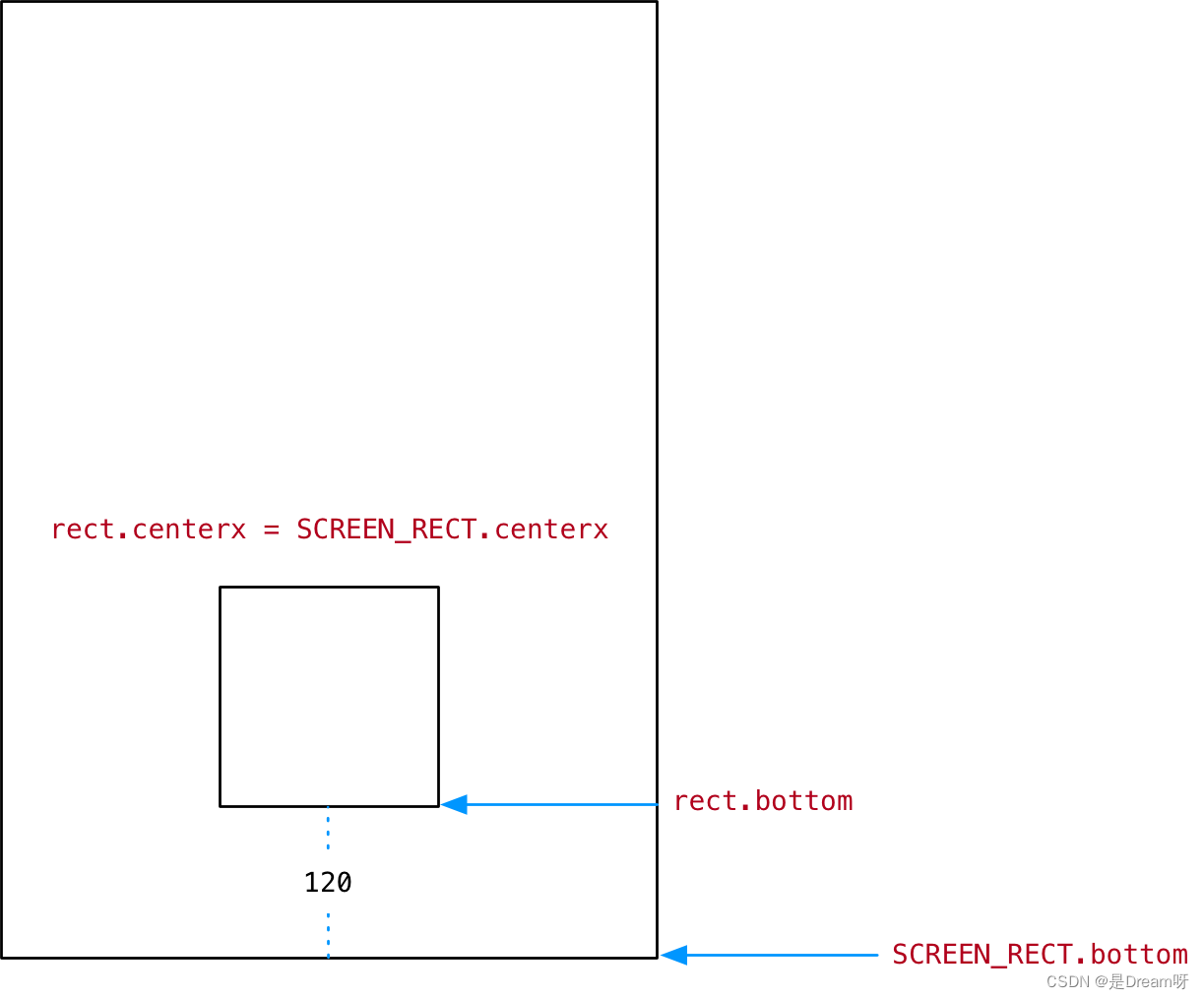
子弹需求
- 子弹 从 英雄 的正上方发射 沿直线 向 上方 飞行
- 飞出屏幕后,需要从 精灵组 中删除
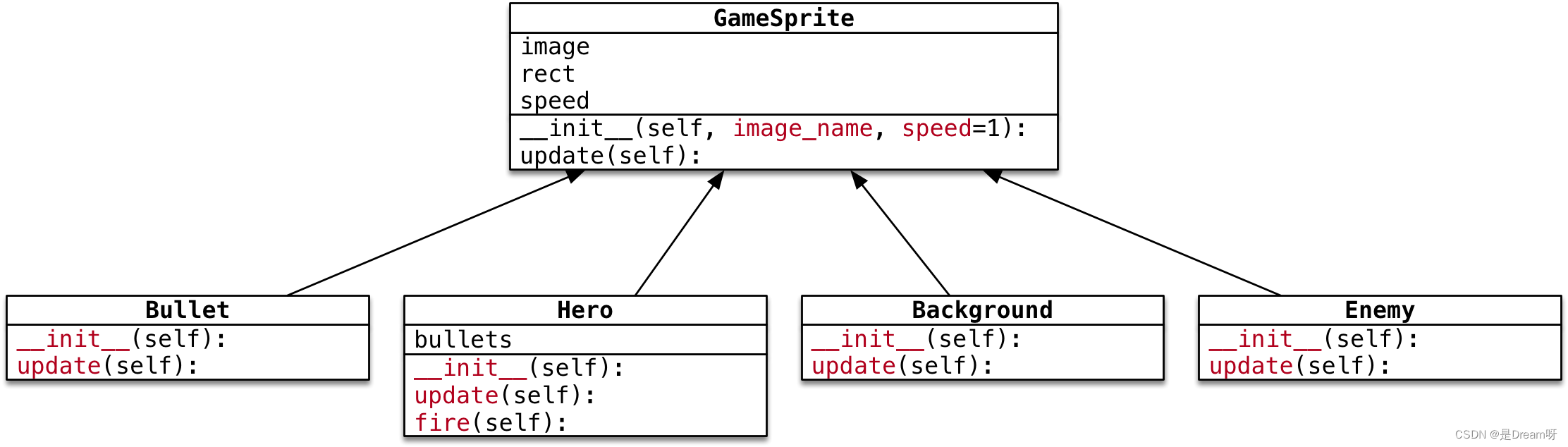
Hero —— 英雄
初始化方法
- 指定 英雄图片
- 初始速度 = 0 —— 英雄默认静止不动
- 定义
bullets子弹精灵组 保存子弹精灵
重写 update() 方法
- 英雄需要 水平移动
- 并且需要保证不能 移出屏幕
增加
bullets
属性,记录所有 子弹精灵
增加
fire
方法,用于发射子弹
Bullet —— 子弹
初始化方法
- 指定 子弹图片
- 初始速度 = -2 —— 子弹需要向上方飞行
重写 update() 方法
- 判断 是否飞出屏幕,如果是,从 精灵组 删除
13.创建英雄
准备英雄类
- 在
plane_sprites新建Hero类 - 重写 初始化方法,直接指定 图片名称,并且将初始速度设置为
0 - 设置 英雄的初始位置
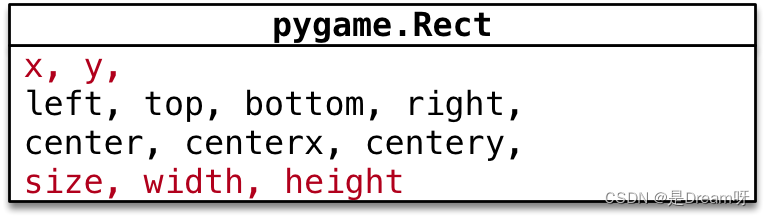
centerx = x + 0.5 * widthcentery = y + 0.5 * heightbottom = y + height
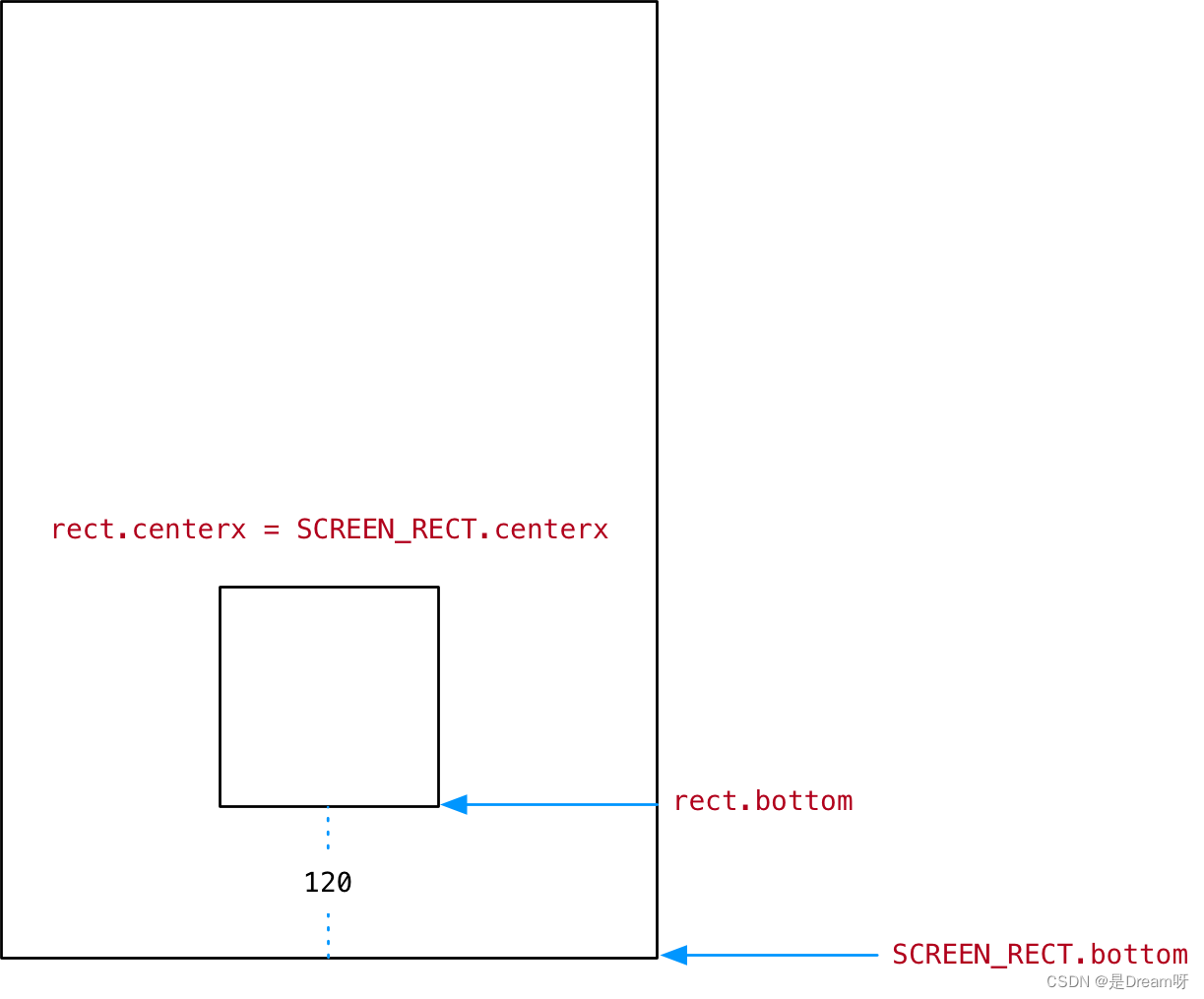
classHero(GameSprite):"""英雄精灵"""def__init__(self):super().__init__("./images/me1.png",0)# 设置初始位置
        self.rect.centerx = SCREEN_RECT.centerx
        self.rect.bottom = SCREEN_RECT.bottom -120
绘制英雄
- 在
__create_sprites,添加 英雄精灵 和 英雄精灵组- 后续要针对 英雄 做 碰撞检测 以及 发射子弹- 所以 英雄 需要 单独定义成属性 - 在
__update_sprites,让 英雄精灵组 调用update和draw方法
代码实现
- 修改
__create_sprites方法如下:
# 英雄组
self.hero = Hero()
self.hero_group = pygame.sprite.Group(self.hero)
- 修改
__update_sprites方法如下:
self.hero_group.update()
self.hero_group.draw(self.screen)
14.移动英雄位置
在
pygame中针对 键盘按键的捕获,有 两种 方式
- 第一种方式 判断
event.type == pygame.KEYDOWN - 第二种方式1. 首先使用
pygame.key.get_pressed()返回 所有按键元组2. 通过 键盘常量,判断元组中 某一个键是否被按下 —— 如果被按下,对应数值为1
提问 这两种方式之间有什么区别呢?
- 第一种方式
elif event.type== pygame.KEYDOWN and event.key == pygame.K_RIGHT:print("向右移动...")
- 第二种方式
# 返回所有按键的元组,如果某个键被按下,对应的值会是1
keys_pressed = pygame.key.get_pressed()# 判断是否按下了方向键if keys_pressed[pygame.K_RIGHT]:print("向右移动...")
结论
第一种方式
event.type
用户 必须要抬起按键 才算一次 按键事件,操作灵活性会大打折扣
第二种方式 用户可以按住方向键不放,就能够实现持续向某一个方向移动了,操作灵活性更好
移动英雄位置
演练步骤
- 在
Hero类中重写update方法 - 用 速度speed和 英雄rect.x进行叠加- 不需要调用父类方法 —— 父类方法只是实现了单纯的垂直运动 - 在
__event_handler方法中根据 左右方向键 设置英雄的 速度- 向右 =>speed = 2- 向左 =>speed = -2- 其他 =>speed = 0
代码演练
- 在
Hero类,重写update()方法,根据速度水平移动 英雄的飞机
defupdate(self):# 飞机水平移动
    self.rect.x += self.speed
- 调整键盘按键代码
# 获取用户按键
keys_pressed = pygame.key.get_pressed()if keys_pressed[pygame.K_RIGHT]:
    self.hero.speed =2elif keys_pressed[pygame.K_LEFT]:
    self.hero.speed =-2else:
    self.hero.speed =0
控制英雄运动边界
- 在
Hero类的update()方法判断 英雄 是否超出 屏幕边界 right = x + width利用right属性可以非常容易的针对右侧设置精灵位置
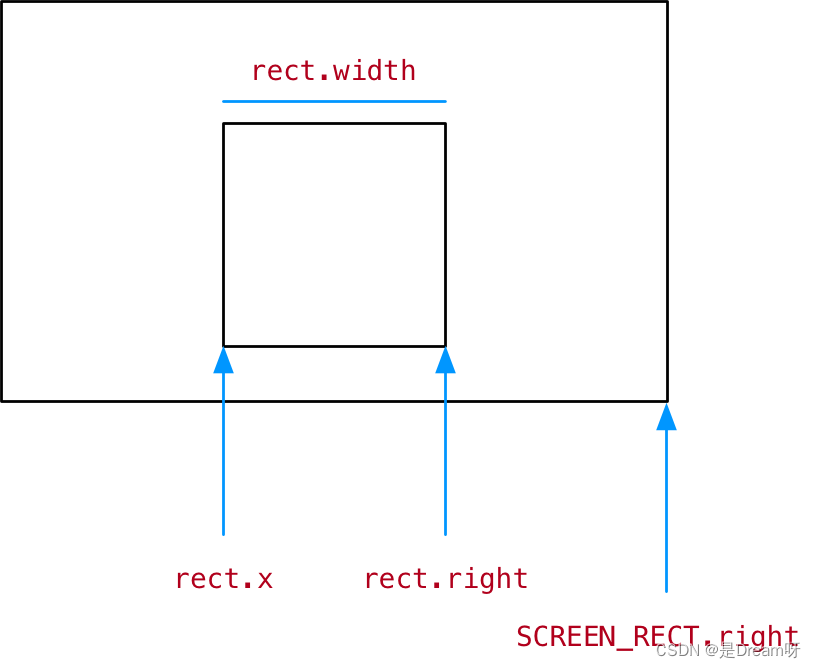
defupdate(self):# 飞机水平移动
    self.rect.x += self.speed

    # 判断屏幕边界if self.rect.left <0:
        self.rect.left =0if self.rect.right > SCREEN_RECT.right:
        self.rect.right = SCREEN_RECT.right
15.发射子弹
需求回顾 —— 英雄需求
- 游戏启动后,英雄 出现在屏幕的 水平中间 位置,距离 屏幕底部
120像素 - 英雄 每隔
0.5秒发射一次子弹,每次 连发三枚子弹 - 英雄 默认不会移动,需要通过 左/右 方向键,控制 英雄 在水平方向移动
添加发射子弹事件
pygame
的 定时器 使用套路非常固定:
- 定义 定时器常量 ——
eventid - 在 初始化方法 中,调用
set_timer方法 设置定时器事件 - 在 游戏循环 中,监听定时器事件
代码实现
- 在
Hero中定义fire方法
deffire(self):print("发射子弹...")
- 在
plane_main.py的顶部定义 发射子弹 事件常量
# 英雄发射子弹事件
HERO_FIRE_EVENT = pygame.USEREVENT +1
- 在
__init__方法末尾中添加 发射子弹 事件
# 每隔 0.5 秒发射一次子弹
pygame.time.set_timer(HERO_FIRE_EVENT,500)
- 在
__event_handler方法中让英雄发射子弹
elif event.type== HERO_FIRE_EVENT:
    self.hero.fire()
定义子弹类
需求回顾 —— 子弹需求
- 子弹 从 英雄 的正上方发射 沿直线 向 上方 飞行
- 飞出屏幕后,需要从 精灵组 中删除
Bullet —— 子弹
- 初始化方法- 指定 子弹图片- 初始速度 = -2 —— 子弹需要向上方飞行
- 重写 update() 方法 - 判断 是否飞出屏幕,如果是,从 精灵组 删除
定义子弹类
- 在
plane_sprites新建Bullet继承自GameSprite - 重写 初始化方法,直接指定 图片名称,并且设置 初始速度
- 重写
update()方法,判断子弹 飞出屏幕从精灵组删除
classBullet(GameSprite):"""子弹精灵"""def__init__(self):super().__init__("./images/bullet1.png",-2)defupdate(self):super().update()# 判断是否超出屏幕,如果是,从精灵组删除if self.rect.bottom <0:
            self.kill()
发射子弹
演练步骤
- 在
Hero的 初始化方法 中创建 子弹精灵组 属性 - 修改
plane_main.py的__update_sprites方法,让 子弹精灵组 调用update和draw方法 - 实现
fire()方法 - 创建子弹精灵- 设置初始位置 —— 在 英雄的正上方- 将 子弹 添加到精灵组
代码实现
- 初始化方法
# 创建子弹的精灵组
self.bullets = pygame.sprite.Group()
- 修改
fire()方法
deffire(self):# 1. 创建子弹精灵
    bullet = Bullet()# 2. 设置精灵的位置
    bullet.rect.bottom = self.rect.y -20
    bullet.rect.centerx = self.rect.centerx

    # 3. 将精灵添加到精灵组
    self.bullets.add(bullet)
一次发射三枚子弹
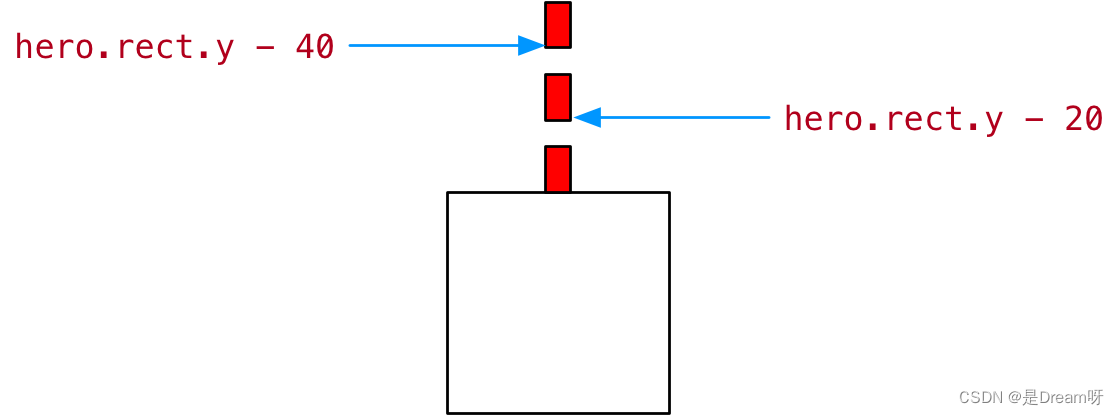
- 修改
fire()方法,一次发射三枚子弹
deffire(self):for i in(1,2,3):# 1. 创建子弹精灵
        bullet = Bullet()# 2. 设置精灵的位置
        bullet.rect.bottom = self.rect.y - i *20
        bullet.rect.centerx = self.rect.centerx

        # 3. 将精灵添加到精灵组
        self.bullets.add(bullet)
碰撞检测
pygame提供了 两个非常方便 的方法可以实现碰撞检测:
pygame.sprite.groupcollide()
两个精灵组 中 所有的精灵 的碰撞检测
groupcollide(group1, group2, dokill1, dokill2, collided =None)-> Sprite_dict
如果将
dokill
设置为
True
,则 发生碰撞的精灵将被自动移除
collided
参数是用于 计算碰撞的回调函数
- 如果没有指定,则每个精灵必须有一个
rect属性
pygame.sprite.spritecollide()
- 判断 某个精灵 和 指定精灵组 中的精灵的碰撞
spritecollide(sprite, group, dokill, collided =None)-> Sprite_list
- 如果将
dokill设置为True,则 指定精灵组 中 发生碰撞的精灵将被自动移除 collided参数是用于 计算碰撞的回调函数- 如果没有指定,则每个精灵必须有一个rect属性- 返回 精灵组 中跟 精灵 发生碰撞的 精灵列表
16.碰撞实现
defcheck_collide(self):# 1. 子弹摧毁敌机
    pygame.sprite.groupcollide(self.hero.bullets, self.enemy_group,True,True)# 2. 敌机撞毁英雄
    enemies = pygame.sprite.spritecollide(self.hero, self.enemy_group,True)# 判断列表时候有内容iflen(enemies)>0:# 让英雄牺牲
        self.hero.kill()# 结束游戏
        PlaneGame.__game_over()
三、源码福利
所有源码均在此公众号内:关注此公众号,回复 飞机大战、超级玛丽、植物大战僵尸获取源码,快点击我吧
最后,有任何问题,欢迎关注下面的公众号,获取第一时间消息、作者联系方式及每周抽奖等多重好礼! ↓↓↓
版权归原作者 是Dream呀 所有, 如有侵权,请联系我们删除。