
笔记为自我总结整理的学习笔记,若有错误欢迎指出哟~
【Django专栏】
Django——django简介、django安装、创建项目、快速上手
Django——templates模板、静态文件、django模板语法、请求和响应
Django——连接mysql数据库
Django——django安装、创建django项目、django快速上手
django简介
Django 是一个高效、功能强大的 Web 应用程序框架,采用 Python 编写而成。它遵循了 MTV(模型-模板-视图)的软件设计模式,旨在帮助开发者快速构建可维护的 Web 应用程序。
下面是 Django 框架的一些详细介绍:
- 模型(Model): Django 的模型层提供了对数据库的抽象和管理。通过定义模型类,开发者可以使用简单的 Python 代码来描述数据结构和关系,并自动映射到底层数据库。这样,开发者可以通过操作模型对象来进行数据库操作,而无需直接编写 SQL 语句。
- 视图(View): Django 的视图层负责处理用户请求和生成响应。视图函数或类接收来自用户的请求,并根据业务逻辑进行相应的处理,然后生成并返回响应内容。视图层也负责与模型层和模板层进行交互,以获取和处理数据。
- 模板(Template): Django 的模板层负责生成最终的 HTML 响应内容。模板引擎提供了一种简洁而强大的方式来将动态数据插入到静态 HTML 模板中。开发者可以在模板中使用变量、控制结构和过滤器等功能,实现动态生成页面内容的需求。
- 表单处理: Django 提供了强大的表单处理功能,开发者可以轻松地创建表单并进行数据验证。框架处理表单的数据验证、错误处理和呈现,大大简化了开发过程。
- 认证和授权: Django 提供了内置的用户认证和授权系统,开发者可以轻松地集成用户注册、登录和权限管理等功能。这些功能包括用户身份验证、密码重置、用户组和权限管理等。
- 管理界面: Django 自带了一个功能强大且易于使用的管理界面,可以自动生成 CRUD(增删改查)操作的界面。开发者可以通过简单的配置,让管理员轻松管理网站的内容和数据。
- 安全性: Django 注重安全性,并提供了许多内置的安全特性来保护应用程序免受常见的 Web 攻击,如跨站脚本攻击(XSS)、跨站请求伪造(CSRF)等。
Django 是一个成熟、全面且易用的 Web 应用程序框架,适用于各种规模的项目。它的设计理念是简洁、高效和可维护性,使开发者能够专注于业务逻辑而无需过多关注底层技术细节。
django安装
1. conda创建环境pydjango
conda create -n pydjango python=3.9
2. pip安装django
pip install django -i https://pypi.tuna.tsinghua.edu.cn/simple
3. django目录
D:\anaconda3\envs\pydjango
    - python.exe
    - Scripts
        - pip.exe
        - django-admin.exe        #工具,创建django项目
    - lib
        - 内置模块
        - site-packages        #第三方模块
            - django        #框架源码
            - 其他模块
创建项目
1. 打开终端(cmd)
2. 进入某个目录
cd F:\PycharmProjects
PycharmProjects为项目所在目录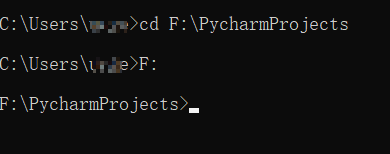
3.创建项目命令
django-admin startproject myproject
可能出现报错:
Fatal error in launcher: Unable to create process using ‘“D:\anaconda3\envs\pydjiango\python.exe” “D:\anaconda3\envs\pydjango\Scripts\django-admin.exe” startproject myproject’: ???
解决方法:
python D:\anaconda3\envs\pydjango\Scripts\django-admin.exe startproject DjangoProject
D:\anaconda3\envs\pydjango\Scripts\django-admin.exe为django-admin.exe的路径(根据自己目录更改)
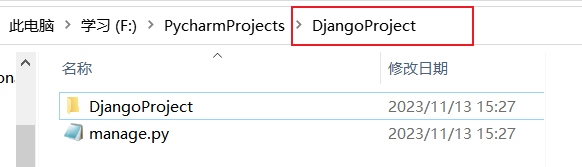
4.django项目目录
F:\PycharmProjects\DjangoProject(自己创建的django项目路径)
- DjangoProject
    - __init__.py
    - asgi.py        【异步接受网络请求】【不要改】
    - wsgi.py        【同步接受网络请求】【不要改】
    - urls.py        【url和python函数的对应关系都在这里,操作基本都在这里】【常修改】
    - settings.py    【项目的配置文件】【常修改】
- manage.py            【项目管理:启动项目、创建app、数据管理】【不要改】【常用】
5.在pycharm中打开项目
修改python解释器为conda创建的pydjango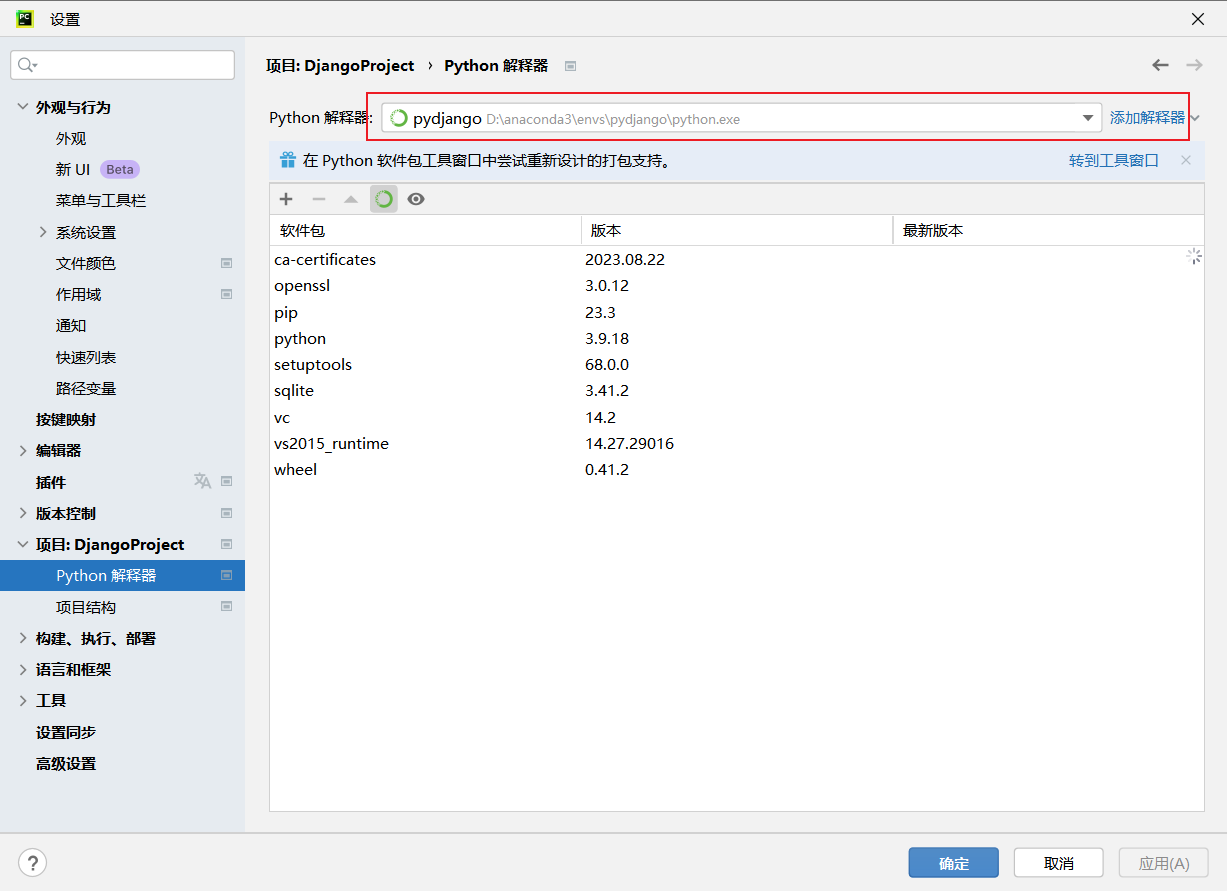
5.创建app——application01
app不是应用,是功能的划分。简单开发一般用不到多app,项目下创建一个app即可
创建是靠manage.py创建的,终端输入
python manage.py startapp application01

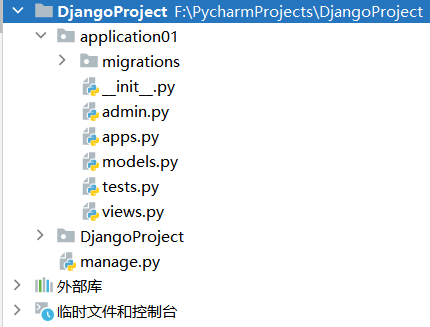
F:\PycharmProjects\DjangoProject\application01
- migrations        【固定,不要动】【数据库变更记录】
- admin.py            【固定,不要动】【默认提供admin后台管理】
- apps.py            【固定,不要动】【app启动类】
- models.py            【**重要**】【对数据库操作】
- tests.py            【单元测试】
- views.py            【**重要**】【函数】
快速上手
1.注册应用程序app——application01

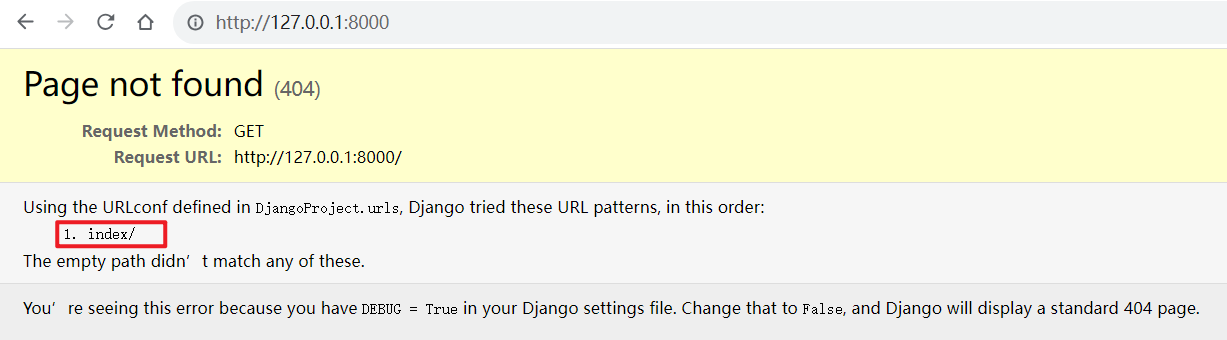
DjangoProject——>settings.py——>INSTALLED_APPS中添加"application01.apps.Application01Config",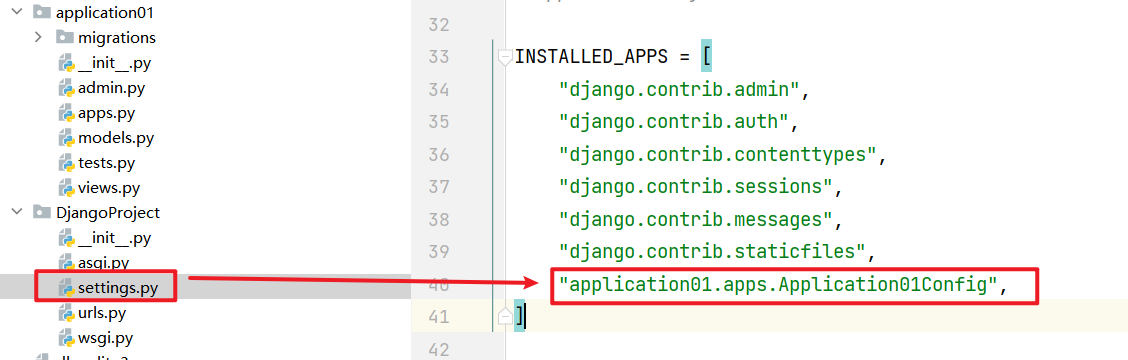
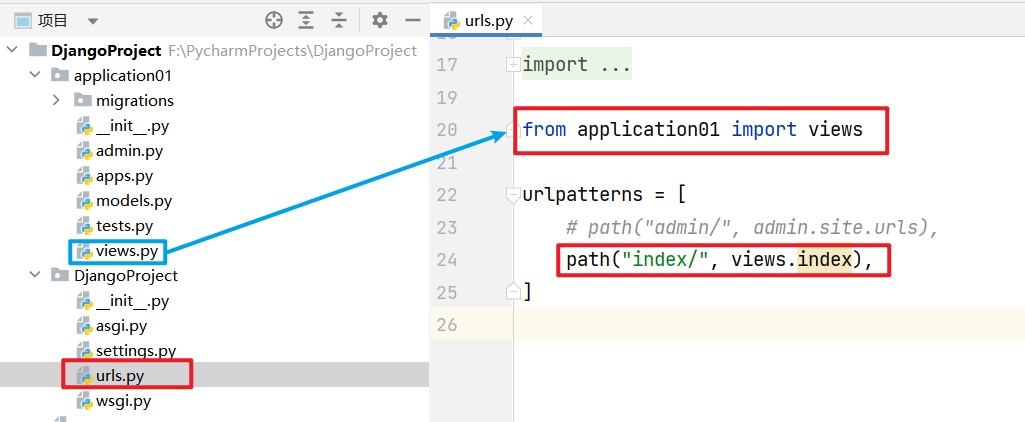
2.编写url和视图函数的对应关系【urls.py】
# application01为应用程序名from application01 import views

urlpatterns =[# www.xxx.com/index/ ——> 函数
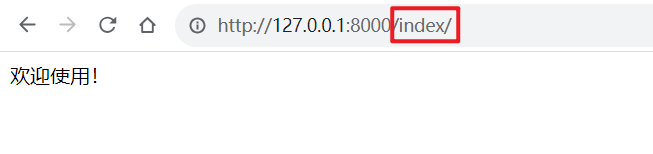
    path("index/", views.index),]
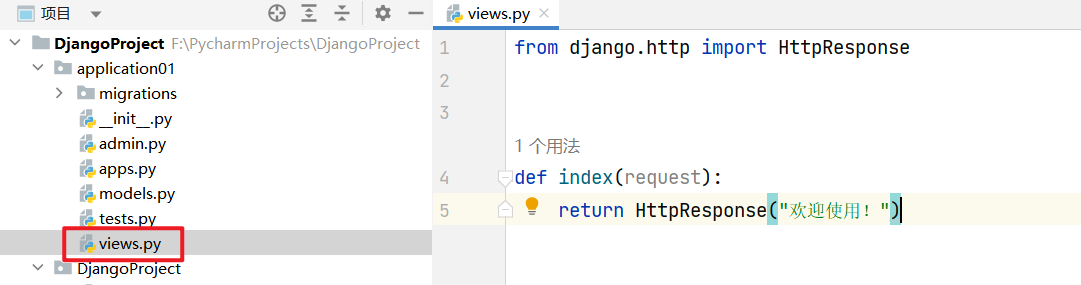
3.编写视图函数【views.py】
在视图函数中,request 参数代表用户发送的请求。通过访问 request 对象的属性和方法,你可以获取用户的请求信息,如请求方法、URL、GET 或 POST 参数等。
# application01 ——> views.pyfrom django.http import HttpResponse

defindex(request):#request为用户发送的请求return HttpResponse("欢迎使用!")
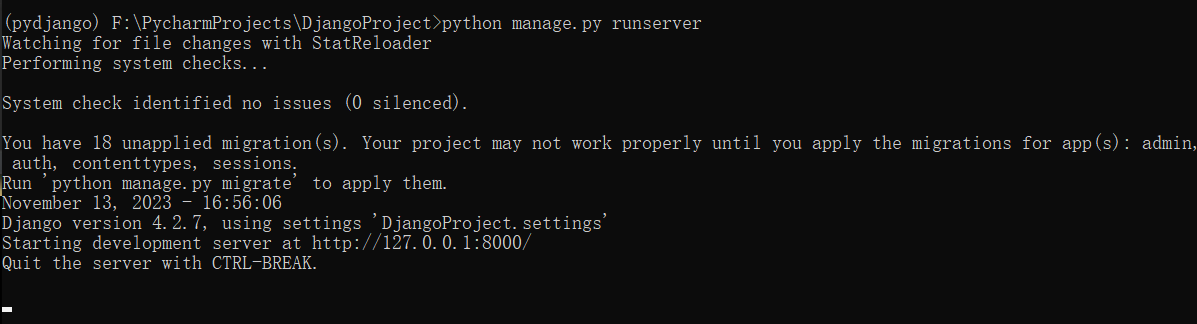
4.启动django项目
- 命令行启动(必须在pydjango环境)
activate pydjango
python manage.py runserver
5.打开django项目
6.退出django项目
CTRL-BREAK,没有BREAK键,则使用CTRL-C退出
版权归原作者 zz的学习笔记本 所有, 如有侵权,请联系我们删除。