
一、简介
在Mac上安装Git之前,可以先使用
git --version
来查看一下是否安装了Git,因为Mac系统可能自带了Git,或者在你安装
XCode
(或者
XCode的命令行工具
)时,可能已经安装了 Git。
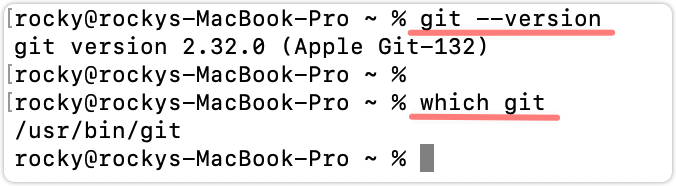
如果Mac还没有安装Git的话,则会跳出弹窗提示您安装Git。上述是因为在安装
Homebrew
时,自动下载安装了
XCode
的命令行工具,所以已经安装了Git。
二、安装指引
如果尚未安装Git,或者已安装的Git版本过低,这里我们可以去Git官网进行安装
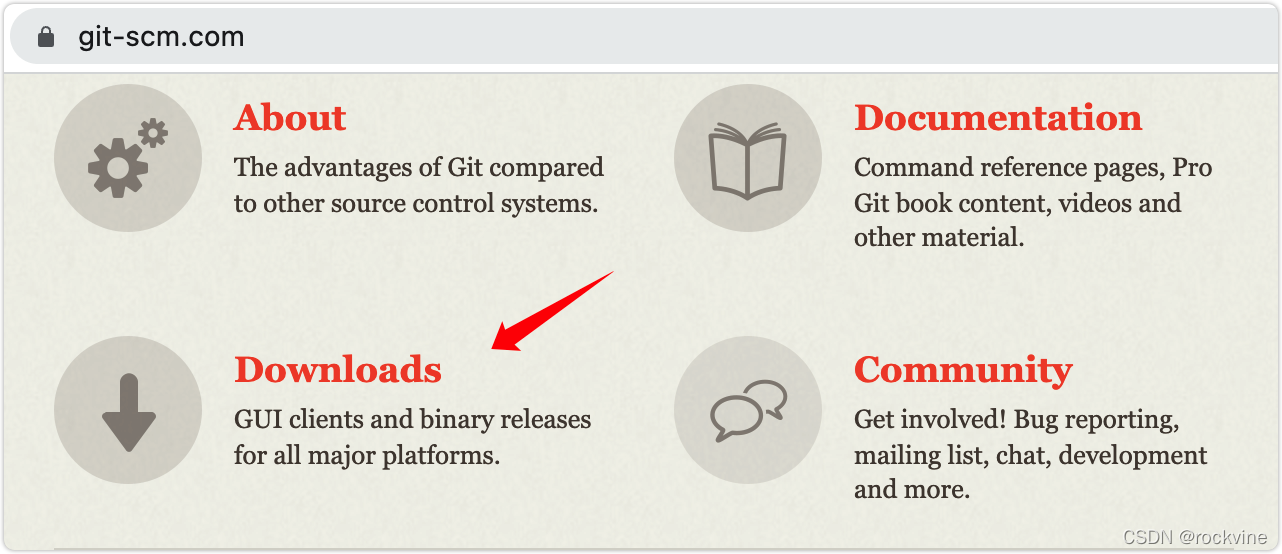
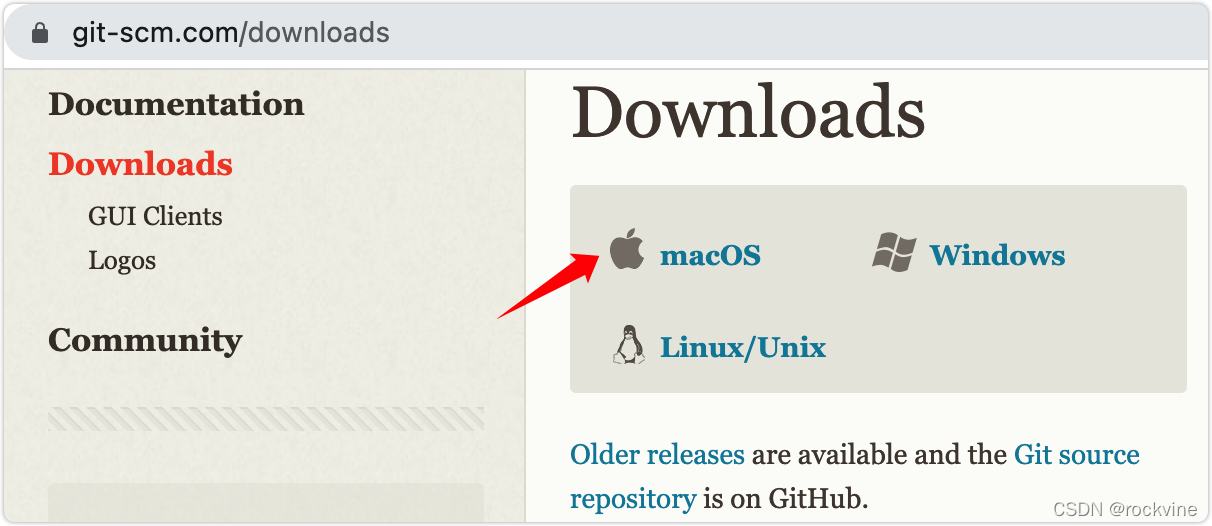
在官网中可以发现提供了很多种方式,一般常用的方式主要有使用
Homebrew
包管理工具安装,以及
installer
下载官方安装包进行安装:
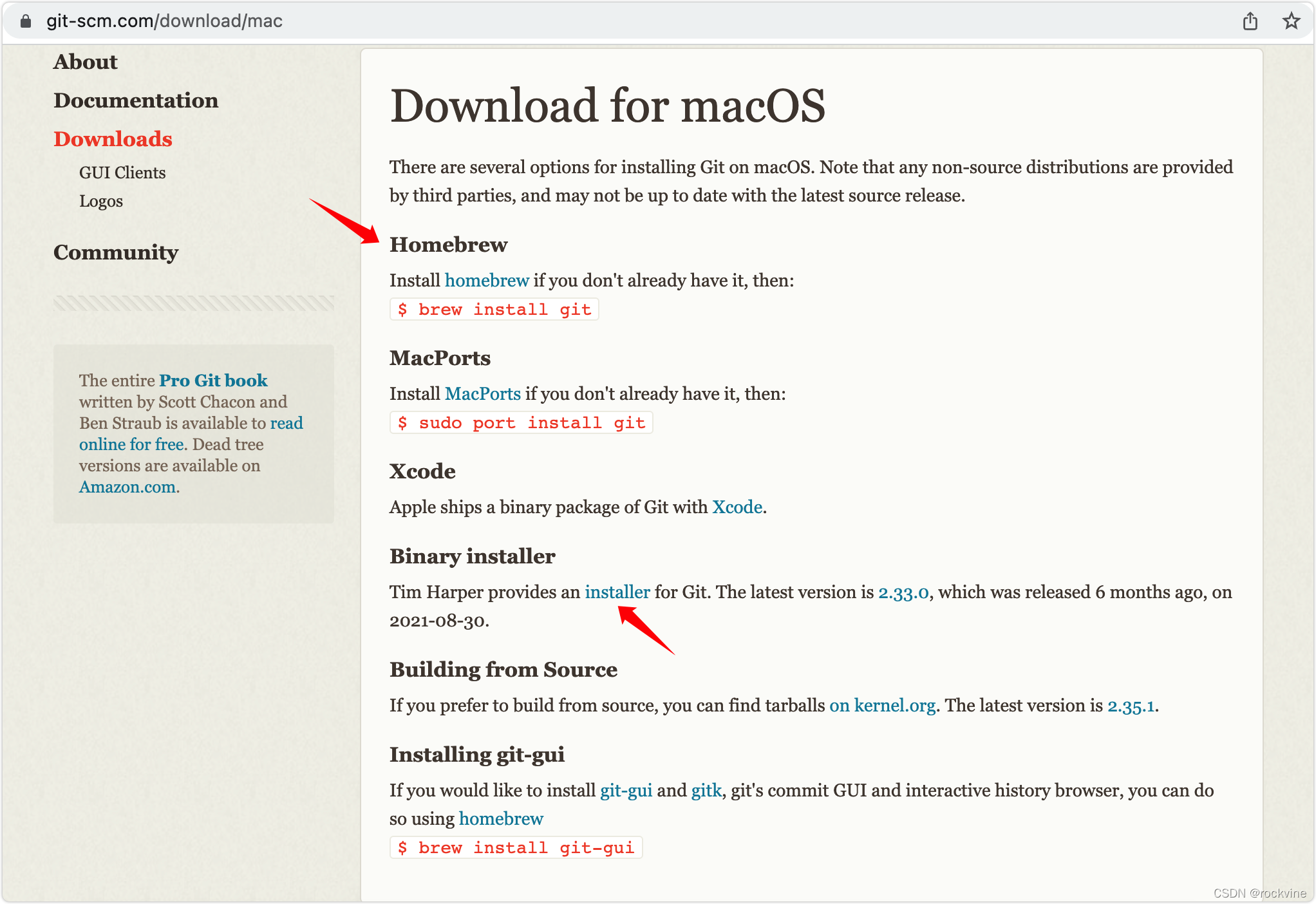
这里推荐使用
Homebrew
包管理工具进行安装,至于Mac如何安装Homebrew可以查看Mac如何安装Homebrew
Homebrew
安装完成后,执行
brew install git
即可安装最新版本Git
# 搜索git
brew search git# 安装git
brew installgit# 更新git
brew upgrade git# 卸载git
brew uninstall git
M1芯片ARM版Homebrew会把程序安装到
/opt/homebrew/Cellar
路径下,而Intel芯片的Mac则会被安装到
/usr/local/Homebrew
路径下。
三、配置信息
待Git安装完成后,需要配置其环境变量,使用过的
echo $SHELL
来确认终端类型,如下:

- 以前每个新用户的默认
shell是/bin/bash,那么这里我们需要配置文件为~/.bash_profile - 从
macOS Catalina(10.15.x)版开始,Mac使用/bin/zsh作为默认Shell,其对应的配置文件为~/.zshrc
所以这里需要执行
vim ~/.zshrc
编辑zshrc文件,添加如下配置信息:

exportMAVEN_HOME=/usr/local/maven/apache-maven-3.6.3
exportGIT=/opt/homebrew/Cellar/git/2.35.1
exportPATH=$PATH:$MAVEN_HOME/bin:$GIT/bin
保存退出后,执行
source ~/.zshrc
更新环境变量

保存退出后更新环境变量,再次查看git版本,发现已经变成最新版本
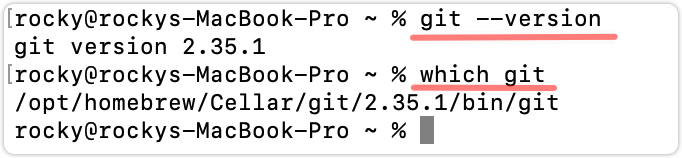
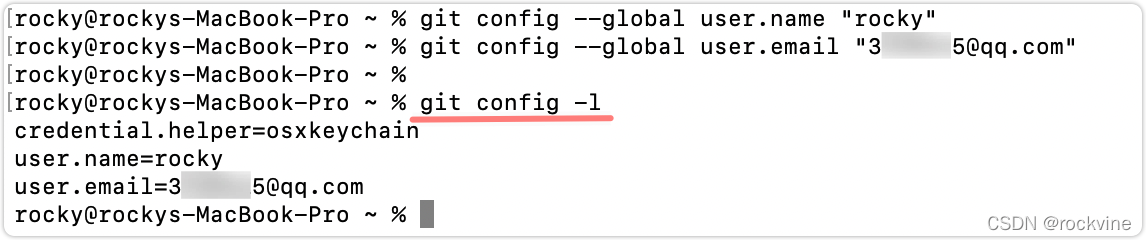
安装完成后,来进行配置用户信息,如下:
git config --global user.name "curry"git config --global user.email "[email protected]"
注意:
git config -–global
参数,表示这台机器上的所有的git仓库都会使用这个配置,当然也可对某个仓库指定不同的用户名和邮箱,更多参数我们也可以通过
git config
提示查看,还可以使用
git config --list
或
git config -l
来查看已经配置的信息。
另外一般Git使用都会涉及到远程仓库,在使用Git拉取远程仓库中代码或者推送代码至远程仓库中前,需要先配置SSH密钥,要将生成密钥添加到远程仓库中才可以,至于如何配置SSH密钥可以查看git如何关联克隆远程仓库中配置SSH密钥部分。
本文转载自: https://blog.csdn.net/weixin_45277161/article/details/134709441
版权归原作者 githubcurry 所有, 如有侵权,请联系我们删除。
版权归原作者 githubcurry 所有, 如有侵权,请联系我们删除。