
前言:
pycharm下载安装完成后,接下来的任务就是个性化设置啦,结合自己的应用习惯对软件进行简单的改造,可以提高自己的办公效率。
一、 Pycharm中文版更改教程
- 点击左上角的File进入设置
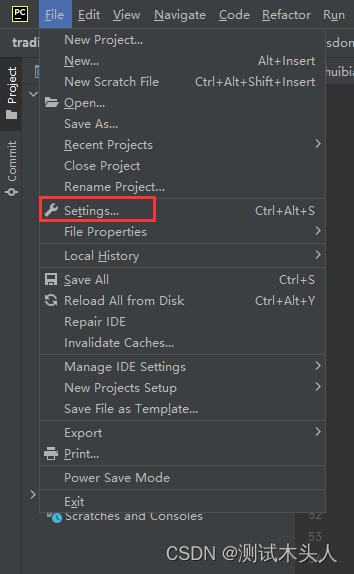
2. 然后再点击Settings - > Plugins(插件),在插件的搜索栏里输入Chinese,找到Chinese(simplified),点击(install)进行安装即可。
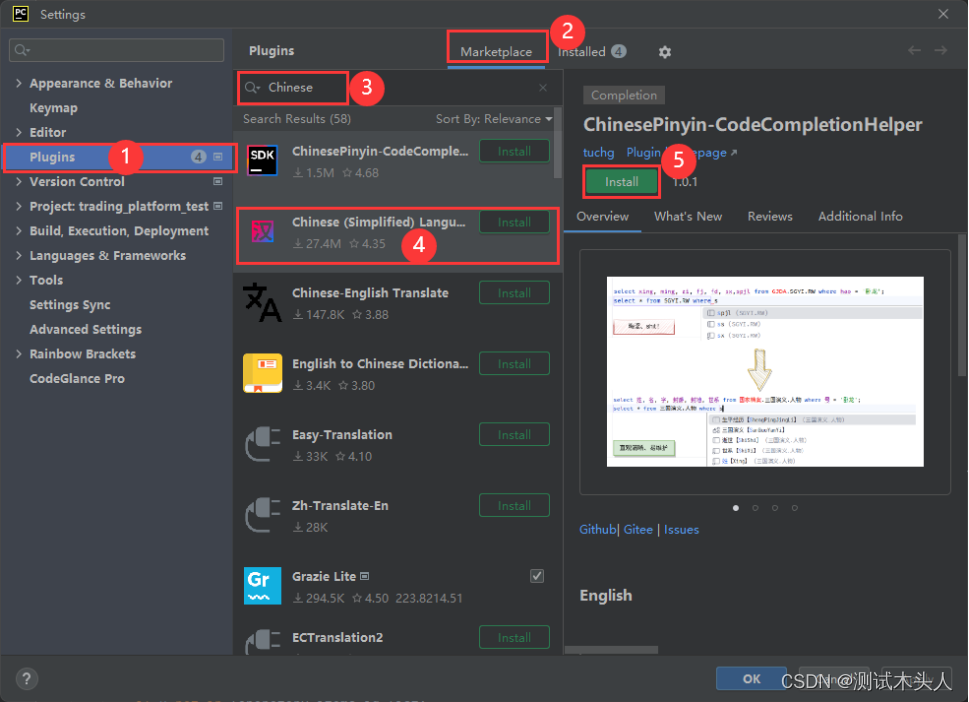
3. 下载完成后点击Restart IDE(重启IDE)

4. 完成

二、 Pycharm创建文件时自动添加注释
1. 进入设置

2. 点击编辑器-文件和代码模板-Python Script

3. 设置模版内容

'''
@-- coding: utf-8 --
@ python:python 3.9
@ 创建人员:lbf
@ 创建时间:${DATE}
'''
一起看效果:

三、 Pycharm 如何设置背景图
1. 先看效果:

2. 打开设置
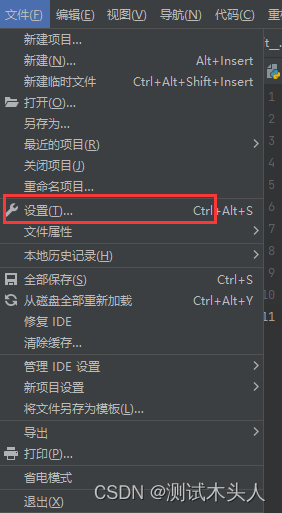
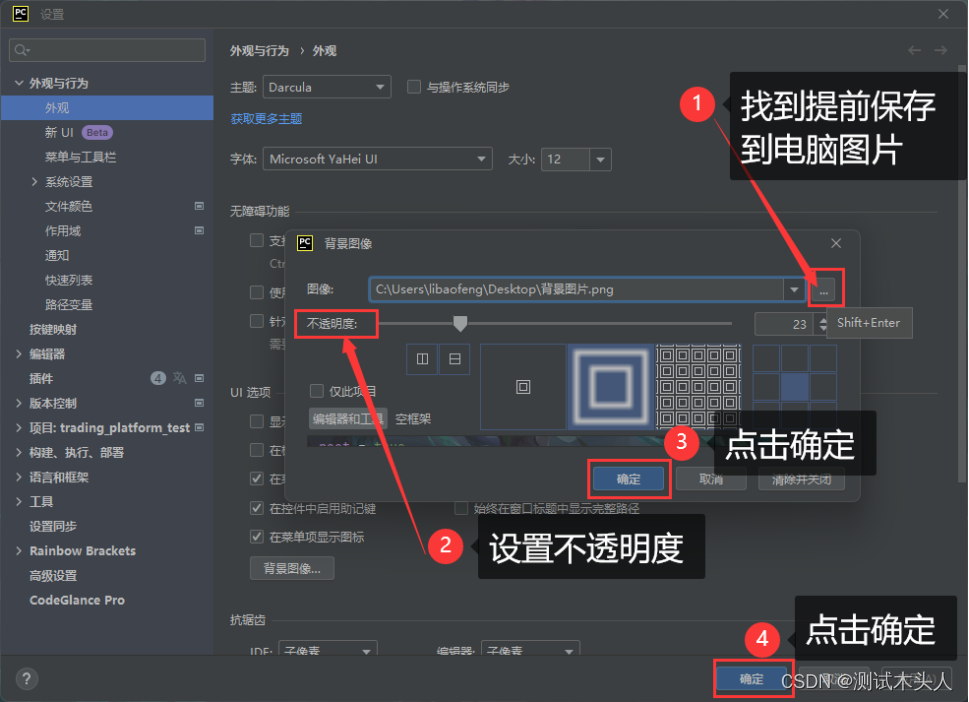
3. 点击外观与行为 ---> 外观 ---> 背景图片:

    4. 设置图片路径及不透明度 --->  确定 --->  确定

        注:不透明度根据自己喜好调整
5. 看下效果:

注:建议在网上搜索高级图片电脑壁纸(游戏、生活、风景、机甲、萌宠等)
四、 Pycharm修改编辑器文字
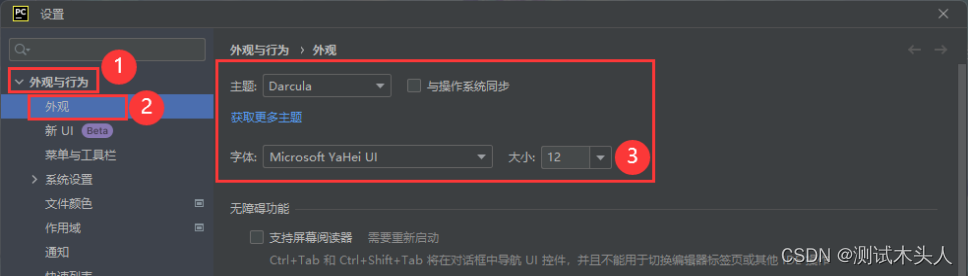
** ** 1. 修改pycharm菜单栏中文字类型与大小
(1)进入设置 --->点击外观与行为 ---> 外观 ---> 主题、字体、大小
    2.修改pycharm代码的文字类型与大小
             (1)进入设置 --->点击编辑器 ---> 字体 ---> 字体、大小、行高

五、 Pycharm通过鼠标滚轮调节字体大小设置
1. 设置 ---> 编辑器 ---> 常规 ---> 鼠标控制

六、 自定义菜单栏
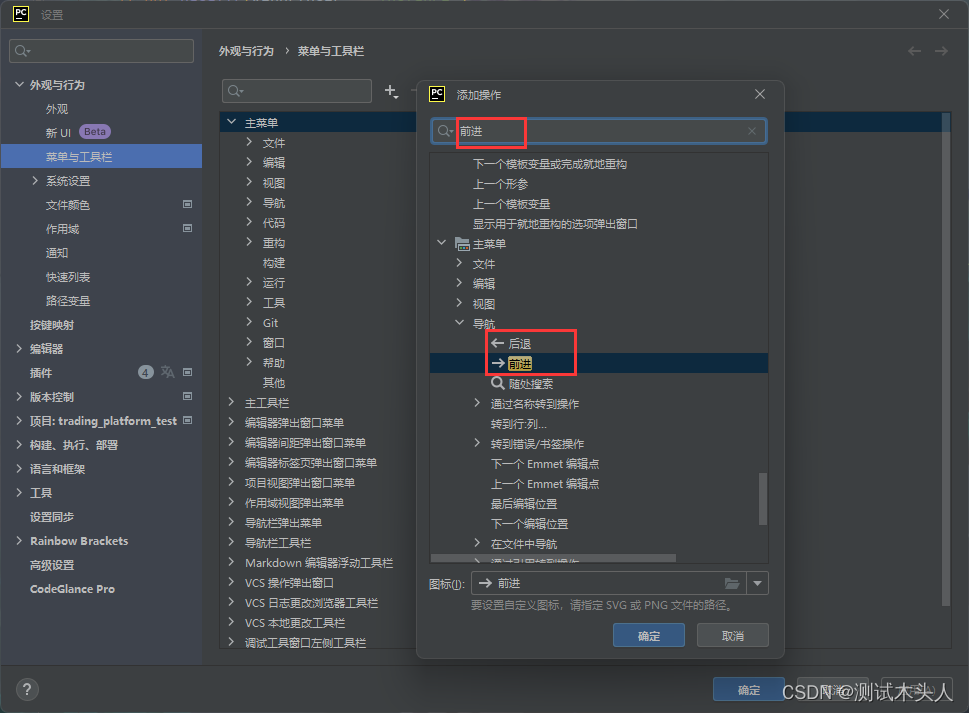
** ** 1. 效果——可用此方法添加前进与后退导航,方便查看代码

2.进入设置 --->点击外观与行为 ---> 菜单与工具栏 ---> 主菜单 ---> +号 ---> 添加操作

3.搜索前进、后退添加
4.完成

七、 新版pycharm恢复旧版本界面
1. 进入设置

2.点击外观与行为 ---> 新UI ---> 取消启用新UI

八、 结语:
编写不易,大家多多支持。
最后祝大家在计算机道路上一路长虹!!!
最后祝大家在计算机道路上一路长虹!!!
最后祝大家在计算机道路上一路长虹!!!
本文转载自: https://blog.csdn.net/qq_59344199/article/details/135085675
版权归原作者 测试木头人 所有, 如有侵权,请联系我们删除。
版权归原作者 测试木头人 所有, 如有侵权,请联系我们删除。