
首发于Enaium的个人博客
引言
大家可能刚学会
Java
和
Vue
之后都会想下一步是什么?那么就先把
SpringBoot
和
Vue
结合起来,做一个前后端分离的项目吧。
准备工作
首先你需要懂得
Java
和
Vue
的基础知识,环境这里就不多说了,直接开始。
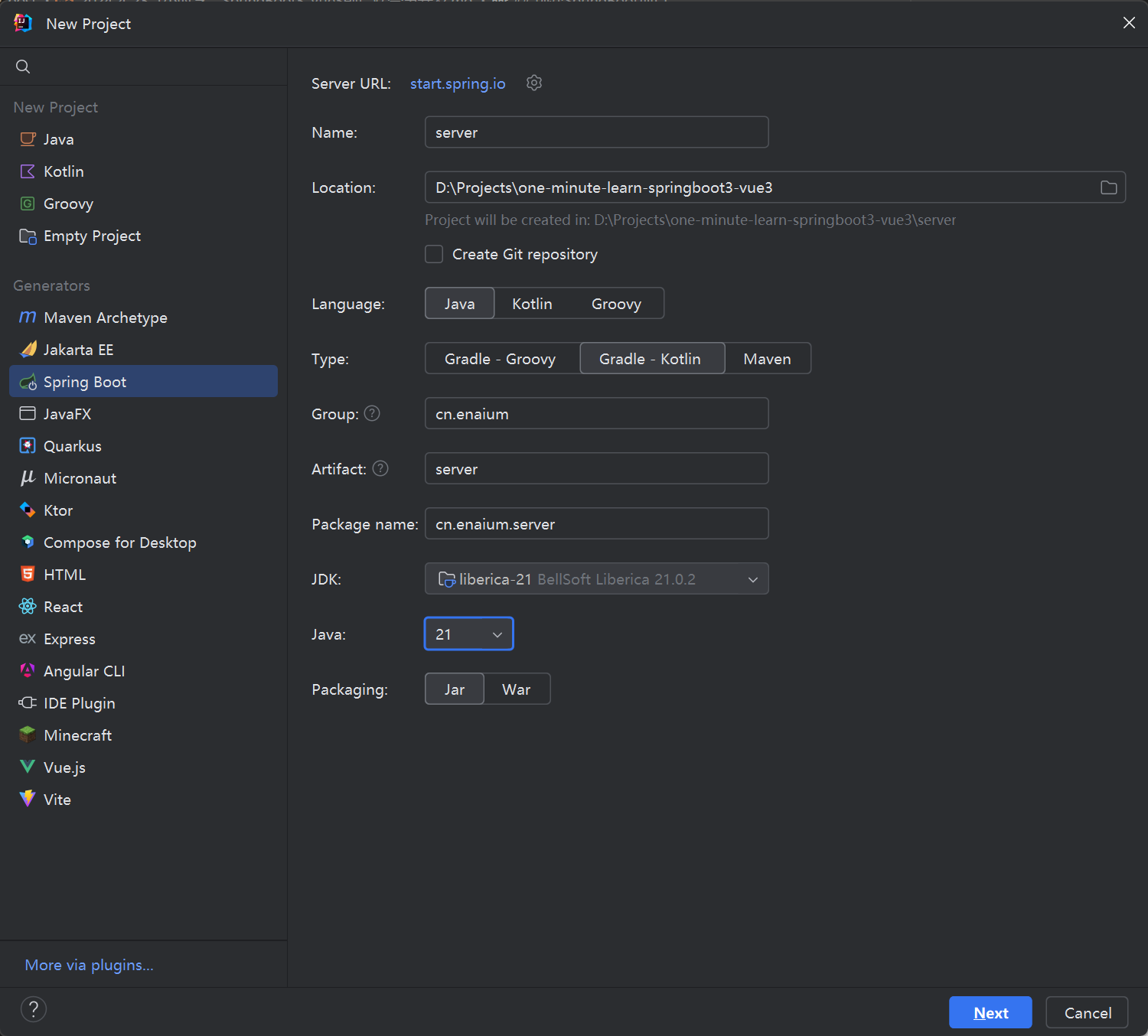
创建 SpringBoot 项目
使用
IDEA
旗舰版的可以直接使用自带
Spring Initializr
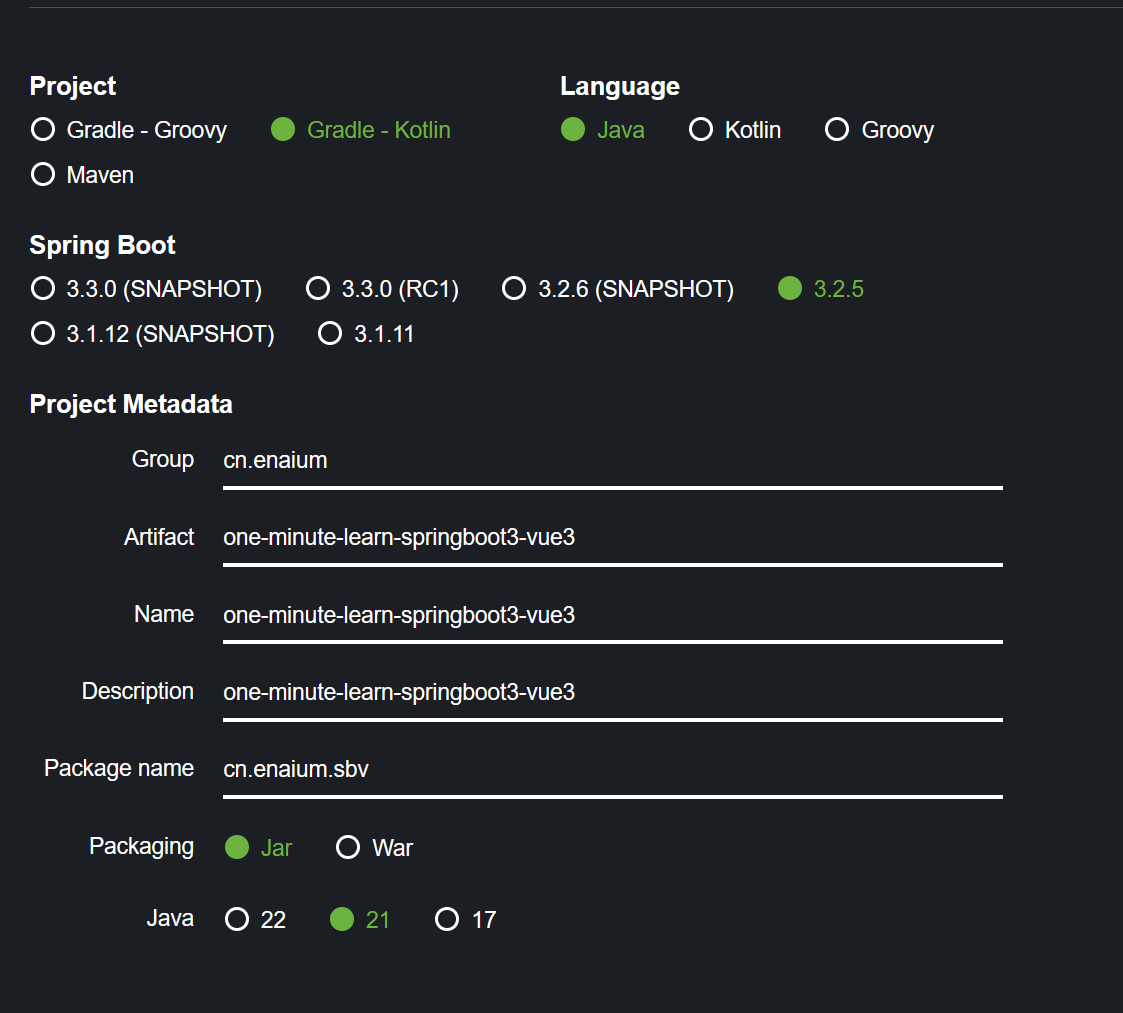
创建项目,其他的可以使用Spring Initializr创建项目。
语言选择
Java
,类型选择
Gradle-Kotlin
,
Java
选择 21,其他的都随便填。
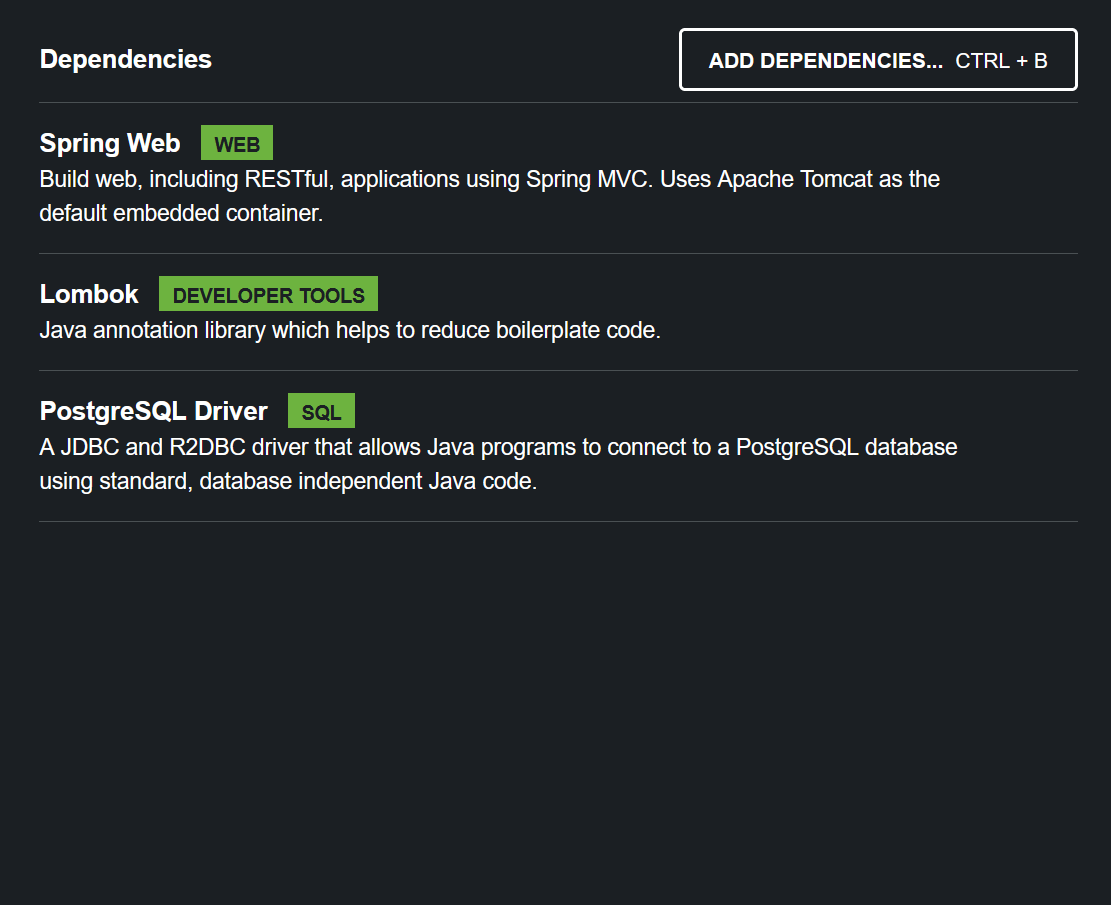
接下来选择依赖,这里选择
web
,
lombok
,数据库选择
PostgreSQL
,如果你使用的是
MySQL
就选它
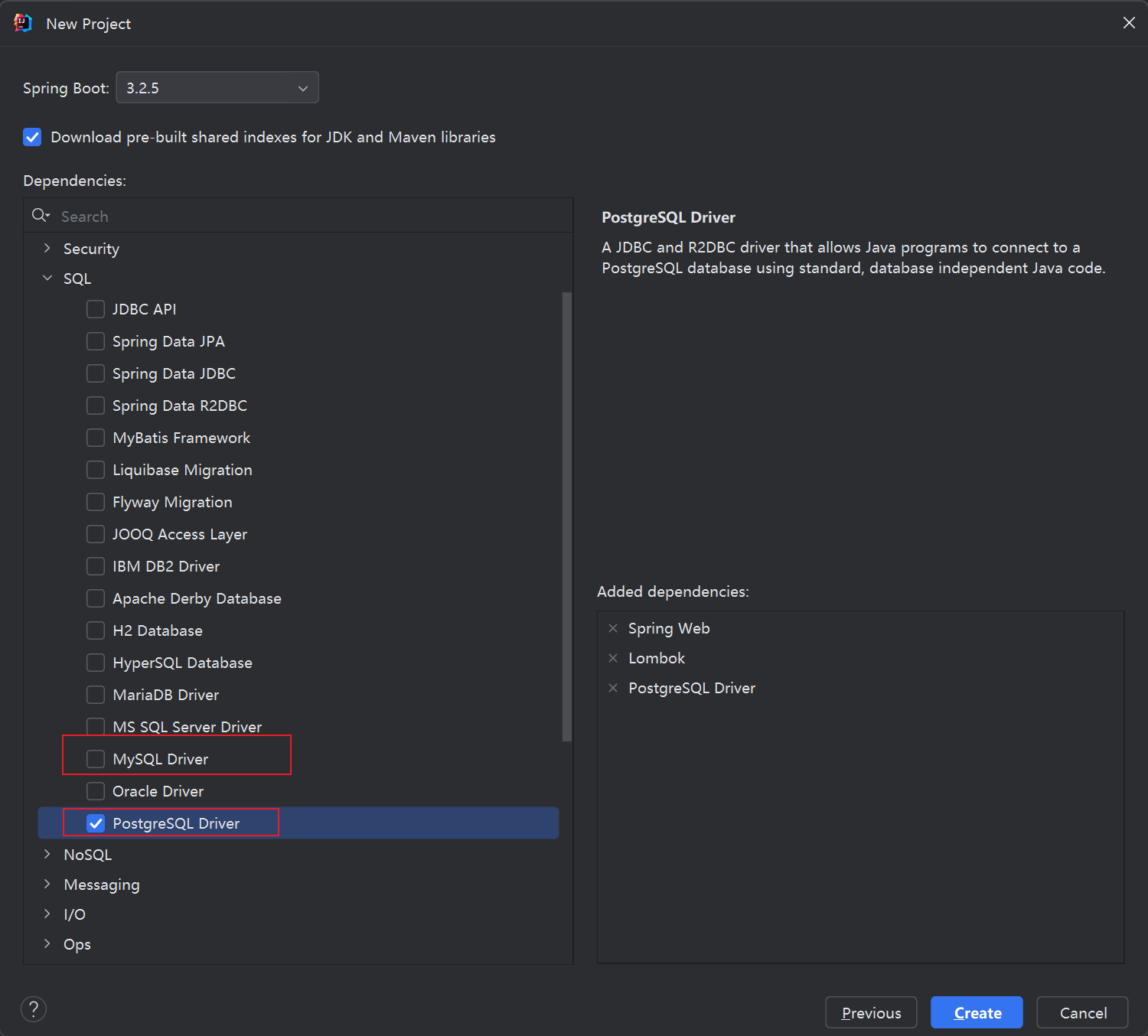
之后点击创建自动打开项目,或者点击生成打开下载的项目

之后等待项目的依赖下载完成就好了
如果需要配置镜像那就在
repositories
中最上面添加腾讯云的镜像
repositories {
    maven {
        url =uri("https://mirrors.cloud.tencent.com/nexus/repository/maven-public")}mavenCentral()}
首先我们需要创建数据库,比如一个图书管理系统,需要有一张图书表,有一些字段,比如标题、作者、创建时间、等等。
我们使用数据库管理工具来创建一个表吧。
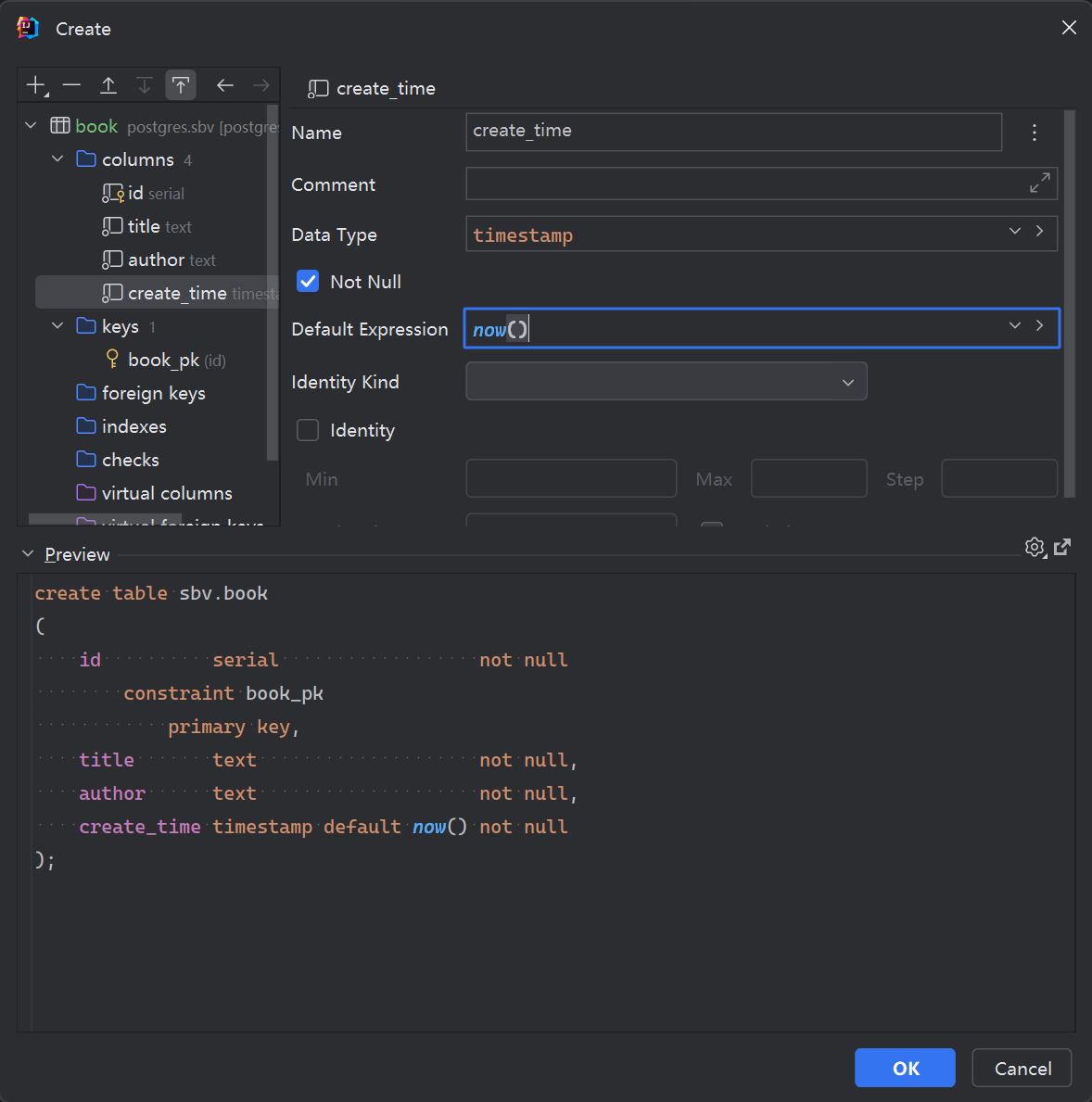
注意这里使用的是
Postgres
,如果是
MySQL
类型略有不同。
之后我们就可以创建实体类了,这里需要先引入
ORM
框架依赖,这里我为了方便引入写了一个
Gradle
插件,把它写入到
plugins
中,接着在刷新一下项目就可以继续编写代码了。
plugins {// 省略其他插件...id("cn.enaium.jimmer.gradle") version "0.0.11"}
我们创建一个接口
Book
添加一个
Entity
和
Table
注解,之后添加一些方法,名称就是根据数据库中字段名称一样,只不过要把蛇形命名改为小驼峰。
@Entity@Table(name ="book")publicinterfaceBook{@Id@GeneratedValue(strategy =GenerationType.IDENTITY)intid();Stringtitle();Stringauthor();LocalDateTimecreateTime();}
写完之后,我们按下编译的快捷键(默认是 Ctrl+F9),之后就可以编写接口了。
@RestController@RequiredArgsConstructorpublicclassBookController{privatefinalJSqlClient sql;@GetMapping("/book")publicList<Book>getBooks(){return sql.createQuery(Tables.BOOK_TABLE).select(Tables.BOOK_TABLE).execute();}@PostMapping("/book")publicvoidsaveBook(@RequestBodyBook book){
        sql.save(book);}}
使用
RequiredArgsConstructor
注解可以为被
final
修饰的字段生成构造方法,这样就不用手动写构造方法了。
getBooks
用于获取图书列表,首先使用
createQuery
创建一个查询,传入一张表,类似于
from book
,接着使用
select
选择所有字段,类似于
select id, name, author, createTime
,最后使用
execute
执行查询。
saveBook
用于保存图书,使用
save
方法保存图书。
接下来需要配置允许跨域,这里使用
CORS
,在
SpringBoot
中配置
CORS
很简单,只需实现
WebMvcConfigurer
接口的
addCorsMappings
方法即可。
@ConfigurationpublicclassWebMvcConfigimplementsWebMvcConfigurer{@OverridepublicvoidaddCorsMappings(CorsRegistry registry){
        registry.addMapping("/**").allowedMethods("*").allowedOrigins("*").allowedHeaders("*");}}
最后我们配置一下数据库链接。
spring.datasource.driver-class-name=org.postgresql.Driver
spring.datasource.url=jdbc:postgresql://localhost:5432/postgres?currentSchema=sbv
spring.datasource.username=postgres
spring.datasource.password=postgres
jimmer.dialect=org.babyfish.jimmer.sql.dialect.PostgresDialect
如果是
MySQL
就把
PostgresDialect
改为
MySqlDialect
这样我们的后端就写完了,接下来我们开始写前端。
创建 Vue 项目
这里使用
pnpm create vue
来创建,如果没有安装
pnpm
可以使用
npm install -g pnpm
来安装。
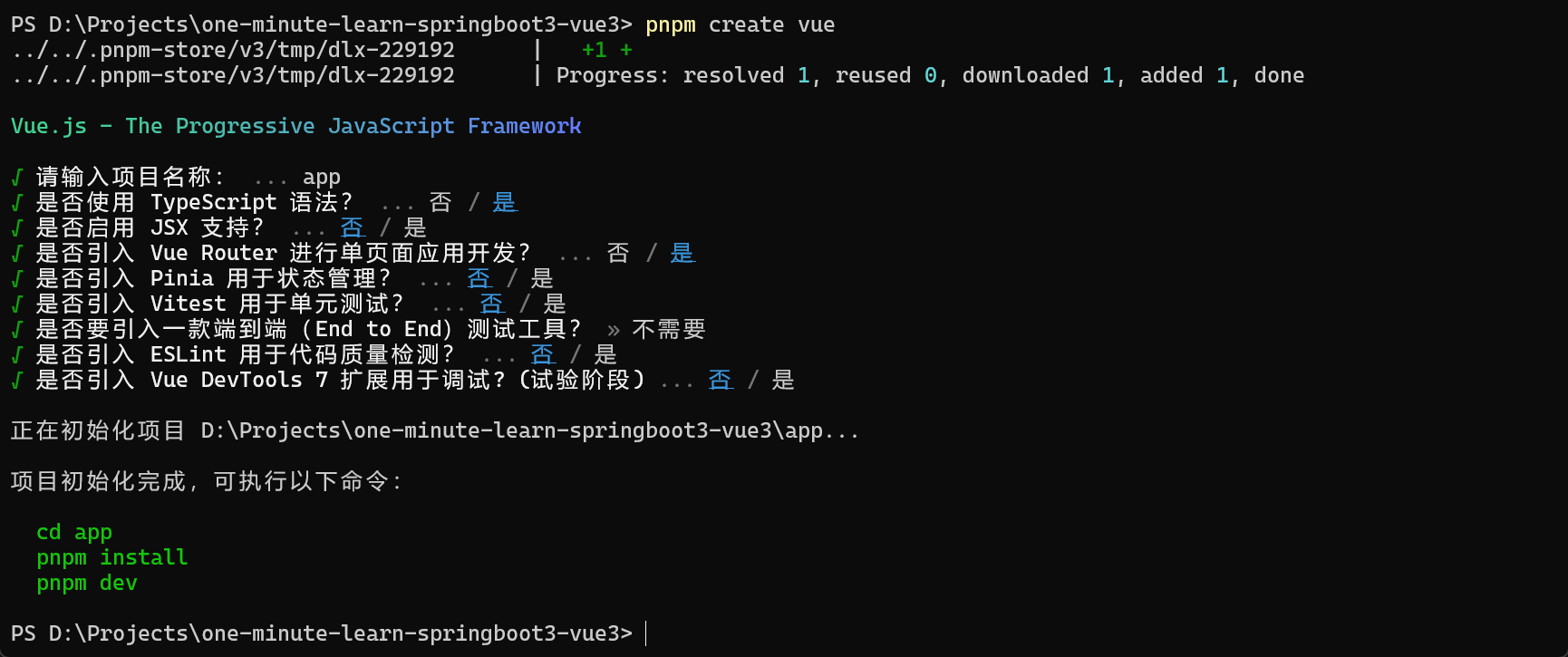
名称随便,之后使用
Typescript
和
Vue Router
剩下的选否。
之后使用命令
pnpm install
安装依赖,并删除
src
下的所有文件。
编写
App.vue
<script setup lang="ts"></script>

<template>
  <h1>Vue 3 + Vite + TypeScript</h1>
</template>
编写
main.ts
import { createApp } from "vue"; import App from "./App.vue"; const app = createApp(App); app.mount("#app");
这里我使用
naive ui
,使用命令安装
pnpm add -D naive-ui
,之后使用自动导入配置。
安装这两个插件
pnpm add -D unplugin-auto-import unplugin-vue-components
之后修改
vite.config.ts
文件
import{ fileURLToPath,URL}from"node:url"import{ defineConfig }from"vite"import vue from"@vitejs/plugin-vue"import AutoImport from"unplugin-auto-import/vite"import Components from"unplugin-vue-components/vite"import{ NaiveUiResolver }from"unplugin-vue-components/resolvers"// https://vitejs.dev/config/exportdefaultdefineConfig({
  plugins:[vue(),AutoImport({
      imports:["vue",{"naive-ui":["useDialog","useMessage","useNotification","useLoadingBar"]}]}),Components({
      resolvers:[NaiveUiResolver()]})],
  resolve:{
    alias:{"@":fileURLToPath(newURL("./src",import.meta.url))}}})
然后就可以继续编写页面了,首先在
views
中编写两个页面一个用来获取所有的图书,一个用来添加图书。
<script setup lang="ts">
import type { DataTableColumns } from "naive-ui"
import { ref } from "vue"

interface Book {
  id: number
  title: string
  author: string
  createTime: string
}

const columns: DataTableColumns<Book> = [
  {
    title: "ID",
    key: "id"
  },
  {
    title: "Title",
    key: "title"
  },
  {
    title: "Author",
    key: "author"
  },
  {
    title: "Create Time",
    key: "createTime"
  }
]

const books = ref<Book[]>([])

fetch("http://localhost:8080/book")
  .then((response) => response.json())
  .then((data: Book[]) => {
    books.value = data
  })
</script>

<template>
  <n-data-table :columns="columns" :data="books" />
</template>
<script setup lang="ts">
import { ref } from "vue"
import { useMessage, type FormInst } from "naive-ui"

interface BookInput {
  title?: string
  author?: string
}

const message = useMessage()

const formRef = ref<FormInst | null>(null)
const bookInput = ref<BookInput>({})

const save = () => {
  formRef.value?.validate().then((valid) => {
    if (valid) {
      fetch("http://localhost:8080/book", {
        method: "POST",
        headers: {
          "Content-Type": "application/json"
        },
        body: JSON.stringify(bookInput.value)
      }).then(() => {
        message.success("Book saved")
      })
    }
  })
}
</script>

<template>
  <n-form ref="formRef" :model="bookInput">
    <n-form-item label="Title" path="title" :rule="[{ required: true, message: 'Please input title' }]">
      <n-input v-model:value="bookInput.title" />
    </n-form-item>
    <n-form-item label="Author" path="author" :rule="[{ required: true, message: 'Please input author' }]">
      <n-input v-model:value="bookInput.author" />
    </n-form-item>
    <n-button type="primary" @click="save">Save</n-button>
  </n-form>
</template>
之后编写布局,在
layouts
下编写一个,
BookLayout.vue
,我们使用左侧一栏来选择页面,右侧来展示页面。
<script setup lang="ts"></script>

<template>
  <n-layout has-sider>
    <n-layout-sider content-style="padding: 24px;">
      <ul>
        <li>
          <RouterLink to="/book">Book</RouterLink>
        </li>
        <li>
          <RouterLink to="/book/create">Create Book</RouterLink>
        </li>
      </ul>
    </n-layout-sider>
    <n-layout>
      <n-layout-content content-style="padding: 24px;">
        <RouterView />
      </n-layout-content>
    </n-layout>
  </n-layout>
</template>
之后创建一个
router
目录,编写
index.ts
文件
import BookLayout from"@/layouts/BookLayout.vue"import Books from"@/views/Books.vue"import SaveBook from"@/views/SaveBook.vue"import{ createRouter, createWebHistory }from"vue-router"const router =createRouter({
  history:createWebHistory(),
  routes:[{
      path:"/book",
      component: BookLayout,
      children:[{
          path:"",
          component: Books
        },{
          path:"create",
          component: SaveBook
        }]}]})exportdefault router
之后在
main.ts
中引入
router
import router from"./router"// 省略其他代码...

app.use(router)
最后在
App.vue
中使用
RouterView
<template>
  <NMessageProvider>
    <RouterView />
  </NMessageProvider>
</template>
这样我们的前端就写完了,接下来我们启动项目。
源码
版权归原作者 Enaium 所有, 如有侵权,请联系我们删除。