
说起Monkey测试,大家想到的是monkey测试只有安卓有,monkey测试只针对安卓app,今天给大家分享一下Monkey测试在iOS端也能跑!iOS端app也能使用Monkey测试来执行稳定性测试。
一、环境准备
1、准备Mac设备,并安装xcodeIDE
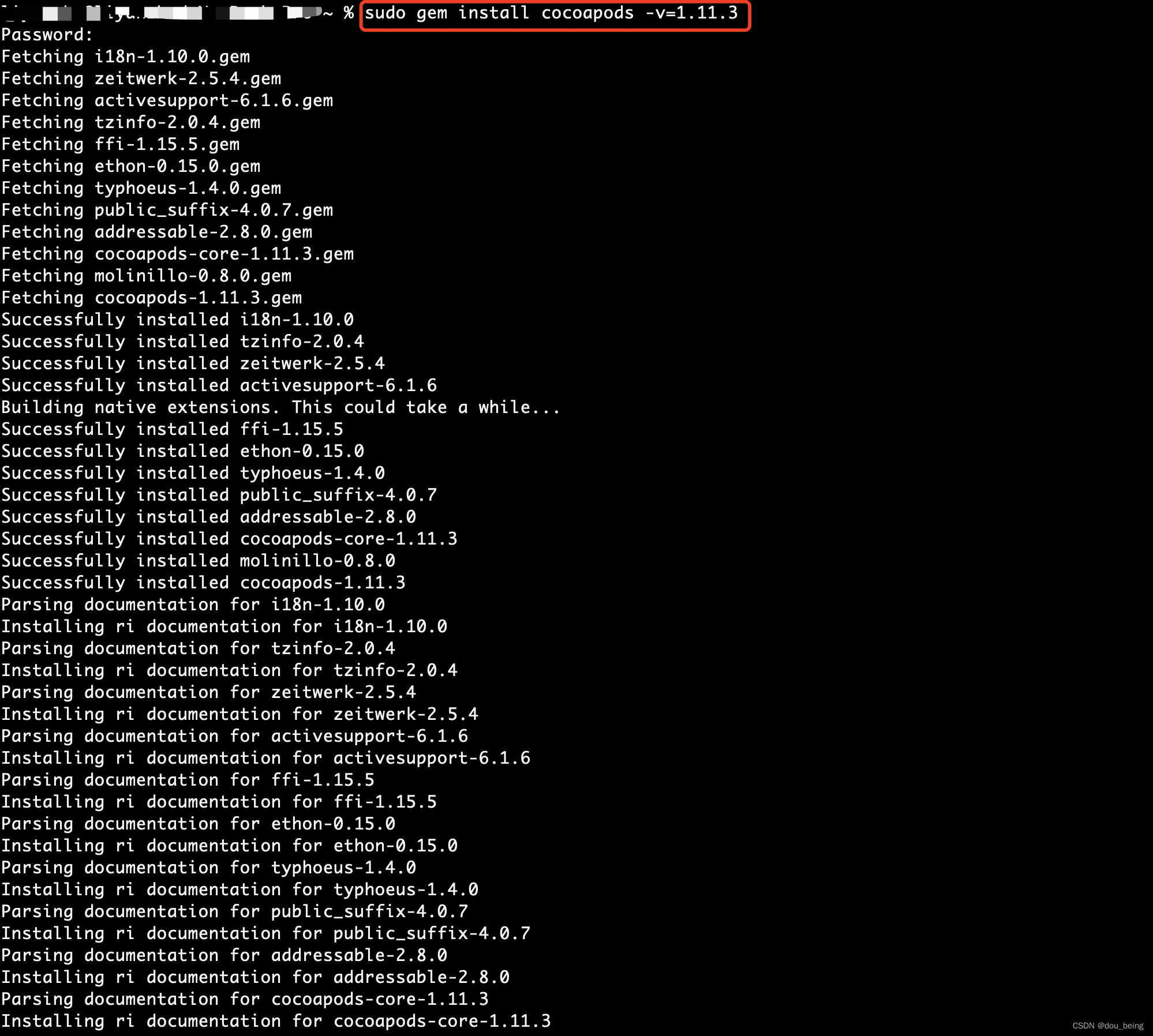
2、安装cocoapods:在终端执行命令:sudo gem install cocoa pods -v=1.11.3,并按提示输入设备登录密码,执行成功如图所示
二、初始化项目
1、下载Fastbot-iOS项目代码,https://github.com/bytedance/Fastbot_iOS
2、在终端cd到Fastbot_iOS当前项目目录下:cd Fastbot_iOS
3、然后执行命令:cd Fastbot-iOS && pod install —repo-update
(1)执行pod install —repo-update时报错,解决方案:
$ cd ~/.cocoapods/repos
$ pod repo remove master
$ git clone https://mirrors.tuna.tsinghua.edu.cn/git/CocoaPods/Specs.git master
(2)上面的命令执行完成后在Podfile文件中添加一行命令:source 'https://mirrors.tuna.tsinghua.edu.cn/git/CocoaPods/Specs.git'
(3)再执行命令:pod install,如图 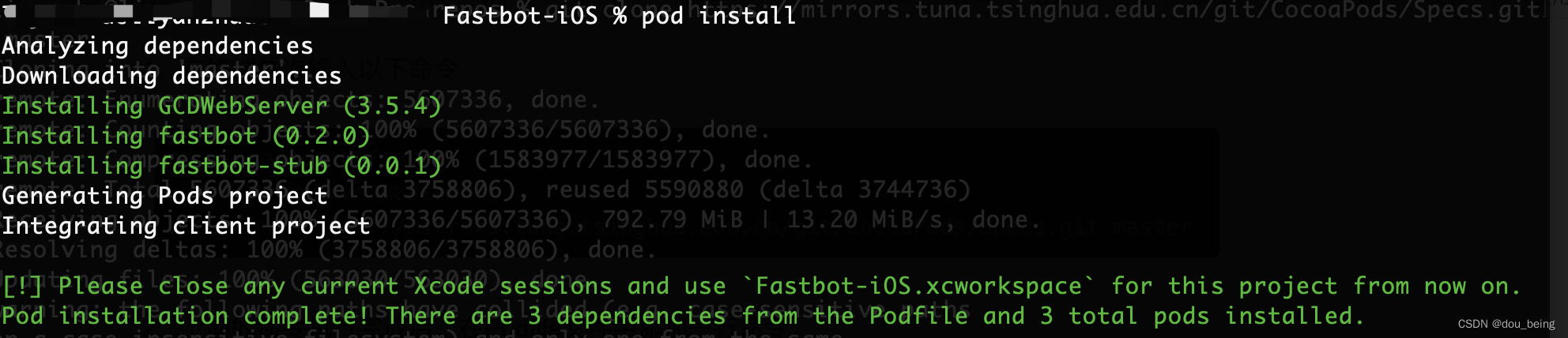
4、使用XCode打开项目目录下Fastbot-iOS/Fastbot-iOS.xcworkspace
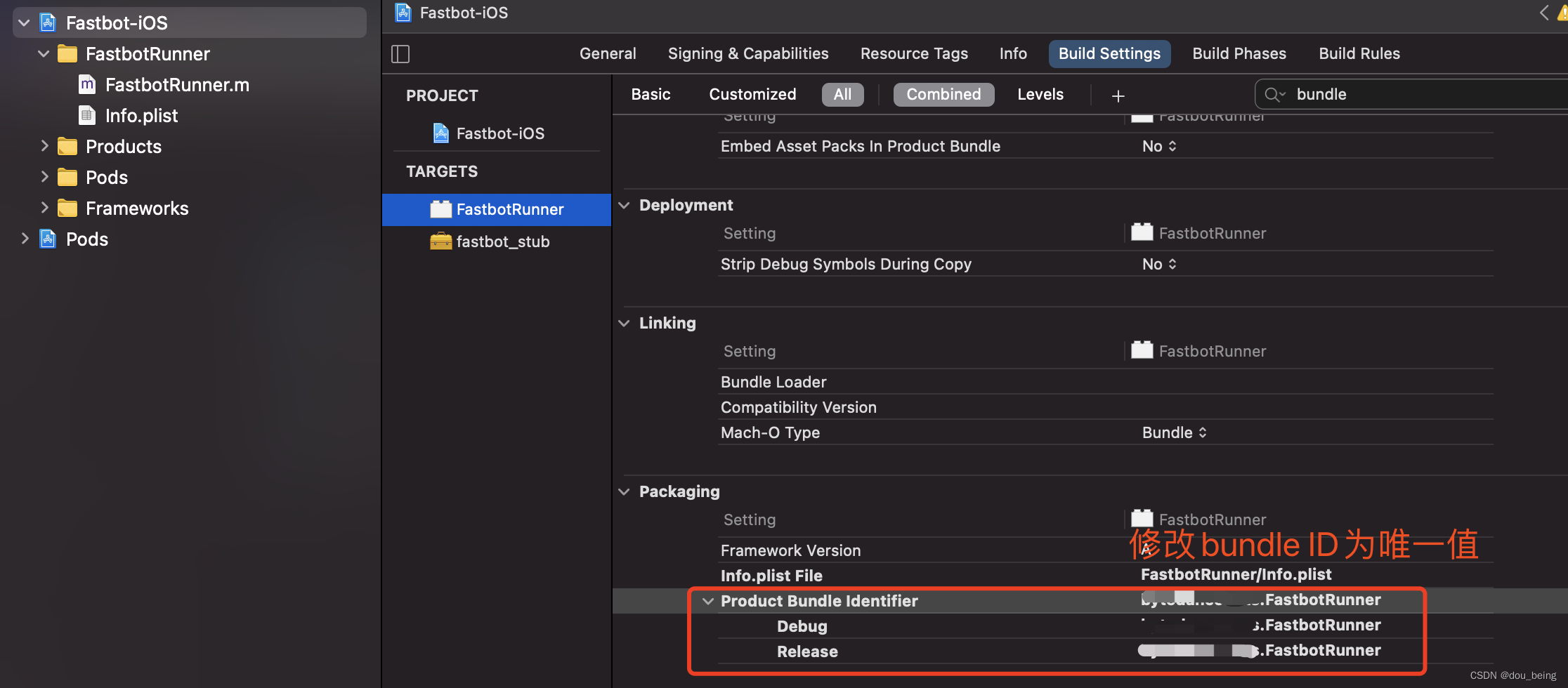
(1)设置签名为自动签名
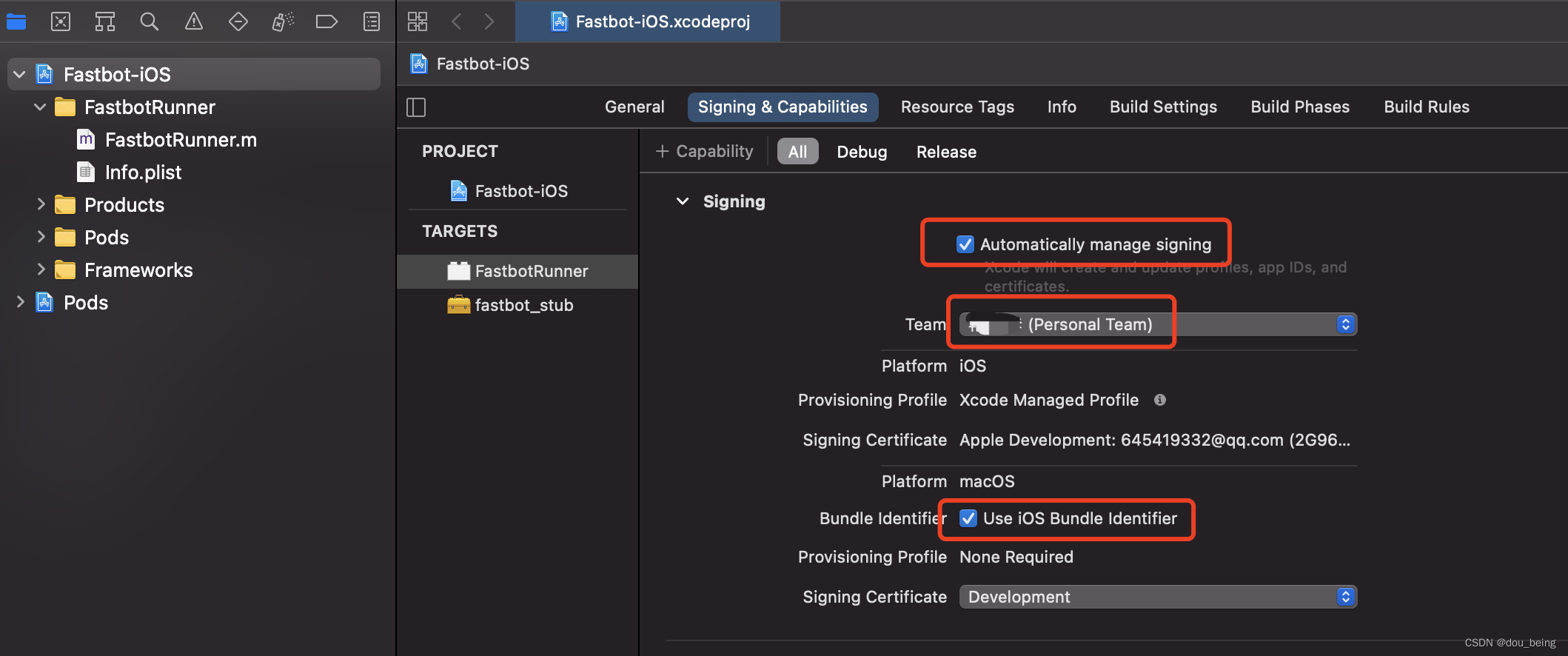
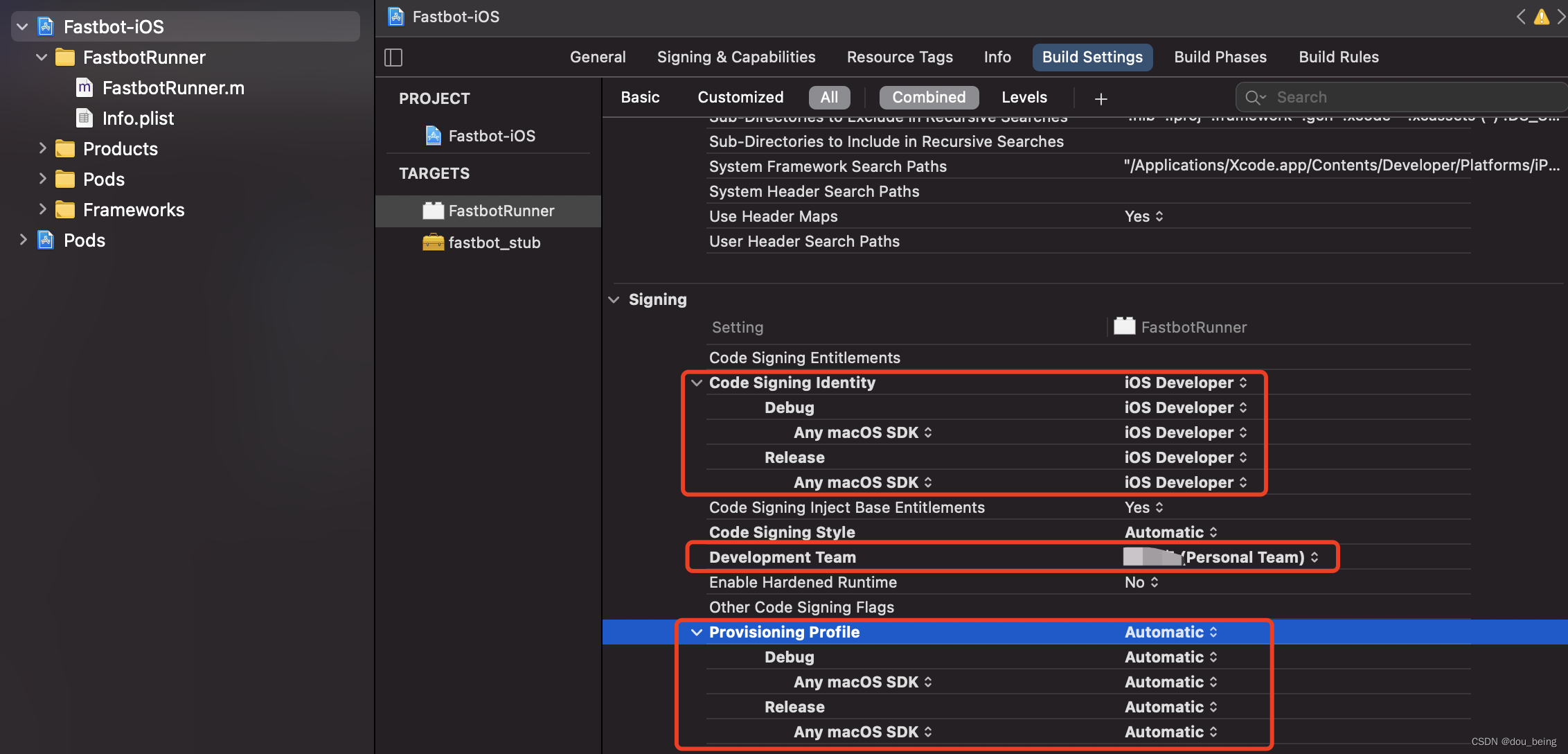 (2)修改bundle ID为唯一值
三、运行项目
(1)连接手机到电脑,在手机中弹出的对话窗中选择信任,在Xcode中选择构建目标为连接的设备
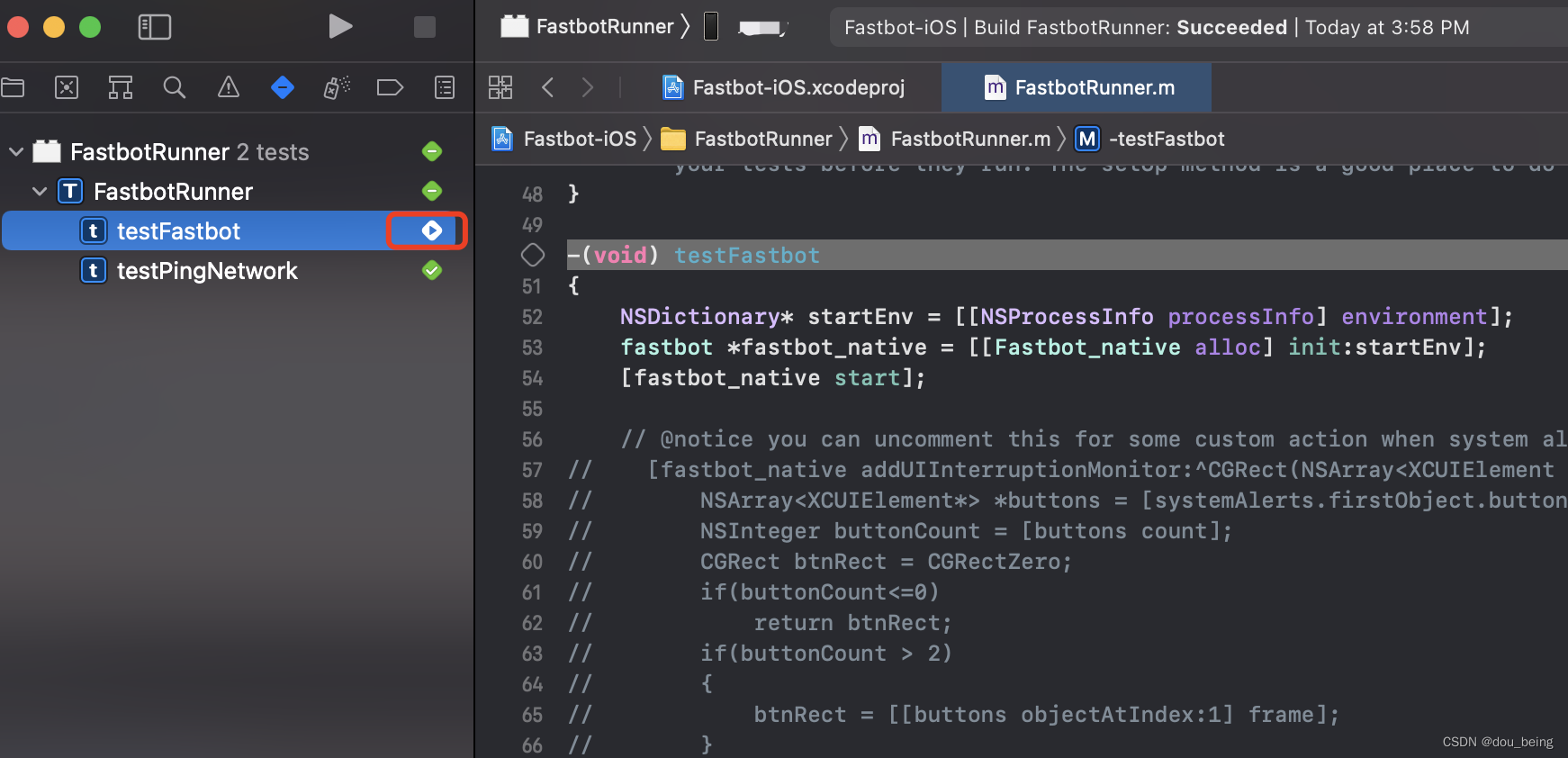
(2)信任FastbotRunner工具,选中FastbotRunner.m文件,点击如下截图的按钮
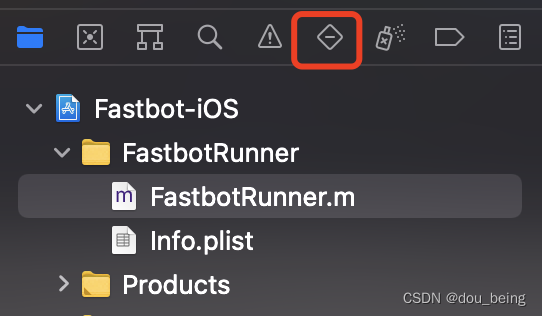
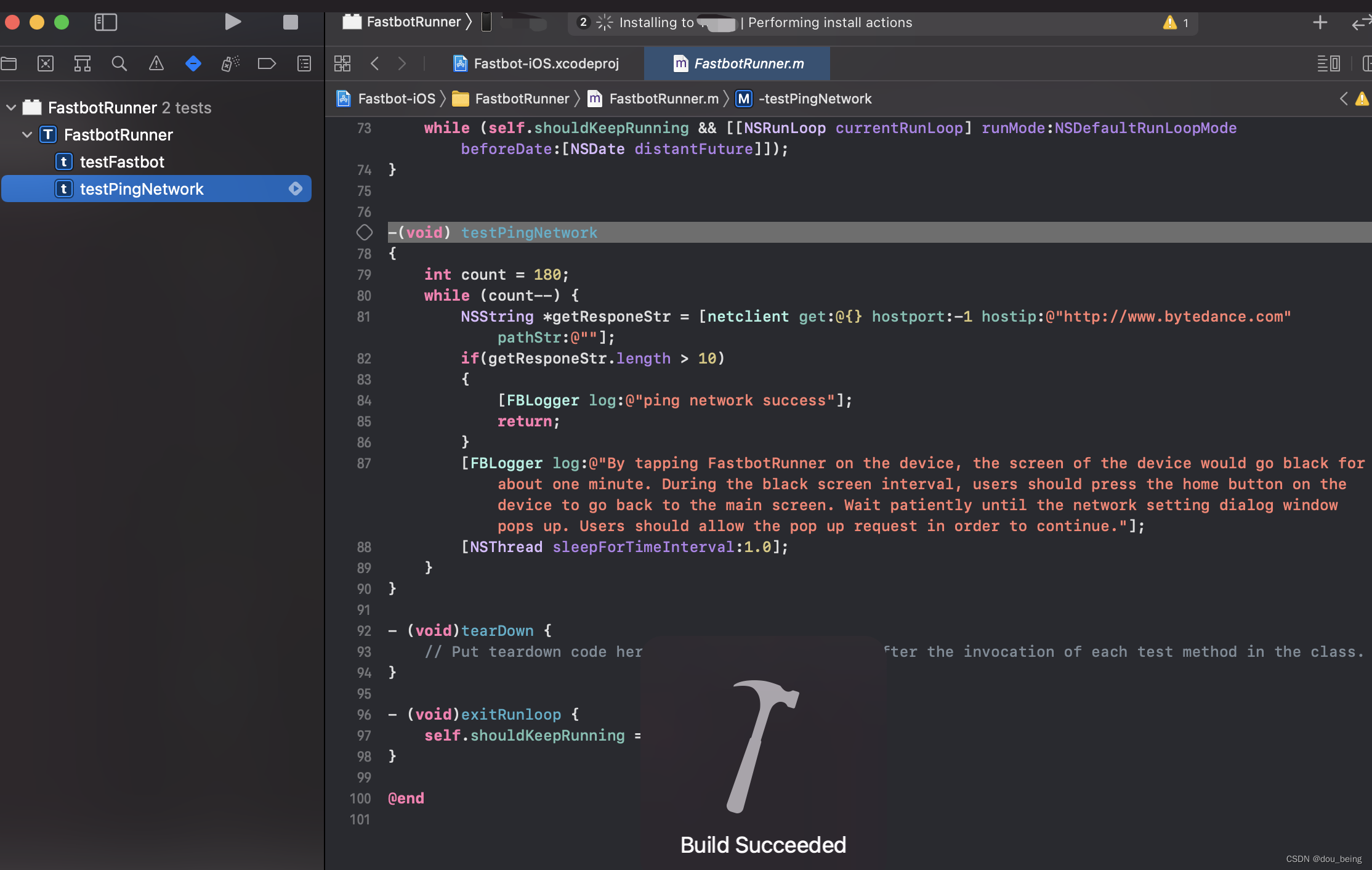
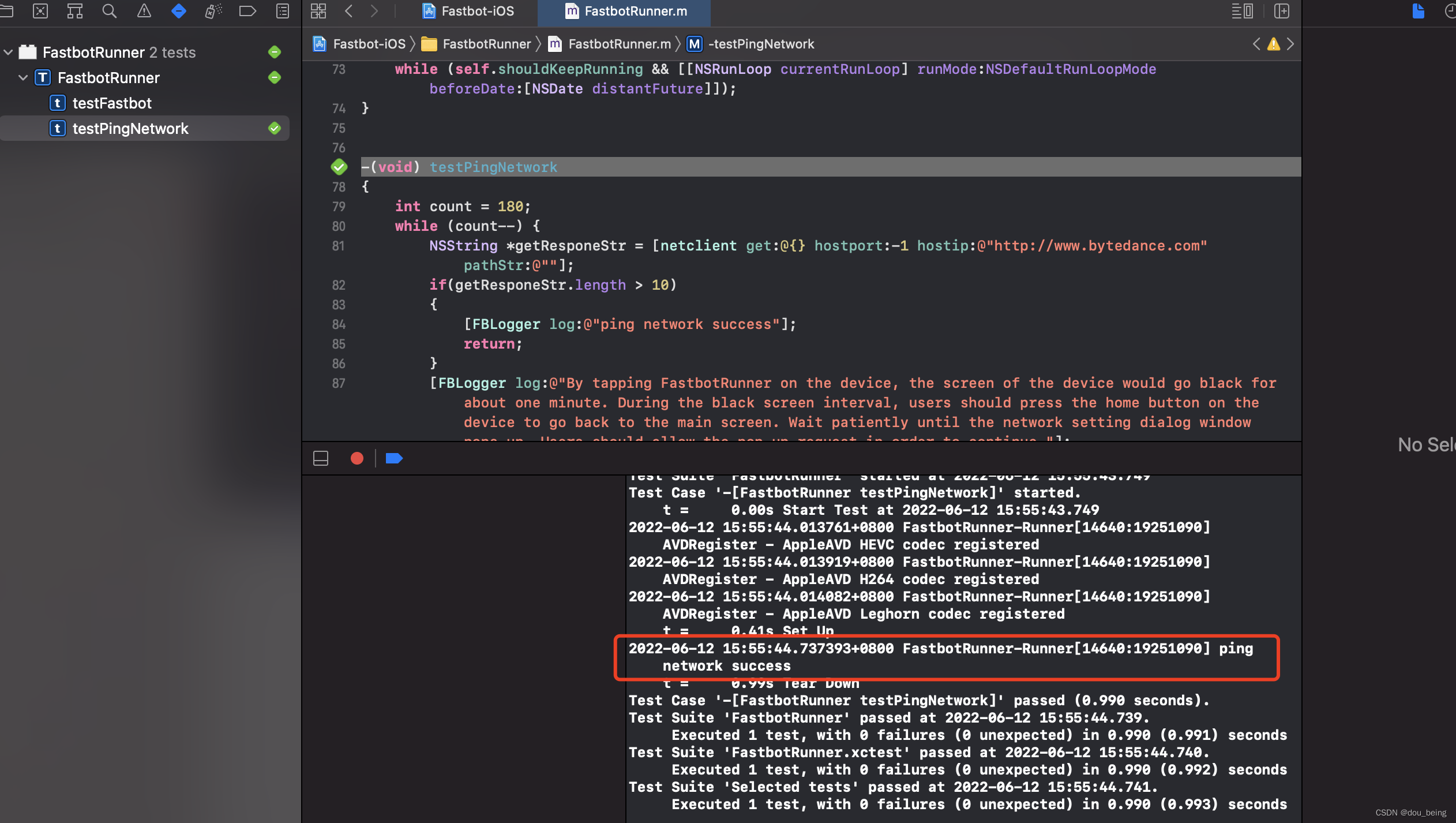
执行:testPingNetwork文件

(3)等FastbotRunner安装成功后
 (4)在手机设置—》通用—〉设备管理—》开发者app中信任FastbotRunner证书

(5)打开FastbotRunner网络权限,执行testPingNetwork,在手机上点击FastbotRunner-Runner app
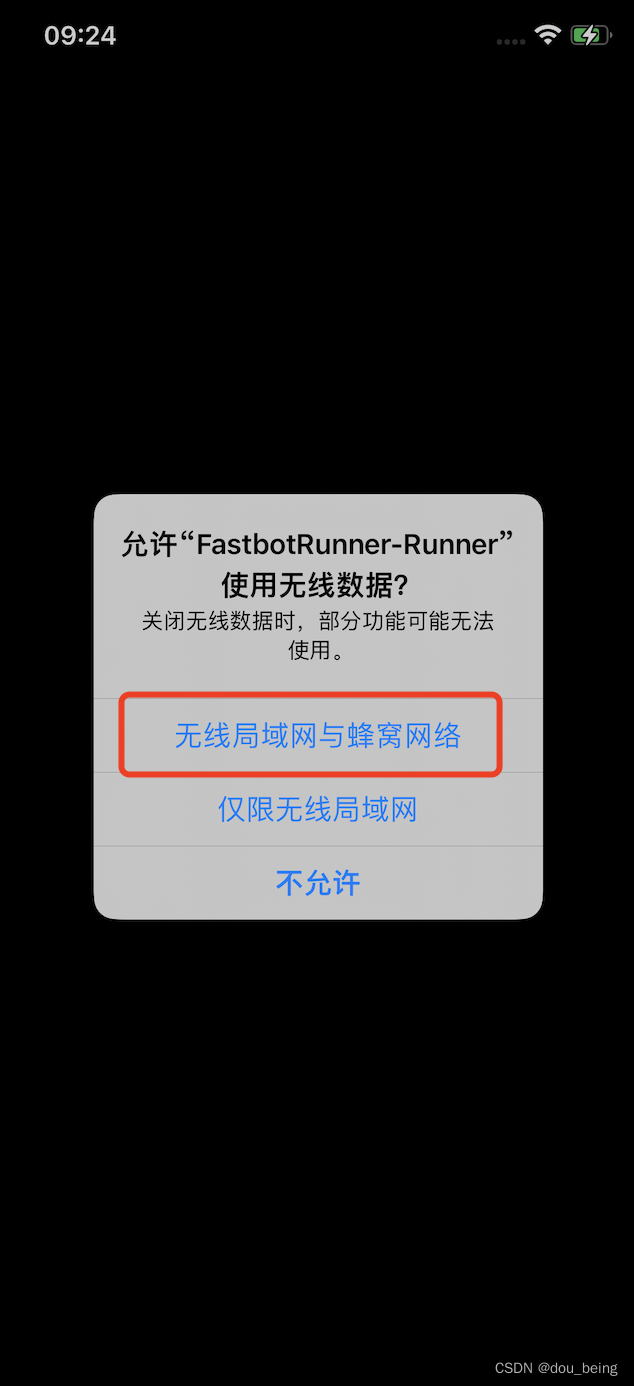
(6)弹出黑色界面后,等待30s左右,点击Home键(或屏幕底部上滑)回到桌面,此时弹出是否打开网络权限的弹窗,选择【无线网络或蜂窝数据】即可,如图
(7)Xocde运行log中出现ping network success则打开网络成功,如果不成功可以重复尝试(5)(6)步骤
四、开始测试
1、确定被测试app已经被安装到设备中,并且可以正常运行
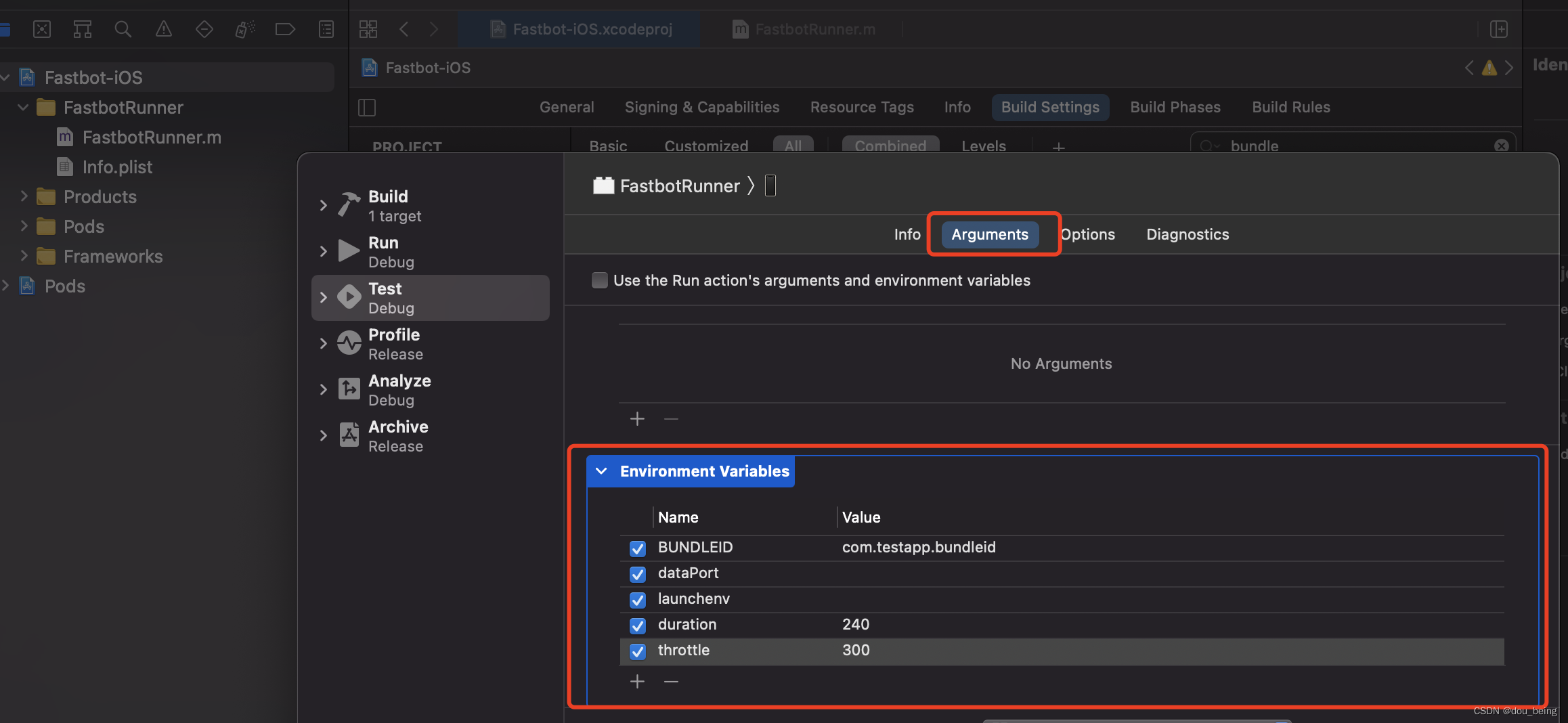
2、设置scheme参数

 3、执行测试,然后在手机上可以观测到被测试app已经被拉起,并开始自动执行操作
4、在运行Scheme中设置测试参数,参数含义如下:
字段
说明
BUNDLEID
被测试app的Bundle ID
duration
测试时长,单位分钟
launchenv
启动测试app的环境变量,一般为空,或者以’:’分割的key=valye形式
throttle
操作间隔,单位毫秒
五、crash报告获取方式
方式一:crash上报平台查看,比如bugly、Firebase等
方式二:参考文章:https://blog.csdn.net/dou_being/article/details/114242071
方式三:参考文章:https://blog.csdn.net/dou_being/article/details/114740525
欢迎关注公众号:测试记
版权归原作者 dou_being 所有, 如有侵权,请联系我们删除。