
目录
前言
Element UI 一个基于 Vue.js 2.0 的桌面端组件库,提供许多常用的 UI 组件
该博客主要讲解如何使用 Element UI 创建各种表单控件,包括文本框、文本域、下拉框、单选框、复选框、日期控件、图片上传、文件上传和富文本控件
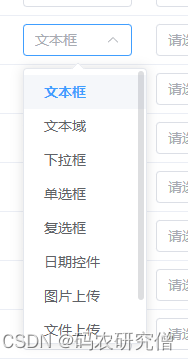
1. 文本框、文本域
文本框比较简易,也是用得比较多的一个控件
就是没有type:
<el-input v-model="formData.description" placeholder="请输入描述" />
如果是文本域,则如下:
示例代码如下
<template><el-form:model="formData"ref="form"><el-form-itemlabel="描述"prop="description"><el-inputtype="textarea"v-model="formData.description"placeholder="请输入描述"/></el-form-item></el-form></template><script>exportdefault{data(){return{formData:{description:''}};}};</script>
主要的属性如下:
v-model:绑定输入值type:设置为 textarea 以启用多行输入
如图所示:

2. 下拉框 (Select)
用于从预定义的选项中选择一个值
通过
el-select
和
el-option
组件实现
<template><el-form:model="formData"ref="form"><el-form-itemlabel="箱型"prop="boxType"><el-selectv-model="formData.boxType"placeholder="请选择箱型"><el-optionlabel="类型1"value="type1"></el-option><el-optionlabel="类型2"value="type2"></el-option></el-select></el-form-item></el-form></template><script>exportdefault{data(){return{formData:{boxType:''}};}};</script>
主要属性和方法
v-model:绑定选中的值placeholder:输入框为空时的占位文本el-option的label和value:分别表示选项的显示文本和实际值
实战中的代码示例如下:
<el-form-itemlabel="预约类型"prop="appointmentType"><el-selectv-model="formData.appointmentType":disabled="formType === 'detail'"placeholder="请选择预约类型"><el-optionv-for="dict in getStrDictOptions(DICT_TYPE.DANGEROUS_APPOINTMENT_TYPE)":key="dict.value":label="dict.label":value="dict.value"/></el-select></el-form-item>
可以通过字典的形式进行存储
3. 单选框 (Radio)
用于从一组选项中选择一个值
通过
el-radio
和
el-radio-group
组件实现
<template><el-form:model="formData"ref="form"><el-form-itemlabel="性别"prop="gender"><el-radio-groupv-model="formData.gender"><el-radiolabel="male">男</el-radio><el-radiolabel="female">女</el-radio></el-radio-group></el-form-item></el-form></template><script>exportdefault{data(){return{formData:{gender:''}};}};</script>
主要属性和方法:
v-model:绑定选中的值el-radio的label:单选框的值
4. 复选框 (Checkbox)
用于从一组选项中选择多个值
通过
el-checkbox
和
el-checkbox-group
组件实现
<template><el-form:model="formData"ref="form"><el-form-itemlabel="职位"prop="hobbies"><el-checkbox-groupv-model="formData.hobbies"><el-checkboxlabel="reading">吗喽1</el-checkbox><el-checkboxlabel="sports">吗喽2</el-checkbox><el-checkboxlabel="music">吗喽3</el-checkbox></el-checkbox-group></el-item></el-form></template><script>exportdefault{data(){return{formData:{hobbies:[]}};}};</script>
主要属性和方法:
v-model:绑定选中的值el-checkbox的label:复选框的值
5. 日期控件 (Date Picker)
用于选择日期或日期范围
通过
el-date-picker
组件实现
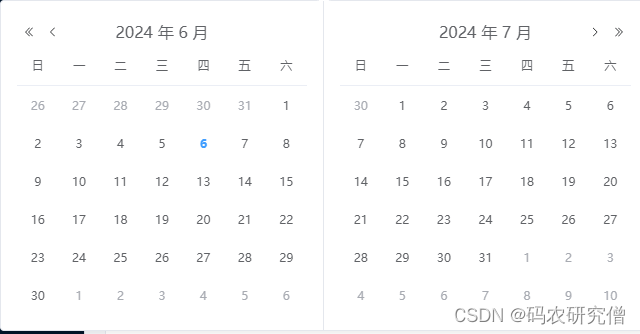
<template><el-form:model="formData"ref="form"><el-form-itemlabel="日期"prop="date"><el-date-pickerv-model="formData.date"type="date"placeholder="请选择日期"></el-date-picker></el-form-item></el-form></template><script>exportdefault{data(){return{formData:{date:''}};}};</script>
主要属性和方法:
v-model:绑定选中的日期type:设置日期选择器类型,如 date、daterange、datetime 等placeholder:输入框为空时的占位文本
对于这个日期原先写过一个组件,推荐阅读:【ElementUI】详细分析DatePicker 日期选择器
截图如下:
6. 图片上传 (Image Upload)
<template><el-form:model="formData"ref="form"><el-form-itemlabel="上传图片"prop="image"><el-uploadaction="https://jsonplaceholder.typicode.com/posts/"list-type="picture-card":on-preview="handlePreview":on-remove="handleRemove"v-model="formData.image"><iclass="el-icon-plus"></i></el-upload></el-form-item></el-form></template><script>exportdefault{data(){return{formData:{image:[]}};},methods:{handlePreview(file){
      console.log(file);},handleRemove(file, fileList){
      console.log(file, fileList);}}};</script>
主要属性和方法:
action:上传的地址list-type:文件列表的类型,可选值为 text、picture 和 picture-cardon-preview:点击文件列表中已上传的文件时的钩子on-remove:文件列表移除文件时的钩子
7. 文件上传 (File Upload)
通过
el-upload
组件实现
<template><el-form:model="formData"ref="form"><el-form-itemlabel="上传文件"prop="file"><el-uploadaction="https://jsonplaceholder.typicode.com/posts/":on-preview="handlePreview":on-remove="handleRemove"v-model="formData.file"><el-buttontype="primary">点击上传</el-button></el-upload></el-form-item></el-form></template><script>exportdefault{data(){return{formData:{file:[]}};},methods:{handlePreview(file){
      console.log(file);},handleRemove(file, fileList){
      console.log(file, fileList);}}};</script>
主要属性和方法
action:上传的地址on-preview:点击文件列表中已上传的文件时的钩子on-remove:文件列表移除文件时的钩子
8. 富文本控件 (Rich Text Editor)
用于编辑和格式化文本内容
通过第三方库如
vue-quill-editor
实现:
npm install vue-quill-editor
<template><el-form:model="formData"ref="form"><el-form-itemlabel="内容"prop="content"><quill-editorv-model="formData.content"ref="quillEditor"></quill-editor></el-form-item></el-form></template><script>import{ quillEditor }from'vue-quill-editor';import'quill/dist/quill.core.css';import'quill/dist/quill.snow.css';import'quill/dist/quill.bubble.css';exportdefault{components:{
    quillEditor
  },data(){return{formData:{content:''}};}};</script>
主要属性和方法:
v-model:绑定编辑器内容quillEditor:富文本编辑器组件
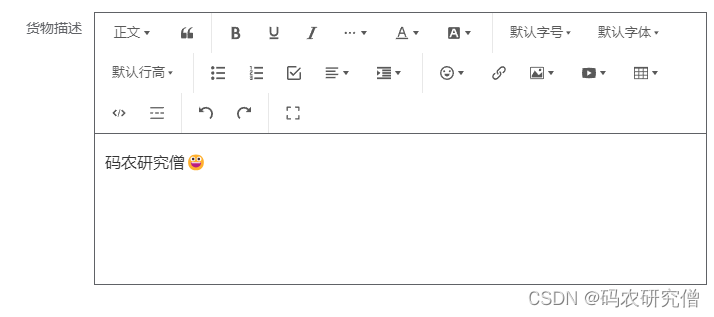
这个控件比较丰富,我使用的是Editor
<el-form-itemlabel="货物描述"prop="descriptionGoods"><Editorv-model="formData.descriptionGoods"height="150px"/></el-form-item>
截图如下:
本文转载自: https://blog.csdn.net/weixin_47872288/article/details/139509804
版权归原作者 码农研究僧 所有, 如有侵权,请联系我们删除。
版权归原作者 码农研究僧 所有, 如有侵权,请联系我们删除。