
C# WPF入门学习主线篇(二十二)—— 样式(Styles)的定义和应用

欢迎来到C# WPF入门学习系列的第二十二篇。本篇文章将详细介绍WPF中的样式(Styles)的定义和应用。样式在WPF中起到重要作用,通过样式可以轻松地定义和复用控件的外观和行为,从而提高开发效率和代码的可维护性。
什么是样式?
样式(Style)是用于定义控件外观和行为的集合。样式通常定义在XAML文件中,可以在多个控件中共享使用。样式可以包括各种属性的设置,如颜色、字体、边距等,以及触发器(Trigger),用于响应特定的事件或状态。
样式的定义
在WPF中,样式通常定义在XAML文件的资源字典中。以下是一个简单的样式定义示例:
<Windowx:Class="WpfApp.MainWindow"xmlns="http://schemas.microsoft.com/winfx/2006/xaml/presentation"xmlns:x="http://schemas.microsoft.com/winfx/2006/xaml"Title="Styles Demo"Height="300"Width="400"><Window.Resources><!-- 定义一个按钮的样式 --><Stylex:Key="PrimaryButtonStyle"TargetType="Button">
            <Setter Property="Background" Value="Blue"/>
            <Setter Property="Foreground" Value="White"/>
            <Setter Property="Padding" Value="10"/>
            <Setter Property="FontSize" Value="16"/>
        </Style></Window.Resources><Grid><ButtonContent="Primary Button"Style="{StaticResource PrimaryButtonStyle}"HorizontalAlignment="Center"VerticalAlignment="Center"/></Grid></Window>

在上面的代码中,我们在
Window.Resources
中定义了一个名为
PrimaryButtonStyle
的样式,并应用于一个按钮控件。
Setter的使用
Setter
用于设置控件的属性。每个
Setter
包含两个属性:
Property:要设置的属性。Value:属性的值。
应用样式
要应用样式,可以使用
StaticResource
标记扩展引用样式:
<ButtonContent="Primary Button"Style="{StaticResource PrimaryButtonStyle}"HorizontalAlignment="Center"VerticalAlignment="Center"/>
默认样式
如果希望将样式应用于同一类型的所有控件,可以省略
x:Key
,使样式成为默认样式:
<Windowx:Class="WpfApp.MainWindow"xmlns="http://schemas.microsoft.com/winfx/2006/xaml/presentation"xmlns:x="http://schemas.microsoft.com/winfx/2006/xaml"Title="Styles Demo"Height="300"Width="400"><Window.Resources><!-- 定义一个按钮的默认样式 --><StyleTargetType="Button">
            <Setter Property="Background" Value="Blue"/>
            <Setter Property="Foreground" Value="White"/>
            <Setter Property="Padding" Value="10"/>
            <Setter Property="FontSize" Value="16"/>
        </Style></Window.Resources><Grid><ButtonContent="Default Style Button"HorizontalAlignment="Center"VerticalAlignment="Center"/></Grid></Window>
在这个示例中,所有按钮控件将自动应用此样式。
基于现有样式创建新样式
WPF允许通过
BasedOn
属性基于现有样式创建新样式,从而实现样式的继承和扩展。例如:
<Windowx:Class="WpfApp.MainWindow"xmlns="http://schemas.microsoft.com/winfx/2006/xaml/presentation"xmlns:x="http://schemas.microsoft.com/winfx/2006/xaml"Title="Styles Demo"Height="300"Width="400"><Window.Resources><!-- 定义基础按钮样式 --><Stylex:Key="BaseButtonStyle"TargetType="Button">
            <Setter Property="FontSize" Value="16"/>
            <Setter Property="Padding" Value="10"/>
        </Style><!-- 定义继承基础样式的主按钮样式 --><Stylex:Key="PrimaryButtonStyle"TargetType="Button"BasedOn="{StaticResource BaseButtonStyle}">
            <Setter Property="Background" Value="Blue"/>
            <Setter Property="Foreground" Value="White"/>
        </Style><!-- 定义继承基础样式的次按钮样式 --><Stylex:Key="SecondaryButtonStyle"TargetType="Button"BasedOn="{StaticResource BaseButtonStyle}">
            <Setter Property="Background" Value="Gray"/>
            <Setter Property="Foreground" Value="Black"/>
        </Style></Window.Resources><Grid><StackPanelHorizontalAlignment="Center"VerticalAlignment="Center"Spacing="10"><ButtonContent="Primary Button"Style="{StaticResource PrimaryButtonStyle}"/><ButtonContent="Secondary Button"Style="{StaticResource SecondaryButtonStyle}"/></StackPanel></Grid></Window>
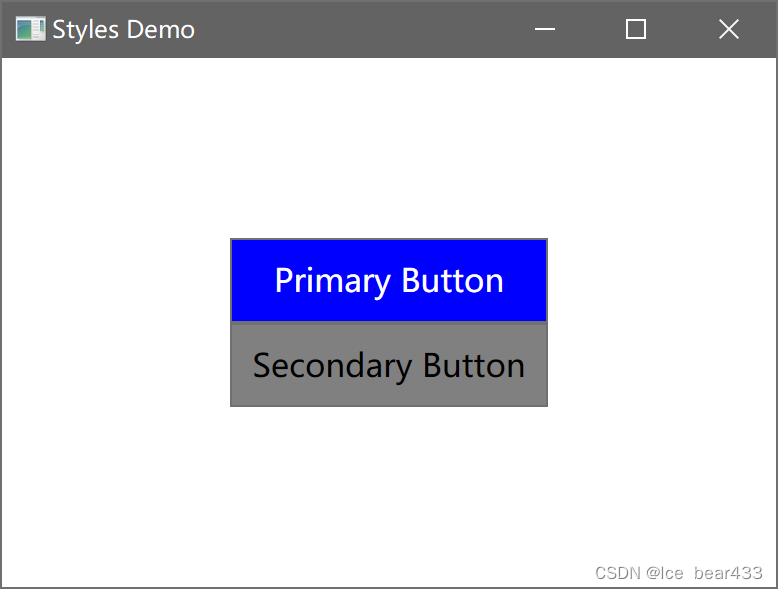
在这个例子中,我们定义了一个基础按钮样式
BaseButtonStyle
,并基于它创建了两个新样式
PrimaryButtonStyle
和
SecondaryButtonStyle
,实现了样式的继承和扩展。
使用触发器(Triggers)
触发器(Trigger)是样式的重要组成部分,用于响应控件状态的变化。常见的触发器有
PropertyTrigger
和
EventTrigger
。
属性触发器(PropertyTrigger)
属性触发器用于在控件属性值发生变化时,执行某些操作。以下是一个简单的属性触发器示例:
<Windowx:Class="WpfApp.MainWindow"xmlns="http://schemas.microsoft.com/winfx/2006/xaml/presentation"xmlns:x="http://schemas.microsoft.com/winfx/2006/xaml"Title="Styles Demo"Height="300"Width="400"><Window.Resources><!-- 定义带触发器的按钮样式 --><Stylex:Key="HoverButtonStyle"TargetType="Button">
            <Setter Property="Template">
                <Setter.Value>
                    <ControlTemplate TargetType="Button">
                        <Border Background="{TemplateBinding Background}" BorderBrush="{TemplateBinding BorderBrush}" BorderThickness="1" CornerRadius="5">
                            <ContentPresenter HorizontalAlignment="Center" VerticalAlignment="Center" />
                        </Border>
                        <ControlTemplate.Triggers>
                            <Trigger Property="IsMouseOver" Value="True">
                                <Setter Property="Background" Value="Red"/>
                            </Trigger>
                        </ControlTemplate.Triggers>
                    </ControlTemplate>
                </Setter.Value>
            </Setter>
            <Setter Property="Background" Value="Blue"/>
            <Setter Property="Foreground" Value="White"/>
            <Setter Property="Padding" Value="10"/>
            <Setter Property="FontSize" Value="16"/>
        </Style></Window.Resources><Grid><ButtonContent="Hover Me"Style="{StaticResource HoverButtonStyle}"HorizontalAlignment="Center"VerticalAlignment="Center"/></Grid></Window>
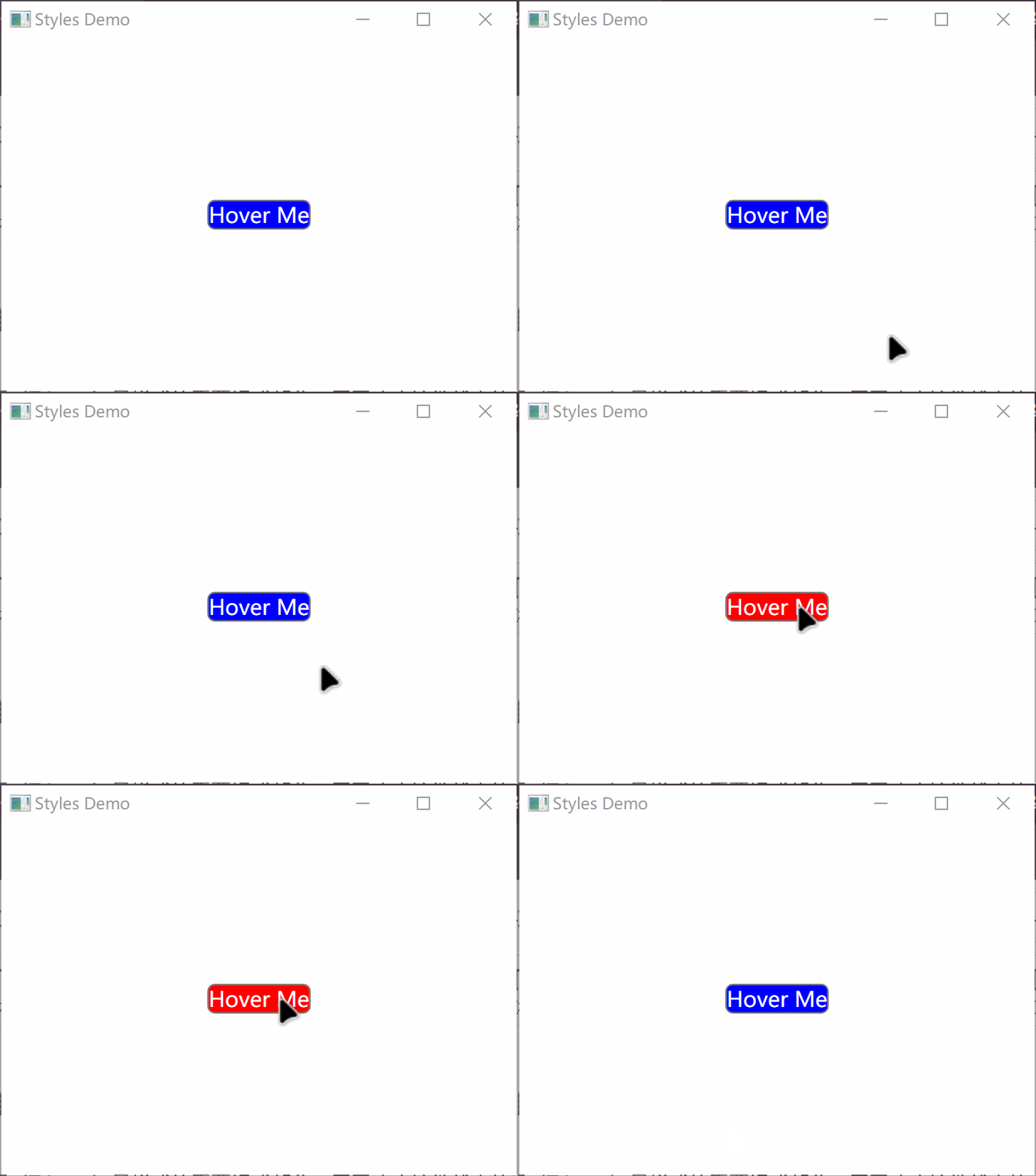
在这个例子中,当按钮被鼠标悬停时,触发器会改变按钮的背景颜色。
事件触发器(EventTrigger)
事件触发器用于响应控件的事件。以下是一个简单的事件触发器示例:
<Windowx:Class="WpfApp.MainWindow"xmlns="http://schemas.microsoft.com/winfx/2006/xaml/presentation"xmlns:x="http://schemas.microsoft.com/winfx/2006/xaml"Title="Styles Demo"Height="300"Width="400"><Window.Resources><!-- 定义带事件触发器的按钮样式 --><Stylex:Key="ClickButtonStyle"TargetType="Button">
            <Setter Property="Background" Value="Blue"/>
            <Setter Property="Foreground" Value="White"/>
            <Setter Property="Padding" Value="10"/>
            <Setter Property="FontSize" Value="16"/>
            <Style.Triggers>
                <EventTrigger RoutedEvent="Button.Click">
                    <BeginStoryboard>
                        <Storyboard>
                            <ColorAnimation Storyboard.TargetProperty="(Button.Background).(SolidColorBrush.Color)"
                                            To="Green" Duration="0:0:0.5" />
                        </Storyboard>
                    </BeginStoryboard>
                </EventTrigger>
            </Style.Triggers>
        </Style></Window.Resources><Grid><ButtonContent="Click Me"Style="{StaticResource ClickButtonStyle}"HorizontalAlignment="Center"VerticalAlignment="Center"/></Grid></Window>
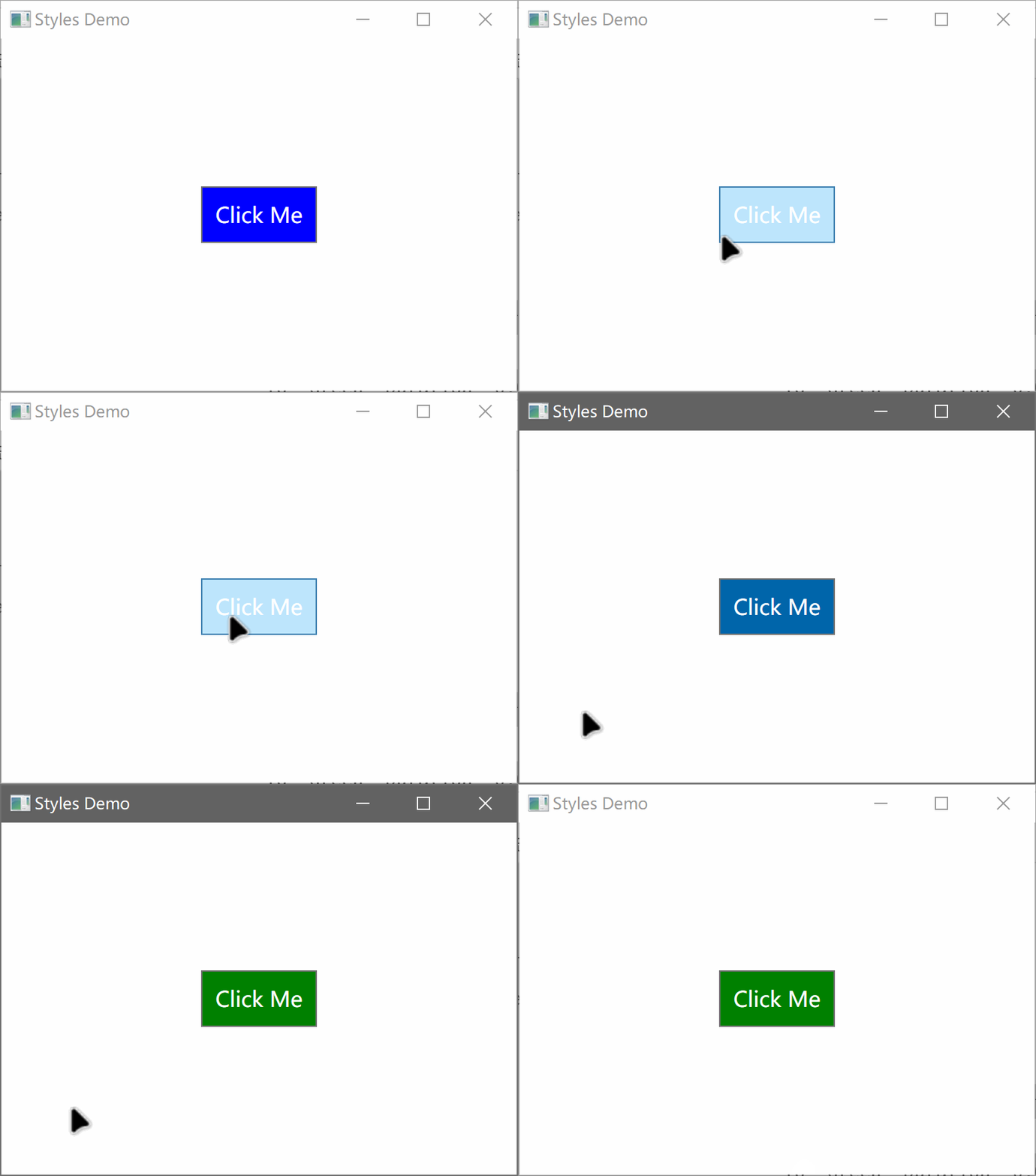
在这个示例中,当按钮被点击时,事件触发器会启动一个
Storyboard
,通过
ColorAnimation
将按钮的背景颜色在0.5秒内渐变为绿色。
多个触发器
WPF样式还支持多个触发器的组合使用。以下是一个同时使用属性触发器和事件触发器的示例:
<Windowx:Class="WpfApp.MainWindow"xmlns="http://schemas.microsoft.com/winfx/2006/xaml/presentation"xmlns:x="http://schemas.microsoft.com/winfx/2006/xaml"Title="Styles Demo"Height="300"Width="400"><Window.Resources><!-- 定义带多个触发器的按钮样式 --><Stylex:Key="AdvancedButtonStyle"TargetType="Button">
            <Setter Property="Background" Value="Blue"/>
            <Setter Property="Foreground" Value="White"/>
            <Setter Property="Padding" Value="10"/>
            <Setter Property="FontSize" Value="16"/>
            <Style.Triggers>
                <!-- 属性触发器:鼠标悬停时改变背景颜色 -->
                <Trigger Property="IsMouseOver" Value="True">
                    <Setter Property="Background" Value="Red"/>
                </Trigger>
                <!-- 事件触发器:点击时启动颜色动画 -->
                <EventTrigger RoutedEvent="Button.Click">
                    <BeginStoryboard>
                        <Storyboard>
                            <ColorAnimation Storyboard.TargetProperty="(Button.Background).(SolidColorBrush.Color)"
                                            To="Green" Duration="0:0:0.5" />
                        </Storyboard>
                    </BeginStoryboard>
                </EventTrigger>
            </Style.Triggers>
        </Style></Window.Resources><Grid><ButtonContent="Advanced Button"Style="{StaticResource AdvancedButtonStyle}"HorizontalAlignment="Center"VerticalAlignment="Center"/></Grid></Window>
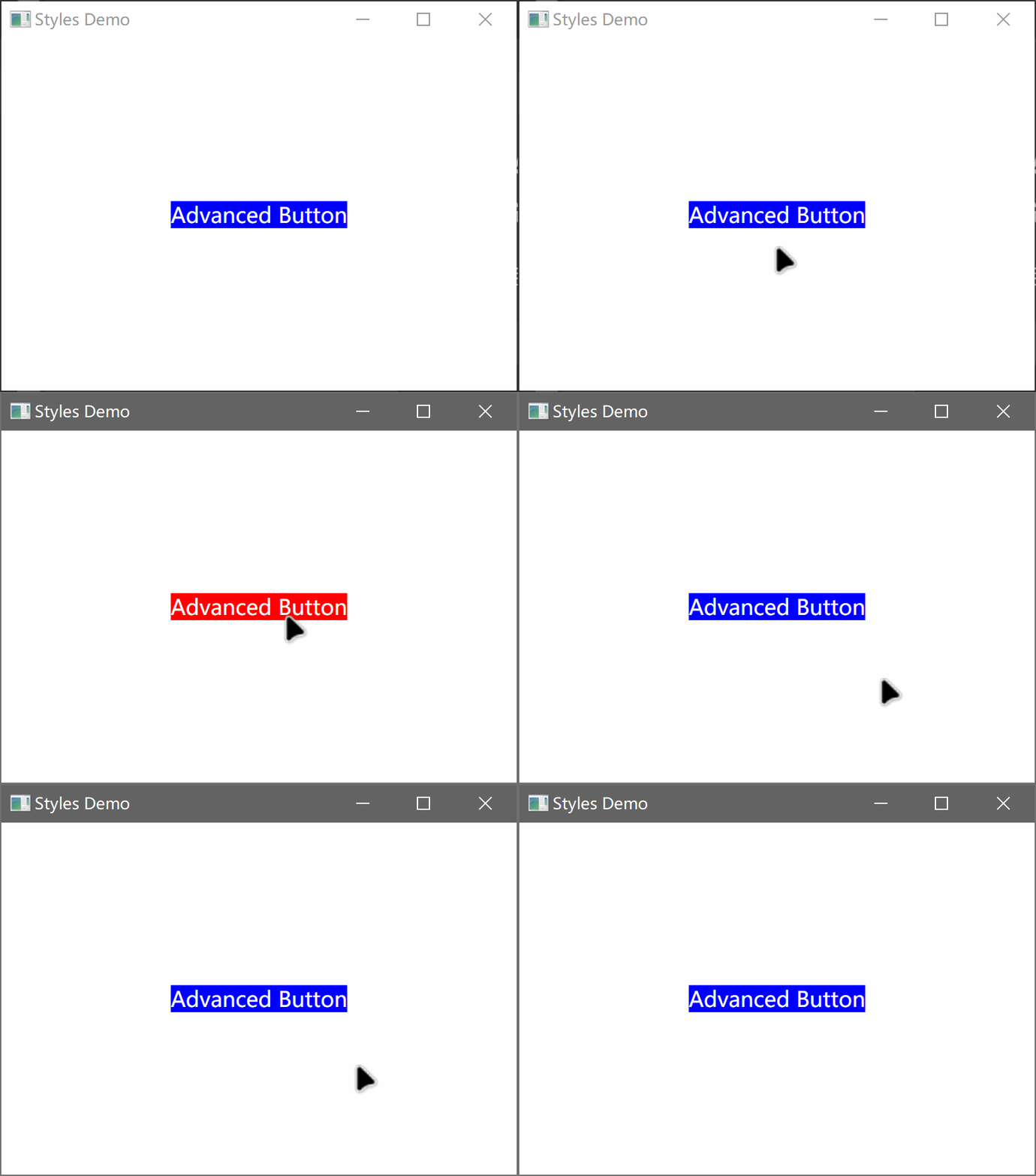
在这个例子中,当按钮被鼠标悬停时,背景颜色会变成红色;当按钮被点击时,背景颜色会在0.5秒内渐变为绿色。
总结
通过本文的学习,我们详细介绍了WPF中的样式(Styles)的定义和应用,包括静态样式、基于现有样式创建新样式、属性触发器和事件触发器的使用。样式是WPF中一个强大而灵活的特性,可以帮助我们高效地管理和复用控件的外观和行为,提高开发效率和代码的可维护性。
版权归原作者 Ice bear433 所有, 如有侵权,请联系我们删除。