
一、Pycharm安装
1、Pycharm下载
- Pycharm官网下载。百度网盘获取,提取码:wyxq 。
2、Pycharm安装
- 双击Pycharm安装开始安装。
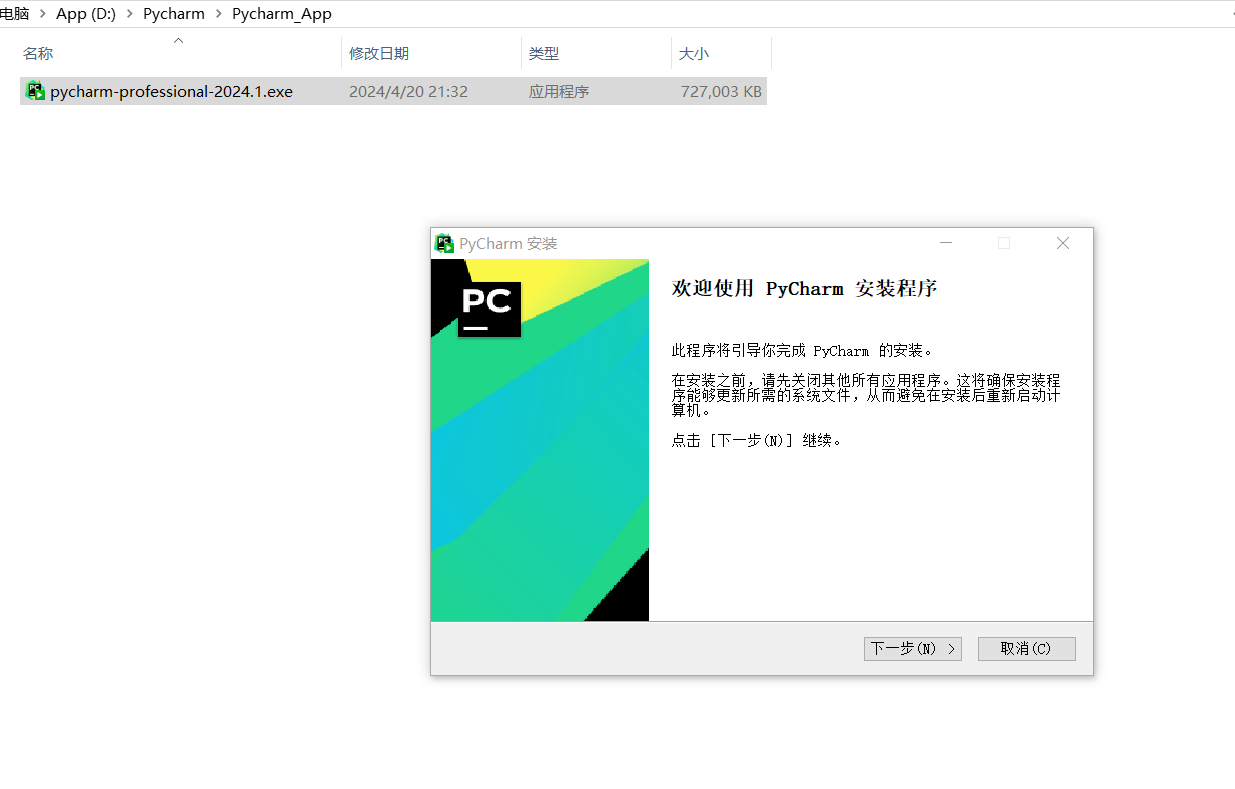
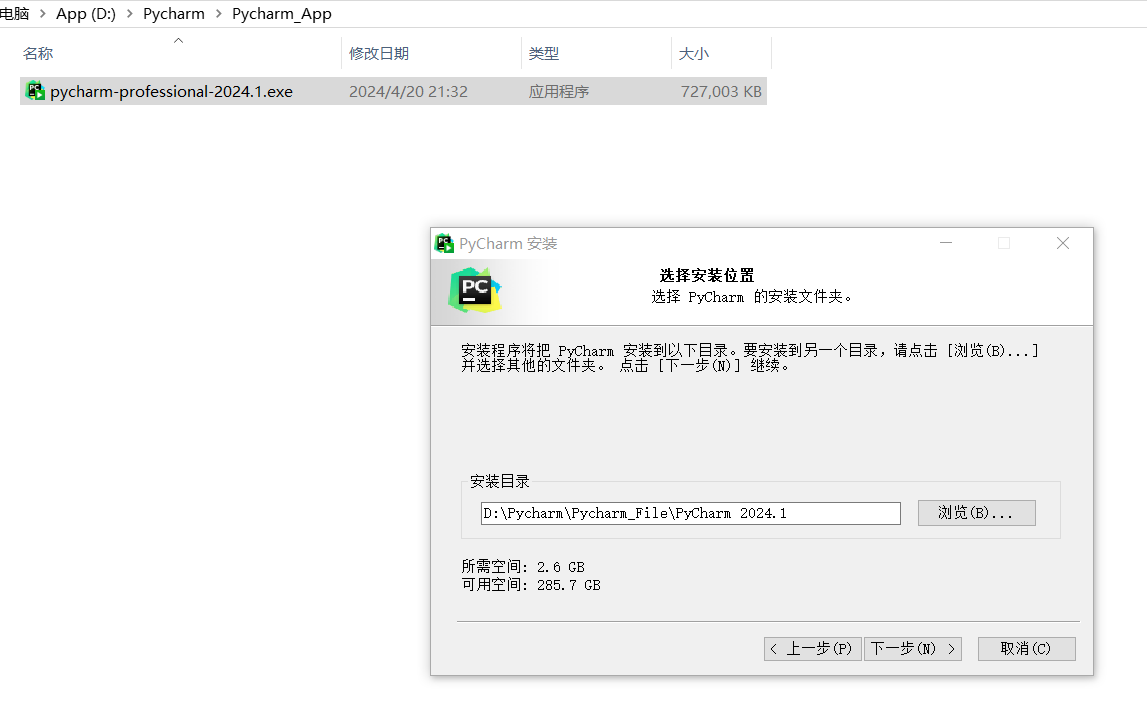
- 安装位置:选择一个目录作为Pycharm的安装位置。
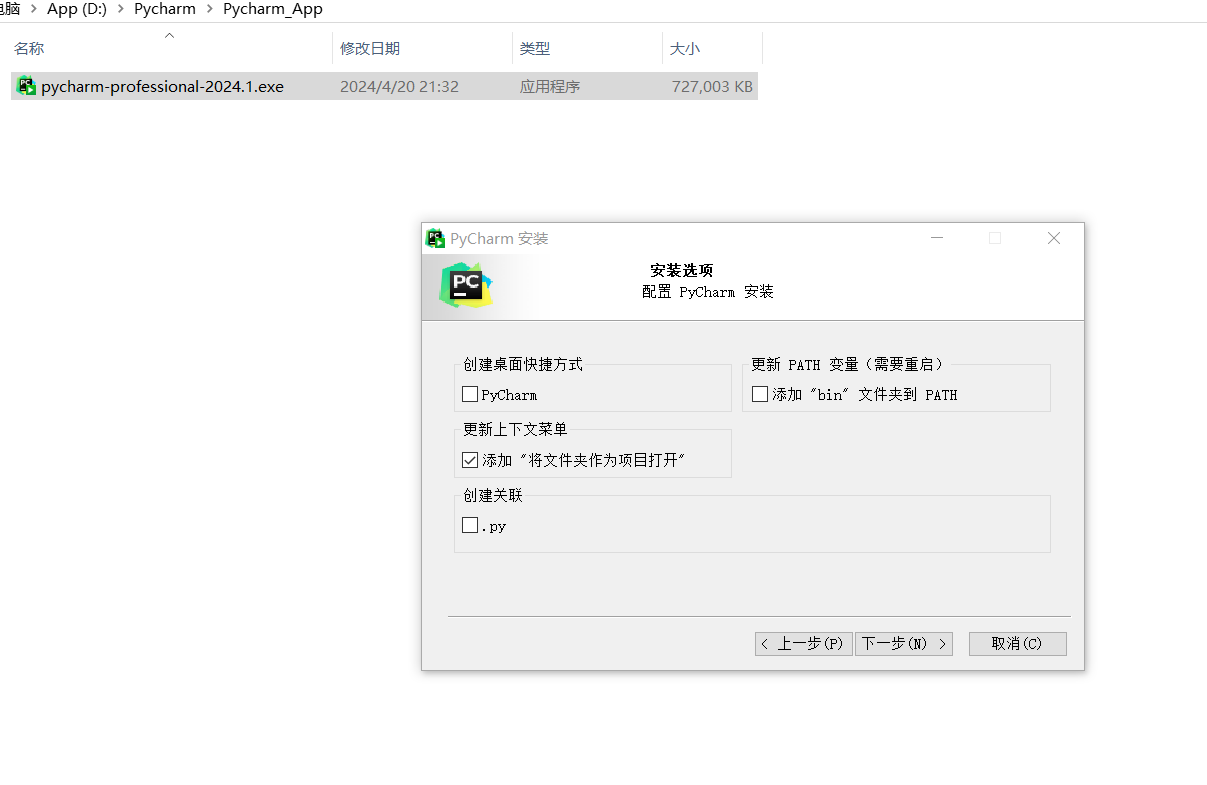
- 安装选项:按需勾选,勾选
添加“将文件夹作为项目打开”可以直接右键用Pycharm打开项目。
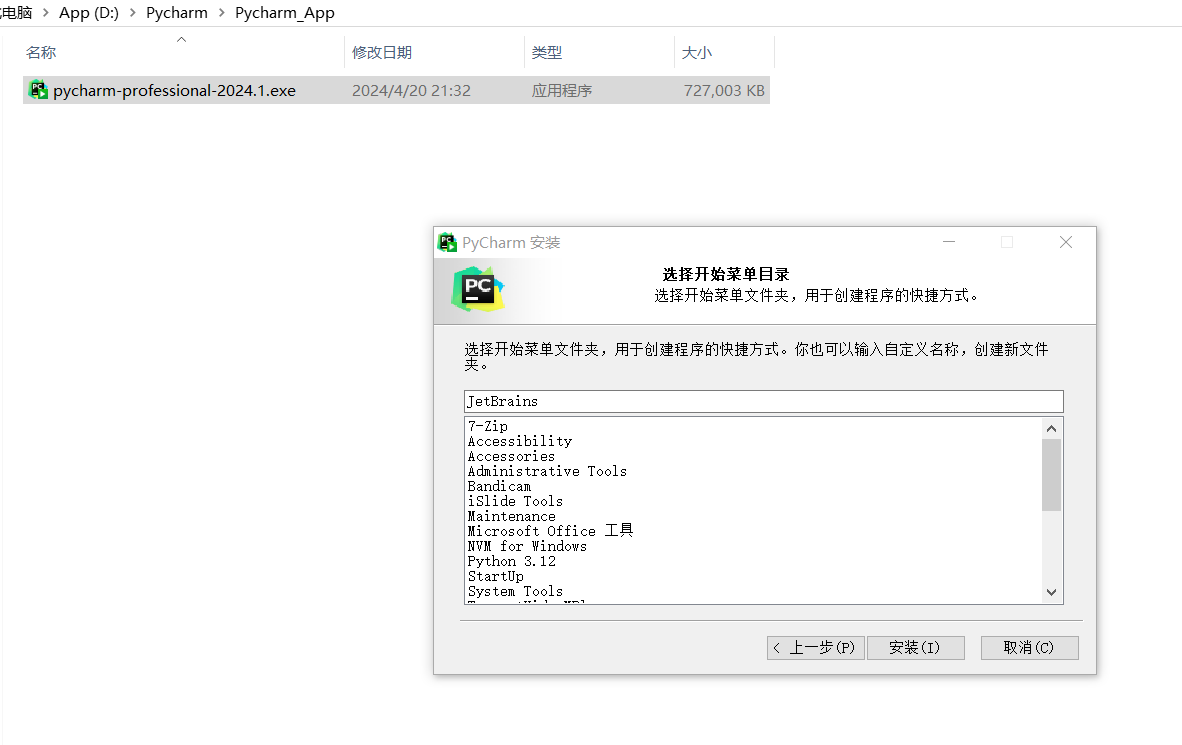
- 选择开始菜单目录:使用默认的
JetBrains即可。
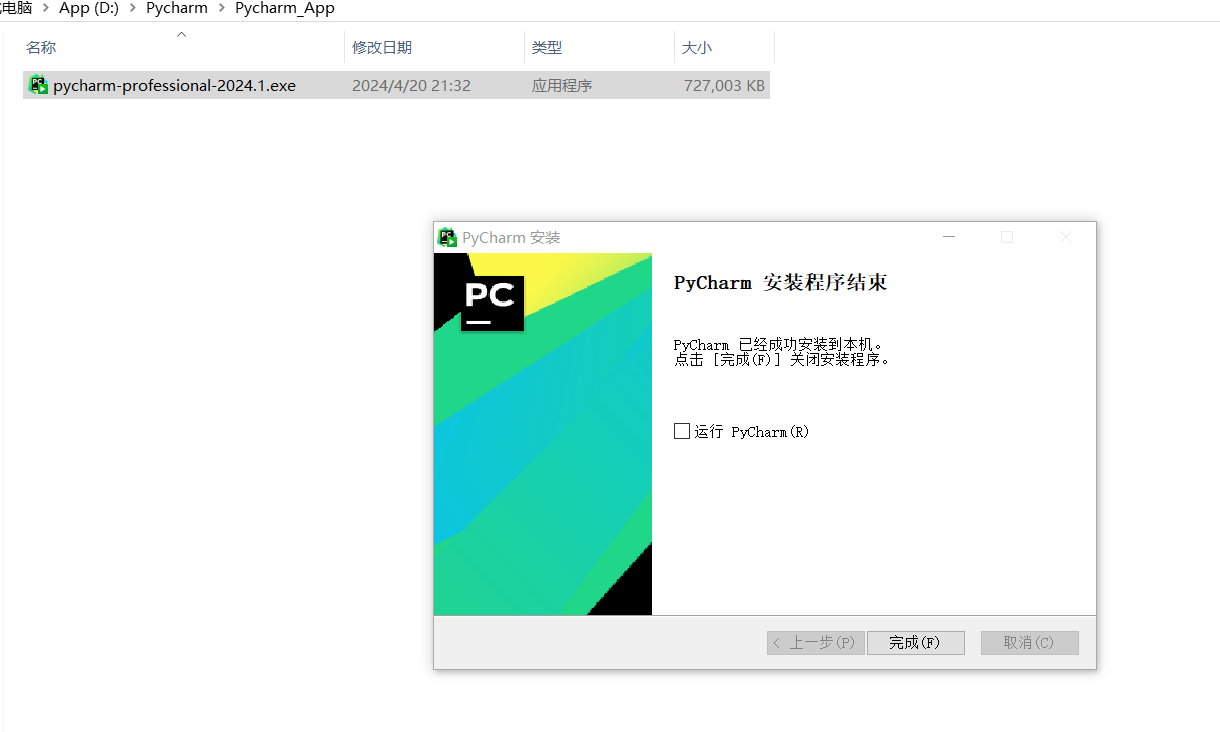
- 安装完成,点击
完成关闭Pycharm安装弹窗。
二、Pycharm官方激活码获取
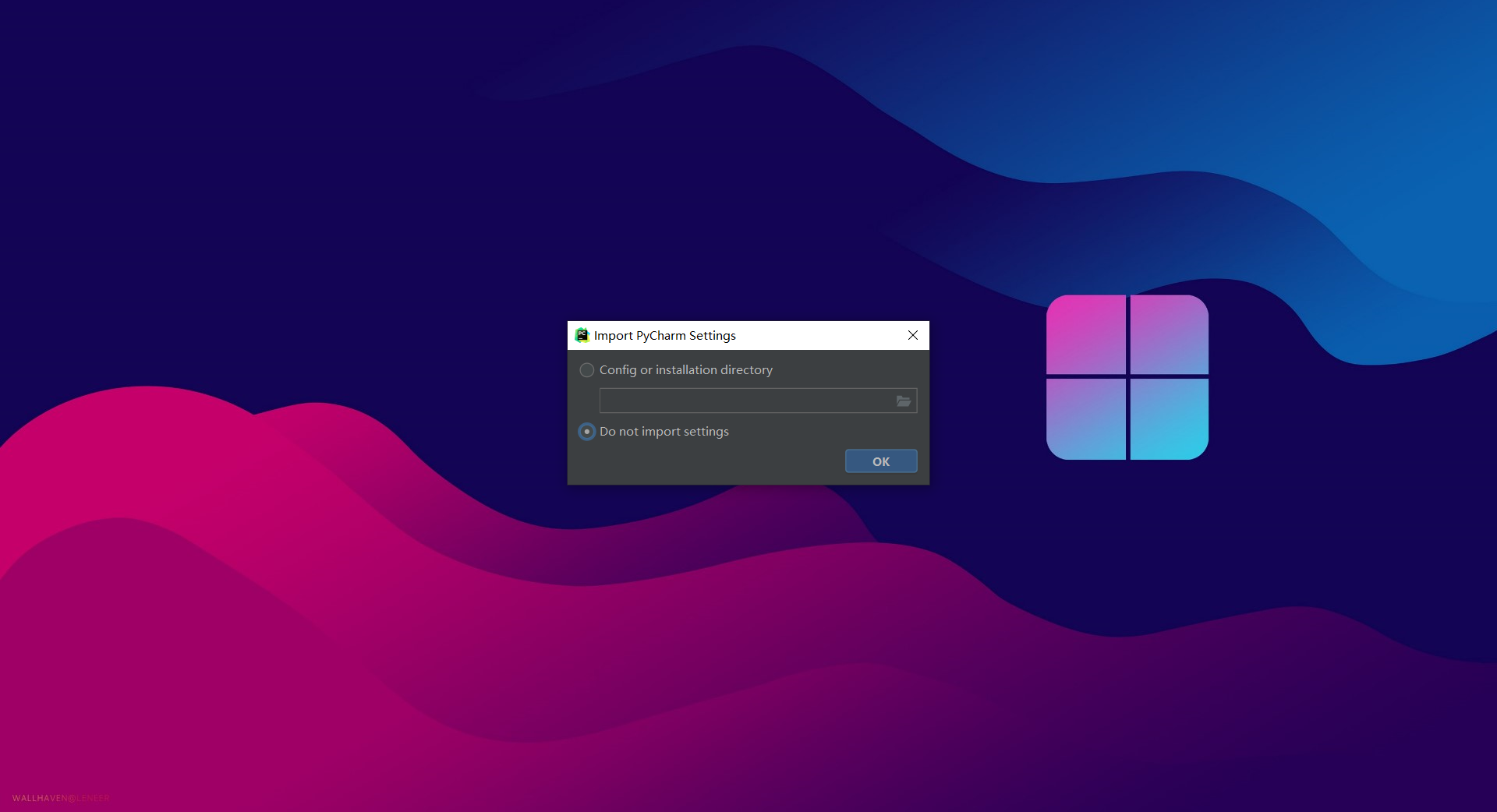
Win + S:打开搜索框,输入Pycharm,再按回车即可。Import Pycharm Settings:出现该弹窗,选择Do not import settings,再点击OK就可以进入Pycharm首页。没有出现该弹窗可忽略该步骤。
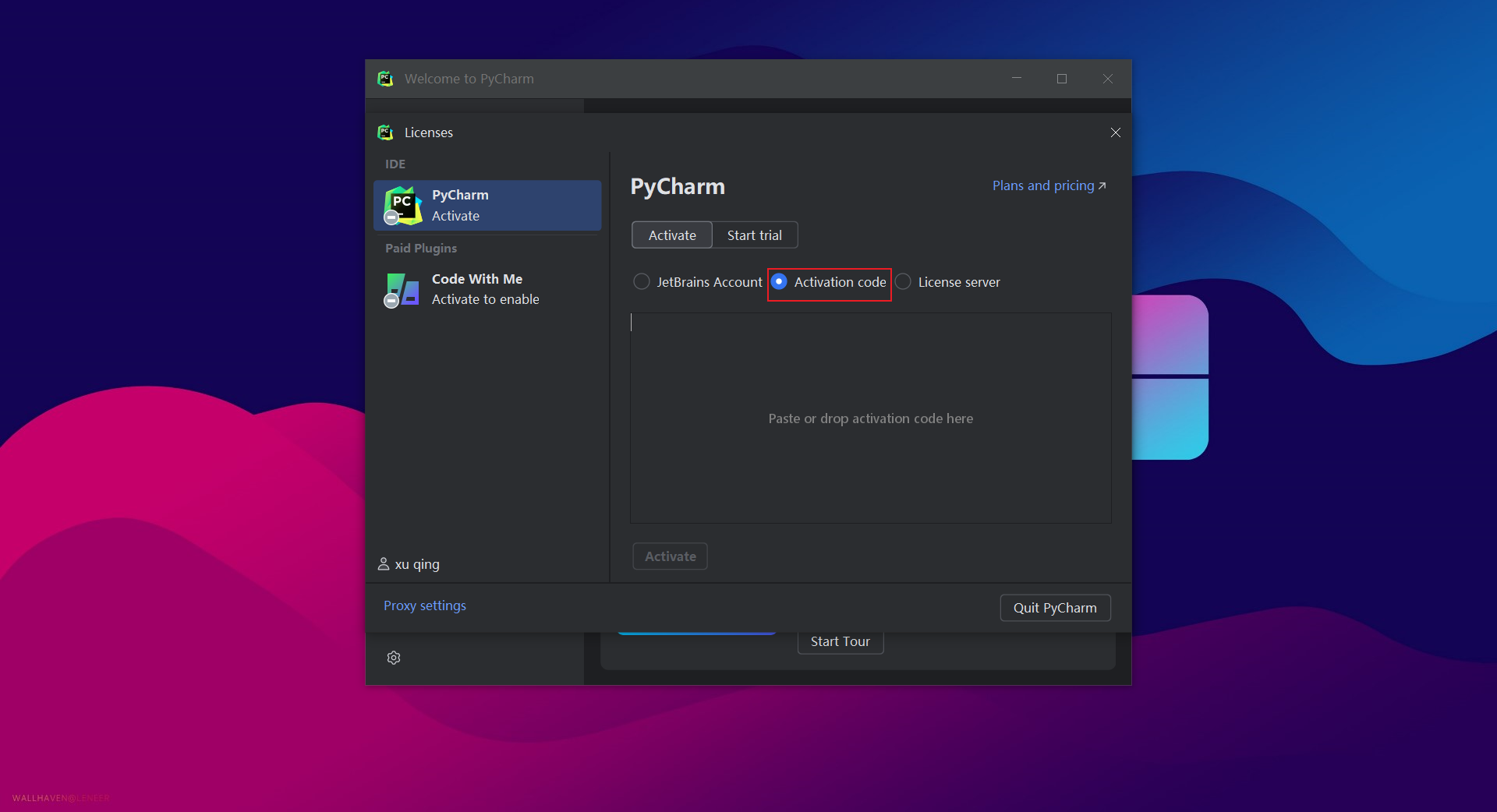
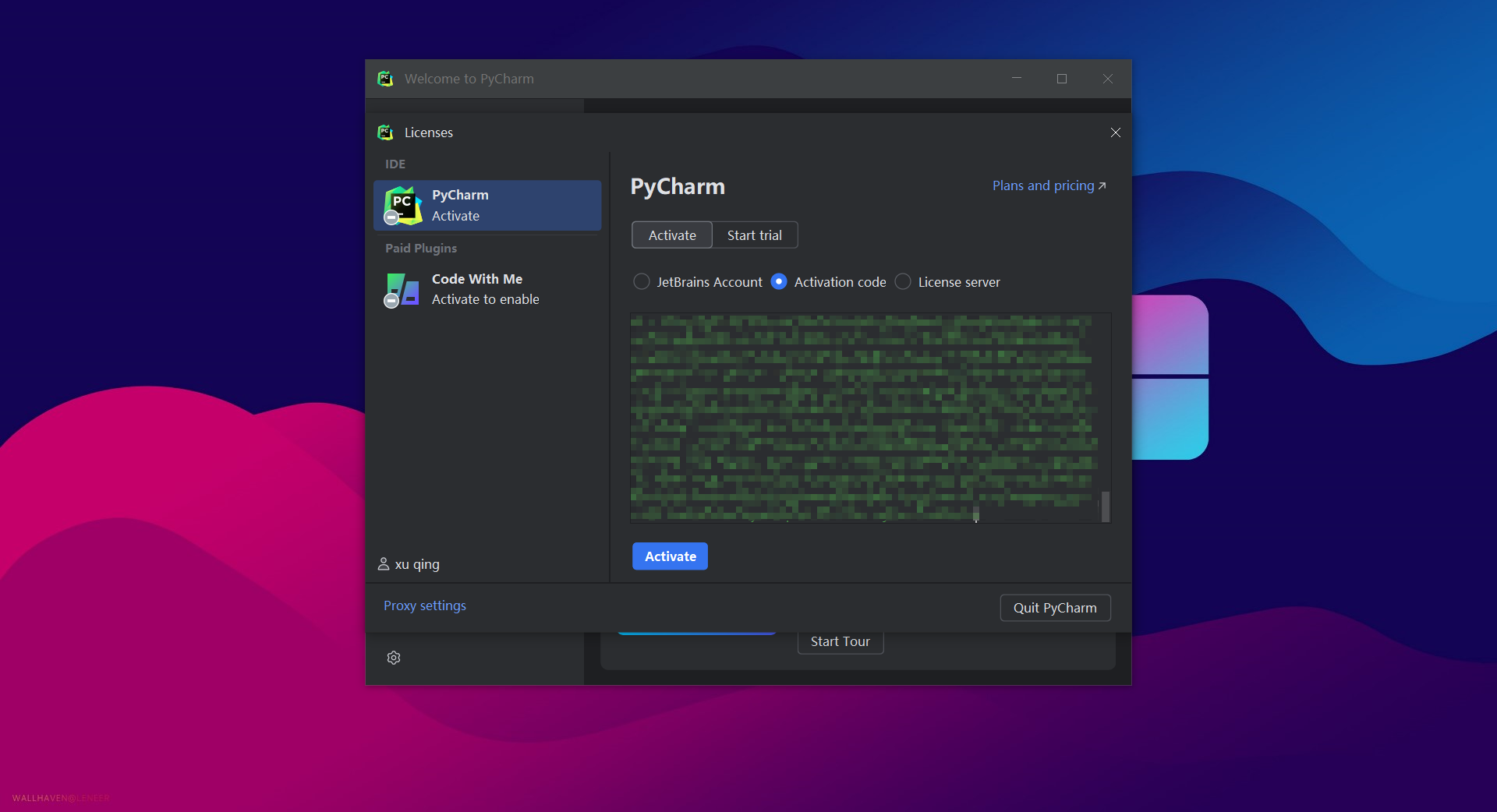
- Pycharm打开后,弹出激活弹窗,点击
Activation code进入激活码激活页面。
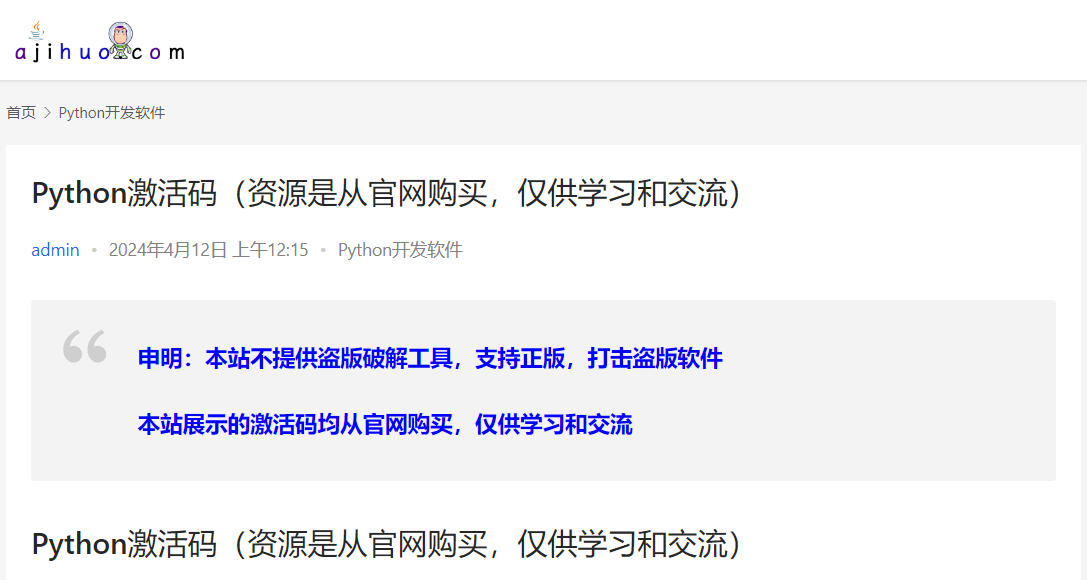
- 激活码获取:百度网盘获取,提取码:wyxq 。激活码从ajihuo.com获取,官网购买,并同步更新网盘。
Pycharm专业版官方购买,Pycharm专业版与社区版下载。
Pycharm专业版激活码可以在Pycharm官方购买,获得更好的体验。
Pycharm专业版收费,包含了社区版的所有功能,并在此基础上增加了更多高级功能。这些高级功能包括但不限于Web开发支持、Python Web框架、Python分析器、远程开发以及数据库与SQL的支持。
- 输入激活码,点击
Activate。
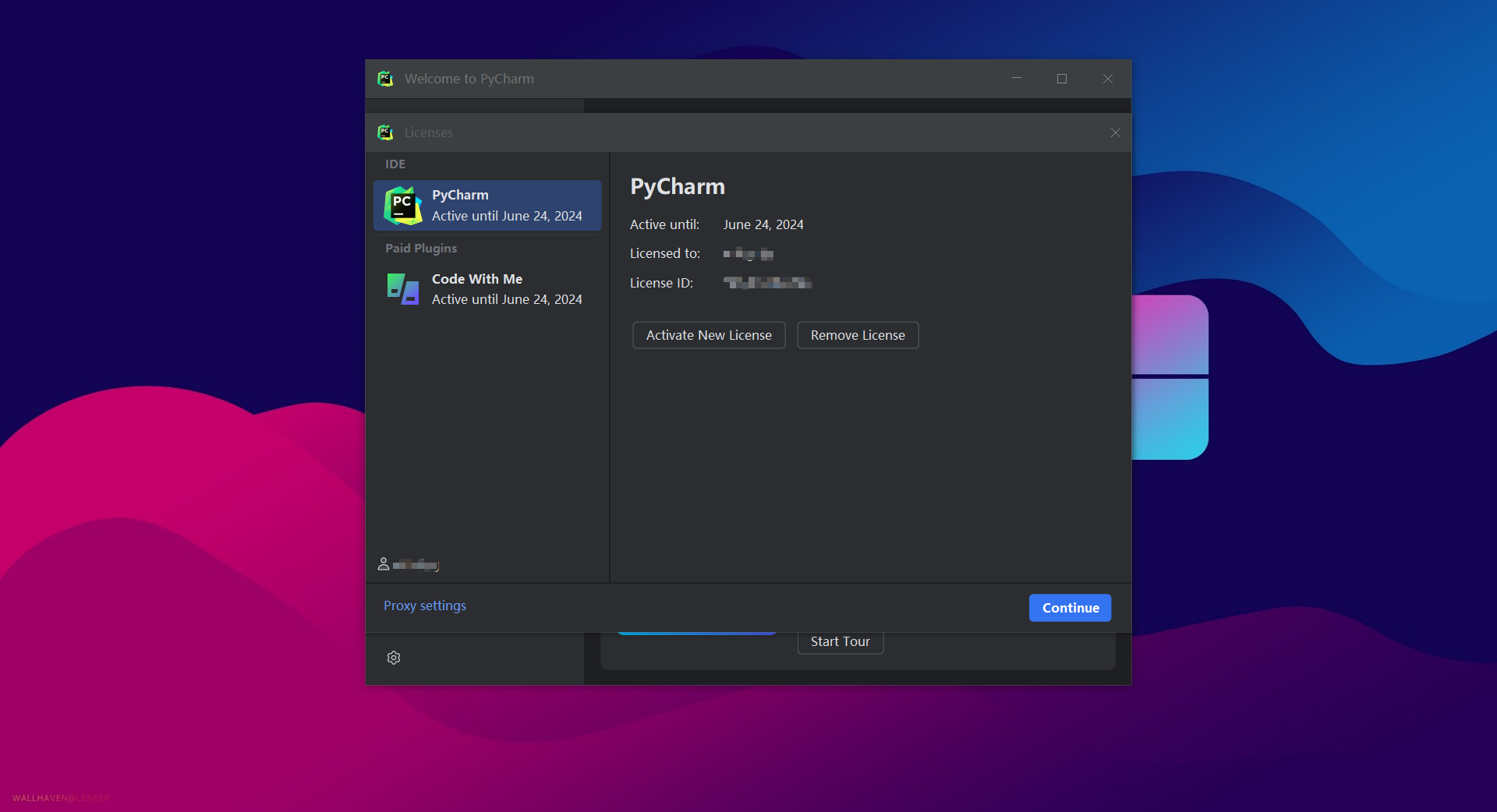
- 激活成功,激活码百度网盘持续更新,激活码过期可以重新获取。
三、Pycharm基本设置
1、创建项目
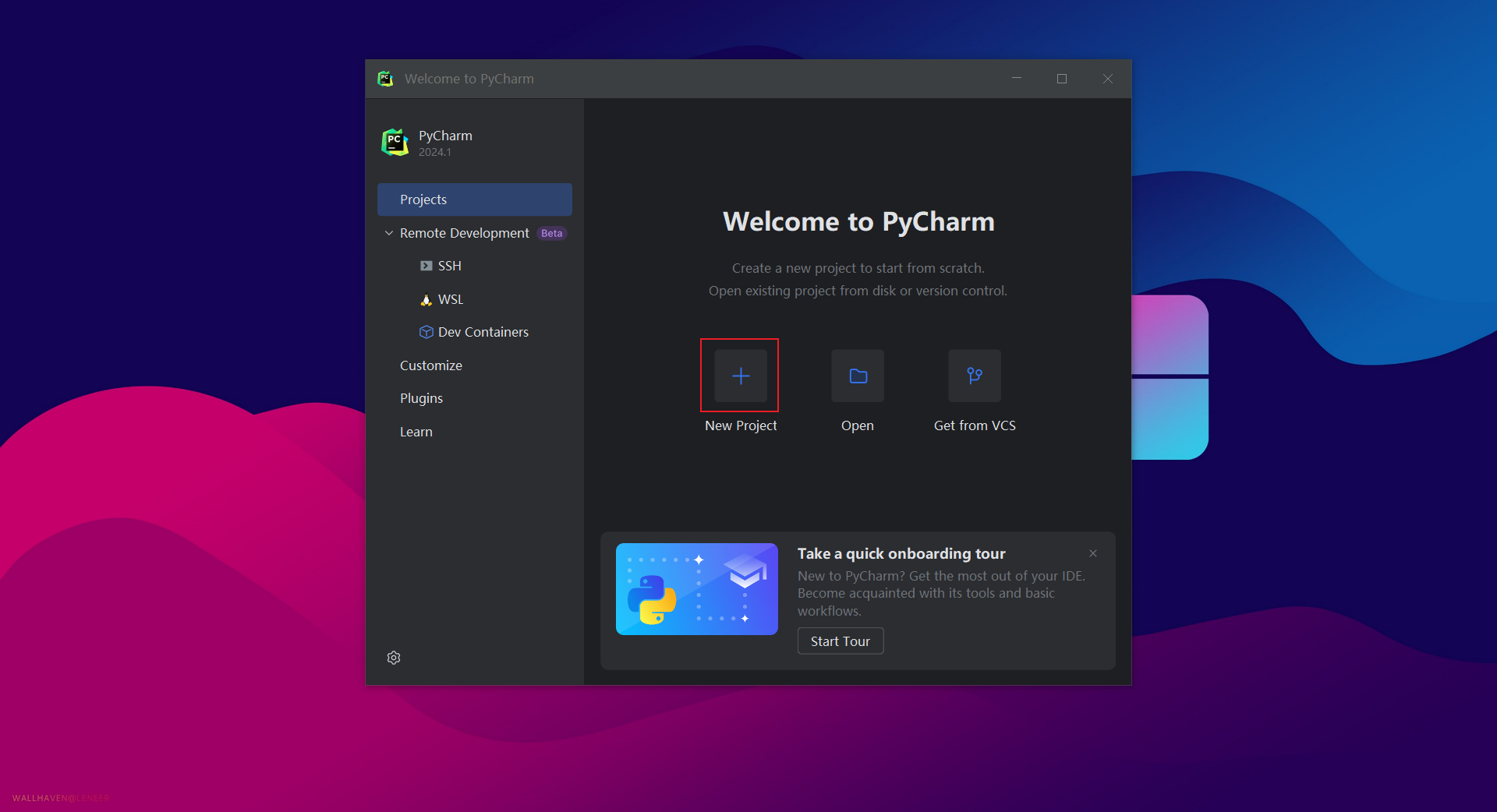
- Pycharm首页点击
New Project进入新建项目页面。
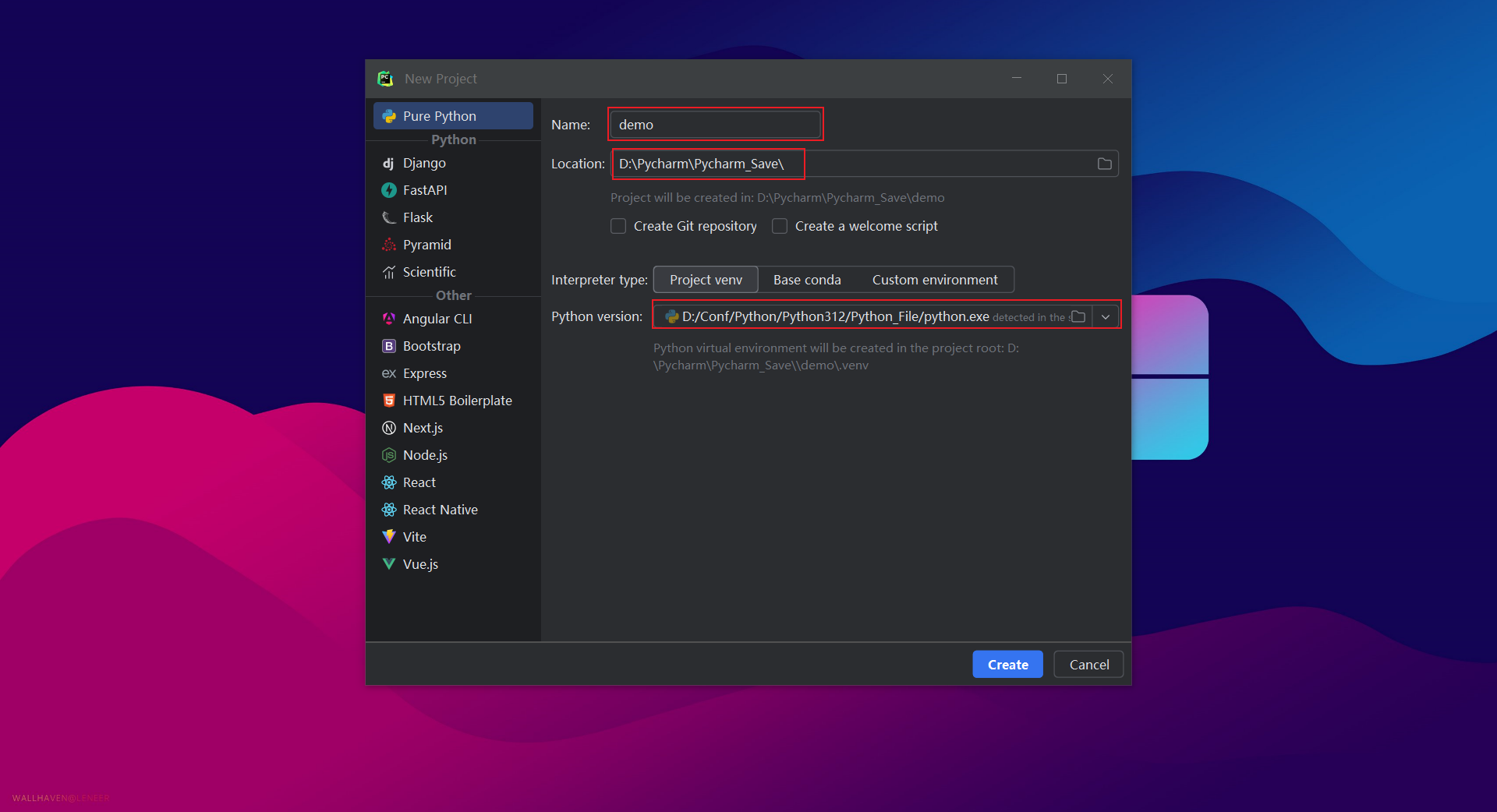
- 新建Python项目: -
Name:项目名。输入demo。-Location:项目位置。选择Python项目位置,记得路径最后添加\。-Python version:Python环境版本。选择电脑中python.exe位置。
- 新建成功。
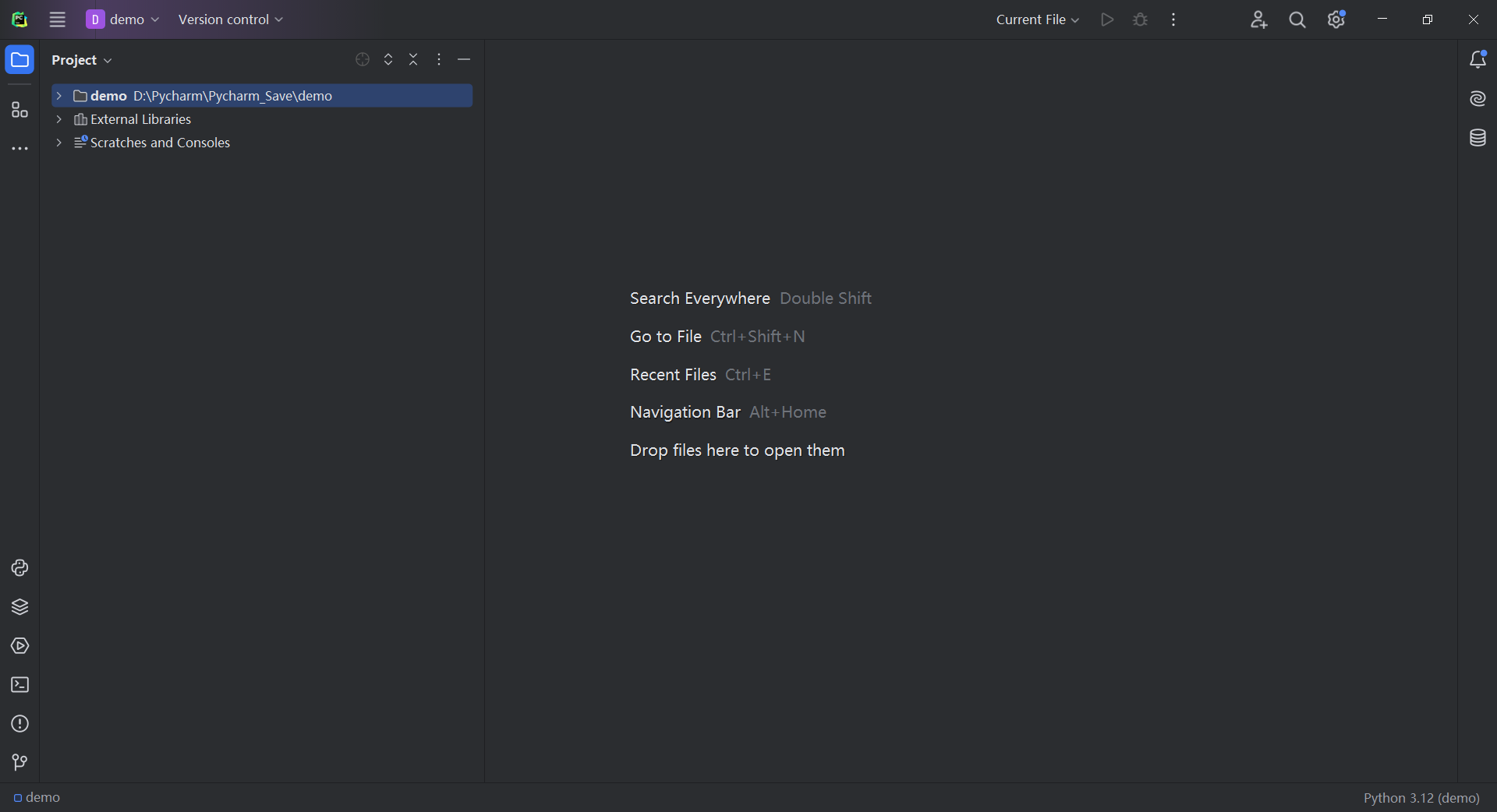
2、Pycharm基本设置
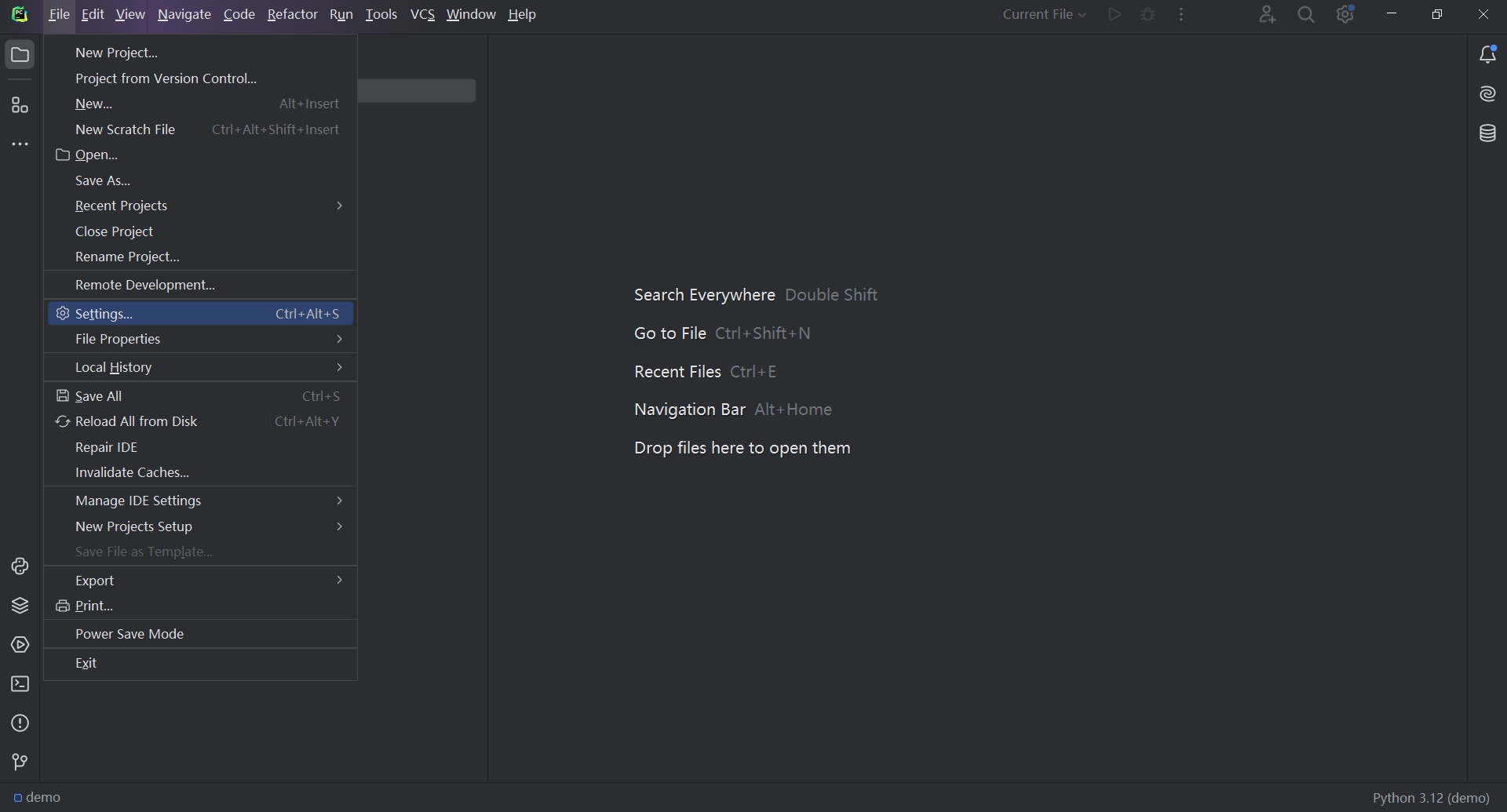
- 进入Pycharm设置页面:点击
File下拉框中的Settings,进入设置页面。
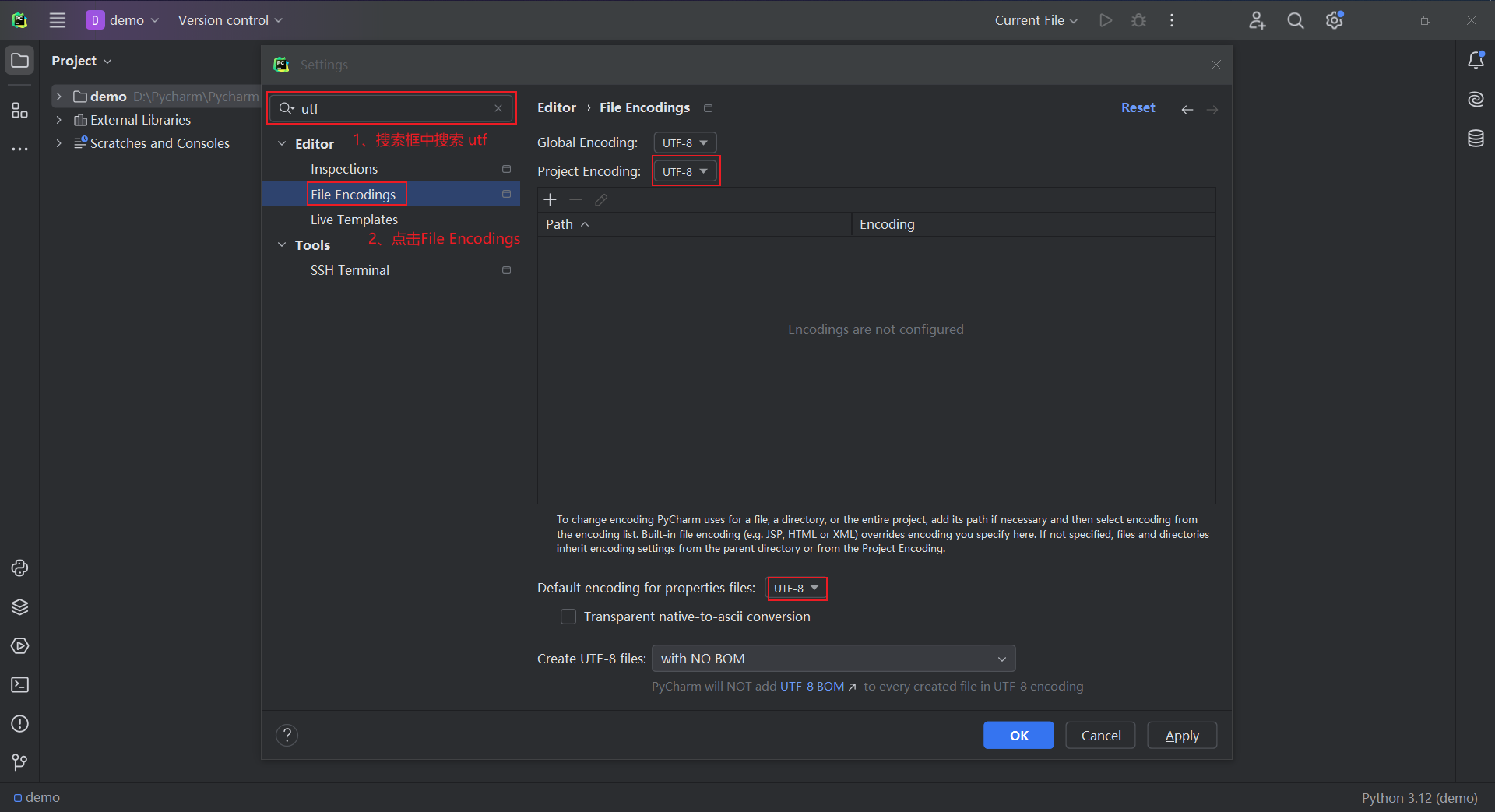
- 文件编码设置:Pycharm设置左上角的搜索框中搜索
utf,再点击File Encodings,进入文件编码设置页面。-Project Encoding:项目编码选择UTF-8。-Default encoding for properties files:配置文件编码选择UTF-8。点击Apply保存刚刚的设置。
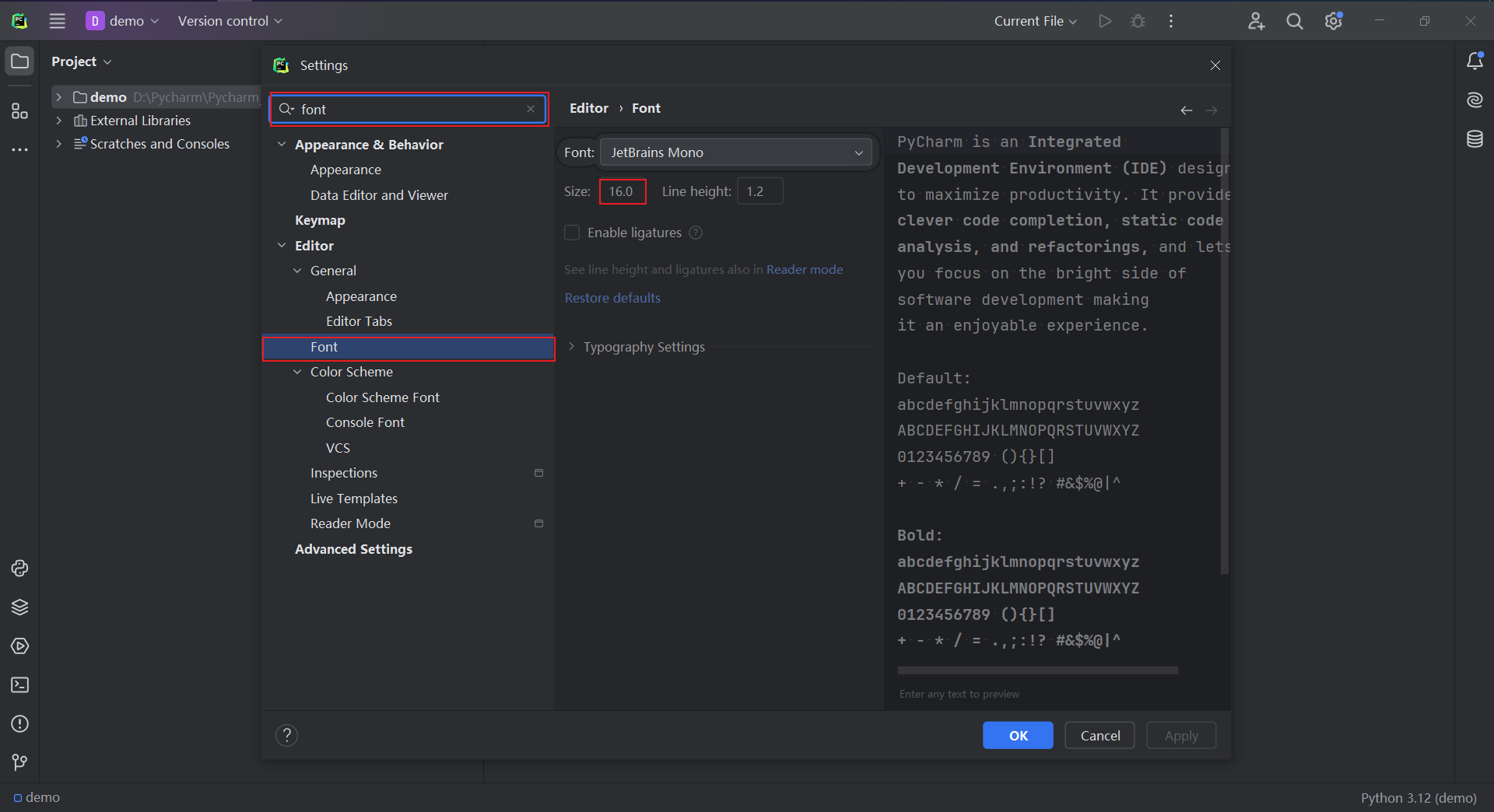
- 代码字体设置:Pycharm设置左上角的搜索框中搜索
font,再点击Font,进入代码字体设置页面。-Size:代码大小设置为16,可以较为舒服的显示代码。根据个人喜好自行设置。点击OK保存刚刚的设置并关闭设置弹窗。
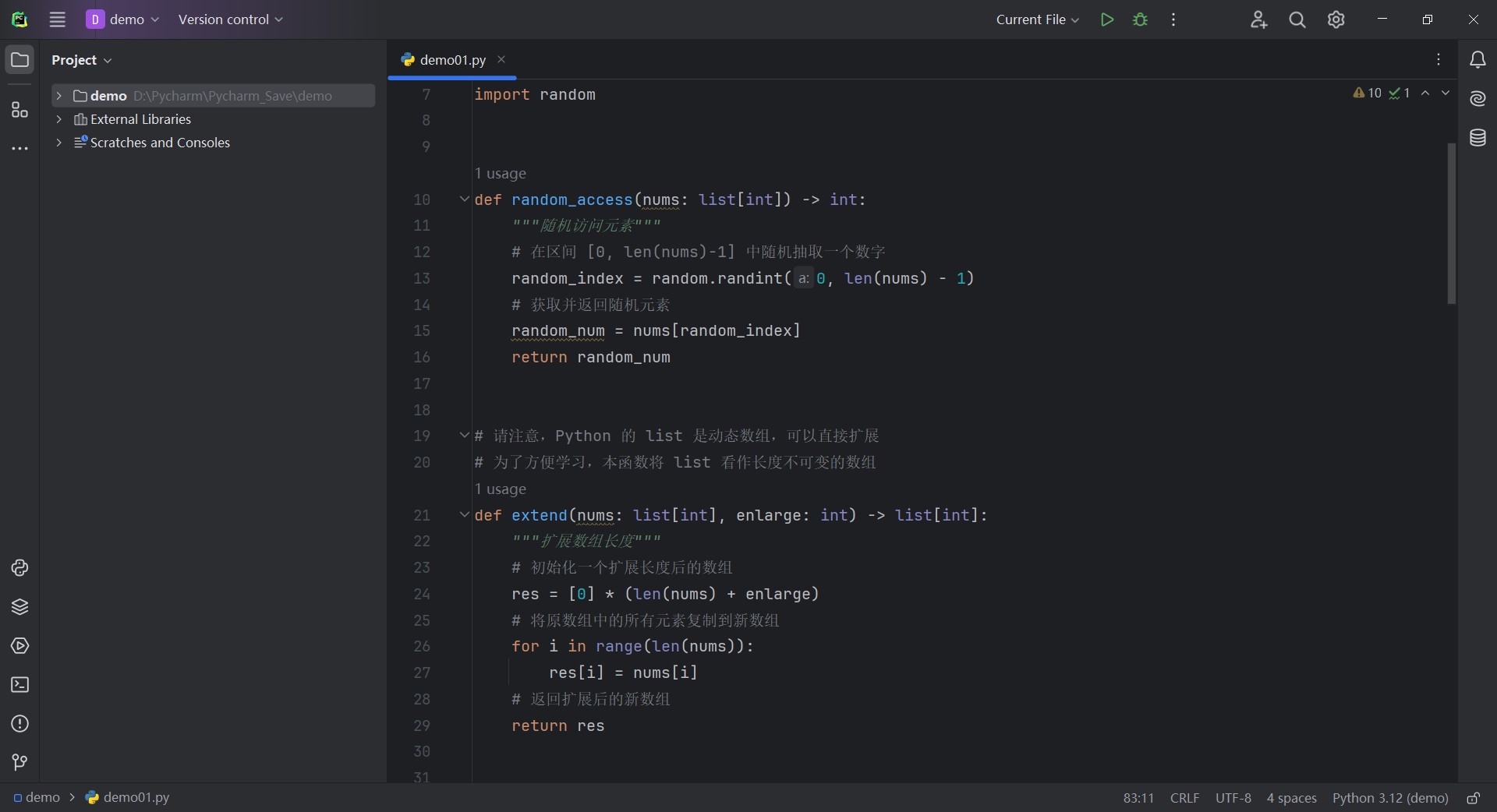
- Pycharm基本设置完成后,显示代码的页面。
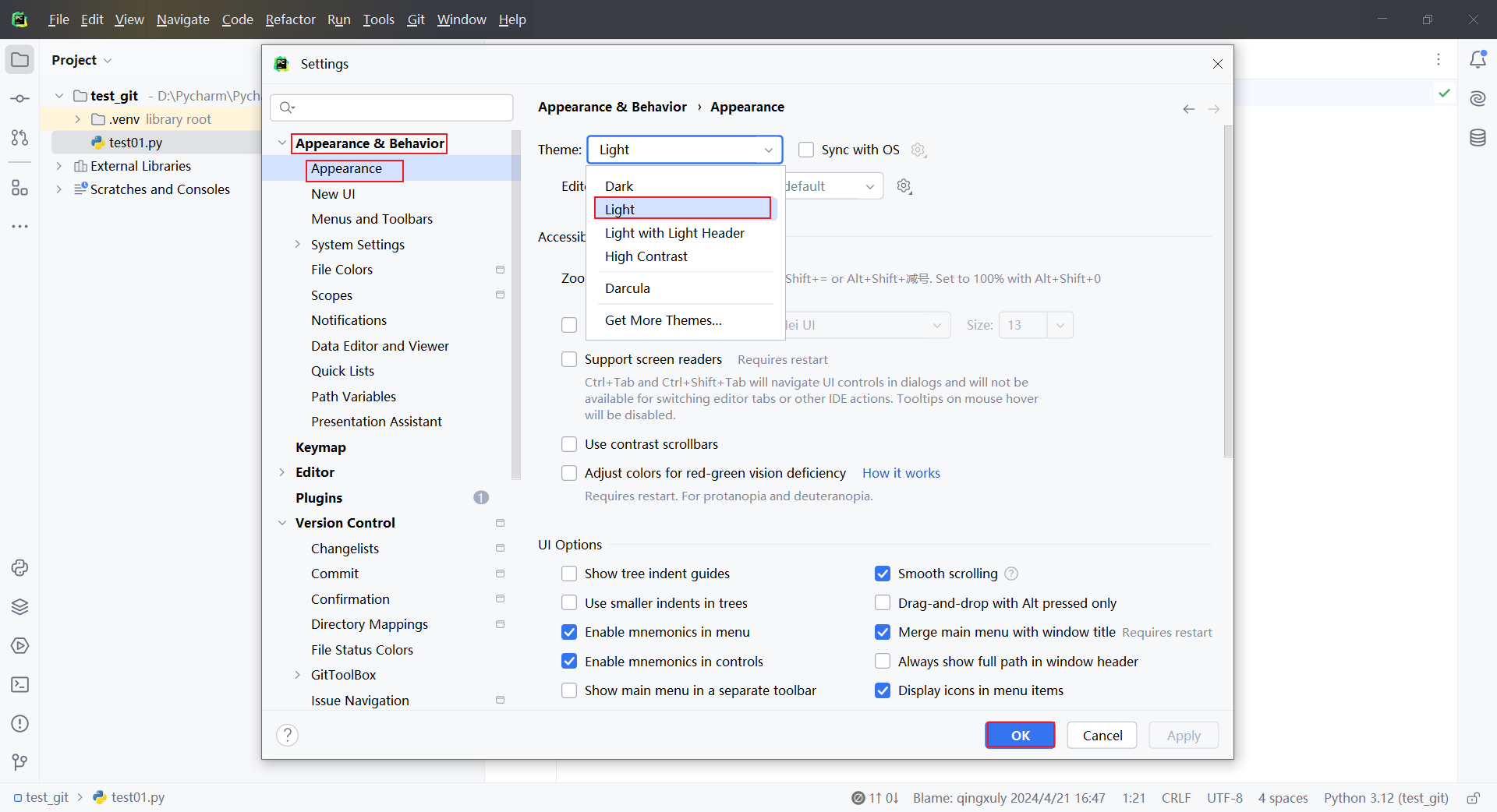
- pycharm主题颜色切换:进入设置页面,点击
Apperance & Behavior中的Appearance。 -Theme:点击右侧下拉框,选择弹窗中的主题,如Light是白色主题,根据喜好选择。
点击
OK
保存刚刚的设置并关闭设置弹窗。
3、Pycharm常用快捷键
常用快捷键
快捷键功能Shift + Delete删除当前行Ctrl + D赋值当前行Ctrl + /添加/删除 所选行注释Ctrl + Alt + L格式化代码Ctrl + H查看类的层级关系Ctrl + F查找Ctrl + R替换更改快捷键
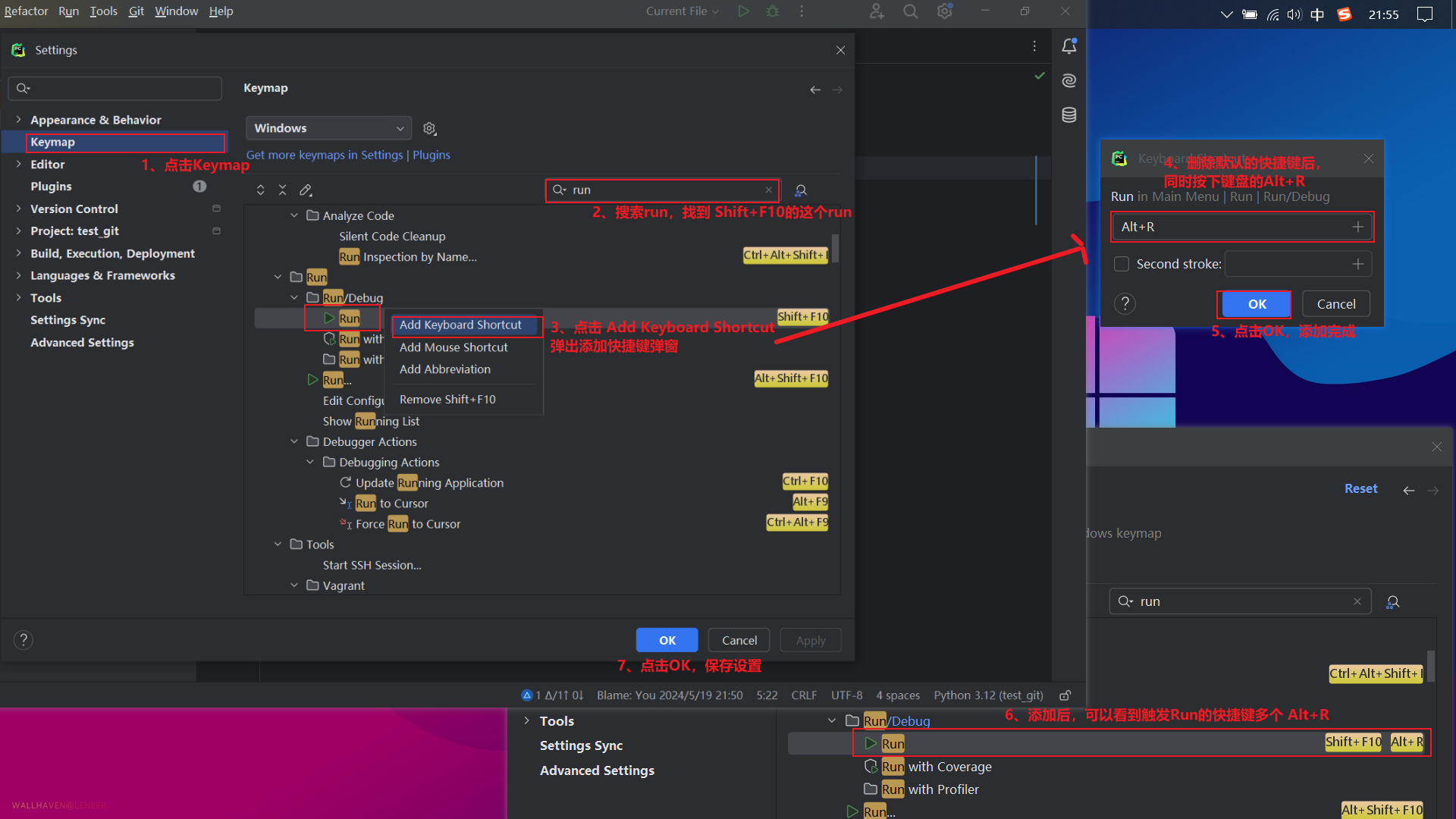
如何更改默认的快捷键,或者添加快捷键(举例:给运行代码的Run,添加Alt + R快捷键)
- 打开Pycharm设置页面,点击
Keymap进入快捷键设置页面 - 搜索框中搜索
run,下拉列表,找到我们需要修改的快捷键,即“Shift+F10”这行的Run - 右键选择
Add Keyboard Shortcut去添加快捷键,同时按下Alt键和R键会自动输入触发Run的快捷键名称,点击OK保存 - 添加成功后,可以看到Run这行的右侧多了
Alt + R,再点击Ok就可以保存设置去使用
本文到此结束,如有疑问或建议,请随时留言讨论。
本文转载自: https://blog.csdn.net/qingxuly/article/details/138049941
版权归原作者 五月行秋 所有, 如有侵权,请联系我们删除。
版权归原作者 五月行秋 所有, 如有侵权,请联系我们删除。