
系列文章目录
各位,本系列快速上手学习就到这里了,对于注解还有整个springboot架构还不懂的我推荐去看视频,继续弥补,有的东西你今天不懂,但是明天就懂了或许这是和学习能力有关的,文字内容能表达的意思有限关键还得去看讲解,后面我会全面的出一期springboot实战项目,只是由于时间和精力有限,本次快速上手系列不能再继续展开了
【Java】Spring boot快速上手(一):葵花宝典
【Java】Spring boot快速上手(二):参数传递
视频推荐:
Springboot极简入门教程,5分钟写一个http接口
文章目录
前言
例如:
一、新建spring项目
创建springboot项目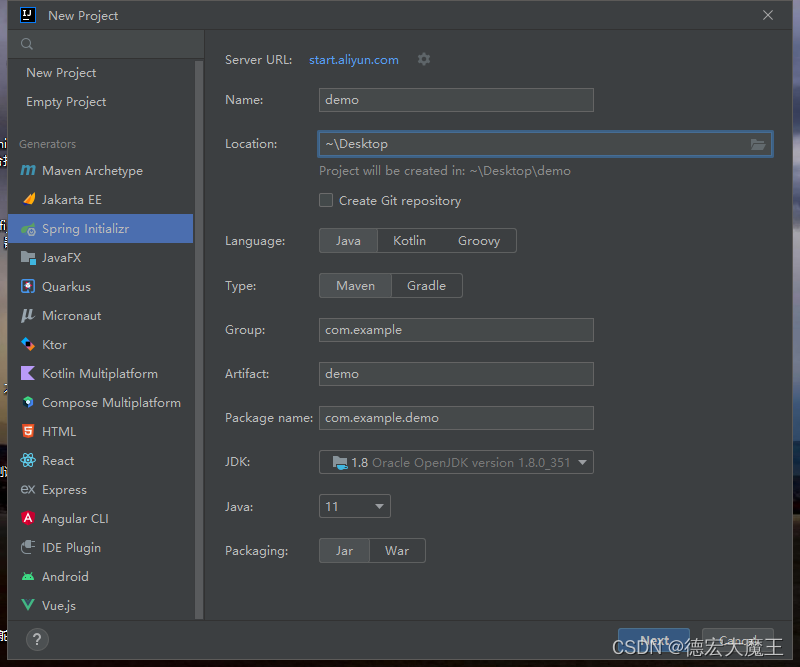
安装一些依赖文件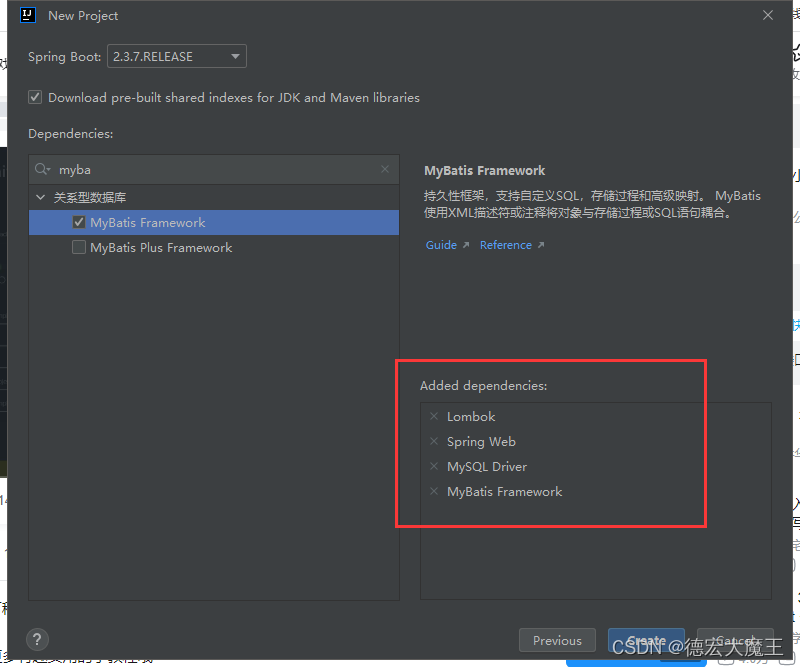
等待安装
二、建立设计数据库
由于我的本地没有mysql服务,就用服务器ip作为演示了,大家可以下载个phpstudy配置完成后运行mysql即可
新建User表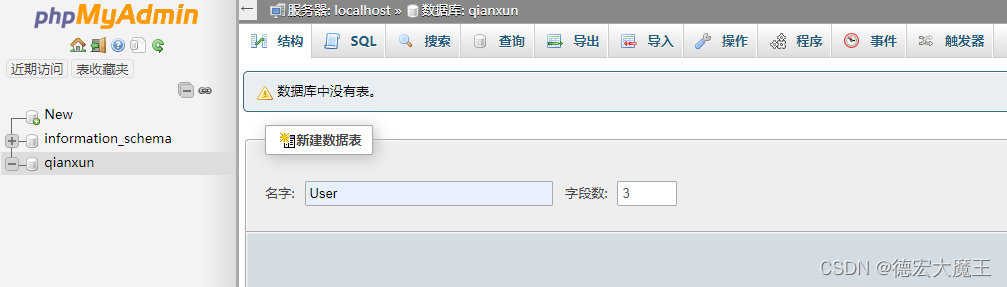
创建字段
CREATE TABLE `qianxun`.`User` ( `id` INT NOT NULL AUTO_INCREMENT , `username` VARCHAR(20)NOT NULL , `password` VARCHAR(20)NOT NULL ,PRIMARY KEY (`id`)) ENGINE =InnoDB;
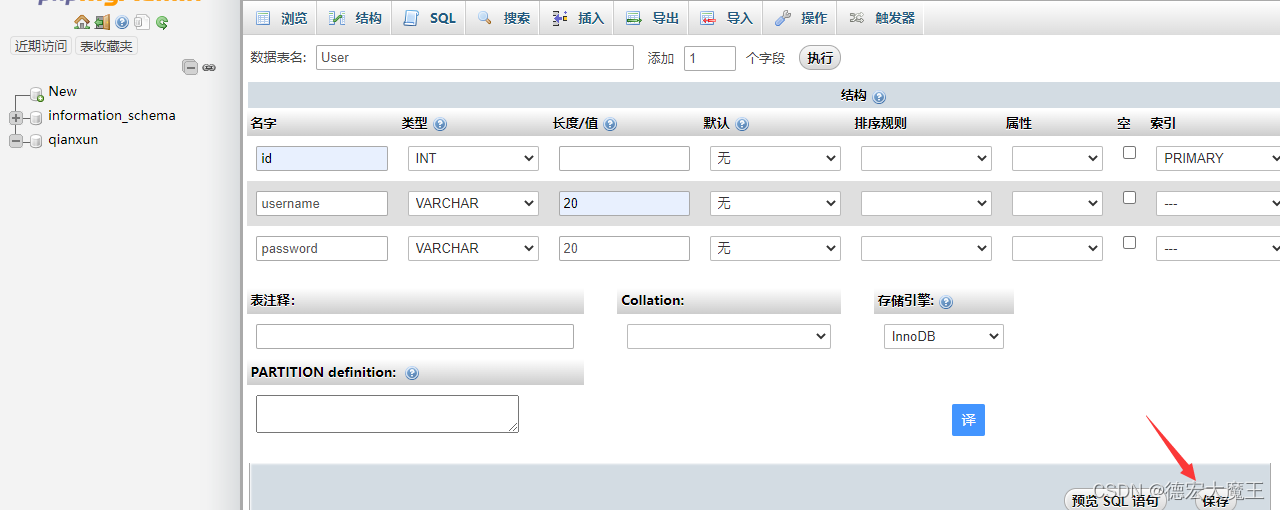
创建后插入账号密码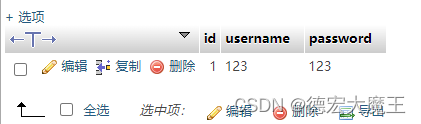
三、配置环境及编写接口
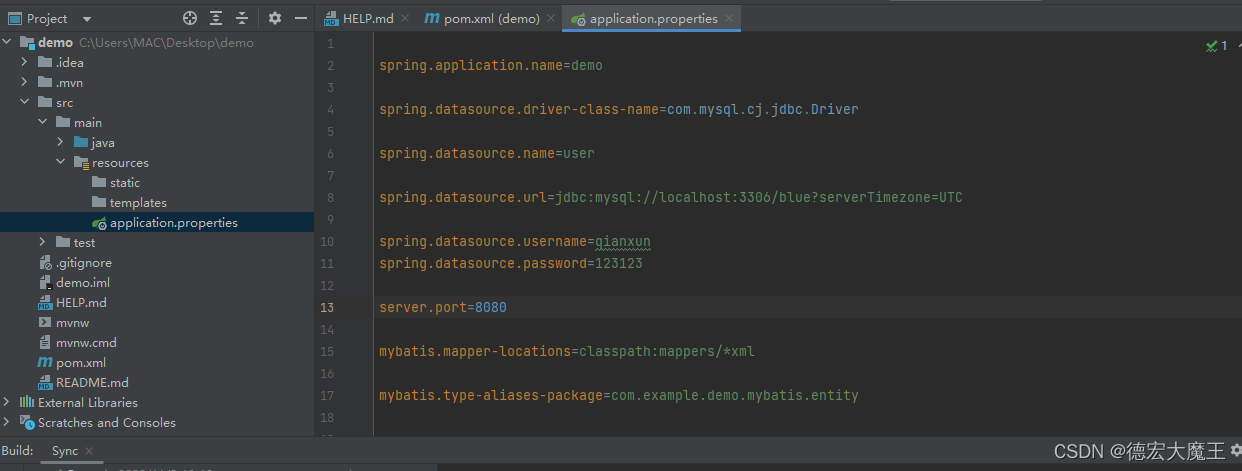
spring.application.name=demo

spring.datasource.driver-class-name=com.mysql.cj.jdbc.Driver

spring.datasource.name=user

spring.datasource.url=jdbc:mysql://localhost:3306/qianxun?serverTimezone=UTC

spring.datasource.username=qianxun
spring.datasource.password=123123

server.port=8080

mybatis.mapper-locations=classpath:mappers/*xml

mybatis.type-aliases-package=com.example.demo.mybatis.entity
配置后运行测试,不报错就说明数据库连接上了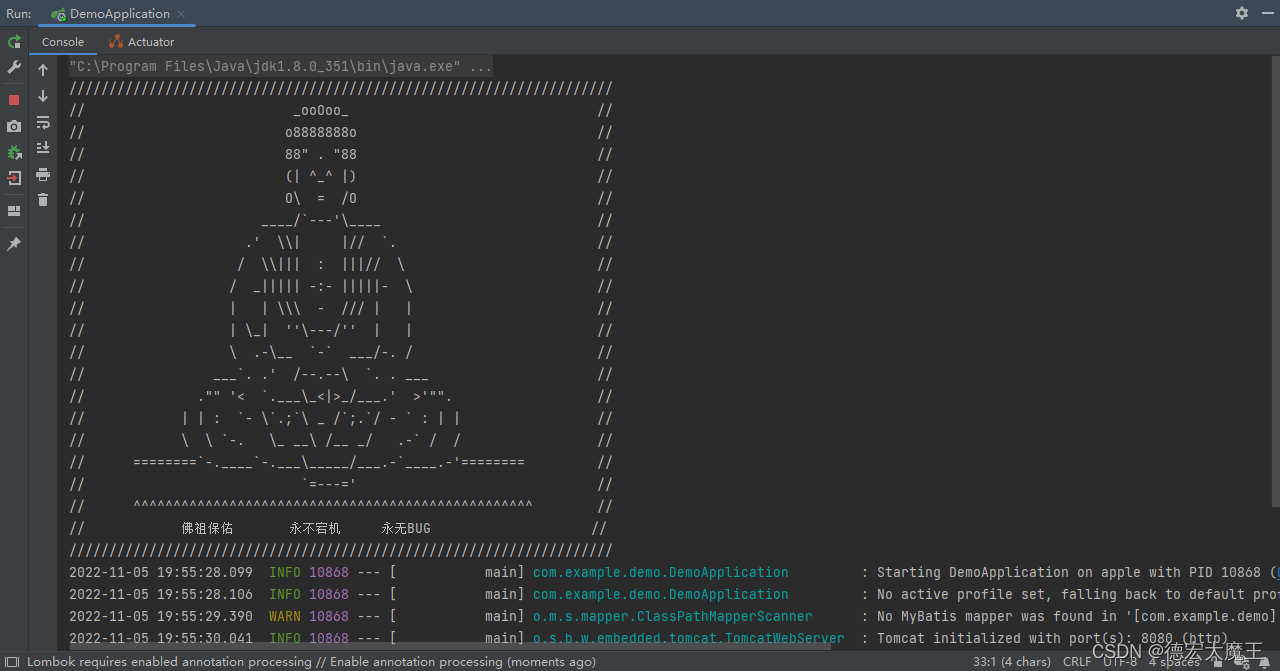
配置mybatis框架(扫描mapper文件)
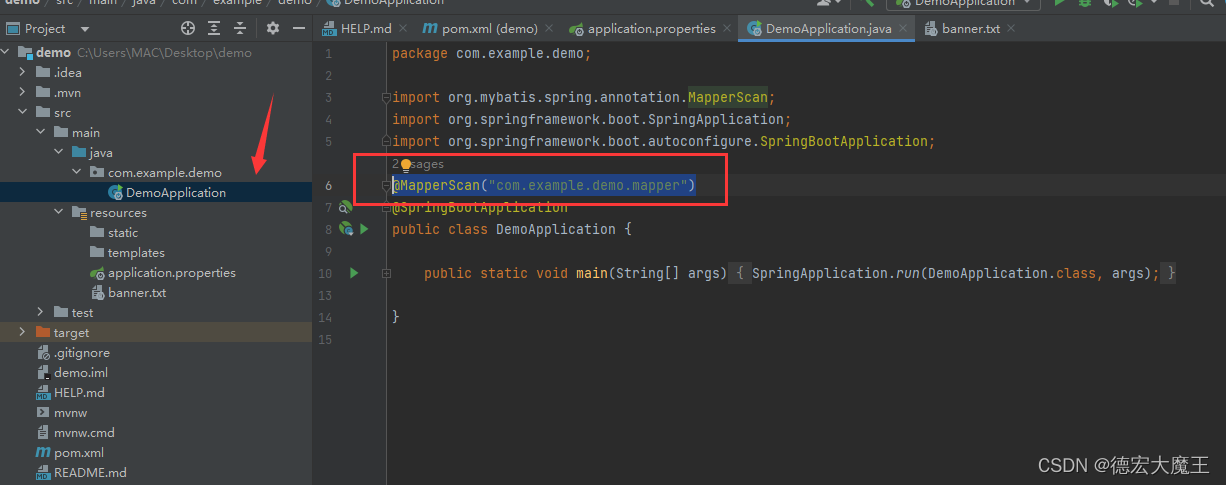
代码
packagecom.example.demo;importorg.mybatis.spring.annotation.MapperScan;importorg.springframework.boot.SpringApplication;importorg.springframework.boot.autoconfigure.SpringBootApplication;@MapperScan("com.example.demo.mapper")@SpringBootApplicationpublicclassDemoApplication{publicstaticvoidmain(String[] args){SpringApplication.run(DemoApplication.class, args);}}
新建3个package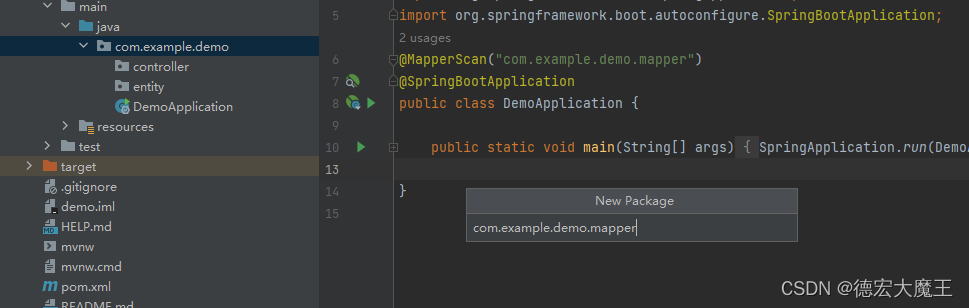
创建实体类,在entity文件夹下新建User.java完成字段映射,如下所示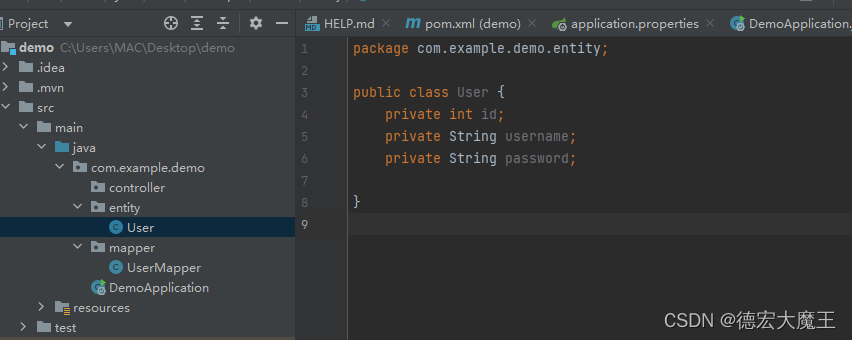
上一篇说到构造函数使用 alt+ins 弹出快捷键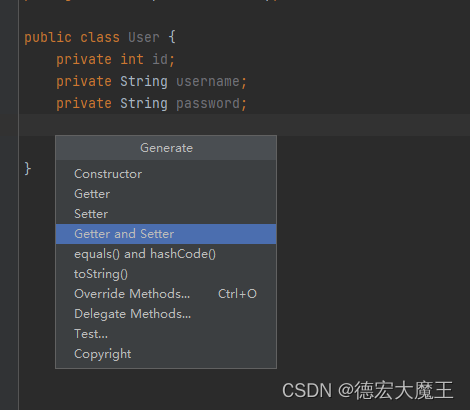
完成构造函数的编辑,这里可以用刚刚的lomb函数省略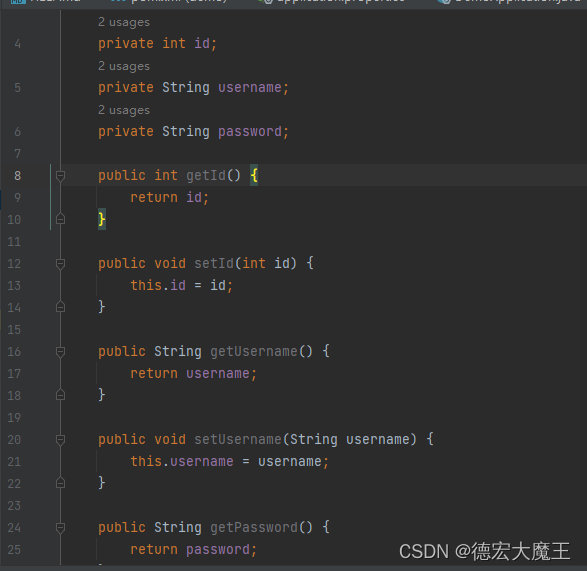
所以(请注意需要与数据库字段匹配)
User.java
packagecom.example.demo.entity;importlombok.Data;@DatapublicclassUser{privateint id;privateString username;privateString password;}
在mapper文件夹下新建UserMapper.java
packagecom.example.demo.mapper;importorg.apache.ibatis.annotations.Select;publicinterfaceUserMapper{@Select("select id from User where username = #{username}")StringfindById(String username);}
在controller文件夹下新建UserController.java
packagecom.example.demo.controller;importcom.example.demo.entity.User;importcom.example.demo.mapper.UserMapper;importorg.springframework.web.bind.annotation.*;importjavax.annotation.Resource;importjava.util.List;@RestController@RequestMapping("/user")publicclassUserController{@ResourceUserMapper userMapper;// 引用spring容器资源@GetMapping("/{username}")publicStringfindById(@PathVariable("username")String username){return userMapper.findById(username);}}
用户通过访问控制器的api路径,例如
通过get查询username是否存在,存在返回id值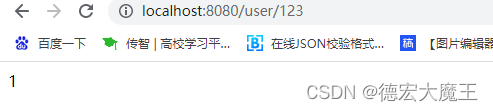
但是我们登录是需要两个参数账户和密码
所以需要更改参数接收
UserController.java部分
@RequestMapping(value="/login")publicStringlogins(@RequestParam("username")String username,@RequestParam("password")String password){System.out.println("username is:"+ username);System.out.println("password is:"+ password);}
访问
通过接口完成返回
UserController.java部分
@RequestMapping(value="/login")publicStringlogins(@RequestParam("username")String username,@RequestParam("password")String password){System.out.println("username is:"+ username);System.out.println("password is:"+ password);String id=userMapper.findById(username,password);System.out.println(id);if(id!=null){return"{\"code\": 200, \"msg\": \"登陆成功\", \"data\": \"登陆成功\"}";}else{return"{\"code\": 202, \"msg\": \"登陆失败\", \"data\": \"登陆失败\"}";}}
因为data里面需要放查到的数据,所以我们还得改代码,把查到的数据通过之前构造的映射来返回
所以
@RequestMapping(value="/login")publicStringlogins(@RequestParam("username")String username,@RequestParam("password")String password){System.out.println("username is:"+ username);System.out.println("password is:"+ password);String id=userMapper.findById(username,password);System.out.println(id);if(id!=null){List<User> result=userMapper.login(username,password);return"{\"code\": 200, \"msg\": \"登陆成功\", \"data\": "+result+"}";}else{return"{\"code\": 202, \"msg\": \"登陆失败\", \"data\": \"\"}";}}
完整的代码
UserController.java
packagecom.example.demo.controller;importcom.example.demo.entity.User;importcom.example.demo.mapper.UserMapper;importorg.springframework.web.bind.annotation.*;importjavax.annotation.Resource;importjava.util.List;@RestController//将下面的返回类型都改为json@RequestMapping("/user")publicclassUserController{@ResourceUserMapper userMapper;// 引用spring容器资源@RequestMapping(value="/login")publicStringlogins(@RequestParam("username")String username,@RequestParam("password")String password){System.out.println("username is:"+ username);System.out.println("password is:"+ password);String id=userMapper.findById(username,password);System.out.println(id);if(id!=null){List<User> result=userMapper.login(username,password);return"{\"code\": 200, \"msg\": \"登陆成功\", \"data\": \""+result+"\"}";}else{return"{\"code\": 202, \"msg\": \"登陆失败\", \"data\": \"\"}";}}//}
User.java
packagecom.example.demo.entity;importlombok.Data;@DatapublicclassUser{privateint id;privateString username;privateString password;}
UserMapper.java
packagecom.example.demo.mapper;importcom.example.demo.entity.User;importorg.apache.ibatis.annotations.Param;importorg.apache.ibatis.annotations.Select;importjava.util.List;publicinterfaceUserMapper{@Select("select id from User where username = #{username} and password = #{password}")StringfindById(@Param(value ="username")String username,@Param(value ="password")String password);@Select("select * from User where username = #{username} and password = #{password}")List<User>login(@Param(value ="username")String username,@Param(value ="password")String password);}
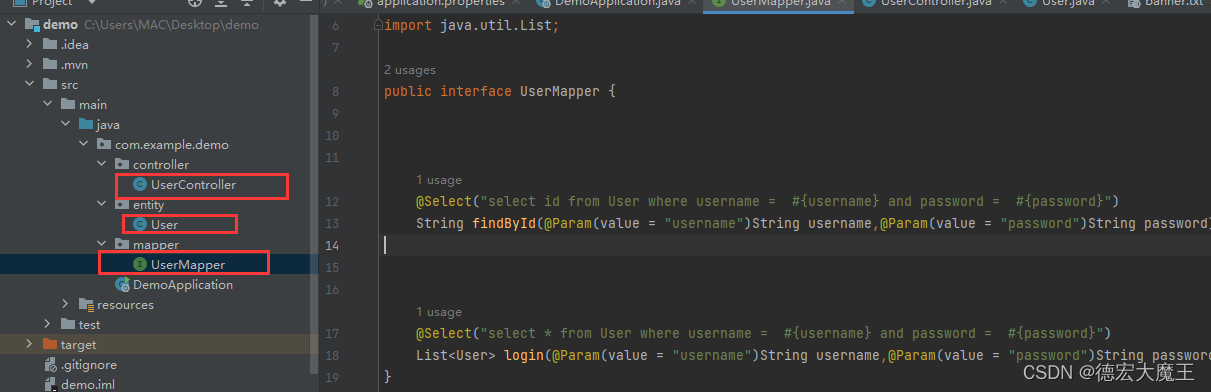
四、4个包的说明
mapper- - - - - - -增删查改
controler- - - - - -控制器(提供对外访问api数据)
entity- - - - - - - - 实体类(定义数据类型且与数据库一一对应)
五、部分注解说明
@RestController----- 将下方返回类型转换为json
@RequestMapping()----- 接口、方法路径,使方法通过接口去访问
@Resource--------- 资源引用
六、小程序实现api登录
新建小程序项目,这里不多少,不会的可以看我的文章
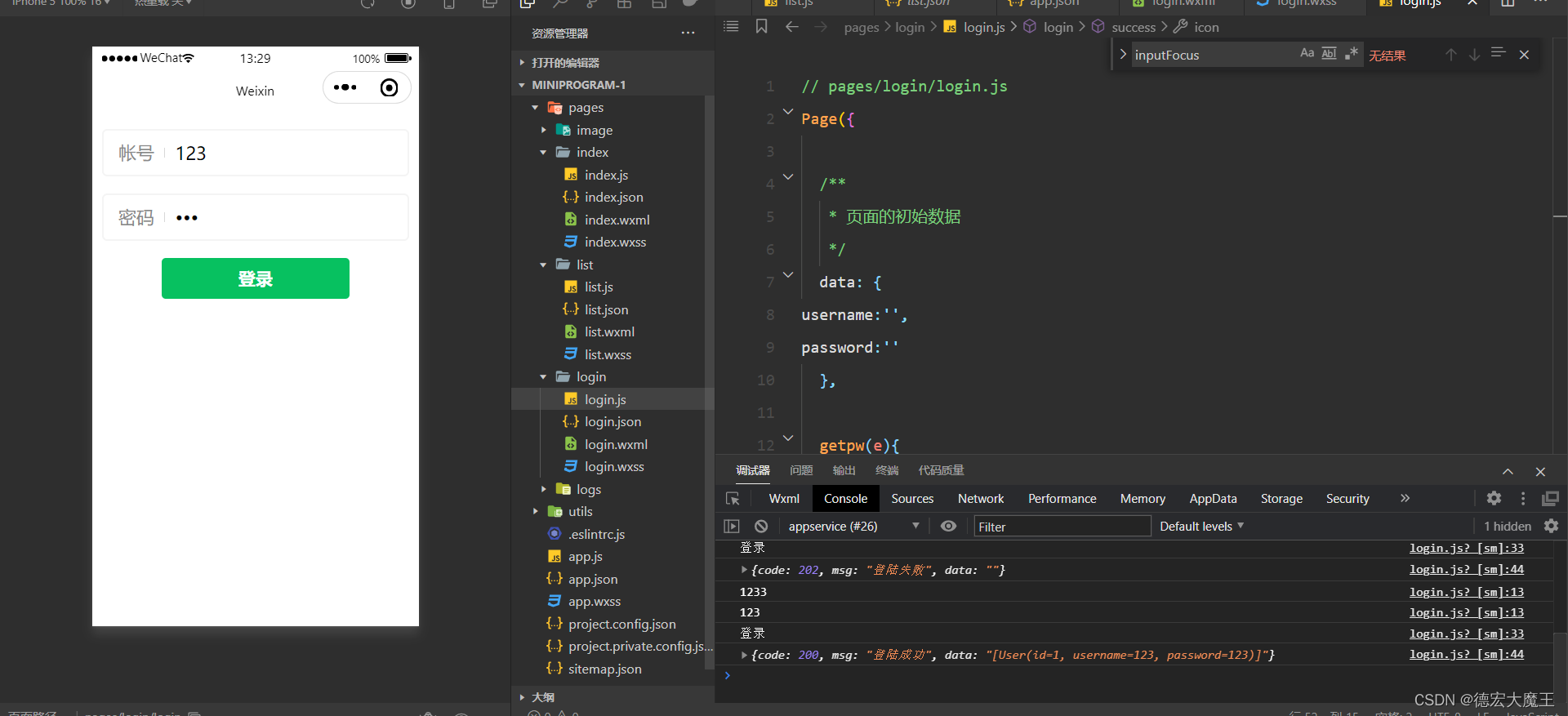
login.wxml
<form class="login-form"><view class="input-group {{userid_focus ? 'active' : ''}}"><text class="input-label">帐号</text><input type="number" cursor-spacing="30" id="userid" maxlength="7" placeholder="请输入账号" bindinput="getusername"/><view><view class="input-group {{passwd_focus ? 'active' : ''}}"><text class="input-label">密码</text><input password="true" cursor-spacing="30" id="passwd" placeholder="输入密码"bindinput="getpw"/><view><button type="primary" bindtap="login">登录<button ></form>
login.wss
.login-form {
  flex:1;
  display: flex;
  flex-direction: column;
  align-items: stretch;
  justify-content: center;}.input-group {
  display: flex;
  align-items: center;
  padding:25rpx 10rpx;
  margin:40rpx 3%;
  background: #fff;
  border-radius:5px;
  border:2px solid #f4f4f4;
  transition: all .25s ease-in-out;}.input-group.active {
  border:2px solid #7acfa6;}.input-label {
  color: #888;
  font-size:13pt;
  height:25rpx;
  line-height:25rpx;
  padding:025rpx;
  border-right:1px solid #d8d8d8;}.input-group input,.input-group picker {
  flex:1;
  font-size:13pt;
  min-height:52rpx;
  height:52rpx;
  line-height:52rpx;
  padding:025rpx;}
login.js
// pages/login/login.jsPage({/**
   * 页面的初始数据
   */
  data:{
username:'',
password:''
  },getpw(e){
    console.log(e.detail.value)this.setData({
      password:e.detail.value
    })},getusername(e){
    console.log(e.detail.value)this.setData({
      username:e.detail.value
    })},/**
   * 生命周期函数--监听页面加载
   */onLoad(options){},
login:function(){
  let that=this;
console.log("登录");
wx.request({
  url: 'http://192.168.1.126:8080/user/login',
  data:{
    username:that.data.username,
    password:that.data.password,},
  header:{
    'content-type': 'application/json' // 默认值},
    success (res){
    console.log(res.data)if(res.data.code==200){
      wx.showToast({
        title:'登陆成功',})}else{
      wx.showToast({
        title:'登陆失败',
        icon:'none'})}}})},/**
   * 生命周期函数--监听页面初次渲染完成
   */onReady(){},/**
   * 生命周期函数--监听页面显示
   */onShow(){},/**
   * 生命周期函数--监听页面隐藏
   */onHide(){},/**
   * 生命周期函数--监听页面卸载
   */onUnload(){},/**
   * 页面相关事件处理函数--监听用户下拉动作
   */onPullDownRefresh(){},/**
   * 页面上拉触底事件的处理函数
   */onReachBottom(){},/**
   * 用户点击右上角分享
   */onShareAppMessage(){}})
五、关于传参的七种
1、直接把请求参数写在Controller相应的方法的形参中,此场景适用于请求参数较少的情况
/**
    * 1.
    直接把请求参数写在
    Controller
    相应的方法的形参中
    * @param username
    * @param password
    * @return
  */@RequestMapping("/addUser1")publicStringaddUser1(String username,String password){System.out.println("username is:"+username);System.out.println("password is:"+password);return"success";}
此处的RequestMapping中没有限定请求方式,那么get和post的请求方式都是可以接收的。get的请求方式我们可以直接在浏览器中输入地址,
端口可以自行在application.properties中配置,然后使用postman工具进行测试
2、封装一个bean直接来接收,我们这里使用上一个案例中封装好的User类来进行接收,同时适用
get、post方法。
UserController中的代码如下:
  @RequestMapping("/addUser2")publicStringaddUser2(User user){System.out.println("id is:"+user.getId());System.out.println("username is:"+user.getUsername());System.out.println("password is:"+user.getPassword());return"success";}
此时我们可以继续使用postman进行测试,注意这里传入的参数名要和User里面的属性名称一致(首字母之外的大小写保持一致,已测),否则无法识别接收,则相应的值会为null
3、通过原生的HttpServletRequest接收,同时适用get、post方法。
@RequestMapping("/addUser3")publicStringaddUser3(HttpServletRequest request){String username=request.getParameter("username");String password=request.getParameter("password");System.out.println("username is:"+username);System.out.println("password is:"+password);return"success";}
测试方法同上,这里就不再演示。
4、通过@PathVariable获取rest风格请求路径中的参数
@RequestMapping(value="/addUser4/{username}/{password}")publicStringaddUser4(@PathVariableString username,@PathVariableString password){System.out.println("username is:"+username);System.out.println("password is:"+password);return"success";}
此时测试访问路径应该是rest风格的路径,如
http://127.0.0.1:8883/addUser4/xiadewang/123456
自动将URL中模板变量{username}和{password}绑定到通过@PathVariable注解的同名参数上
注意这里的参数个数一定要保持相同,否则会报404的错误。
5、使用@ModelAttribute注解请求参数,同时适用get,post
@RequestMapping(value="/addUser5")publicStringaddUser5(@ModelAttribute("user")User user){System.out.println("id is:"+user.getId());System.out.println("username is:"+user.getUsername());System.out.println("password is:"+user.getPassword());return"success";}
6、使用注解@RequestParam绑定请求参数到方法形参,同时适用get、post方法。
@RequestMapping(value="/addUser6")publicStringaddUser6(@RequestParam("username")String username,@RequestParam("password")String password){System.out.println("username is:"+username);System.out.println("password is:"+password);return"success";}
注意:当请求参数username或者password不存在时会有异常发生,可以通过设置属性required=false解决
例如:
@RequestParam(value="username", required=false)
7、使用注解@RequestBody绑定请求参数到方法形参,只适用post方法。
@RequestMapping(value="/addUser7")publicStringaddUser7(@RequestBodyUser user){System.out.println("id is:"+user.getId());System.out.println("username is:"+user.getUsername());System.out.println("password is:"+user.getPassword());return"success";}
关于最后这个@RequestBody要重点讲解下,此时前端发送请求不能使用get方式,需要使用post方式,还有请求传递的参数需要是json字符串,这里重点要设置的是Content-Type,要将其设置为application/json。我们此时使用postman测试如下
这里如果不设置content-type的话,会报如下错误
小结
RequestBody和RequestParam同时使用的场景,代码如下
@RequestMapping(value="/addUser8")publicStringaddUser8(@RequestBodyUser user,@RequestParam("token")String token){System.out.println("token is:"+token);System.out.println("id is:"+user.getId());System.out.println("username is:"+user.getUsername());System.out.println("password is:"+user.getPassword());return"success";}
总结
以上就是今天要讲的内容,博主也在不断学习springboot,对于文中有些说不清楚的,请参考文章顶部视频,学习是个积累的过程,不可能这篇文章就能全部搞懂,后面一起努力吧!!!
版权归原作者 德宏大魔王 所有, 如有侵权,请联系我们删除。