
[笔者系统版本]
[Kali]: Kali Linux 2023.1
[Kernel]: kernel 6.1.0
[Desktop]: Xfce 4.18.1
1. 前言
在
Windows
中我们会经常使用到远程桌面这样便利的工具,让我们随时随地都可以使用自己想要使用的电脑,或者同时使用多台设备,那么本文就将介绍如何在
Kali Linux
中使用远程桌面。
2. 开启 Kali Linux 远程桌面服务
(1). 打开设置;

(2). 分别打开如下这两个开关,允许用户 ssh 远程登录

(3). 配置
ssh
登录许可
$ sudovim /etc/ssh/sshd_config

(4). 重启
sshd
服务,若改变端口则还应开启防火墙,添加该端口的入站规则;
$ sudoservicessh start
$ sudoservicessh restart
$ sudoservicessh status

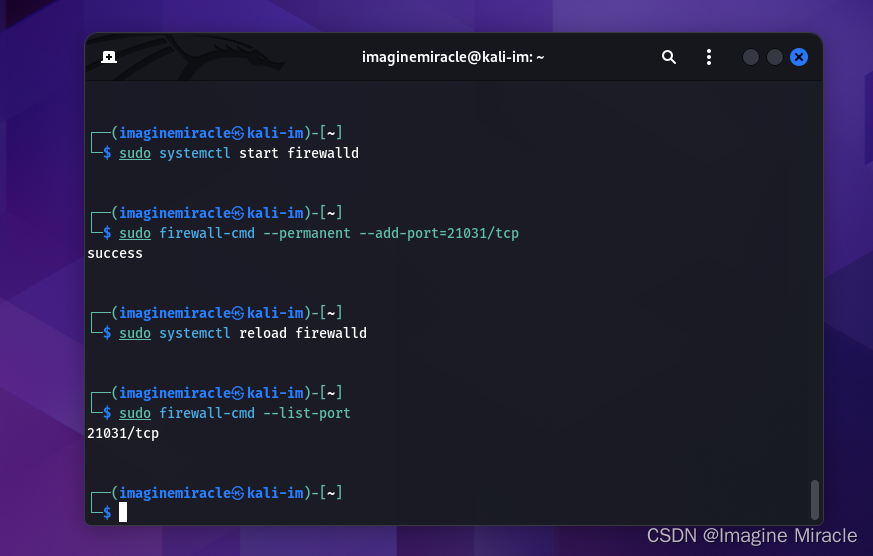
(5). 配置防火墙,若上一步为修改端口,则该步骤可以跳过;
# 安装防火墙控制软件 firewalld
$ sudoapt-getinstall firewalld -y
# 开启防火墙
$ sudo systemctl start firewalld
# 添加防火墙允许端口入站规则
$ sudo firewall-cmd --permanent --add-port=21031/tcp
# 重新加载防火墙配置
$ sudo systemctl reload firewalld
# 查看防火墙开放端口列表
$ sudo firewal-cmd --list-port
(6). 安装 xrdp 和 xfce
$ sudoapt-getinstall xrdp -y
$ sudoapt-getinstall xfce4 -y
(7). 修改 xrdp 配置文件启用 xfce 桌面
$ sudovim /etc/xrdp/startwm.sh
添加如下紫色框内容,完成后保存并退出。

(8). 重启 xrdp 服务,并设置为开机自启动
$ sudo systemctl start xrdp
$ sudo systemctl enable xrdp

(9). 配置防火墙,若没有防火墙或防火墙是关闭状态则无需此操作
xrdp
使用
3389
或
3390
端口作为连接端口,因此需要防火墙开放该端口;
[注]:具体使用哪个端口可以通过打开 /etc/xrdp/xrdp.ini 文件查看。
$ sudo firewall-cmd --permanent --add-port=3390/tcp
$ sudo firewall-cmd --permanent --add-port=3389/tcp
$ sudo systemctl reload firewalld
$ sudo firewall-cmd --list-port

[注]:笔者之前未添加 3389,这是后补的操作图。

(10). 查看 Kali Linux 系统 IP
使用
ifconfig
命令查看
Kali Linux
当前的
IP
,可以看到笔者当前系统的
IP
为
10.1.0.5
。

(11). 连接测试
使用
Windows
或其它平台的远程桌面连接软件来连接当前
Kali Linux
系统。这里笔者以
Windows
的远程桌面连接为例,打开并输入
Kali Linux
的
IP
,点击连接。

#到此 Kali Linux 远程桌面服务配置完成
本文转载自: https://blog.csdn.net/qq_36393978/article/details/130520394
版权归原作者 Imagine Miracle 所有, 如有侵权,请联系我们删除。