
1、进入管理员模式
sudo su

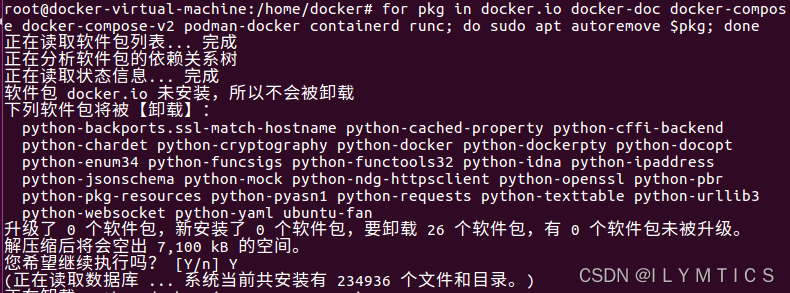
2、卸载原有可能存在的Docker软件
for pkg in docker.io docker-doc docker-compose docker-compose-v2 podman-docker containerd runc; do sudo apt autoremove $pkg; done
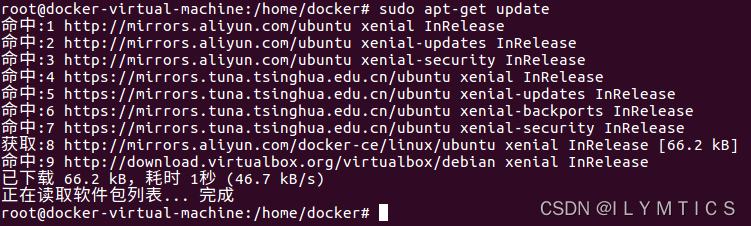
4、更新软件源
sudo apt-get update
sudo apt-get upgrade

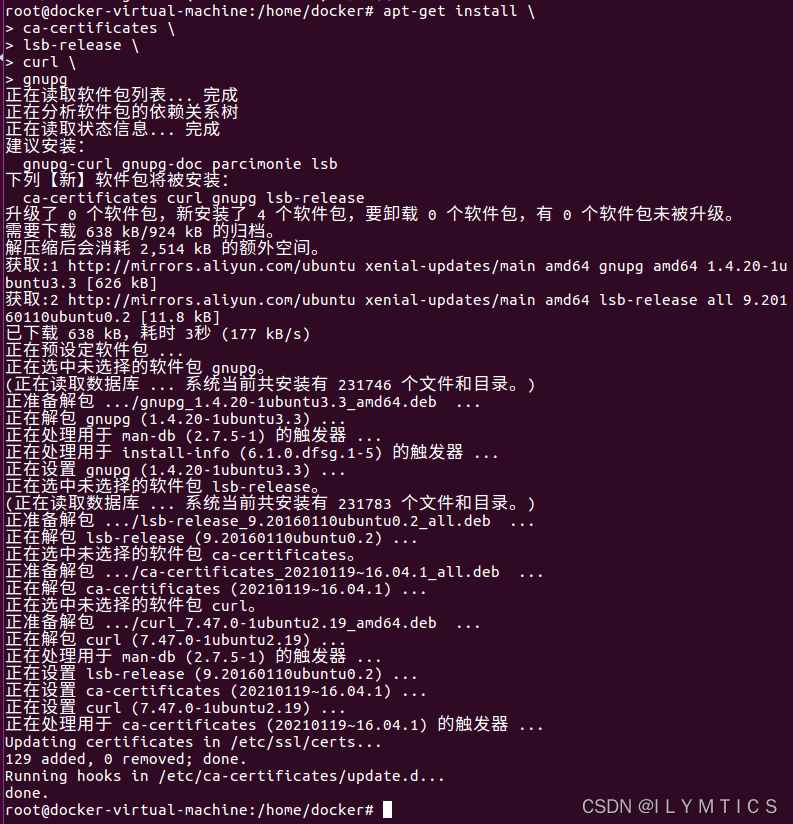
5、安装Docker依赖
apt-get install \
ca-certificates \
lsb-release \
curl \
gnupg
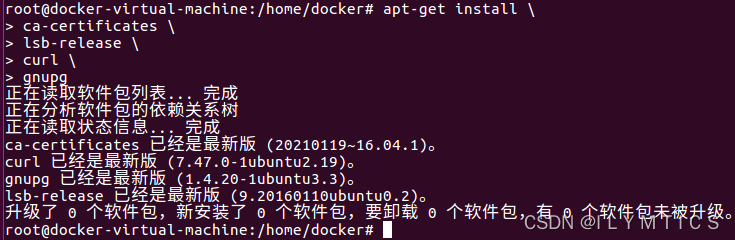
再次输入上述命令可以看到已经安装成功
6、添加Docker密钥
curl -fsSL http://mirrors.aliyun.com/docker-ce/linux/ubuntu/gpg | sudo apt-key add -

7、添加Docker软件源
- 获取当前操作系统的代号
lsb_release -cs

- 添加Docker稳定版的官方软件源
一般情况下,Ubuntu 16.04 LTS代号为xenial,Ubuntu 18.04 LTS代号为bionic。
以Ubuntu 16.04 LTS操作系统为例,非xenial版本的系统注意修改为自己对应的代号:
sudo add-apt-repository \
"deb [arch=amd64] http://mirrors.aliyun.com/docker-ce/linux/ubuntu \
xenial \
stable"

! ! ! 遇到了报错“ sudo: add-apt-repository:找不到命令 ”
add-apt-repository
命令是
software-properties-common
包中的一部分,这意味着
software-properties-common
包没有安装在该系统上。
sudo apt-get update
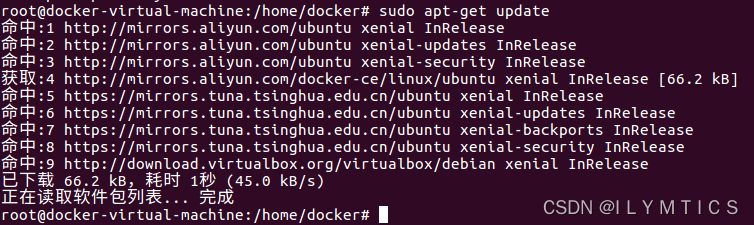
sudo apt-get install software-properties-common
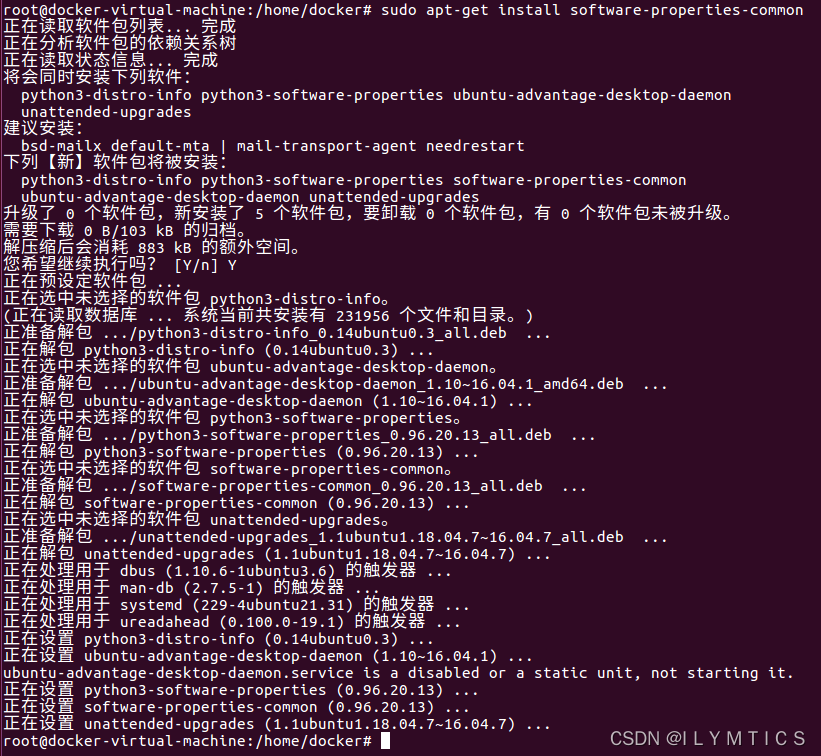
此时,可以再次尝试方才的命令来添加Docker稳定版的官方软件源
sudo add-apt-repository \
"deb [arch=amd64] http://mirrors.aliyun.com/docker-ce/linux/ubuntu \
xenial \
stable"

小小报错!拿下!!拿下!!!
或者可以直接使用**$(lsb_release -cs) **这一shell命令替换,它会被替换为当前操作系统的代号。
sudo add-apt-repository \
"deb [arch=amd64] http://mirrors.aliyun.com/docker-ce/linux/ubuntu \
$(lsb_release -cs) \
stable"
添加成功后,再次更新apt软件包缓存
sudo apt-get update

8、安装Docker
方法一
在成功添加源之后,就可以开始安装最新版本的Docker了,软件包名称为docker-ce,即Docker社区版。
sudo apt-get install -y docker-ce
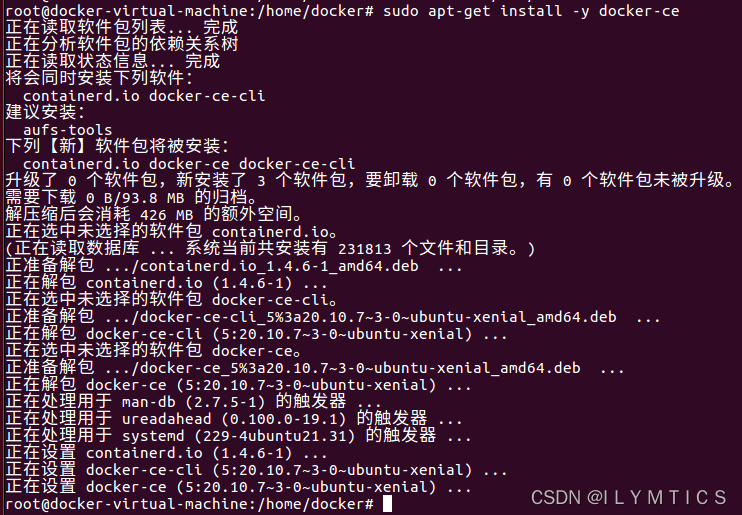
上一次使用方法一安装的时候遇到了软件包错误的问题,尝试多种方法无法解决,后使用方法二安装docker
方法二
Ubuntu16.04换源
备份原来的源
sudo cp /etc/apt/sources.list /etc/apt/sources_init.list
更换源
sudo gedit /etc/apt/sources.list
将文件内容替换为以下内容:
#阿里源
deb http://mirrors.aliyun.com/ubuntu/ xenial main
deb-src http://mirrors.aliyun.com/ubuntu/ xenial main

deb http://mirrors.aliyun.com/ubuntu/ xenial-updates main
deb-src http://mirrors.aliyun.com/ubuntu/ xenial-updates main

deb http://mirrors.aliyun.com/ubuntu/ xenial universe
deb-src http://mirrors.aliyun.com/ubuntu/ xenial universe
deb http://mirrors.aliyun.com/ubuntu/ xenial-updates universe
deb-src http://mirrors.aliyun.com/ubuntu/ xenial-updates universe

deb http://mirrors.aliyun.com/ubuntu/ xenial-security main
deb-src http://mirrors.aliyun.com/ubuntu/ xenial-security main
deb http://mirrors.aliyun.com/ubuntu/ xenial-security universe
deb-src http://mirrors.aliyun.com/ubuntu/ xenial-security universe

#清华源
# 默认注释了源码镜像以提高 apt update 速度,如有需要可自行取消注释
deb https://mirrors.tuna.tsinghua.edu.cn/ubuntu/ xenial main restricted universe multiverse
# deb-src https://mirrors.tuna.tsinghua.edu.cn/ubuntu/ xenial main restricted universe multiverse
deb https://mirrors.tuna.tsinghua.edu.cn/ubuntu/ xenial-updates main restricted universe multiverse
# deb-src https://mirrors.tuna.tsinghua.edu.cn/ubuntu/ xenial-updates main restricted universe multiverse
deb https://mirrors.tuna.tsinghua.edu.cn/ubuntu/ xenial-backports main restricted universe multiverse
# deb-src https://mirrors.tuna.tsinghua.edu.cn/ubuntu/ xenial-backports main restricted universe multiverse
deb https://mirrors.tuna.tsinghua.edu.cn/ubuntu/ xenial-security main restricted universe multiverse
# deb-src https://mirrors.tuna.tsinghua.edu.cn/ubuntu/ xenial-security main restricted universe multiverse

# 预发布软件源,不建议启用
# deb https://mirrors.tuna.tsinghua.edu.cn/ubuntu/ xenial-proposed main restricted universe multiverse
# deb-src https://mirrors.tuna.tsinghua.edu.cn/ubuntu/ xenial-proposed main restricted universe multiverse
更新源
sudo apt-get update
sudo apt-get -f install
sudo apt-get upgrade
Docker安装
sudo apt install docker.io
docker --version
显示版本号就是安装成功
9、配置Docker服务
为了避免每次使用Docker命令时都需要切换到特权身份,可以将当前用户加入安装中自动创建的docker用户组
sudo usermod -aG docker docker
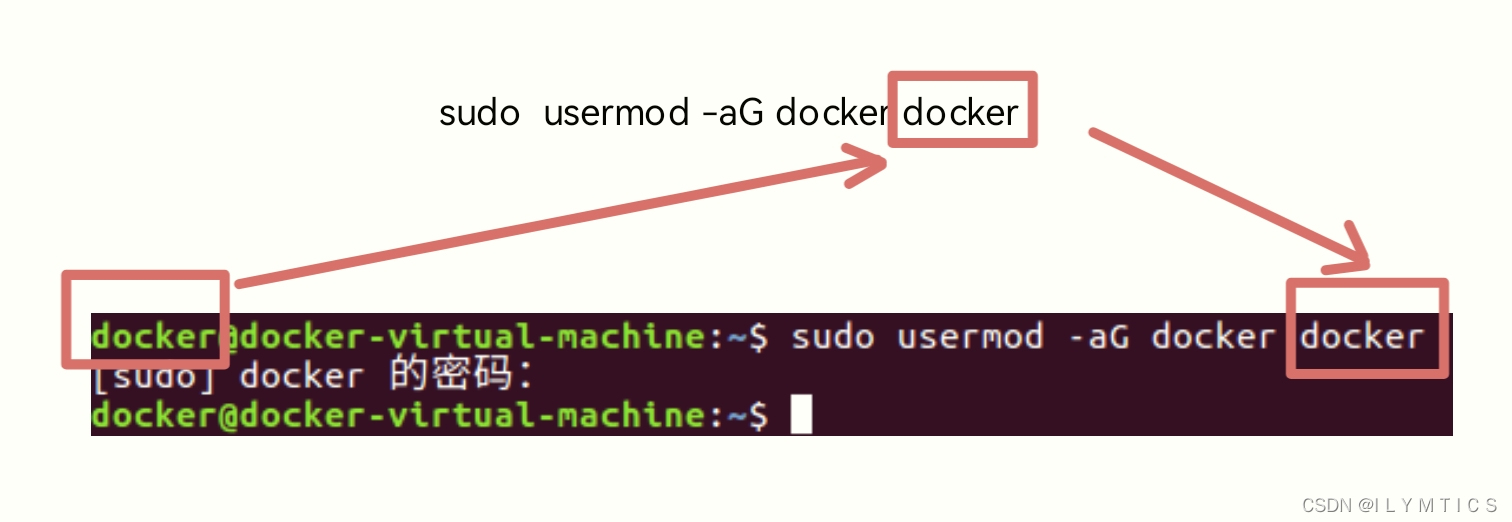
sudo usermod -aG docker $USER
或者可以直接使用$USER这一bash命令替换当前用户名
本文转载自: https://blog.csdn.net/qq_61183213/article/details/139802898
版权归原作者 I L Y M T I C S 所有, 如有侵权,请联系我们删除。
版权归原作者 I L Y M T I C S 所有, 如有侵权,请联系我们删除。