
一、修改jmeter语言操作;
二、修改jmeter界面风格;
三、修改jmeter字体大小;

一、修改语言。
1、菜单栏 ——》Options ——》Choose the language ——》选择需要的语言(一般是简体中文)。

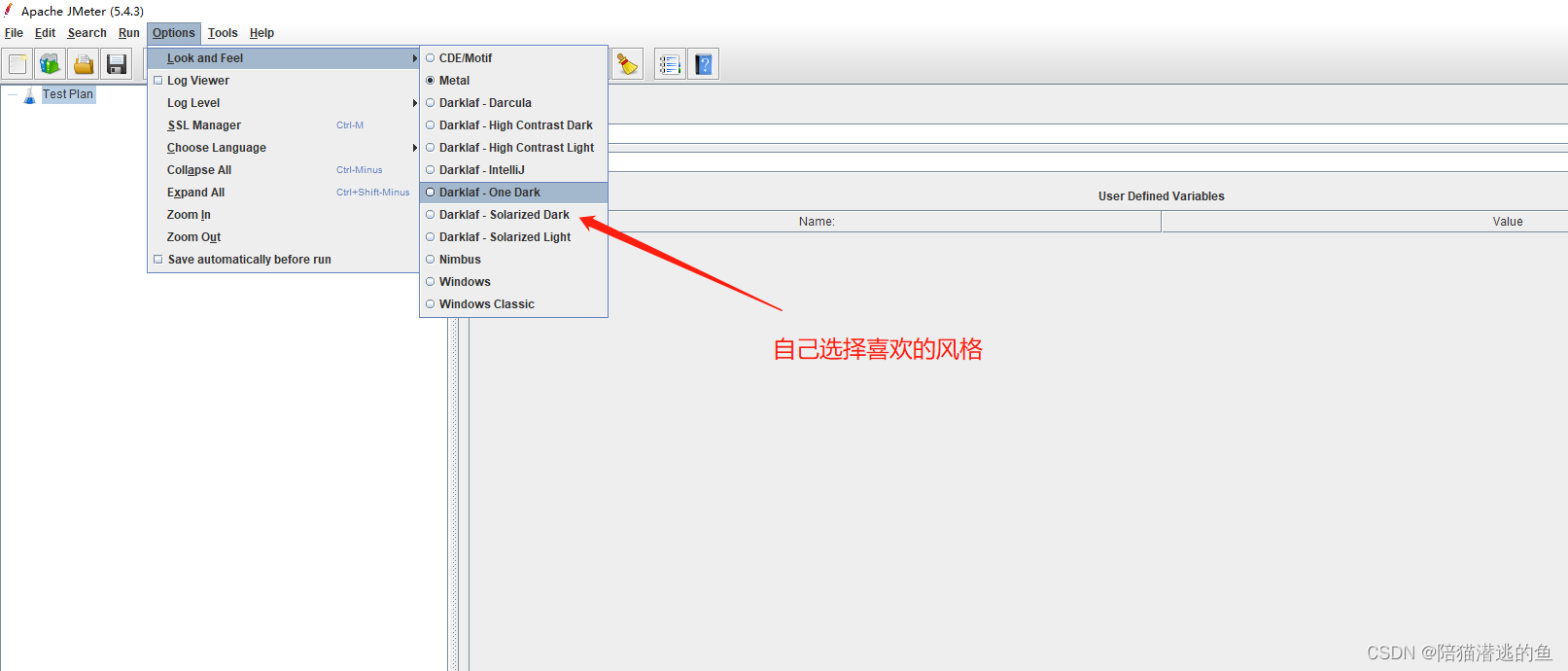
二、修改界面风格(有很多颜色可以参考,自我一点就好。)。
菜单栏 ——》 Options ——》Look and feel ——》自己选择合适的风格。
三、修改界面字体大小(从5.0版本以上的字体都比较小,为了方便体验,下面来进行怎么更改操作)。
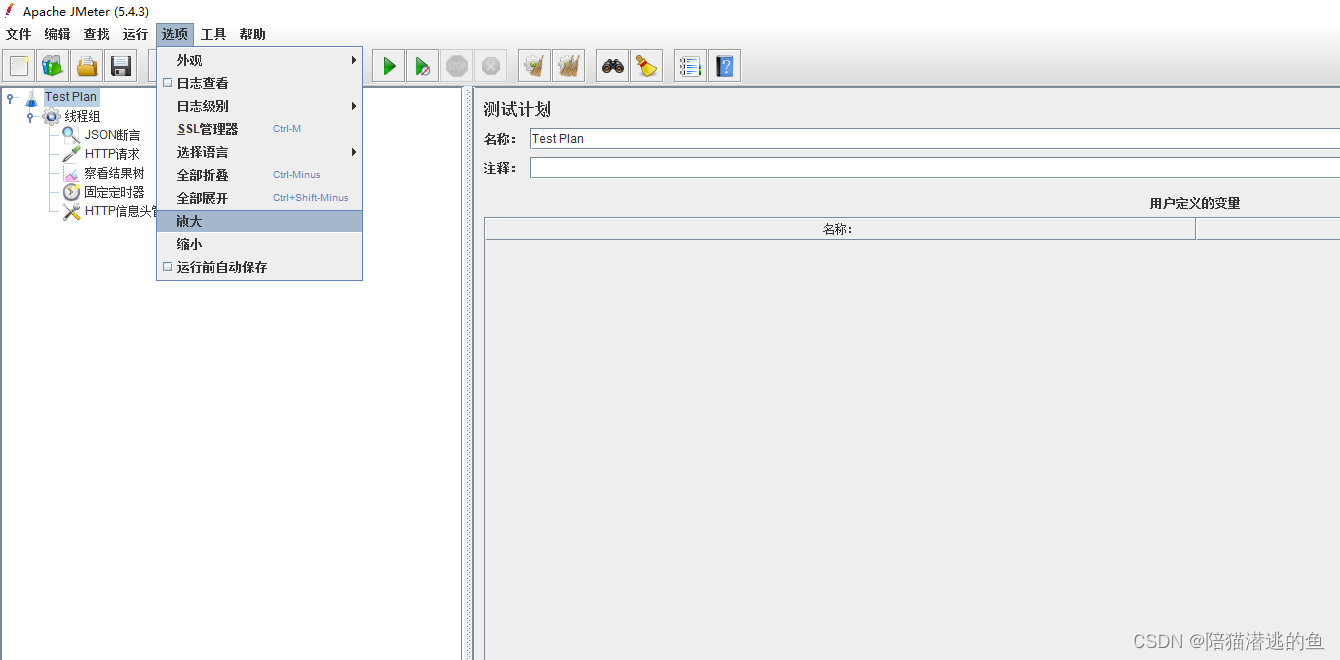
方案一、菜单栏,有一个放大、缩小,是一个全局的控制键,但是每次进来都需要调整。
方案二、
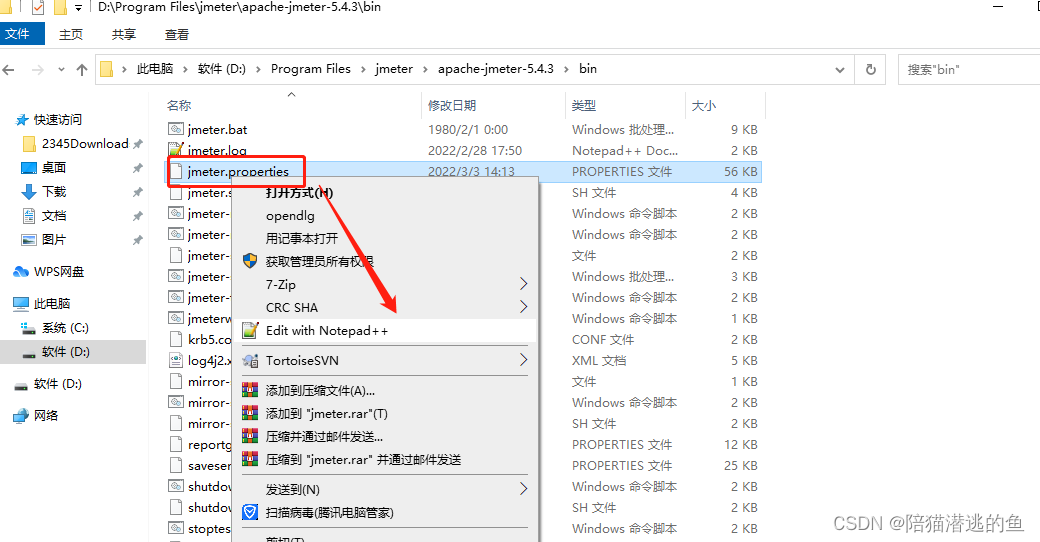
1、去jmeter安装目录修改:bin/jmeter.properties,用记事本打开该文件夹。
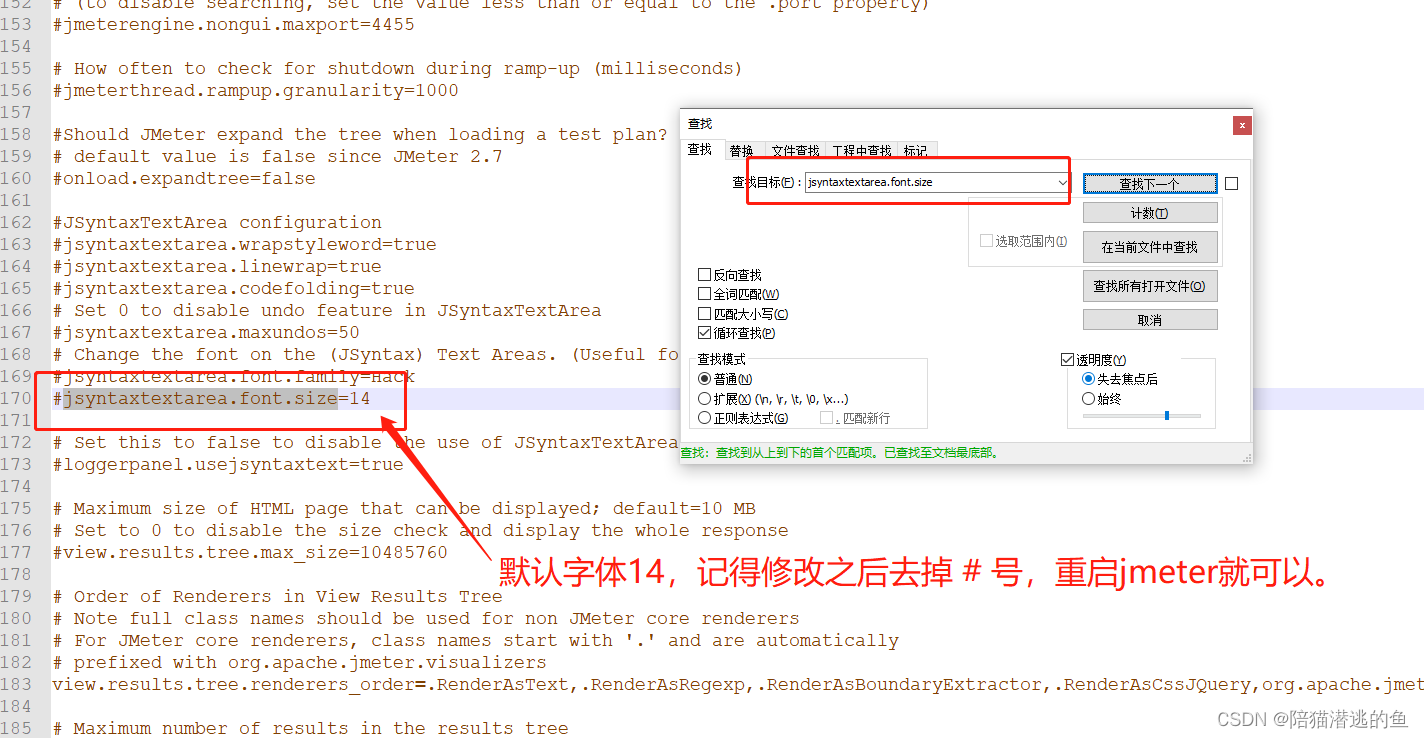
2、打开之后Ctrl + F 输入 jsyntaxtextarea.font.size 进行查找,修改自己适应的字体大小,重启jmeter即可。
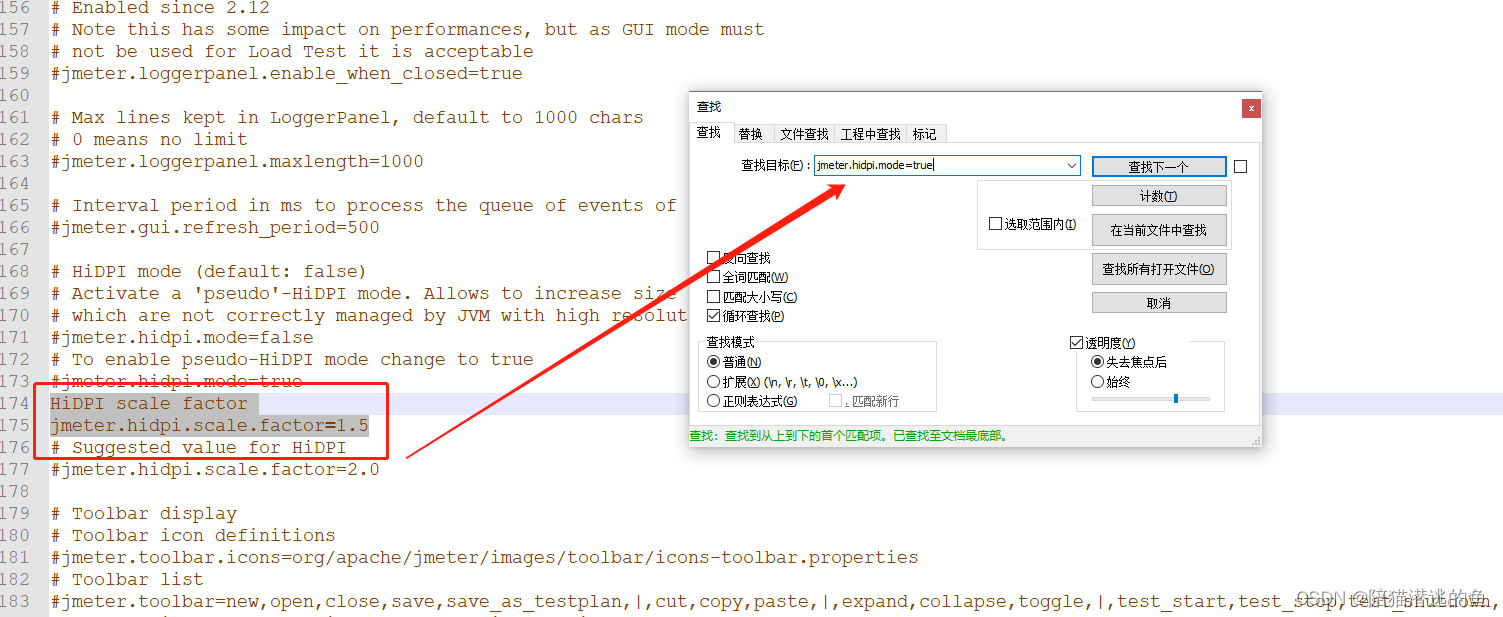
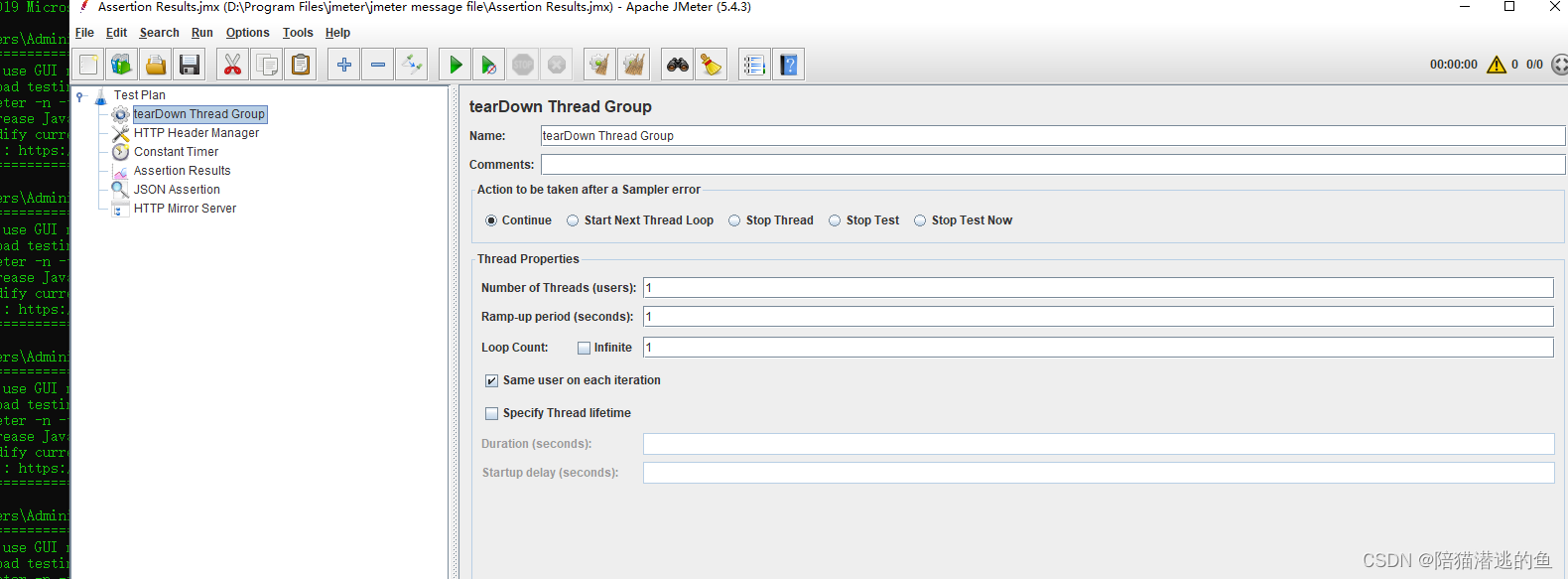
3、修改右侧的参数字体显示大小;
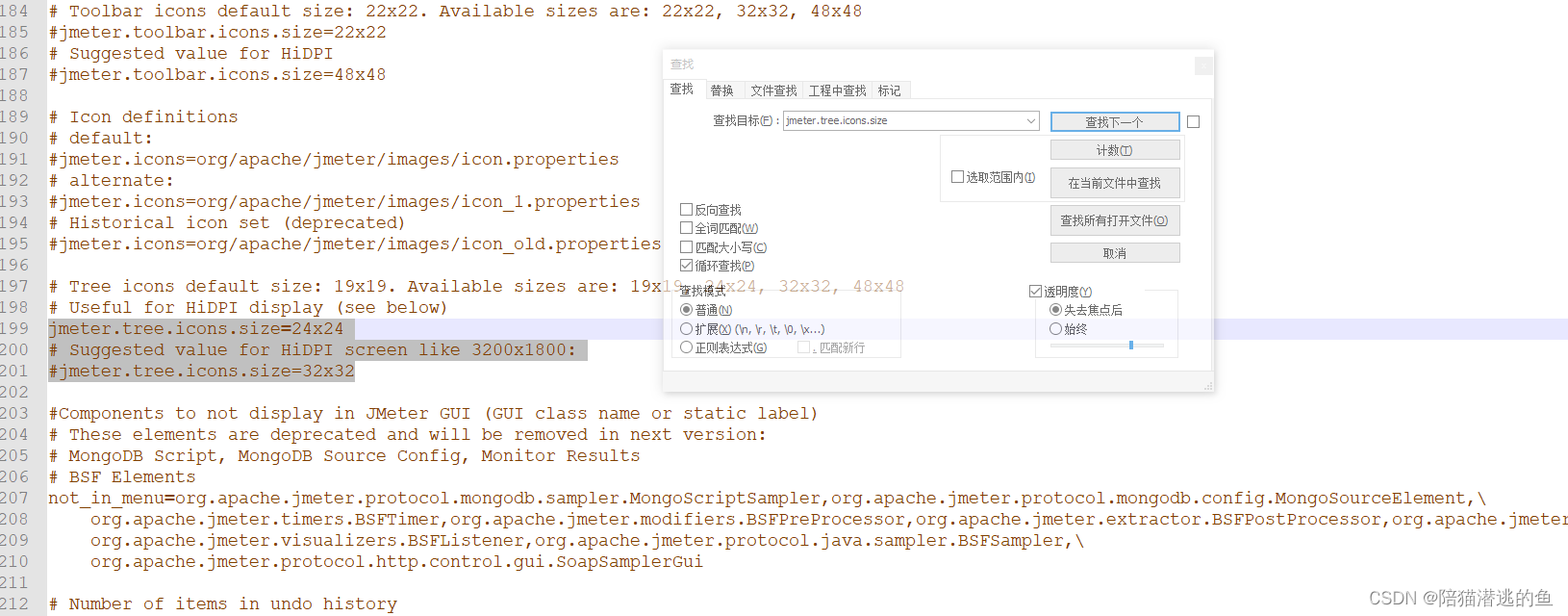
4、修改左侧 Test Plan 菜单栏比例大小 jmeter.tree.icons.size;
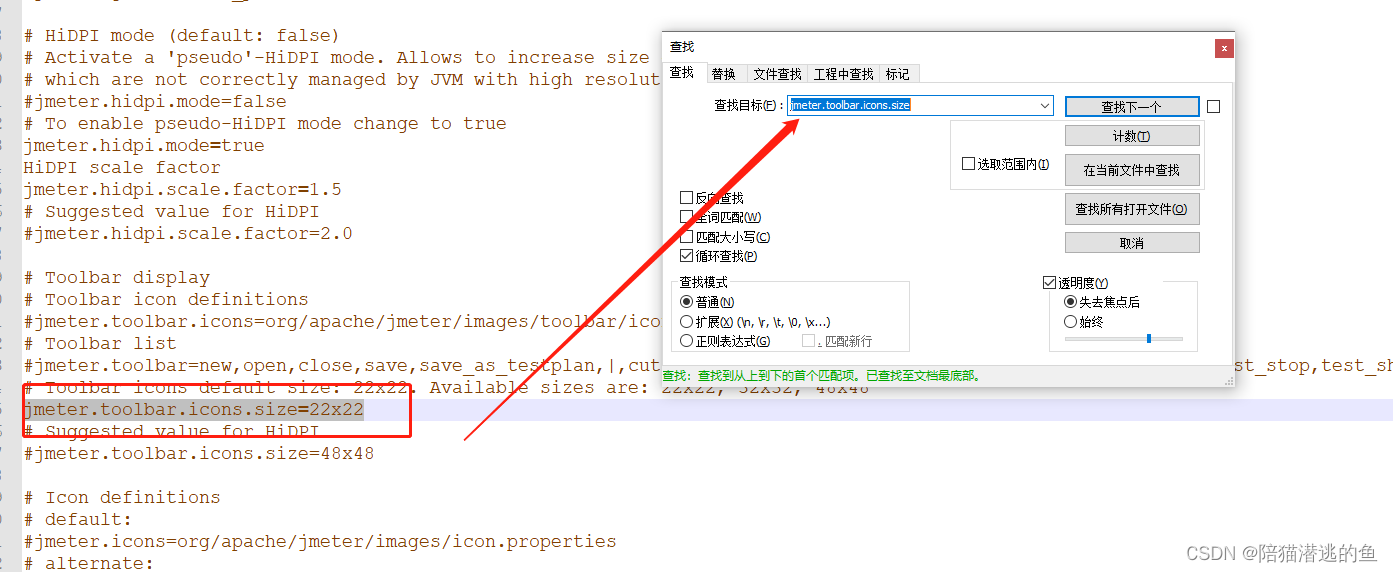
5、顶部工具栏大小调整 jmeter.toolbar.icons.size;
本文转载自: https://blog.csdn.net/m0_62913192/article/details/123252154
版权归原作者 陪猫潜逃的鱼 所有, 如有侵权,请联系我们删除。
版权归原作者 陪猫潜逃的鱼 所有, 如有侵权,请联系我们删除。