
(一)完成相关的
HDFS的基本
shell命令
0.命令基础
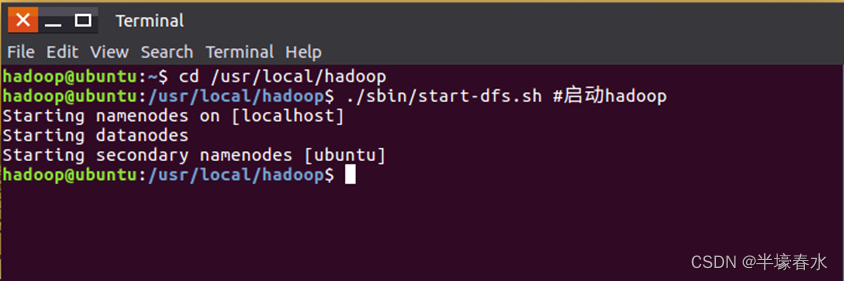
①执行命令启动
Hadoop(版本是
Hadoop3.1.3)。
②Hadoop支持很多
Shell命令,其中
fs是
HDFS最常用的命令,利用
fs可以查看
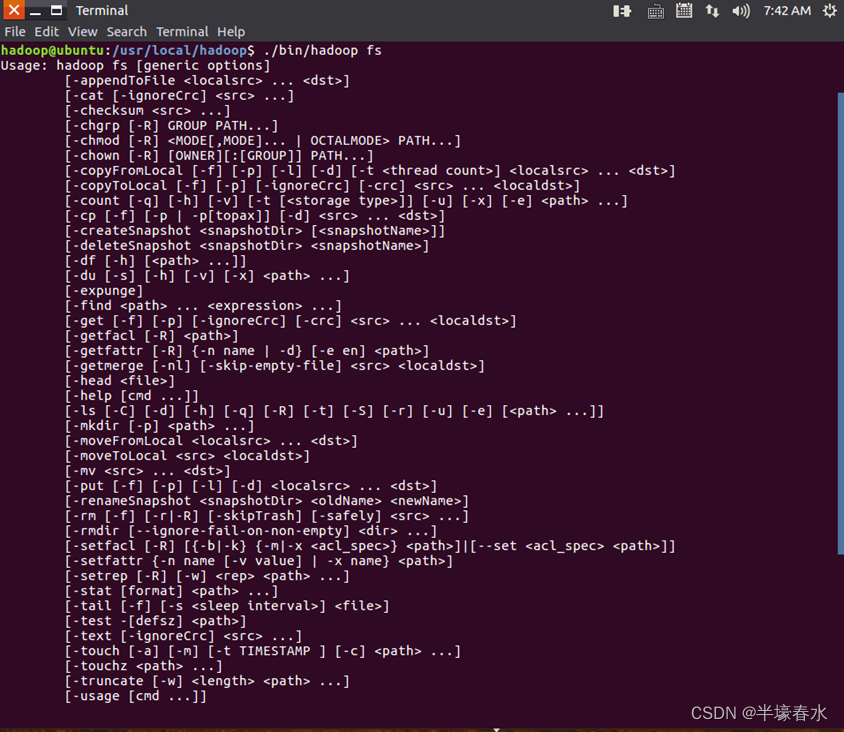
HDFS文件系统的目录结构、上传和下载数据、创建文件等。在终端输入如下命令可以查看
fs全部支持的命令。
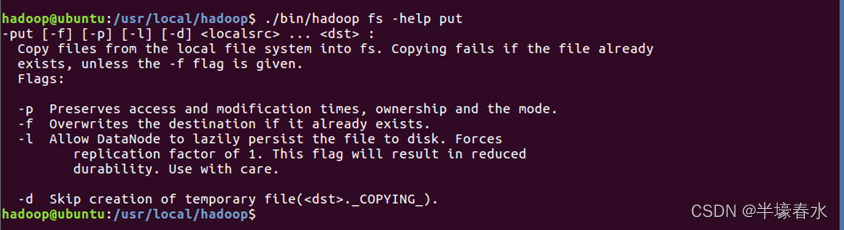
③在终端输入如下命令,可以查看具体某个命令的作用。例如查看put命令如何使用,可以输入如下命令。
1.目录操作
①
Hadoop系统安装好后,第一次使用
HDFS时需要首先在
HDFS中创建用户目录。
hadoop用户需要在
HDFS中创建一个用户目录,操作如下:
该命令表示在HDFS中创建一个“
/user/hadoop”目录,“
–mkdir”是创建目录的操作,“
-p”表示如果是多级目录,则父目录和子目录一起创建,这里“
/user/hadoop”就是一个多级目录,因此必须使用参数“
-p”,否则会出错。
②“/user/hadoop”目录成为
hadoop用户对应的用户目录,可以使用如下命令显示
HDFS中与当前用户
hadoop对应的用户目录下的内容。
在命令中,“-ls”表示列出
HDFS某个目录下的所有内容,“
.”表示
HDFS中的当前用户目录,也就是“
/user/hadoop”目录。因此,命令"
./bin/hdfs dfs -ls.”和命令"
./bin/hdfs dfs -ls /user/Hadoop"是等价的。
④列出HDFS上的所有目录。
⑤创建一个input目录,但该目录已经存在。
⑥在创建个input目录时,采用了相对路径形式,实际上⑤的
input目录创建成功以后,它在
HDFS中的完整路径是“
/user/hadoop/input”。如果要在
HDFS的根目录下创建一个名称为
input的目录,则需要使用如下命令。
⑦使用rm命令删除一个目录,例如使用如下命令删除刚才在
HDFS中创建的“
/input”目录(不是“
/user/hadoop/input”目录):
上面命令中,“-r”参数表示如果删除“
/input”目录及其子目录下的所有内容,如果要删除的一个目录包含了子目录,则必须使用“
-r”参数,否则会执行失败。
2.文件操作
在实际应用中,经常需要从本地文件系统向
HDFS中上传文件,或者把
HDFS中的文件下载到本地文件系统中。
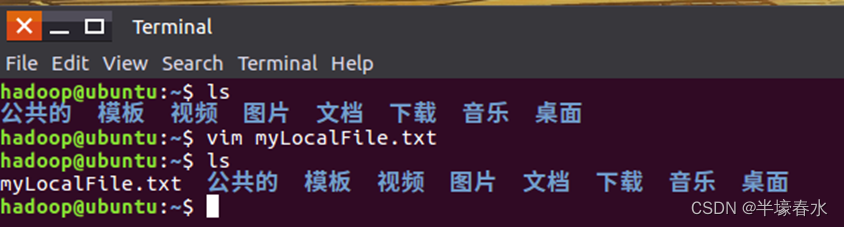
①首先,使用vim编辑器,在本地
Linux文件系统的“
/home/hadoop/”目录下创建一个文件
myLocalFile.txt,里面可以随意输入一些单词,比如,输入如下三行:





Hadoop
Spark
XMU DBLAB

②使用如下命令把本地文件系统的“
/home/hadoop/myLocalFile.txt”上传到
HDFS中的当前用户目录的
input目录下,也就是上传到
HDFS的“
/user/hadoop/input/”目录下:
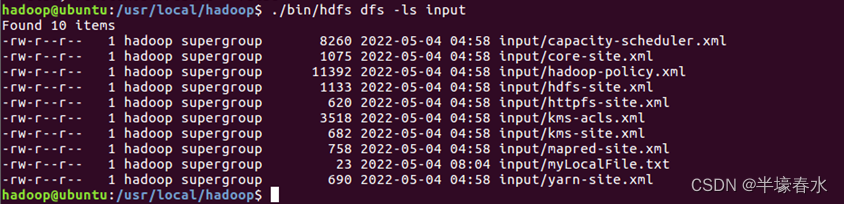
③使用ls命令查看一下文件是否成功上传到
HDFS中,执行后会显示类似如下的信息。
④使用如下命令查看HDFS中的
myLocalFile.txt文件的内容。
⑤把HDFS中的
myLocalFile.txt文件下载到本地文件系统中的“
/home/hadoop/下载/”这个目录下。
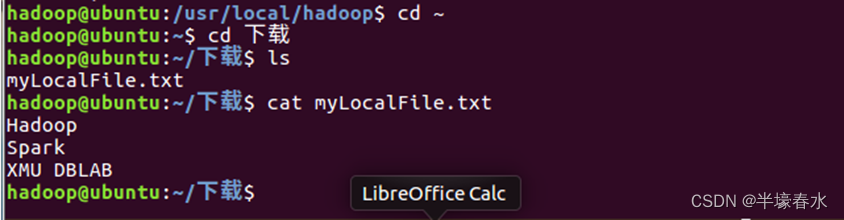
⑥使用如下命令,到本地文件系统查看下载下来的文件myLocalFile.txt。
⑦把文件从HDFS中的一个目录拷贝到
HDFS中的另外一个目录。比如要把
HDFS的“
/user/hadoop/input/myLocalFile.txt”文件,拷贝到
HDFS的另外一个目录“
/input”中(注意,这个
input目录位于
HDFS根目录下),可以使用如下命令。




(二)查看
HDFS的网页管理界面。请描述网页界面中的各个参数的名称
打开
Linux自带的
Firefox浏览器,点击此链接
HDFS的
Web界面,即可看到
HDFS的
web管理界面。
WEB界面的访问地址是
http://localhost:9870。
1.菜单栏
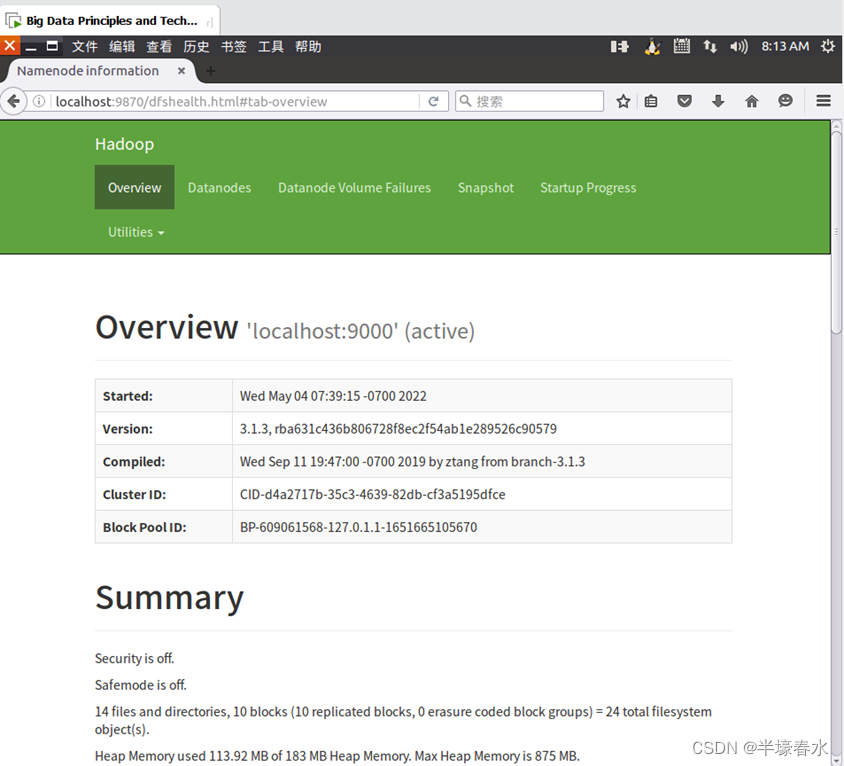

Overview:集群概述
Datanode::数据节点
datanode-volume-failures: 数据节点卷故障
snapshot: 快照
startup-progress: 启动进度
2.Overview
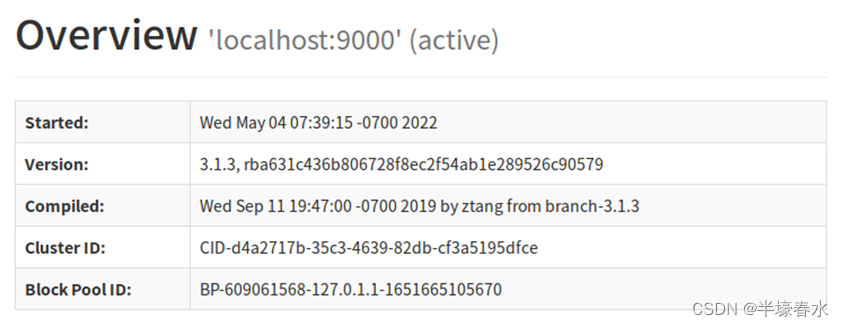
Started:启动
Version:版本
Compiled:已编译
Cluster ID: 群集ID:
Block Pool ID: 块池ID:
3.Summary
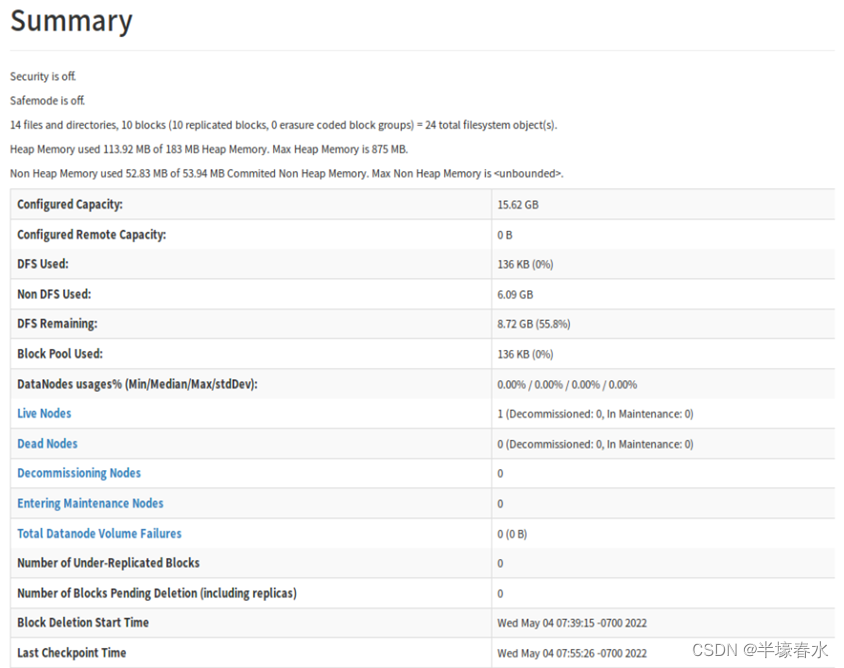
Security is off:安全关闭
Safemode is off:安全模式已关闭
Configured Capacity::集群配置的总的容量
DFS Used: 已使用的DFS集群总量
Non DFS Used: 已使用的非DFS的量
DFS Remaining: DFS未使用(剩余)的容量
Block Pool Used: 数据块使用的量
DataNodes usages% (Min/Median/Max/stdDev): 数据节点使用率(最小值/中间值/最大值/标准偏差)
Live Nodes:存活的节点(活动节点)
Dead Nodes:宕机的节点(死节点)
Decommissioning Nodes:已停用节点
Entering Maintenance Nodes:进入维护节点
Total Datanode Volume Failures:数据节点卷失败的总数
Number of Under-Replicated Blocks:复制不足的块数
Number of Blocks Pending Deletion:挂起删除的块数
Block Deletion Start Time:块删除的开始时间
Last Checkpoint Time:上次检查点时间
4.NameNode Journal Status
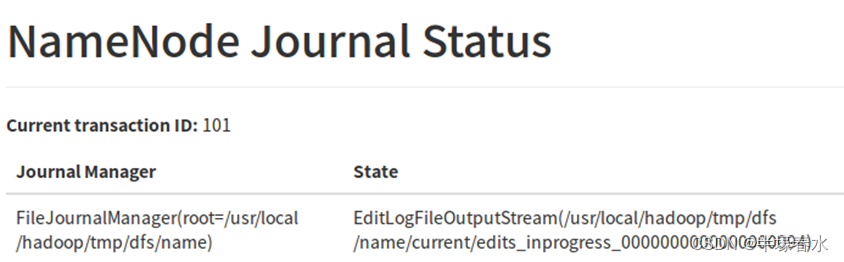
Journal Manager:Journal Node 存储EditLog数据的路径
State: Journal Node 存储EditLog数据的文件名
5.NameNode Storage
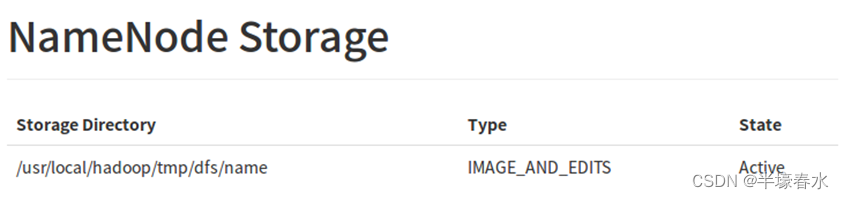
NameNode 存储数据的路径
        NameNode存储name的路径
            /usr/local/hadoop/tmp/dfs/name
6.DFS Storage Types
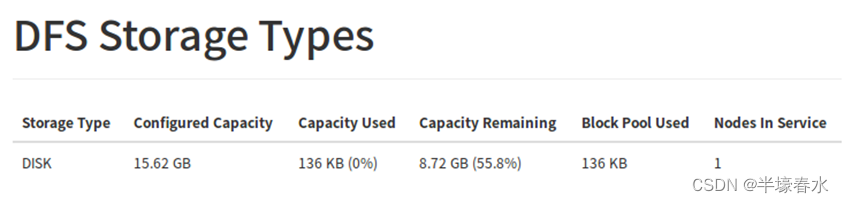
Storage Type :集群存储类型
Configured Capacity :配置容量
Capacity Used :使用的容量
Capacity Remaining :剩余容量
Block Pool Used :使用的块池
Nodes In Service :服务中的节点
7.Datanode
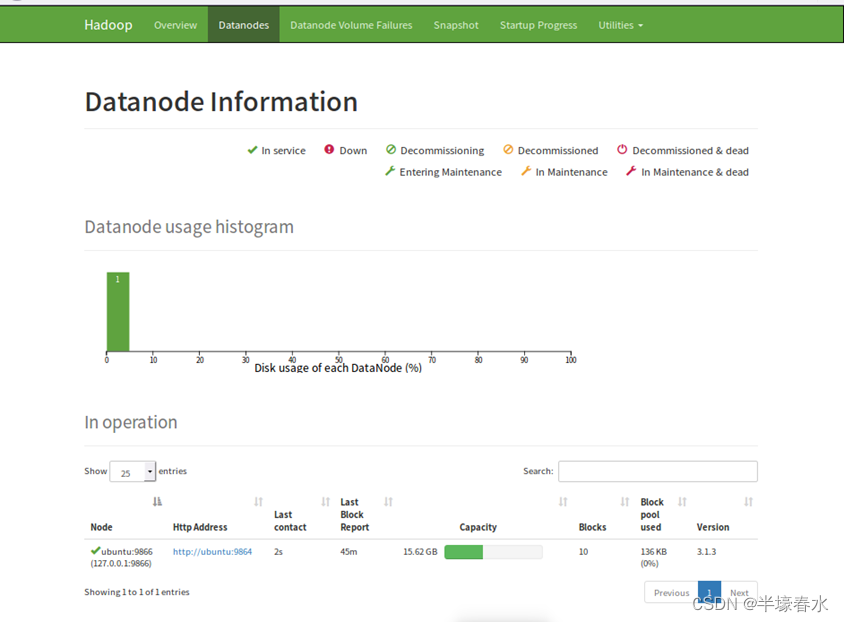
Datanode usage histogram :数据节点使用率柱状图
Disk usage of each DataNode (%) :每个数据节点的磁盘使用率(%)
In operation :运行中的节点
8.Entering Maintenance和Decommissioning
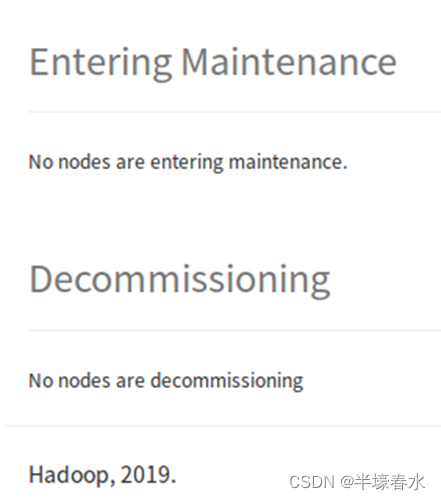
 Entering Maintenance: 进入维护的节点列表
 Decommissioning: 退役的节点列表
9.Snapshot Summary
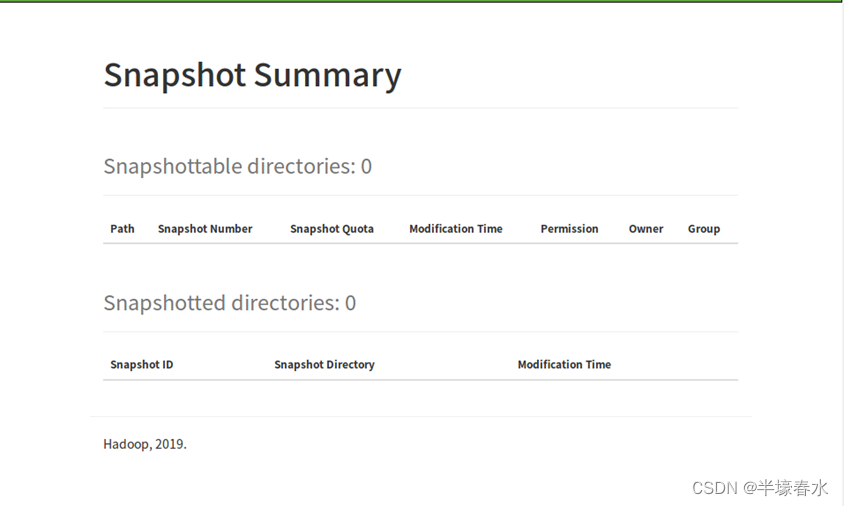
Snapshot Summary:快照摘要
Snapshottable directories : 快照目录列表
Snapshotted directories: 已创建的快照目录
10.Startup Progress
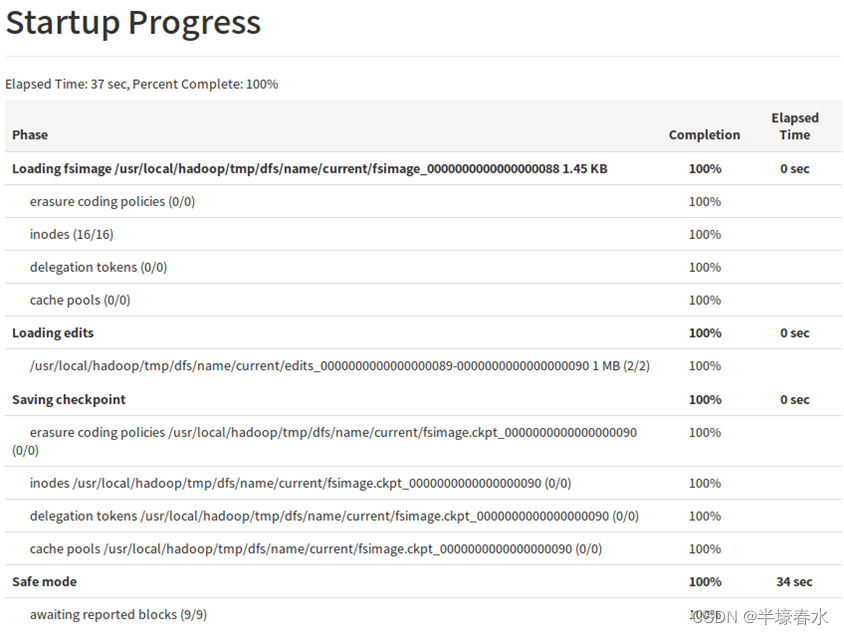
Startup Progress:集群启动时加载的fsimage和edits
        启动时加载的fsimage:fsimage_0000000000000012857
        启动时加载的edits:edits_0000000000000012858-0000000000000012864
10.Browse the file system
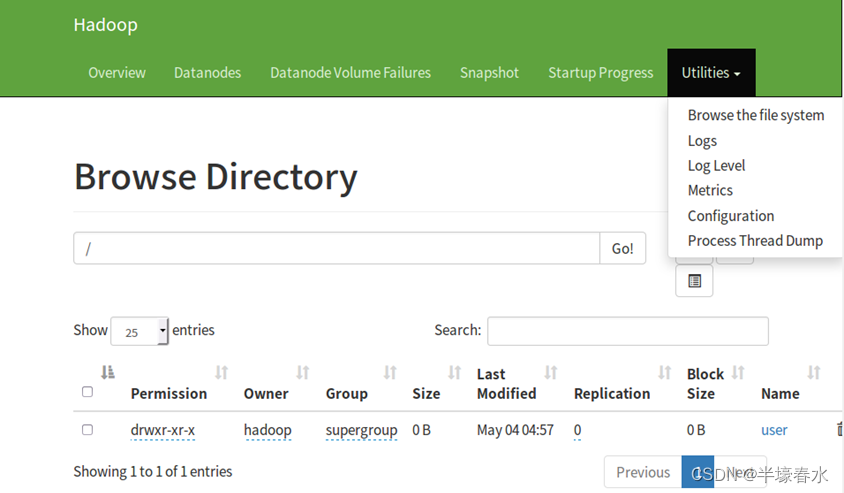
集群DFS存储系统的可视化浏览
11.Directory:/logs/
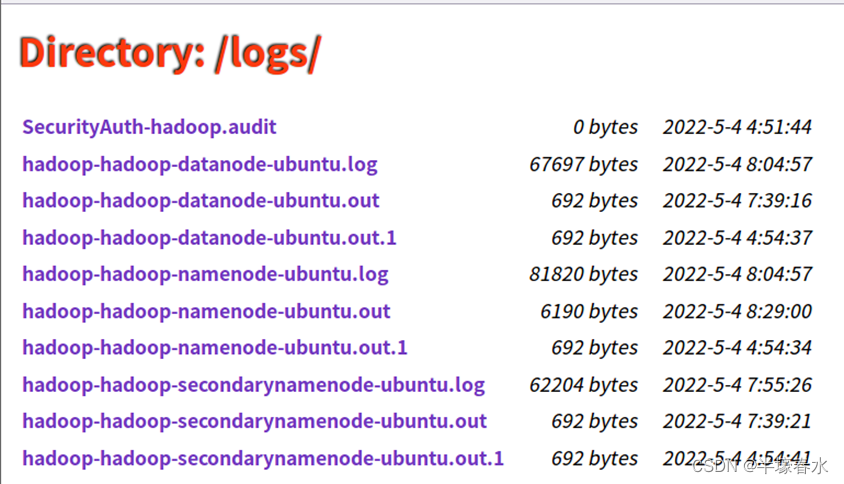
集群组件 NameNode、DataNode、Balance 、Journalnode、Secondarynamenode、Historyserver、Nodemanager、Resourcemanager等组件的日志
(三)完成
eclipse的安装,在
eclipse中创建项目,配置所需要的
jar包,编写一个可以和
HDFS相交互的
Java应用程序
1.在
Ubuntu中安装
EclipseEclipse是常用的程序开发工具,本教程很多程序代码都是使用Eclipse开发调试,因此,需要在
Linux系统中安装
Eclipse。是
eclipse-4.7.0-linux.gtk.x86_64.tar.gz文件下载后保存在了
Linux系统的目录“
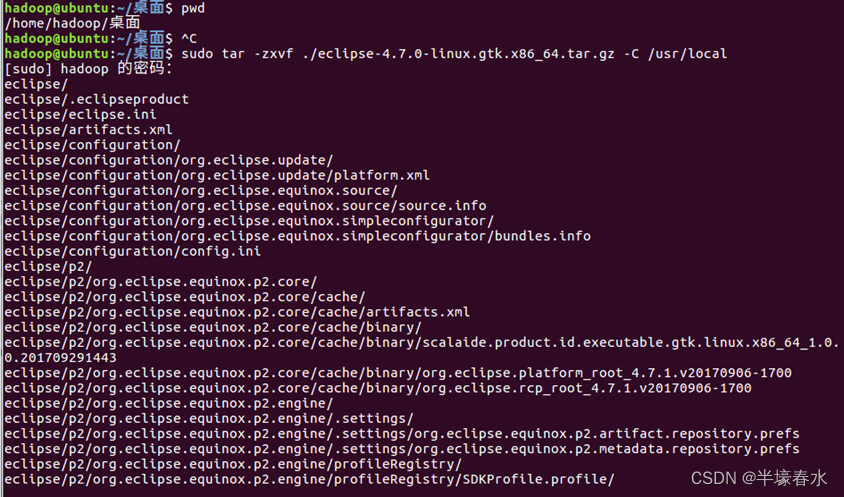
/home/hadoop/桌面/”下.
①下面执行如下命令对文件进行解压缩:
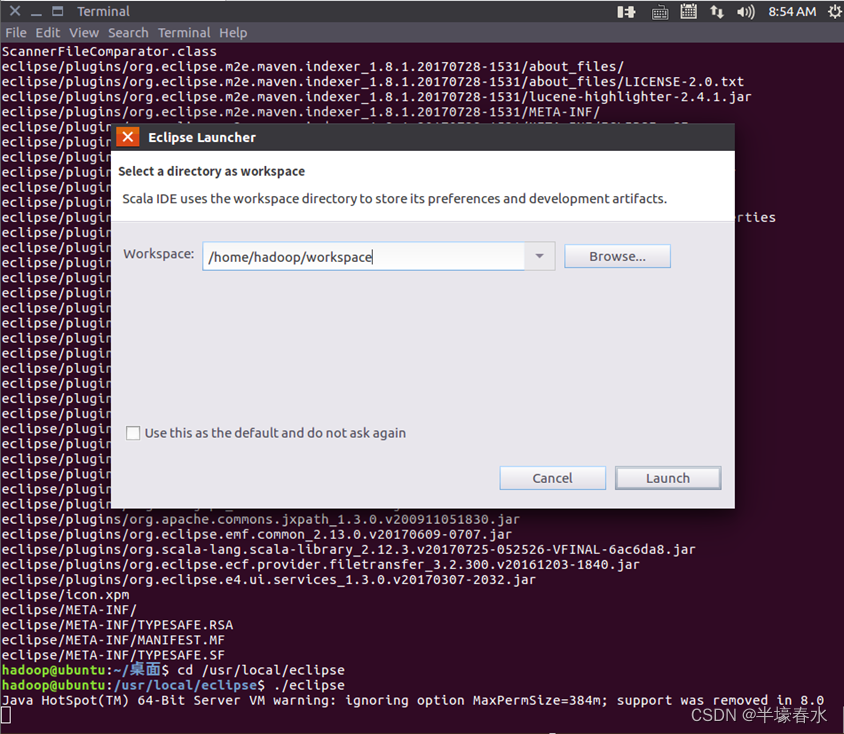
②执行如下命令启动Eclipse,就可以看到
Eclipse的启动界面。
(2)使用Eclipse开发调试
HDFS Java程序
Hadoop采用
Java语言开发的,提供了
Java API与
HDFS进行交互。以上介绍的
Shell命令,在执行时实际上会被系统转换成
Java API调用。
现在要执行的任务是:假设在目录“hdfs://localhost:9000/user/hadoop”下面有几个文件,分别是
file1.txt、
file2.txt、
file3.txt、
file4.abc和
file5.abc,这里需要从该目录中过滤出所有后缀名不为“
.abc”的文件,对过滤之后的文件进行读取,并将这些文件的内容合并到文件“
hdfs://localhost:9000/user/hadoop/merge.txt”中。
1.在Eclipse中创建项目
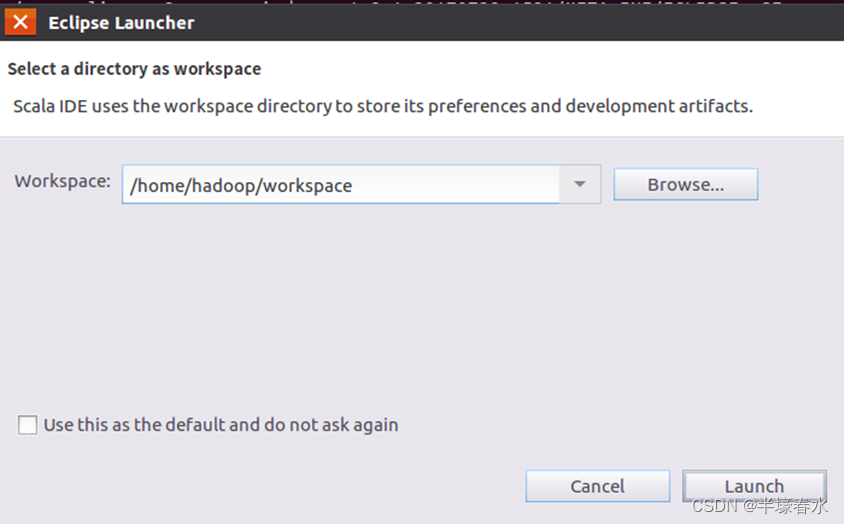
①启动Eclipse。当
Eclipse启动以后,会弹出如下图所示界面,提示设置工作空间(
workspace)。
可以直接采用默认的设置“/home/hadoop/workspace”,点击“
OK”按钮。可以看出,由于当前是采用
hadoop用户登录了
Linux系统,因此,默认的工作空间目录位于
hadoop用户目录“
/home/hadoop”下。
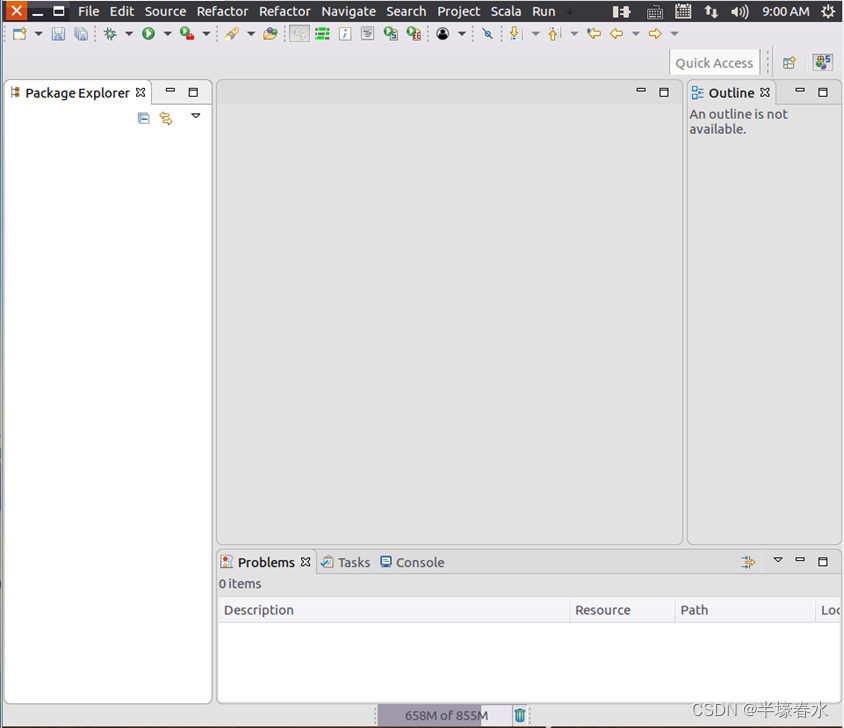
Eclipse启动以后,会呈现如下图所示的界面。
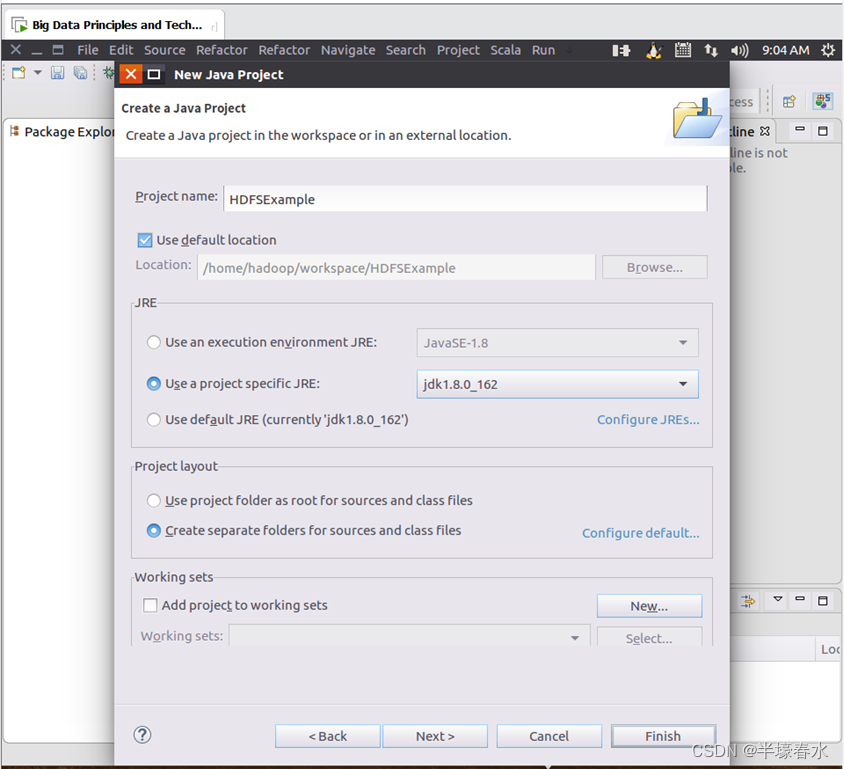
②选择“File–>New–>Java Project”菜单,开始创建一个
Java工程,会弹出如下图所示界面。 在“
Project name”后面输入工程名称“
HDFSExample”,选中“
Use default location”,让这个
Java工程的所有文件都保存到“
/home/hadoop/workspace/HDFSExample”目录下。在“
JRE”这个选项卡中,可以选择当前的
Linux系统中已经安装好的
JDK,比如
jdk1.8.0_162。然后,点击界面底部的“
Next>”按钮,进入下一步的设置。
2. 为项目添加需要用到的
JAR包
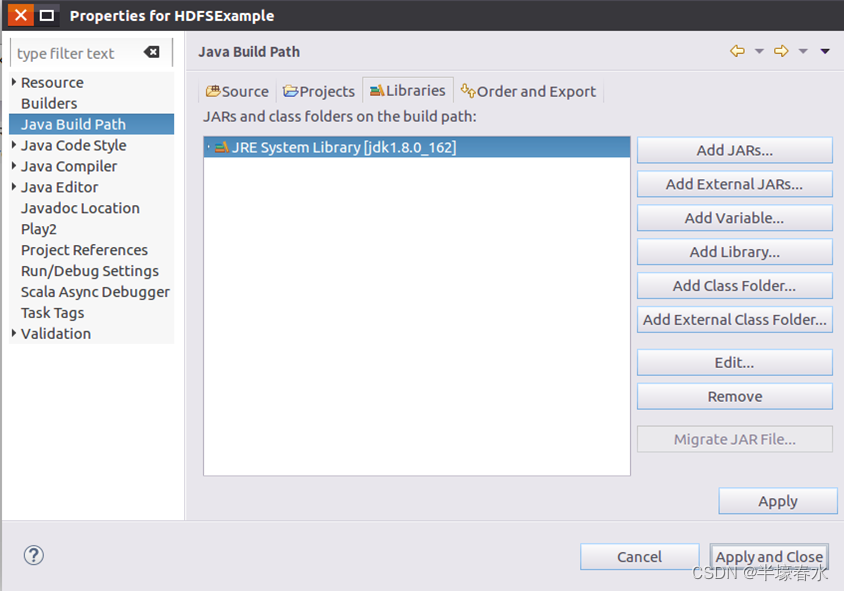
①进入下一步的设置以后,会弹出如下图所示界面。
需要在这个界面中加载该Java工程所需要用到的
JAR包,这些
JAR包中包含了可以访问
HDFS的
Java API。这些
JAR包都位于
Linux系统的
Hadoop安装目录下,对于本教程而言,就是在“
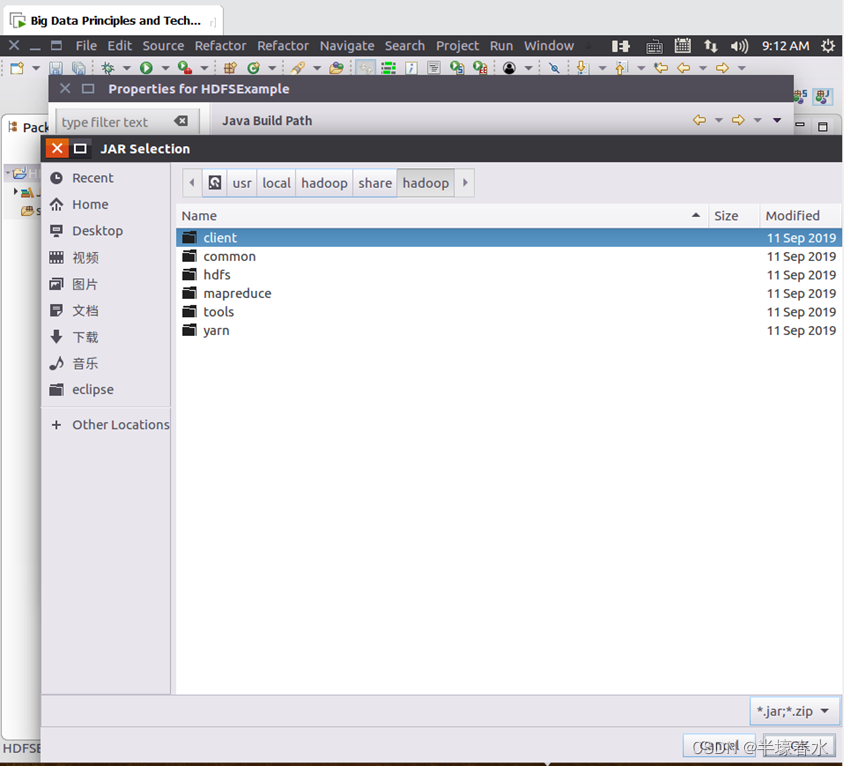
/usr/local/hadoop/share/hadoop”目录下。点击界面中的“
Libraries”选项卡,然后,点击界面右侧的“
Add External JARs…”按钮,会弹出如下图所示界面。
②需要在这个界面中加载该
Java工程所需要用到的
JAR包,这些
JAR包中包含了可以访问
HDFS的
Java API。这些
JAR包都位于
Linux系统的
Hadoop安装目录下,就是在“
/usr/local/hadoop/share/hadoop”目录下。点击界面中的“
Libraries”选项卡,然后,点击界面右侧的“
Add External JARs…”按钮,会弹出如下图所示界面。
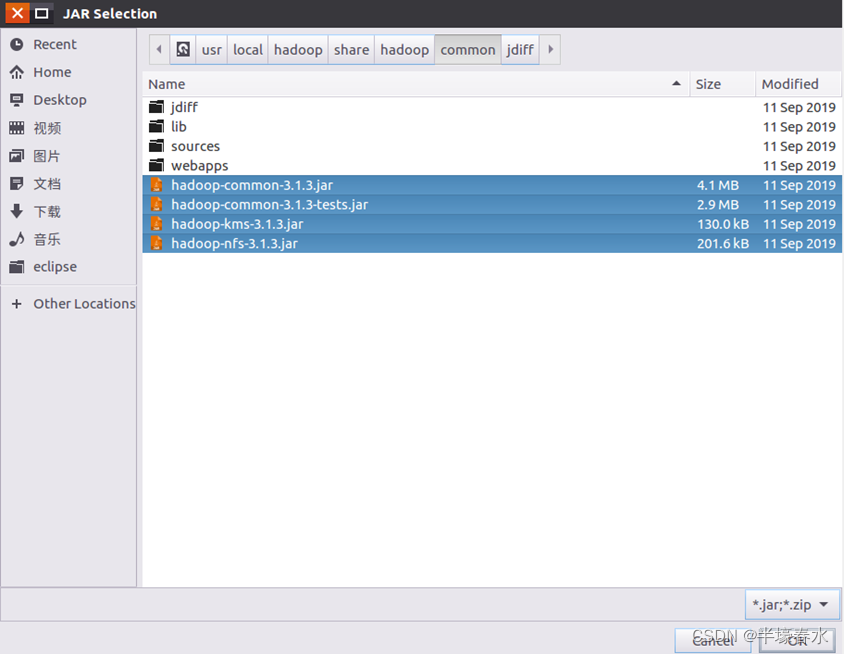
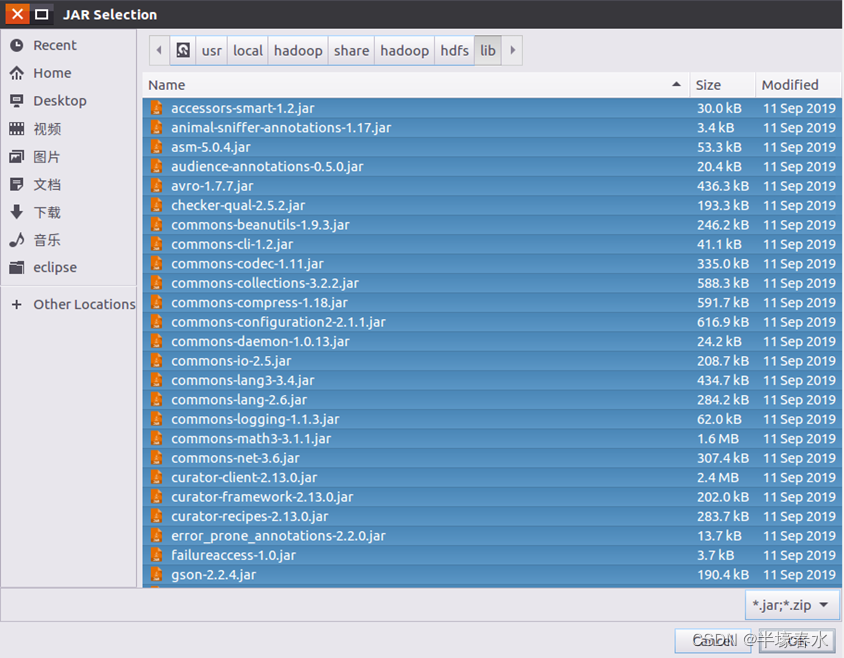
③在该界面中,上面的一排目录按钮(即“usr”、“
local”、“
hadoop”、“
share”、“
hadoop”和“
common”),当点击某个目录按钮时,就会在下面列出该目录的内容。
为了编写一个能够与HDFS交互的
Java应用程序,一般需要向
Java工程中添加以下
JAR包:
a.“/usr/local/hadoop/share/hadoop/common”目录下的所有
JAR包,包括
hadoop-common-3.1.3.jar、
hadoop-common-3.1.3-tests.jar、
haoop-nfs-3.1.3.jar和
haoop-kms-3.1.3.jar,注意,不包括目录
jdiff、
lib、
sources和
webapps;
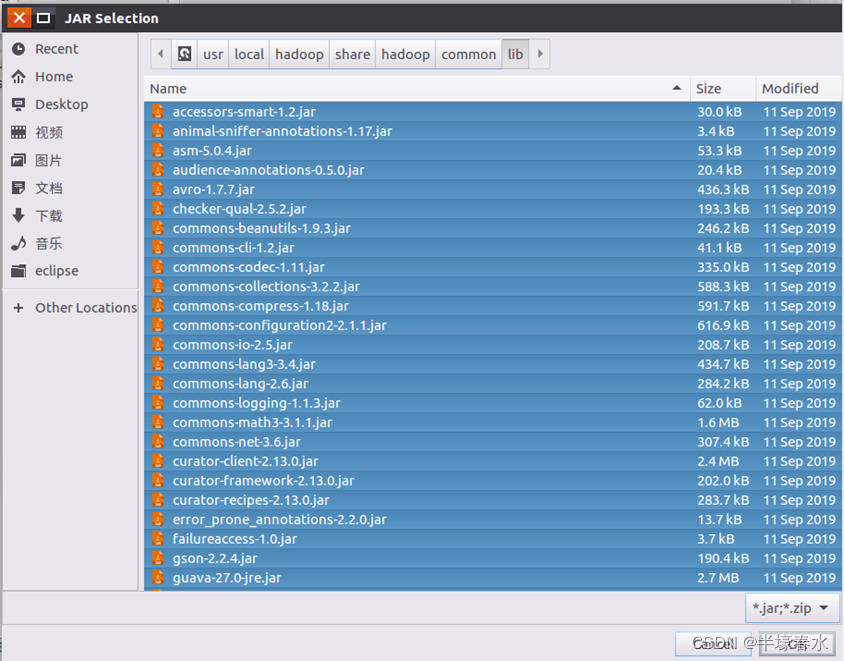
b. “/usr/local/hadoop/share/hadoop/common/lib”目录下的所有
JAR包;
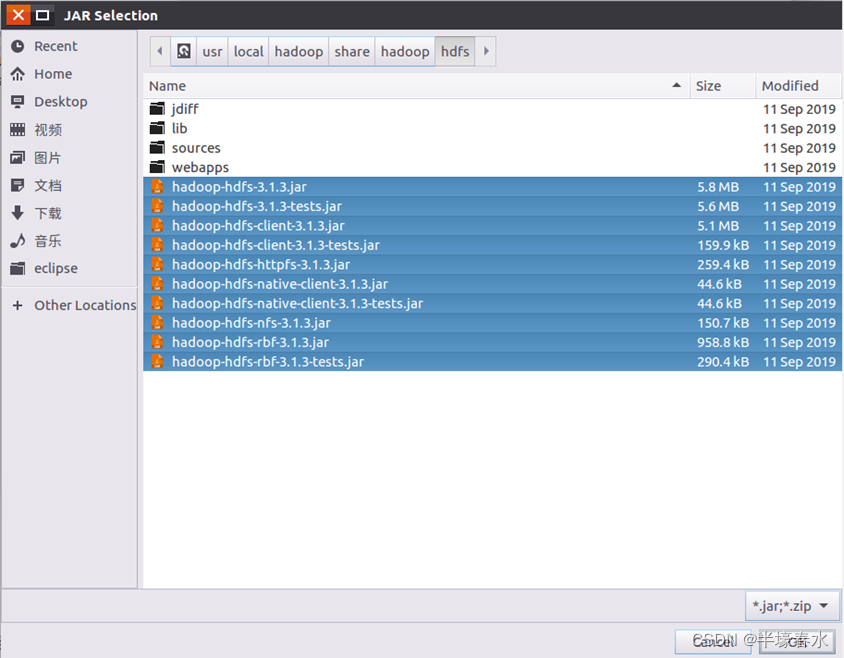
c.“/usr/local/hadoop/share/hadoop/hdfs”目录下的所有
JAR包,注意,不包括目录
jdiff、
lib、
sources和
webapps;
**d.**“/usr/local/hadoop/share/hadoop/hdfs/lib”目录下的所有
JAR包。
全部添加完毕以后,就可以点击界面右下角的“Apply and close”按钮,完成
Java工程
HDFSExample的创建。
3. 编写
Java应用程序
①编写一个
Java应用程序:在
Eclipse工作界面左侧的“
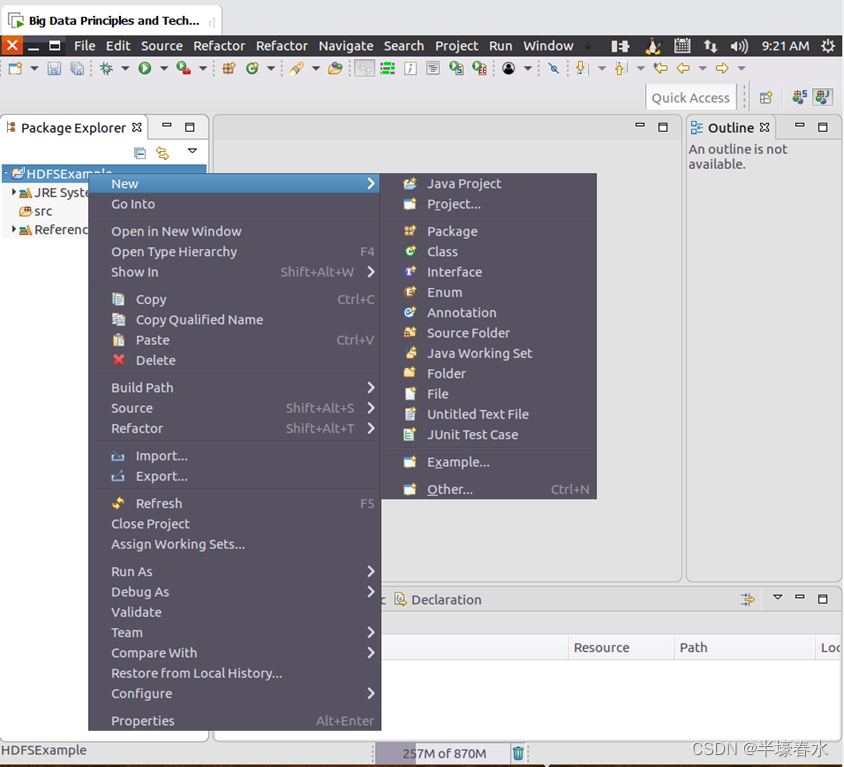
Package Explorer”面板中(如下图所示),找到刚才创建好的工程名称“
HDFSExample”,然后在该工程名称上点击鼠标右键,在弹出的菜单中选择“
New–>Class”菜单。
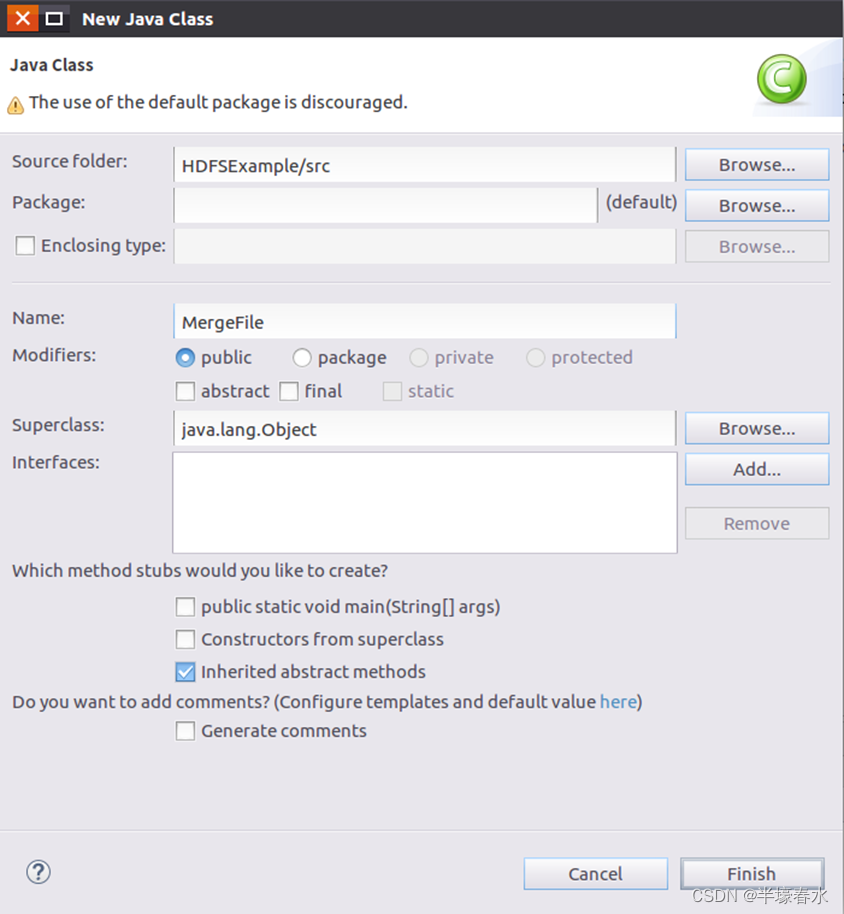
②选择“New–>Class”菜单以后会出现如下图所示界面。在该界面中,只需要在“
Name”后面输入新建的
Java类文件的名称,这里采用名称“
MergeFile”,其他都可以采用默认设置。
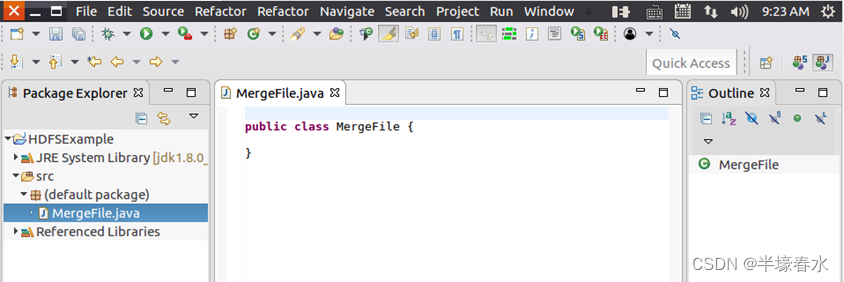
③然后点击界面右下角“Finish”按钮,出现如下图所示界面。可以看出,
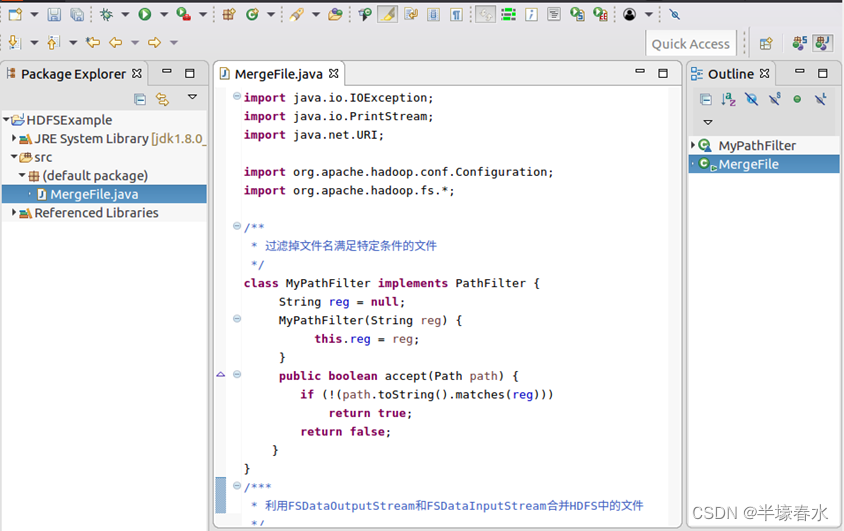
Eclipse自动创建了一个名为“
MergeFile.java”的源代码文件。
④随后在该文件中输入代码。4. 编译运行程序
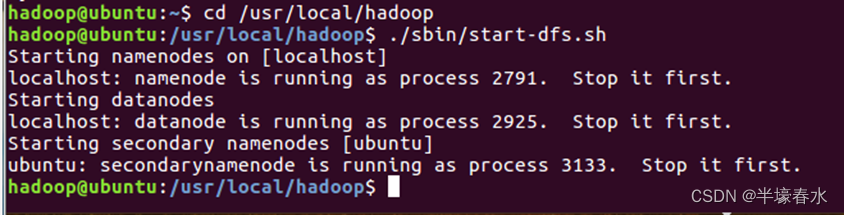
①在开始编译运行程序之前,请一定确保
Hadoop已经启动运行,如果还没有启动,需要打开一个
Linux终端,输入以下命令启动
Hadoop:
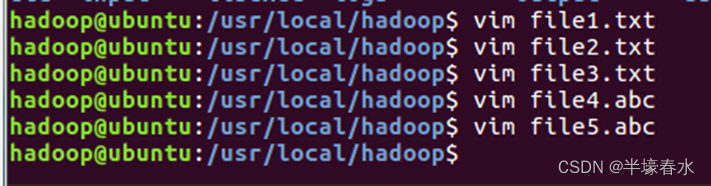
②然后,要确保HDFS的“
/user/hadoop”目录下已经存在
file1.txt、
file2.txt、
file3.txt、
file4.abc和
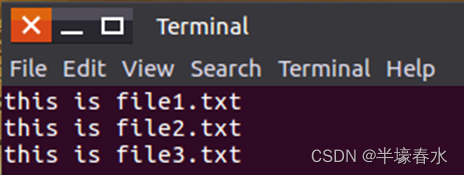
file5.abc,每个文件里面有内容。这里,假设文件内容如下:
file1.txt的内容是:
this is file1.txtfile2.txt的内容是:
this is file2.txtfile3.txt的内容是:
this is file3.txtfile4.abc的内容是:
this is file4.abcfile5.abc的内容是:
this is file5.abc
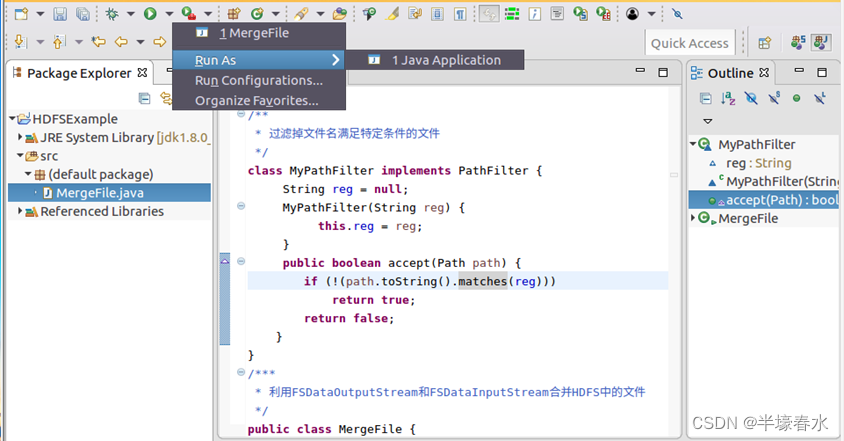
③现在就可以编译运行上面编写的代码。可以直接点击Eclipse工作界面上部的运行程序的快捷按钮,当把鼠标移动到该按钮上时,在弹出的菜单中选择“
Run As”,继续在弹出来的菜单中选择“
Java Application”,如下图所示。
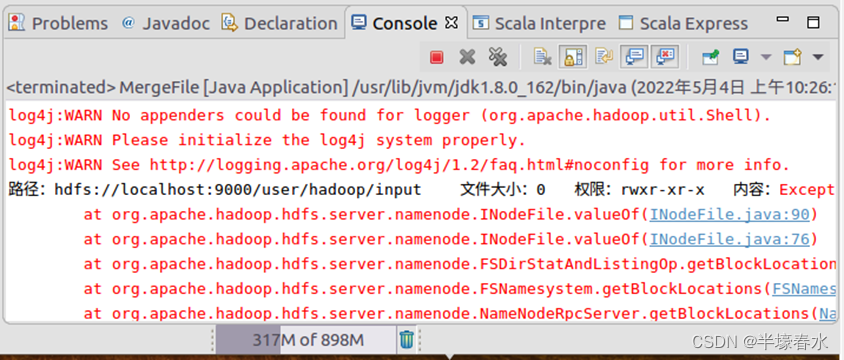
④在该界面中,点击界面右下角的“OK”按钮,开始运行程序。程序运行结束后,会在底部的“Console”面板中显示运行结果信息(如下图所示)。同时,“Console”面板中还会显示一些类似“log4j:WARN…”的警告信息,可以不用理会。
⑤如果程序运行成功,这时可以到HDFS中查看生成的
merge.txt文件,比如可以在
Linux终端中执行如下命令。
(四)生成
jar包,部署相关的应用程序
①首先,在
Hadoop安装目录下新建一个名称为
myapp的目录,用来存放我们自己编写的
Hadoop应用程序,可以在
Linux的终端中执行如下命令。
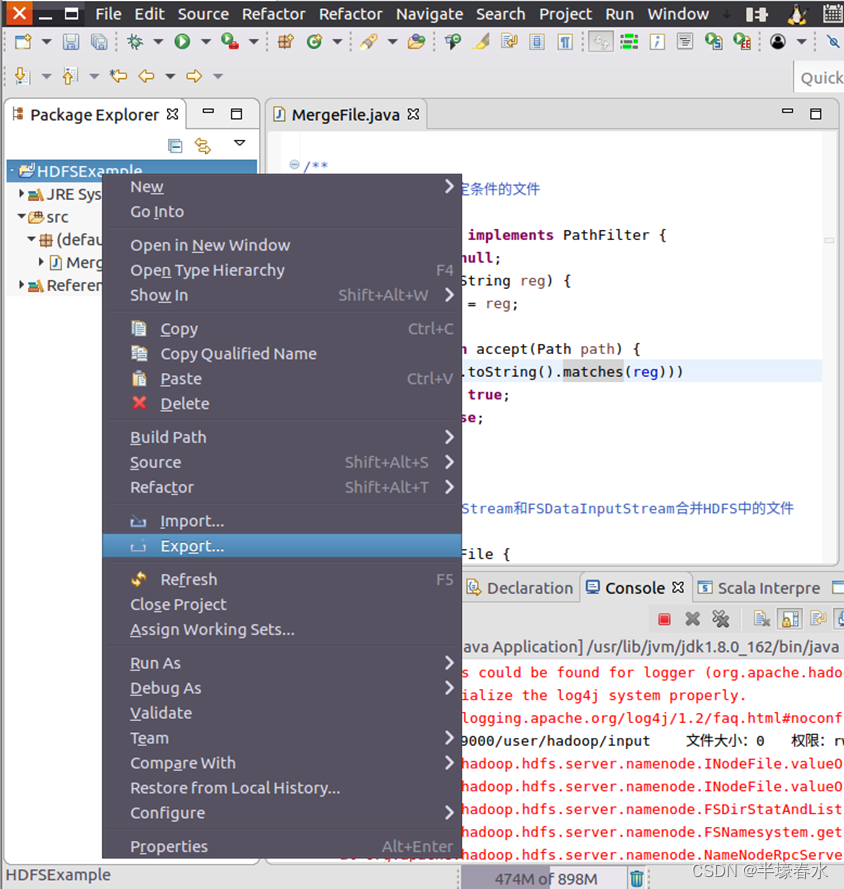
②然后,请在Eclipse工作界面左侧的“
Package Explorer”面板中,在工程名称“
HDFSExample”上点击鼠标右键,在弹出的菜单中选择“
Export”,如下图所示。
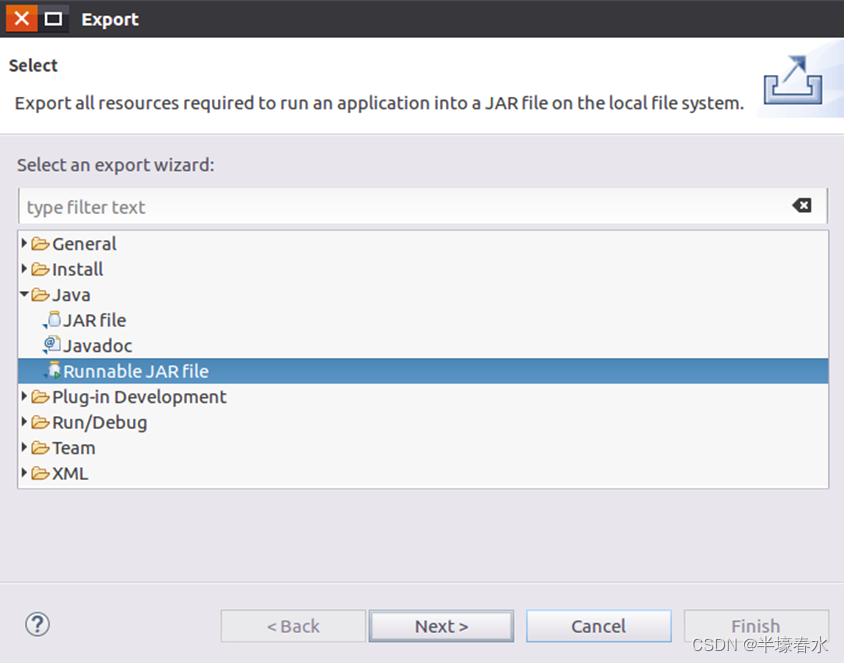
③然后会弹出如下图所示界面。在该界面中,选择“Runnable JAR file”。
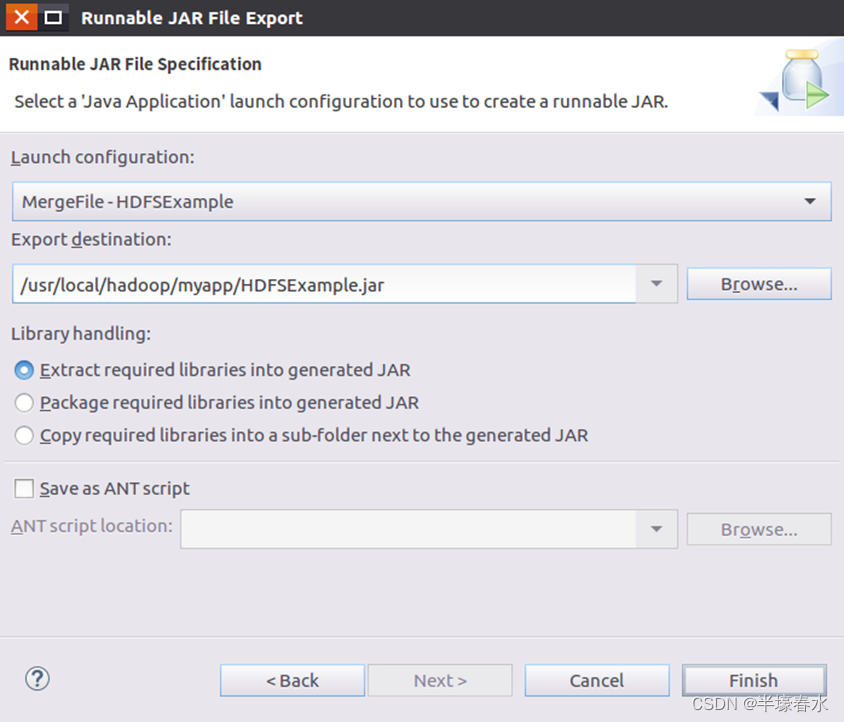
④然后,点击“Next>”按钮,弹出如下图所示界面。在该界面中,“
Launch configuration”用于设置生成的
JAR包被部署启动时运行的主类,需要在下拉列表中选择刚才配置的类“
MergeFile-HDFSExample”。在“
Export destination”中需要设置
JAR包要输出保存到哪个目录,比如,这里设置为“
/usr/local/hadoop/myapp/HDFSExample.jar”。在“
Library handling”下面选择“
Extract required libraries into generated JAR”。
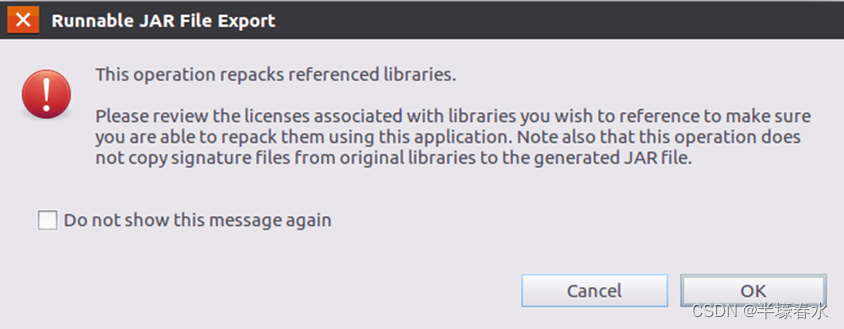
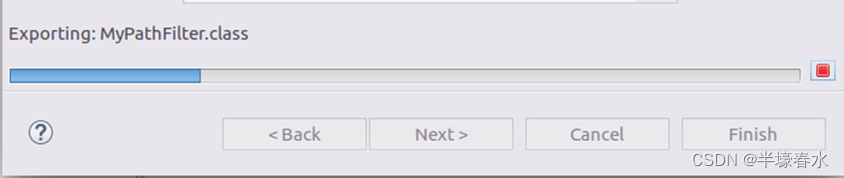
⑤然后点击“Finish”按钮,会出现如下图所示界面。可以忽略该界面的信息,直接点击界面右下角的“
OK”按钮,启动打包过程。
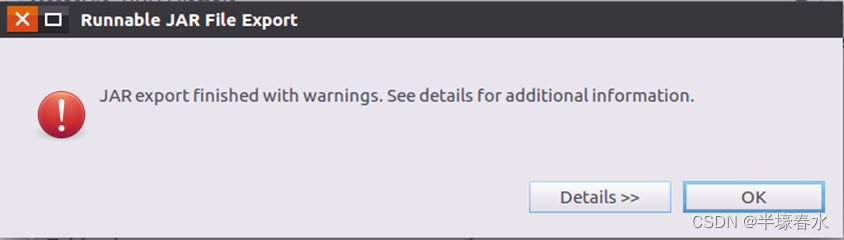
⑥打包过程结束后,会出现一个警告信息界面,如下图所示。可以忽略该界面的信息,直接点击界面右下角的“OK”按钮。
⑦至此,已经顺利把HDFSExample工程打包生成了
HDFSExample.jar。可以到
Linux系统中查看一下生成的
HDFSExample.jar文件,可以在
Linux的终端中执行如下命令。可以看到,“
/usr/local/hadoop/myapp”目录下已经存在一个
HDFSExample.jar文件。
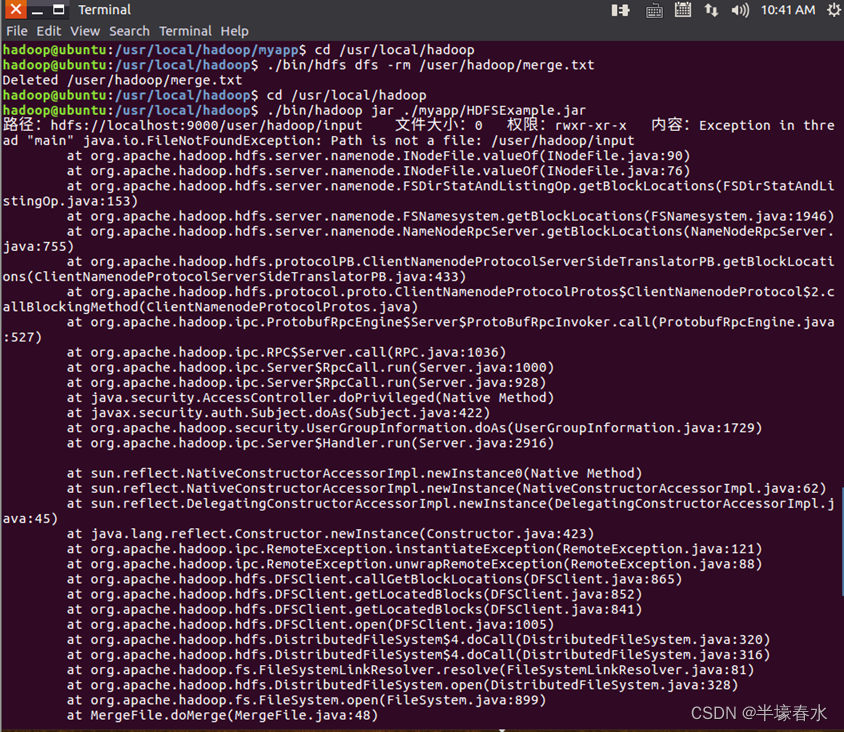
⑧由于之前已经运行过一次程序,已经生成了merge.txt,因此,需要首先执行如下命令删除该文件。
⑨现在就可以在Linux系统中,使用
hadoop jar命令运行程序,命令如下。
⑩上面程序执行结束以后,可以到
HDFS中查看生成的
merge.txt文件,比如可以在
Linux终端中执行如下命令。
(五)思考题
1.
Hadoop中
HDFS包含哪些命令,这些命令各自代表什么意思?
①帮助命令
hdfs dfs -help②查看命令





# -h 以更友好的方式列出,主要针对文件大小显示成相应单位K、M、G等# -r 递归列出,类似于linux中的tree命令
 hdfs dfs -ls [-h][-r]<path>
查看文件内容
hdfs dfs -cat <hdfsfile>查看文件末尾的1KB数据
hdfs dfs -tail [-f] <hdfsfile>③创建命令
新建目录hdfs dfs -mkdir <path>创建多级目录
hdfs dfs -mkdir -p <path>新建一个空文件
hdfs dfs -touchz <filename>上传本地文件到
hdfs hdfs dfs -put [-f] <local src> ... <hdfs dst>④删除命令
删除文件或目录
# -r 递归删除目录下的所有文件# -f为直接删除,不予提示# -skipTrash为彻底放入文件,不放入回收站
hdfs dfs -rm [-r][-f][-skipTrash]<hdfs path>
⑤获取命令将
hdfs文件下载到本地
hdfs dfs -get < hdfs path> < localpath>将hdfs文件合并起来下载到本地
hdfs hdfs -getmerge [-nl] <hdfs path> <localdst>⑥其他
hdfs文件操作命令
拷贝:hdfs dfs -cp [-r]< hdfs path >< hdfs path1 >
移动:hdfs dfs -mv < hdfs path >< hdfs path1 >
统计目录下的对象数:hdfs dfs -count < hdfs path >
统计目录下的对象大小:hdfs dfs -du [-s][-h]< hdfs path >
修改hdfs文件权限
修改所属组[-chgrp [-R] GROUP PATH...]
修改权限模式[-chmod [-R]<MODE[,MODE]... | OCTALMODE>PATH...]
修改所需组和所有者[-chown [-R][OWNER][:[GROUP]]PATH...]
⑦
hdfs管理命令
显示帮助hdfs dfsadmin -help查看文件系统健康状态
hdfs dfsadmin -report安全模式管理
a. 查看安全模式状态hdfs dfsadmin -safemode getb. 强制进入安全模式
hdfs dfsadmin -safemode enterc. 强制离开安全模式
hdfs dfsadmin -safemode leave2.
Hadoop创建的应用程序,需要导入哪些安装包,这些安装包里面有什么功能?
需要导入的安装包
①“/usr/local/hadoop/share/hadoop/common”目录下的所有
JAR包,包括
hadoop-common-3.1.3.jar、
hadoop-common-3.1.3-tests.jar、
haoop-nfs-3.1.3.jar和
haoop-kms-3.1.3.jar。
②“/usr/local/hadoop/share/hadoop/common/lib”目录下的所有
JAR包;
③“/usr/local/hadoop/share/hadoop/hdfs”目录下的所有
JAR包,注意,不包括目录
jdiff、
lib、
sources和
webapps;
④“/usr/local/hadoop/share/hadoop/hdfs/lib”目录下的所有
JAR包。
安装包的功能
a.用于发布和使用类库
b.作为应用程序和扩展的构建单元
c.作为组件、applet或者插件程序的部署单位
d.用于打包与组件相关联的辅助资源
版权归原作者 半濠春水 所有, 如有侵权,请联系我们删除。