
文章目录
下载
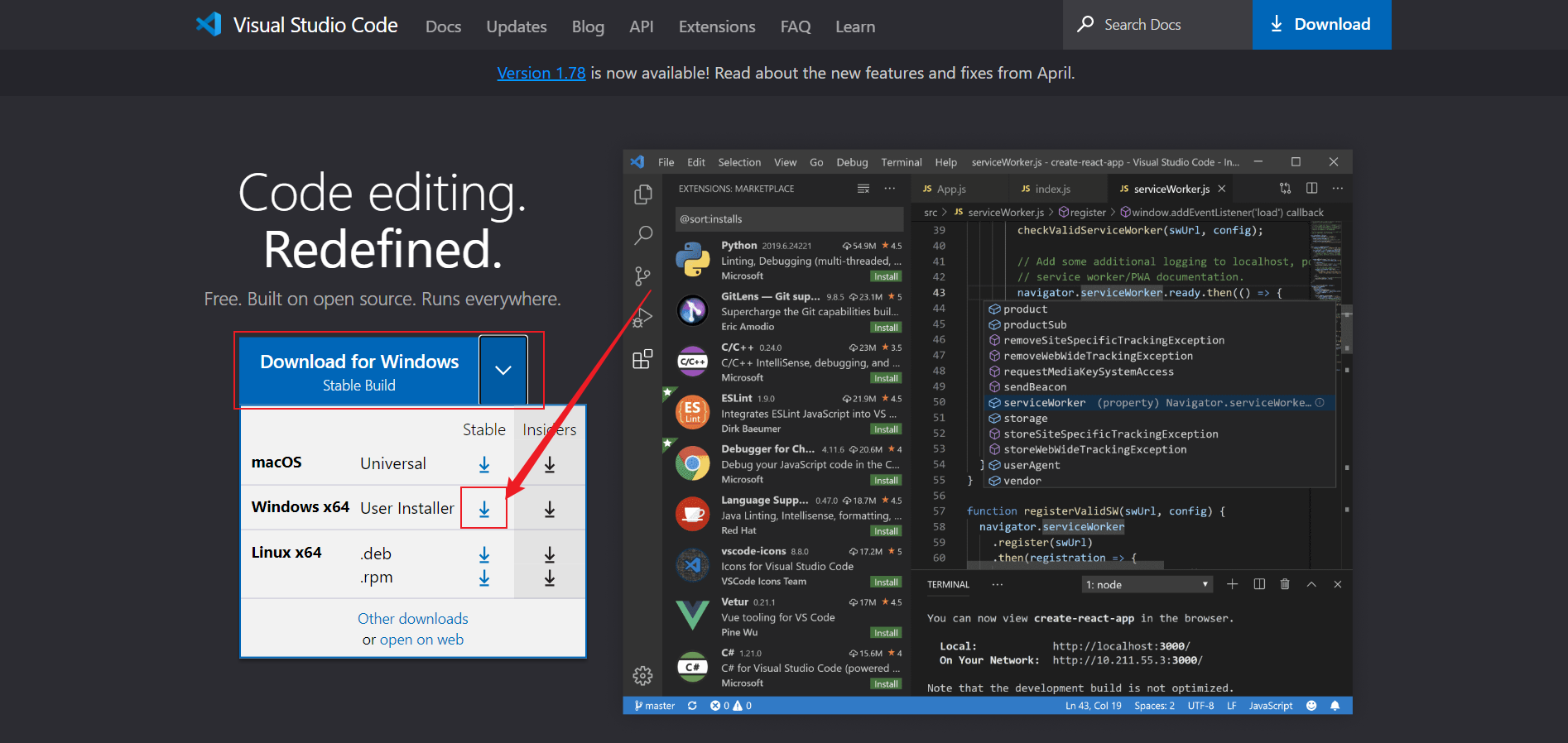
点击进入 VSCode 官网:https://code.visualstudio.com/,并点击右侧箭头,选择对应的版本,点击下载(以Windows 版本为例):
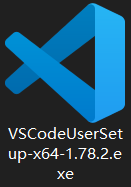
等待下载完成:
安装
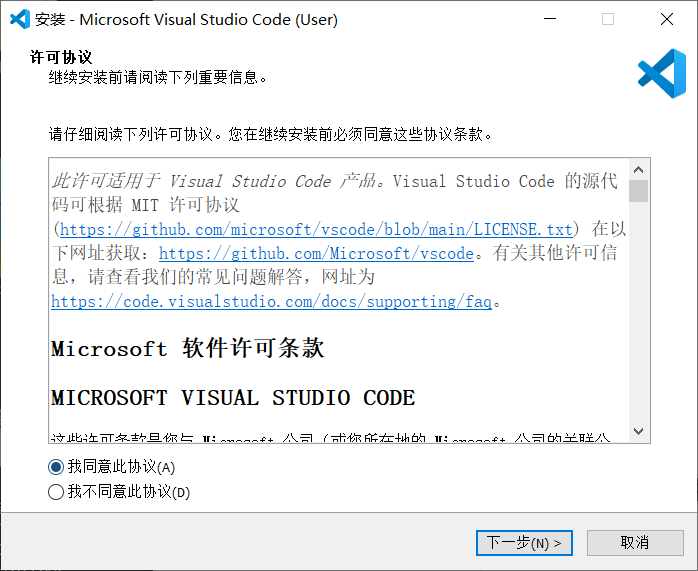
双击运行 exe 文件,弹出安装界面,勾选【我同意此协议】,点击【下一步】:
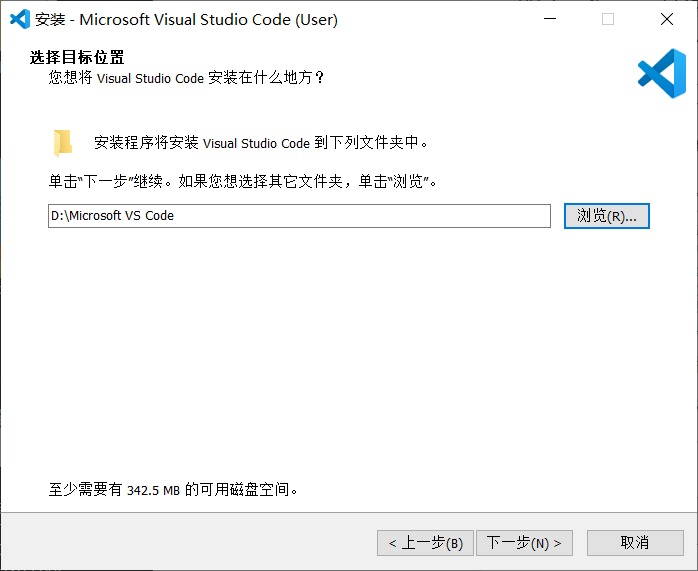
自定义修改安装路径,点击【下一步】:
直接点击【下一步】:
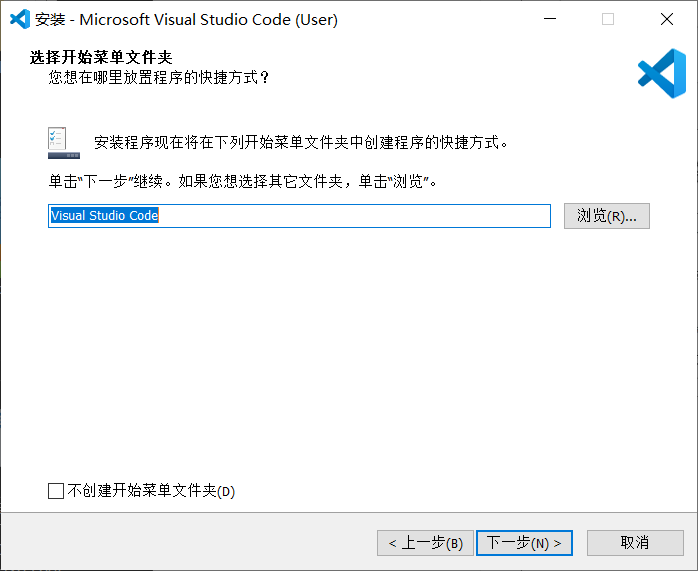
勾选对应选项,【下一步】:
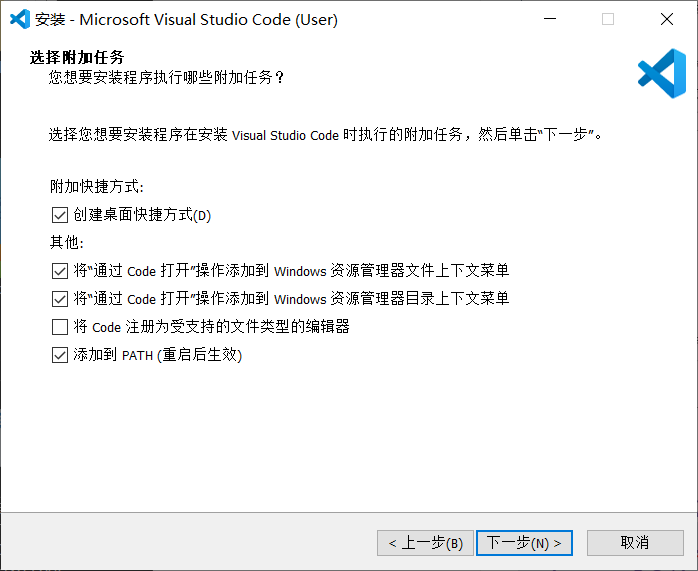
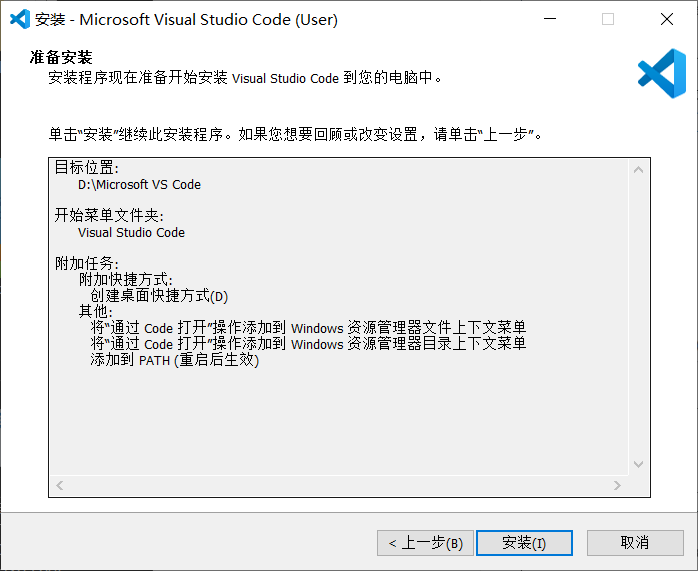
点击安装:
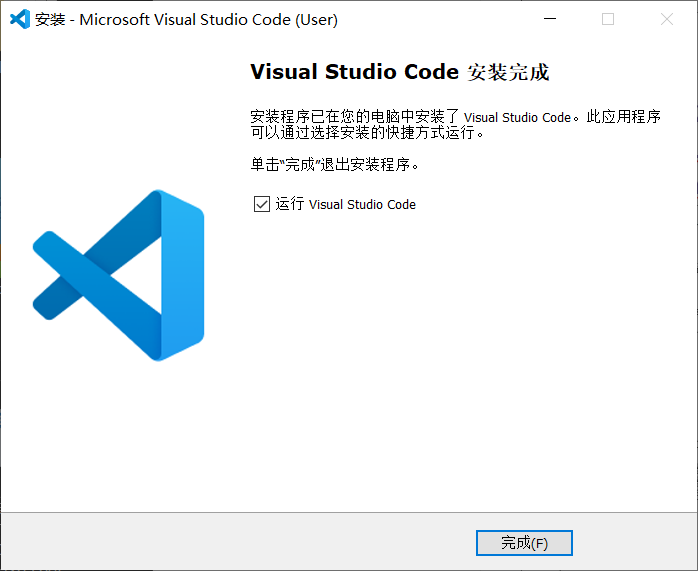
VSCode 安装完成:
插件列表
插件描述Chinese (Simplified) Language Pack for Visual Studio Code中文语言包,安装之后需要重启 VSCode 生效HTML CSS SupportHTML/CSS语法支持Markdown All in Onemarkdown语法支持Auto Close Tag自动添加HTML / XML关闭标签Better Comments美化注释Rainbow Brackets彩虹括号live server在vscode中预览编写的网页Path Intellisense相对路径自动补全vscode-icons目录图表GitHub Theme黑白主题Image preview图片预览
本文转载自: https://blog.csdn.net/qq_20185737/article/details/131035259
版权归原作者 I'm Jie 所有, 如有侵权,请联系我们删除。
版权归原作者 I'm Jie 所有, 如有侵权,请联系我们删除。