
1.镜像上传
1) 先上百度搜索阿里云 点击以下图片网站
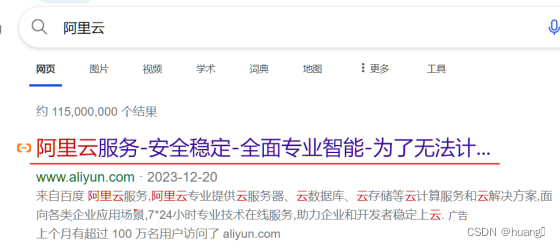
2) 进行登录/注册
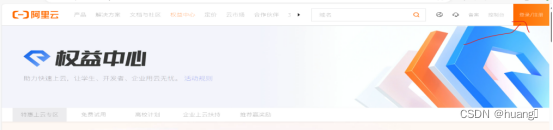
3) 使用支付宝...登录
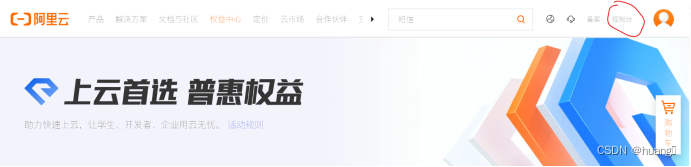
4) 登录后会跳转到首页->点击控制台
5) 点击左上角的三横杠
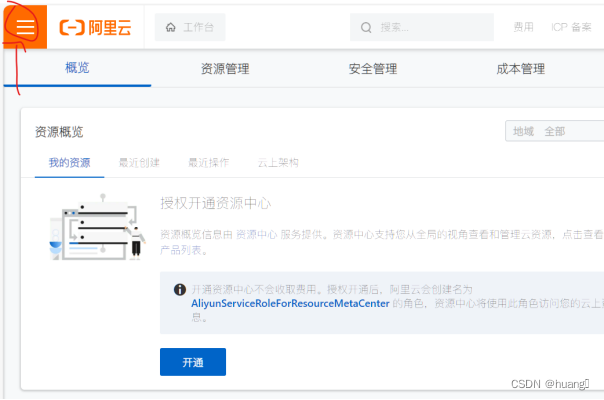
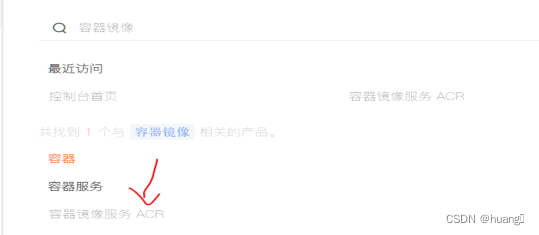
6) 搜索容器镜像关键词->点击箭头所指
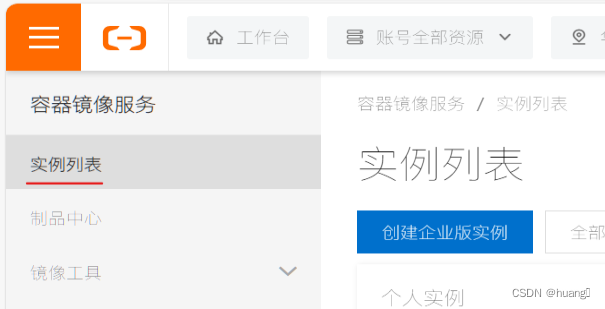
7) 进入之后点击实例列表
8) 点击个人实例进入我们的一个私人仓库

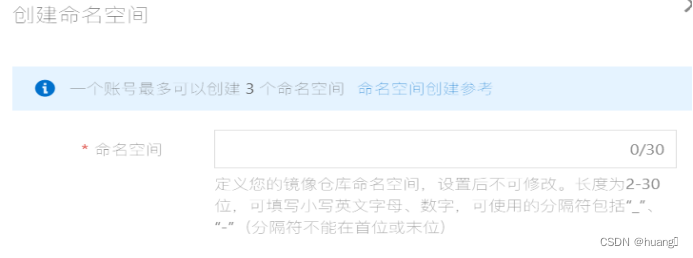
9) 创建命名空间

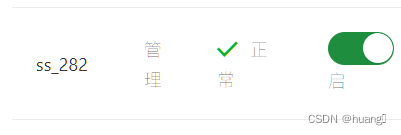
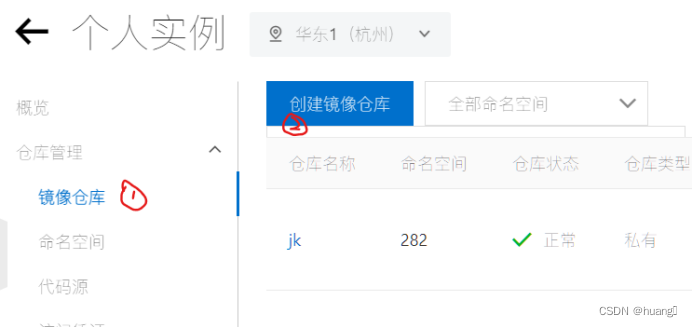
10) 创建镜像仓库
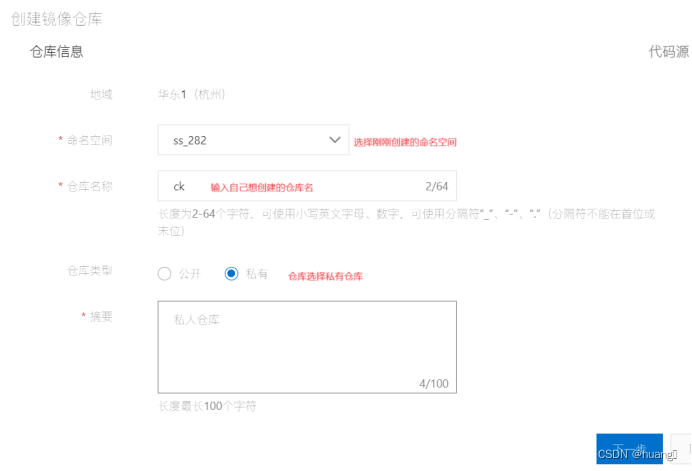
11) 按图片操作->下一步
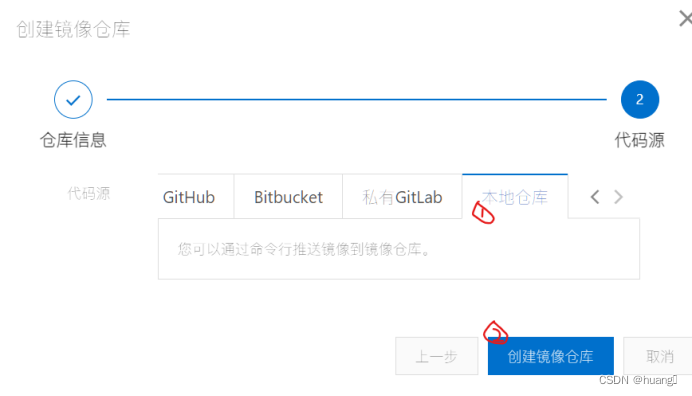
12) 选择本地仓库->创建仓库镜像
13) 创建后会跳转到这个页面
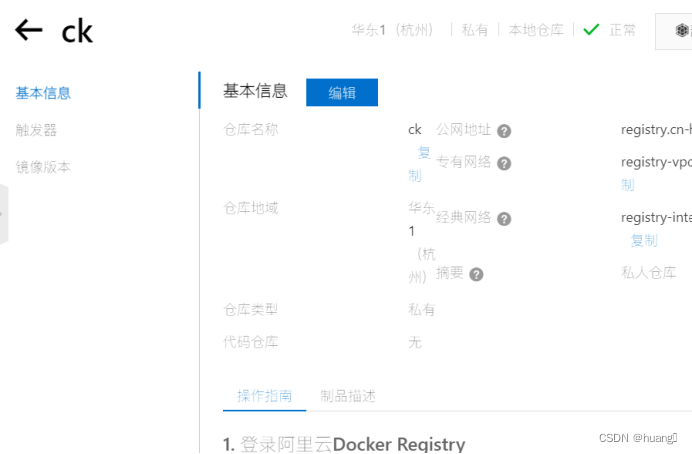
14) 划到下面按照步骤进行操作 先登录阿里云
****** docker login --username=aliyun6553904975(这是我的用户名)********* ***registry.cn-hangzhou.aliyuncs.com

15) 将镜像推送到Registry

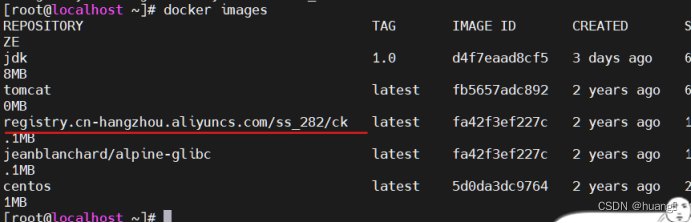
docker push registry.cn-hangzhou.aliyuncs.com/ss_282/ck:[镜像版本号]

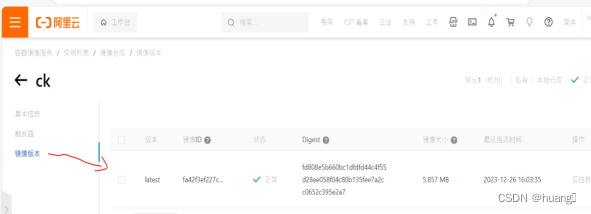
16) 刷新一下页面 点击镜像版本就可以看到刚刚上传的镜像
2.镜像下载
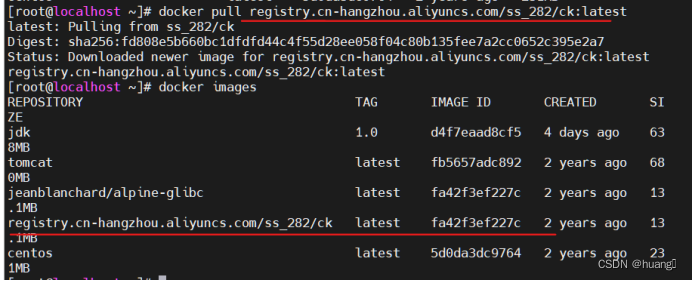
1) 下载镜像
docker pull registry.cn-hangzhou.aliyuncs.com/ss_282/ck:[镜像版本号]
本文转载自: https://blog.csdn.net/m0_63579794/article/details/135260275
版权归原作者 huangᴸ 所有, 如有侵权,请联系我们删除。
版权归原作者 huangᴸ 所有, 如有侵权,请联系我们删除。