
文章目录
提示:以下是本篇文章正文内容,下面案例可供参考
一, 在企业中首次拉取项目
- 当你到达新的公司后,如果电脑上没有Git,首先需要你安装。Git安装
- 安装完成后,通过Git Bash Here命令窗口,获取到公钥和私钥;
- 使用公司给你的账号,登录公司提供的git地址,配置公钥,建立本地和远程仓库的连接;
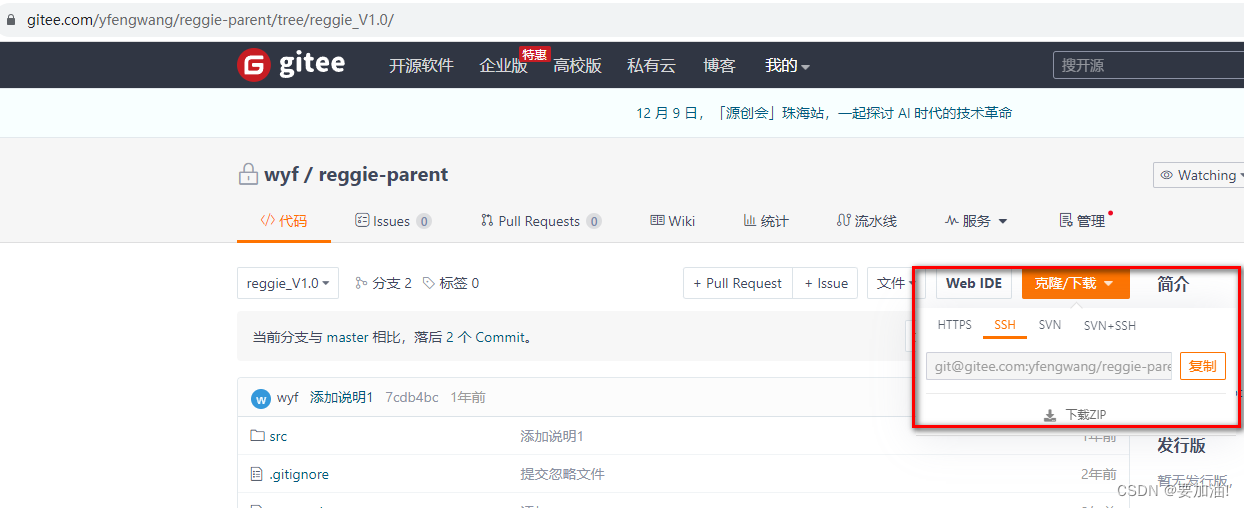
- 根据提供的git地址,获取git仓库链接,HHPS或SSH地址都可以
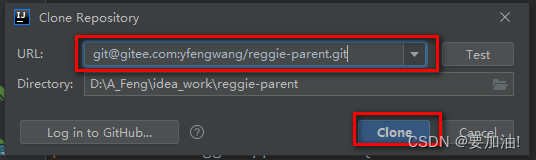
- 使用idea中的git拉取项目

- 输入远程仓库地址,拉取项目
- 当项目拉取下拉后,此时将地址切换到分支 (结合自己实际情况)
注意,一般企业中在分支上开发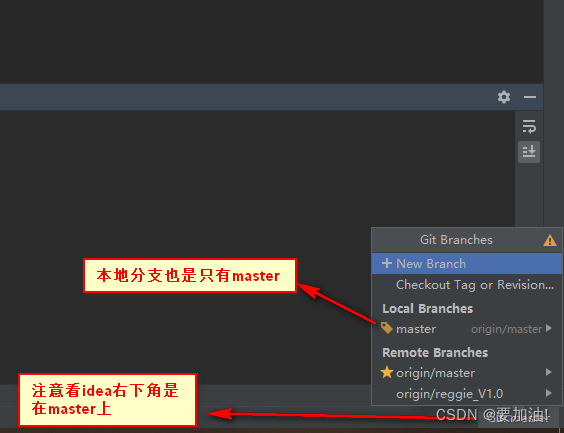
- 切换到分支节点
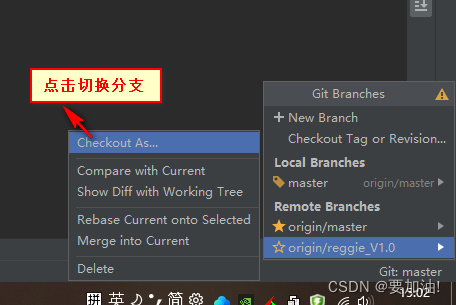
- 点击ok,此时idea右下角就在分支节点了
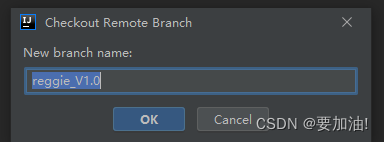
二,提交项目
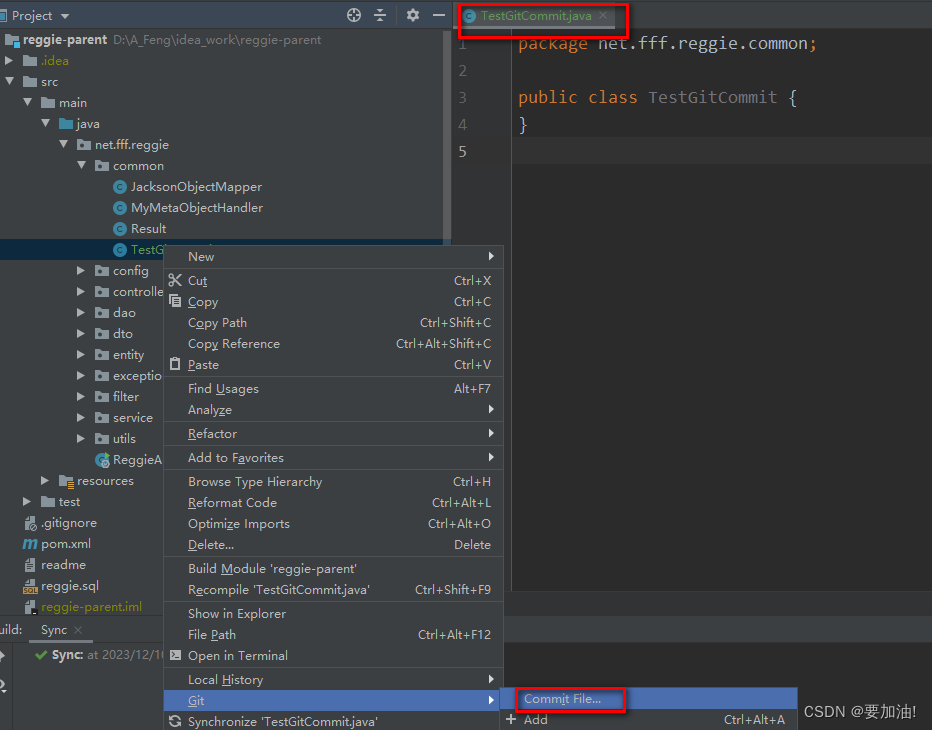
1. 提交----新添加的文件
- 新添加的文件都是绿色的,直接右键,选择git提交
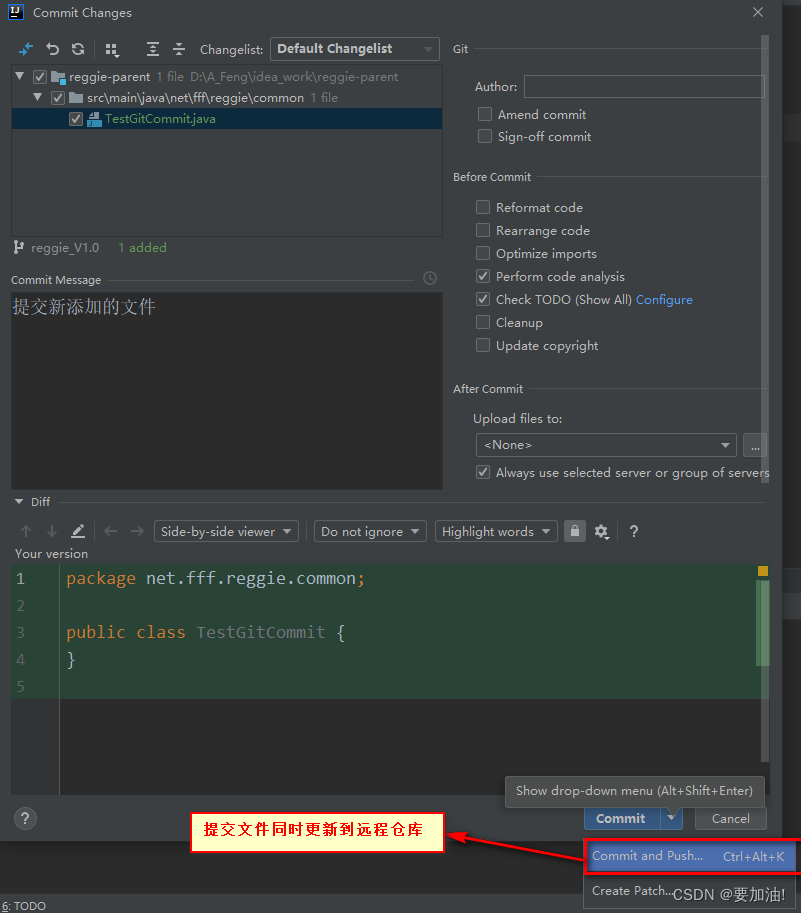
- 提交文件同时更新到远程仓库
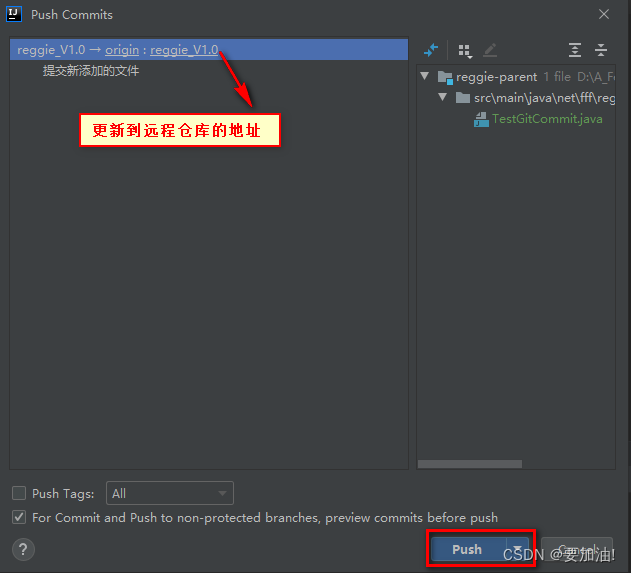
- 更新到远程仓库,点击push
- 更新成功提示
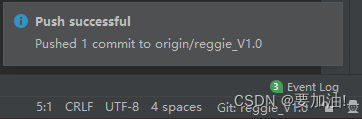
- 远程仓库更新成功
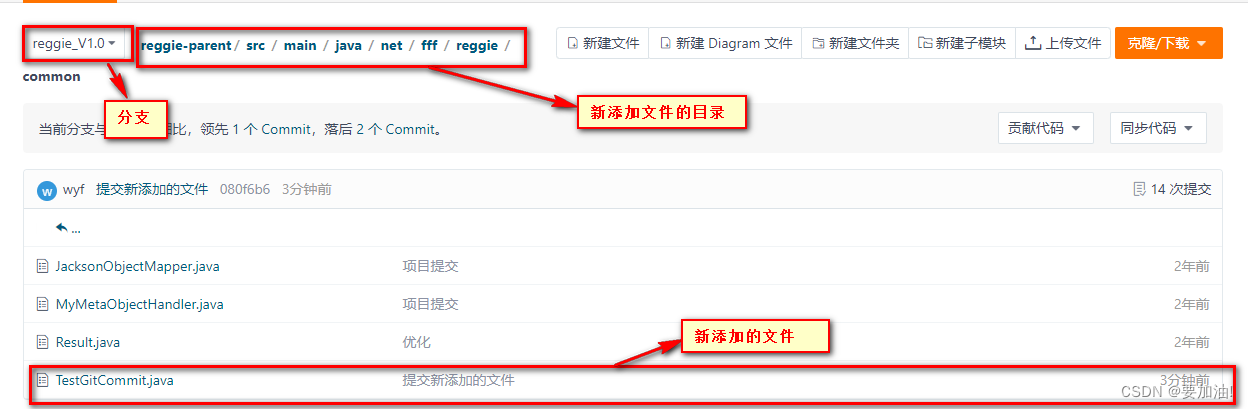
2. 将分支上的代码同步到master
- 上图已知,【TestGitCommit】文件同步到分支上了,但是master上并没有同步,master如下图
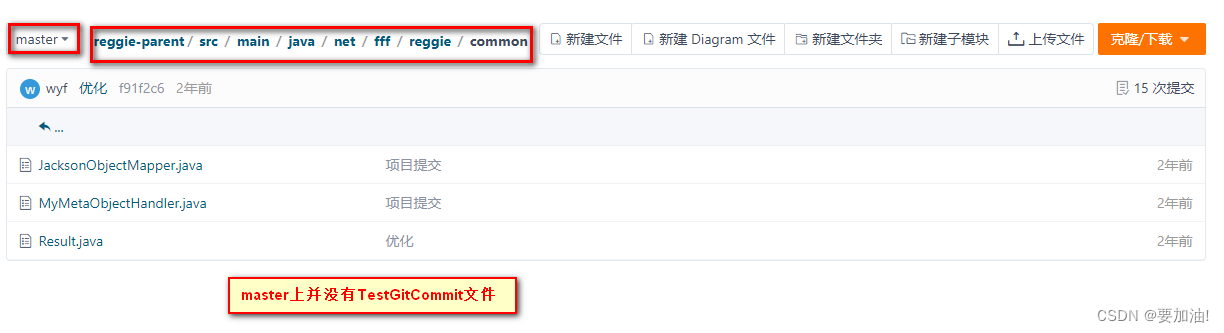
- 将分支上的文件同步到master,首先先将分支切换为master
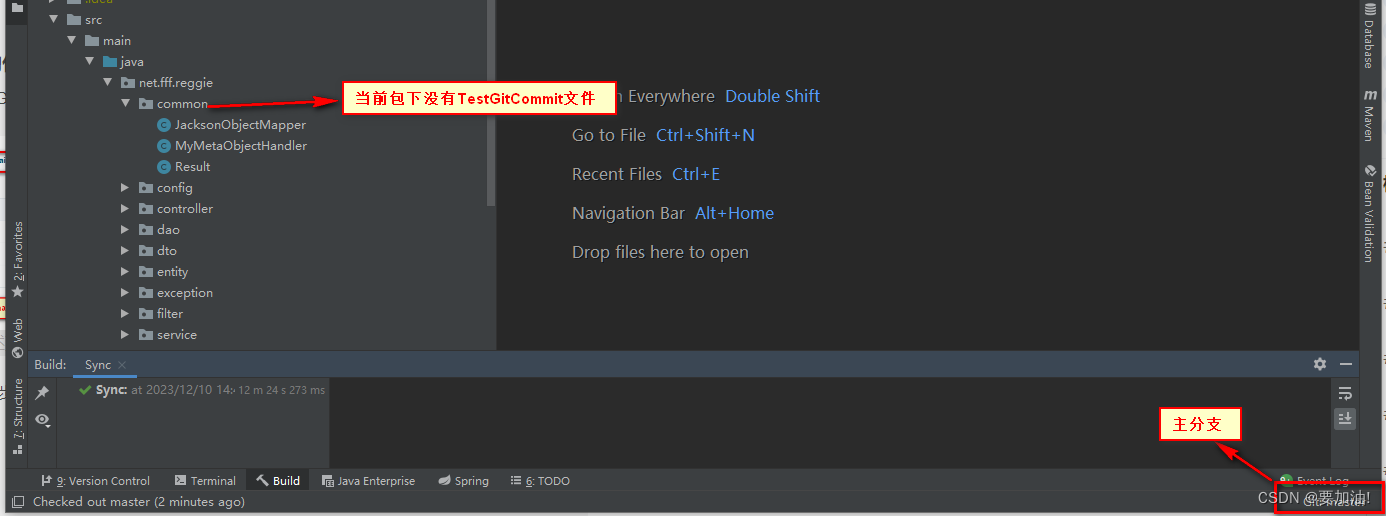
- 选择本地合并
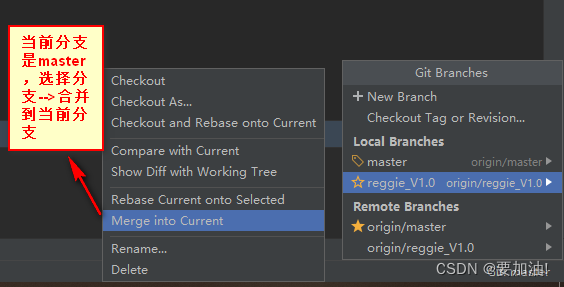
- 由于master上的文件已经删除,所以我直接选则Merge 合并
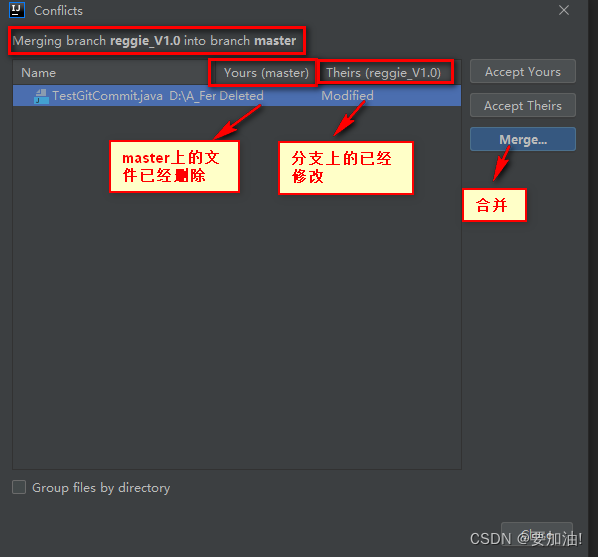
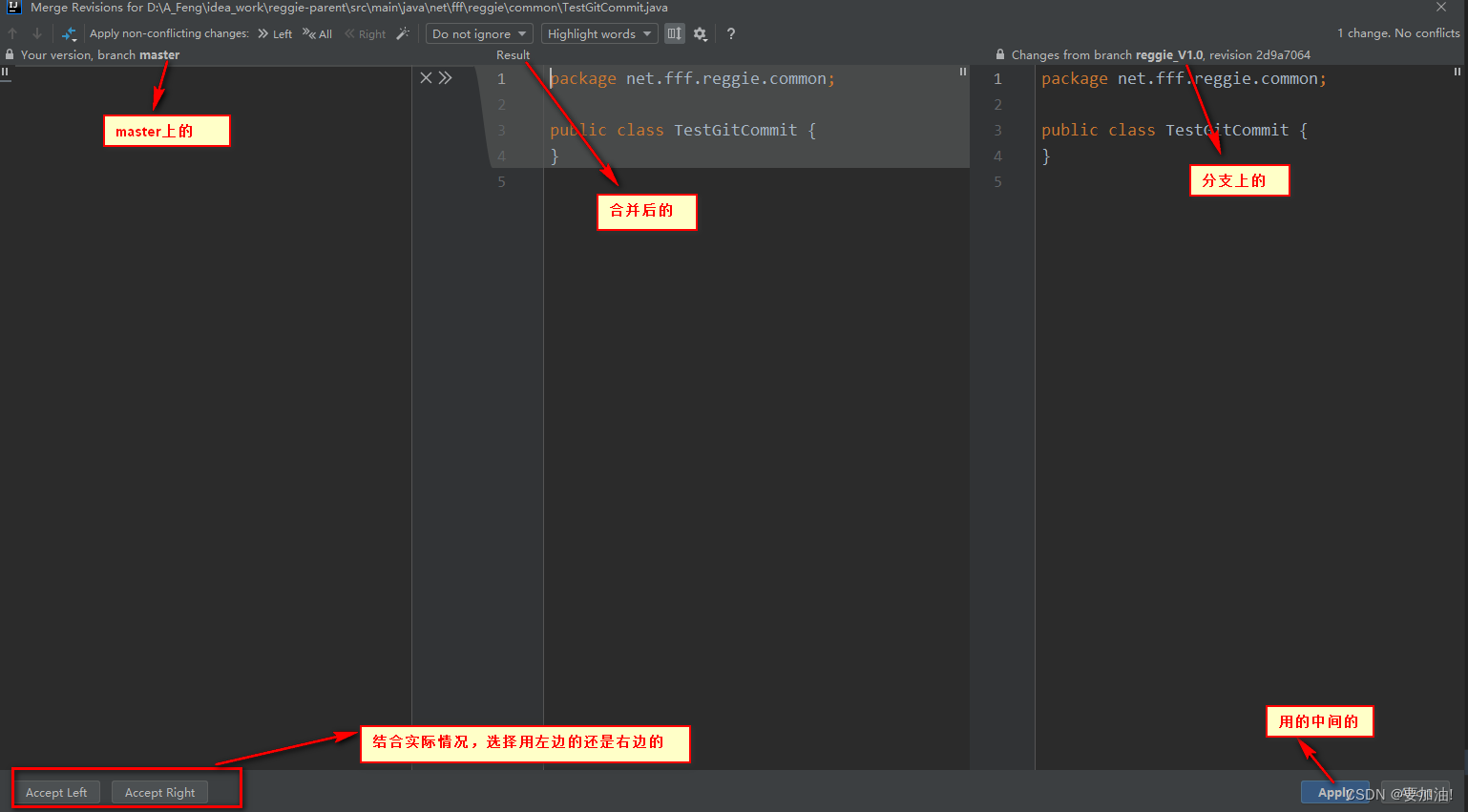
- 根据实际情况进行文件合并
- 合并后的提示

- 查看master 发现有个向上的箭头,这是因为我们是在本地合并的并未提交到远程仓库
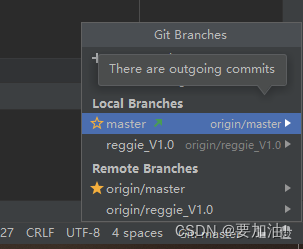
- 将本地的master提交到远程仓库,如果文件过多可以直接选择src进行push
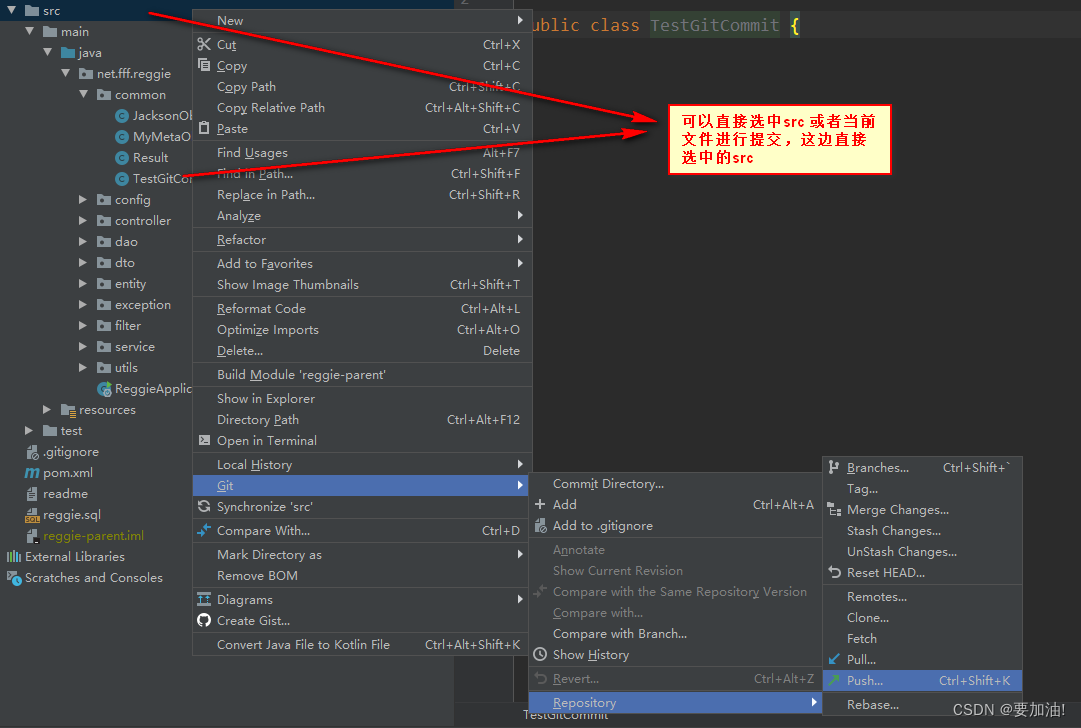
- 直接push
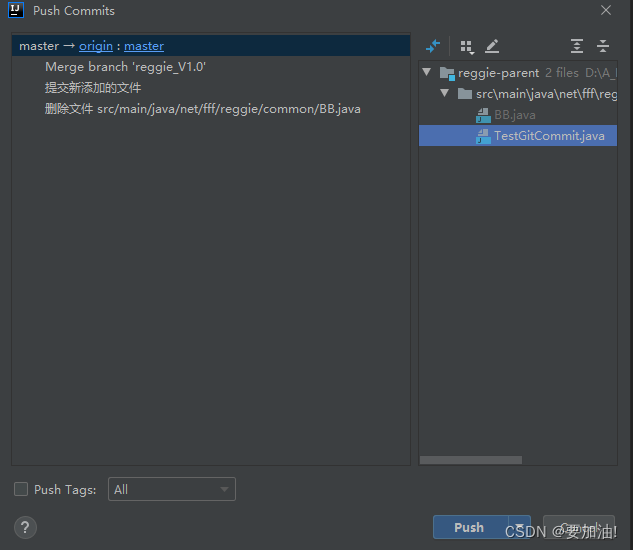
- 查看远程仓库master
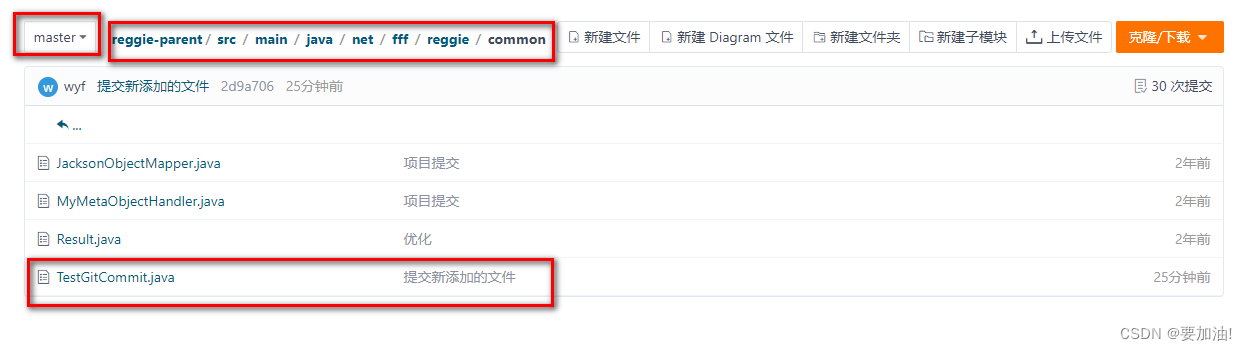
3. 提交----更改后的文件
- 修改后的文件是蓝色的
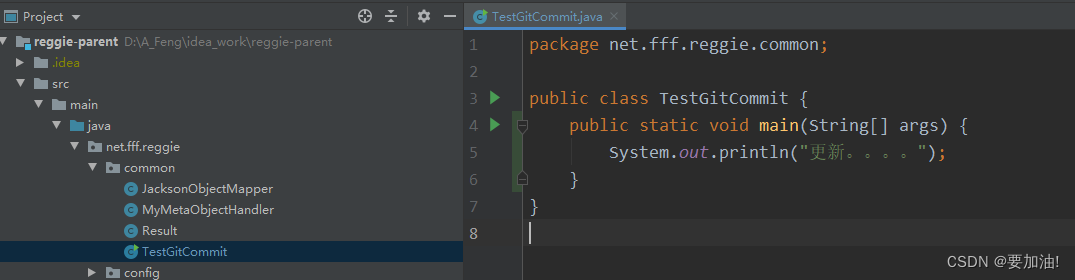
- 在提交之前先对当前文件进行push,以防冲突
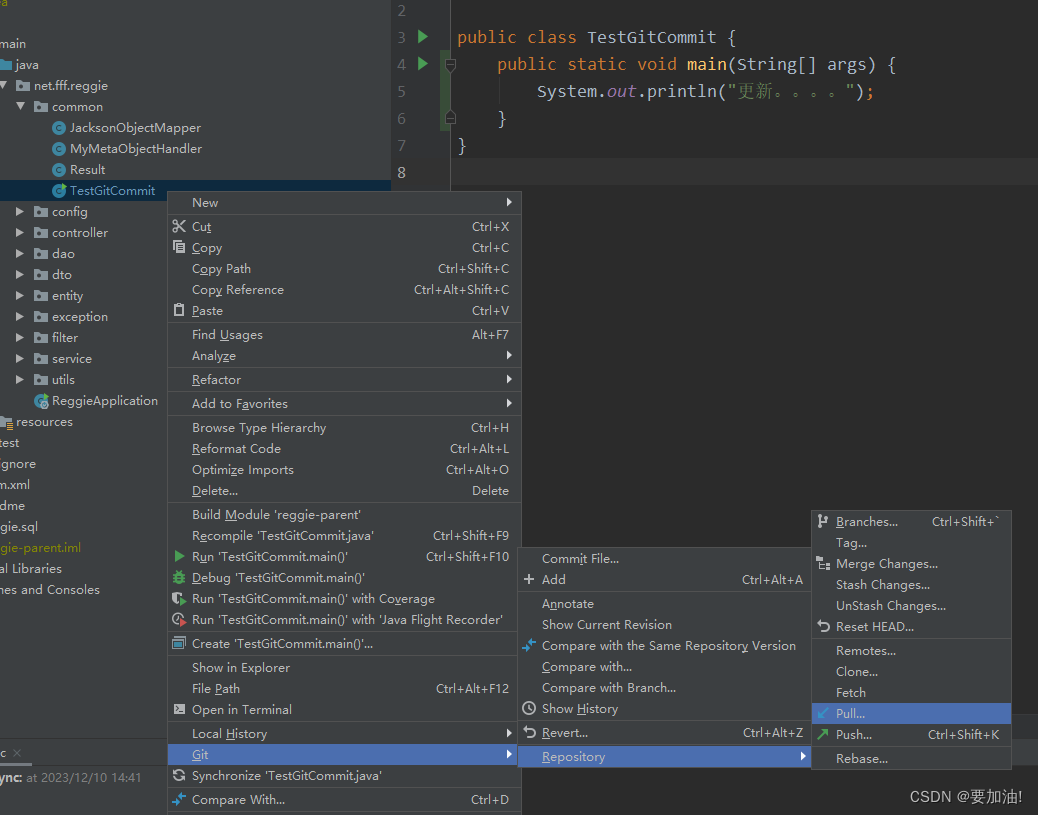
- 进行提交
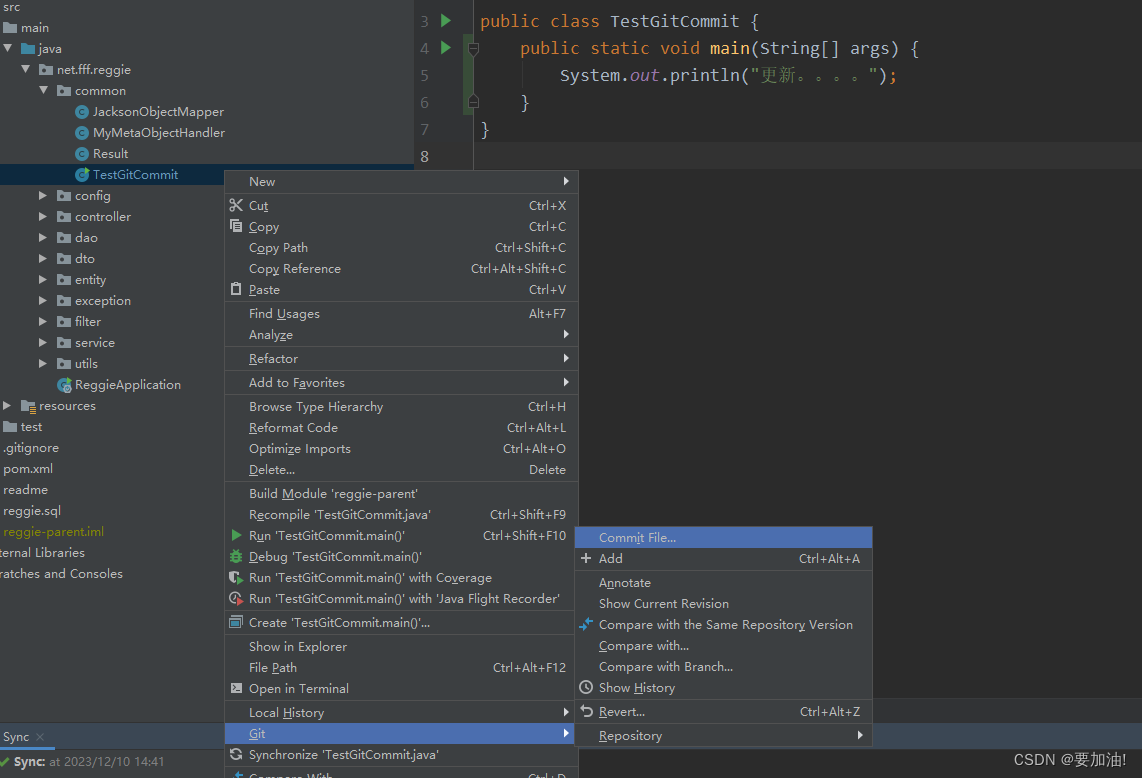
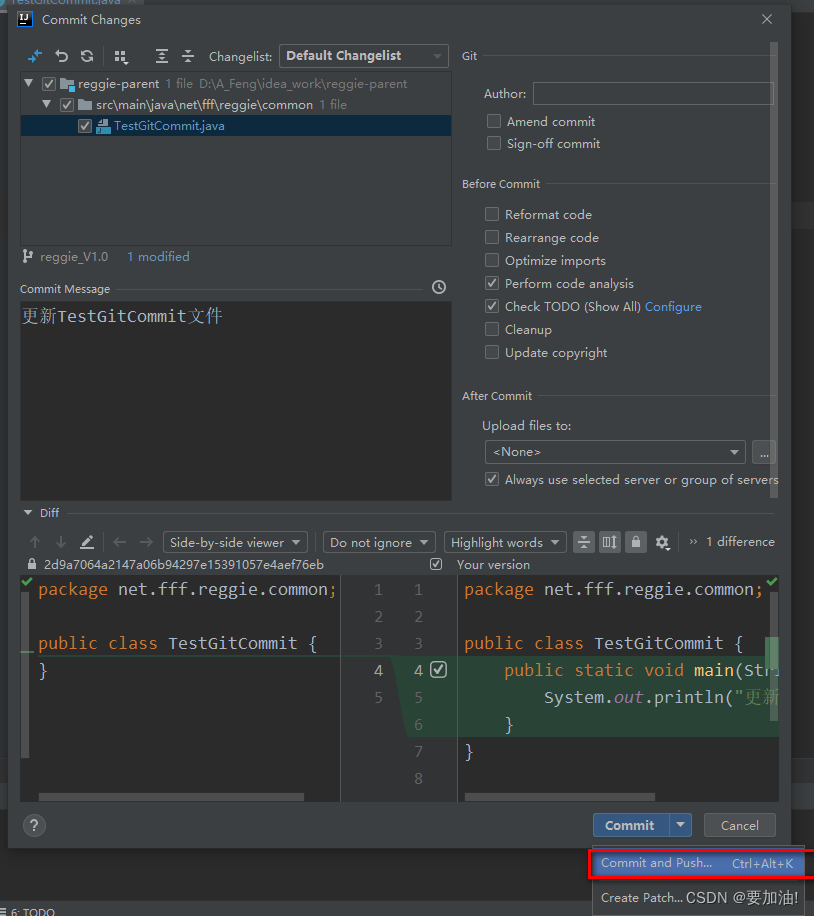
- 提交并更新到远程仓库
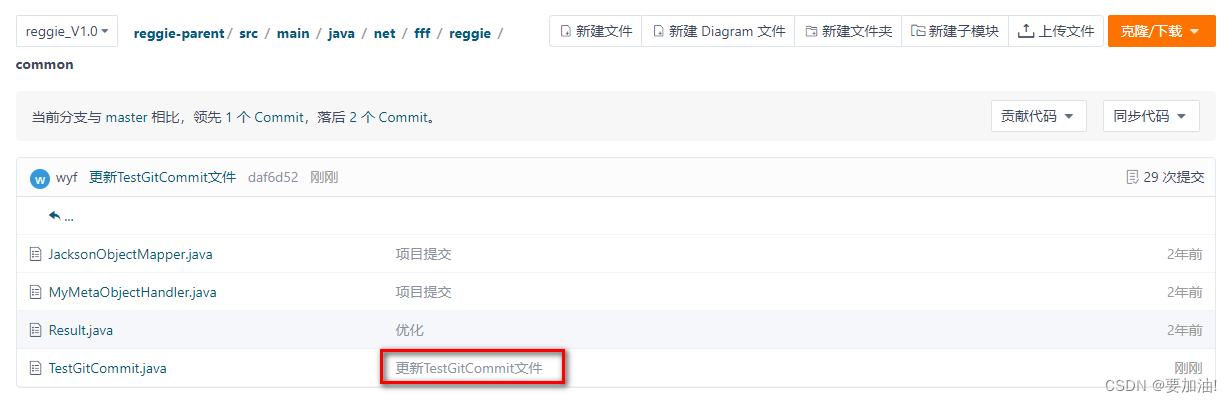
- 查看远程仓库
三,常见问题
1. Git Pull Failed
具体描述:
Your local changes would be overwritten by merge.Commit, stash or revert them to proceed.
如果出现拉取失败的时候,最好将项目备份一下再使用下面的方法,如果由解决不了的冲突,则可以选择使用服务器上的,通过备份的代码,在进行补充,提交。
参考: https://blog.csdn.net/weixin_44259720/article/details/103024510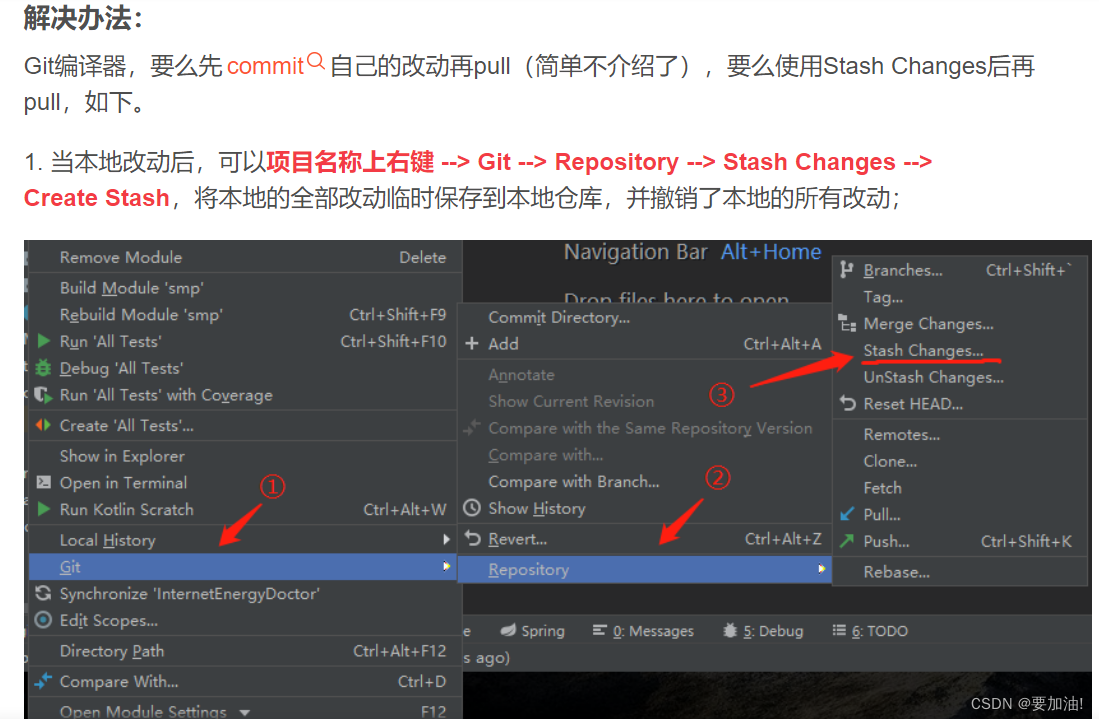
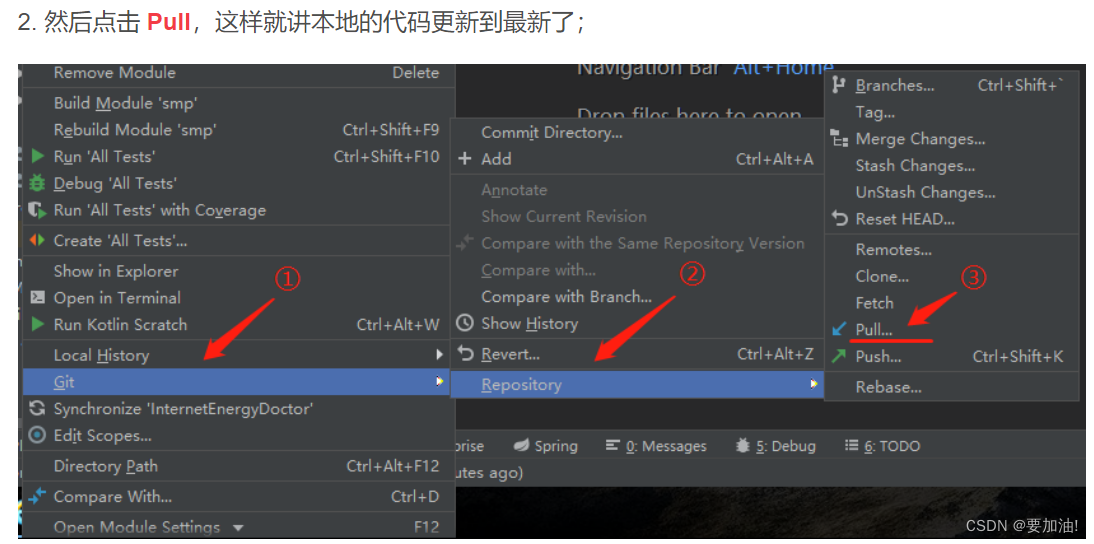
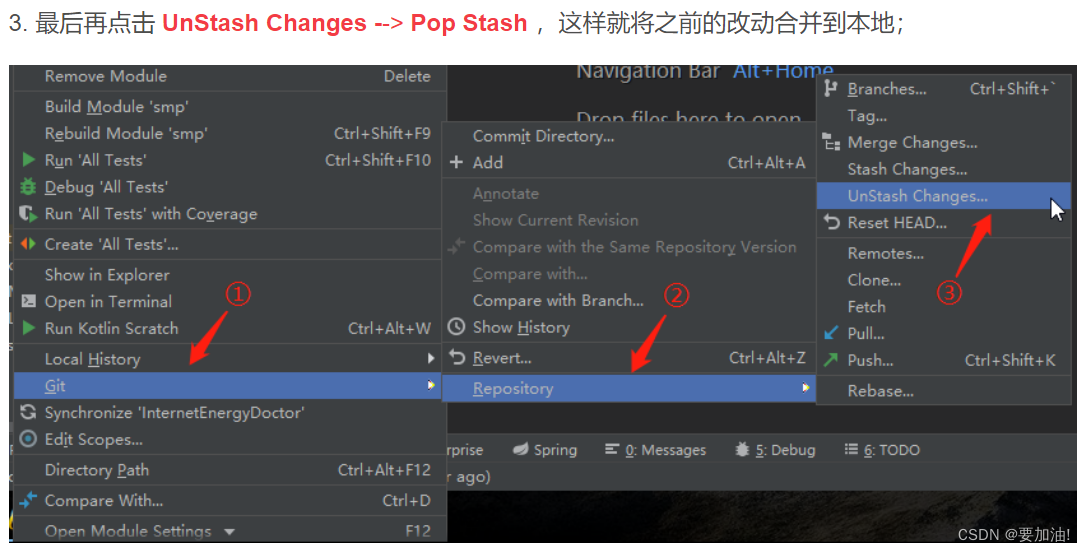
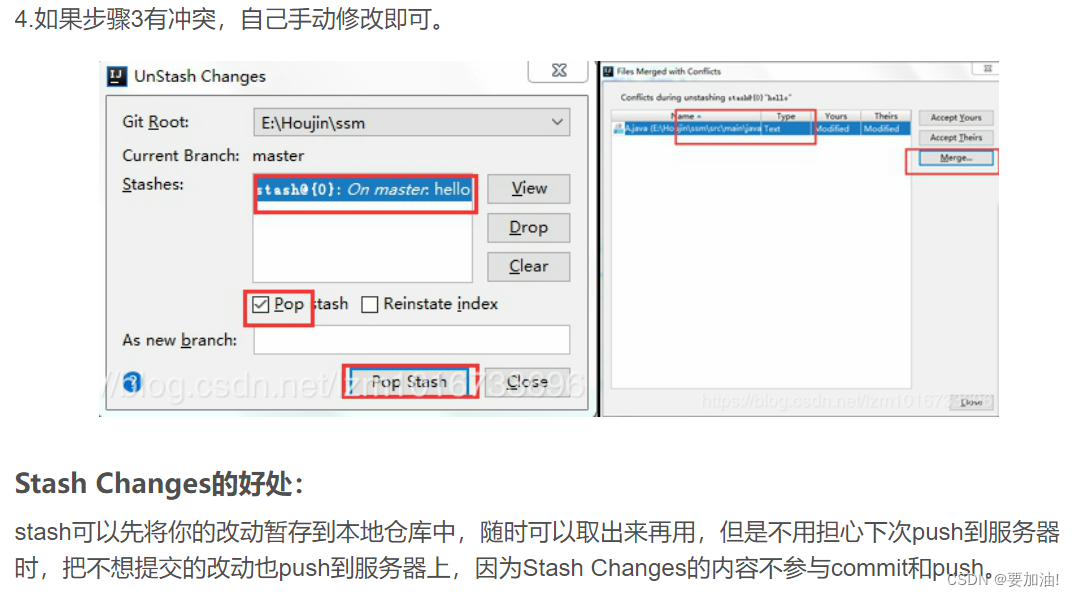
标签:
git
本文转载自: https://blog.csdn.net/packge/article/details/134908400
版权归原作者 要加油! 所有, 如有侵权,请联系我们删除。
版权归原作者 要加油! 所有, 如有侵权,请联系我们删除。