
一、所需工具
1.服务器
2.U盘
3.windows server 2022版镜像
4.启动工具-rufus-3.8.exe
二、准备工作
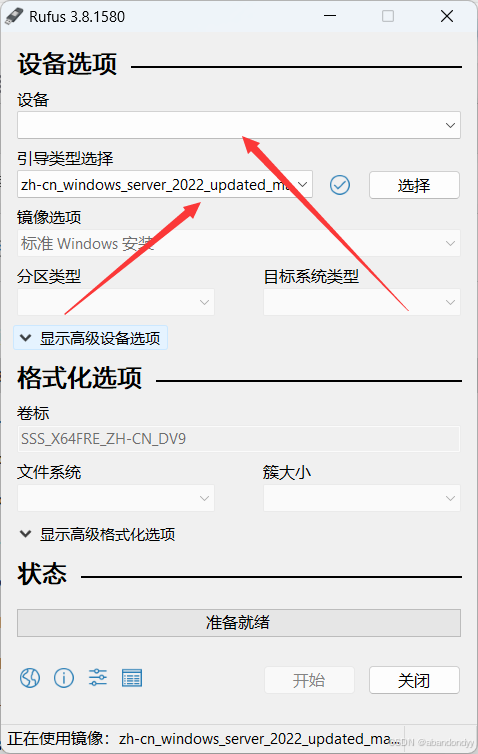
使用rufus将u盘装好windows server 2022版镜像
三、正式操作
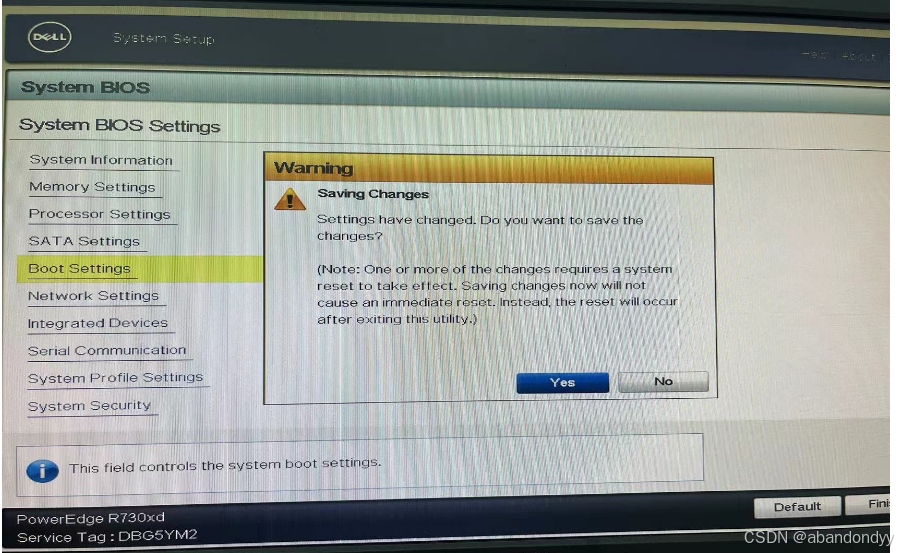
1)改 BIOS 模式
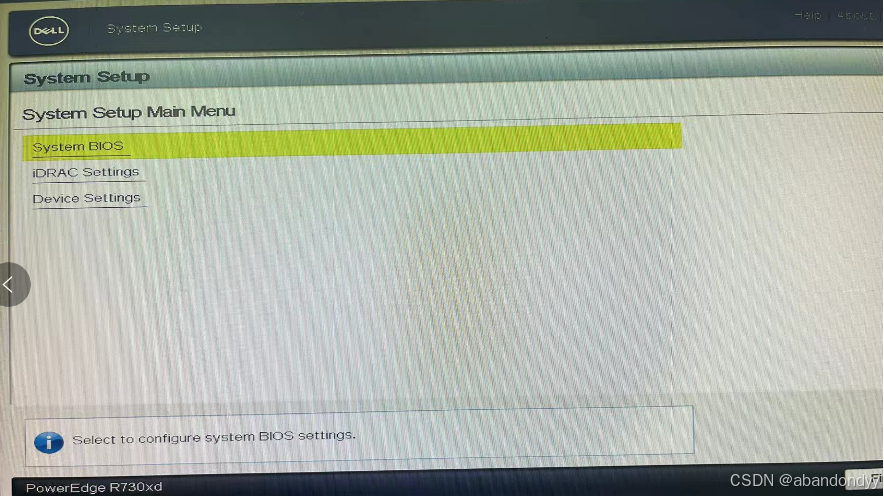
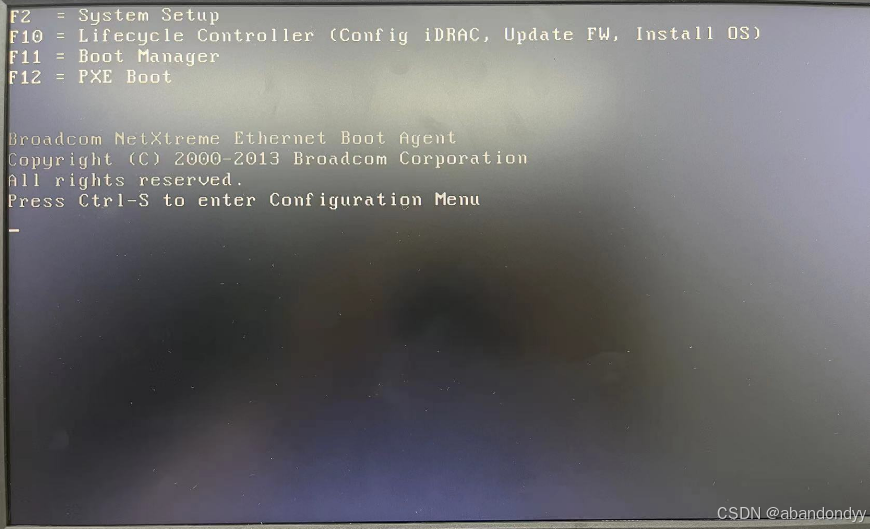
启动服务器,在弹出以下界面时按F2

进入System BIOS
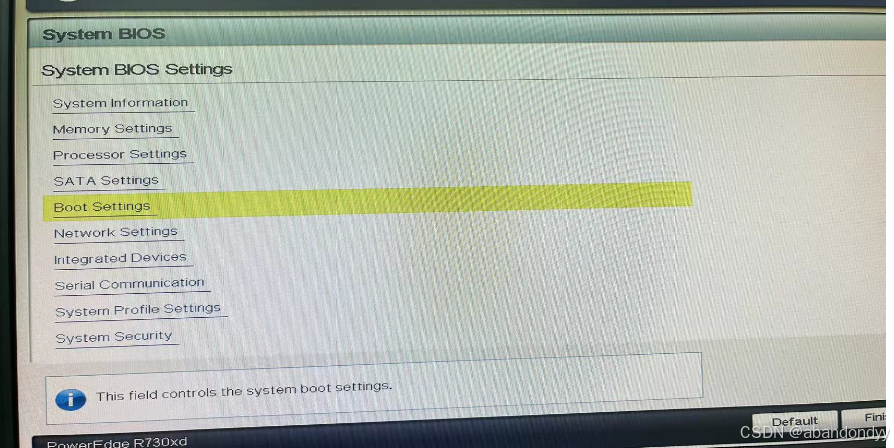
进入Boot Setting
将Boot Mode 改为 BIOS
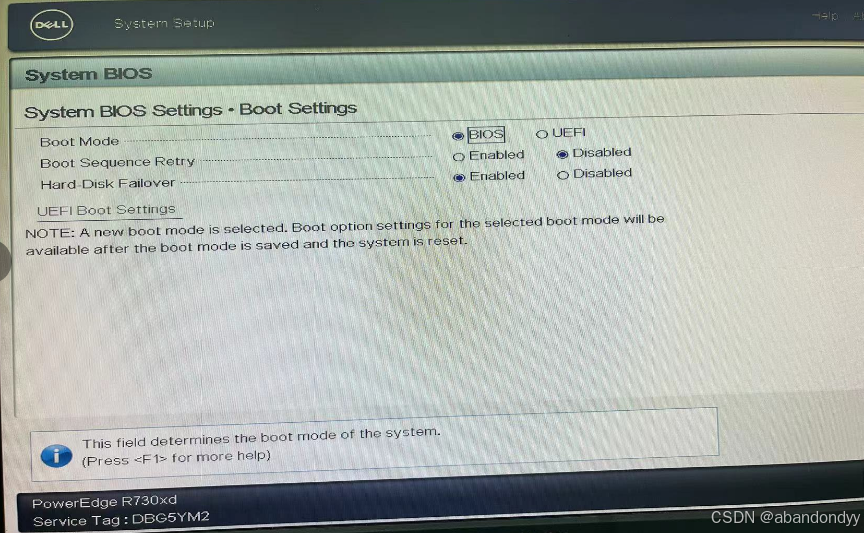
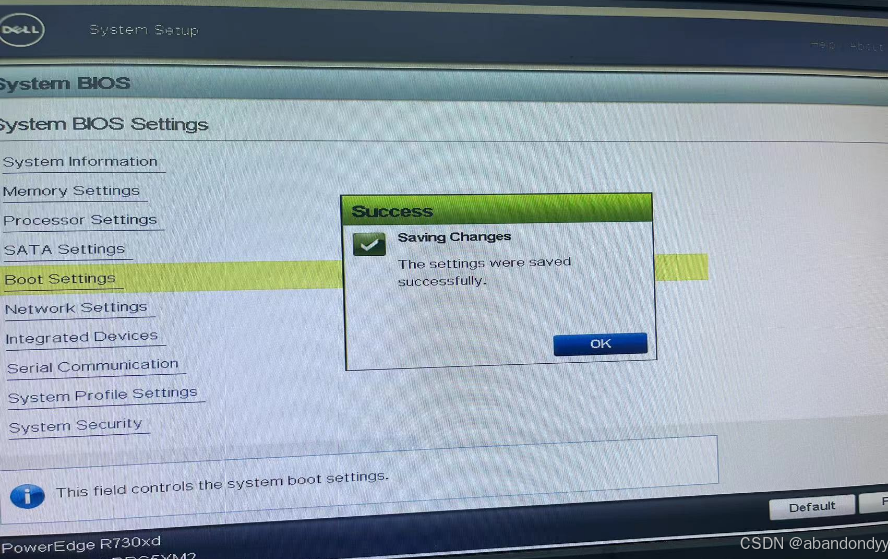
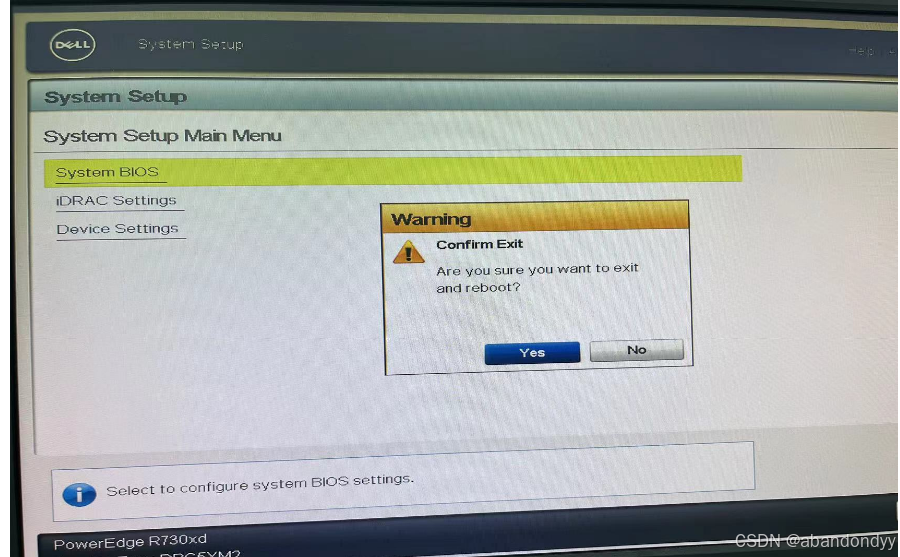
保存退出
2)设置磁盘阵列
在以下画面按ctrl+r,进入磁盘阵列设置
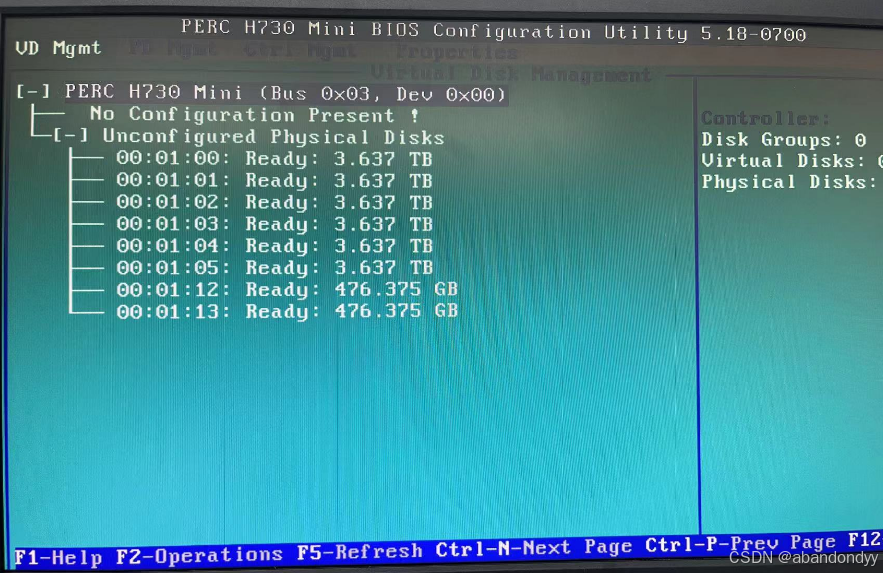
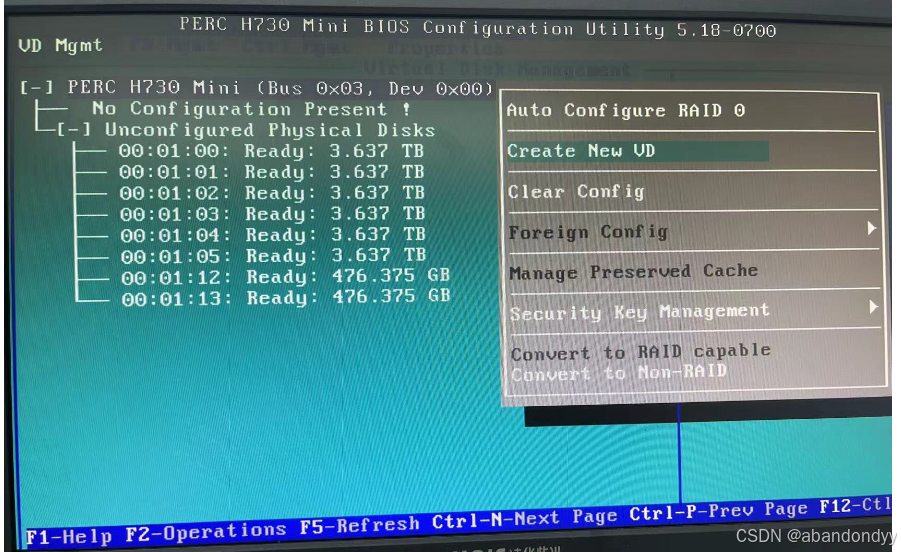
用↑,↓键选择PERC H730 Mini (Bus 003, Dev 000),按F2 ,选择Create New VD,回车
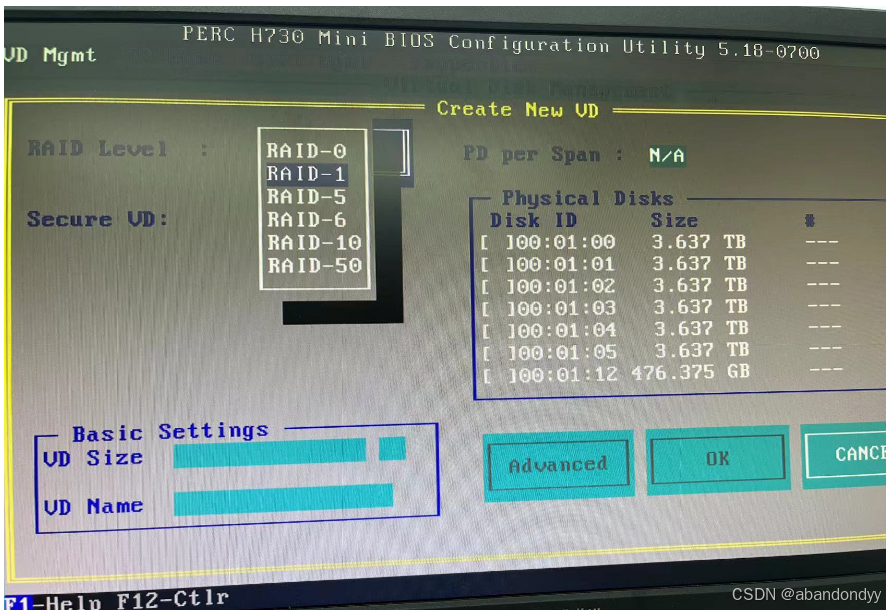
选择RAID-1 设置系统盘
选择两个合适大小的盘
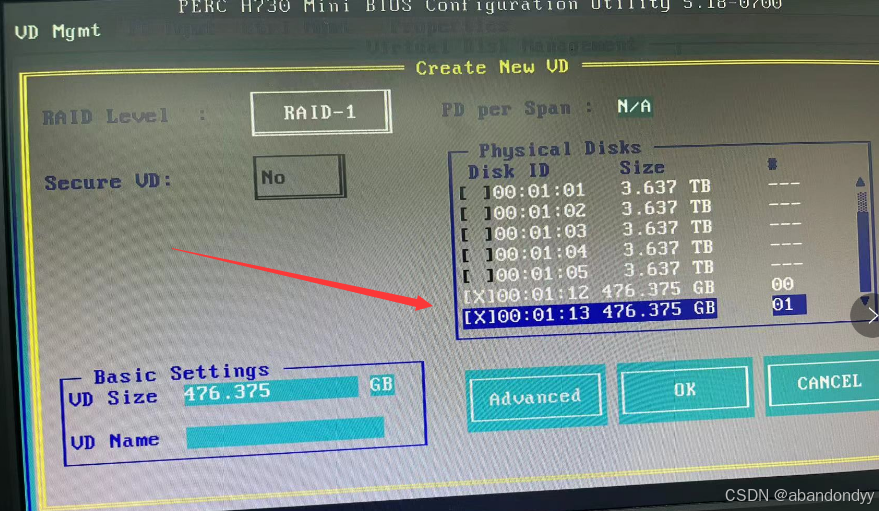
OK
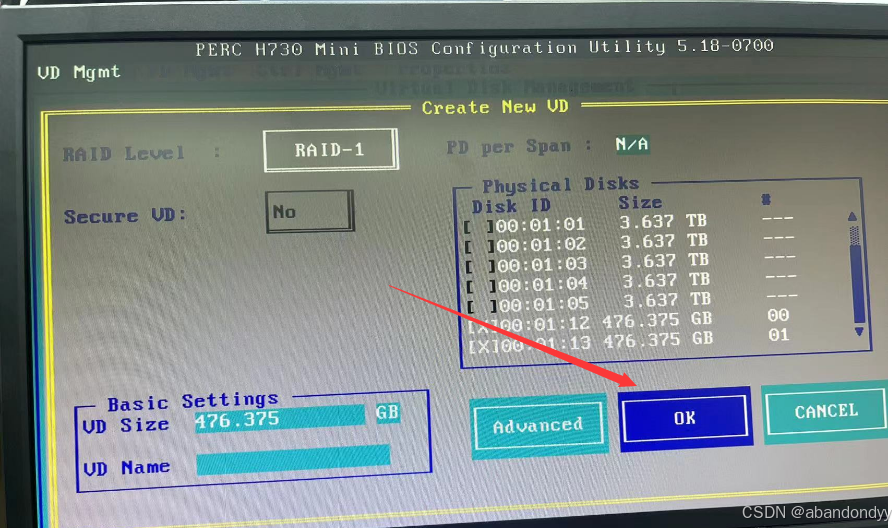
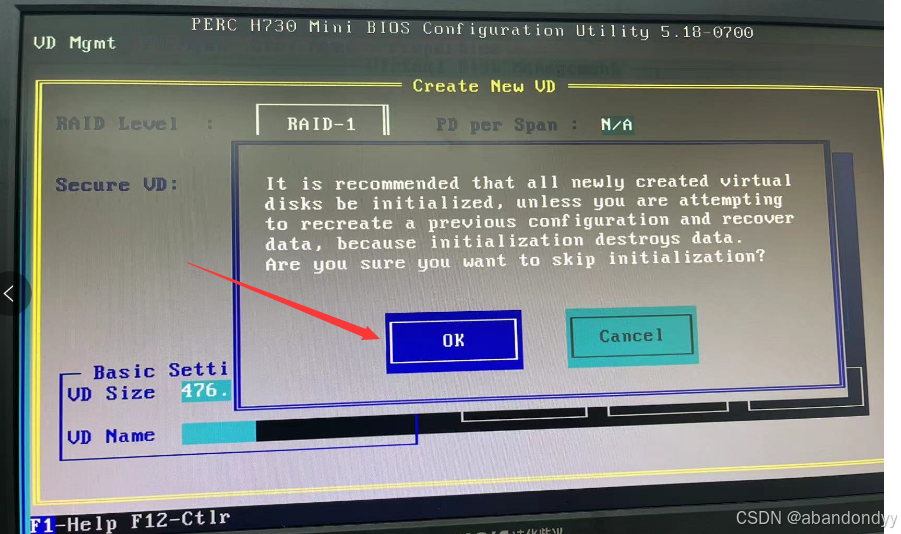
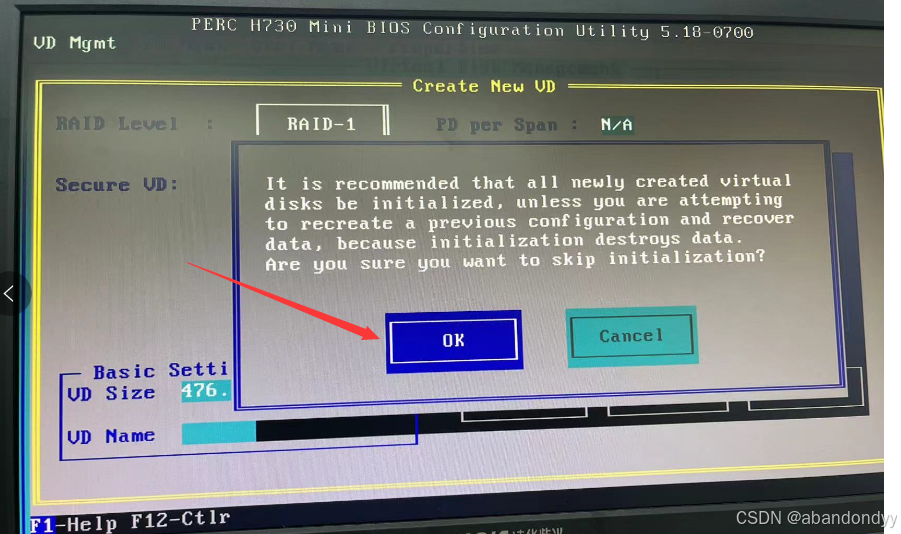
再次设置磁盘
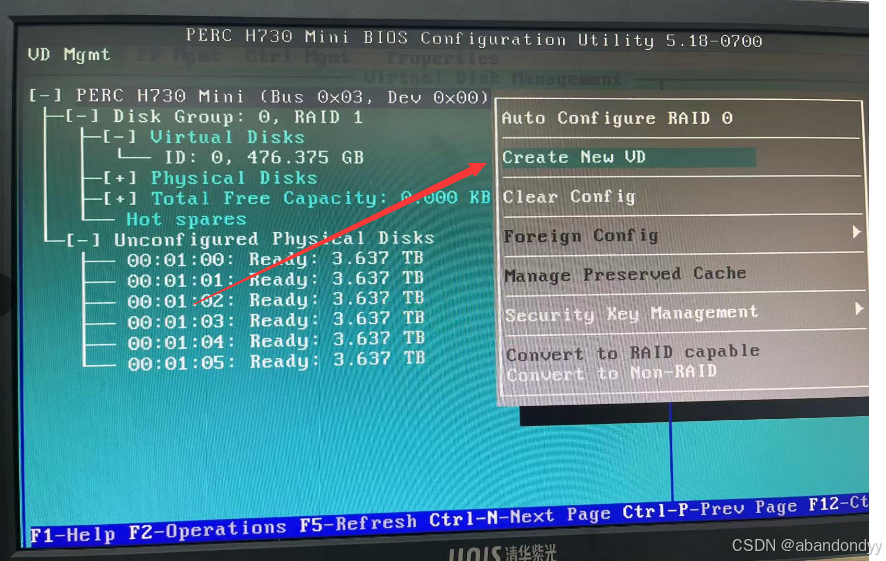
选择RAID-10,作为数据盘
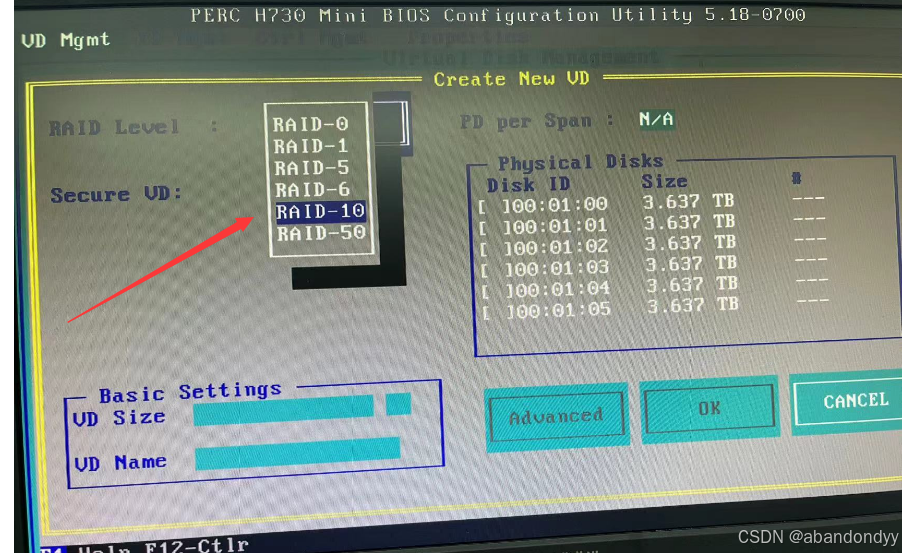
选择四个合适大小的盘
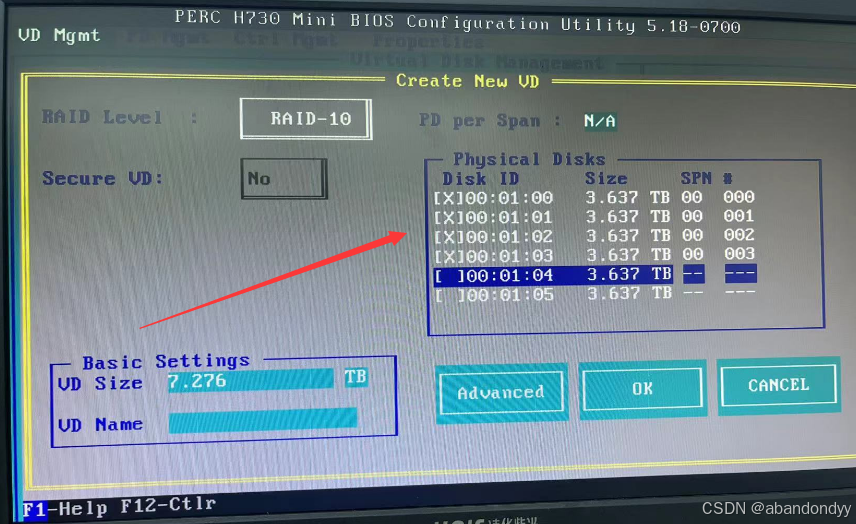
OK
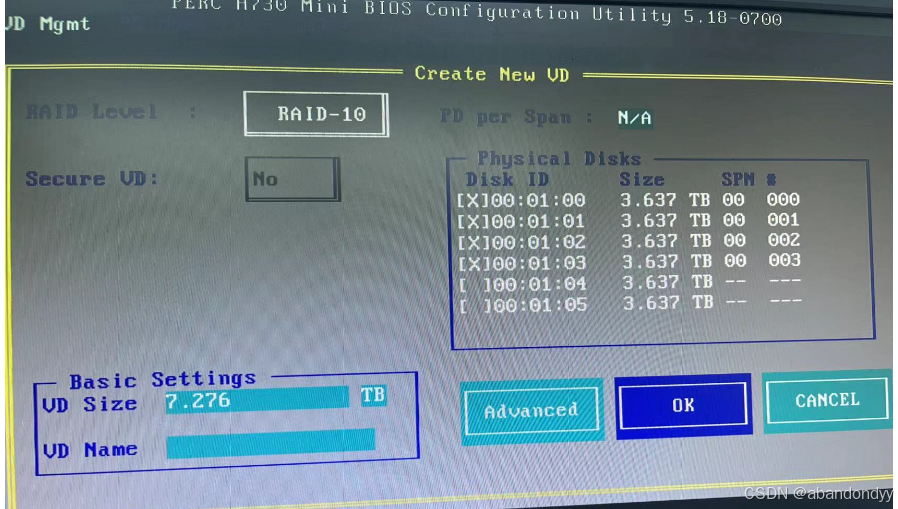
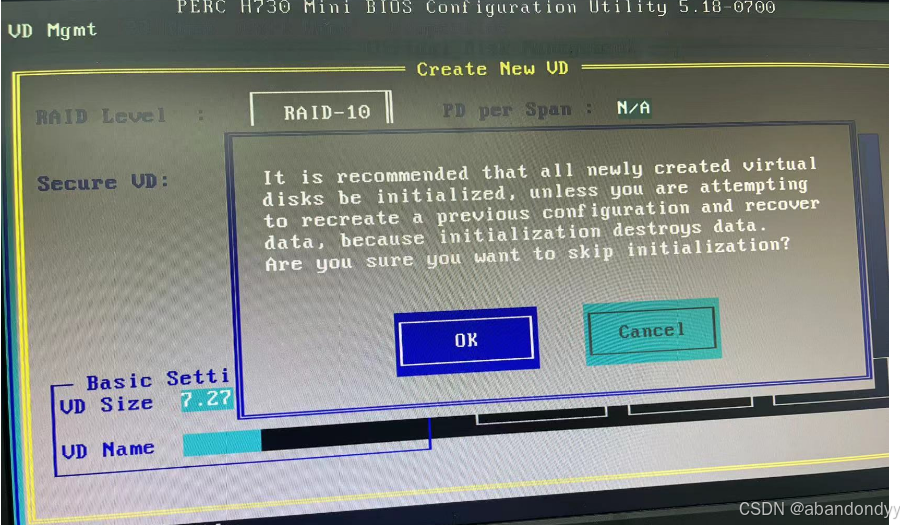
设置好后按ctrl+n进入下一页

选择未设置的盘(剩下两个盘),选中Make Global HS,做全局热备盘
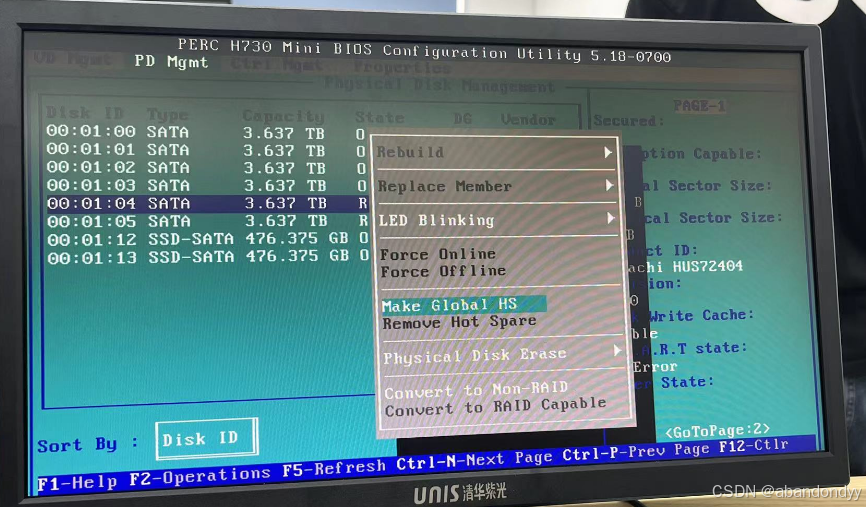
esc保存退出
3)再次更改BIOS模式
在以下画面按F2
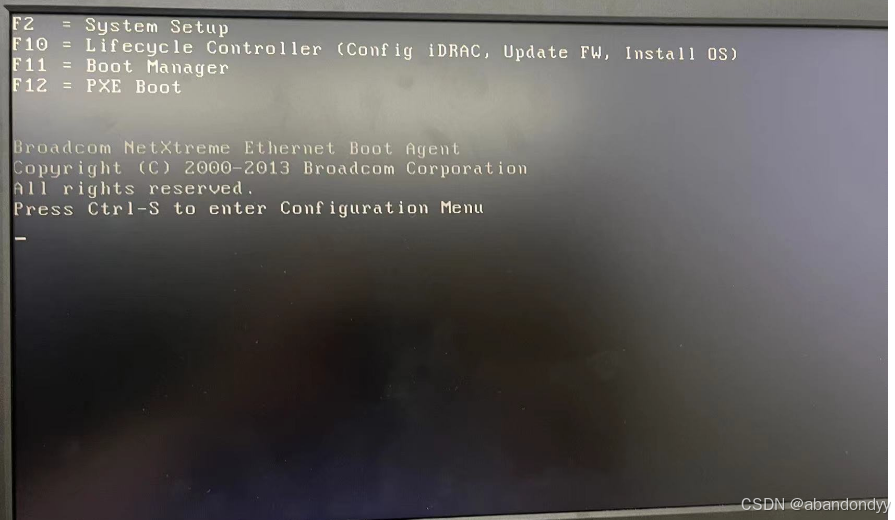
进入System BIOS

进入Boot Setting
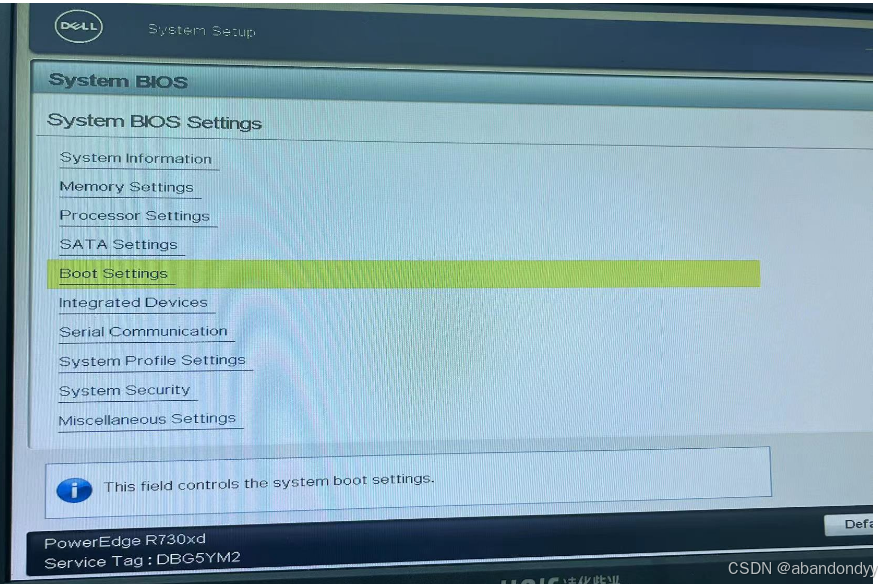
将Boot Mode 改为 UEFI
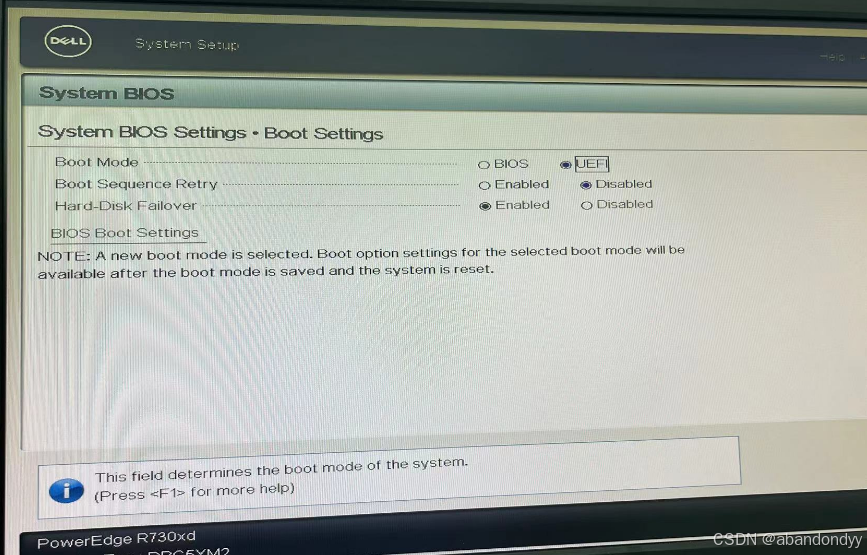
此时插入U盘
保存退出
4)进入U盘
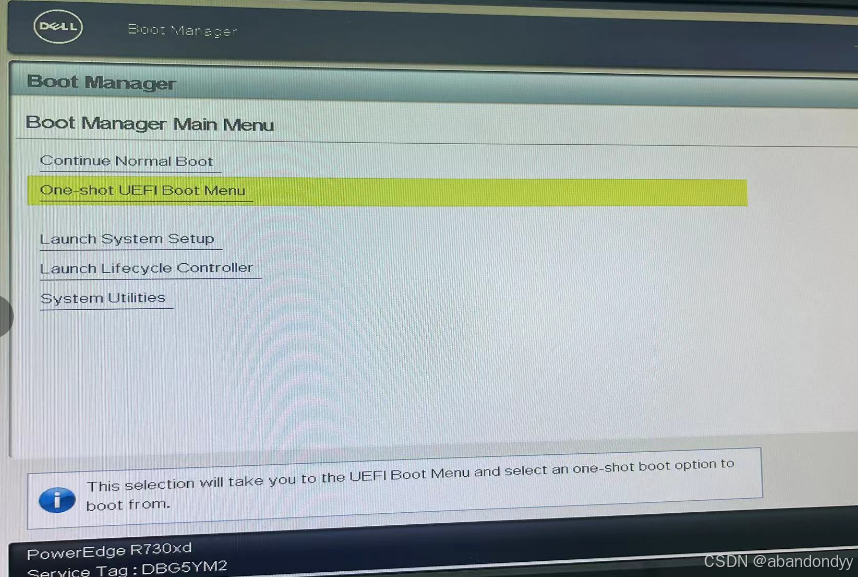
在以下页面按F11

选择One-shot UEFIBoot Menu
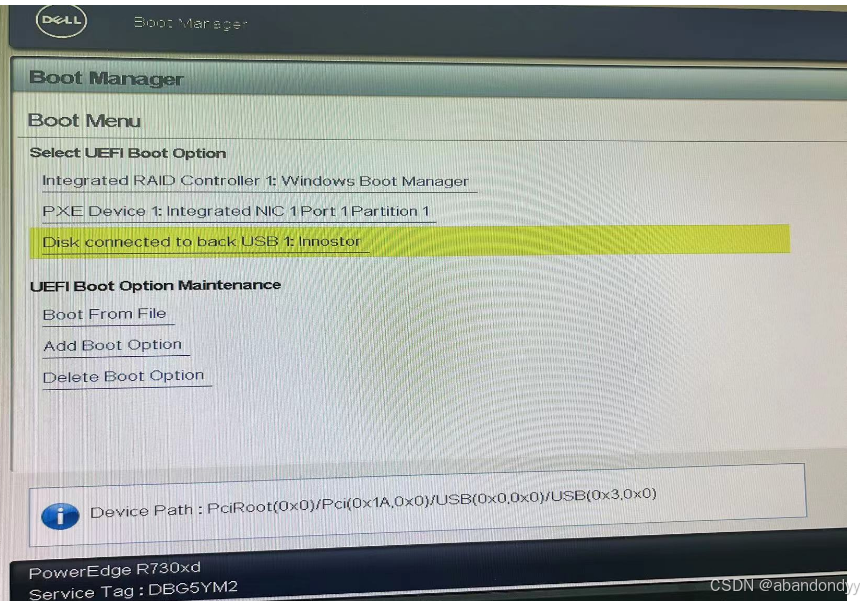
选择Disk connected to back USB : Innostor
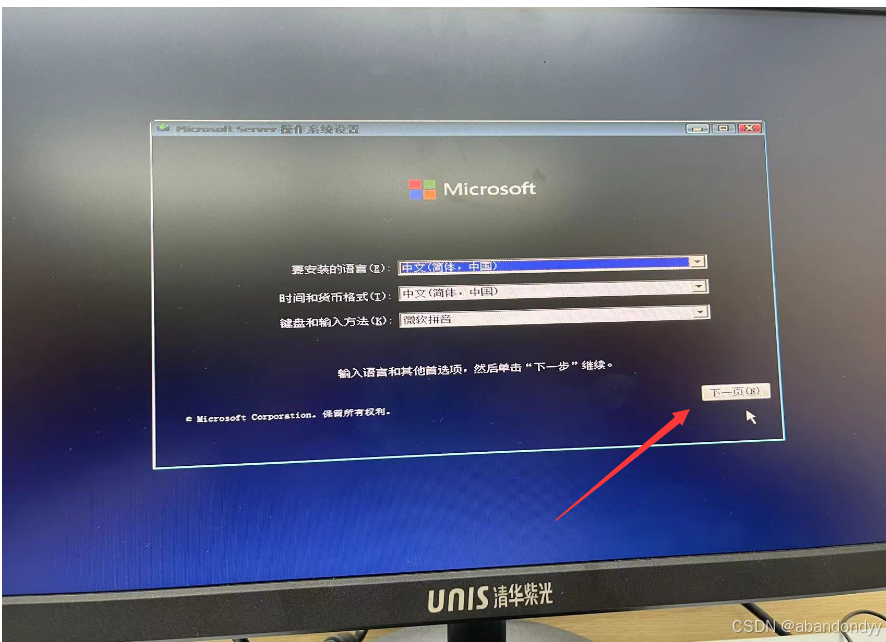
5)安装windows server 2022版
下一页
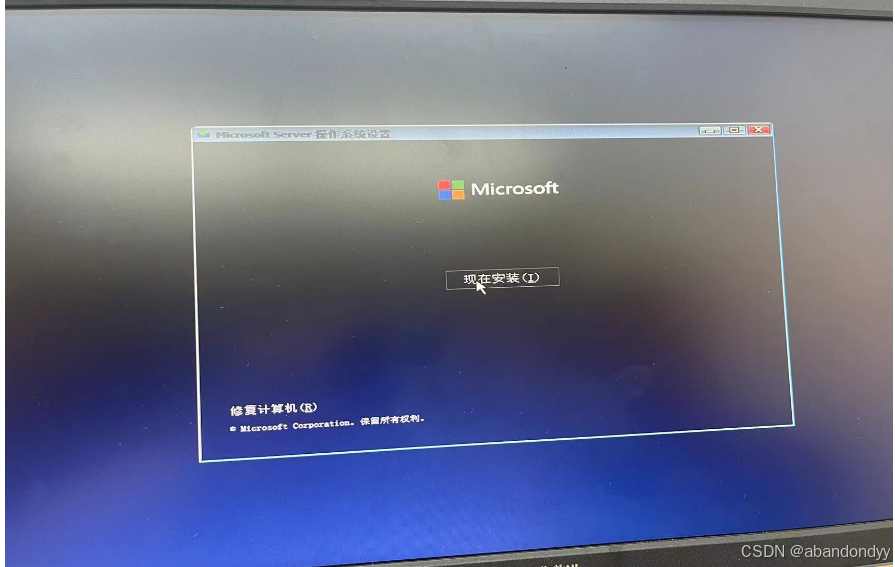
现在安装
我没有产品密钥
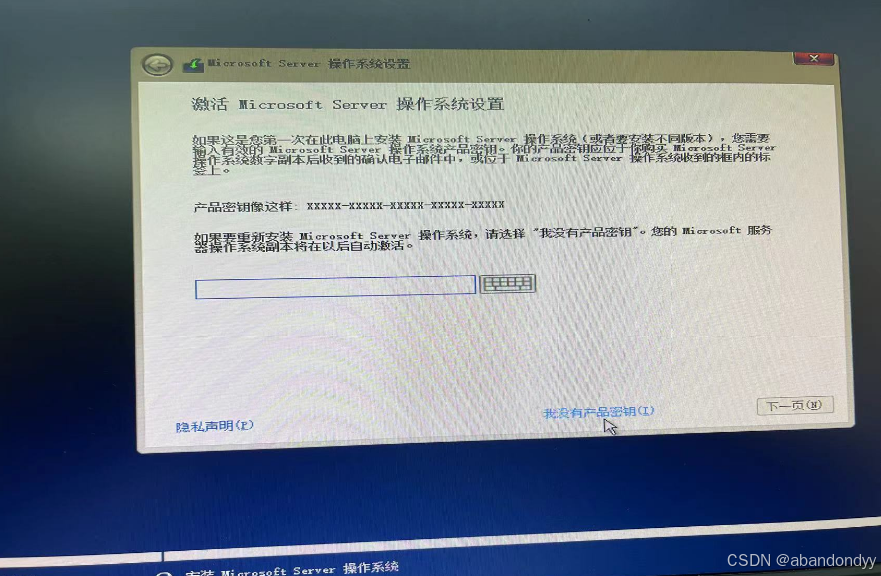
Windows Server 2022 Datacenter ( Desktop Experience )
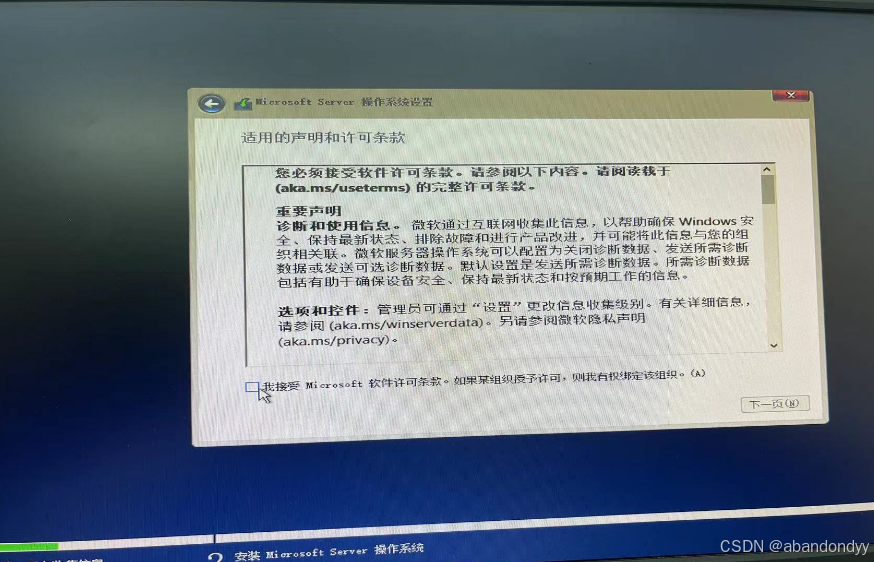
 我接受,然后下一页
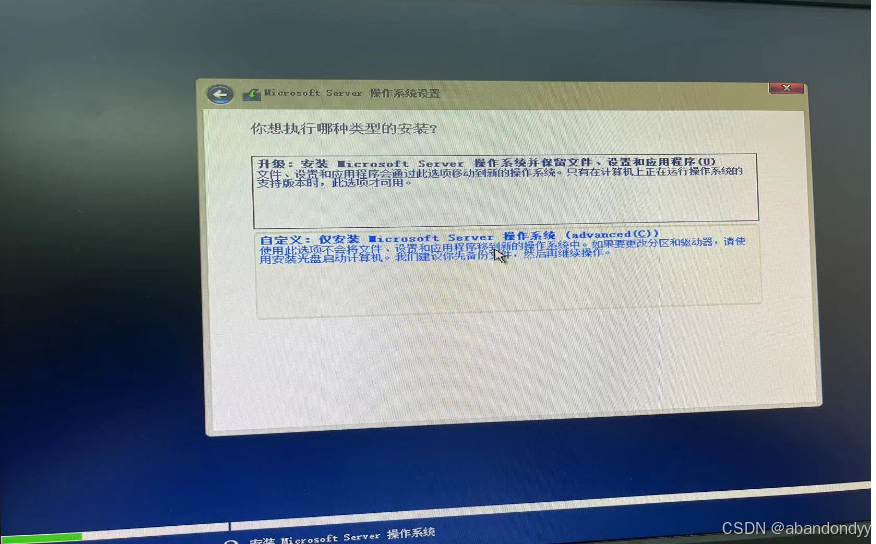
自定义安装
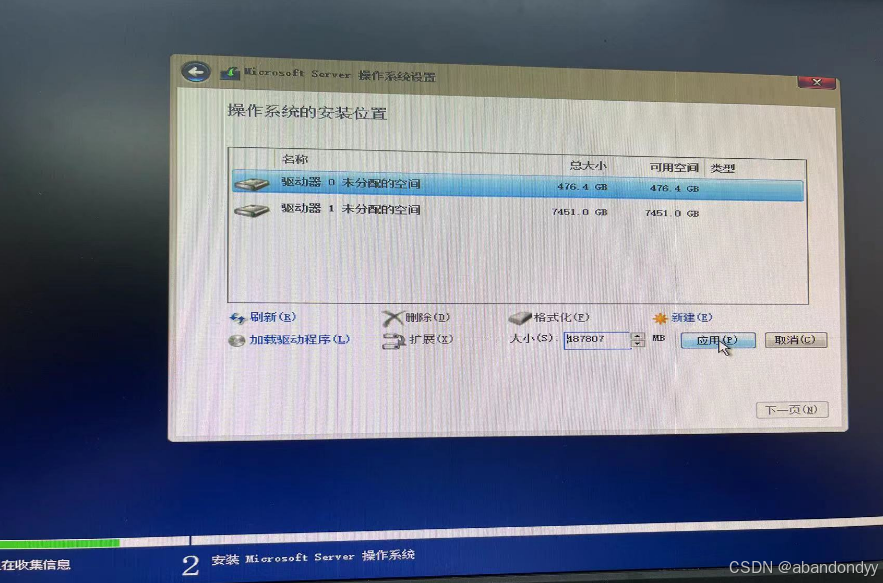
选择合适大小的磁盘,点击新建
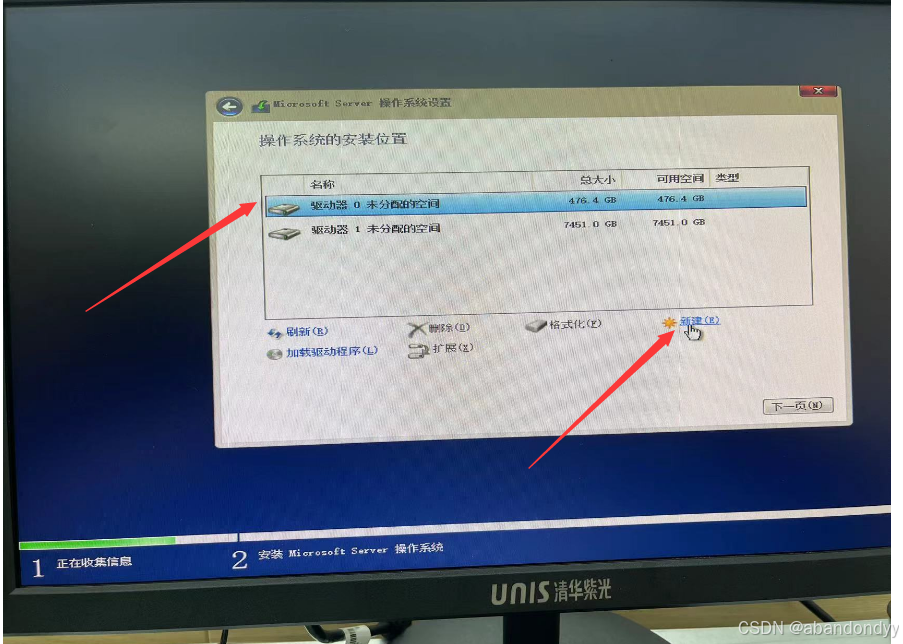
应用
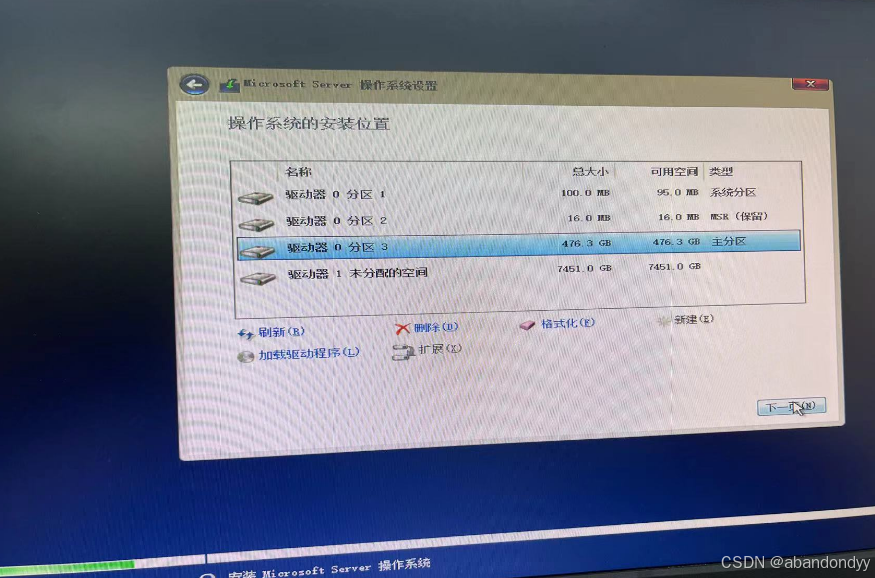
选择主分区,然后点击下一页
四、安装成功
本文转载自: https://blog.csdn.net/qq_64887224/article/details/140206288
版权归原作者 abandondyy 所有, 如有侵权,请联系我们删除。
版权归原作者 abandondyy 所有, 如有侵权,请联系我们删除。