
Win11校园网不弹出登录页面怎么回事?最近有用户在使用校园网的时候遇到了一些问题,访问登录网站的时候,一直无法显示登录的界面。那么遇到这个情况如何去进行解决呢?一起来看看以下的解决方法分享吧。

** 解决方法如下:**
** 方法一:**
1、按下键盘上的win+i组合键打开系统设置,找到其中的“网络和internet”。
2、进入之后在左边栏选择“代理”,然后将右边的“使用安装程序脚本”关闭。
3、回到“网络和internet”中,在左边栏找到并点击“状态”。
4、然后点击“网络疑难解答”,等待系统自动检测问题。
5、检查完成后点击网络连接进行自动修复即可。
** 方法二:**
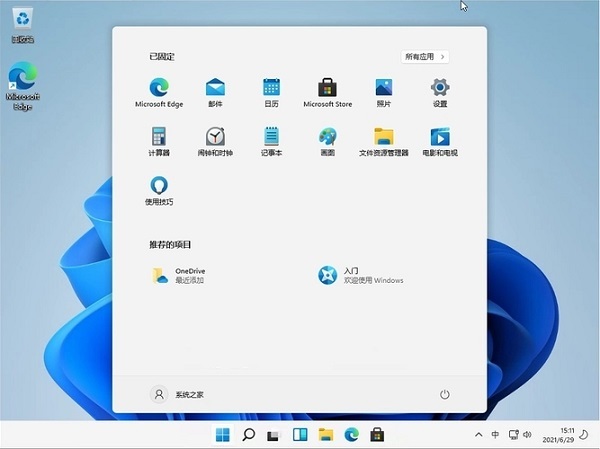
1、点击电脑桌面左下角按钮。
2、在弹出的界面,点击设置。
3、在弹出的界面,点击“网络和Internet”。
4、接着点击“更改适配器选项”。
6、鼠标右键点击,在弹出的窗口中选“属性”。
7、在弹出的属性窗口中找到“Internet协议版本4(TCP/IPv4)”。
8、自动获取ip地址以及dns服务器。
9、再双击进入所要使用的网络,在弹窗中点击“详细信息(E)”,弹出网络连接详细信息。
** 方法三:**
1、首先点击下方任务栏中的开始菜单,再打开其中的“设置”。
2、在设置中找到“网络和internet”,进入之后在左边栏选择“无线网络”。
3、然后找到我们连接的wifi,右键选中将它删除。
4、然后点击桌面右下角的网络按钮,在列表中找到要连接的wifi重新连接。
标签:
windows
本文转载自: https://blog.csdn.net/lihuiyun184291/article/details/130702367
版权归原作者 系统之家装机大师 所有, 如有侵权,请联系我们删除。
版权归原作者 系统之家装机大师 所有, 如有侵权,请联系我们删除。