
基本配置
下载安装seleniumbasic
1.首先,下载Selenium Basic安装程序。您可以从以下链接下载最新版本的Selenium Basic:https://florentbr.github.io/SeleniumBasic/。
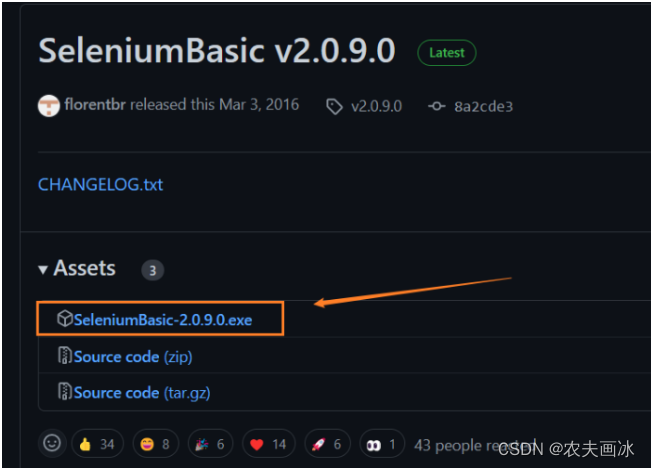
    2.运行Selenium Basic安装程序,并按照安装向导的指示进行操作。在安装过程中,您可以选择要安装的浏览器驱动程序,例如ChromeDriver、FirefoxDriver等。(就是一路Accept、next)

    3.安装完成后,启动Excel,并在VBA编辑器中选择“工具”菜单,然后选择“引用”。

    4.在“可用引用”列表中,找到“Selenium Type Library”并选中该库,然后单击“确定”按钮。这将向您的VBA项目中添加对Selenium Basic的引用。

    5.现在,您可以在VBA项目中编写使用Selenium Basic的代码,并运行它。
下载webdriver
    保证浏览器driver 和你的浏览器版本相配: ChromeDriver - WebDriver for Chrome - Downloads

    以Chrome 浏览器为例,不同的版本对应不同的驱动器:ChromeDriver - WebDriver for Chrome - Downloads (chromium.org)

    将匹配的driver 复制到 SeleniumBasic 的安装文件夹 ,例如: C:\Users\[你的用户名]\AppData\Local\SeleniumBasic

    如果驱动器的版本不对的话,就无法启动浏览器.

    下载 MS .Net 3.5 : Download Microsoft .NET Framework 3.5 from Official Microsoft Download Center

    这一步很重要. 没有.Net, 运行VBA的时候会出现Automation Error的报错.

    在VBAReferences 中选择Selenium Type Library. 然后就可以在VBA里使用Selenium 了.
例:启动Chrome浏览器登陆网页并下载指定起始日期数据再复制到指定工作表
Public Driver As New ChromeDriver '这句必须放在过程外部,否则过程结束了,浏览器就会自动关闭
Public lastSheet, downloadPath, lastSheetName As String
Public shtUser, shtMoban1, shtPaiBan As Worksheet '用车人对帐单、对帐单模板1、对帐单模板2、排班调度明细
Sub 同步数据()
'安装 Selenium 2.0.9
'配置当前版本的Chrome Driver
'参照Tools->Reference->Selenium Type Library
'Selenium使用教程:https://club.excelhome.net/thread-1452021-3-1.html
' https://www.cnblogs.com/ryueifu-VBA/?page=5
'
' Dim Driver As New ChromeDriver
Application.DisplayAlerts = False   '屏弊提示,避免删除工作表时弹出提示

 '要操作的表格
 Set shtUser = Sheets("用车人对帐单")

 Set shtMoban1 = Sheets("对帐单模板1")

 Set shtPaiBan = Sheets("排班调度明细")

 shtUser.Activate    '激活


 Dim url As String
 Dim MyLogin As String
 Dim MyPassword As String
 Dim startDate As String

 Dim waitListings, waitSearch, waitDownload As Long
 Dim waitOpen As Single

 Dim c As Range

 '设置网站登录页面的URL
 url = "https://tms.***.cn/#/login"

 '设置登录信息
 MyLogin = "***"
 MyPassword = "***"

 '获取查询起始日期
 Set c = shtUser.Range("A1:Z100").Find(What:="起始日期")

 startDate = shtUser.Cells(c.Row, c.Column).Offset(0, 2)      '

 '获取浏览器下载目录
 Set c = shtUser.Range("A1:Z100").Find(What:="下载目录")

 If shtUser.Cells(c.Row, c.Column + 2) = "" Then '未指定目录

     downloadPath = Environ$("USERPROFILE") & "\Downloads\"

 Else    '指定目录


     downloadPath = shtUser.Cells(c.Row, c.Column + 2)

 End If
' Debug.Print downloadPath, lastSheet
 '获取目录等待时间

Set c = shtUser.Range("A1:Z100").Find(What:="目录等待")

 waitListings = shtUser.Cells(c.Row, c.Column).Offset(0, 2)

 '获取查询等待时间

Set c = shtUser.Range("A1:Z100").Find(What:="查询等待")

 waitSearch = shtUser.Cells(c.Row, c.Column).Offset(0, 2)

 '获取下载等待时间

Set c = shtUser.Range("A1:Z100").Find(What:="下载等待")

 waitDownload = shtUser.Cells(c.Row, c.Column).Offset(0, 2)

 '获取打开等待时间

Set c = shtUser.Range("A1:Z100").Find(What:="打开等待")

 waitOpen = shtUser.Cells(c.Row, c.Column).Offset(0, 2)
'Debug.Print waitListings
 '打开Chrome浏览器
 Driver.Start "Chrome"


 '访问登录页面
 Driver.Get url

 '输入用户名和密码
 Driver.FindElementByXPath("//*[@ng-model='user.userName']").SendKeys (MyLogin)  '填写用户名

 Driver.FindElementByXPath("//*[@ng-model='user.password']").SendKeys (MyPassword)   '填密码

 '//从任意节点开始,不是从根节点
 'tbody是标签节点
 '[]是谓语的用法,谓语用来查找某个特定的节点或者包含某个指定的值的节点
 '谓语中的@id节点的属性  ,即网页中的标签的id  @id='separatorline' 表示,id必须是 forumnewshow
 'following::轴,表示与本元素相邻的兄弟元素

 '提交登录表单
 Driver.FindElementByXPath("//*[@type='submit']").Click  '登陆

 Driver.Wait 1000

 '》排班管理
 Driver.FindElementByXPath("//span[contains(text(),'排班管理')]").Click  '


Driver.Wait waitListings    ' 等待列表加载

 Driver.FindElementByXPath("//span[contains(text(),'排班调度')]").Click  '排班调度

Driver.Wait 2500


 '超始日期
 Driver.FindElementByXPath("//*[@placeholder='起始日期']").Clear

 Driver.FindElementByXPath("//*[@placeholder='起始日期']").SendKeys (startDate)  '
' driver.FindElementByXPath("//button[contains(text(),'今天')]").Click '截止日期“默认今天”
 Driver.Wait 5000

 Driver.FindElementByXPath("//button[contains(text(),'查询')]").Click  '查询


Driver.Wait waitSearch    ' 等待查询结果
' Driver.FindElementByXPath("//*[@ng-click='exportAll(-1)']").WaitEnabled , 5000 '等待导出按钮可用
Driver.FindElementByXPath("//*[@ng-click='exportAll(-1)']").Click  '导出(Chrome浏览器自动开始下载)

 Driver.Wait waitDownload    '下载等待


 Call getLastSheet(downloadPath)   '获取下载表格的全名
' ActiveWorkbook.Close '关闭下载表
 '激活“排班报表明细”,删除原数据
 shtPaiBan.Activate
 Cells.Select    '全选
 Cells.Delete    '删除


 '打开下载的表格,并全选复制
 mOpen = Shell("Explorer.exe " & downloadPath & lastSheet, vbNormalFocus)

 Call delay(waitOpen)   '打开等待3秒

 Call getAEndRow(ActiveSheet.Name)   '获取当前表格最后一行行号

 Set c = ActiveSheet.UsedRange.Find("终点站")

 '将“终点站”减号改为逗号
 ActiveSheet.Range(Cells(1, c.Column), Cells(aEndRow, c.Column)).Replace What:="-", Replacement:=",", LookAt:=xlPart, SearchOrder:=xlByRows, MatchCase:=False, MatchByte:=False, SearchFormat:=True, ReplaceFormat:=True

 Cells.Select    '全选

 ActiveSheet.Cells.Copy  '复制

 Application.EnableEvents = False
' lastSheetName = ActiveWorkbook.Name
'
ActiveWorkbook.Close SaveChanges:=True
 '“排班报表明细”,粘贴
 shtPaiBan.Range("A1").PasteSpecial  '粘贴


 shtUser.Activate    '激活“用户对帐单“
' '检查是否成功登录
If shtPaiBan.Range("A1") <> "" Then
     Set c = Sheets("用车人对帐单").Range("A1:Z100").Find("数据版本")

     Worksheets("用车人对帐单").Cells(c.Row, c.Column + 2) = Now() '数据版本为当前时间


     Set c = Sheets("自动报表生成").Range("A1:Z100").Find("数据版本")

     Sheets("自动报表生成").Cells(c.Row, c.Column + 1) = Now

     MsgBox "已更新至:" & FileDateTime(downloadPath & lastSheet)
 Else
     MsgBox "更新失败!"
 End If
' Stop
 '关闭浏览器
 Driver.Quit

 Exit Sub
1:
MsgBox "测试"
End Sub
Sub getLastSheet(SourceFolderName) '获取最新下载的表格全称 SourceFolderName As String
Dim FSO As Object
 Dim SourceFolder As Object
 Dim FileItem As Object

 Dim cCount As Boolean   '比较次数
 cCount = False

 Dim maxDate As Date '最新表格修改时间

Set FSO = CreateObject("Scripting.FileSystemObject")
 Set SourceFolder = FSO.GetFolder(SourceFolderName)


 '获取修改时间最新的文件全名(含后缀)
 For Each FileItem In SourceFolder.Files


     ccdate = Format((FileItem.DateLastModified), "yyyy-mm-dd hh:mm:ss")     '获取当前文件对象修改日期时间

     If cCount = False Then  '第1次直接引用

         lastSheet = FileItem.Name

         maxDate = Format((FileItem.DateLastModified), "yyyy-mm-dd hh:mm:ss")

         cCount = True

     ElseIf maxDate < ccdate Then '第2次引用日期时间最大的

             maxDate = ccdate

             lastSheet = FileItem.Name

     End If
' Debug.Print maxDate, ccdate
Next FileItem
'Debug.Print lastSheet
End Sub
Chrome浏览器禁止更新(我是没有成功过,还是自动更新)
    Chrome浏览器默认会自动更新版本,这样造成已有的Selenium项目必须重新下载相应的驱动文件,才能正确运行。

    下面介绍一种禁止浏览器更新的方法。

    Chrome浏览器通常安装在如下两个位置:

    "C:\Program Files\Google\Chrome\Application\chrome.exe"

    或者

     "C:\Users\用户名\AppData\Local\Google\Chrome\Application\chrome.exe"

    对应的更新文件GoogleUpdate.exe可能位于如下场所:

    "C:\Program Files (x86)\Google\Update\GoogleUpdate.exe"

    或者

     "C:\Users\用户名\AppData\Local\Google\Update\GoogleUpdate.exe"

    找到这个更新文件后,重命名即可。例如修改为GoogleUpdateexe
VBA SelenuimV3版本AddArgument 参数
    Dim Options As SeleniumBasic.ChromeOptions

            With Options

                    .AddExcludedArgument "enable-automation"

                    .AddArgument "--start-maximized"

            End With

    AddArgument常用的还有:

    AddArgument "--user-agent=" 设置请求头的User-Agent

    AddArgument "--window-size=1280x1024" # 设置浏览器分辨率(窗口大小)

    AddArgument "--start-maximized" # 最大化运行(全屏窗口),不设置,取元素会报错         AddArgument "--disable-infobars" # 禁用浏览器正在被自动化程序控制的提示

    AddArgument "--incognito" # 隐身模式(无痕模式)

    AddArgument "--hide-scrollbars" # 隐藏滚动条, 应对一些特殊页面

    AddArgument "--disable-javascript" # 禁用javascript

    AddArgument "--blink-settings=imagesEnabled=false" # 不加载图片, 提升速度

    AddArgument "--headless" # 浏览器不提供可视化页面

    AddArgument "--ignore-certificate-errors" # 禁用扩展插件并实现窗口最大化

    AddArgument "--disable-gpu" # 禁用GPU加速

    AddArgument "–disable-software-rasterizer"

    AddArgument "--disable-extensions"

    AddArgument "--start-maximized"
版权归原作者 坑里技术员 所有, 如有侵权,请联系我们删除。