
PyCharm专业版及Python的安装与使用
写在前面
- 此教程涉及内容仅用于个人学习使用,切勿用于商业或其它非法用途,条件允许的情况下还请支持正版。
- 为确保安装插件后能长期免费使用PyCharm专业版,建议下载时不选择最新的版本进行下载,此教程下载的为PyCharm2021.1.1版本。
- PyCharm插件:关注微信公众号【数据实验室】后,回复【PyCharm插件】免费获取。
PyCharm专业版的安装
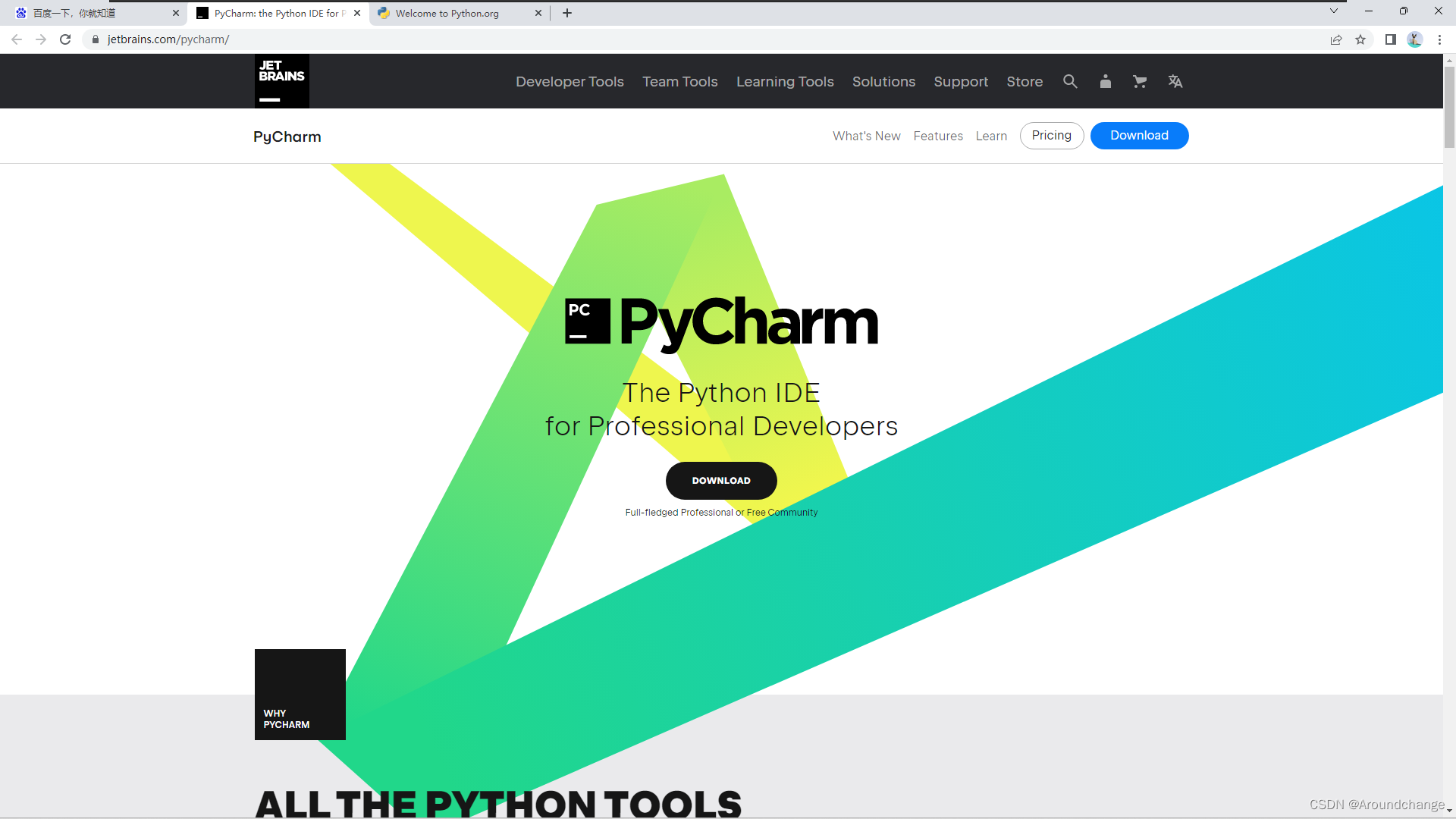
- 进入PyCharm官网:官方连接 点击Download:
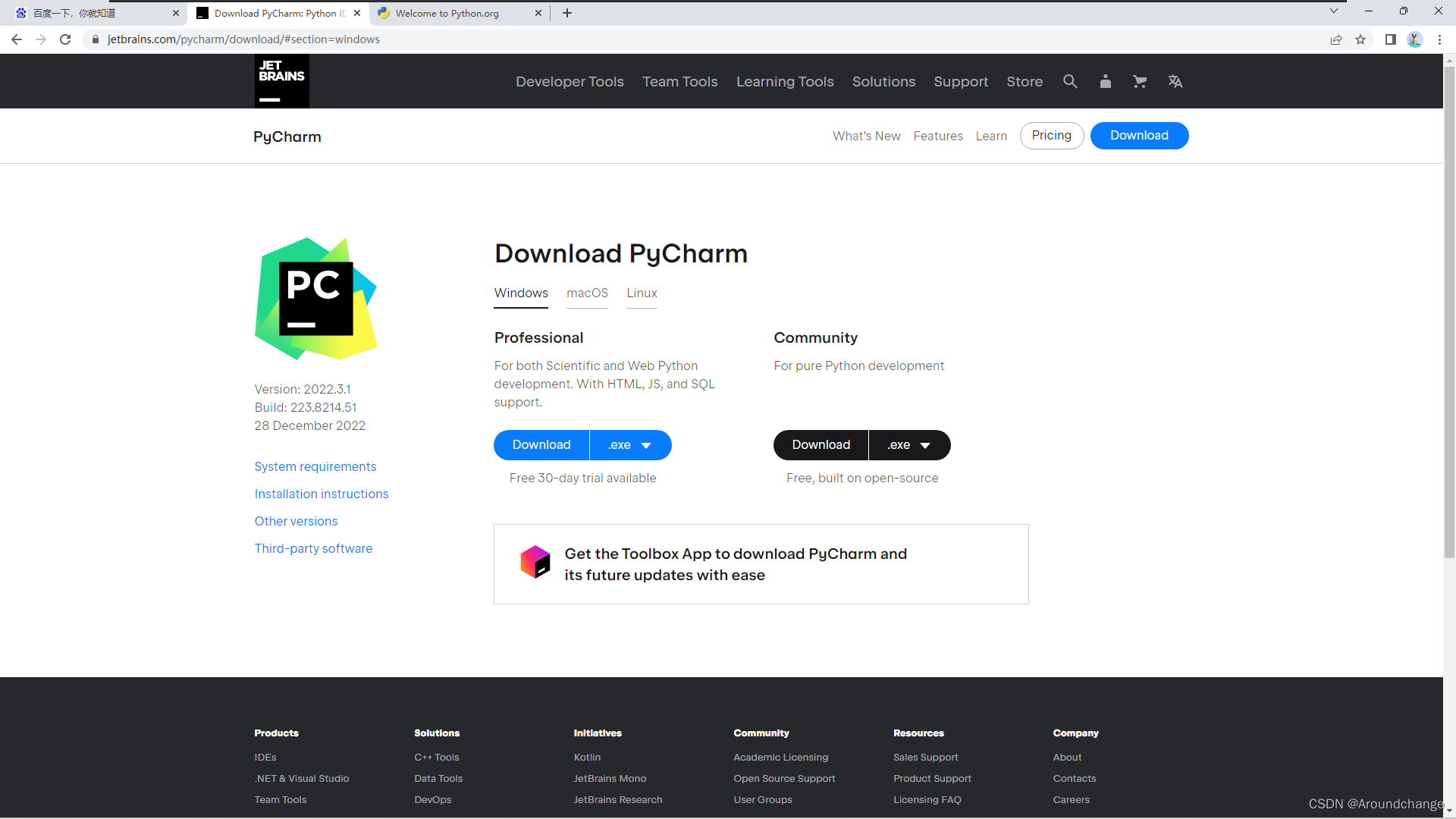
- 点击Other versions:
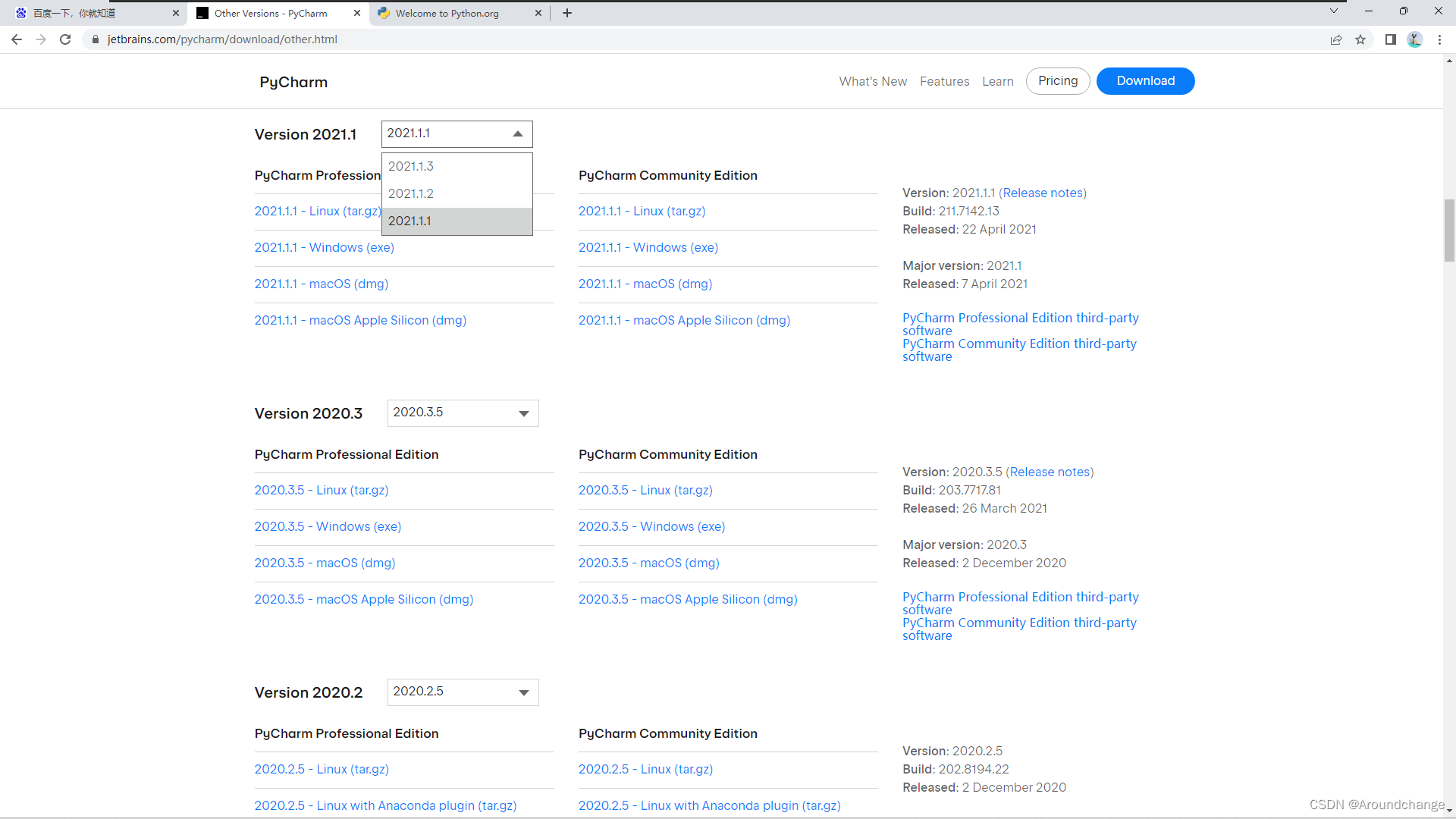
- 找到Version 2021.1,在下拉菜单中选择2021.1.1:
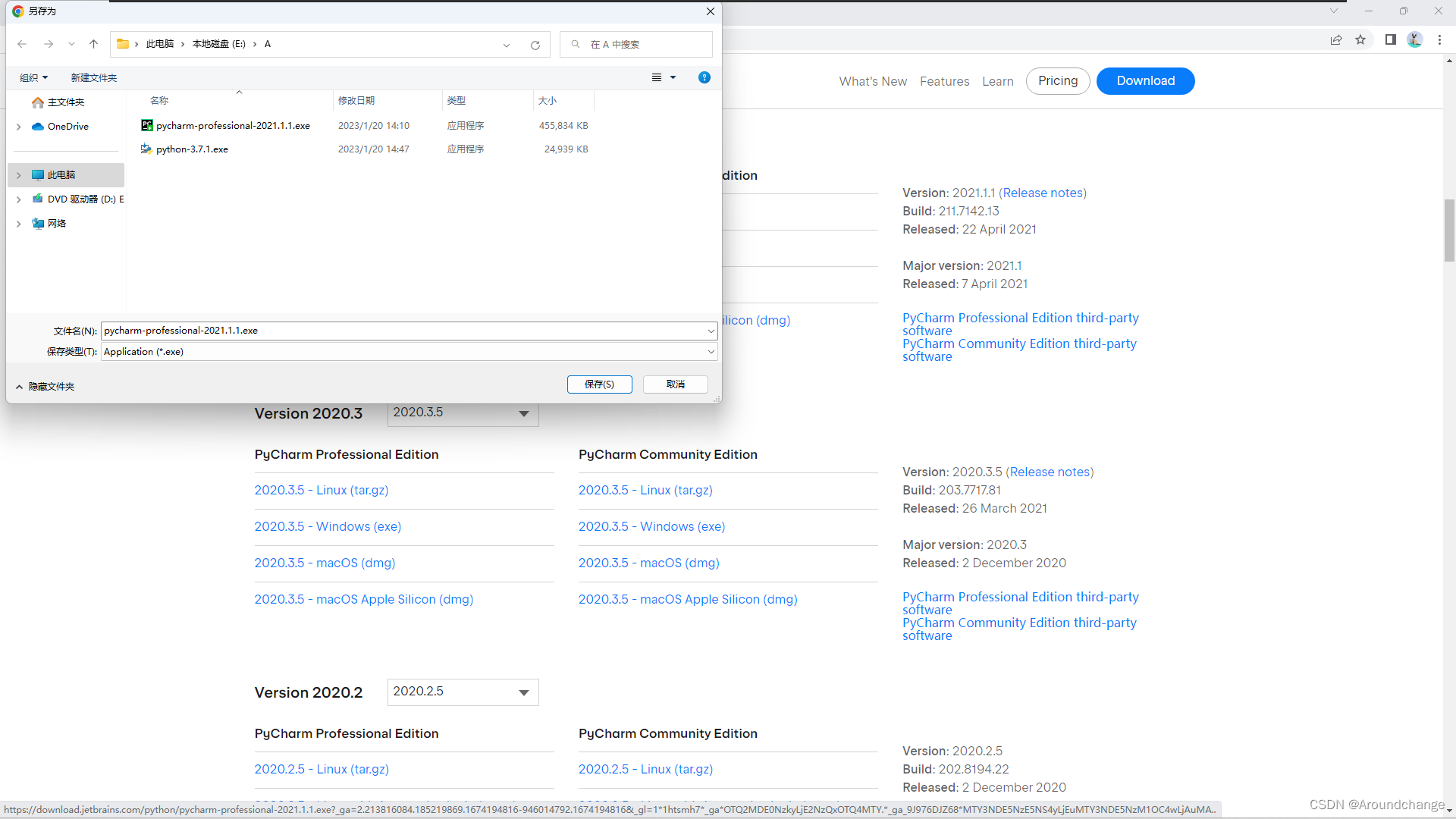
- 点击2021.1.1 - Windows(exe)后,再点击保存下载:
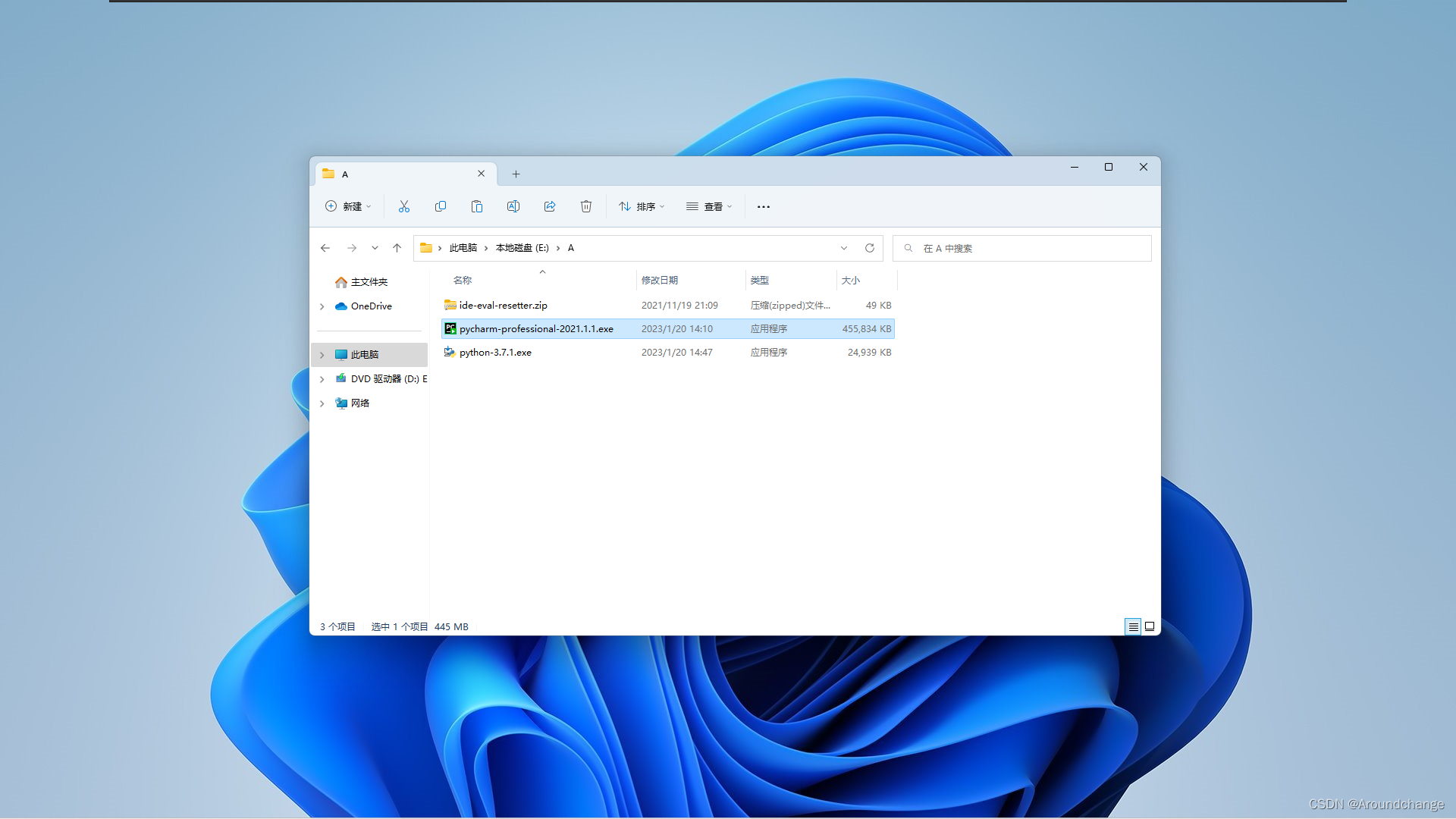
- 下载完成后双击打开.exe安装文件进行安装:
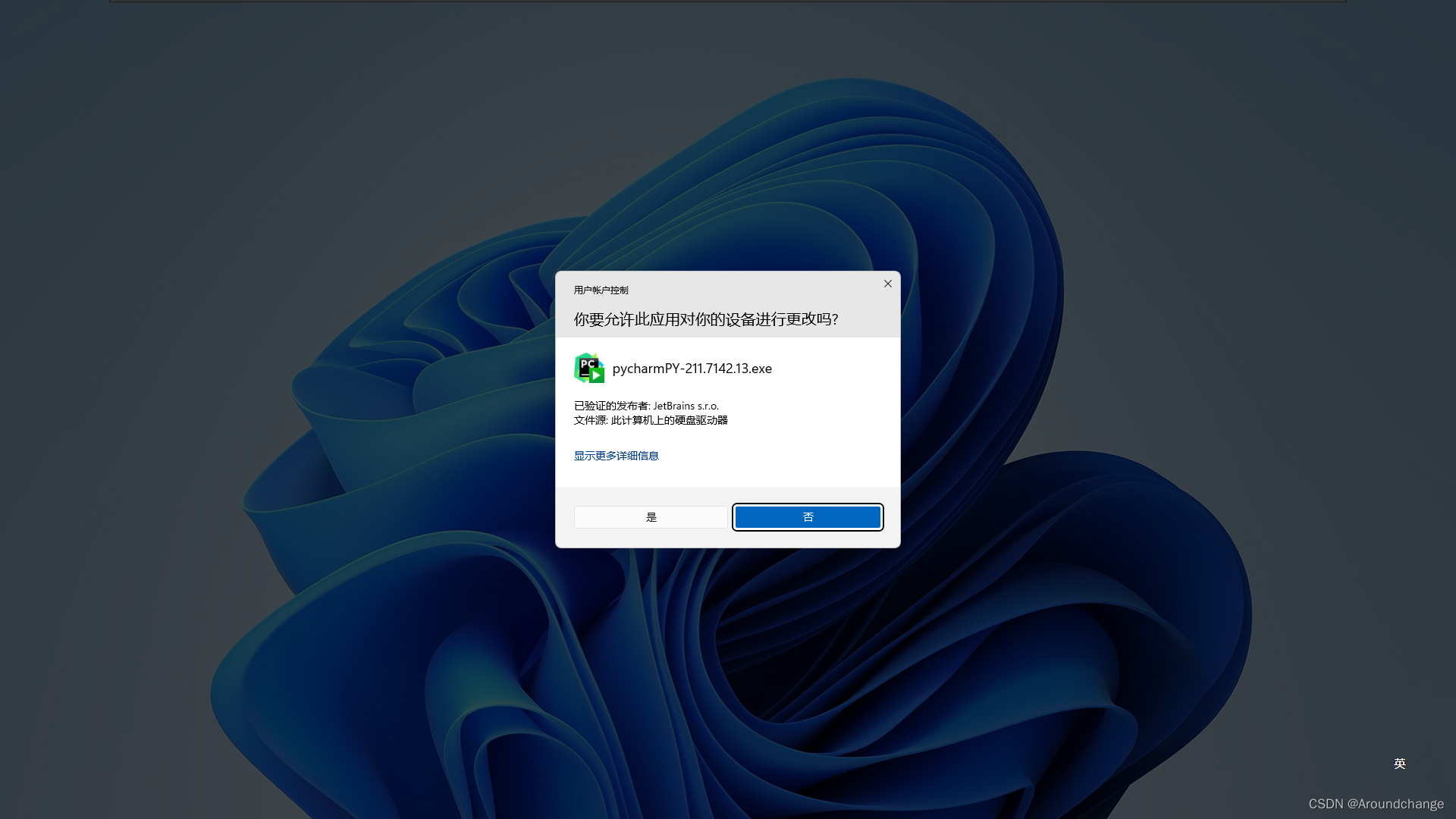
- 点击是:
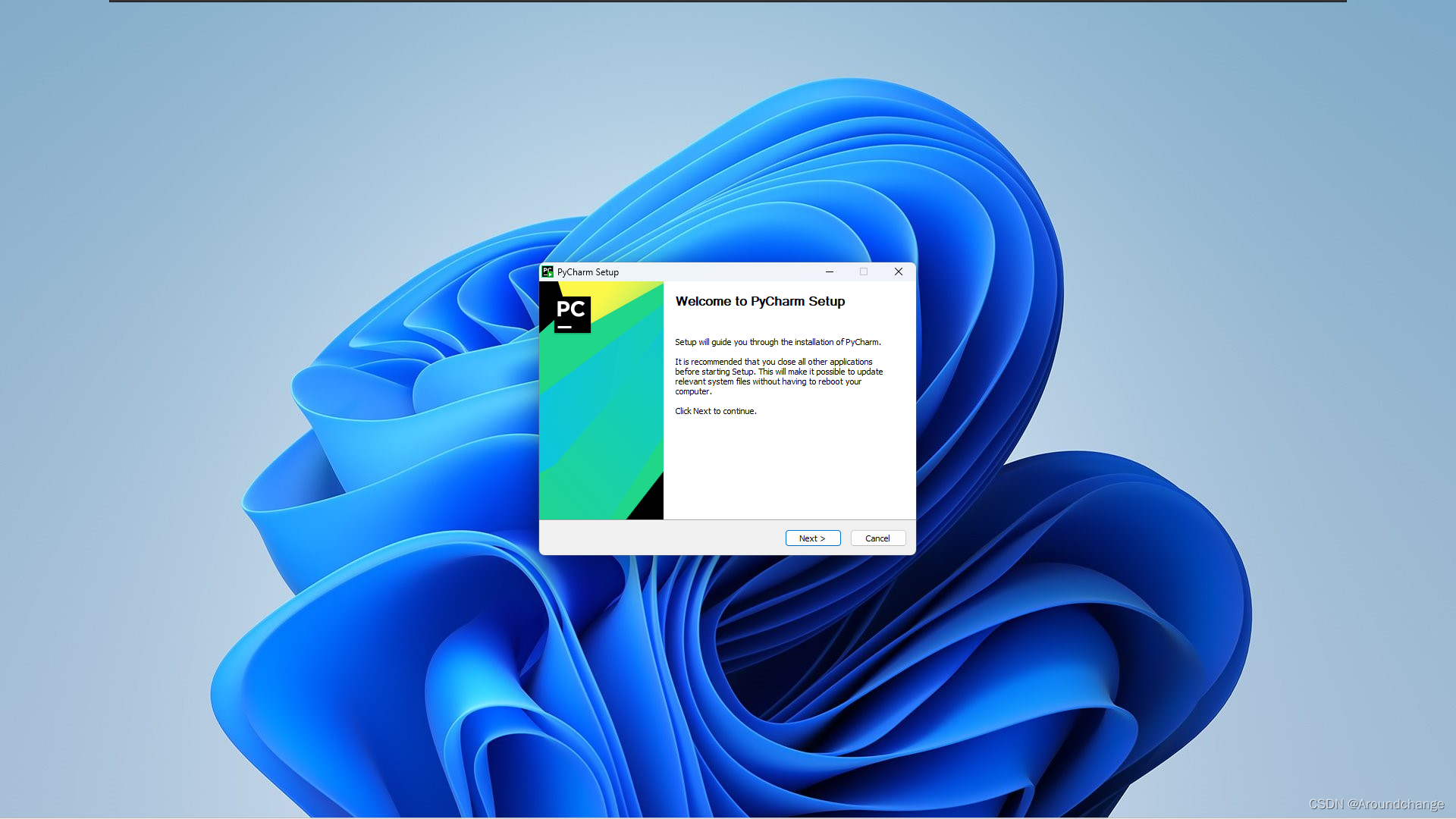
- 点击Next:
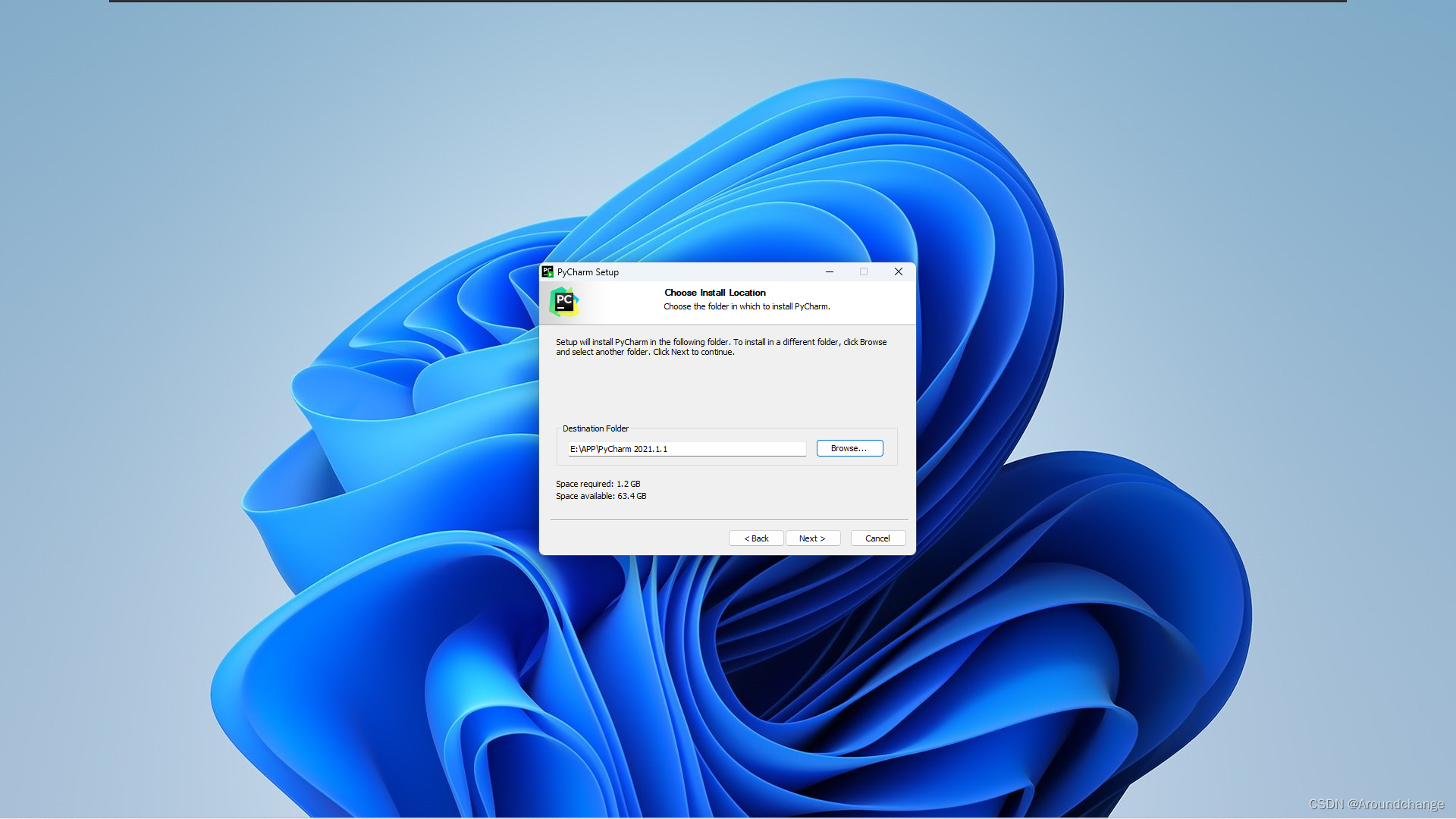
- 自定义安装位置后,点击Next:
- 自定义勾选Installation Options:
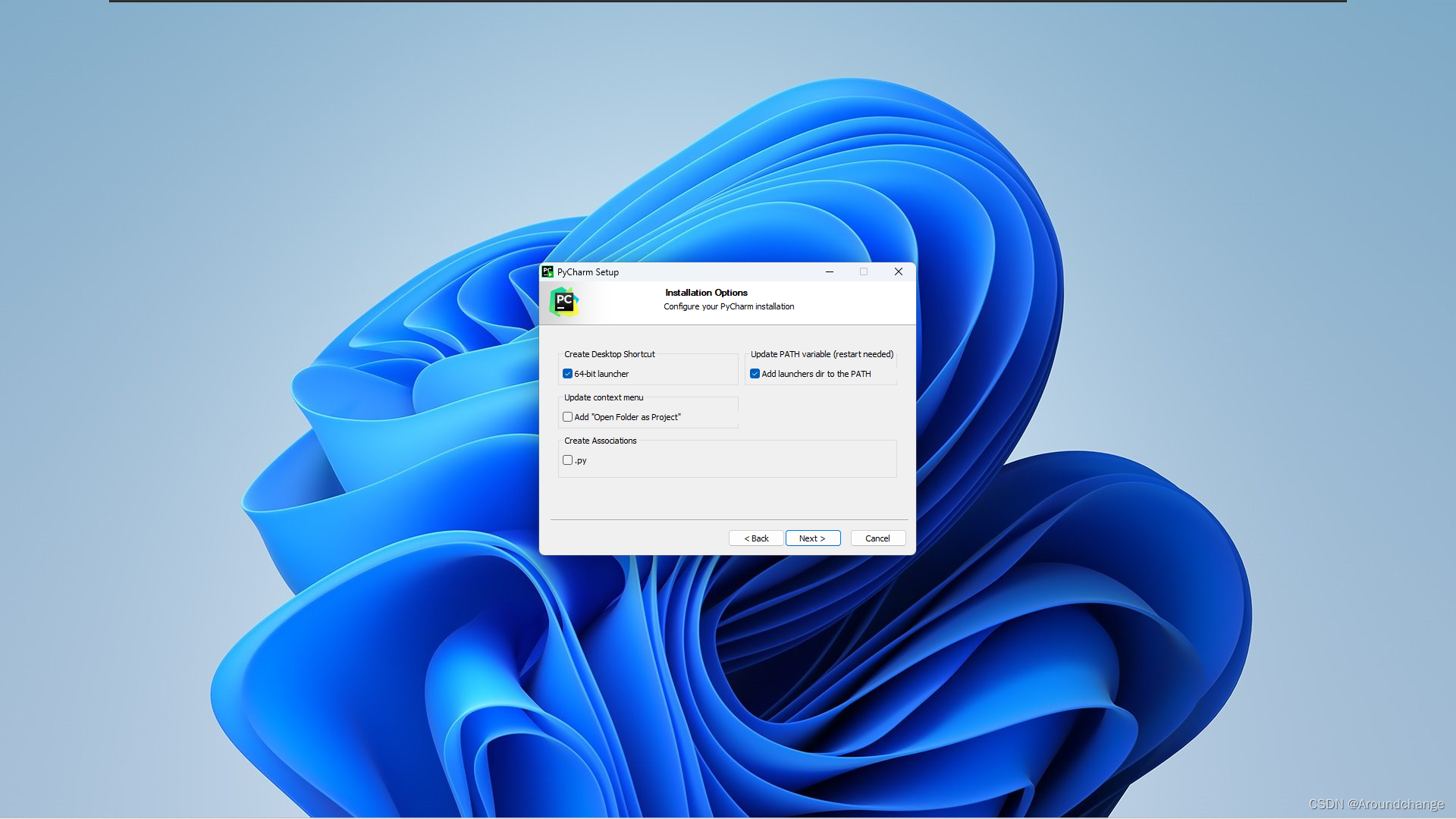
- 点击Install:
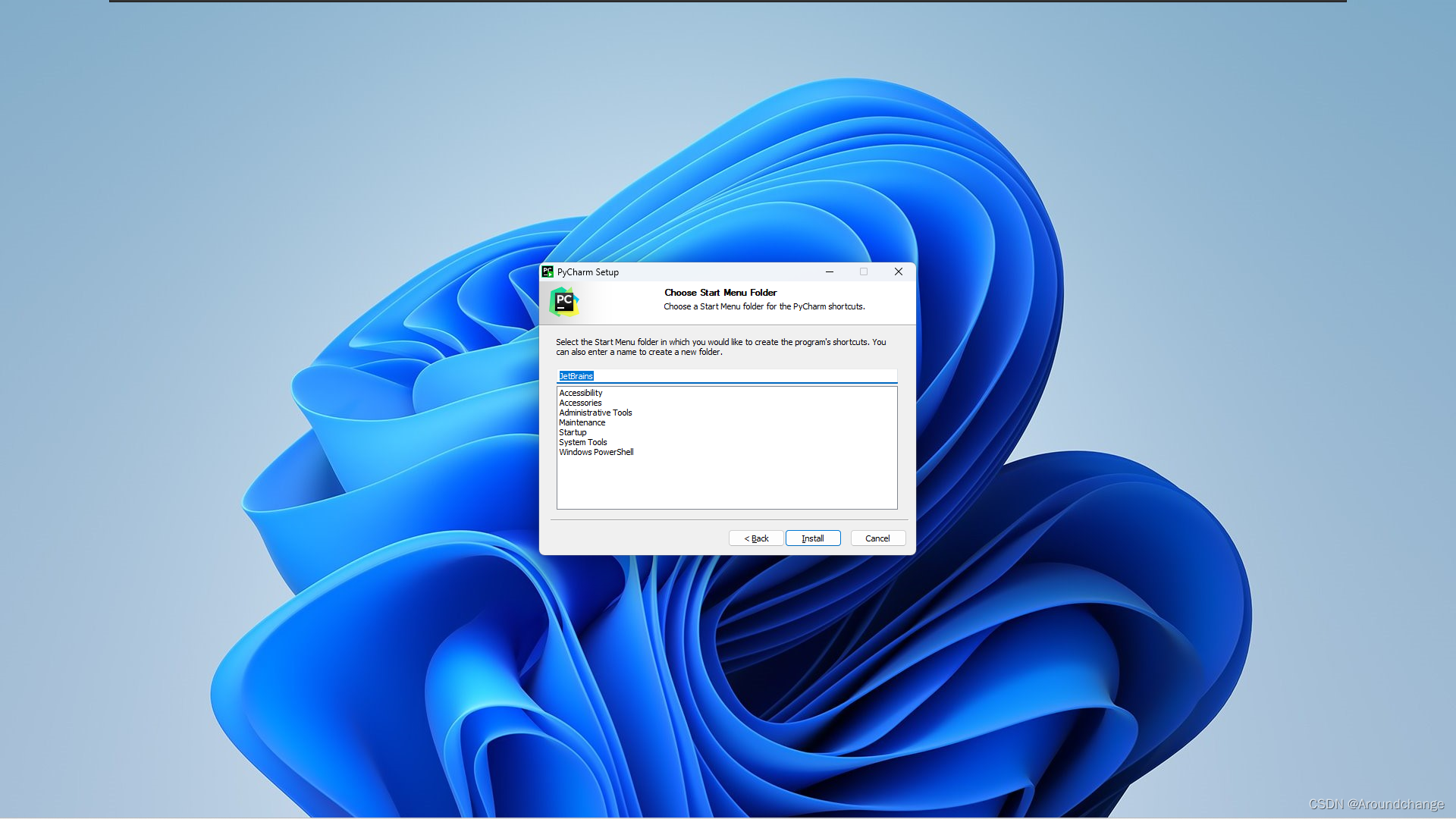
- 正在安装:
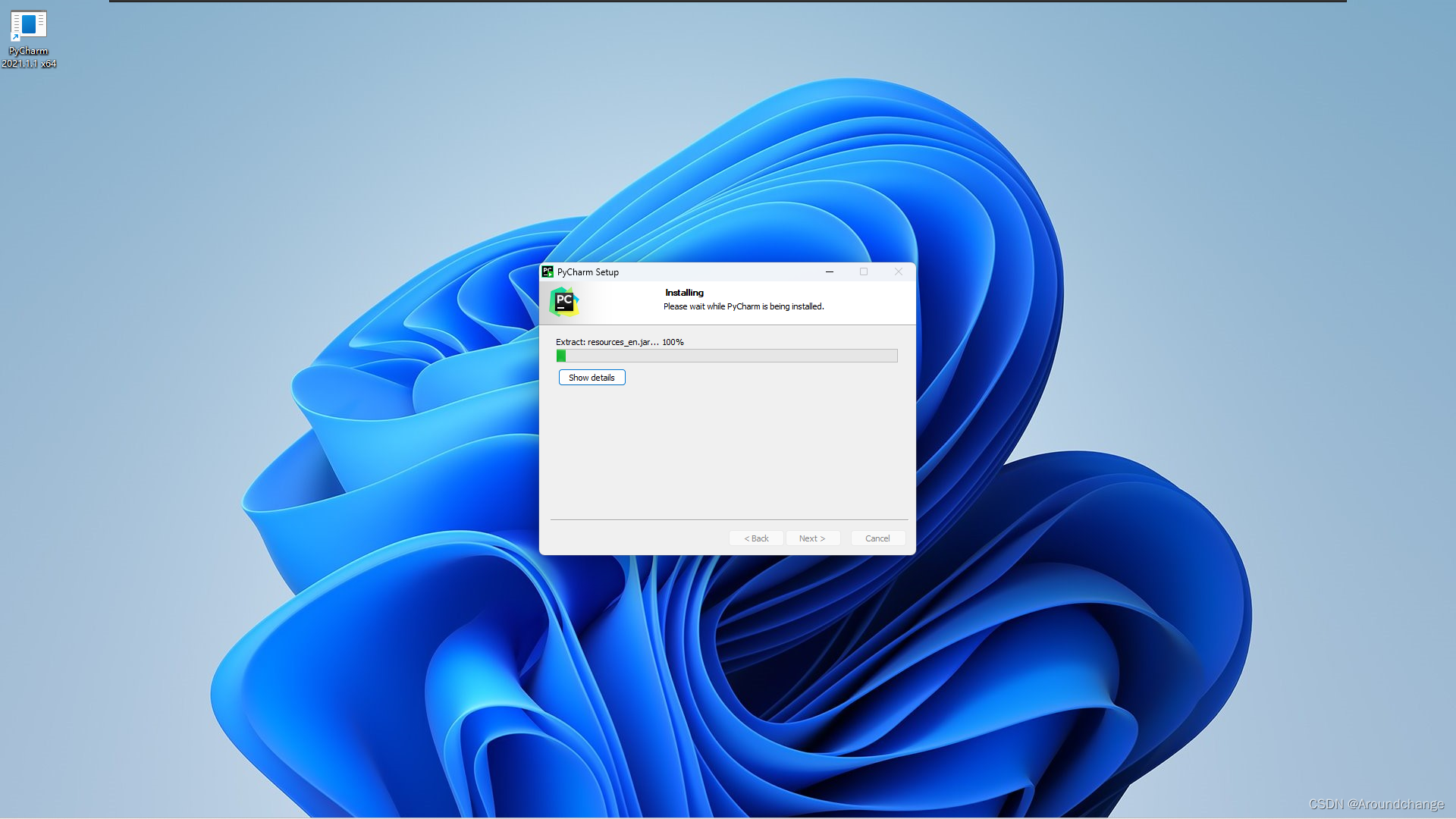
- 勾选Reboot now,点击Finish,重启系统:
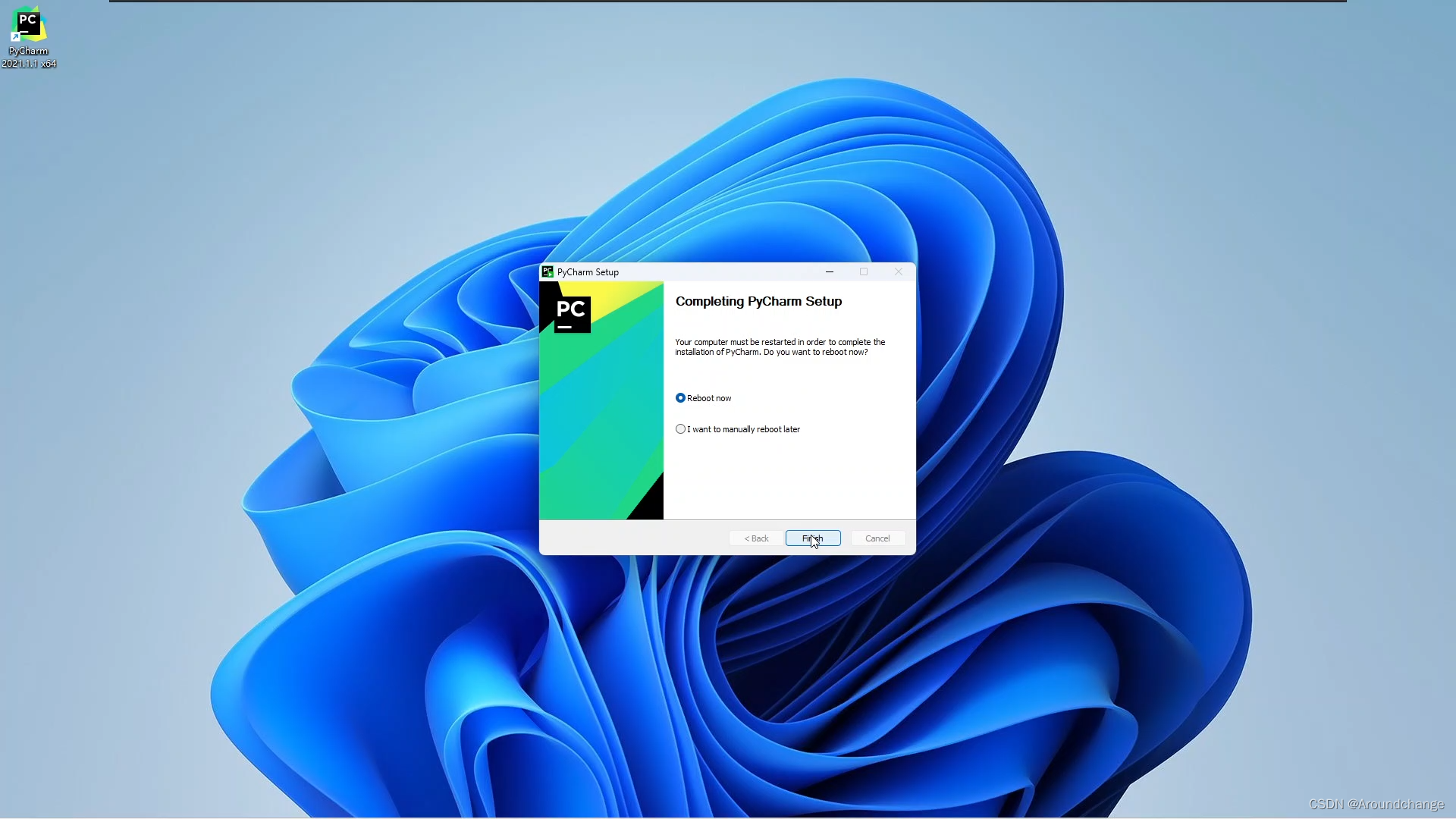
- 重启系统后,双击打开PyCharm,勾选接受许可协议,点击Continue:
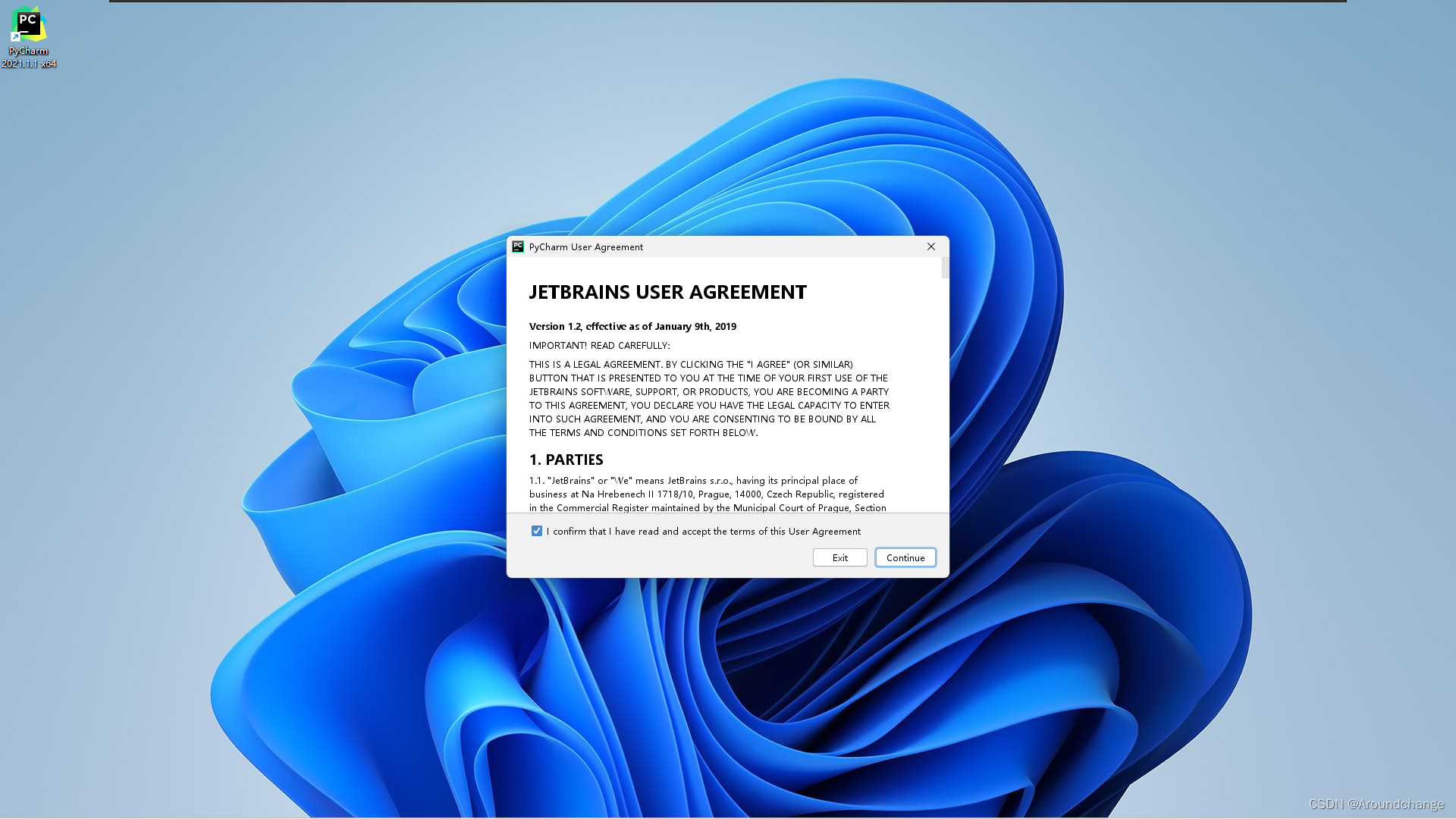
- 点击Don’t Send:
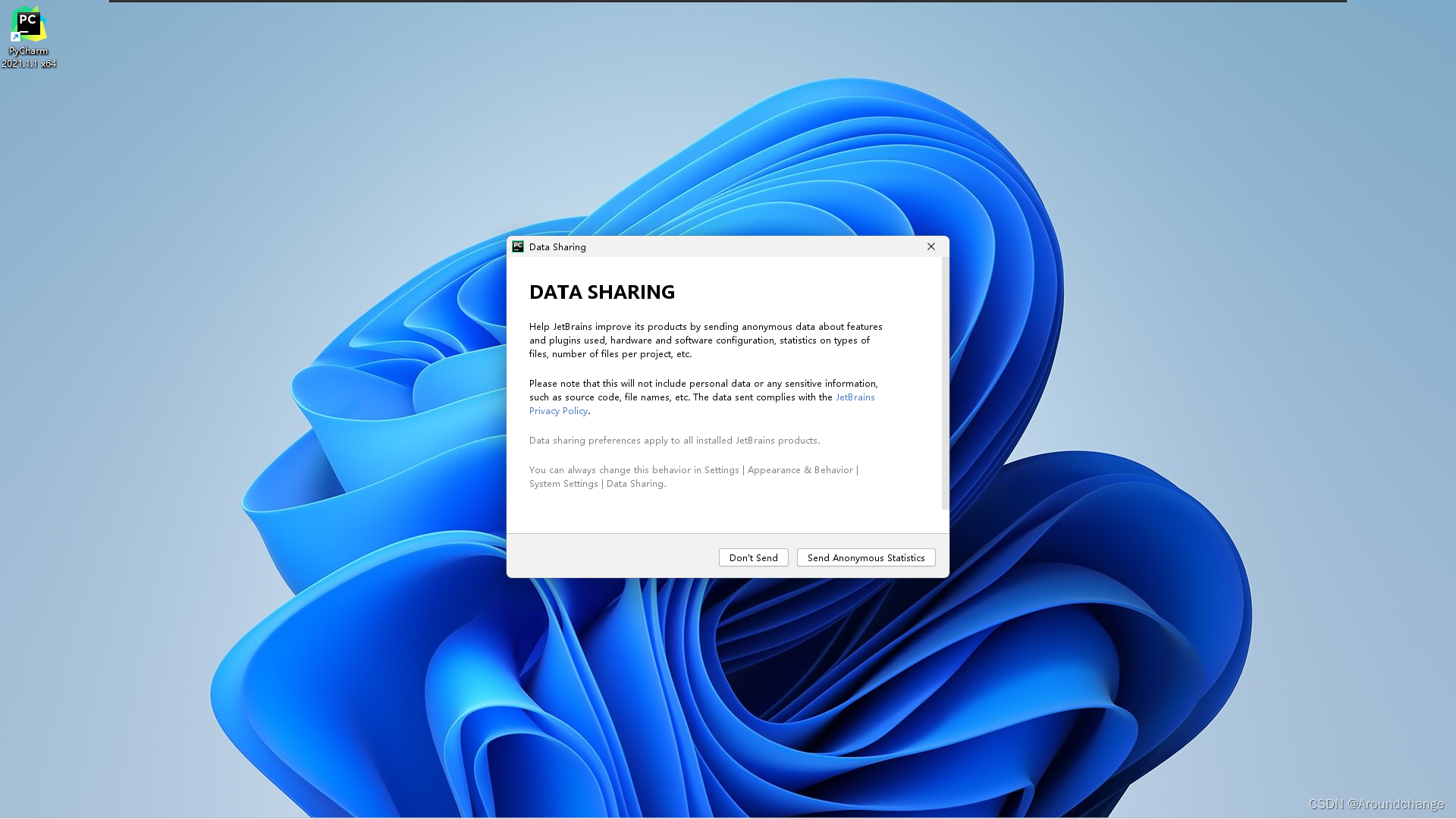
- 等待中:
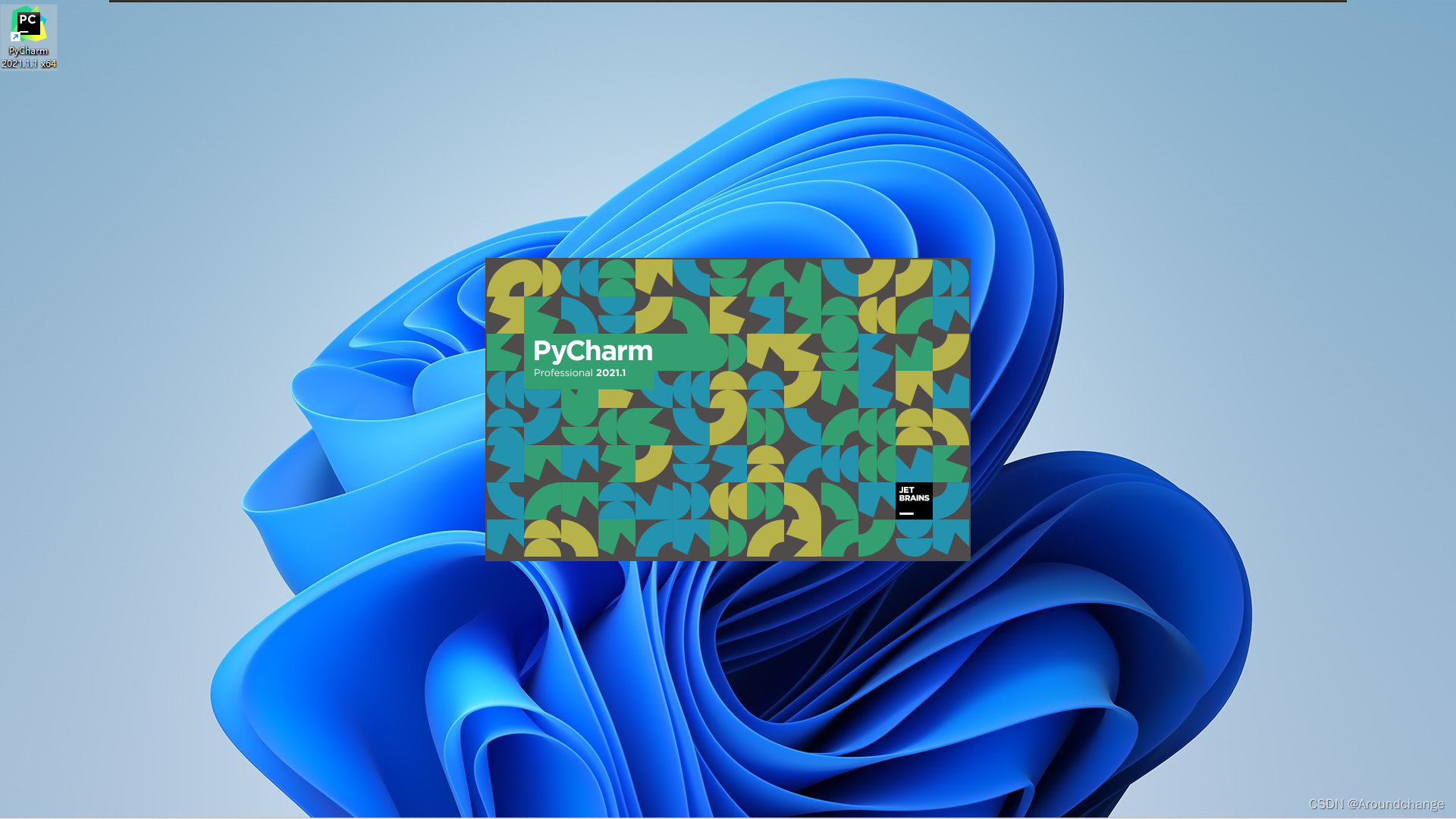
- 勾选Evaluate for free,再点击Evaluate:
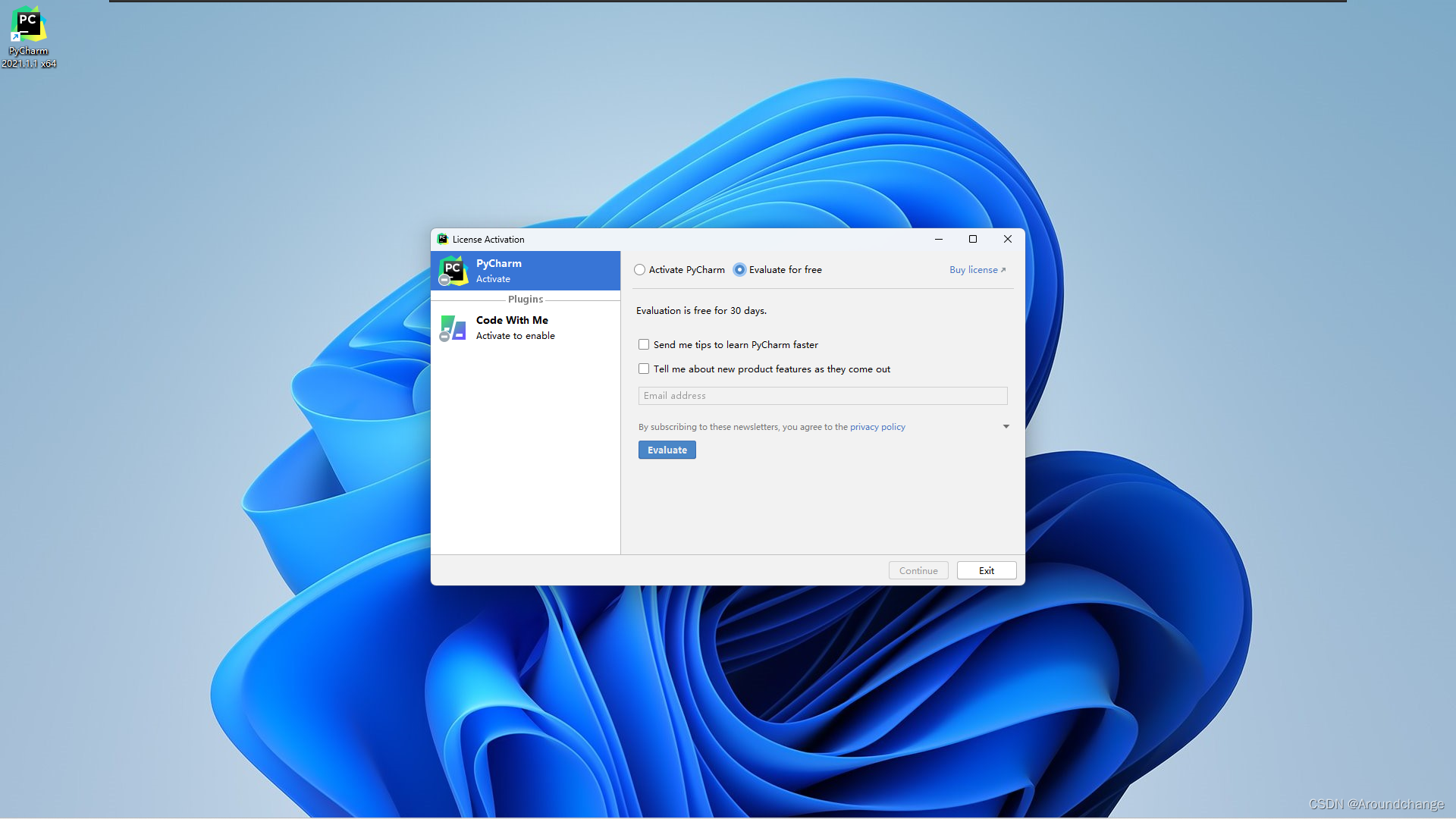
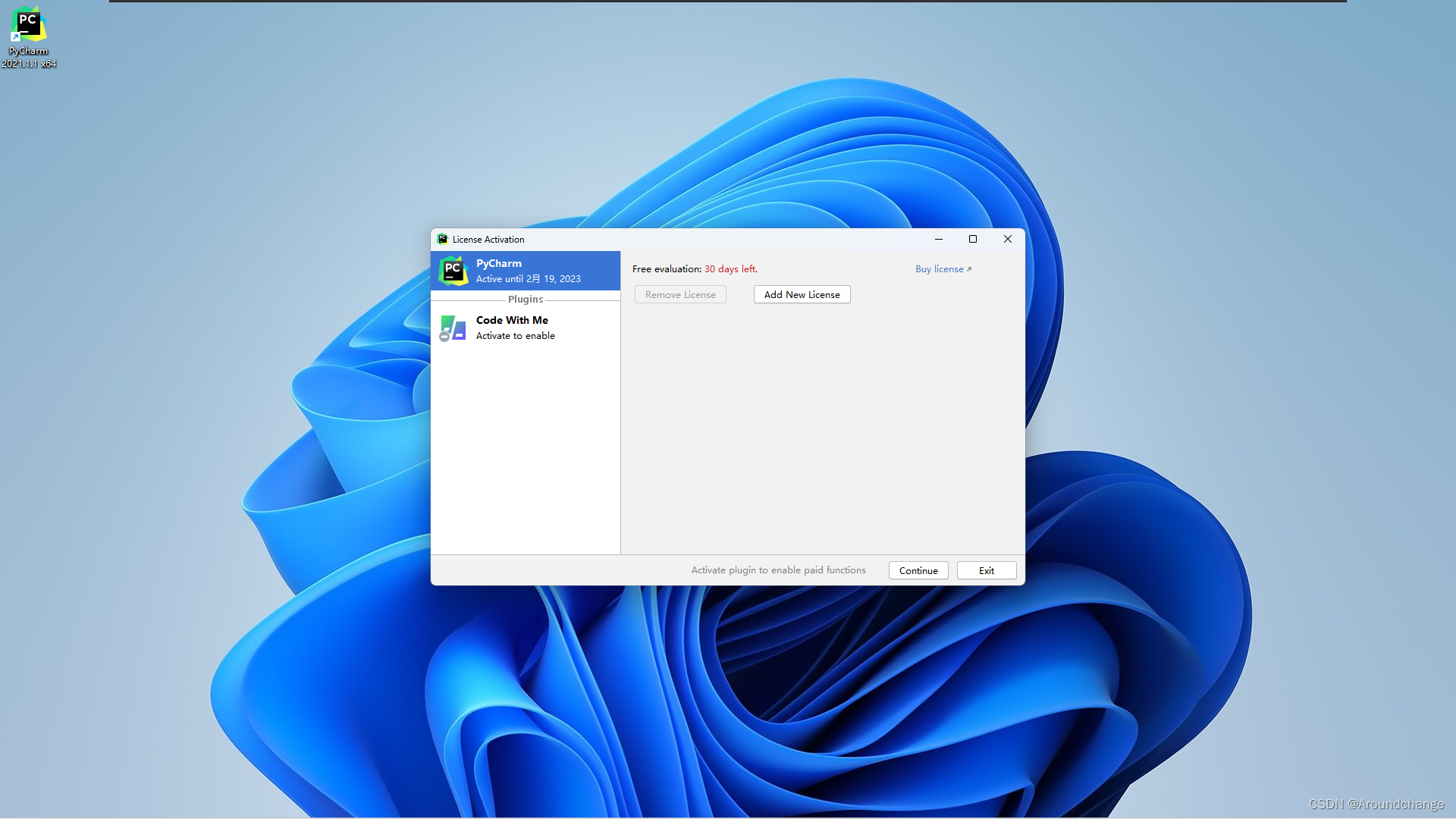
- 可以看到有30天的免费试用,点击Continue:
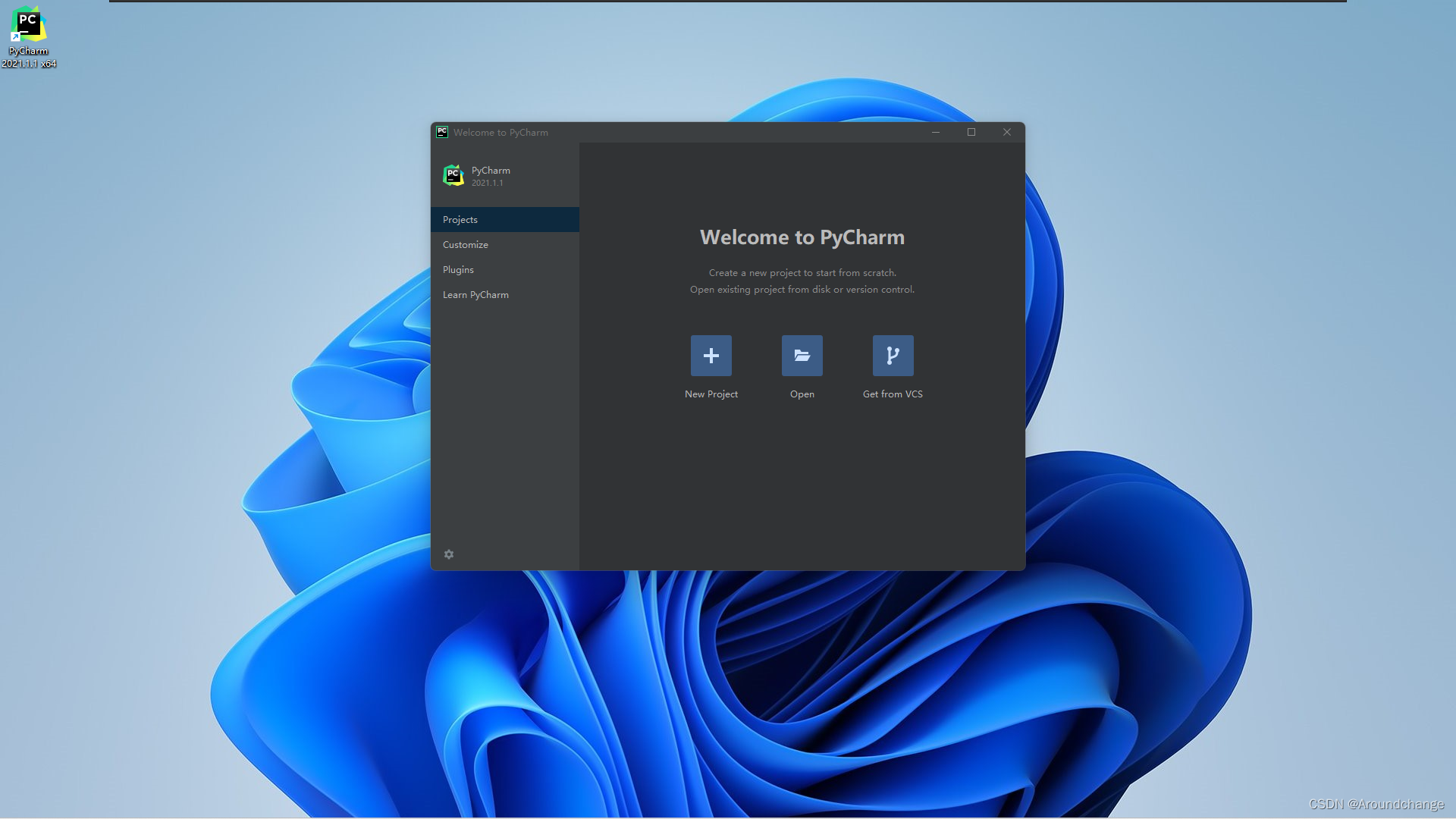
- 点击Open,随便打开一个文件:
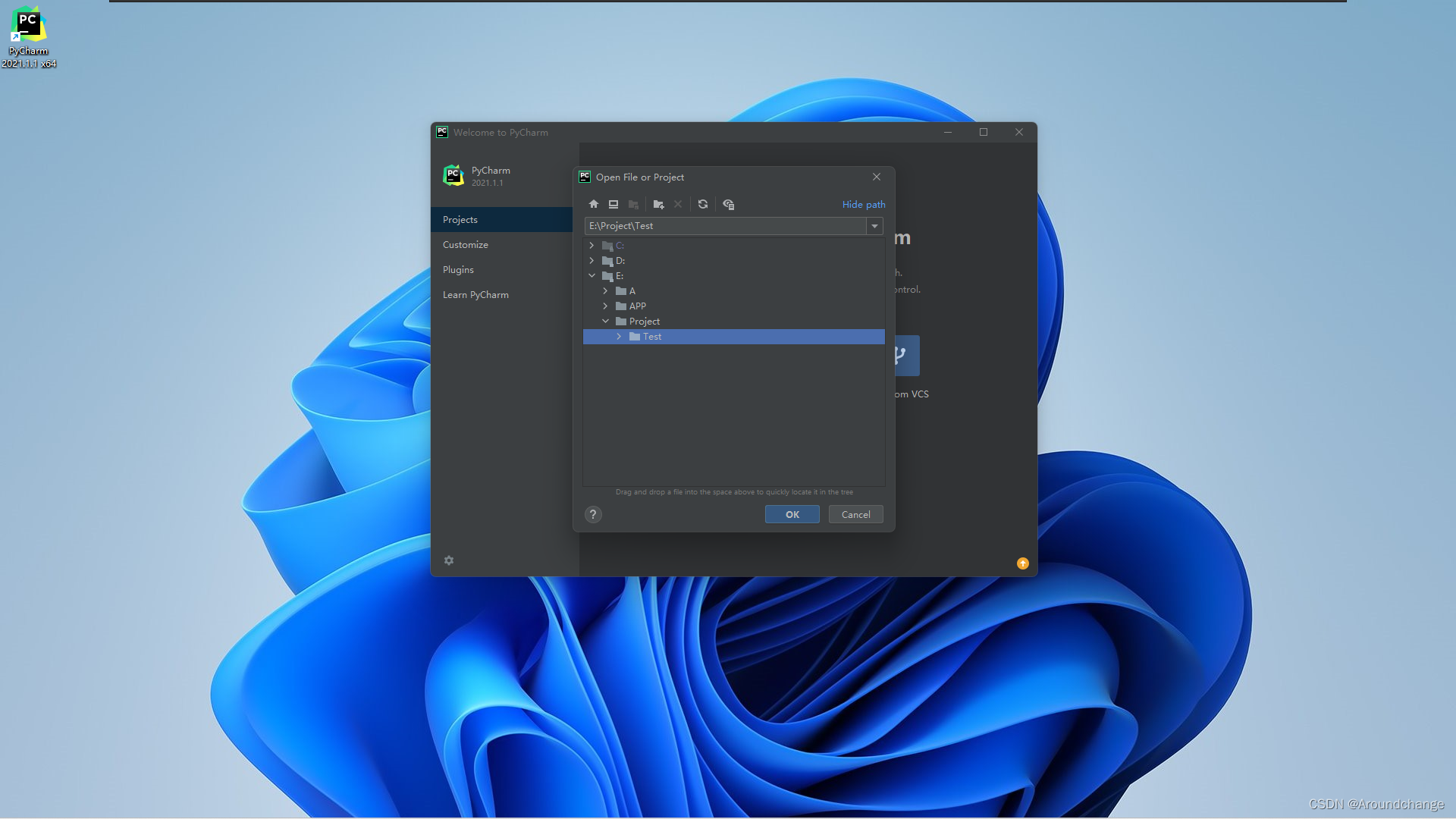
- 选择需要打开的文件,点击OK后打开:
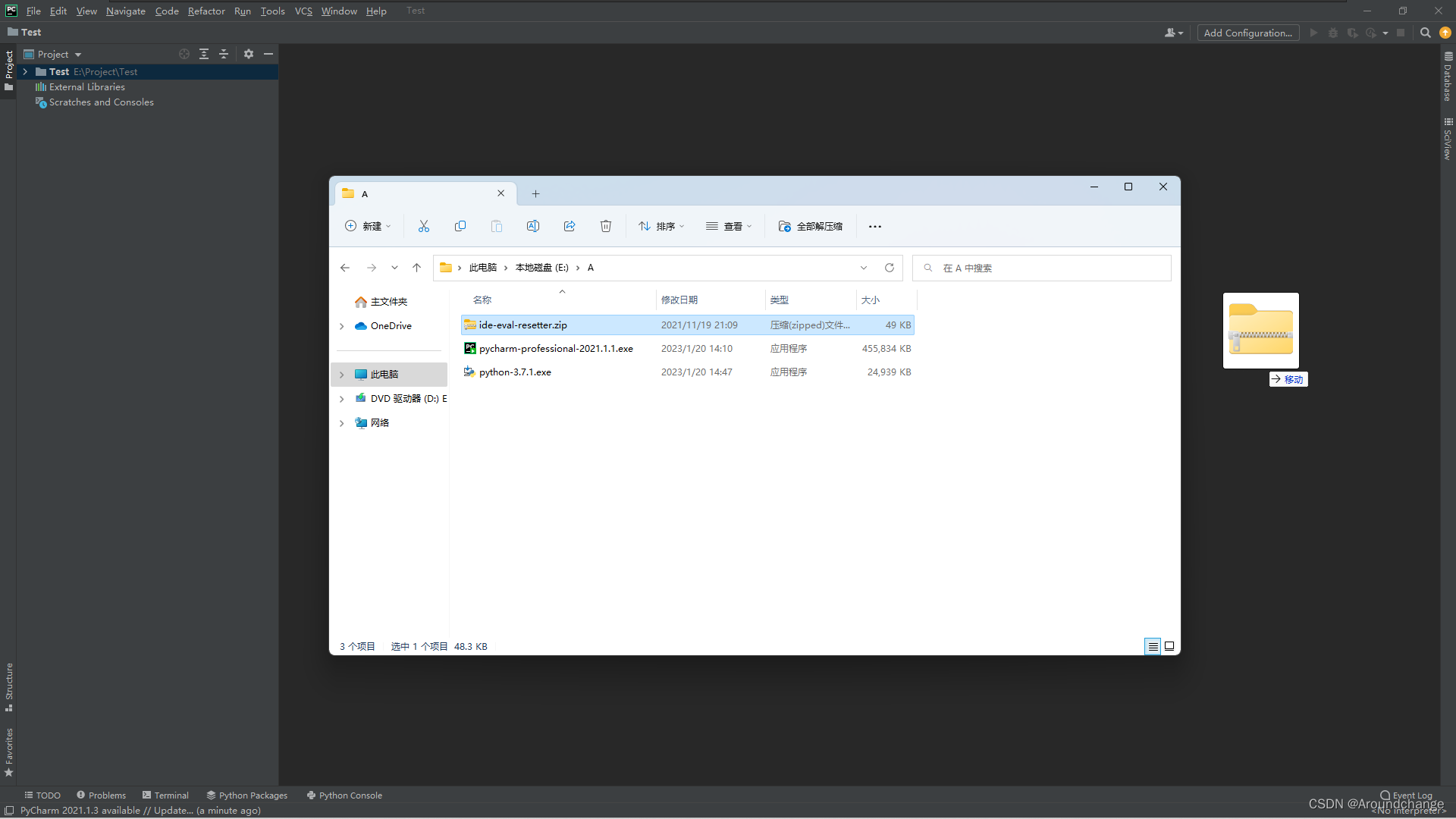
- 打开后,将提前准备好的插件拖入PyCharm的窗口里,此插件的作用为:每当关闭再重新打开PyCharm后,都会重置PyCharm的30天免费试用,也就相当于长期免费使用专业版的PyCharm:
- 点击右下角的Eval Reset:
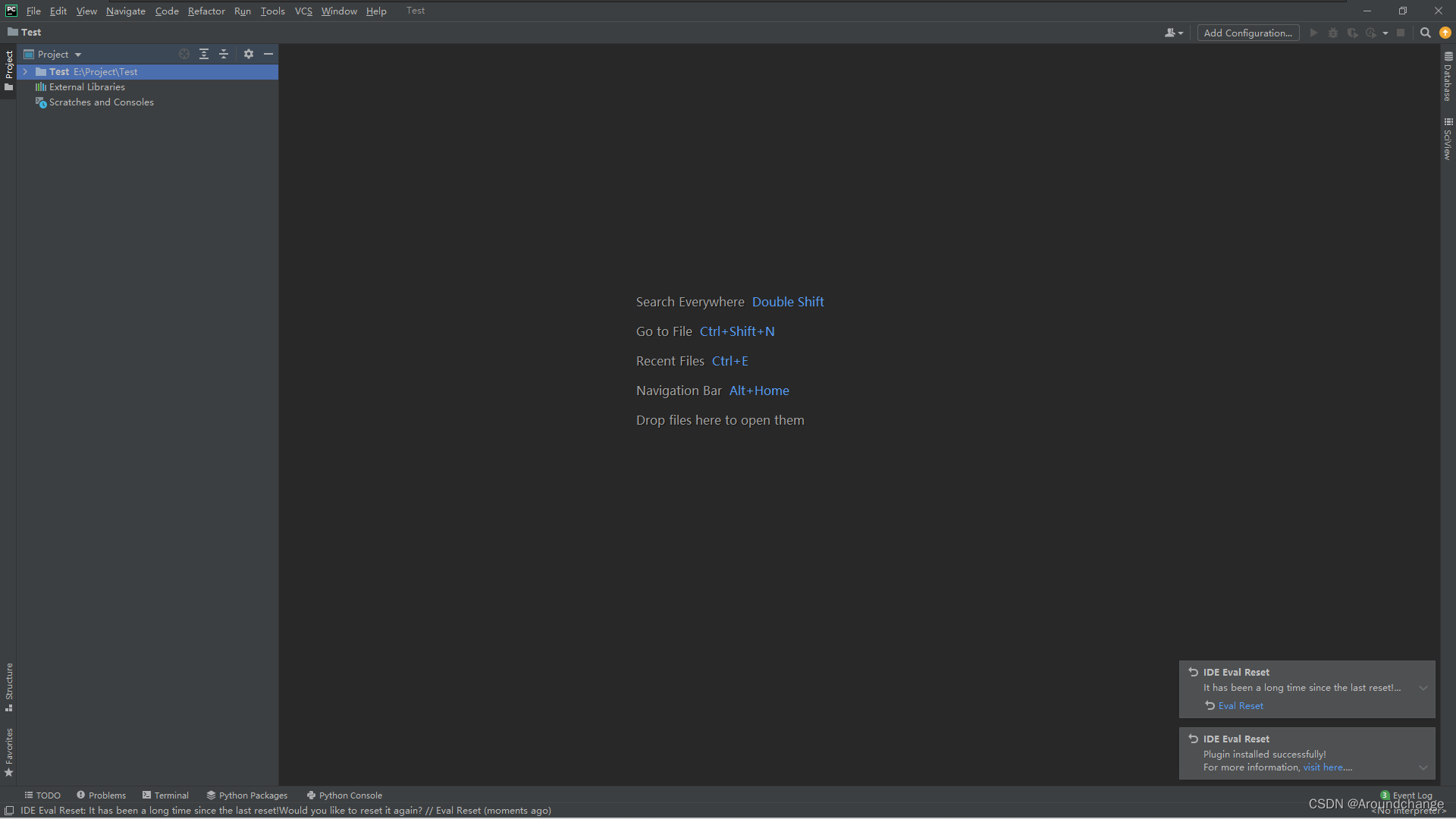
- 勾选Auto reset before per restart,点击Reset:
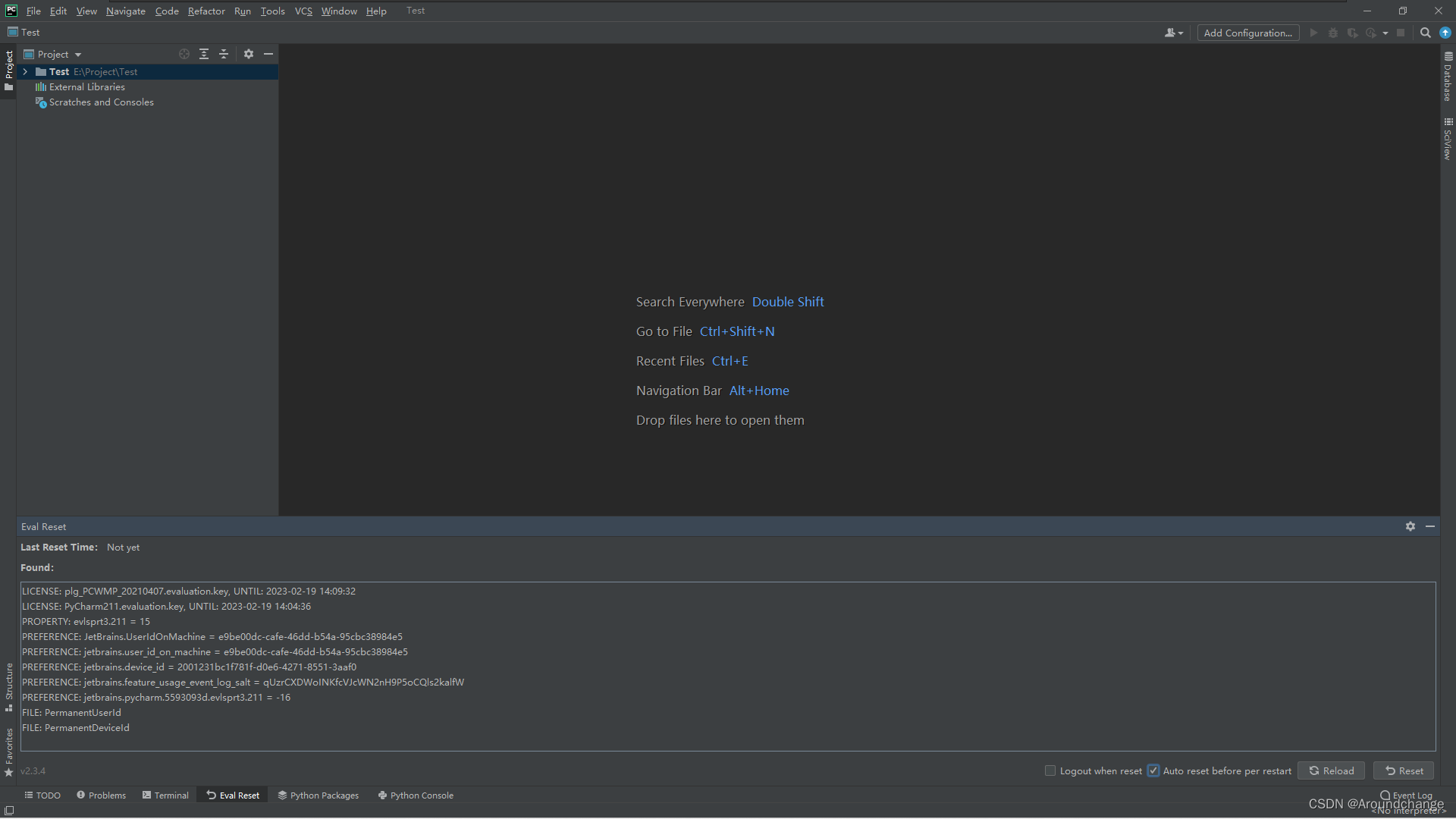
- 点击Yes:
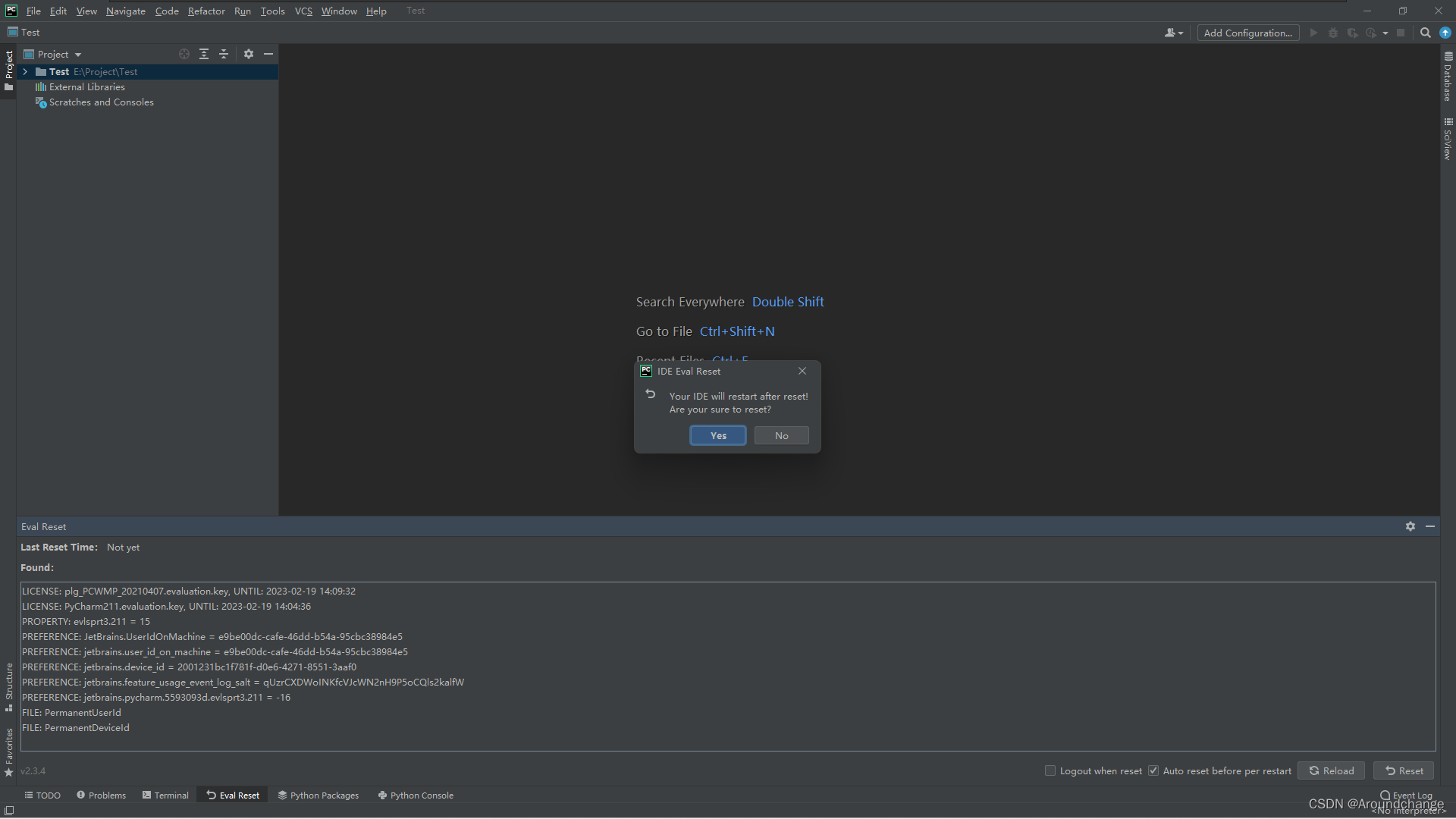
- 点击Exit后重启PyCharm:
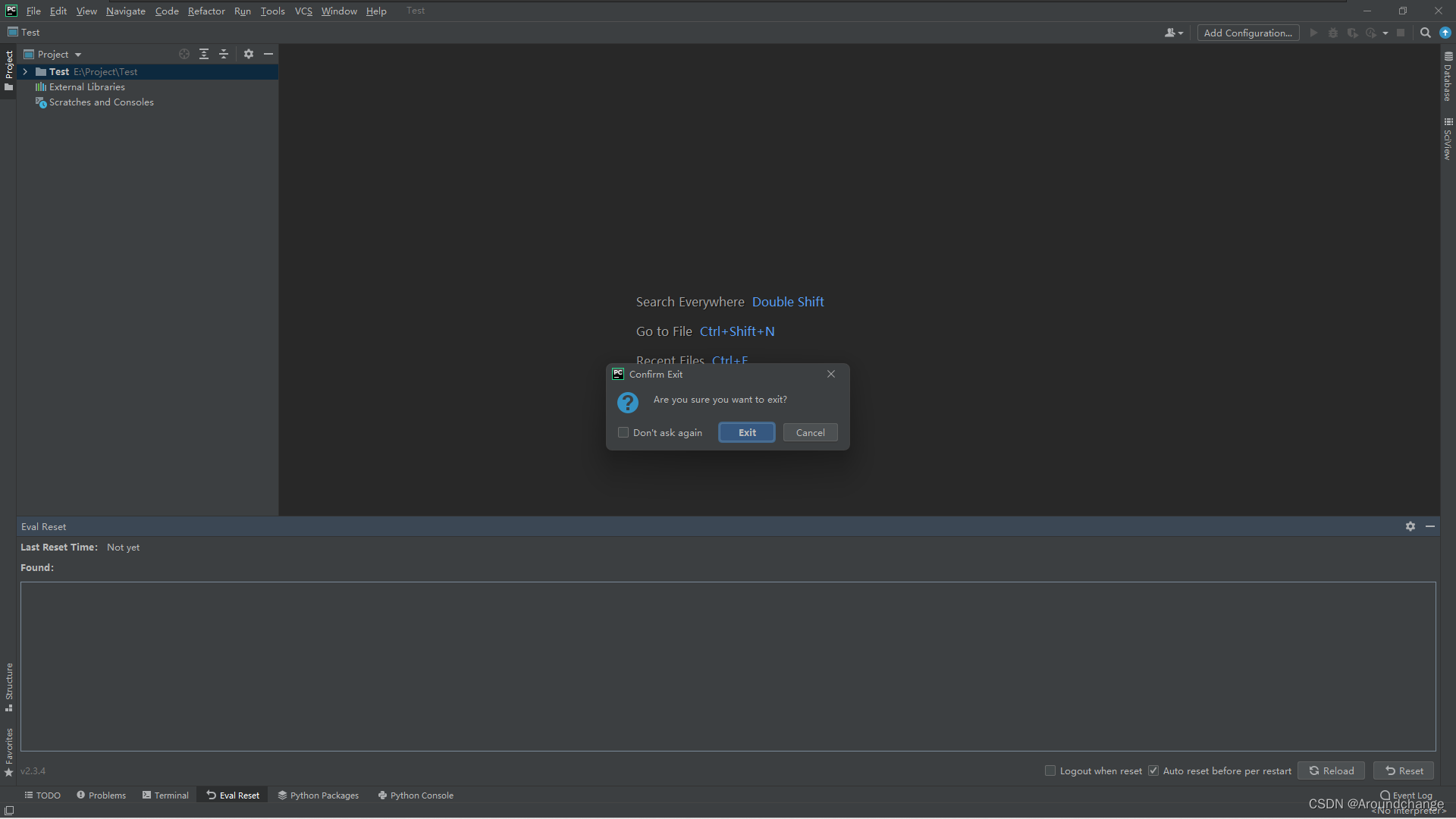
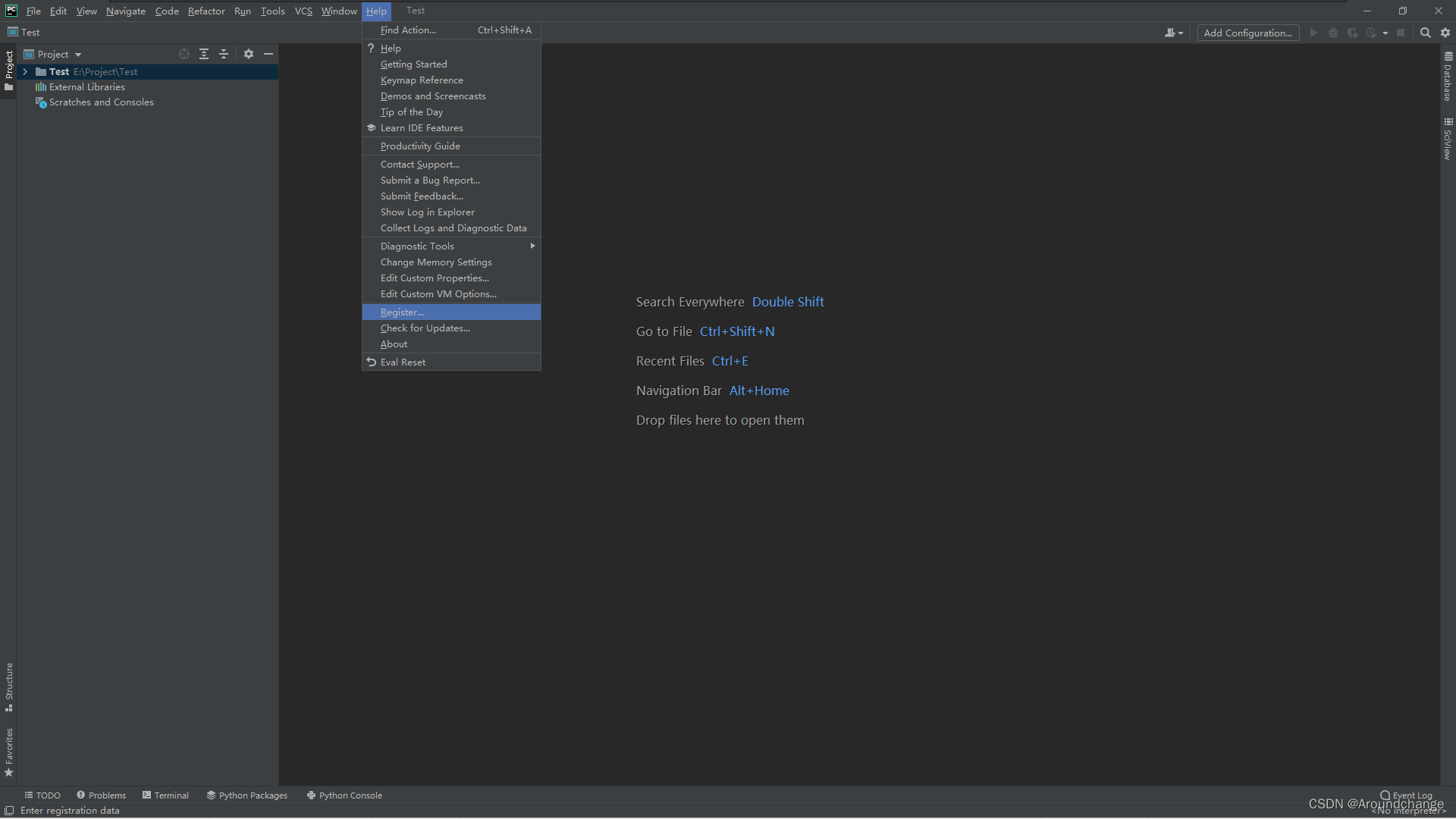
- 重启PyCharm后,点击Help,再点击Register:
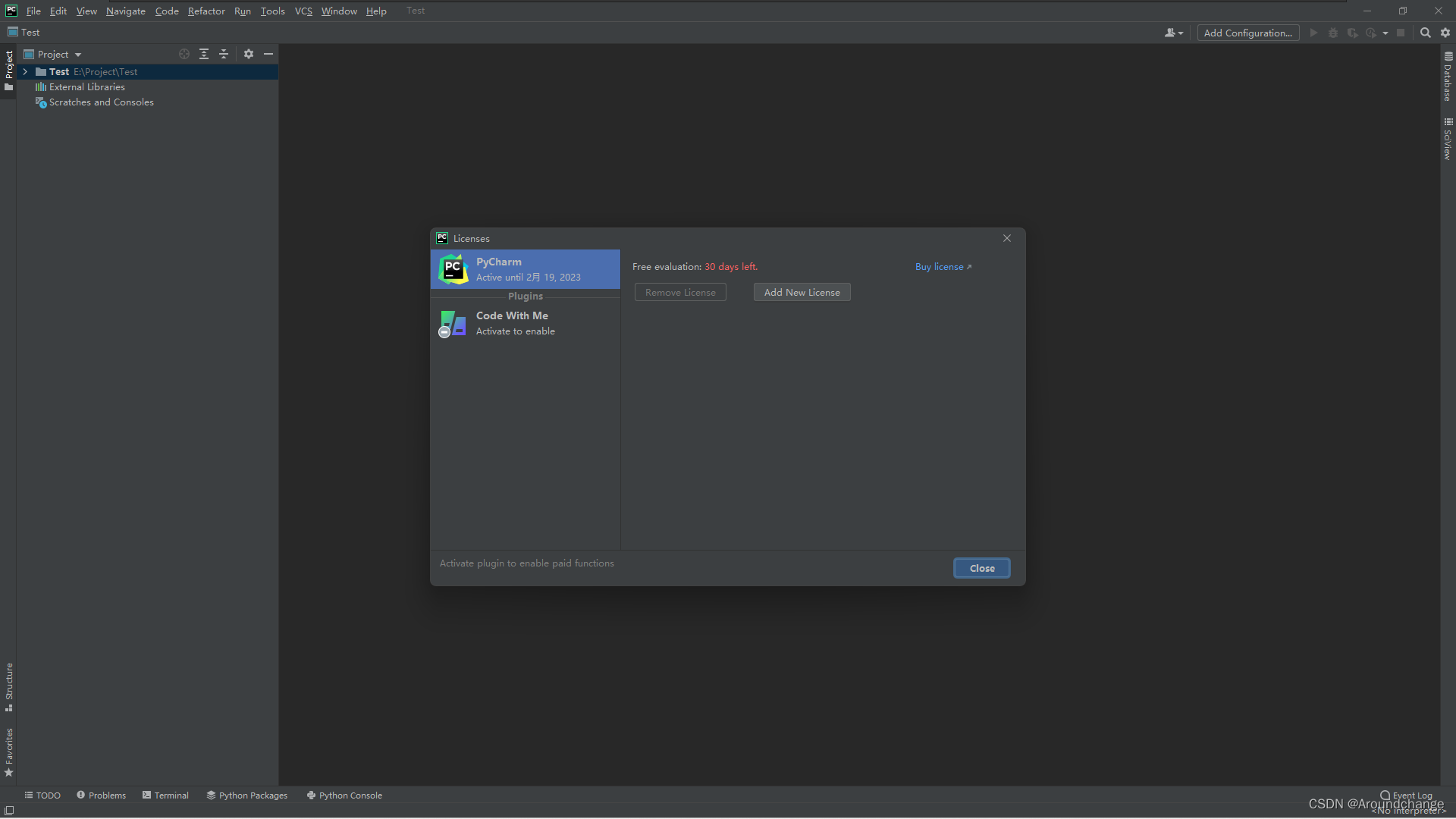
- 可以看到,只要关闭再重新打开PyCharm后,都会重置PyCharm的30天免费试用,接下来就能长期免费使用专业版的PyCharm:
Python的安装
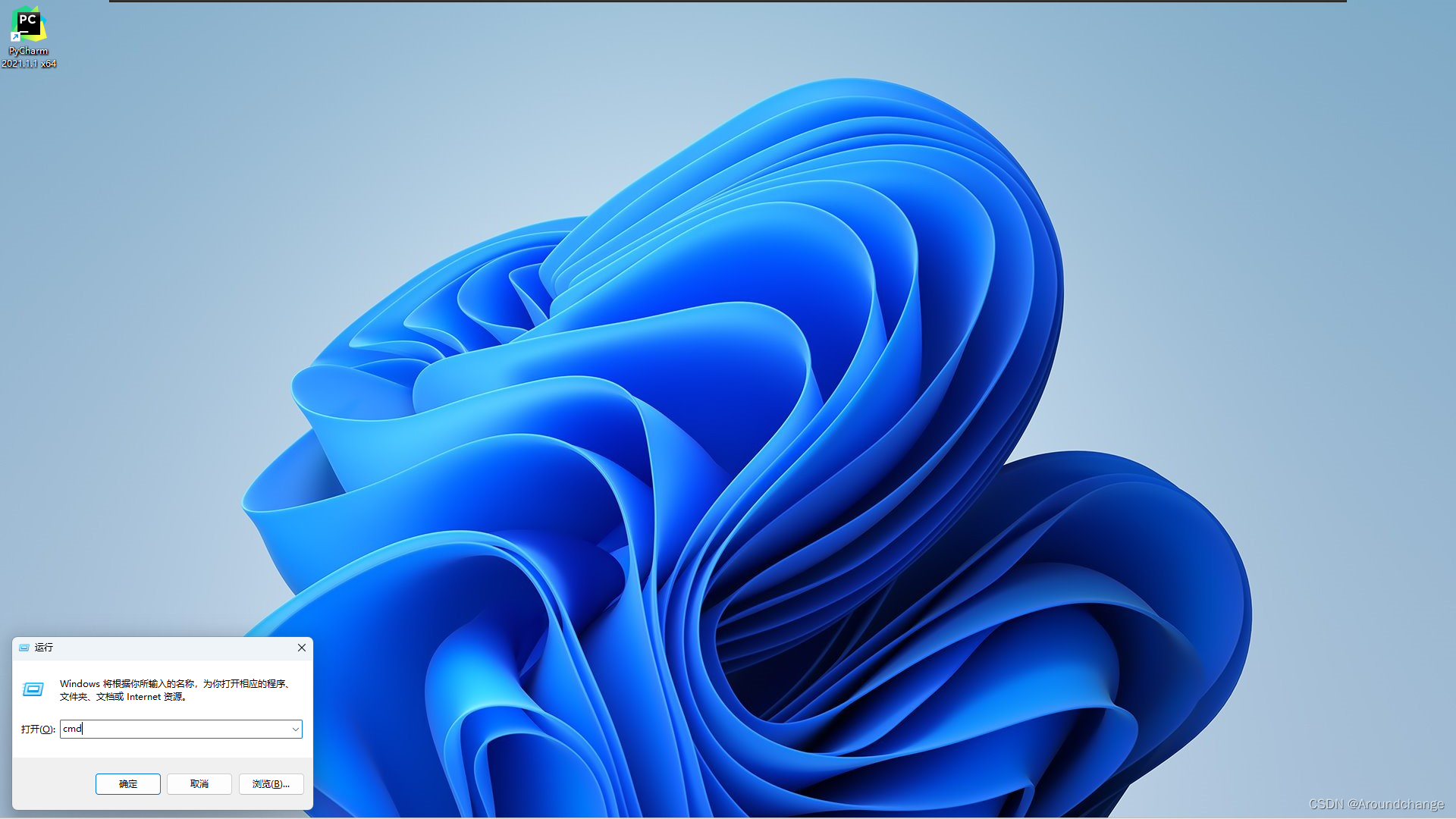
- 首先按Win+R键打开cmd:
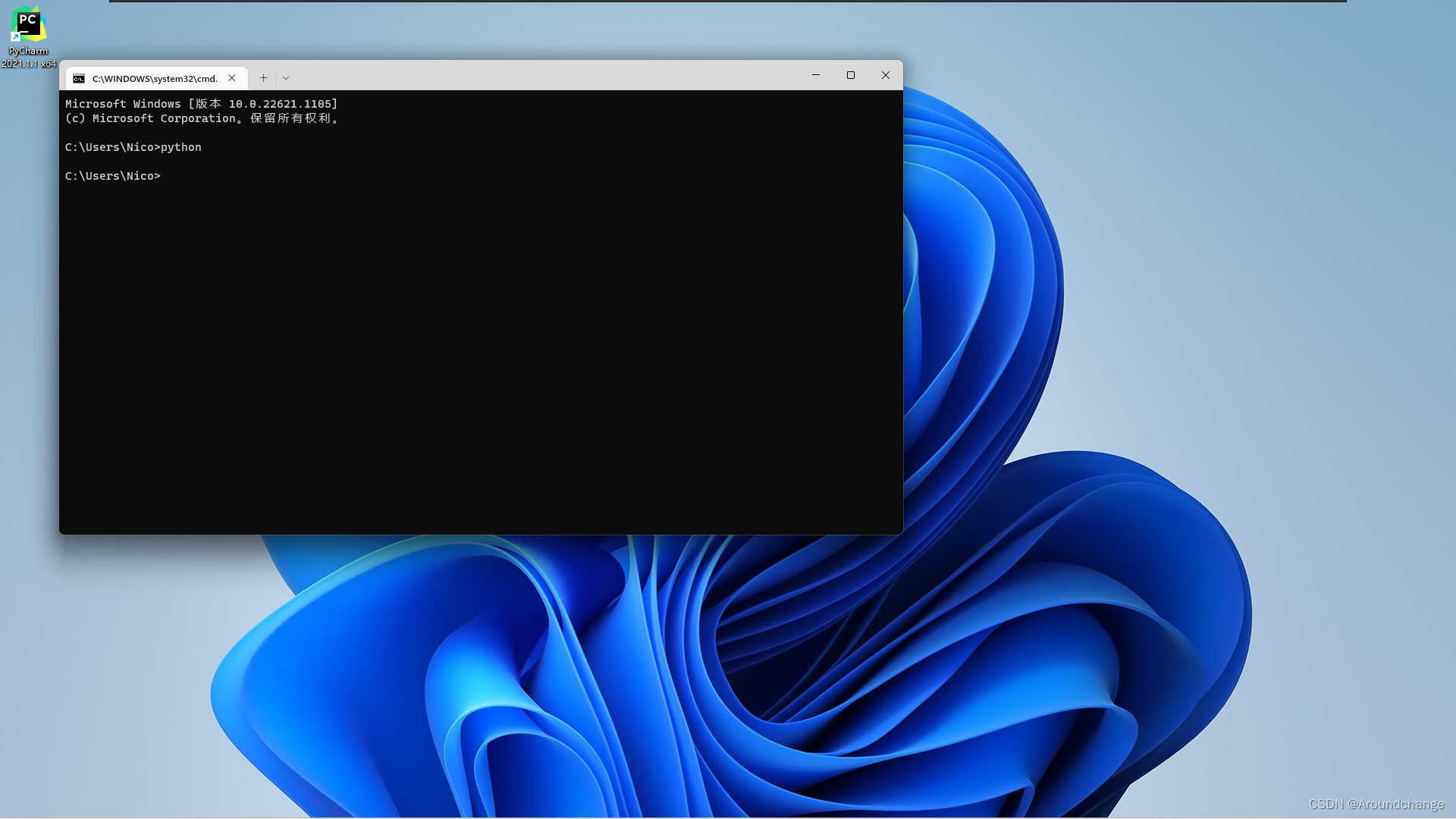
- 输入python并回车查看是否已安装python,如果安装了想要再重新安装python,建议先卸载原先的python,此处为未安装状态:
- 打开Python的官网:官方链接 将鼠标移到Download:
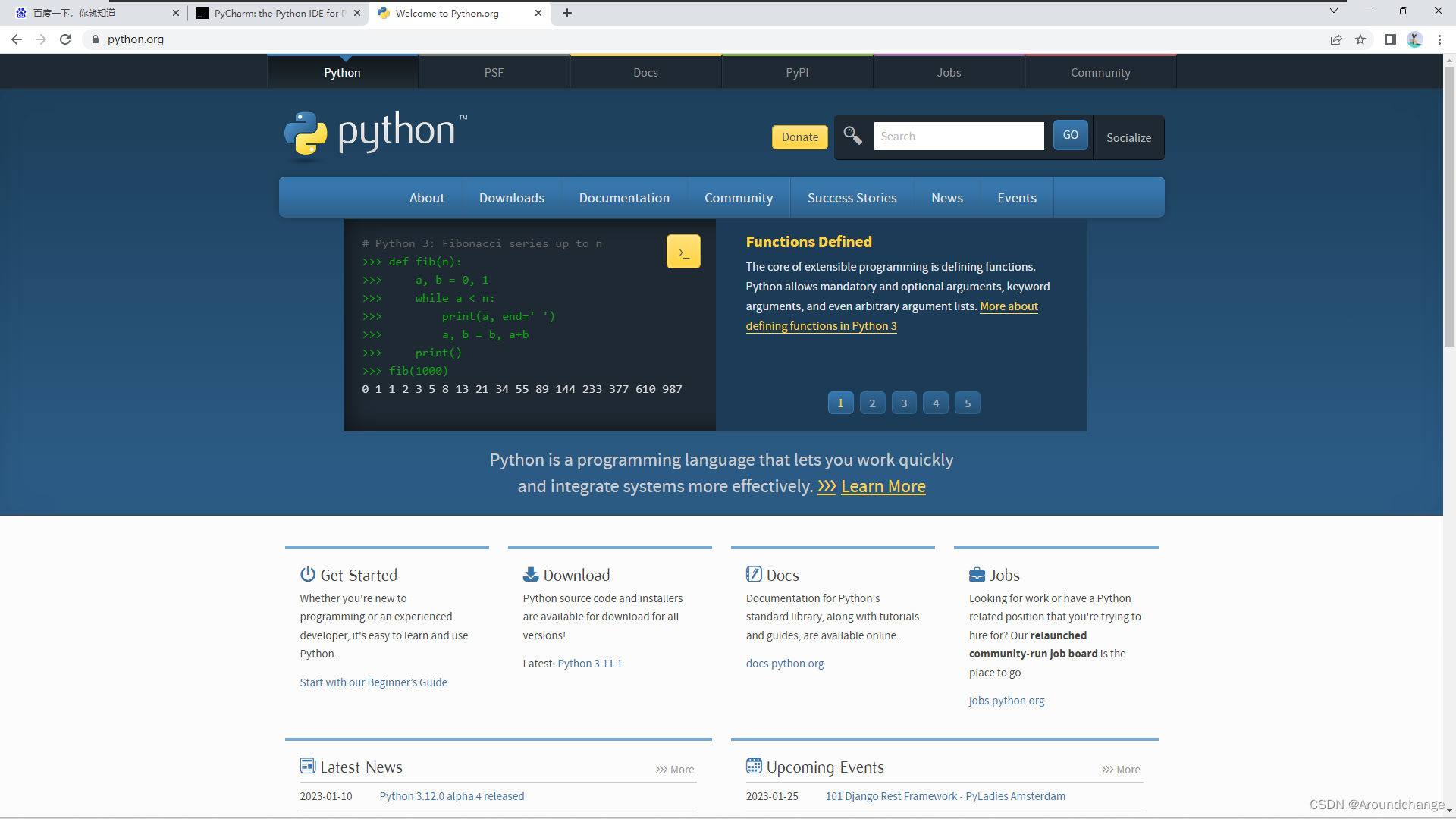
- 点击Download下的Windows:
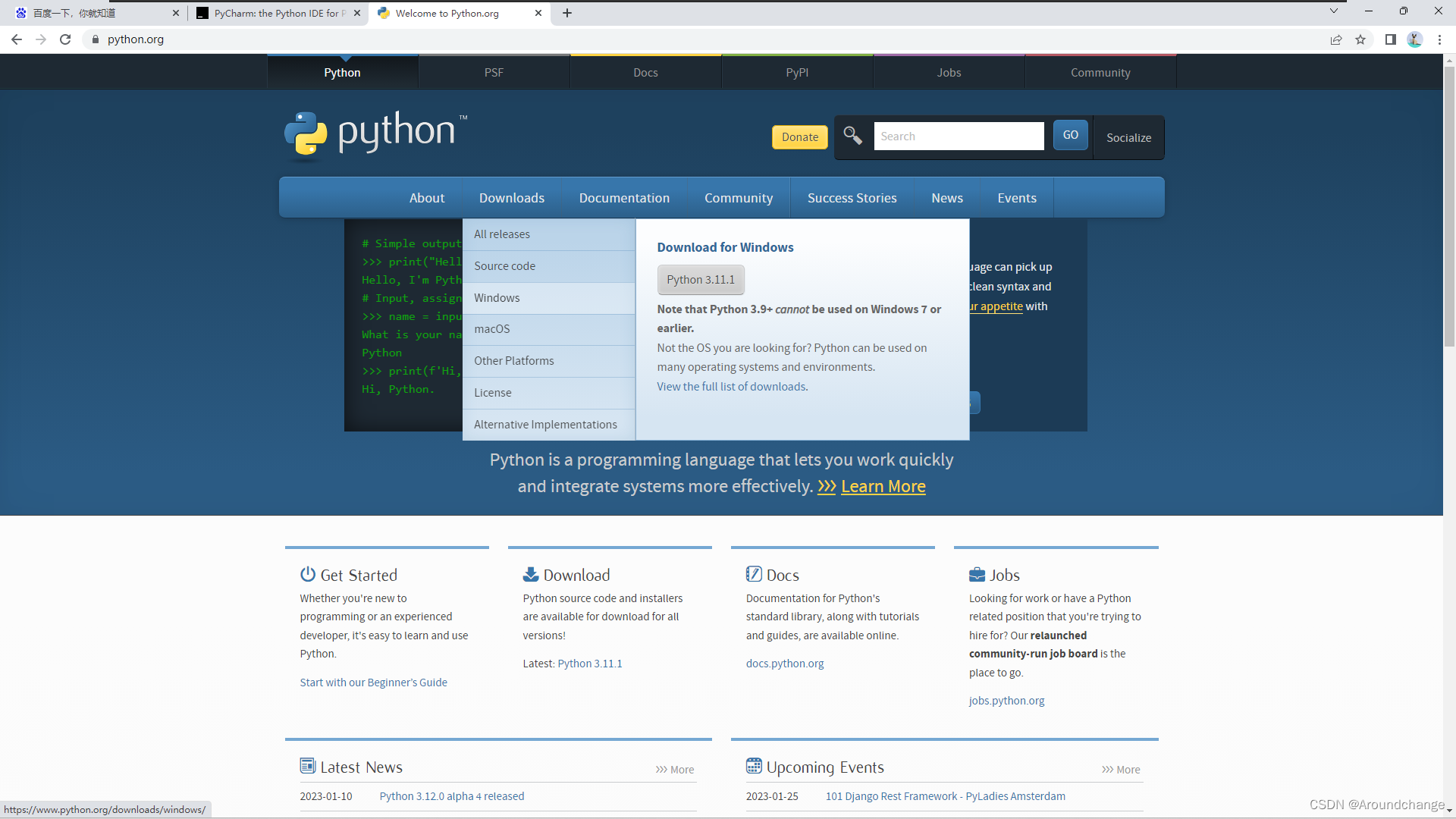
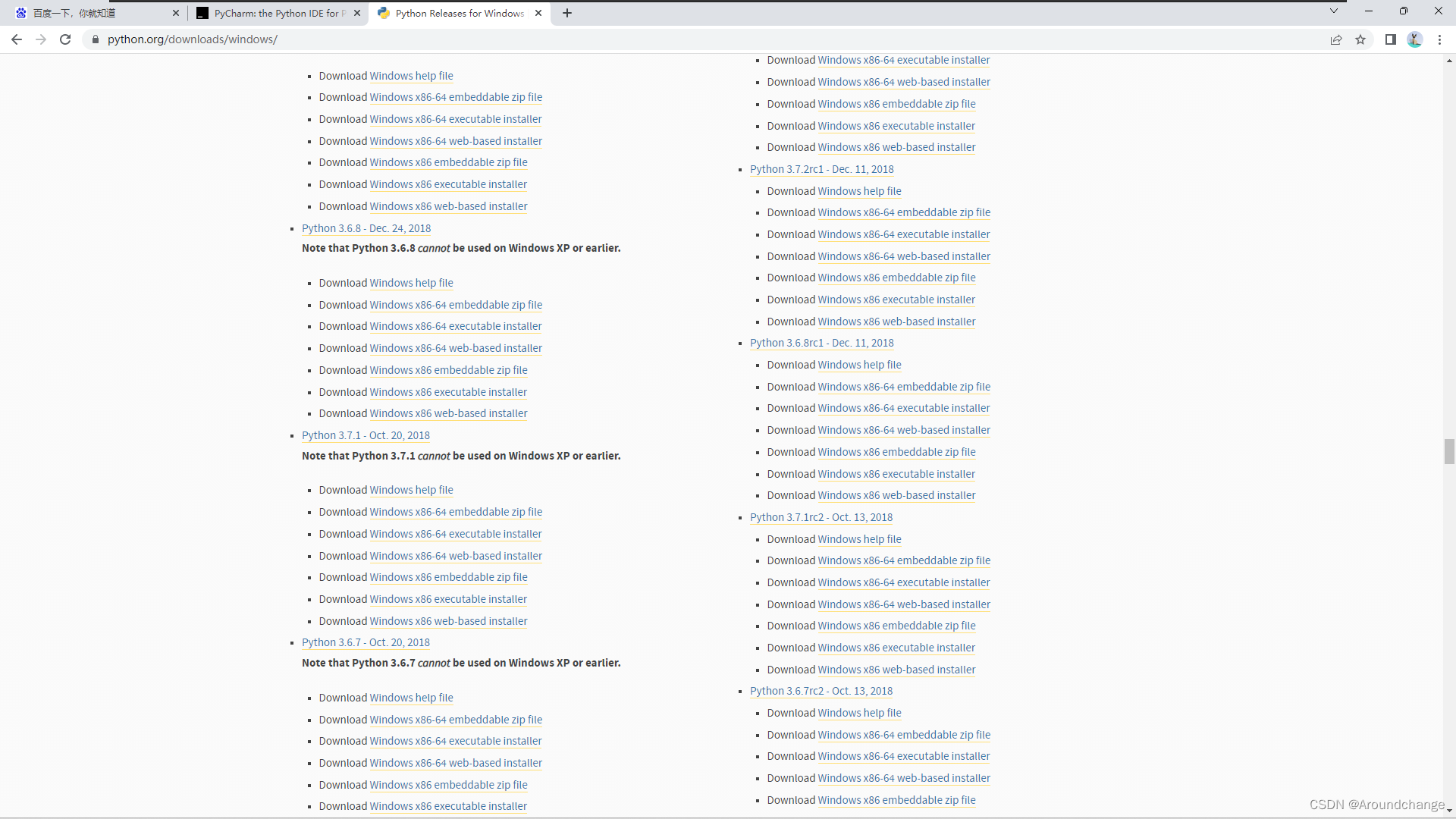
- 建议不下载最新版的Python,此处为Python3.7.1版本,找到Python 3.7.1 - Oct. 20, 2018,并点击下方的Download Windows x86 executable installer:
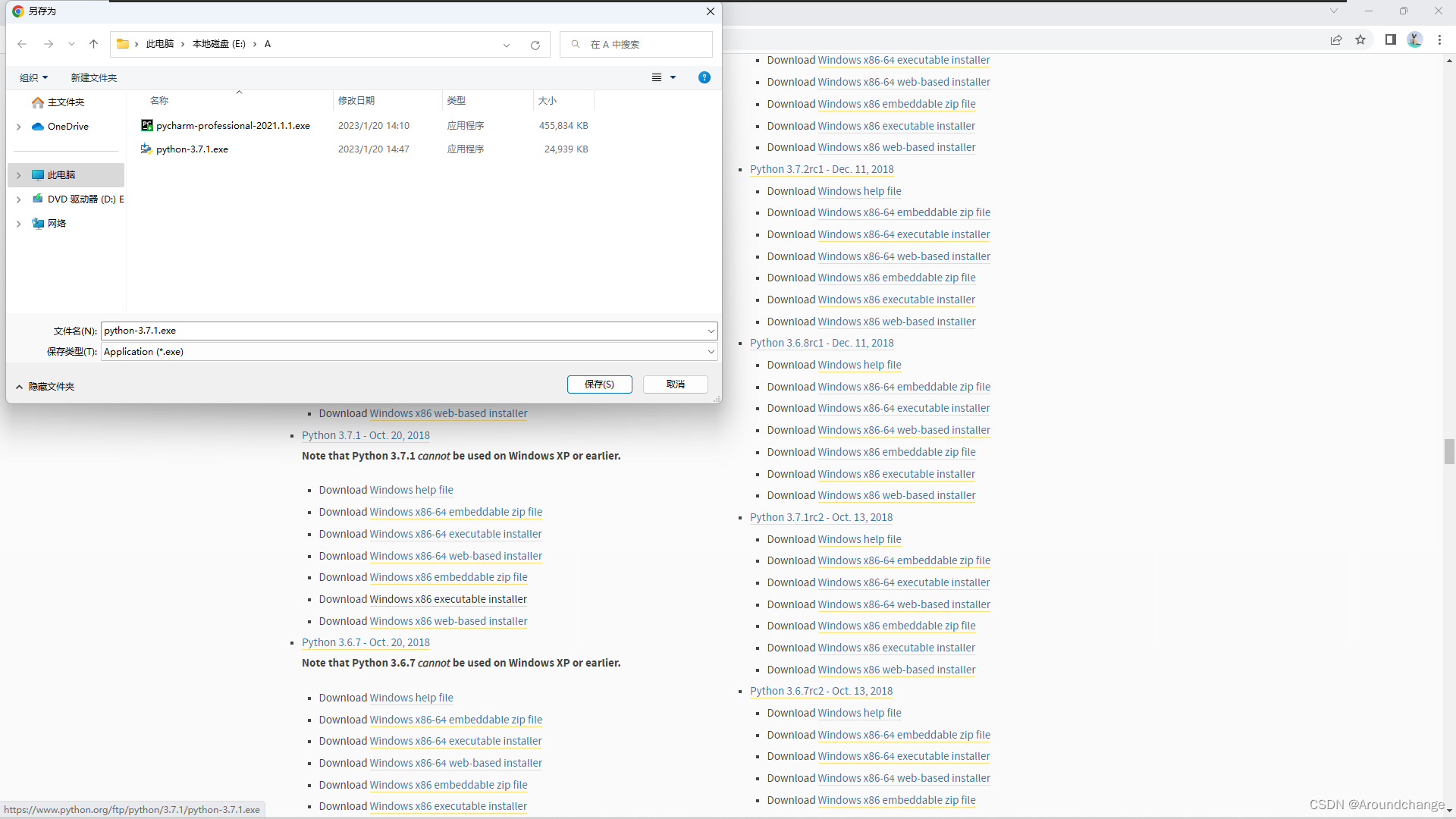
- 点击保存后进行下载:
- 双击打开提前下载好的.exe安装文件:
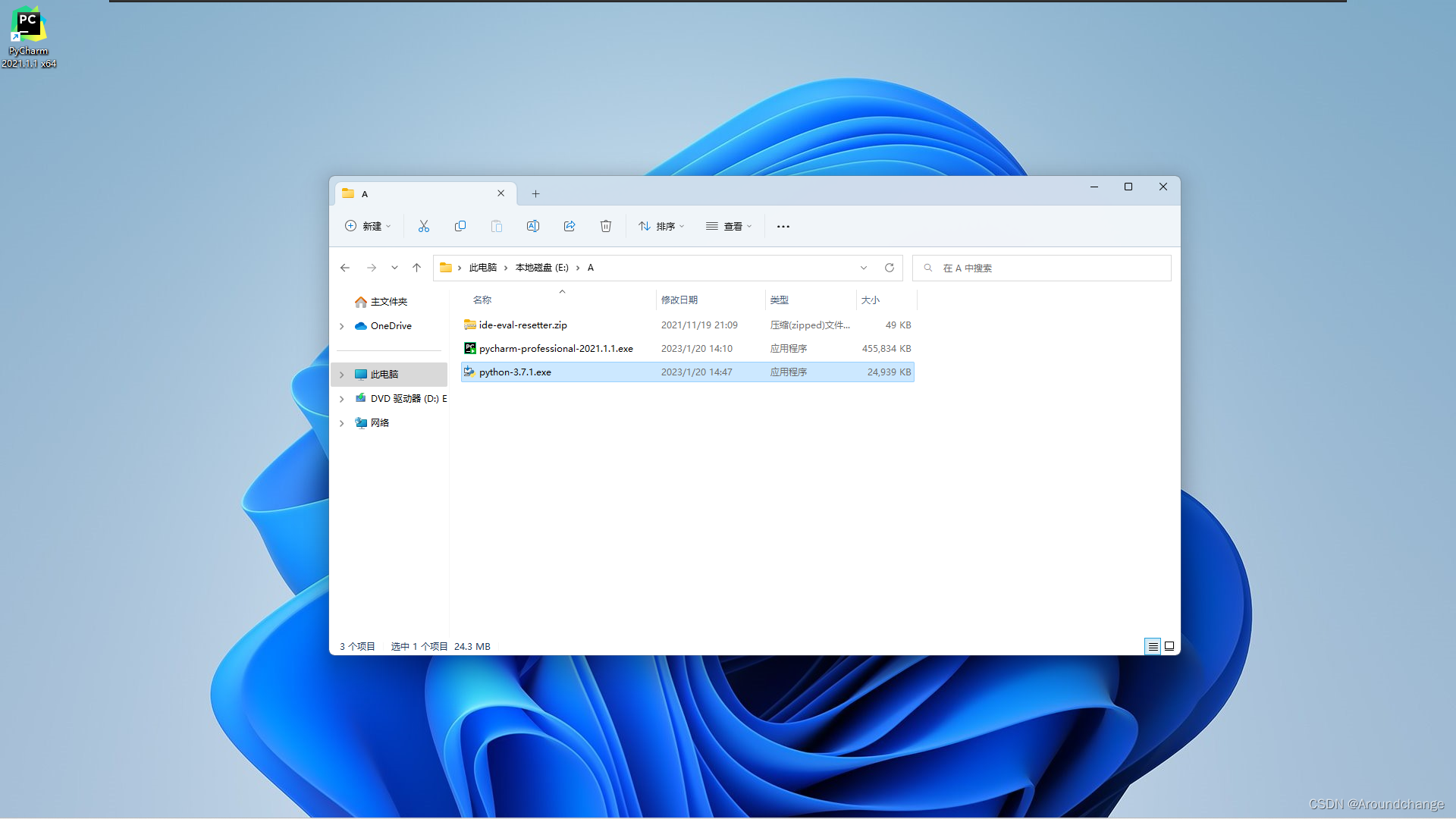
- 勾选Install launcher for all users与Add Python 3.7 to PATH后,点击Customize installation:
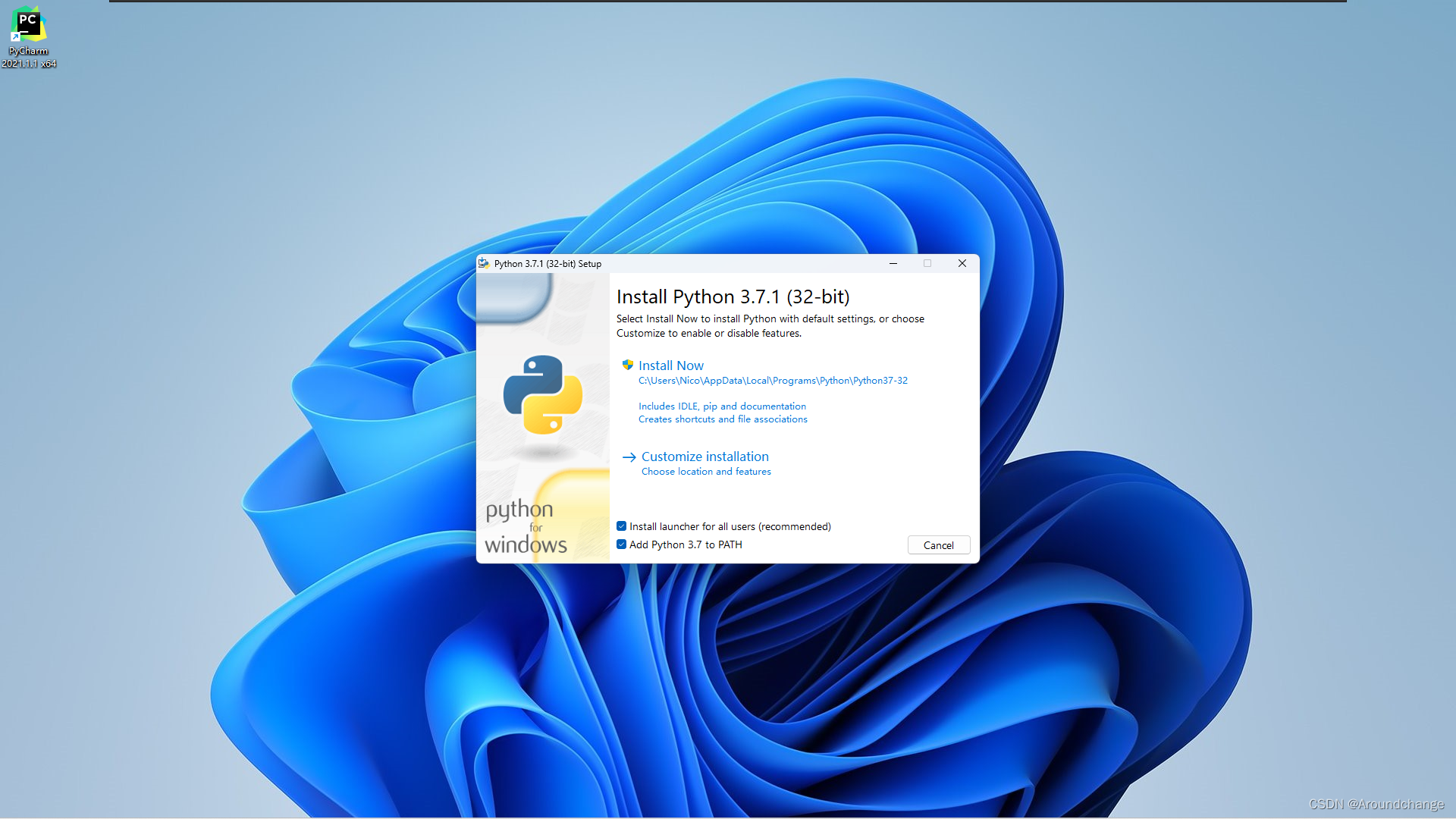
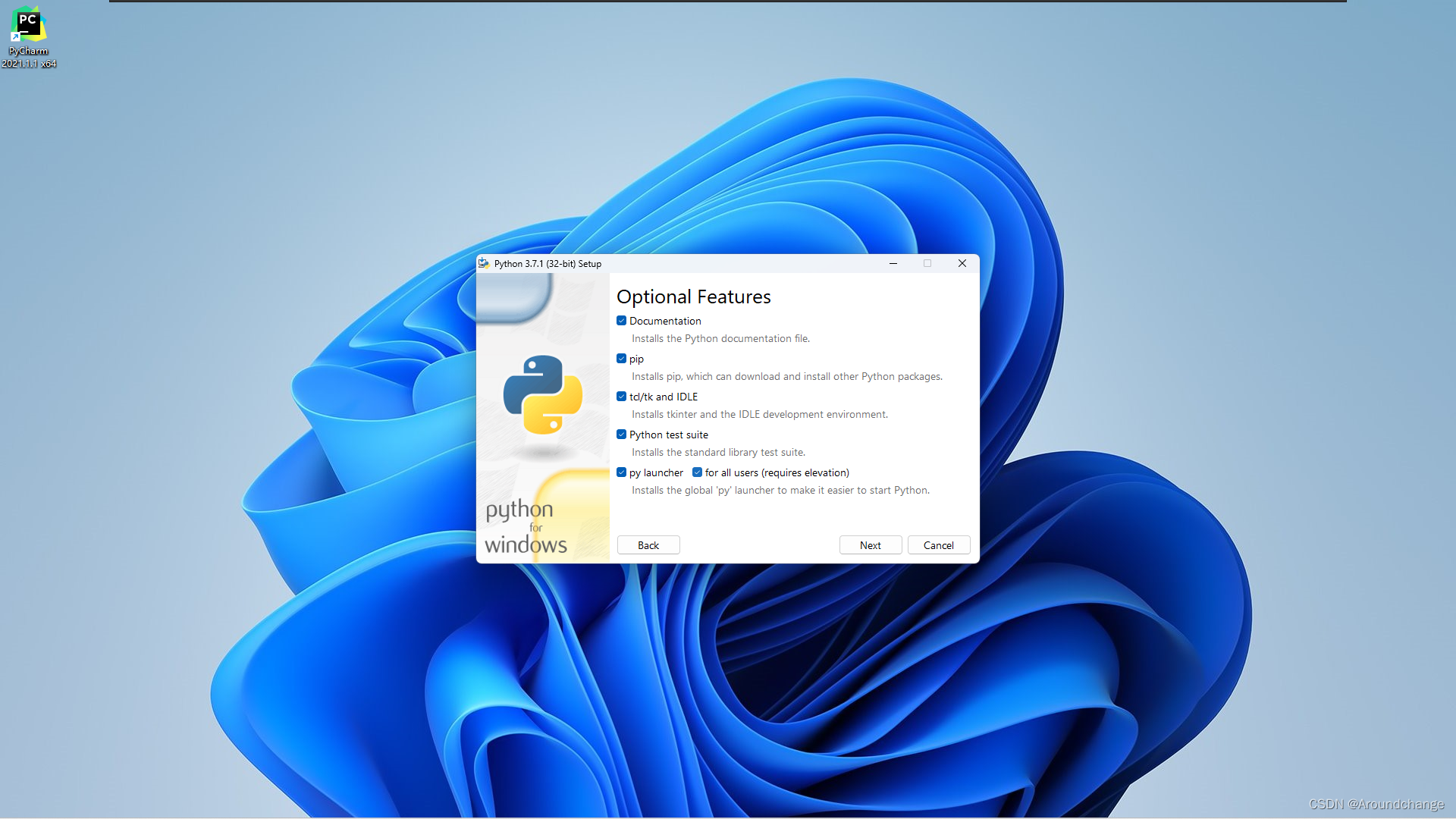
- 点击Next:
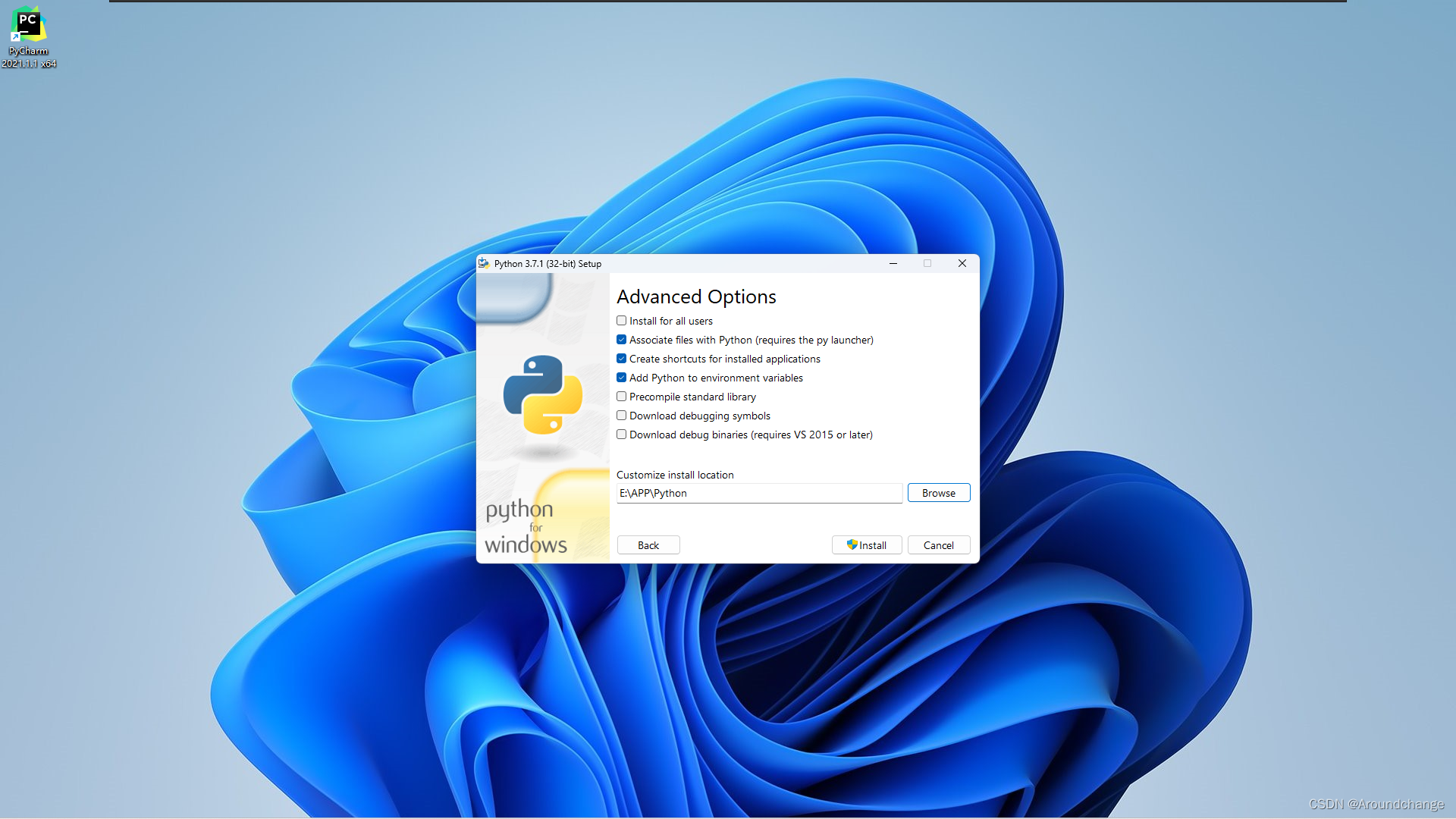
- 自定义安装位置后,点击Install:
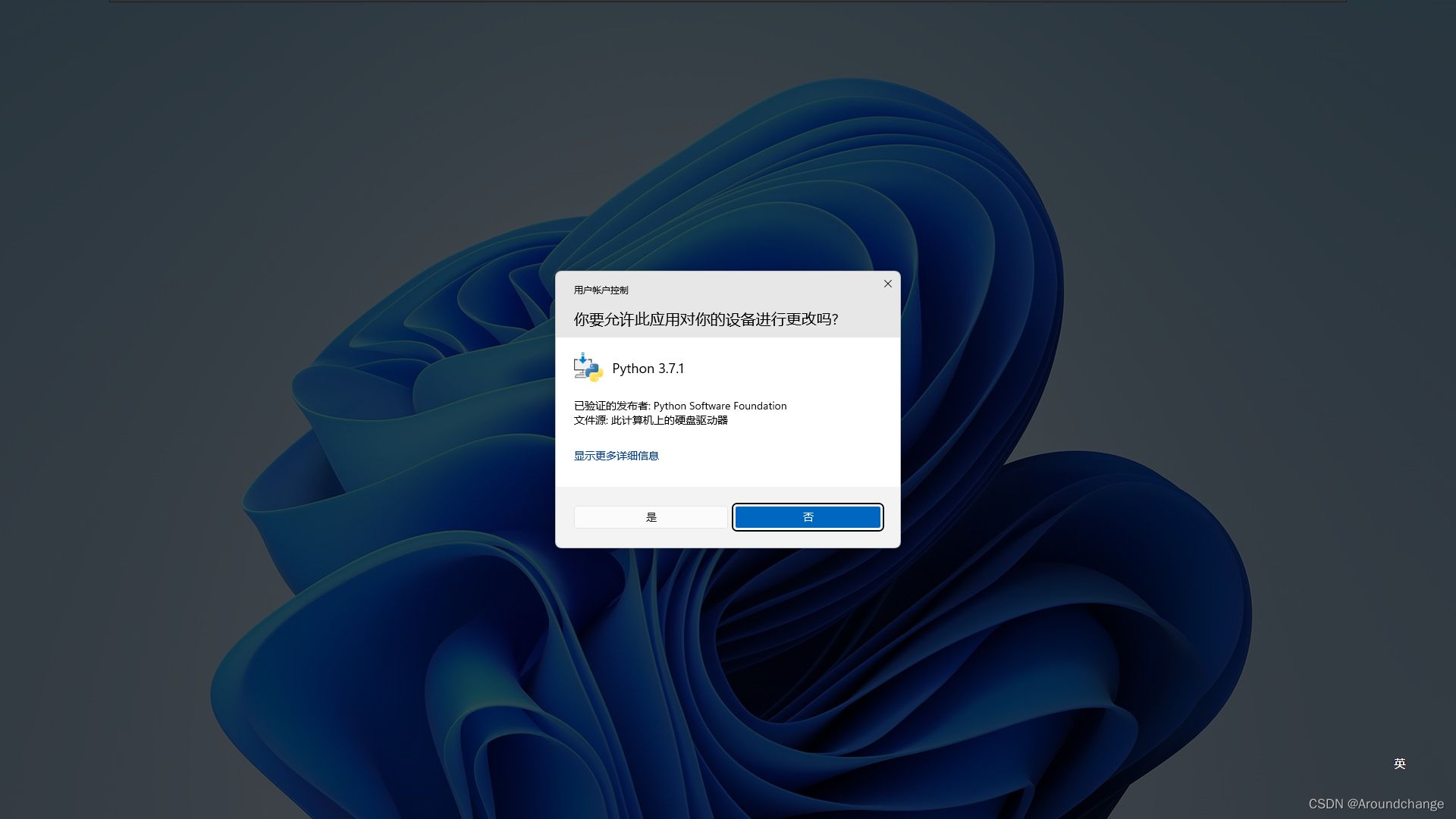
- 点击是:
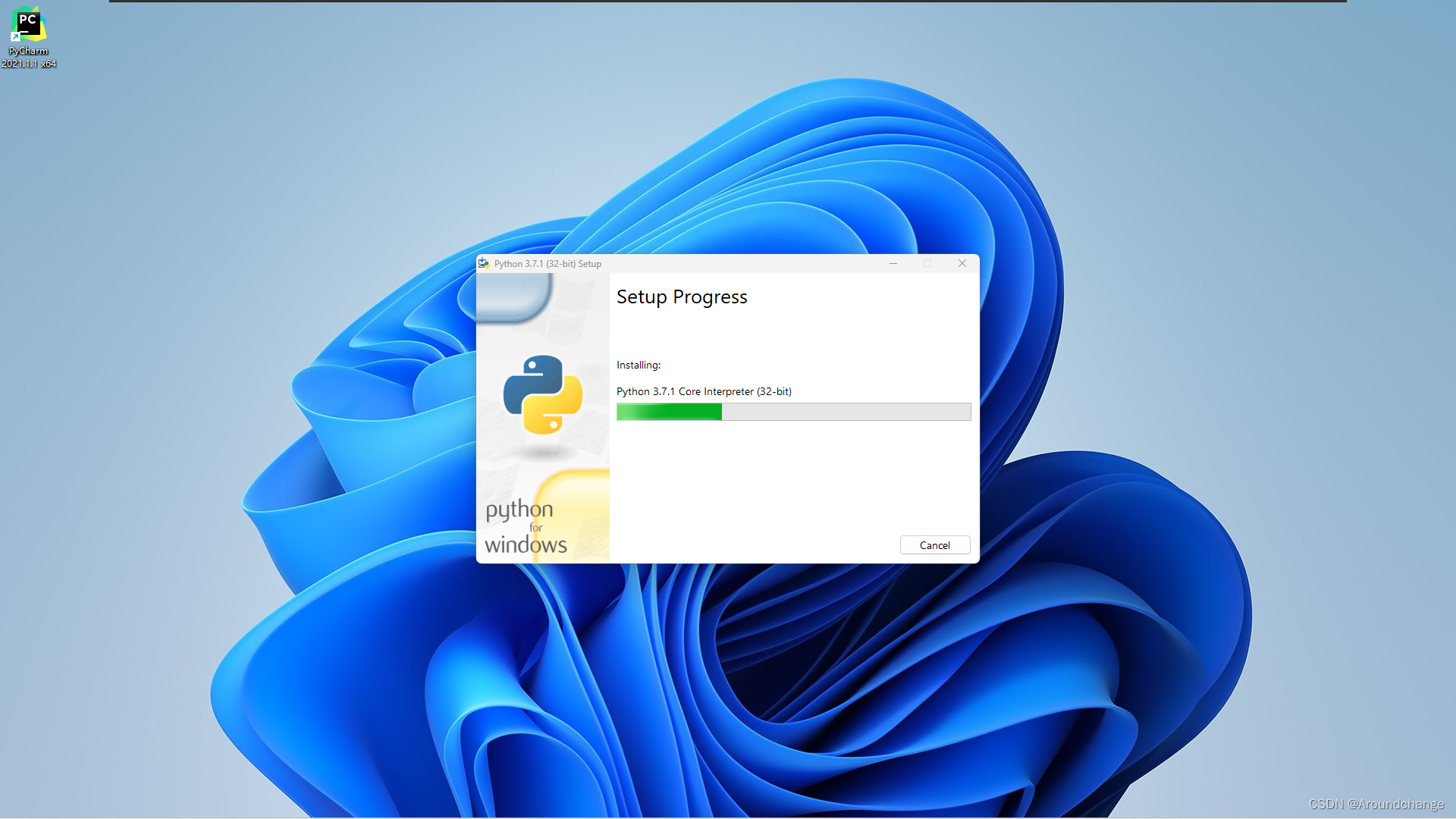
- 正在安装:
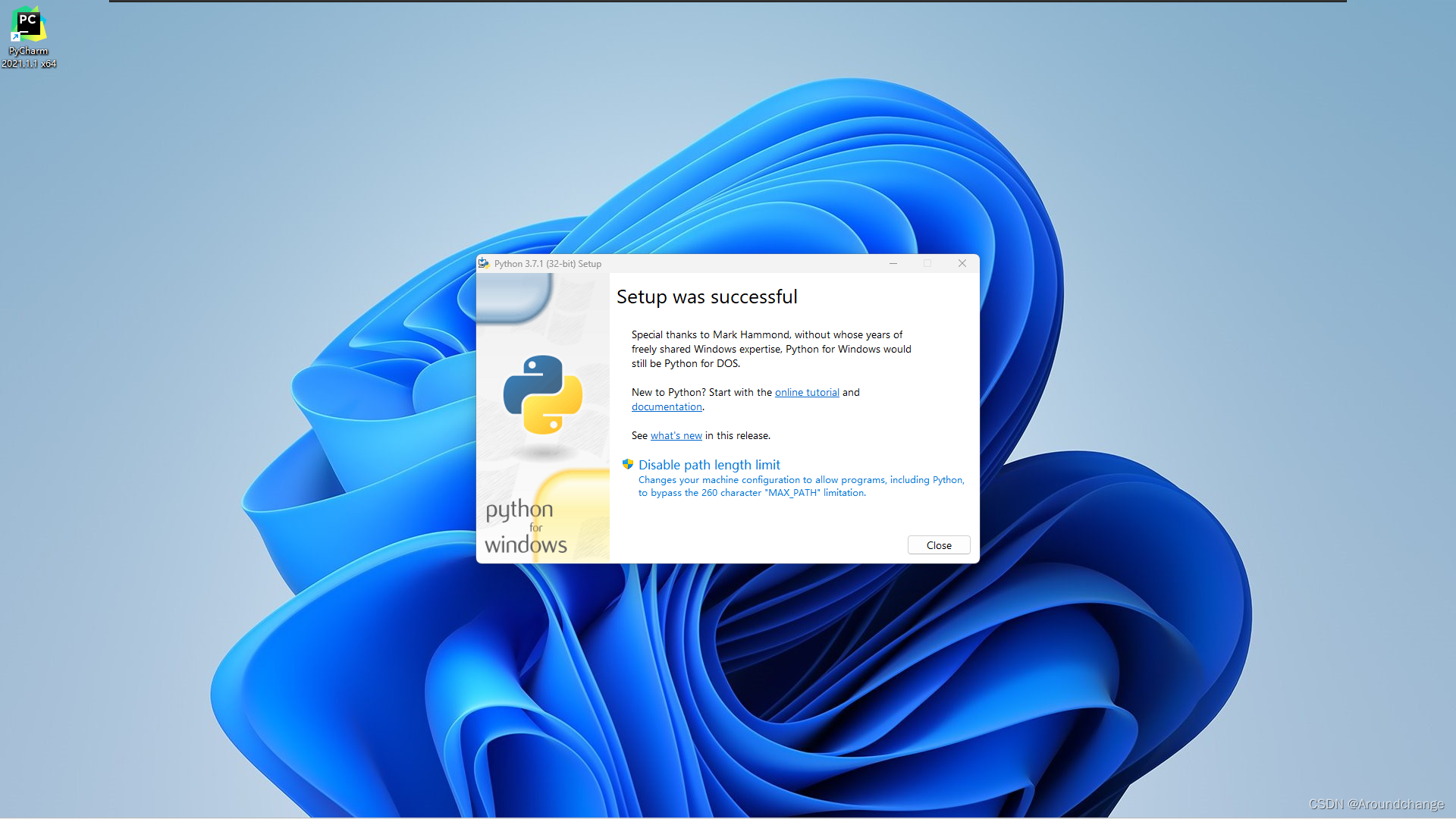
- 点击Close:
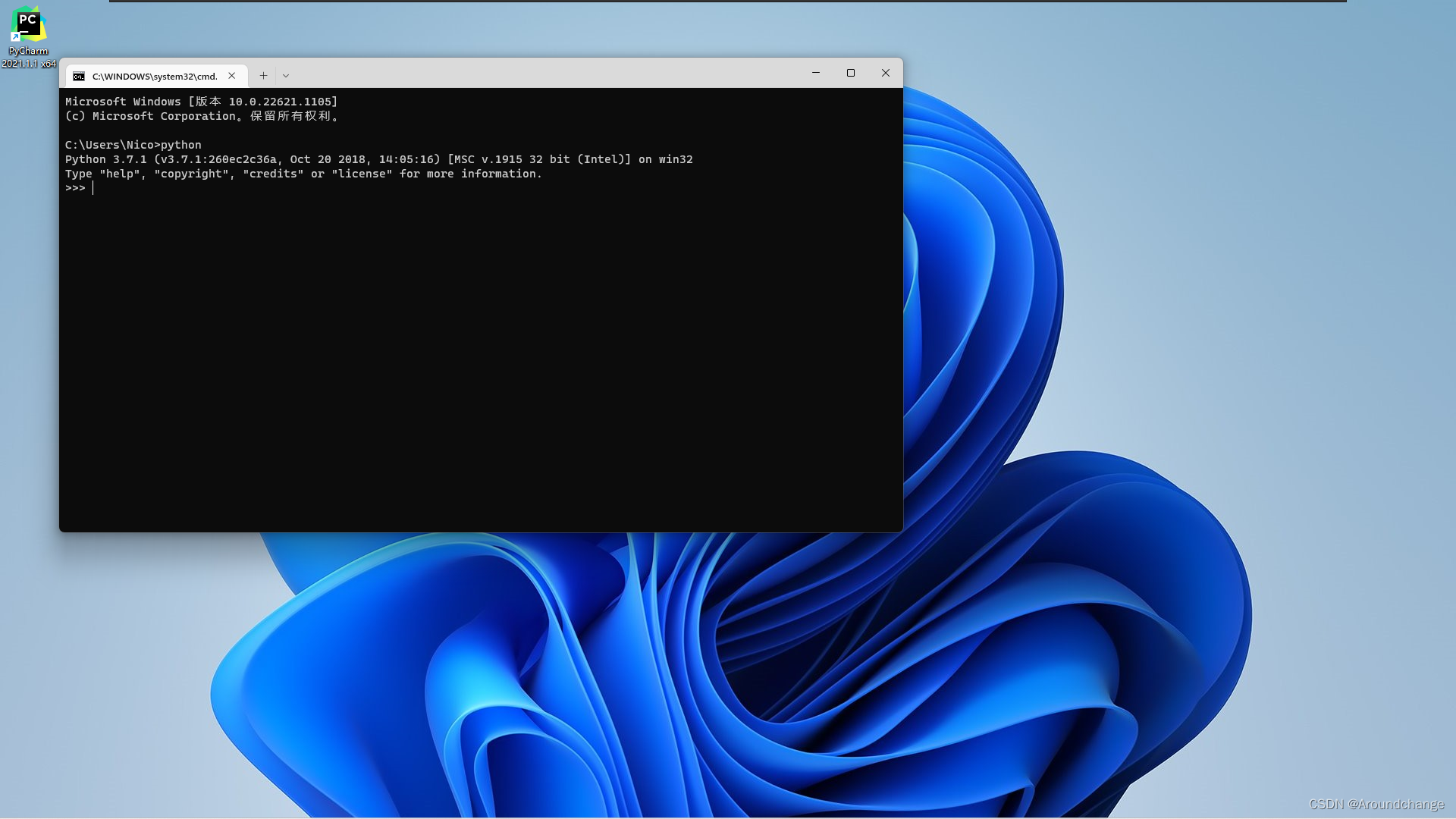
- 重新按Win+R键打开cmd,输入python并按回车,可以看到,已经成功安装了Python:
- 回到PyCharm,可以看到右下角显示No Interpreter,在File里点击Setting:
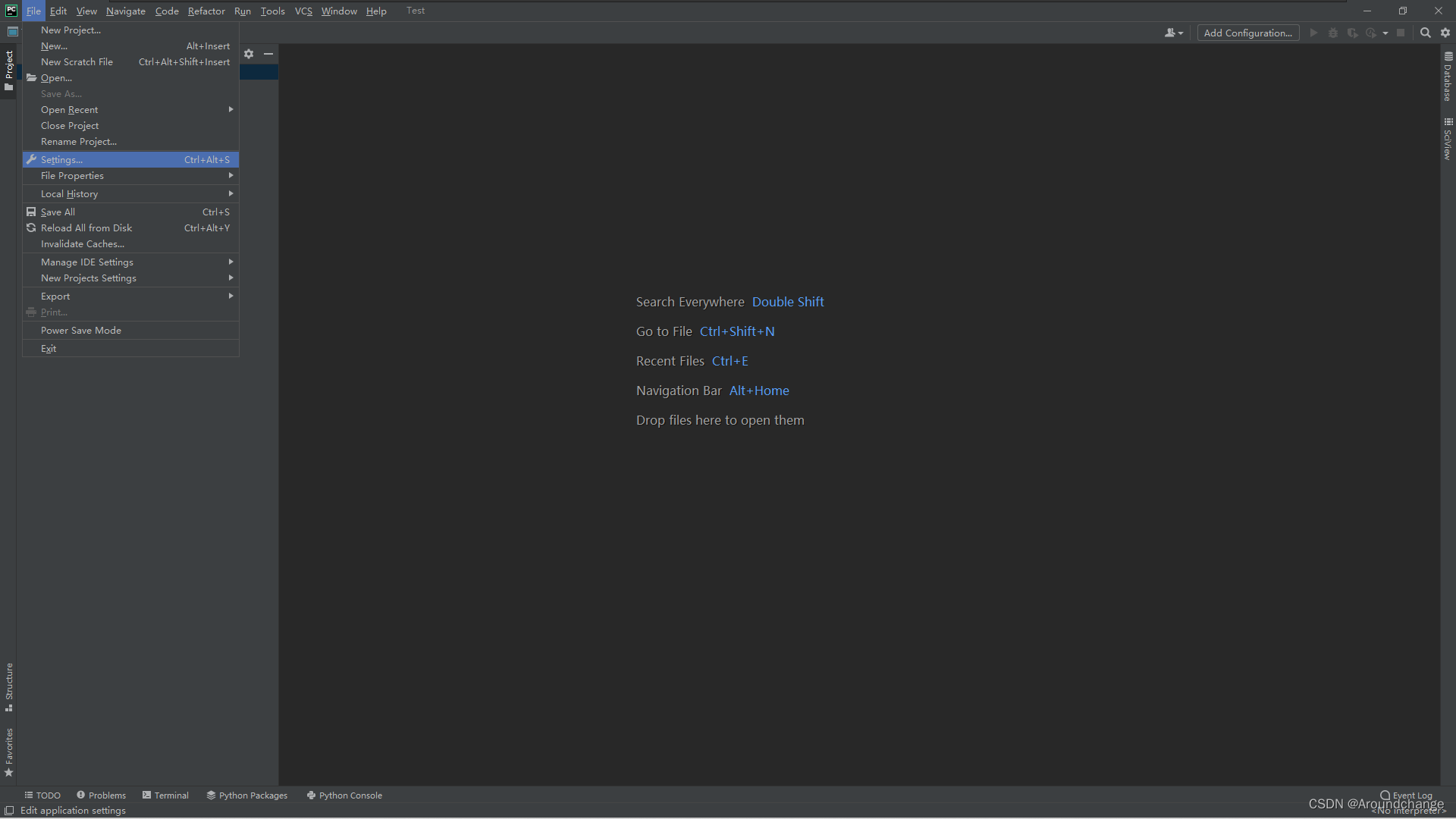
- 在Project里点击Python Interpreter,并点击右边的设置按钮:
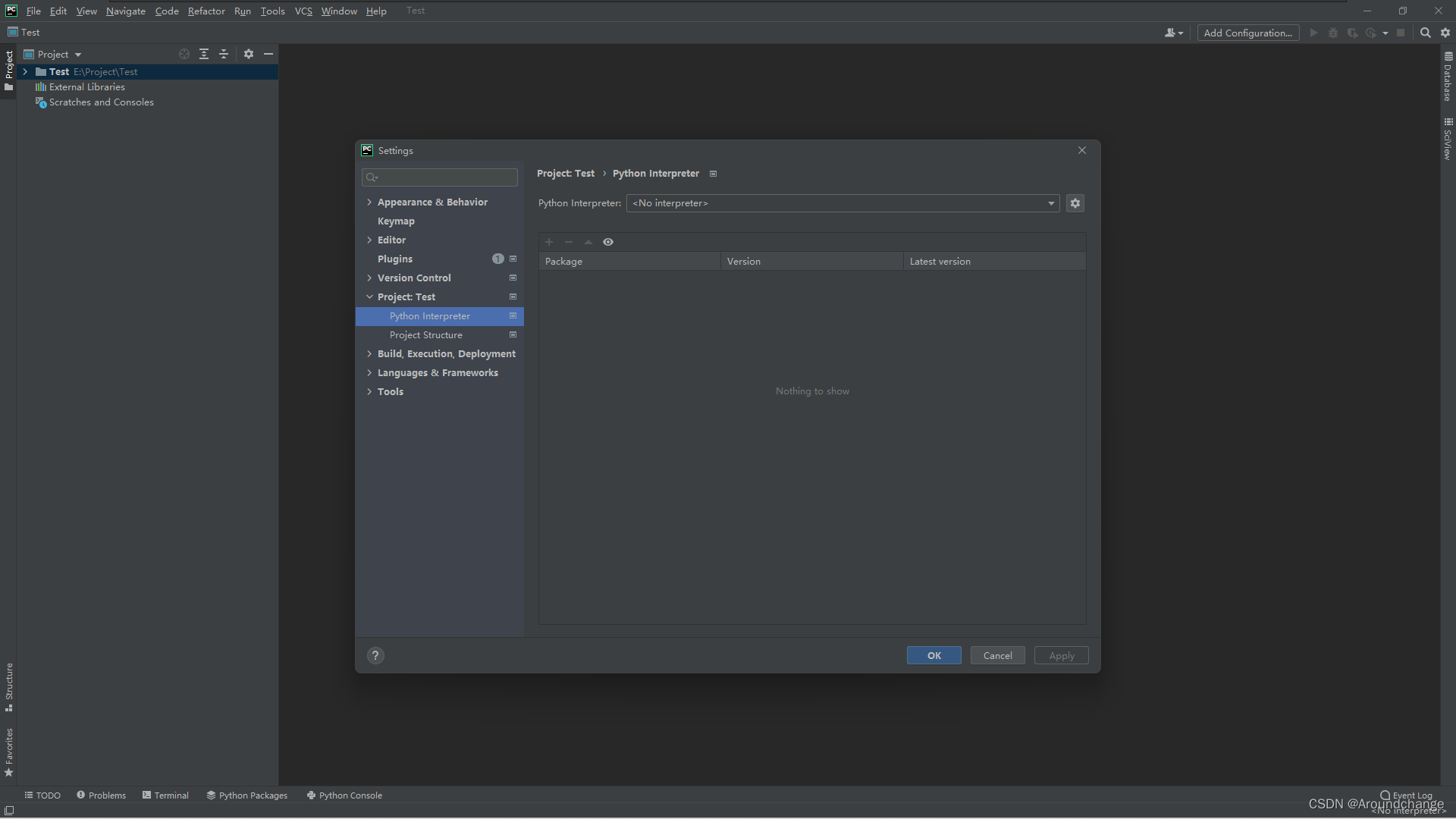
- 点击Add:
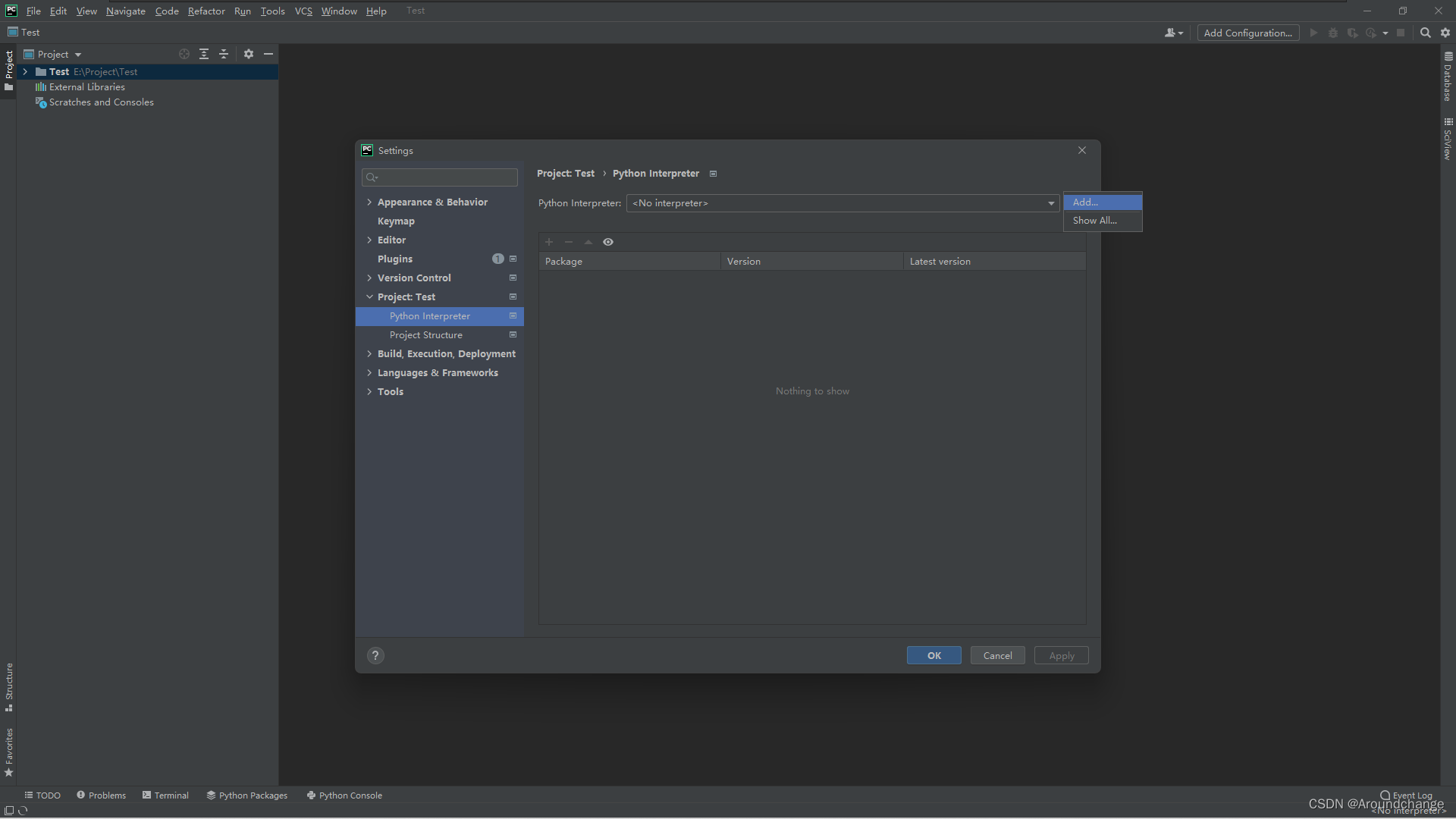
- 点击System Interpreter,此时会检测到已安装的Python,点击OK:
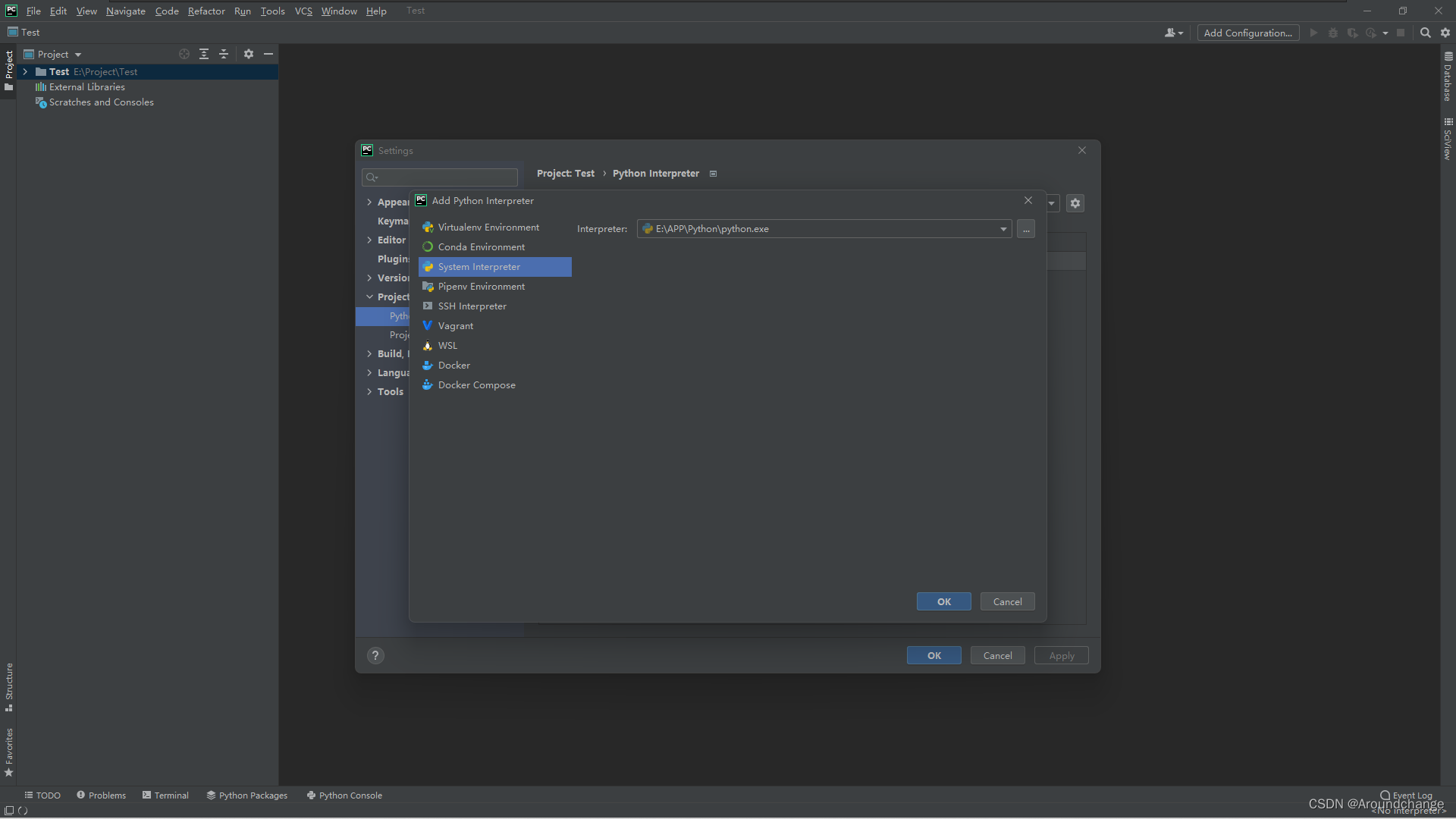
- 点击Apply后再点击OK:
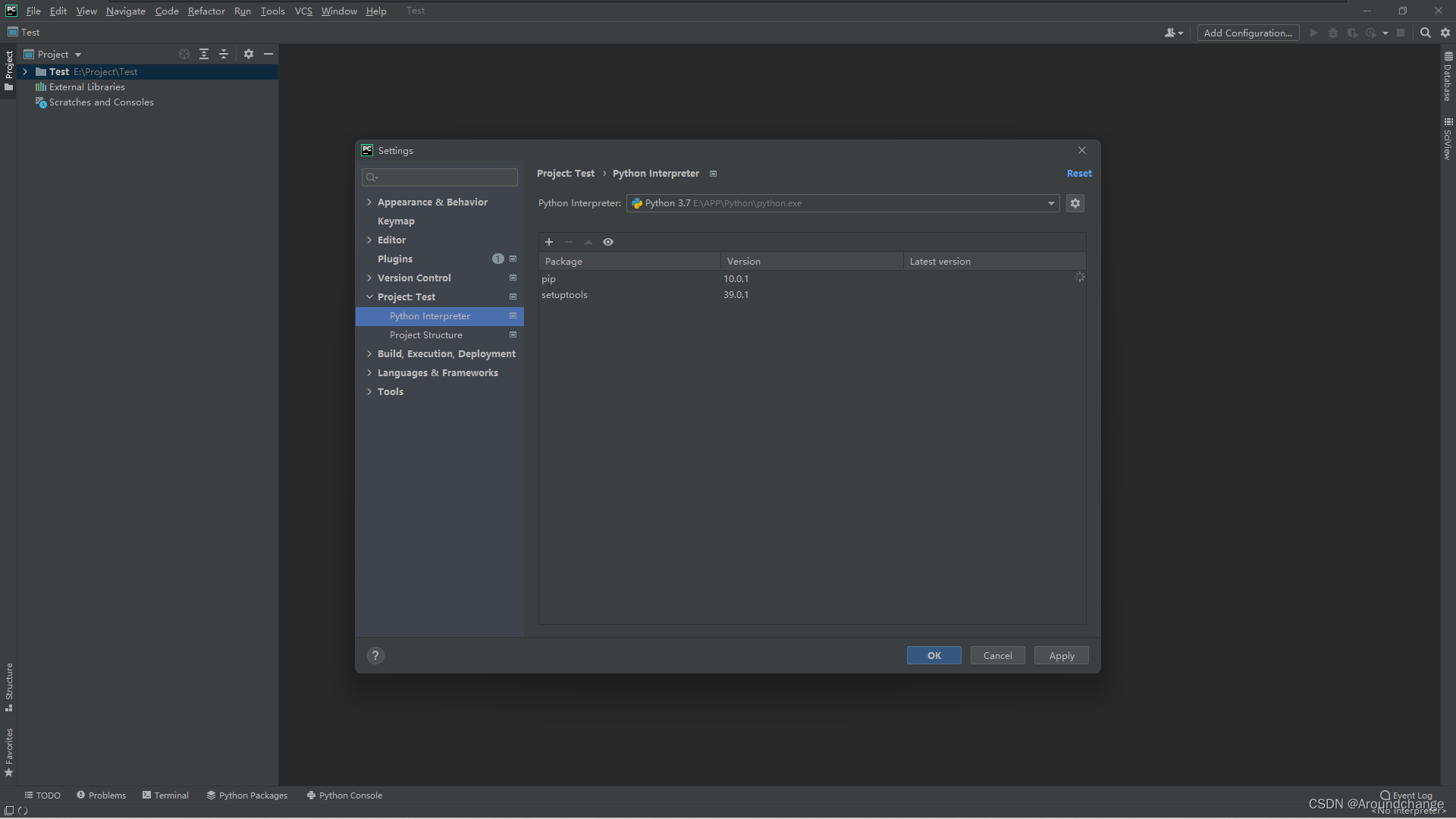
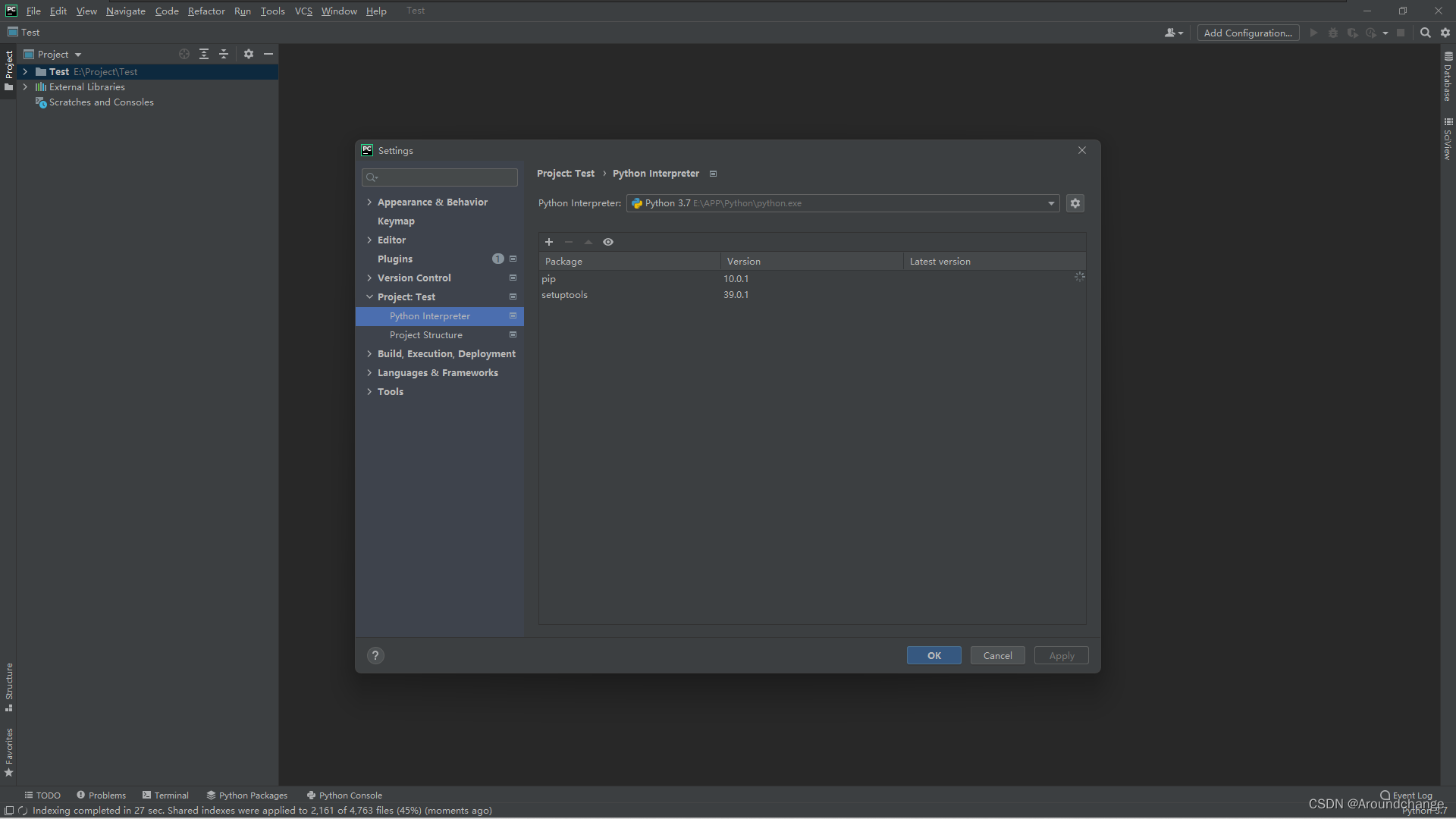
- 可以看到右下角已显示Python 3.7,安装完成:
免责声明:如有侵权,联系删除。
本文转载自: https://blog.csdn.net/weixin_49742236/article/details/128741997
版权归原作者 Aroundchange 所有, 如有侵权,请联系我们删除。
版权归原作者 Aroundchange 所有, 如有侵权,请联系我们删除。