
文章目录
一、FTP相关概念
1. FTP
File Transfor Protocol,文件传输协议
2. 端口号
TCP 20/21
3. FTP工作模式
(1)主动模式:服务器主动发送;21端口作为控制端口,20端口作为数据端口
(2)被动模式:服务器被动发送;21端口作为控制端口,随机的一个端口作为数据传输端口
【注】主被动模式就是看客户机和服务器谁开的防火墙:客户机开防火墙–被动模式;服务器开防火墙–主动模式
二、FTP服务的部署
1. 配置服务器的静态IP
2.安装IIS-ftp插件
3. 新建FTP站点
【方法一】使用默认站点:将共享的文件添加在C:\Inetpub\ftproot下即可
【方法二】创建新的站点
(1)站点描述:随便写,这里我写的是ftp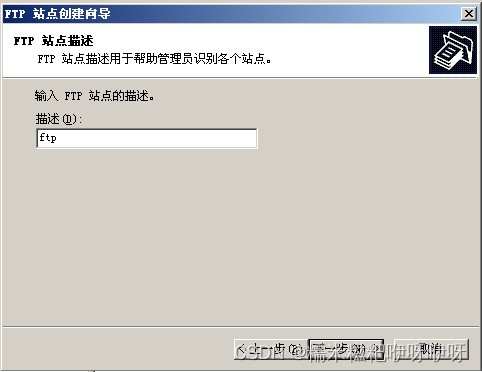
(2)设置IP地址(FTP服务器的IP)和端口(21端口)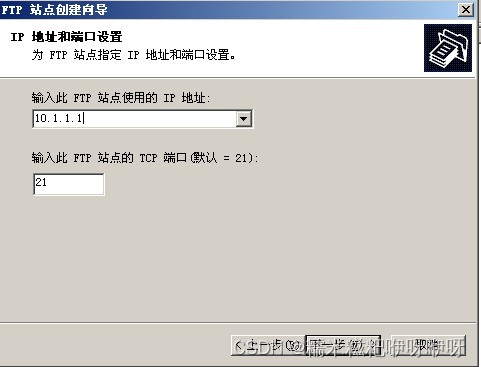
(3)主目录:共享文件所在的目录D:\FTPshare
该目录下有两个子文件夹homework和notes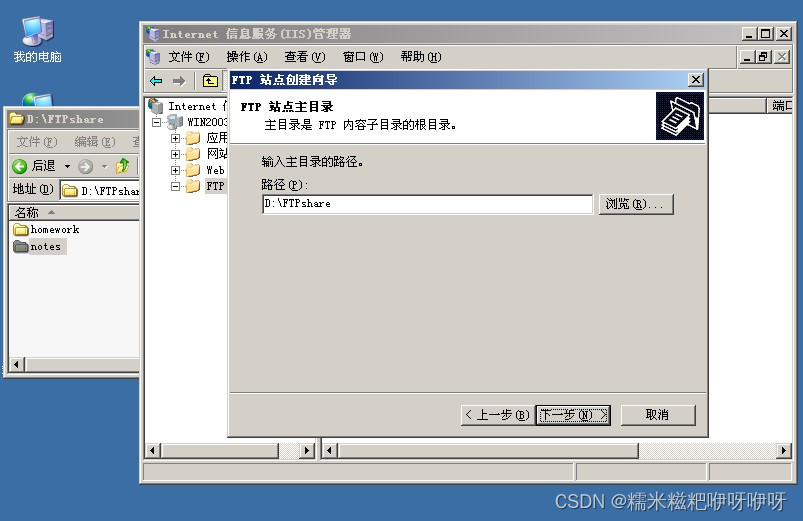
(4)设置权限:建议将FTP权限全部勾选,具体权限可以在NTFS里面做
【注】用户最终权限是FTP权限与NTFS权限取交集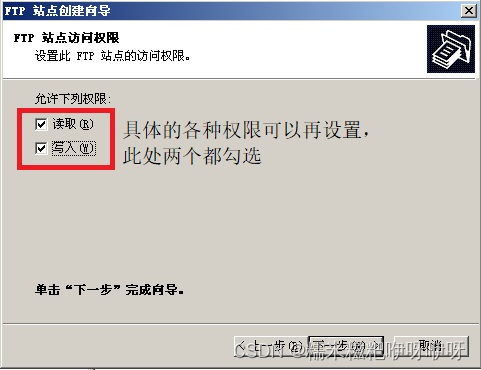
(5)新建两个用户userftp和adminftp,用于客户机登录FTP是时的账号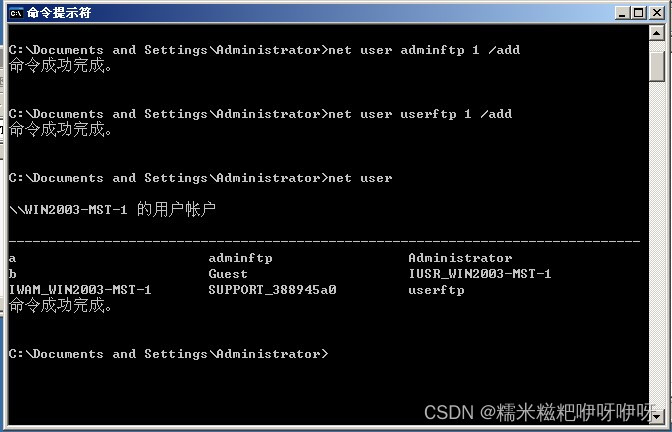
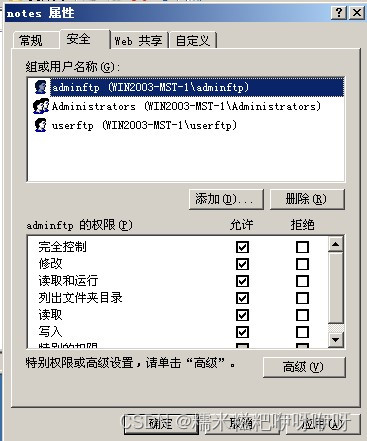
4. 在NTFS下设置具体权限
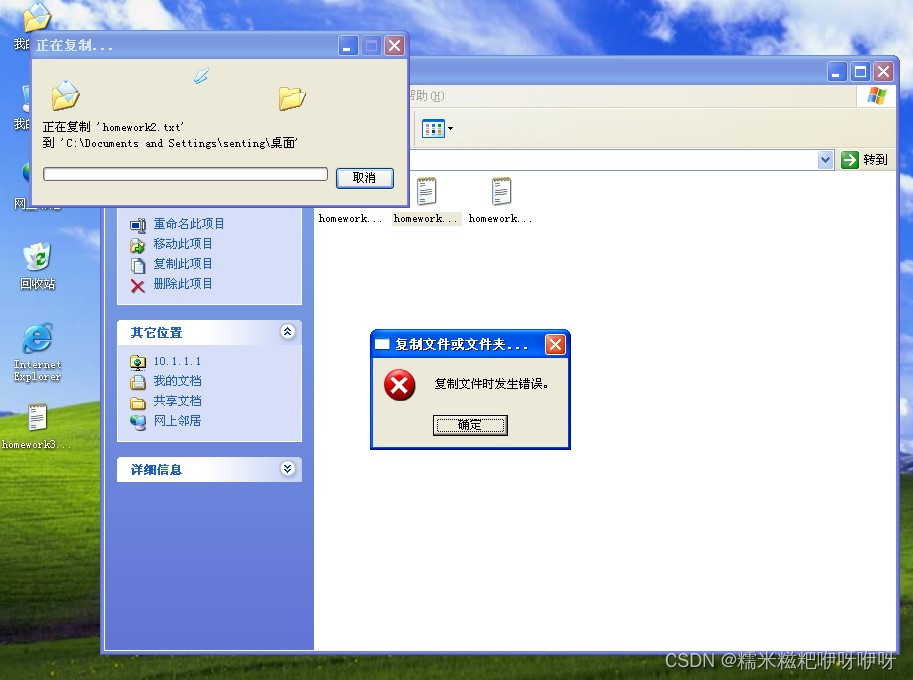
(1) userftp对于homework文件夹中的文件只能上传,不能查看,也不能下载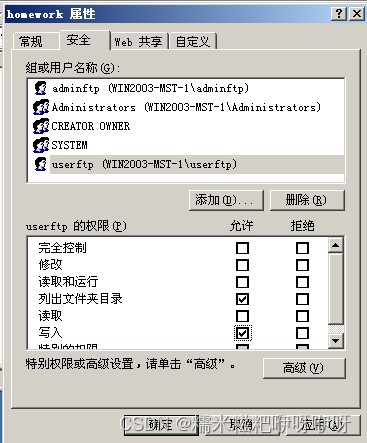
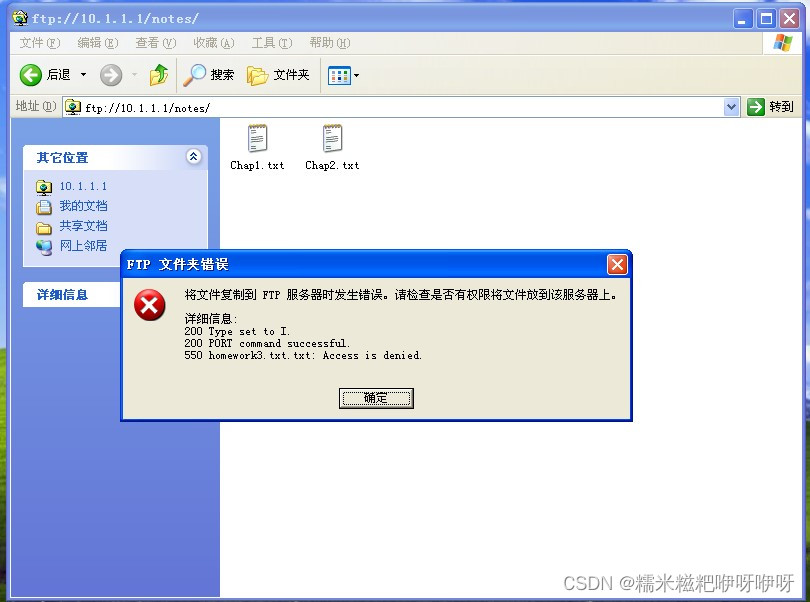
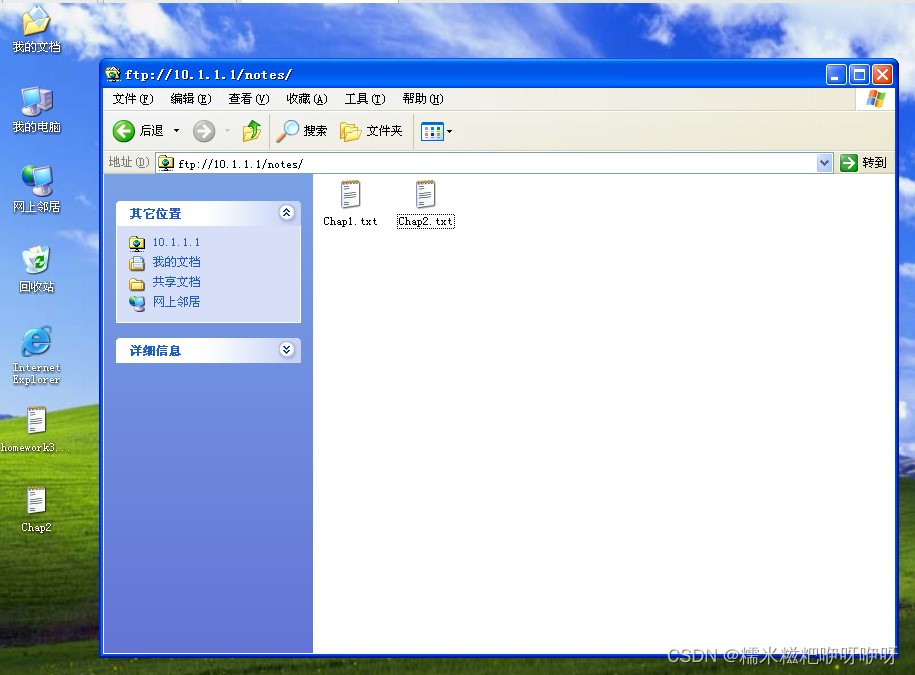
(2)userftp对于notes文件夹中的文件只能下载,不能上传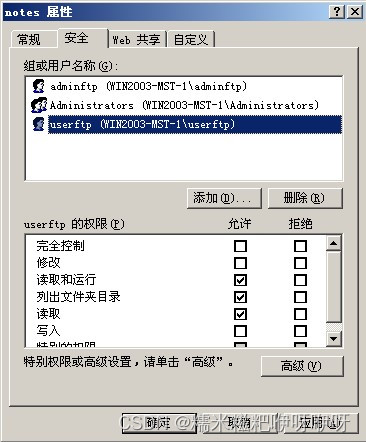
(3) adminftp对于两个文件夹都有完全控制权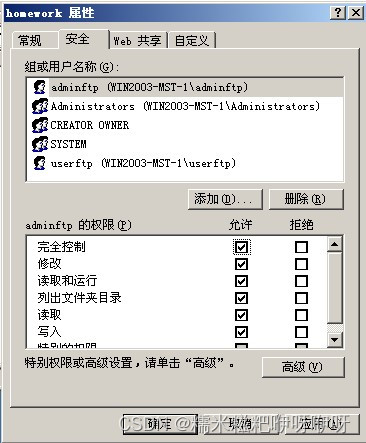
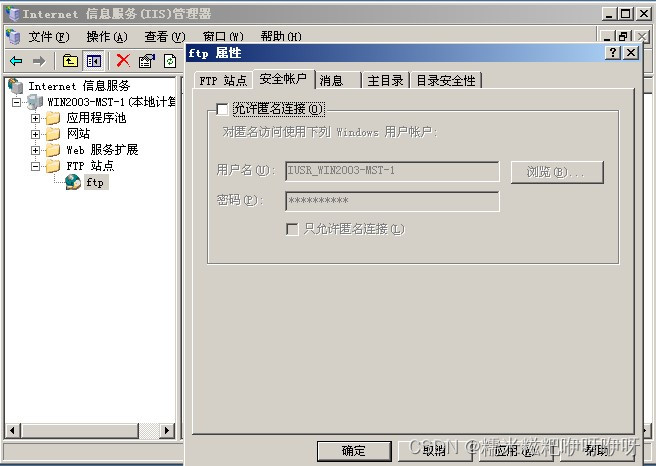
5. FTP设置为“不允许匿名访问”
6. Win XP上验证
(1)使用userftp登录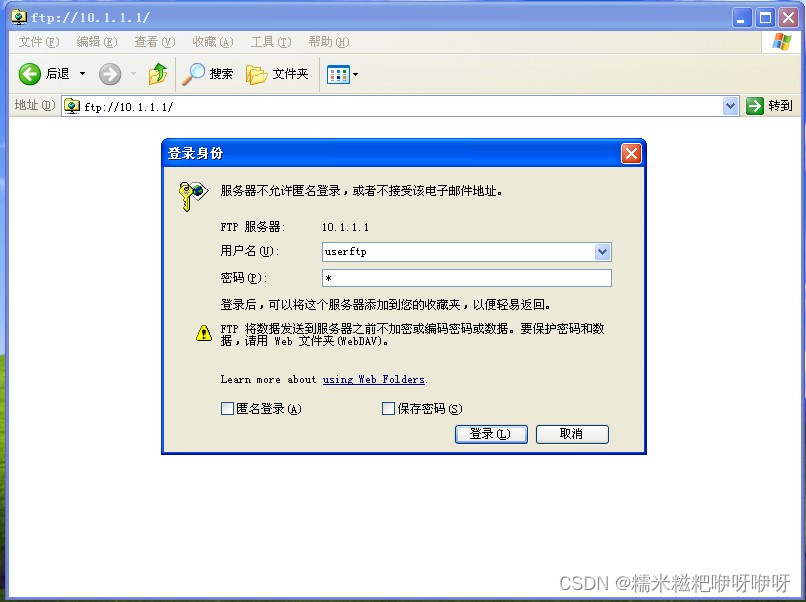
- homework可上传,不可下载
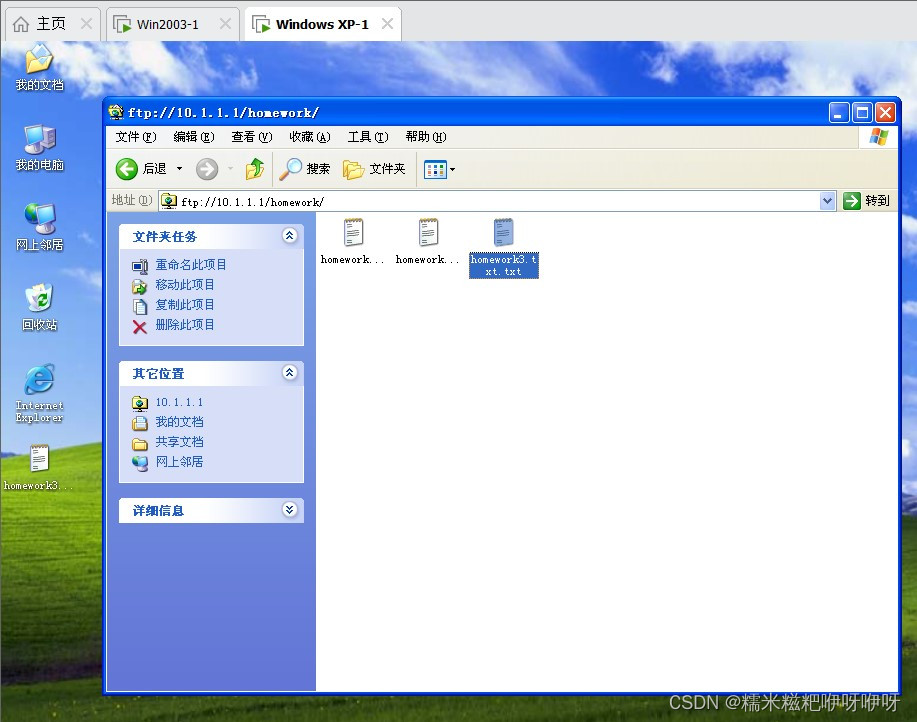
- notes不可上传,可下载
 (2)使用adminftp登录:都具有完全控制权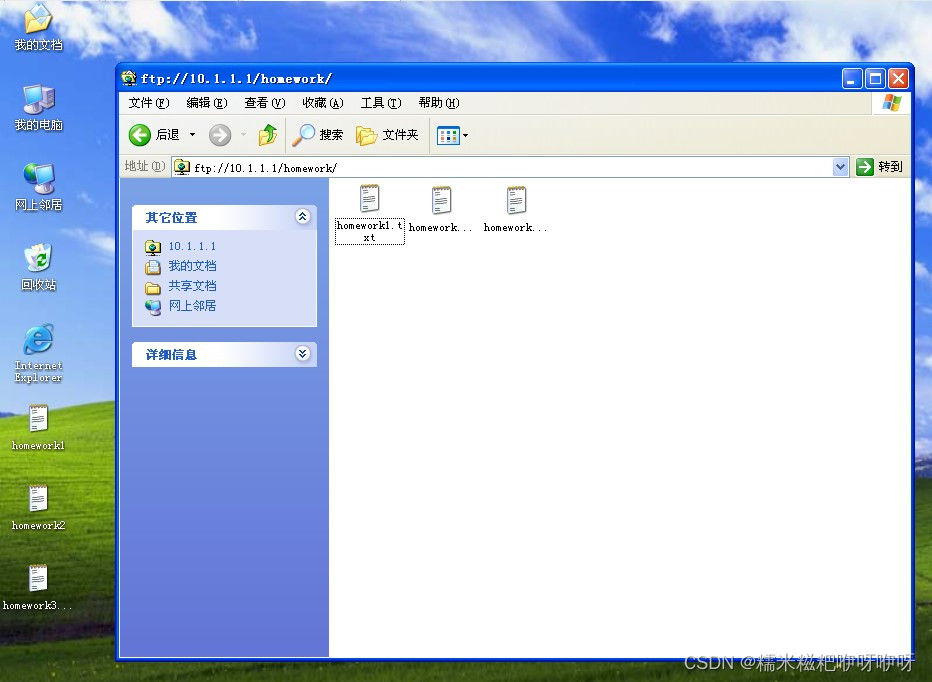
7. 为服务器配置防火墙
【注】此时只用主动模式才可以成功
(1)开始–控制面板–Windows防火墙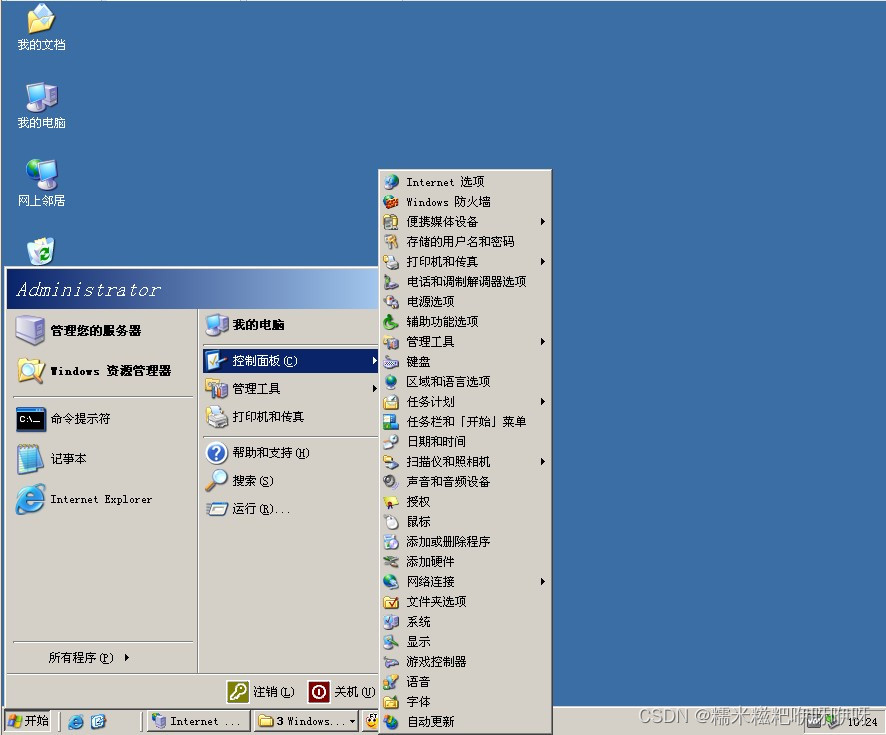
(2)例外–设置名称及端口号21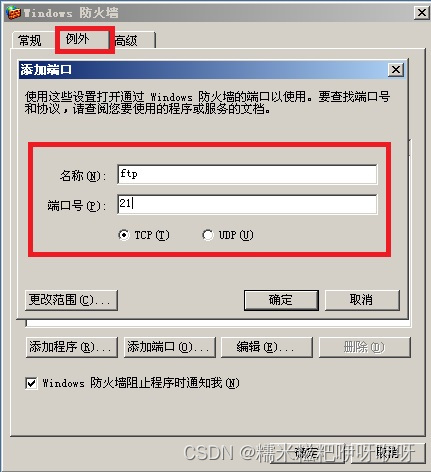
(3)添加端口号20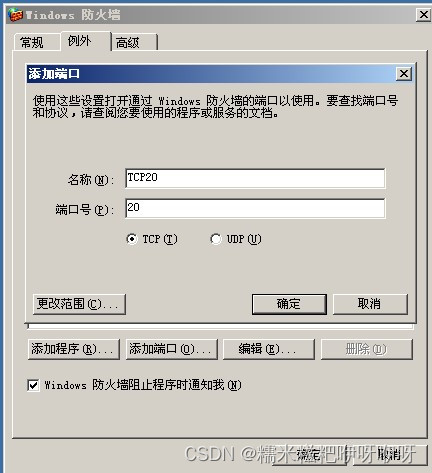
三、搭建FTP服务的软件
- Serv-U
- 8Uftp
【千锋】网络安全300集笔记P35-P36
本文转载自: https://blog.csdn.net/qq_46219965/article/details/126042320
版权归原作者 糯米糍粑咿呀咿呀 所有, 如有侵权,请联系我们删除。
版权归原作者 糯米糍粑咿呀咿呀 所有, 如有侵权,请联系我们删除。