
一.Selenium IDE介绍
**Selenium IDE是Chrome和FireFox浏览器中的插件,Selenium IDE结合浏览器提供
脚本录制、脚本回放、脚本编辑、元素定位
等功能,使用Selenium IDE可以将录制的脚本生成相应单元测试框架的自动化测试脚本,录制脚本支持导出
Python pytest、Java JUnit、 NUnit等格式
**
二.Selenium IDE下载、安装
下载
- 地址1 https://www.extfans.com/web-development/mooikfkahbdckldjjndioackbalphokd/download/
- 地址2 https://www.crx4chrome.com/crx/77585/
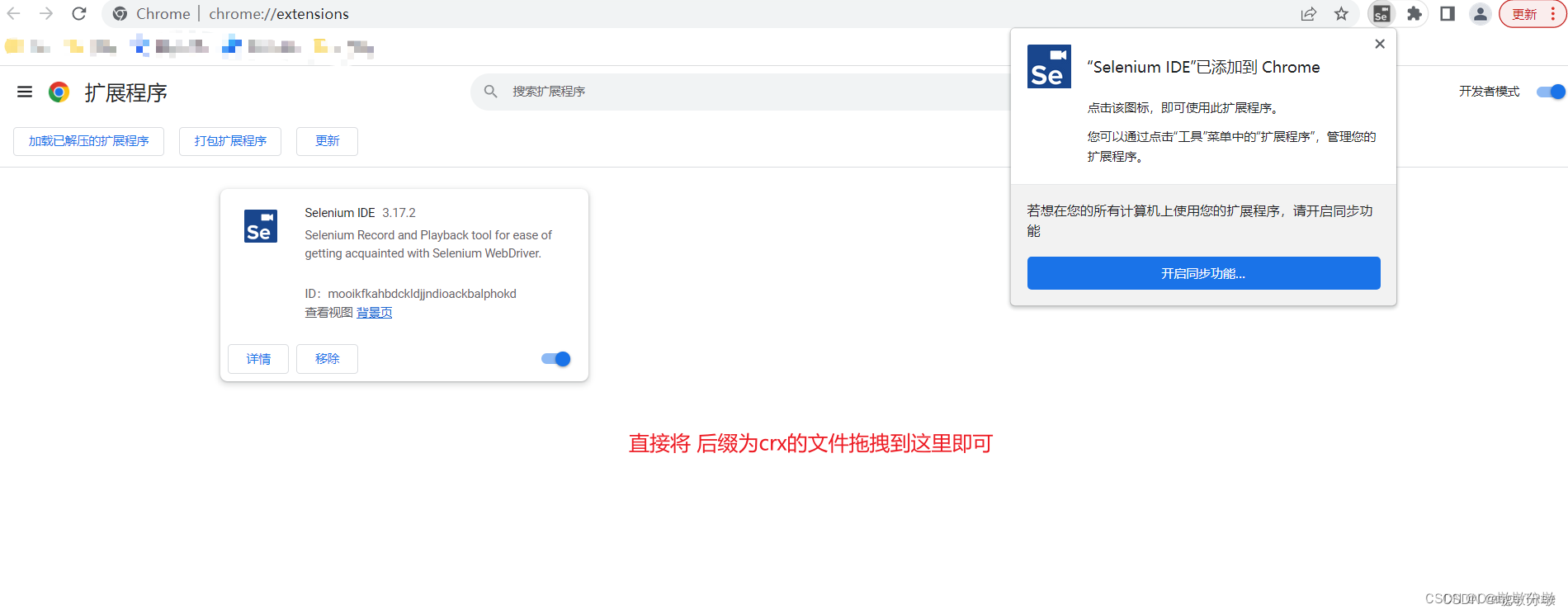
Chrome浏览器安装
- 设置–扩展程序–打开开发者模式
- 将后缀为crx文件拖拽到页面即可
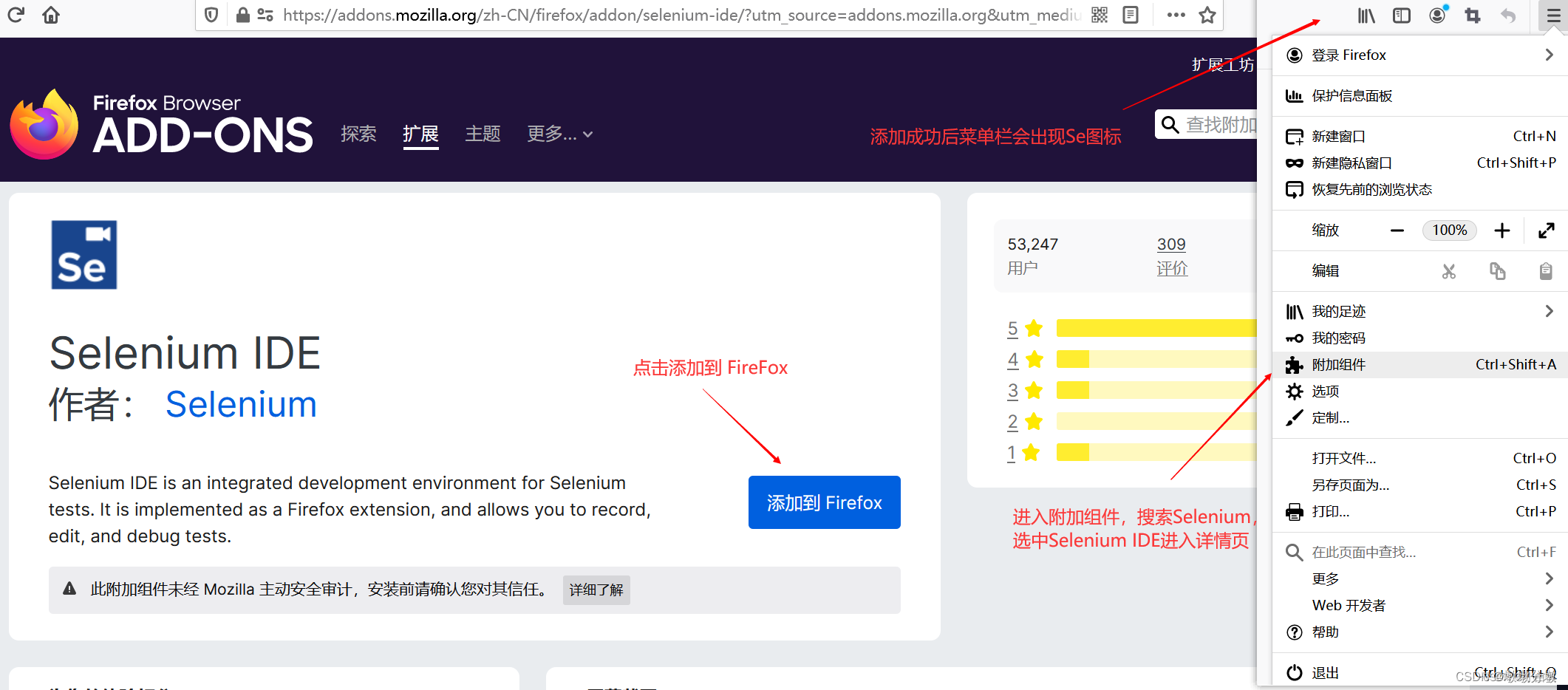
FireFox浏览器安装
- 无需FQ,通过浏览器直接安装即可
三.Selenium IDE 基本使用
- 从浏览器的扩展程序中点击Selenium IDE 打开插件
- 点击Create a new project–填写PROJECT NAME
- 点击REC–输入要操作的URL–开始录制
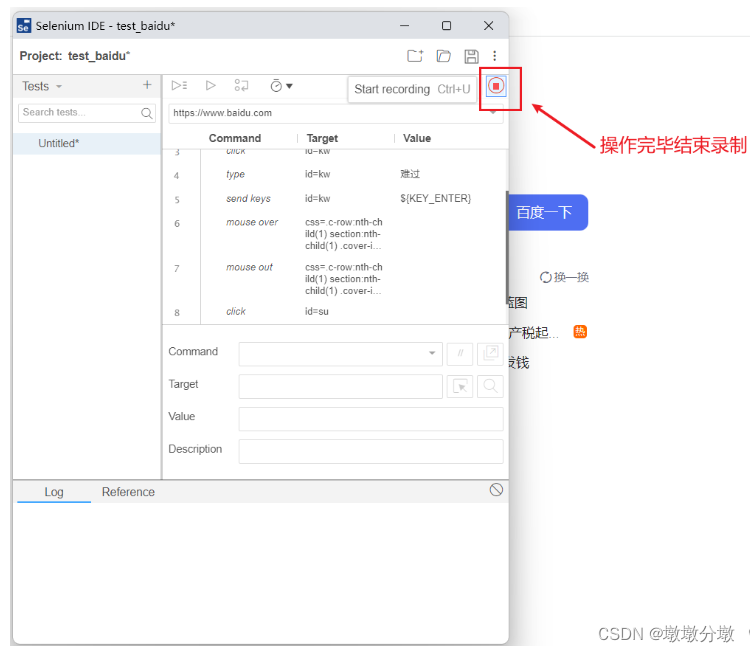
- 按照准备的测试用例操作步骤进行操作
- 结束录制–填写TEST NAME
- 点击Export–导出py文件
- 参考脚本编写UI自动化脚本
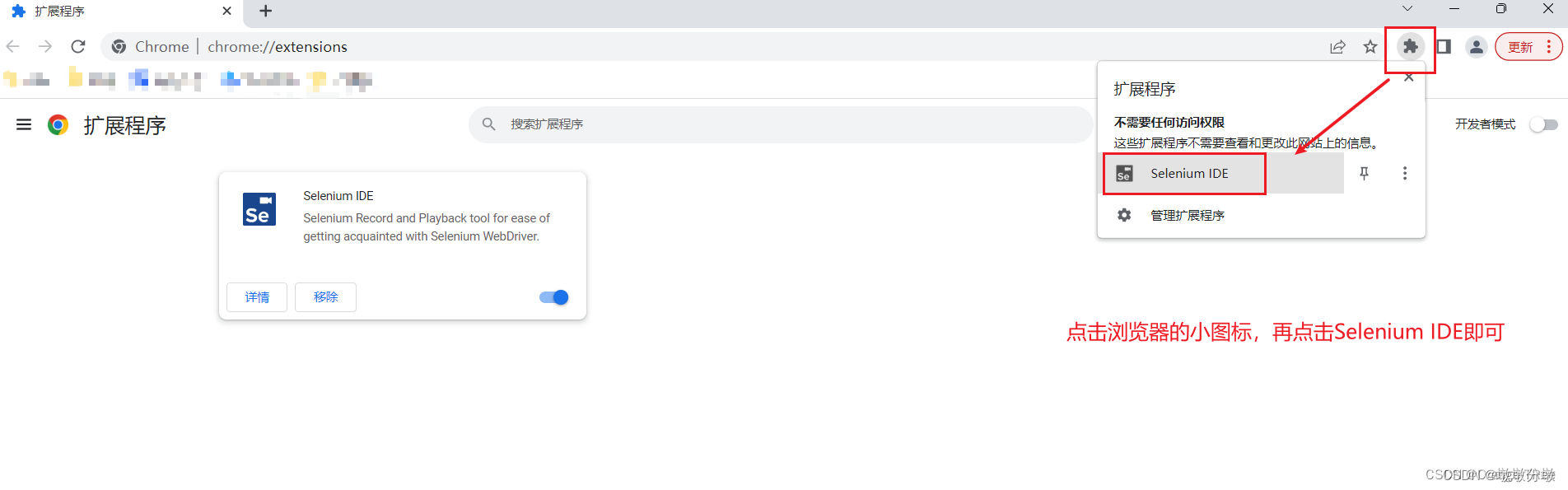
Chrome和FireFox浏览器插件安装成功后,使用方法都是一样的,此处示例使用的是Chrome浏览器
- 创建新项目
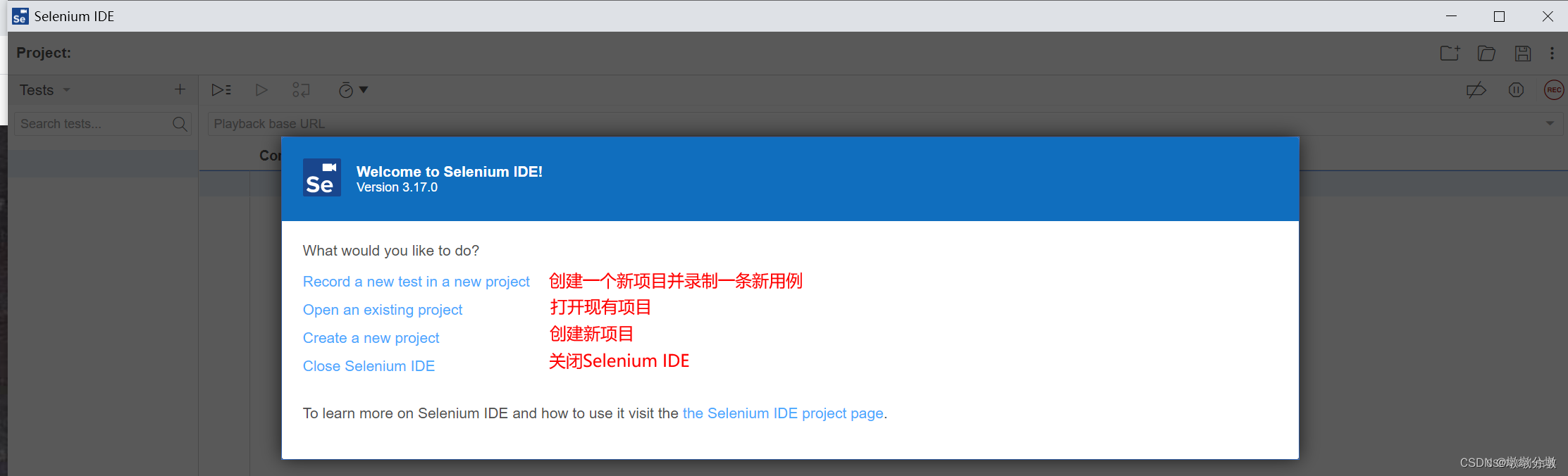
- 设置项目名称
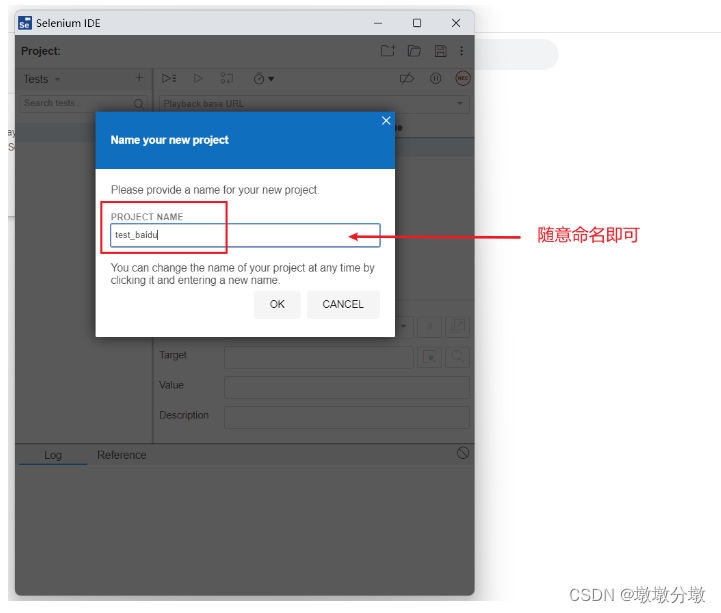
- 输入网站url
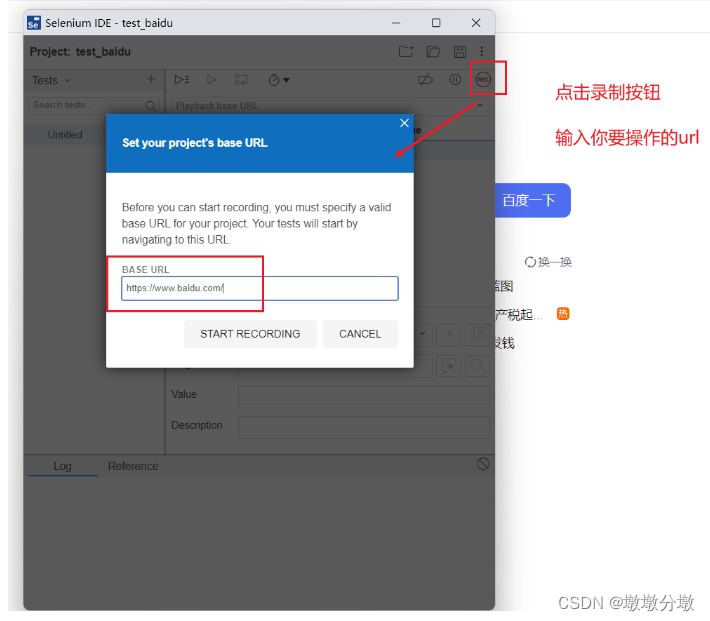
- 测试用例录制完后点击结束录制
- 按需导出测试用例
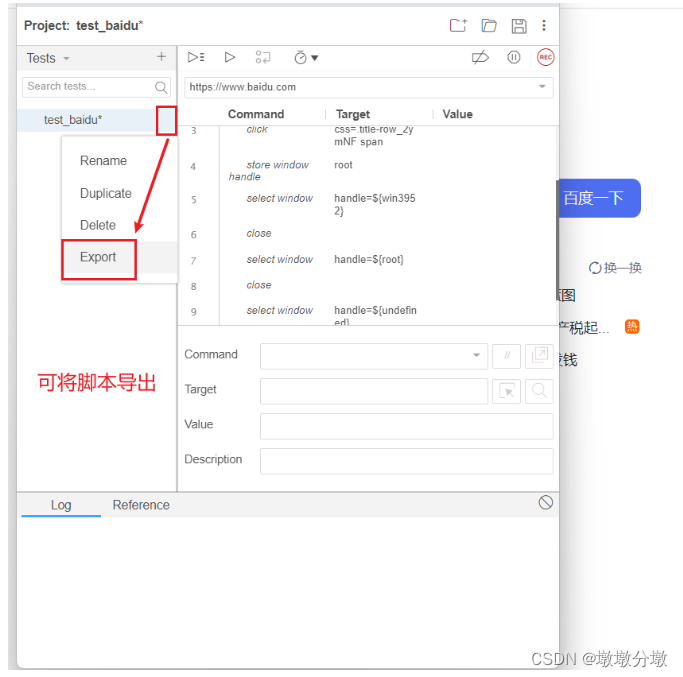
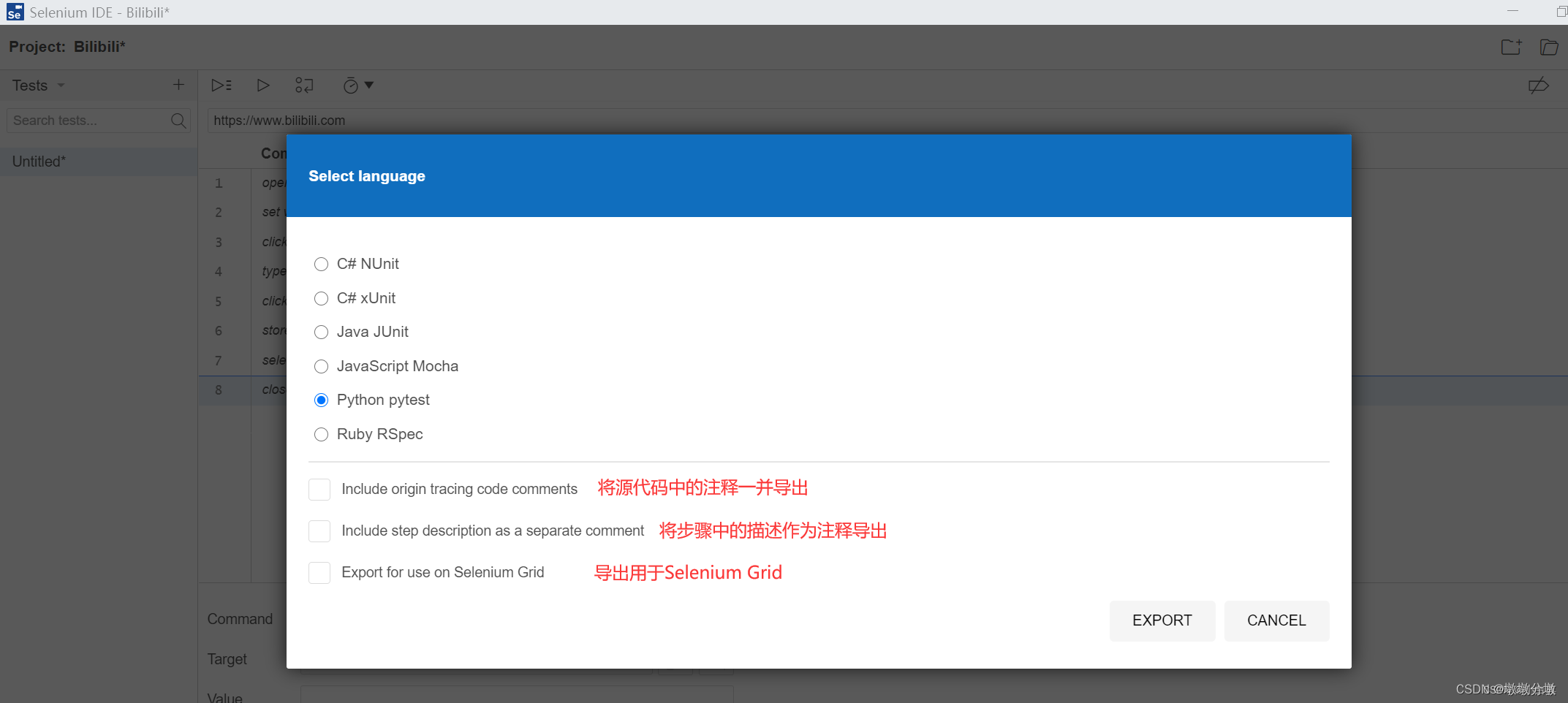
- 参考导出脚本编写符合自己业务测试用例
# Generated by Selenium IDEimport pytest
import time
import json
from selenium import webdriver
from selenium.webdriver.common.by import By
from selenium.webdriver.common.action_chains import ActionChains
from selenium.webdriver.support import expected_conditions
from selenium.webdriver.support.wait import WebDriverWait
from selenium.webdriver.common.keys import Keys
from selenium.webdriver.common.desired_capabilities import DesiredCapabilities

classTestUntitled():defsetup_method(self, method):
    self.driver = webdriver.Chrome()
    self.vars={}defteardown_method(self, method):
    self.driver.quit()defwait_for_window(self, timeout =2):
    time.sleep(round(timeout /1000))
    wh_now = self.driver.window_handles
    wh_then = self.vars["window_handles"]iflen(wh_now)>len(wh_then):returnset(wh_now).difference(set(wh_then)).pop()deftest_untitled(self):
    self.driver.get("https://www.bilibili.com/")
    self.driver.set_window_size(1509,918)
    self.driver.find_element(By.CSS_SELECTOR,".nav-search-keyword").click()
    self.driver.find_element(By.CSS_SELECTOR,".nav-search-keyword").send_keys("罗翔")
    self.vars["window_handles"]= self.driver.window_handles
    self.driver.find_element(By.CSS_SELECTOR,".nav-search-submit").click()
    self.vars["win7307"]= self.wait_for_window(2000)
    self.vars["root"]= self.driver.current_window_handle
    self.driver.switch_to.window(self.vars["win7307"])
    self.driver.close()
通过PyCharm运行以上代码,需要先配置好环境
- 安装pytest
pip install pytest - 已配置好WebDriver,ChromeDriver或者FireFoxDriver
- 在代码后添加main函数,如下:
if __name__ =='__main__': pytest.main()
四.Selenium IDE 窗口功能介绍
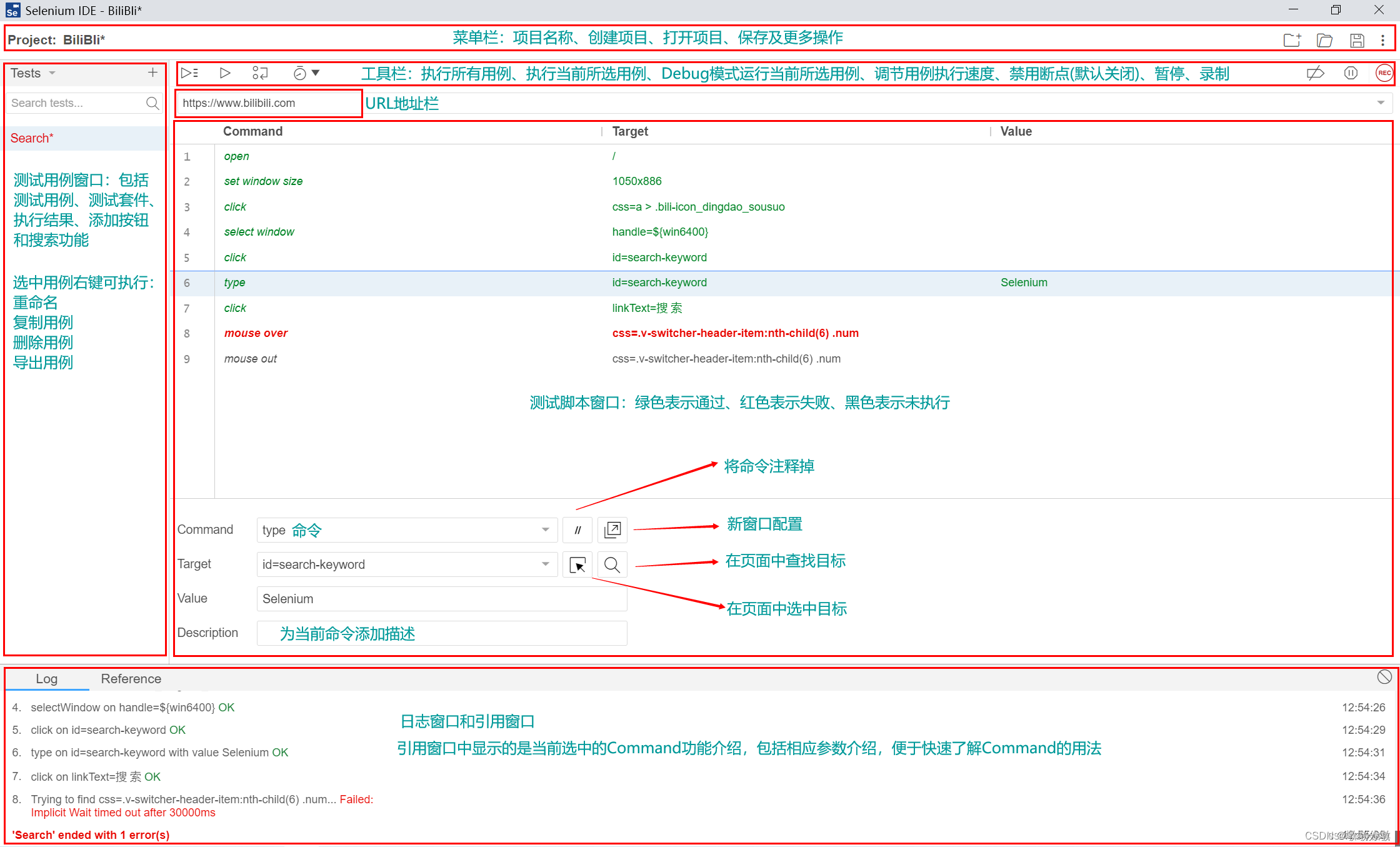
其他操作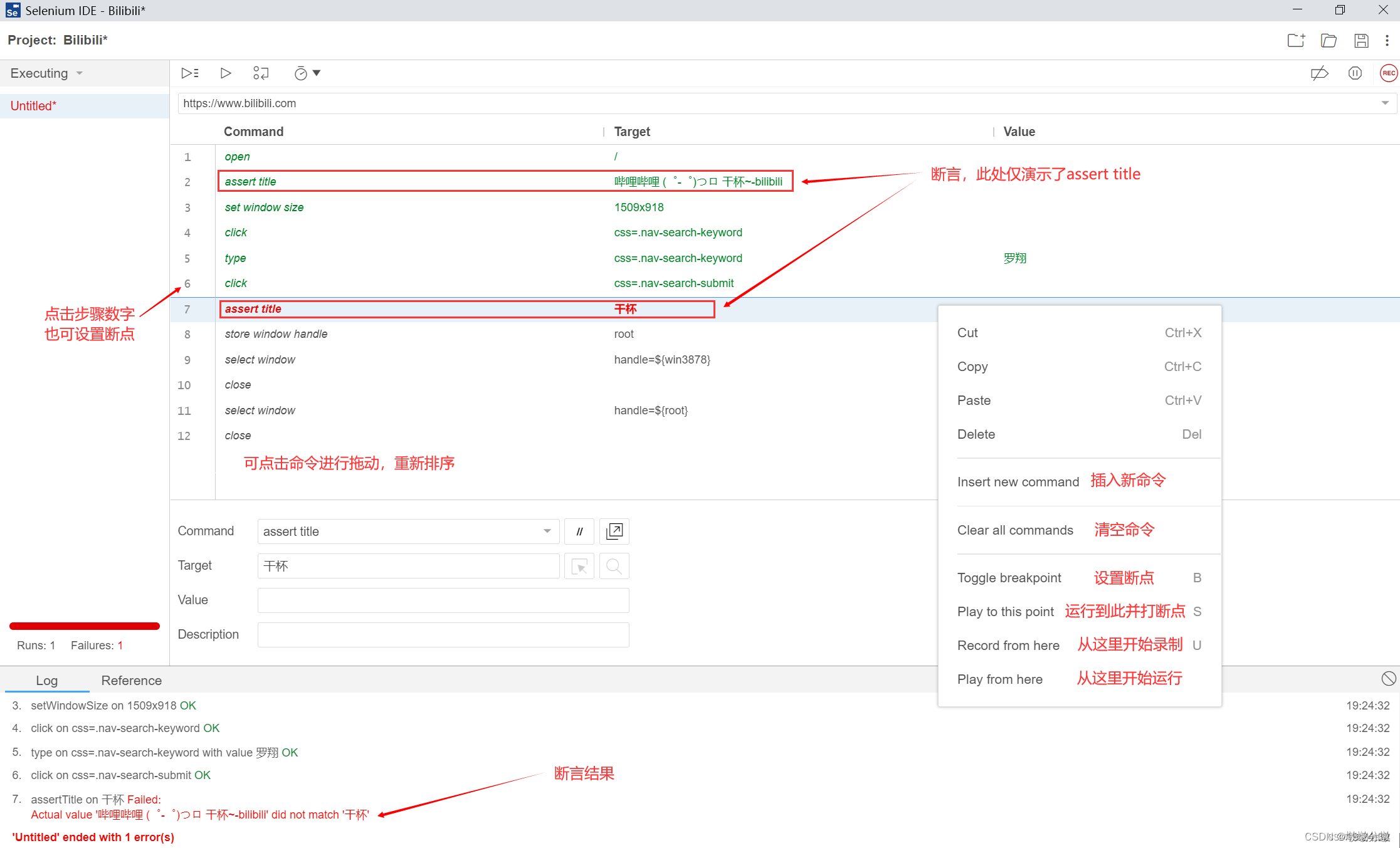
本文转载自: https://blog.csdn.net/qq877728715/article/details/133695293
版权归原作者 墩墩分墩 所有, 如有侵权,请联系我们删除。
版权归原作者 墩墩分墩 所有, 如有侵权,请联系我们删除。