
一、Ride简单使用及快捷键
1.启动ride
启动ride方法:
- 通过界面图标
- dos命令行:进入dos窗口,输入ride.py,按回车即可
2.创建新工程 快捷键:ctrl+n
3.创建测试套(suite)快捷键:ctrl+shift+f
4.保存工程 快捷键:ctrl+shift+s(保存整个工程),ctrl+s(局部保存,只保存鼠标点击的部分)
5.创建用例 快捷键:ctrl+shift+t
6.执行用例 快捷键:F8
二、实战创建一个简单的UI自动化用例
——通过百度搜索bilibili网站,并判断进入的网站是bilibili而不是别的阿猫阿狗
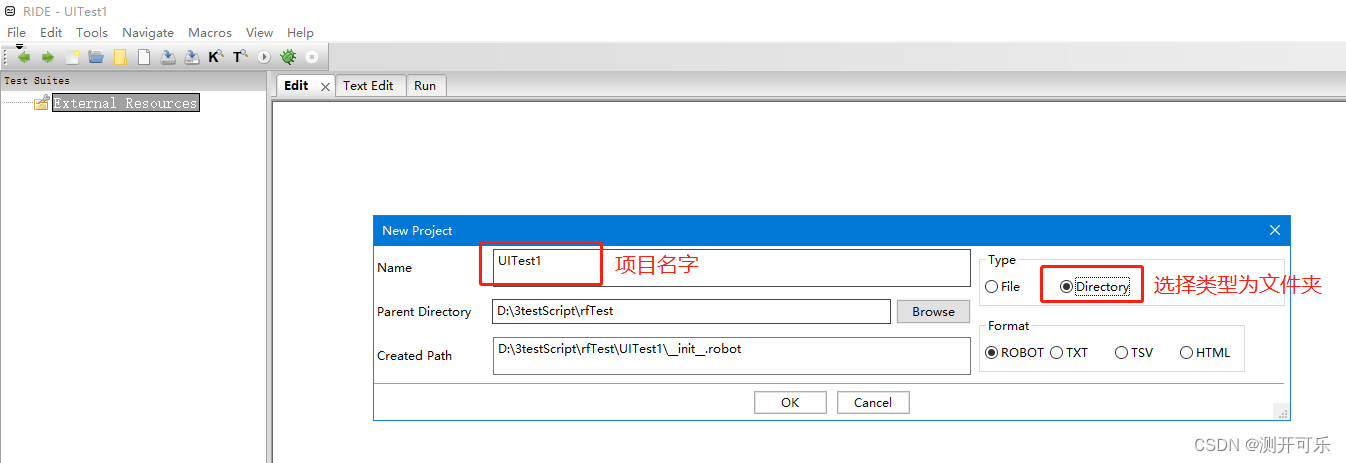
1.创建新项目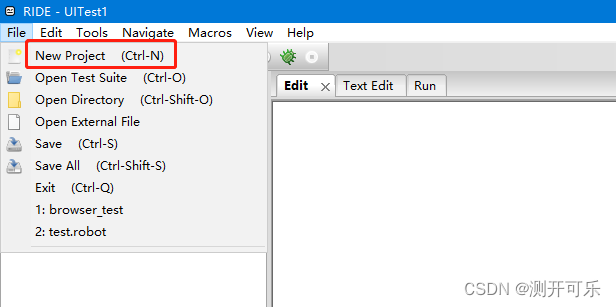
2.创建测试套件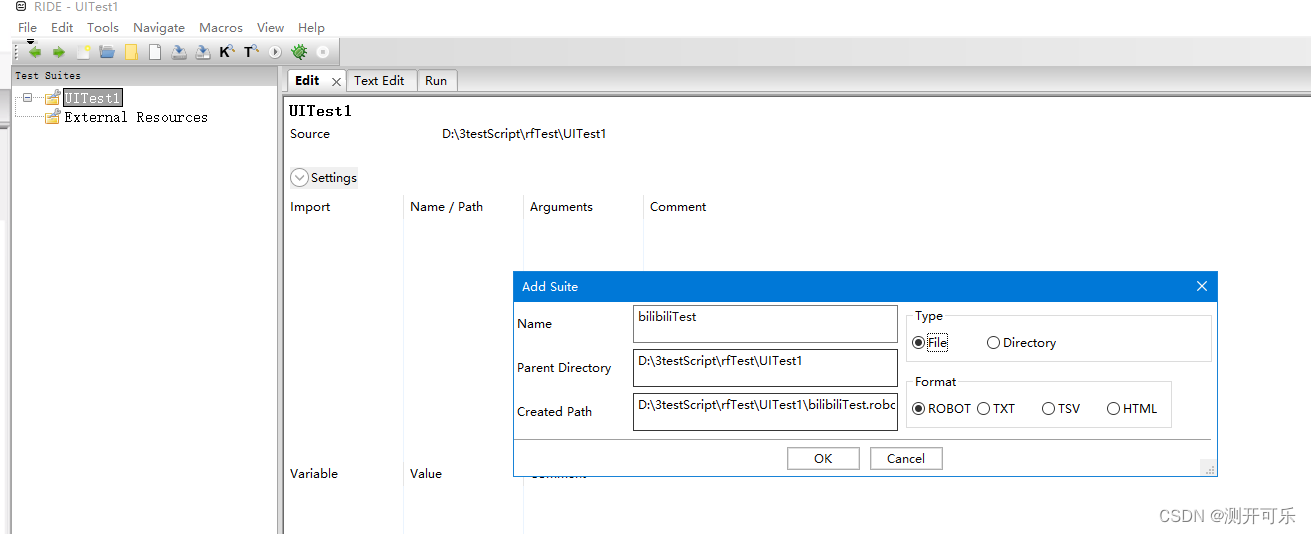
3.选择测试套件bilibiliTest,并导包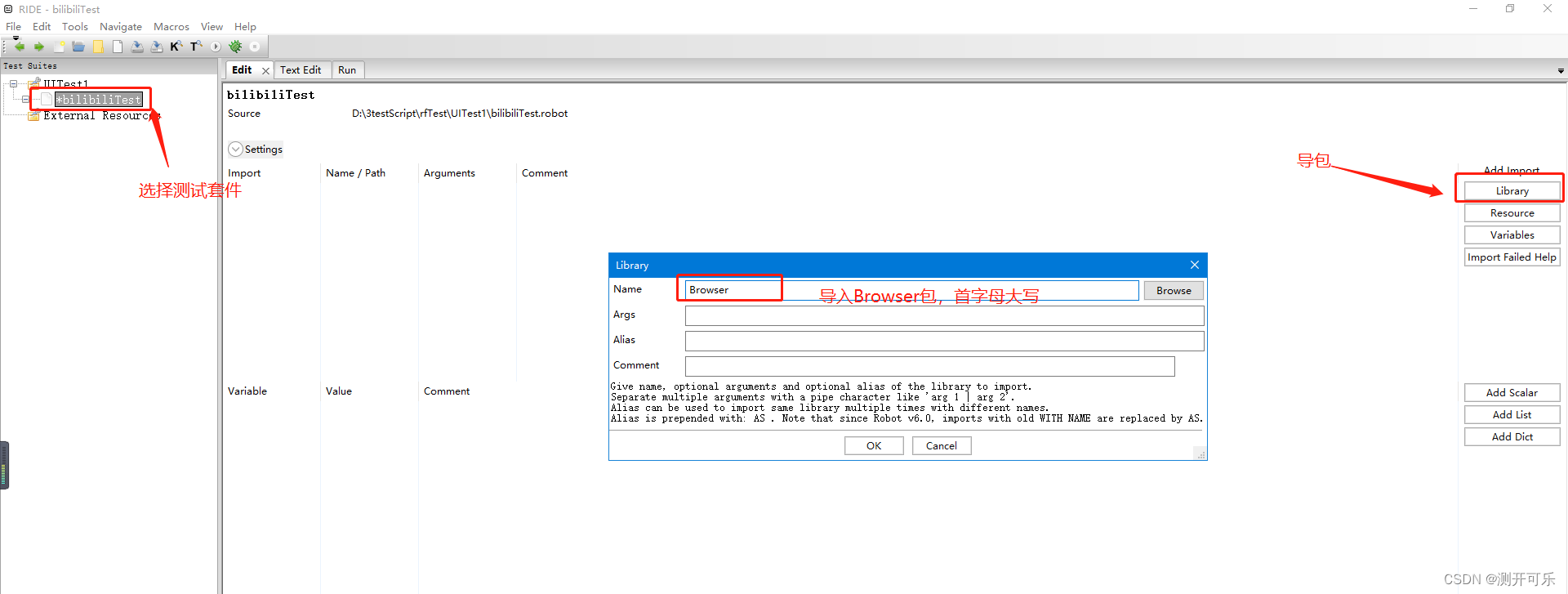
导入成功后,包名字体显示黑色。如果失败,显示红色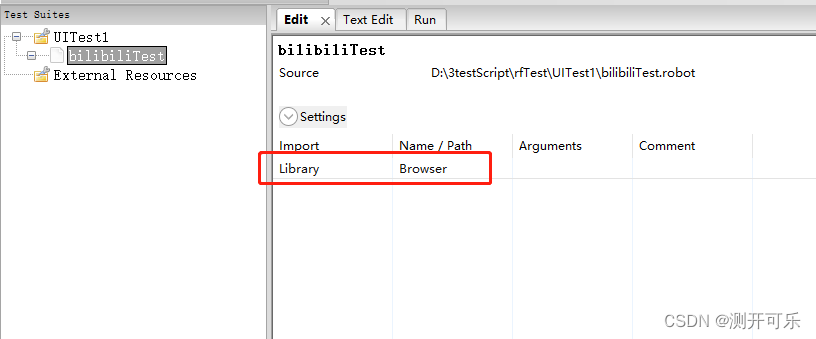
4.选择测试套件,右键创建测试用例bilibiliOpen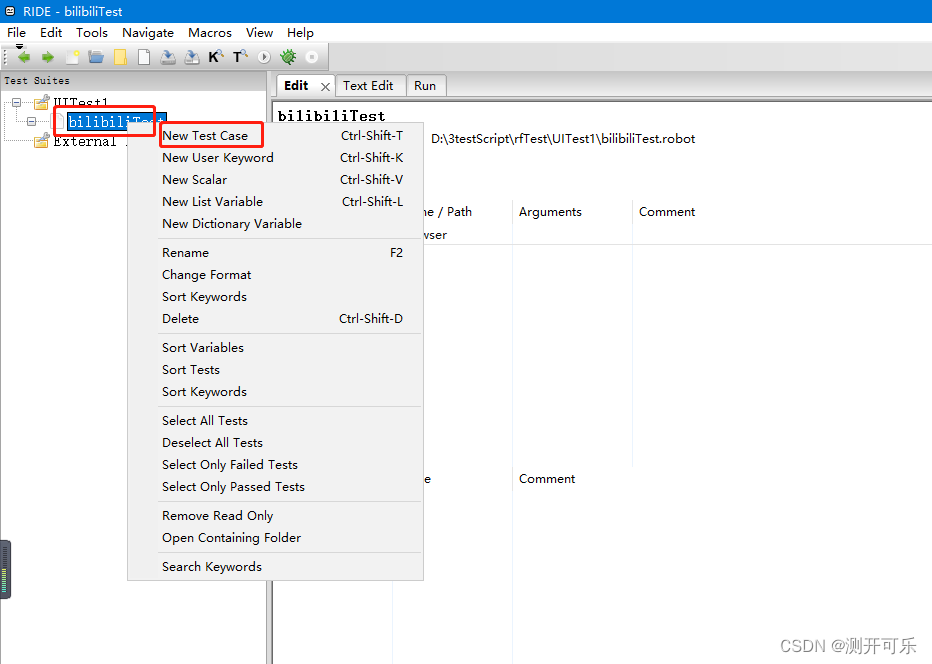
5.编写用例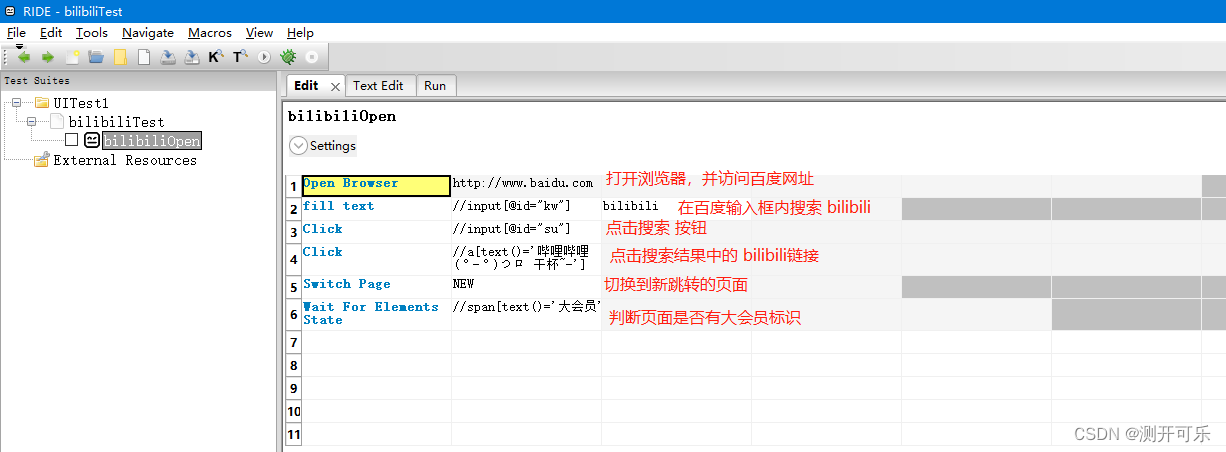
6.执行用例,选中所要执行的用例,键盘敲击F8执行或者点击页面上的运行按钮执行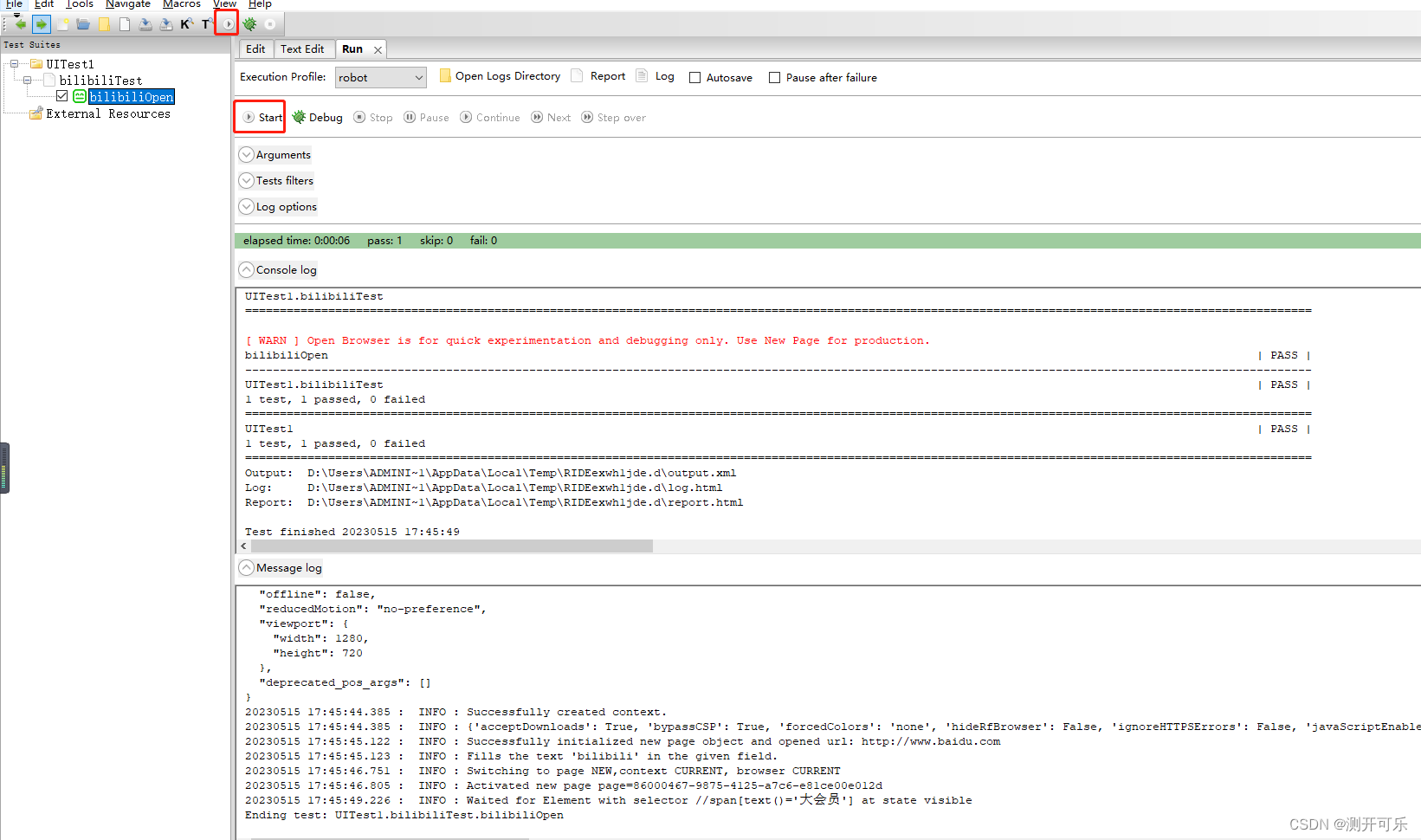
点击 report按钮,跳转到测试报告页面
附快捷键大全
重命名——》F2
搜索关键字——》F5
执行用例——》F8
创建新工程——》ctrl+n
创建新测试套——》ctrl+shift+f
创建新用例——》ctrl+shift+t
创建新关键字——》ctrl+shift+k
向上移动用例——》ctrl+↑
向下移动用例——》ctrl+↓
显示关键字信息——》 ctrl+鼠标悬浮(鼠标悬浮于关键字上)
自动补全关键字——》ctrl+shift+空格
删除行——》ctrl+d
删除单元格——》ctrl+shift+d
插入单元格——》ctrl+shift+i
插入行——》ctrl+i
屏蔽代码——》ctrl+#
取消屏蔽——》ctrl+$
保存整个工程——》ctrl+shit+s
局部保存,保存鼠标点击的部分——》ctrl+s
查看log——》ctrl+L
查看report——》ctrl+r
注意:如果快捷键不能使用,先看看是否有其他软件已占用相应的快捷键
版权归原作者 测开可乐 所有, 如有侵权,请联系我们删除。