
咳咳,再这样下去会进橘子叭hhhhhh
以及,这个我觉得大概率是成功的,因为测试了太多次,登录并且验证之后,qq提醒我要我修改密码才可以登录捏QAQ
1. selenium
有关
selenium
具体是啥,这里就不再赘述了,其他的博客分享的都很清楚,我就大概说一下:
selenium
是一个模拟用户操作的工具,通过
selenium
就可以点击网页中某一按钮,或者拖动某一图形(是捏,首先想到的就是滑块验证hhhhh
2. selenium使用
写在最前面:
如果想要使用
selenium
,就需要安装对应的浏览器驱动。例如使用谷歌浏览器,就要安装对应版本的驱动;使用火狐浏览器,就要安装对应版本的火狐驱动
除此之外,敲重点!!!**
selenium
需安装3.x的版本,否则就会有闪退的情况哈!!!**
我所使用的是谷歌浏览器,版本号如下(想要查询谷歌的版本号,点击右上角的三个点,找到最下面的帮助->关于谷歌就看到啦):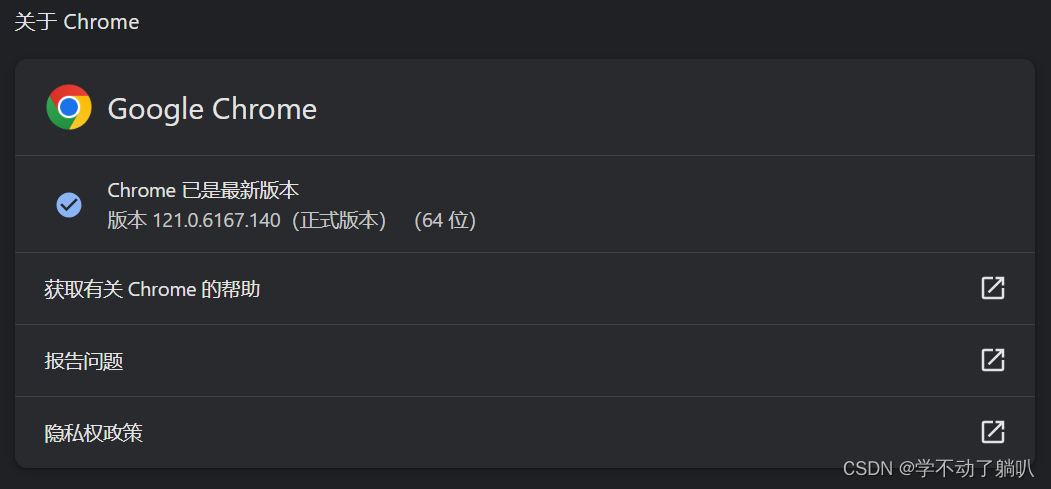
根据这个版本号,去网上搜了一下,找到了一个可以下载驱动的网址~
我看其他人也会用这个下载驱动的网址,不过截至到2024年2月初,谷歌的最新版本已经是121啦,有点高,所以大家用第一个就好啦
下载了驱动后,将其放进谷歌的文件夹里,我的是这个(应该一般都是C盘的这个文件夹叭hhhhhh)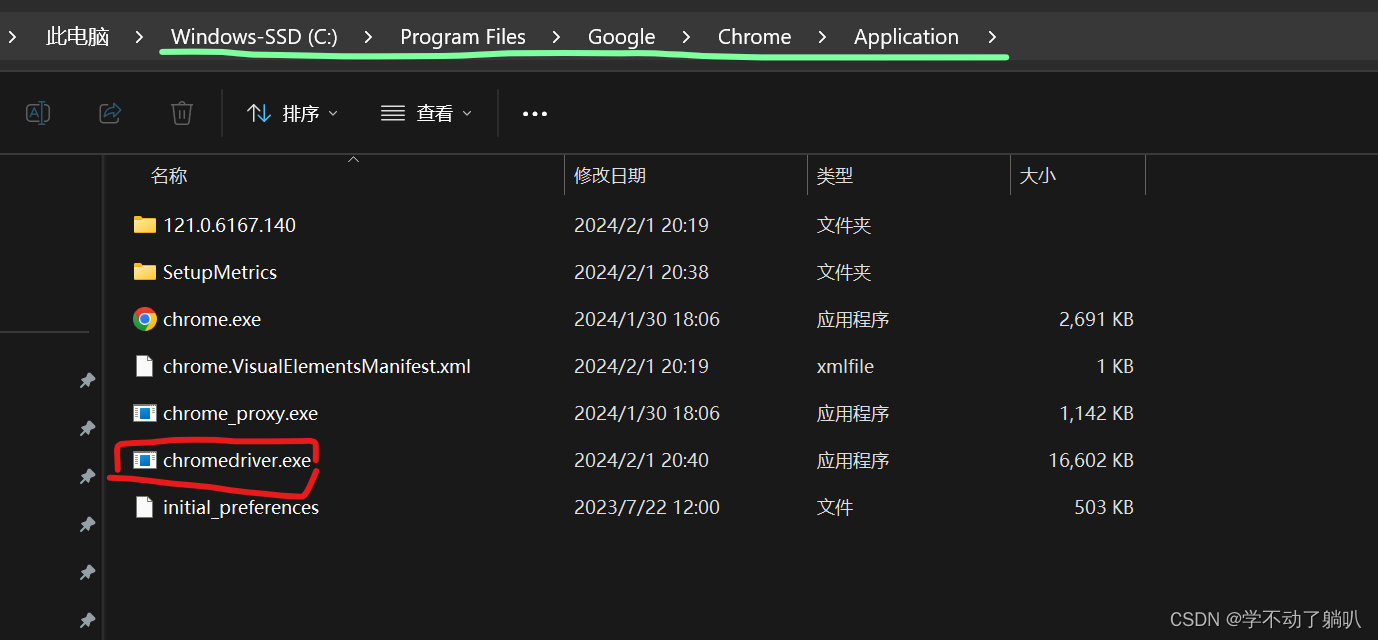
然后将绿线的这个文件路径放到环境变量里就好啦
接下来,看一下怎么使用这个驱动哈~
from selenium import webdriver
from selenium.webdriver import ChromeOptions

# 实现规避检测
option = ChromeOptions()
option.add_experimental_option('excludeSwitches',['enable-automation'])# 实例化浏览器
Chrome_Drive_Path ='C:\Program Files\Google\Chrome\Application\chromedriver.exe'
driver = webdriver.Chrome(executable_path=Chrome_Drive_Path, options=option)# 网页屏幕最大化
driver.maximize_window()
driver.get('https://im.qq.com/index/')
然后就发现qq的页面被自动打开啦!!!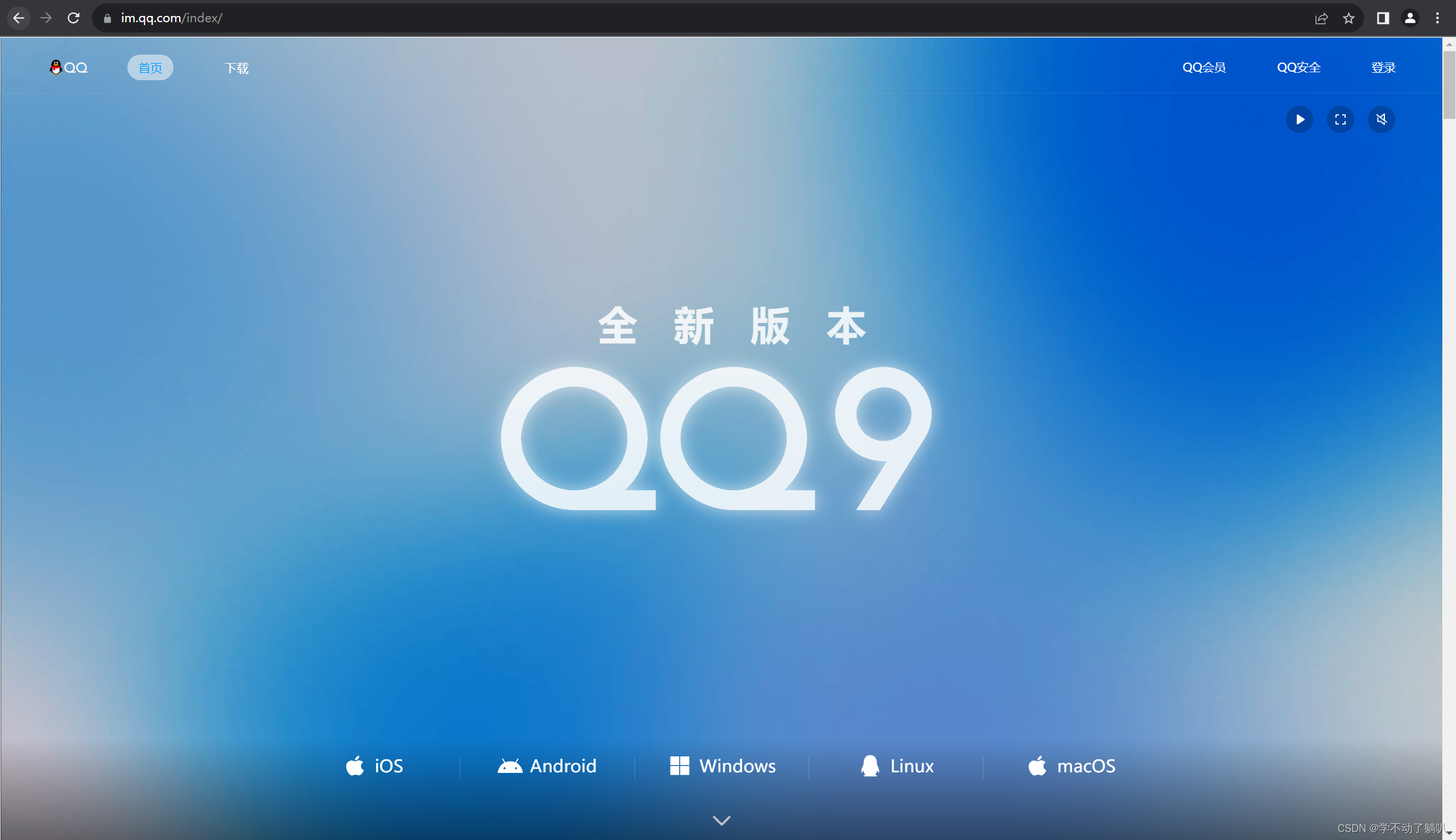
3. 输入qq号和密码
打开了qq页面后,我们需要点击登录按钮,但是这个操作肯定不能由我们自己做,所以就需要
selenium
来帮咱们完成这个工作啦(power!!!)
首先,需要找到这个登录按钮的位置,找到之后,就可以根据这个标签的
name
在网页中定位到这个标签,然后点击它啦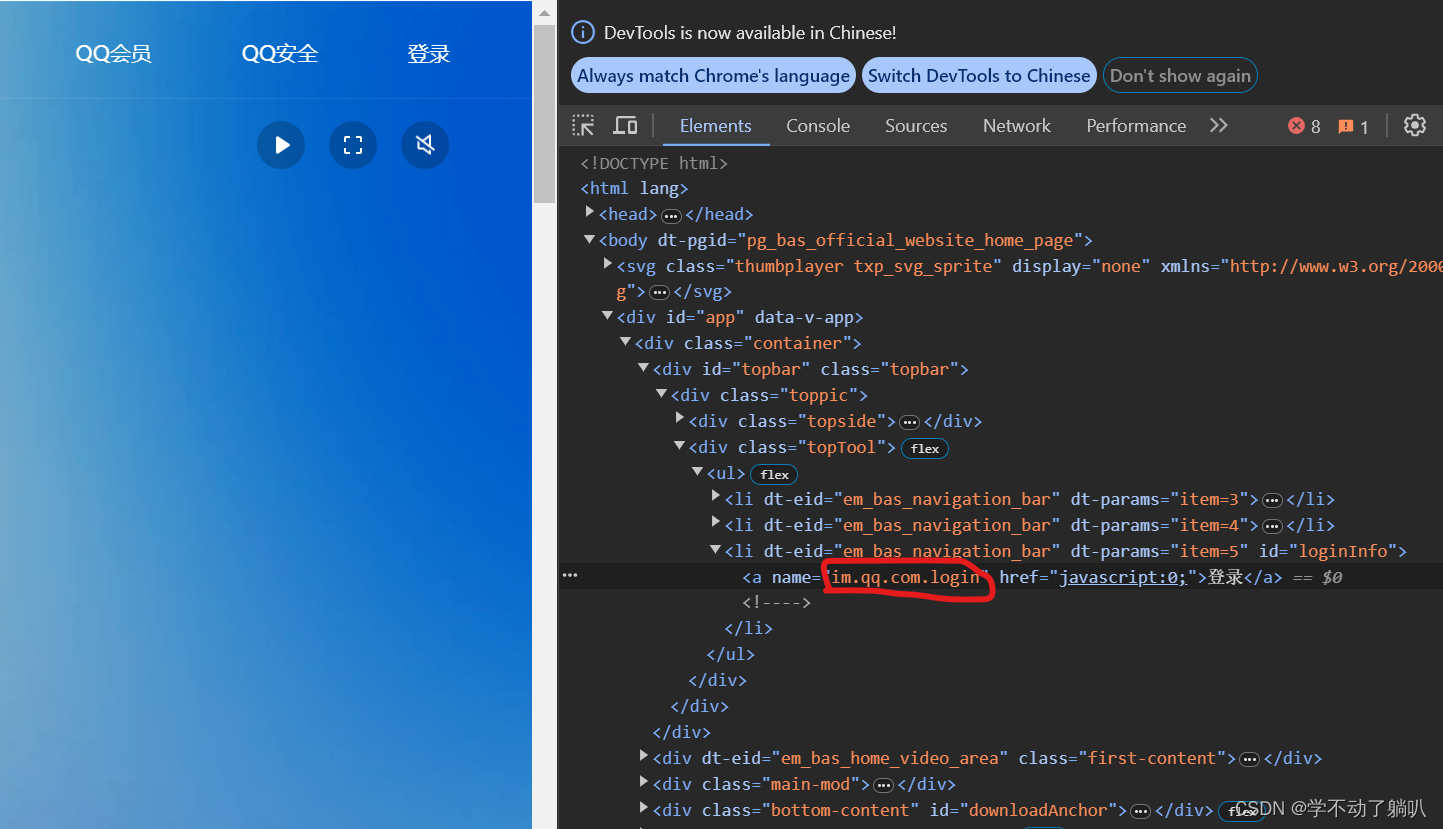
# find_element_by_name根据name定位# 如果标签中有id也可以用id定位,如果有class也可以用class定位
login_btn = driver.find_element_by_name('im.qq.com.login')# 找到后点击
login_btn.click()
然后,点击登录后,就会出现如下界面啦,咱们肯定选择密码登录啦,需要找到密码登录的按钮,也就是红线标出的位置~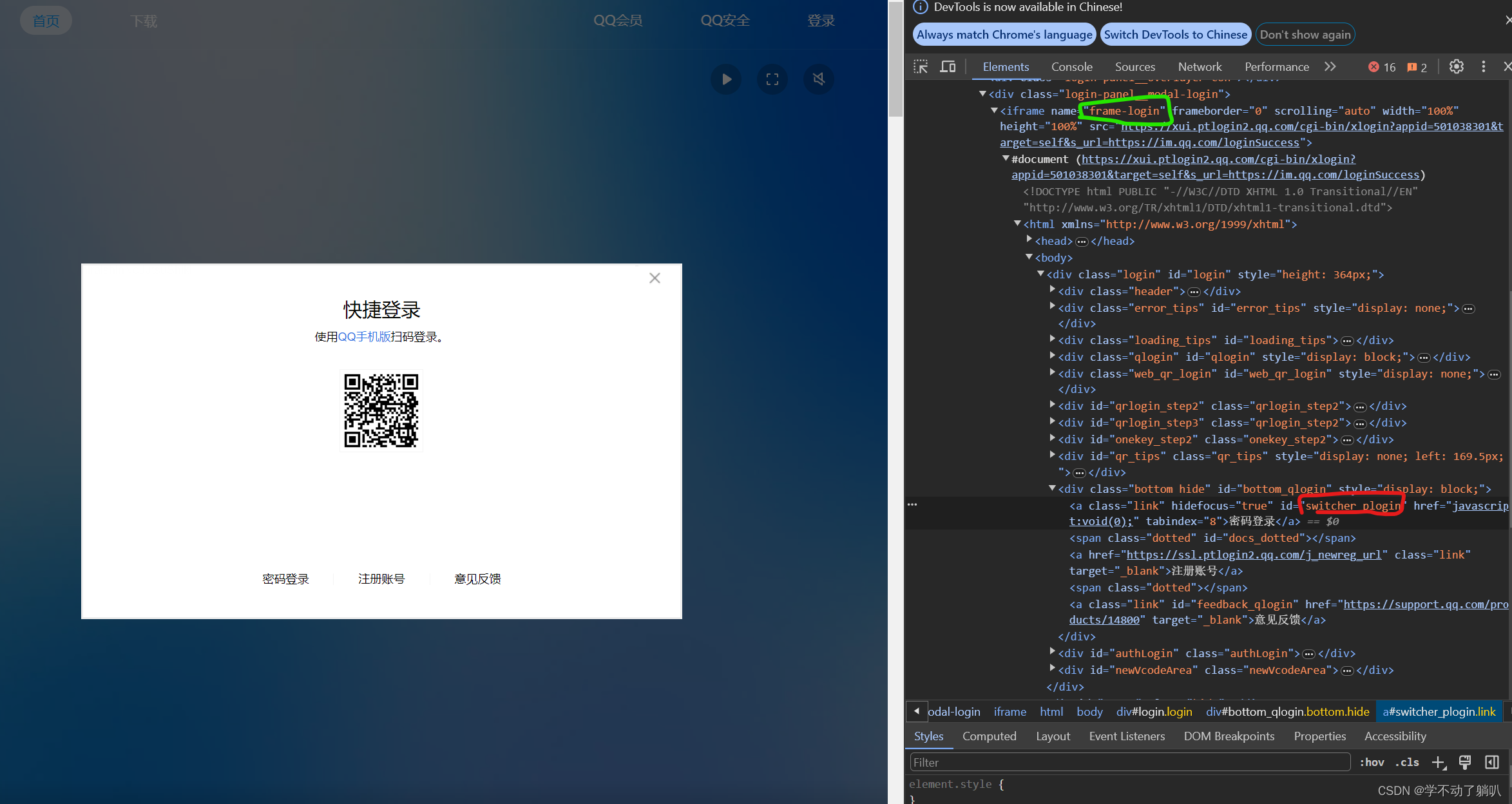
但是这里可以看到,密码登录这个按钮是在整个页面的子页面里,也就是
html
里又嵌套了一个
html
,这个也就是
iframe
。如果想要在这个子页面中找到某个标签,就需要多一步——即进入这个页面的操作
# 进入嵌套的子页面中,frame-login就是<iframe>标签的name,即上图中的绿线部分
driver.switch_to.frame('frame-login')# 通过id定位到密码登录这一按钮
pwd_btn = driver.find_element_by_id('switcher_plogin')
pwd_btn.click()
然后,就可以到输入账号密码这一环节啦~
老规矩,定位到这两个文本框的位置,然后借助
selenium
输入咱的qq号和密码~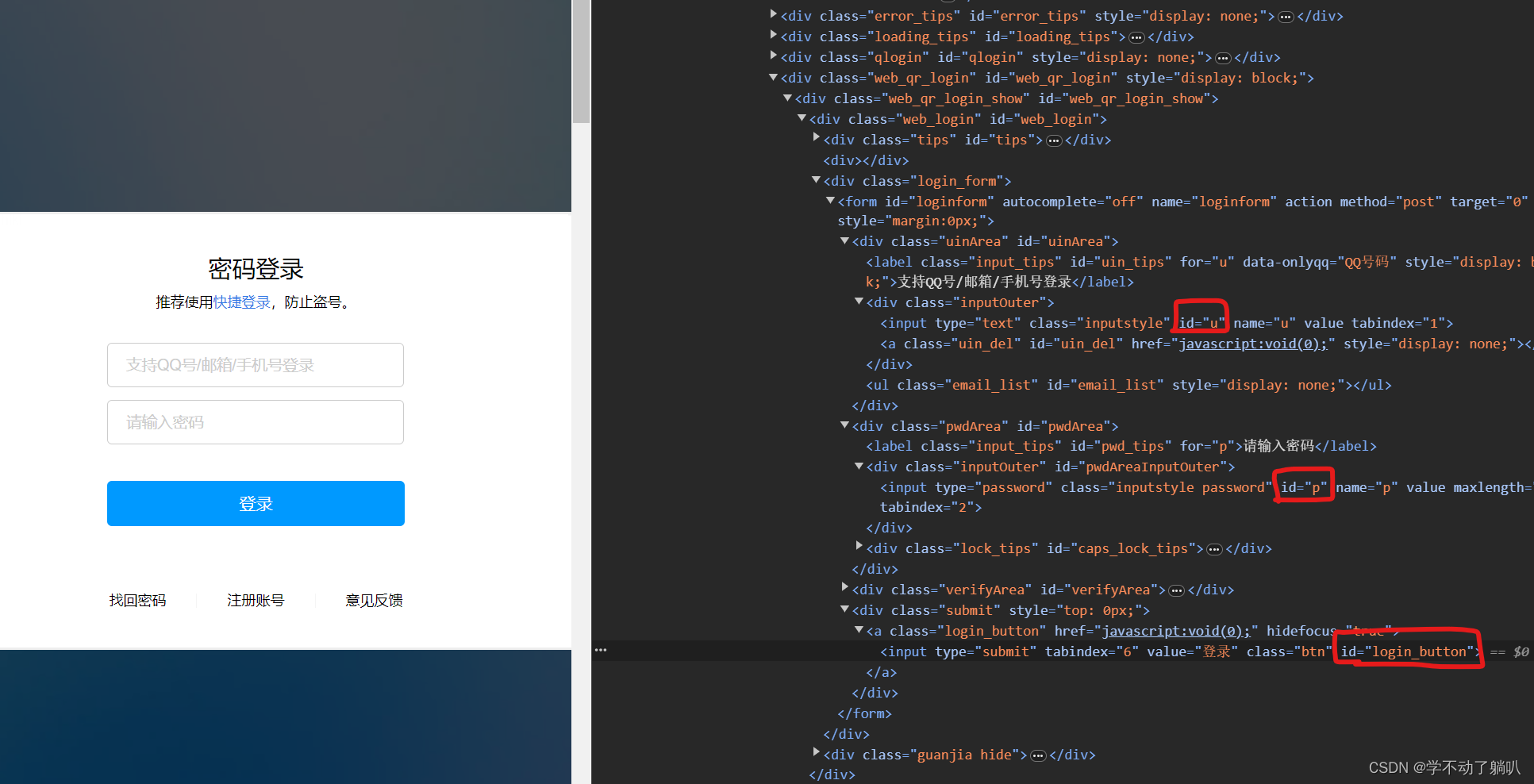
name = driver.find_element_by_id('u')# 向文本框中填入
name.send_keys('qq号')
pwd = driver.find_element_by_id('p')
pwd.send_keys('qq密码')
sleep(1)
btn = driver.find_element_by_id('login_button')
btn.click()# 点击登录后的下一个页面是验证,为了避免页面还未加载完就定位标签,在这里加上1s的停顿,然后再进行后续的操作
sleep(1)
然后,验证的页面就出现啦!!!
4. 图片验证
这个部分我做了两天,吐血了!!!
先简述一下这部分怎么做哈:
- 图片验证这个功能需要借助超级鹰这一工具,没有用过这个的小伙伴可以看一下我的爬虫笔记(一)的前半部分,或者找其他的博客看一下,很简单的~
- 我们要将这整个网页截图下来,然后将图片验证这一部分再单独截取下来,发送给超级鹰解析,得到需要一个坐标的列表,这个坐标就是鼠标需要点击的图片的坐标(整个网页其左上角是原点,即(0, 0))
- 当然如果超级鹰返回的是空列表,那就点击刷新按钮啦(我测试的时候倒是没有遇到这种情况);验证完成后,点击确定按钮就行啦
其实整体思路还挺简单的,但是有关截图和点击坐标那里,实在是太麻烦啦!!!
(当然也有可能是我的技术有限,如果大家有其他的方法请指导我一下,蟹蟹您!!!)
首先,封装一个超级鹰的工具:
defgetCode(filePath):
    c = Chaojiying_Client('超级鹰的账号','超级鹰的密码','软件Key')
    im =open(filePath,'rb').read()# 注意这个的9004,由字母数字验证码的1902改成了图像识别验证码的9004return c.PostPic(im,9004)['pic_str']
然后,将整个页面截取下来,并且获取页面的尺寸和截图下来的页面的尺寸(是的,这两个尺寸不一样,这就是整个操作中最狗的地方)
driver.save_screenshot('total.png')# 整个页面的尺寸
size_total = driver.get_window_size()# 截图页面的尺寸
img_total = Image.open('total.png')
w, h =img_total.size
然后,我们想要将验证码这一部分截取下来,就需要验证码的尺寸,定位到验证码这里,就发现这六张图片其实是一个图片,当然,它依旧在一个
iframe
里~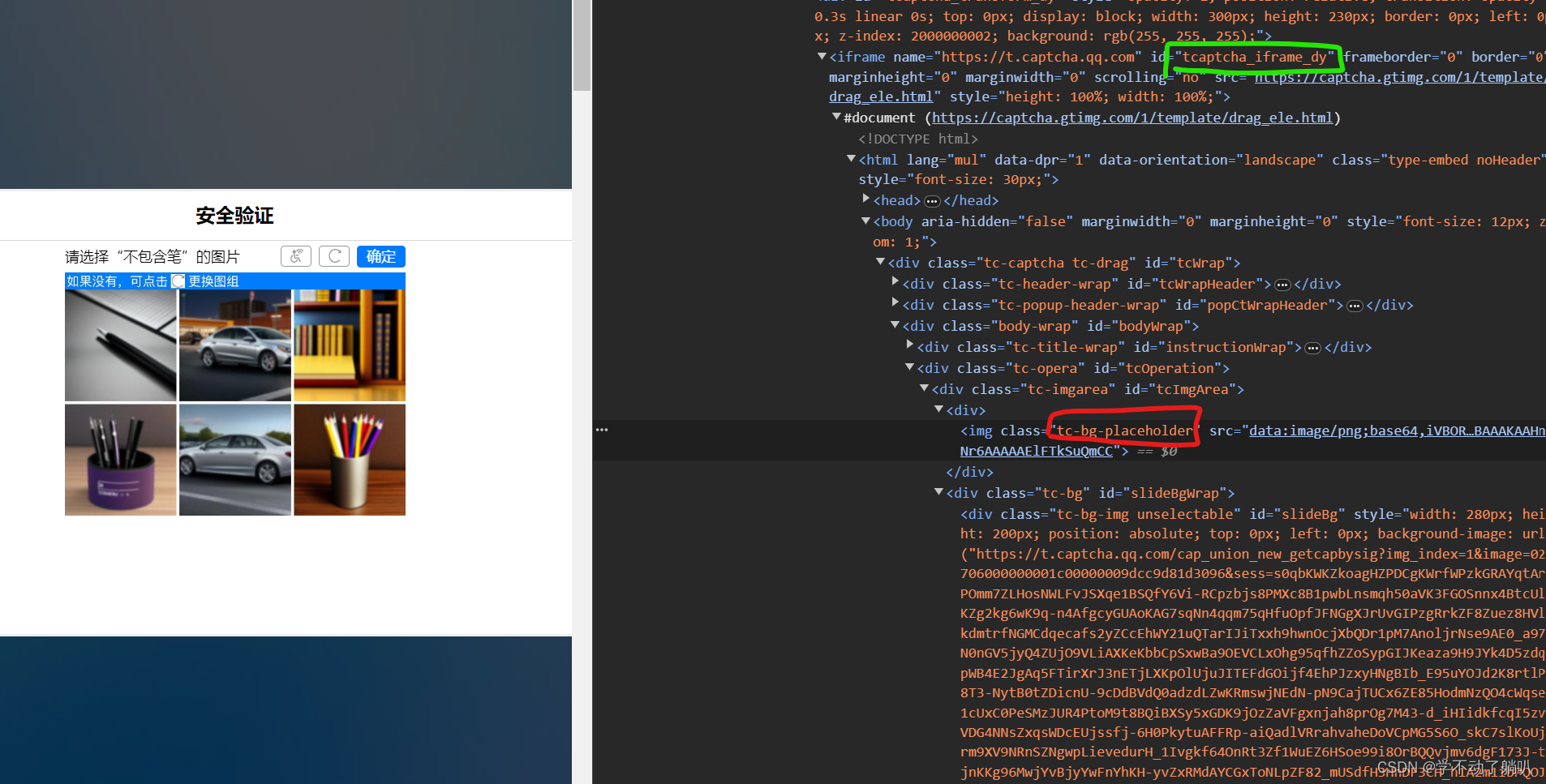
# 进入iframe中
driver.switch_to.frame('tcaptcha_iframe_dy')# 定位到验证码的图片部分,我这里用的是xpath(在img标签右键->copy->full xpath就有啦)
code_total = driver.find_element_by_xpath('/html/body/div/div[3]/div[2]/div[1]/div[1]/img')# 获取验证码的尺寸
size = code_total.size
接下来就对验证码的部分进行截取(这里需要注意一个问题,网页的尺寸和截图网页的尺寸是不一样的,而咱们获得的验证码的尺寸与网页的尺寸是吻合的,所以如果要在截图网页上再截取验证码部分,就没办法太精确,我的建议是截的大一些)
rangle =(int(w/2- size['width']*w/size_total['width']),int(h/2- size['height']*h/size_total['height']),int(w/2+ size['width']*w/size_total['width']),int(h/2+ size['height']*h/size_total['height']))
img_code = img_total.crop(rangle)
img_code.save('code.png')
这里的
rangle
就是坐标啦,这样就可以获得验证码的图片啦(就是这么大~)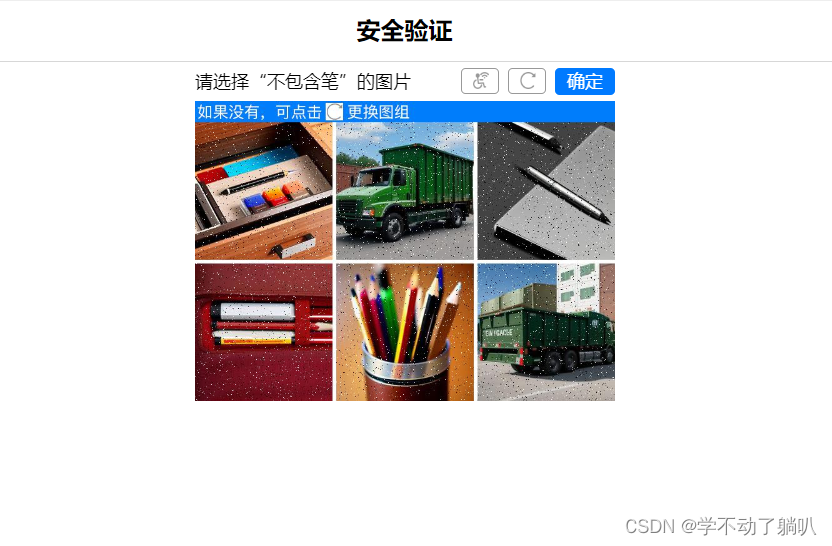
然后,得到了验证码的图片后,就可以提交给超级鹰啦
# res的结果是这样的,中间以“|”作为分隔符# x1的坐标,y1的坐标|x2的坐标,y2的坐标|x3的坐标,y3的坐标
res = getCode('code.png')
在这里需要判断一下这个结果
res
是不是一个空值,如果是空值,就点击一下刷新的按钮
iflen(res)==0:print('超级鹰结果为空')
    ref = driver.find_element_by_css_selector('.status-normal')
    ref.click()
然后,从
res
中分割出坐标,放进列表里(这里就是抄的网课啦)~
axis_list =[]if'|'in res:list= res.split('|')
    count =len(list)for i inrange(count):
        xy_list =[]
        x =int(list[i].split(',')[0])
        y =int(list[i].split(',')[1])
        xy_list.append(x)
        xy_list.append(y)
        axis_list.append(xy_list)else:
    xy_list =[]
    x =int(res.split(',')[0])
    y =int(res.split(',')[1])
    xy_list.append(x)
    xy_list.append(y)
    axis_list.append(xy_list)
然后然后然后,就是点击图片这里啦
这里需要注意,我们所得到的截图的尺寸,和网页的尺寸是不一样的,所以这里要转成网页的坐标,就需要处理一下经过截图得到的坐标~
for axis in axis_list:# 这里是截图的坐标,在原截图的坐标上加超级鹰的结果就行
    x =int(w/2-size['width']*w/size_total['width']+axis[0])
    y =int(h/2-size['height']*h/size_total['height']+axis[1])# 截图的尺寸转成网页的尺寸
    x =int(x*size_total['width']/w)
    y =int(y*size_total['height']/h)# 这是一个动作链,简单来说,就是鼠标一次会移动距离(x, y),然后点击一下click()# 为了使得上面这个动作链执行,需要perform()
    ActionChains(driver).move_by_offset(x, y).click().perform()# 这里注意一下,每次move_by_offset都是在上一次操作的坐标那里开始移动吗,也就是相对距离# 但是我们得到的绝对坐标吖,所以就需要加上reset_actions(),让动作链每一次都返回到(0,0)原坐标
    ActionChains(driver).reset_actions()# 每次停顿1s
    sleep(1)# 点击确认按钮
ver_btn = driver.find_element_by_css_selector('.verify-btn')
ver_btn.click()
在网页上就可以看到相应的图片被选中了,如果没有选中,那一定是你的坐标算错啦!!!
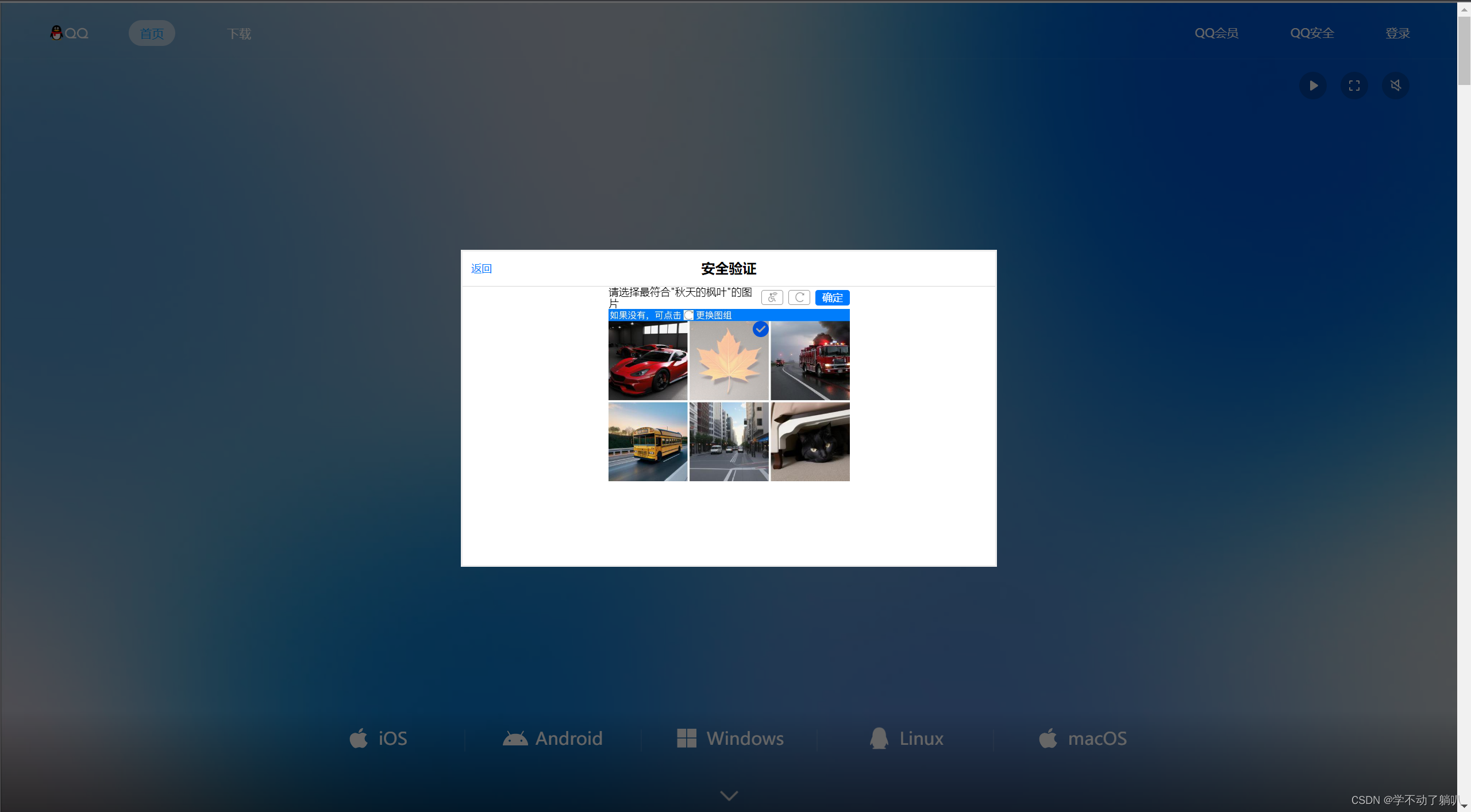
最后,最后的结果就变成这个样了(叹气)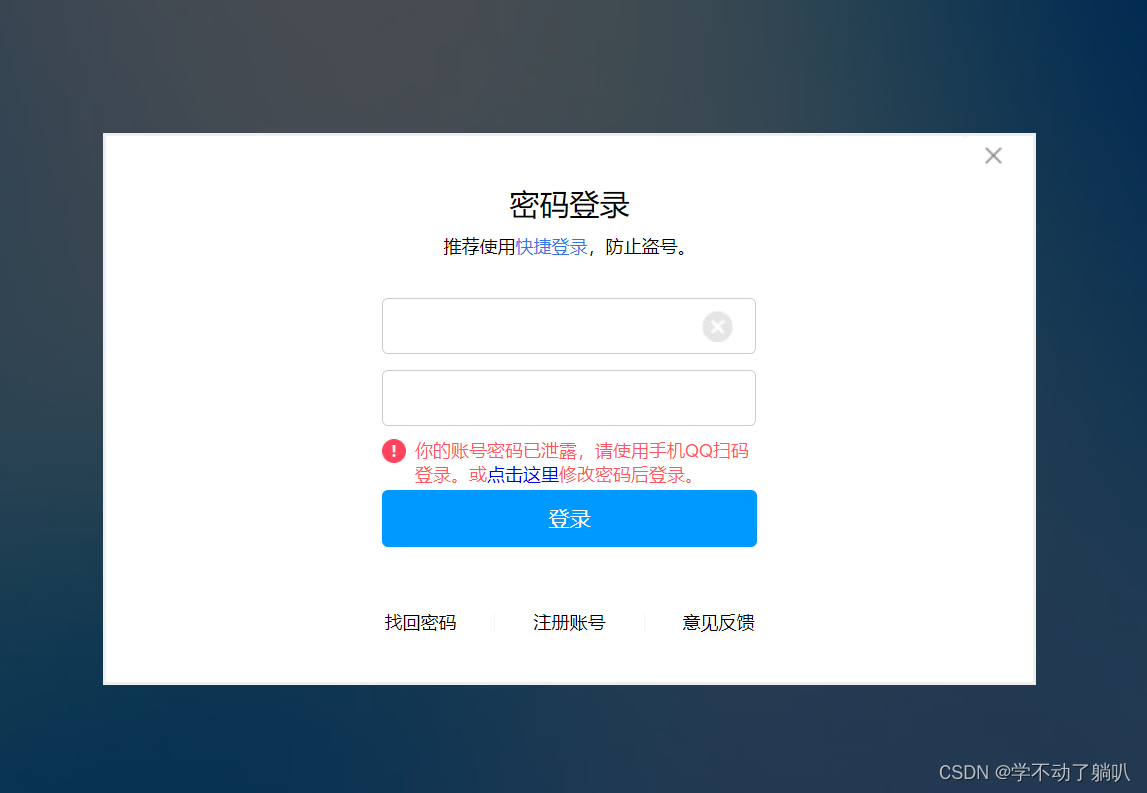
5. 贴上完整的代码叭~
from selenium import webdriver
from selenium.webdriver import ActionChains, ChromeOptions
from selenium.webdriver.chrome.service import Service

from time import sleep
from PIL import Image

from chaojiying import Chaojiying_Client

defgetCode(filePath):
    c = Chaojiying_Client('超级鹰账号','超级鹰密码','软件Key')
    im =open(filePath,'rb').read()return c.PostPic(im,9004)['pic_str']if __name__ =="__main__":# 实现规避检测
    option = ChromeOptions()
    option.add_experimental_option('excludeSwitches',['enable-automation'])# 实例化浏览器
    Chrome_Drive_Path ='C:\Program Files\Google\Chrome\Application\chromedriver.exe'# 4.x版本的用法,但是因为会闪退,就放弃了# chrome_driver_path_obj = Service(Chrome_Drive_Path)# driver = webdriver.Chrome(service=chrome_driver_path_obj)
    driver = webdriver.Chrome(executable_path=Chrome_Drive_Path, options=option)
    driver.maximize_window()
    driver.get('https://im.qq.com/index/')
    login_btn = driver.find_element_by_name('im.qq.com.login')
    login_btn.click()
    driver.switch_to.frame('frame-login')
    pwd_btn = driver.find_element_by_id('switcher_plogin')
    pwd_btn.click()
    name = driver.find_element_by_id('u')
    name.send_keys('qq账号')
    pwd = driver.find_element_by_id('p')
    pwd.send_keys('qq密码')
    sleep(1)
    btn = driver.find_element_by_id('login_button')
    btn.click()

    sleep(1)# 图片验证码# 定位整张验证码图片的标签
    driver.switch_to.frame('tcaptcha_iframe_dy')
    code_total = driver.find_element_by_xpath('/html/body/div/div[3]/div[2]/div[1]/div[1]/img')

    size_total = driver.get_window_size()
    size = code_total.size

    # # 对整张图片进行截图
    driver.save_screenshot('total.png')
    img_total = Image.open('total.png')
    w, h =img_total.size
    rangle =(int(w/2- size['width']*w/size_total['width']),int(h/2- size['height']*h/size_total['height']),int(w/2+ size['width']*w/size_total['width']),int(h/2+ size['height']*h/size_total['height']))
    img_code = img_total.crop(rangle)
    img_code.save('code.png')## print('网页尺寸', size_total)## 超级鹰
    res = getCode('code.png')print(res)#iflen(res)==0:print('超级鹰结果为空')
        ref = driver.find_element_by_css_selector('.status-normal')
        ref.click()

    axis_list =[]if'|'in res:list= res.split('|')
        count =len(list)for i inrange(count):
            xy_list =[]
            x =int(list[i].split(',')[0])
            y =int(list[i].split(',')[1])
            xy_list.append(x)
            xy_list.append(y)
            axis_list.append(xy_list)else:
        xy_list =[]
        x =int(res.split(',')[0])
        y =int(res.split(',')[1])
        xy_list.append(x)
        xy_list.append(y)
        axis_list.append(xy_list)# 点击验证码for axis in axis_list:
        x =int(w/2-size['width']*w/size_total['width']+axis[0])
        y =int(h/2-size['height']*h/size_total['height']+axis[1])

        x =int(x*size_total['width']/w)
        y =int(y*size_total['height']/h)print('超级鹰结果', x, y)
        ActionChains(driver).move_by_offset(x, y).click().perform()# 每一次都从(0,0)开始移动
        ActionChains(driver).reset_actions()
        sleep(1)# 点击确认
    ver_btn = driver.find_element_by_css_selector('.verify-btn')
    ver_btn.click()
    sleep(1)
版权归原作者 学不动了躺叭 所有, 如有侵权,请联系我们删除。