
名人说:往者不可谏,来者犹可追。——语出《论语·微子篇》
**Code_流苏(CSDN)**(一个喜欢古诗词和编程的Coder😊)
o(‐^▽^‐)o很高兴你打开了这篇博客,跟着步骤一步步尝试安装吧。✧目录
★如有疑问,欢迎评论,博主看到即回!当然,期待你的点赞+关注哦!
更多好用的软件工具,ଘ( ੭ ˊ ᵕ ˋ )੭ * ੈ✩‧₊˚ 请关注我与本专栏哦!
背景缘由
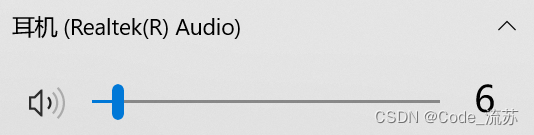
最近有朋友问我,系统自带的音量控制软件,只能调节总体音量,那有没有一款软件可以调节各个应用的音量而不影响总体音量呢?答案是有的。
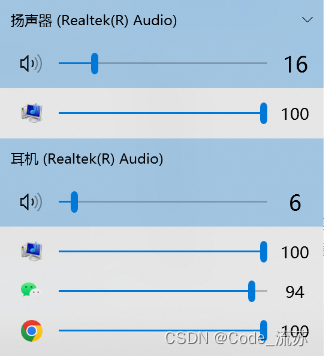
EarTrumpet就是这样一款软件,能够控制各类应用的音量,让你不再为关闭某一个应用音量关闭全部音量而烦恼,一段时间下来感觉不错,所以在此安利给大家。 如果你在犹豫要不要安装一下这款软件试试,那请继续往下看,看过再做定夺。
一、简单介绍
1️⃣EarTrumpet是什么?

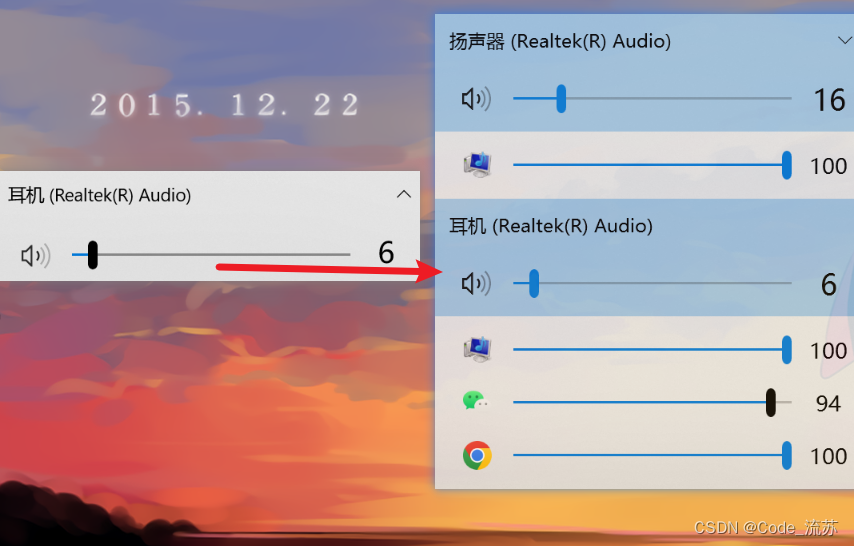
EarTrumpet是一款功能强大的 Windows 音量控制应用。比较直观的功能可以灵活地控制各个应用的音量,可以是整体,也可以是单个应用:
2️⃣它的特点有哪些?
- Visualize audio with multi-channel aware peaking通过多声道感知峰值可视化音频
- Standalone volume mixer独立音量混合器
- Default playback device management默认播放设备管理
- Support for light/dark mode and all accent colors 支持浅色/深色模式和所有强调色
- Configurable hotkeys可配置的热键
- Modern context menus 新式上下文菜单
等等…
二、下载安装
由于软件在github上开源,在微软商店Microsoft Store里也有,为方便大家访问与安装,咱们在微软商店Microsoft Store里进行下载安装。
1.在左下角搜索处搜索"Microsoft Store",搜索到之后,打开它
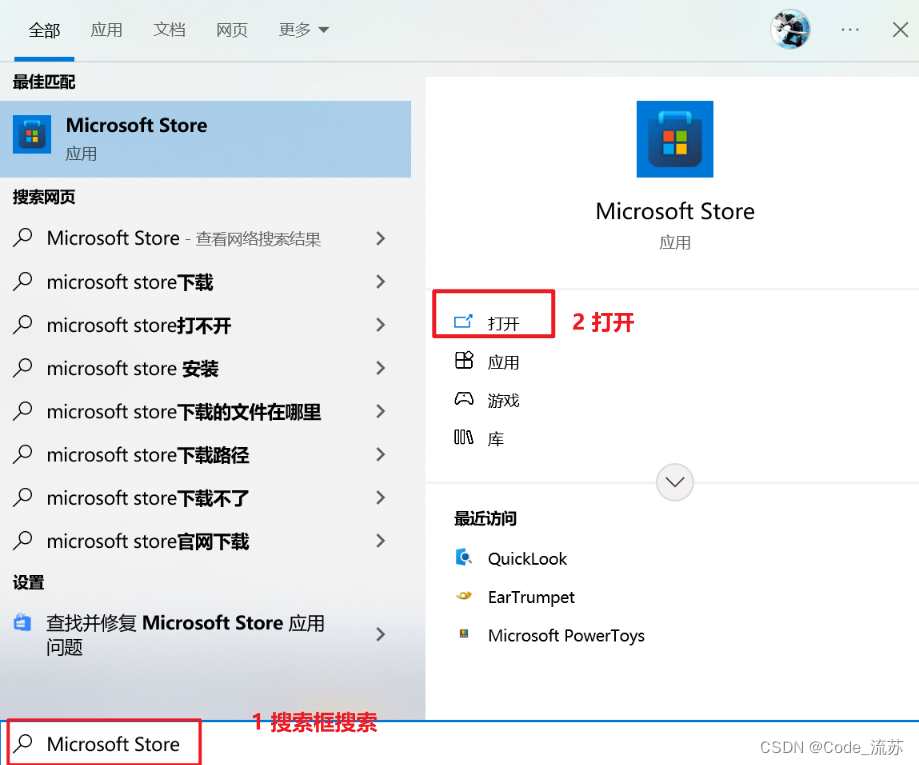
2.打开后,在搜索框中搜索"EarTrumpet",之后打开安装界面
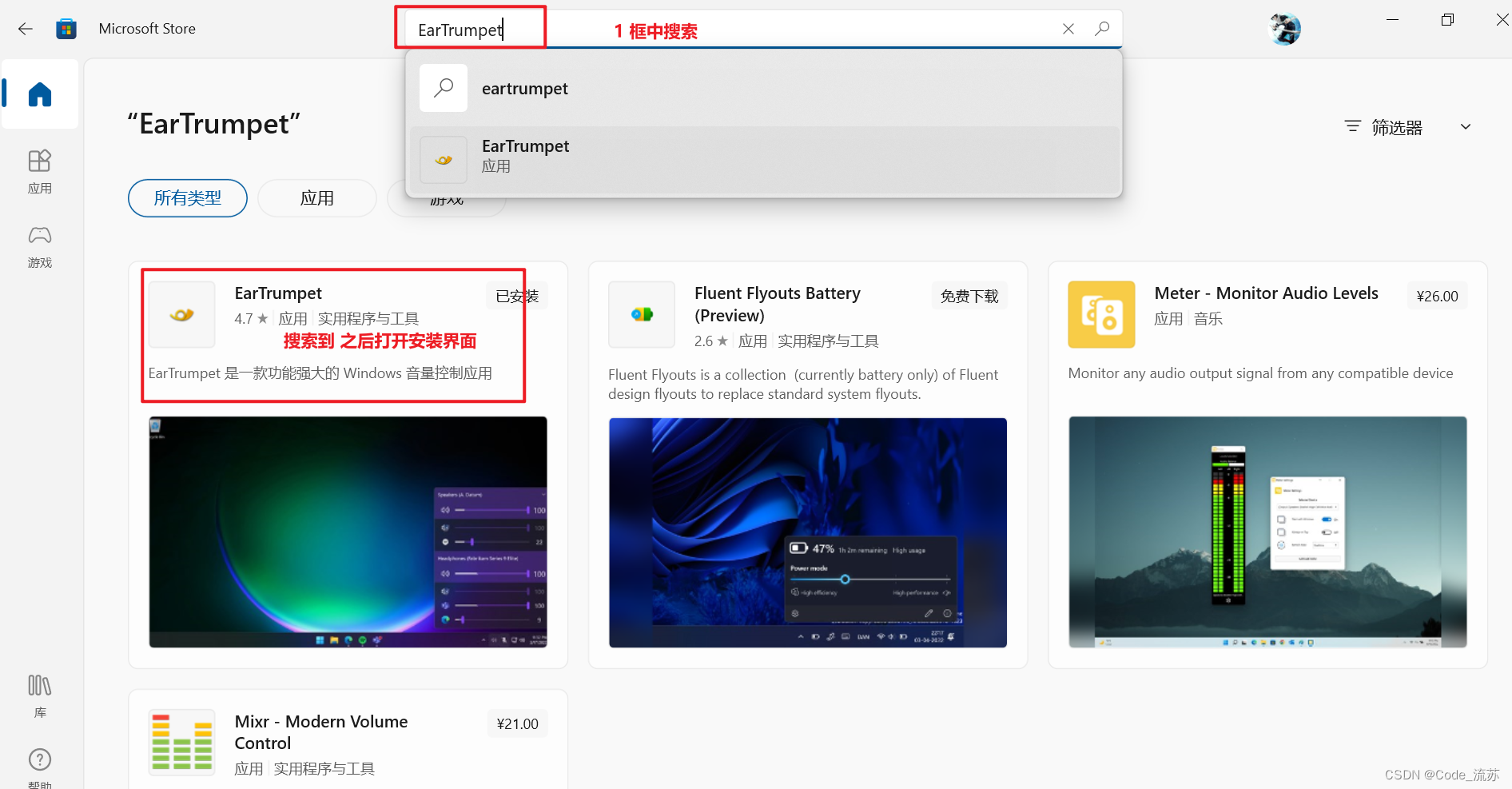
3.打开后如下界面,点击安装
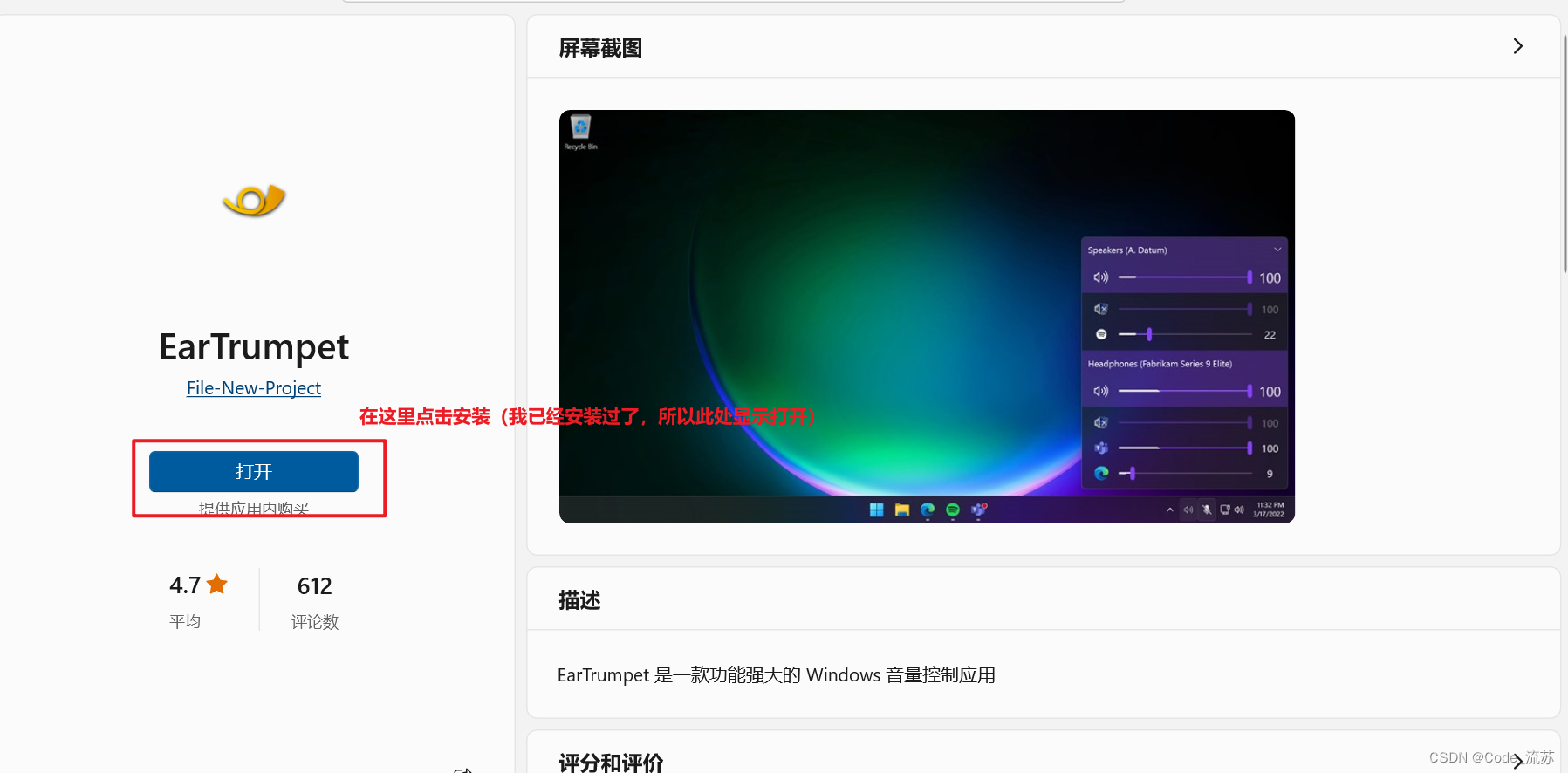
4.安装完毕之后,打开它
5.打开之后可以发现系统托盘中会多出来一个音量图标

6.扩展部分,关闭系统音量图标(本部分选择性观看):
但是,问题来了,怎么把另外一个系统自带的音量图标给隐藏掉呢?
我们只需要打开设置,然后搜索"系统图标",在里面关闭即可
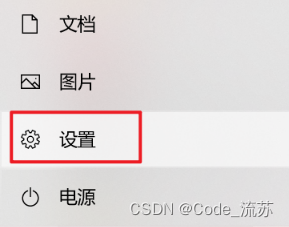


如图,就只剩新安装的EarTrumpet的音量控制了。

⭐到这里,关于EarTrumpet的下载与安装就讲完了,下面,我们一起来看一下它的使用:
三、使用示例
1️⃣各类应用音量调节

2️⃣上下文折叠

3️⃣默认播放设备
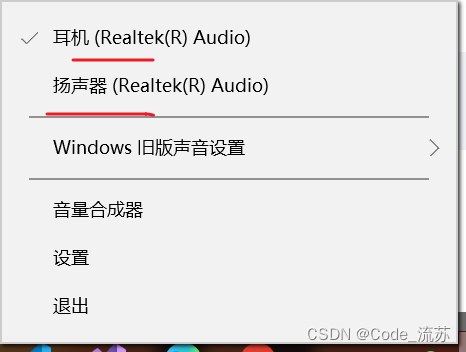
" 右键 "音量控制,在这里可以切换你的播放设备,选择耳机还是扬声器。
4️⃣快捷键
" 右键 "音量控制,选择设置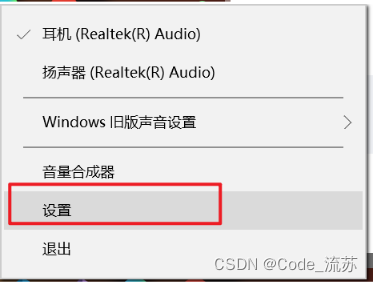
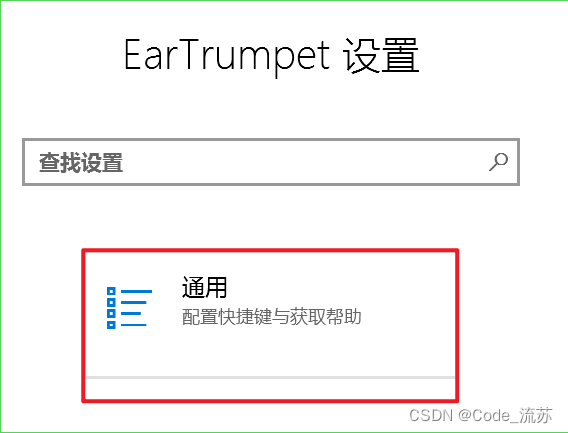
如图,有各种方便的快捷键可以设置使用,大家可以根据需要自己设置:
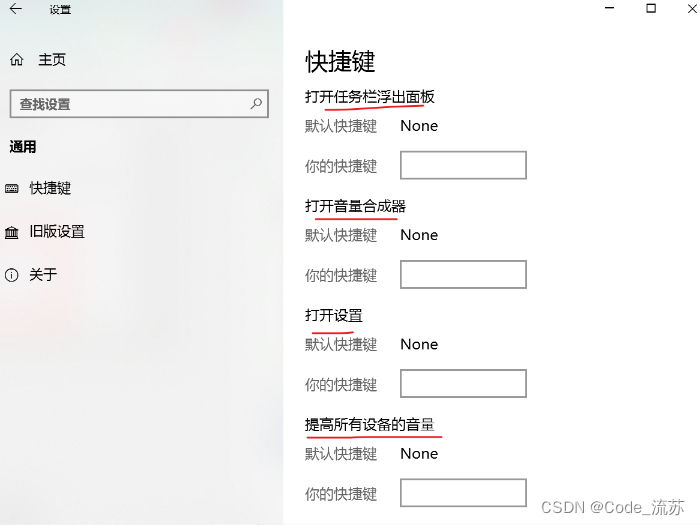
好了,到这里教程就暂时结束了,快去安装体验一下吧!⌯’▾’⌯
很感谢你能看到这里,如有相关疑问,还请下方评论留言。
**Code_流苏(CSDN)**(一个喜欢古诗词和编程的Coder😊)
如果对大家有帮助的话,希望大家能多多点赞+关注!这样我动力会更足哦! ღ( ´・ᴗ・` )比心
版权归原作者 Code_流苏 所有, 如有侵权,请联系我们删除。