
目录
前置条件
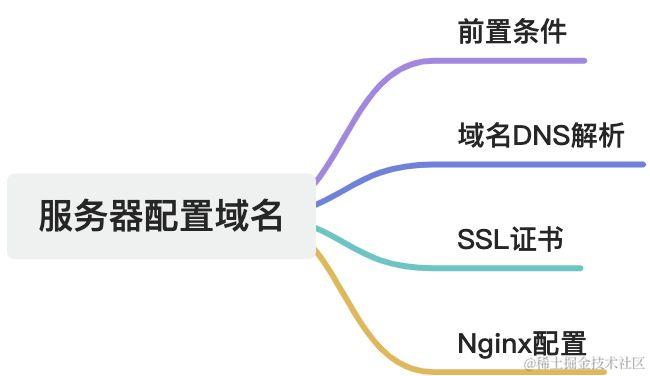
在阅读本篇内容之前,请先确保以下物料已准备好:
- 一台公网服务器,服务正常运行
- 申请完成的域名,在对应域名服务商后台正常DNS解析
- 域名备案完成
- 可选条件:有https访问请求时,需要申请SSL证书
下面是我的配置:
公网服务器
公网服务器我使用的是阿里云ESC,使用
docker
运行了
halo
博客系统,对应端口是
8090
。使用
ps aux | grep port
、
lsof -i : 8090
可以查看对应端口占用和具体服务运行情况。

域名完成DNS解析
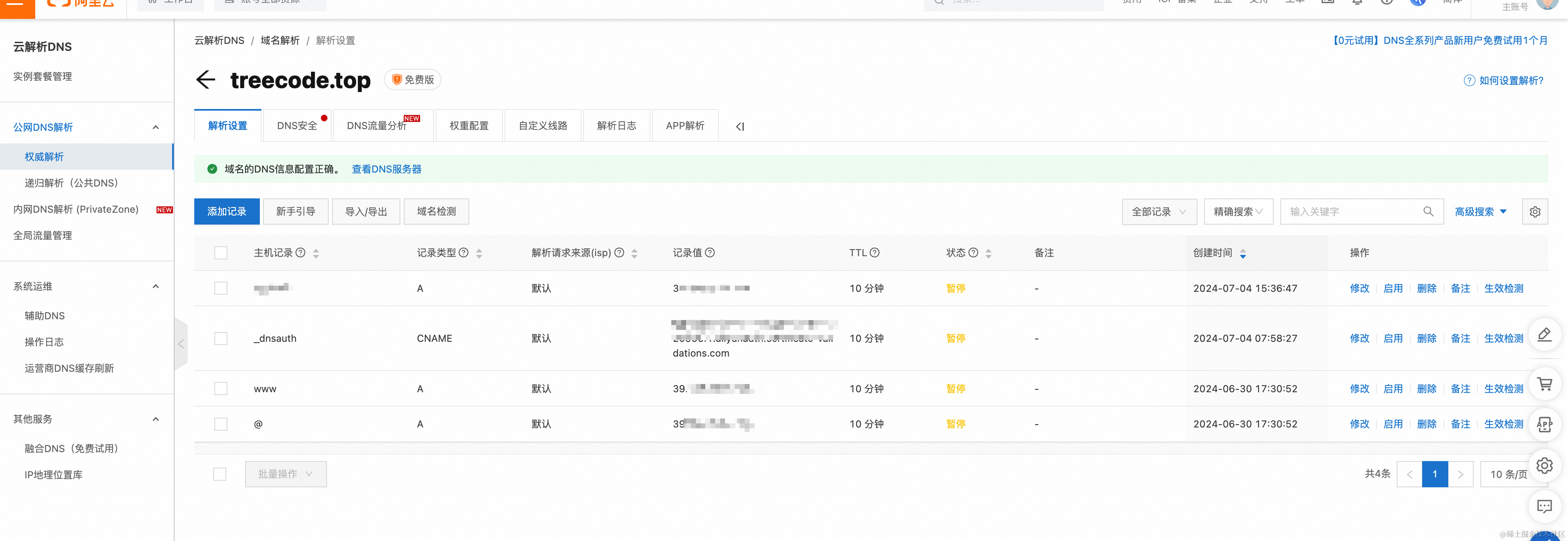
在域名服务商后台给自己的域名配置DNS解析,如果不知道如何操作,点击新手引导即可。完成后状态是绿色的正常,我是由于备案所以设为了暂停状态。
注:新申请的域名需要实名认证通过后注册局需1-2个工作日同步信息,同步后DNS正常可以设置解析记录。
域名备案
在云服务商完成DNS解析、实名认证后,域名即可正常使用,但是需要及时备案使用。
容易混淆的地方:
实名认证模板 ≠ 域名备案实名认证。
域名实名认证成功 ≠ 域名备案成功。


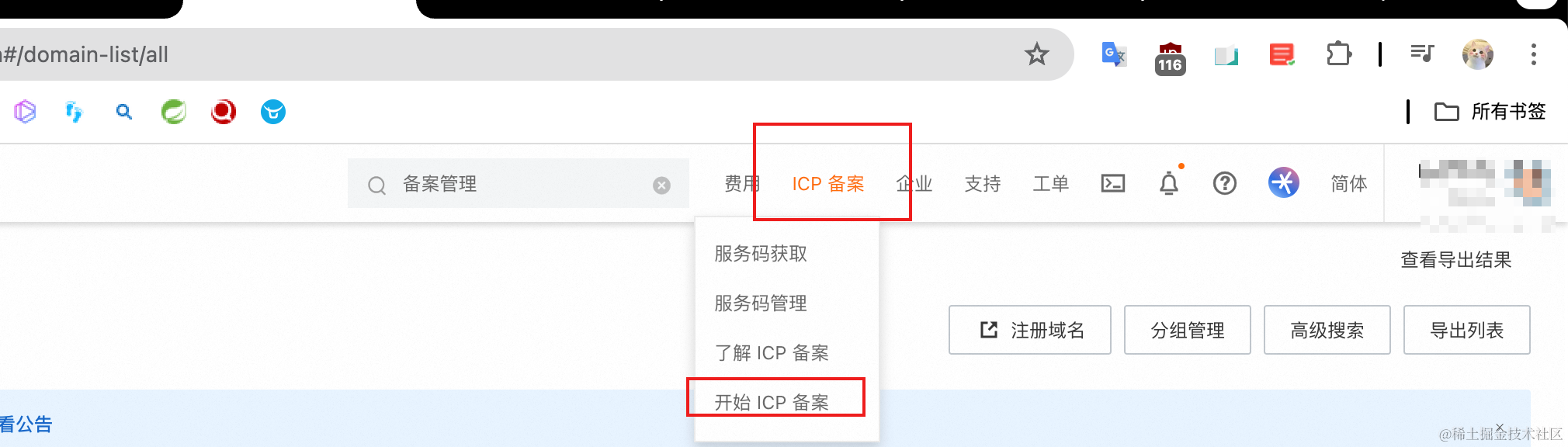
备案信息可以在域名服务商进行申请,以阿里云为例:
可选:SSL证书申请
什么是SSL证书?
SSL 证书是一个数字证书,用于认证网站的身份并启用加密连接。SSL 代表安全套接字层,这是一个安全协议,可在 Web 服务器和 Web 浏览器之间创建加密链接。
翻译一下就是通过SSL证书,可以把你不安全的http请求变成加密、安全的https请求。
SSL证书分为两种:正式证书和个人测试证书,正式证书需要购买,个人测试证书免费,有效期三个月,阿里云每年单个域名可以签发20个免费证书,到有效期后再次下载新的免费证书替换即可,20个免费证书足够一年的使用量。
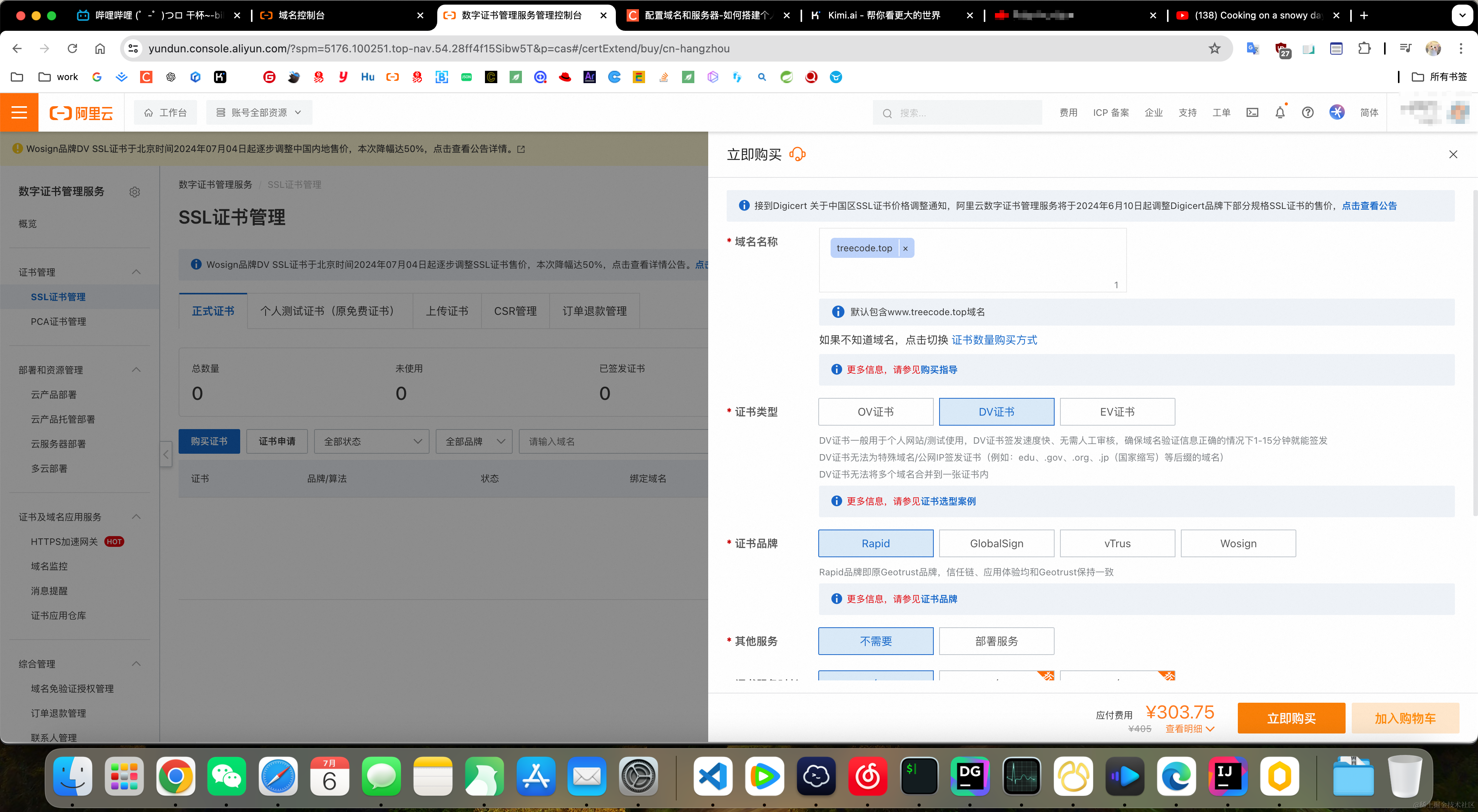
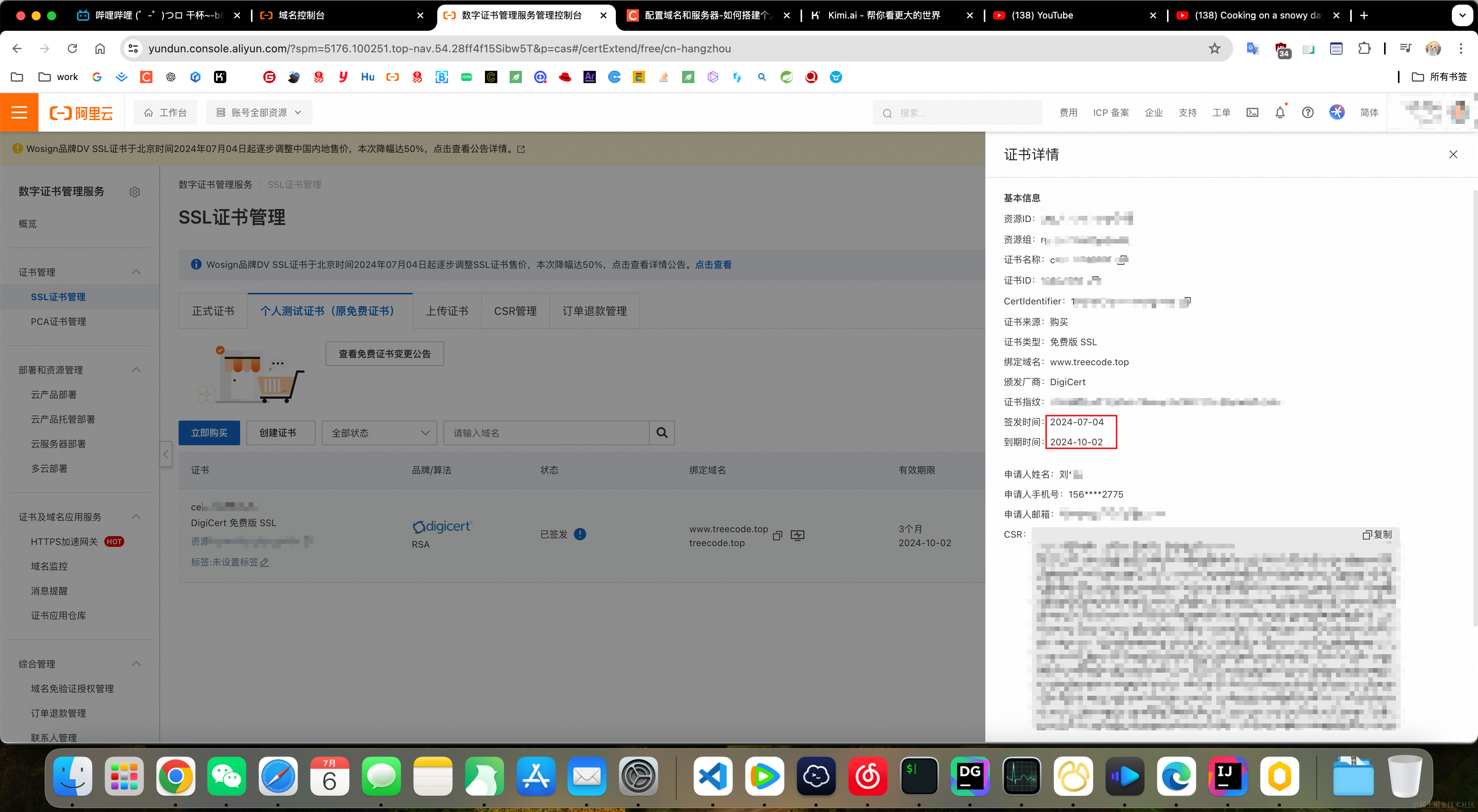
在页面签发后下载到本地以备下文使用。
以上便完成了配置域名的所有准备工作。
Nginx配置
在个人公网服务器上安装Nginx,以CentOS 7.9为例:
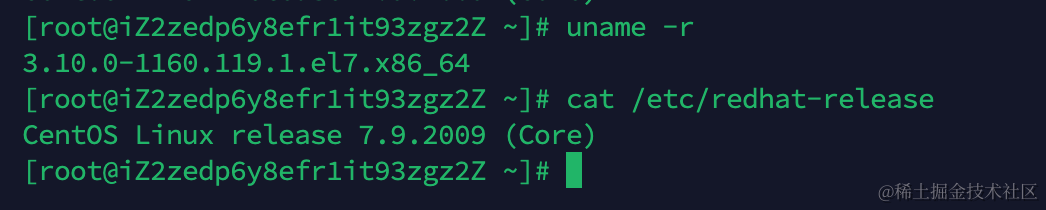
Nginx安装
- 更新系统包: 首先,确保你的系统包是最新的:
sudo yum update
- 安装EPEL仓库: EPEL(Extra Packages for Enterprise Linux)是一个由Fedora社区构建的高质量软件包集合,提供了许多不在默认仓库中的软件包。安装EPEL仓库:
sudo yum install epel-release
- 安装Nginx: 使用yum包管理器安装Nginx:
sudo yum install nginx -y
- 启动Nginx服务: 安装完成后,启动Nginx服务:
sudo systemctl start nginx
- 设置Nginx开机自启:如果需要让Nginx在系统启动时自动启动,执行以下命令:
sudo systemctl enable nginx
- 检查Nginx状态: 检查Nginx服务是否正在运行:
sudo systemctl status nginx
- 访问Nginx: 在浏览器中输入http://你的服务器IP地址,你应该能看到Nginx的欢迎页面。
配置反向代理
在配置前需要安装
unzip
工具以解压上文保存在本地的ssl证书。
sudo yum installunzip-y
将ssl证书的压缩包解压到
/etc/pki/nginx/private/
路径下,可自定义路径,自定义路径在nginx.conf配置中
ssl_certificate
、
ssl_certificate_key
填写自定义路径即可。

解压ssl文件:
unzip your_file.zip

解压后是一个.pem文件和一个.key文件,为了后续配置方便,我将文件名称分别改为:server.pem、server.key。
进入Nginx配置文件路径,Nginx的配置文件通常位于/etc/nginx/nginx.conf。编辑这个文件来配置反向代理。
使用
vim
或
vi
工具编辑
nginx.conf
文件:
vim /etc/nginx/nginx.conf
我的配置文件:
user nginx;
worker_processes auto;
error_log /var/log/nginx/error.log;
pid /run/nginx.pid;

# Load dynamic modules. See /usr/share/doc/nginx/README.dynamic.
include /usr/share/nginx/modules/*.conf;

events {
    worker_connections 1024;
}

http {
    log_format  main  '$remote_addr - $remote_user [$time_local] "$request" '
                      '$status $body_bytes_sent "$http_referer" '
                      '"$http_user_agent" "$http_x_forwarded_for"';

    access_log  /var/log/nginx/access.log  main;

    sendfile            on;
    tcp_nopush          on;
    tcp_nodelay         on;
    keepalive_timeout   65;
    types_hash_max_size 4096;

    include             /etc/nginx/mime.types;
    default_type        application/octet-stream;

    # Load modular configuration files from the /etc/nginx/conf.d directory.# See http://nginx.org/en/docs/ngx_core_module.html#include# for more information.
    include /etc/nginx/conf.d/*.conf;

    server {
        listen       80;
        listen [::]:80 default_server;
        server_name  www.treecode.top; # 改成你的域名
        root         /usr/share/nginx/html;

        # Load configuration files for the default server block.
        include /etc/nginx/default.d/*.conf;

        error_page 404 /404.html;
        location = /404.html {}

        error_page 500 502 503 504 /50x.html;
        location = /50x.html {}}# Settings for a TLS enabled server.#
    server {
        listen       443 ssl http2;
        listen       [::]:443 ssl http2;
        server_name  www.treecode.top; #改成你的域名
        root         /usr/share/nginx/html;

        ssl_certificate "/etc/pki/nginx/private/server.pem"; #改成你刚刚解压的文件路径
        ssl_certificate_key "/etc/pki/nginx/private/server.key"; #改成你刚刚解压的文件路径
        ssl_session_cache shared:SSL:1m;
        ssl_session_timeout  10m;
        ssl_ciphers HIGH:!aNULL:!MD5;
        ssl_prefer_server_ciphers on;

  location / {
           proxy_pass http://127.0.0.1:8090; #端口改成你运行服务的端口
           proxy_set_header Host $host;
           proxy_set_header X-Real-IP $remote_addr;
           proxy_set_header X-Forwarded-For $proxy_add_x_forwarded_for;
           proxy_set_header X-Forwarded-Proto $scheme;
        }# Load configuration files for the default server block.
        include /etc/nginx/default.d/*.conf;

        error_page 404 /404.html;
            location = /40x.html {}

        error_page 500 502 503 504 /50x.html;
            location = /50x.html {}}}
按上述注释中修改即可。
编辑完成后测试配置语法是否正确:
nginx -t

如果失败,按提示行数进行检查修改。
重载nginx配置文件:
nginx -s reload
重启Nginx服务: 配置更改后,重启Nginx服务以应用更改:
sudo systemctl restart nginx
配置完成后可以在本地使用curl命令或者访问域名检查是否生效:
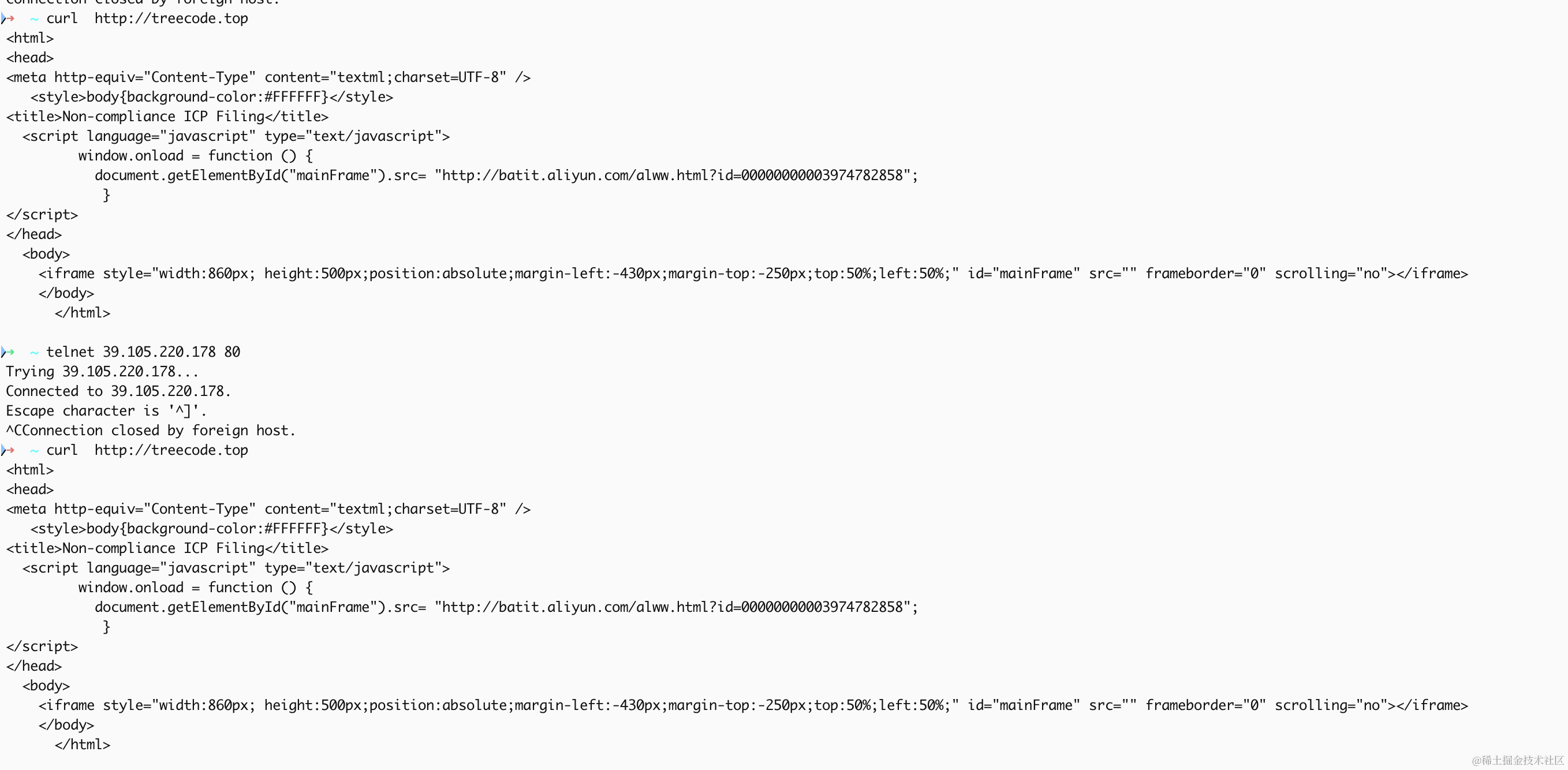
未完待续,持续更新
关于我
👋🏻你好,我是Debug.c。微信公众号:种棵代码技术树 的维护者,一个跨专业自学Java,对技术保持热爱的bug猿,同样也是在某二线城市打拼四年余的Java Coder。
🏆在掘金、CSDN、公众号我将分享我最近学习的内容、踩过的坑以及自己对技术的理解。
📞如果您对我感兴趣,请联系我。
若有收获,就点个赞吧,喜欢原图请私信我。

版权归原作者 爱叨叨的程序狗 所有, 如有侵权,请联系我们删除。