
一、安装JDK17
1.安装openjdk17
2.把homebrew安装的openjdk17软链接到系统目录:
brew install openjdk@17

sudoln-sfn$(brew --prefix)/opt/openjdk@17/libexec/openjdk.jdk /Library/Java/JavaVirtualMachines/openjdk-17.jdk
一、检查是否安装成功
在Terminal中运行下面的命令查看Java安装版本,如正常显示Java版本信息则说明安装成功,如果显示command java not find 或者其它则说明没有安装成功
java--version
三、配置环境变量
切到jdk的home文件
cd /Library/Java/JavaVirtualMachines/openjdk-17.jdk/Contents/Home
首次创建配置,可以使用这个命令创建配置文件~
touch .bash_profile
然后使用以下命令打开配置文件
open-e .bash_profile
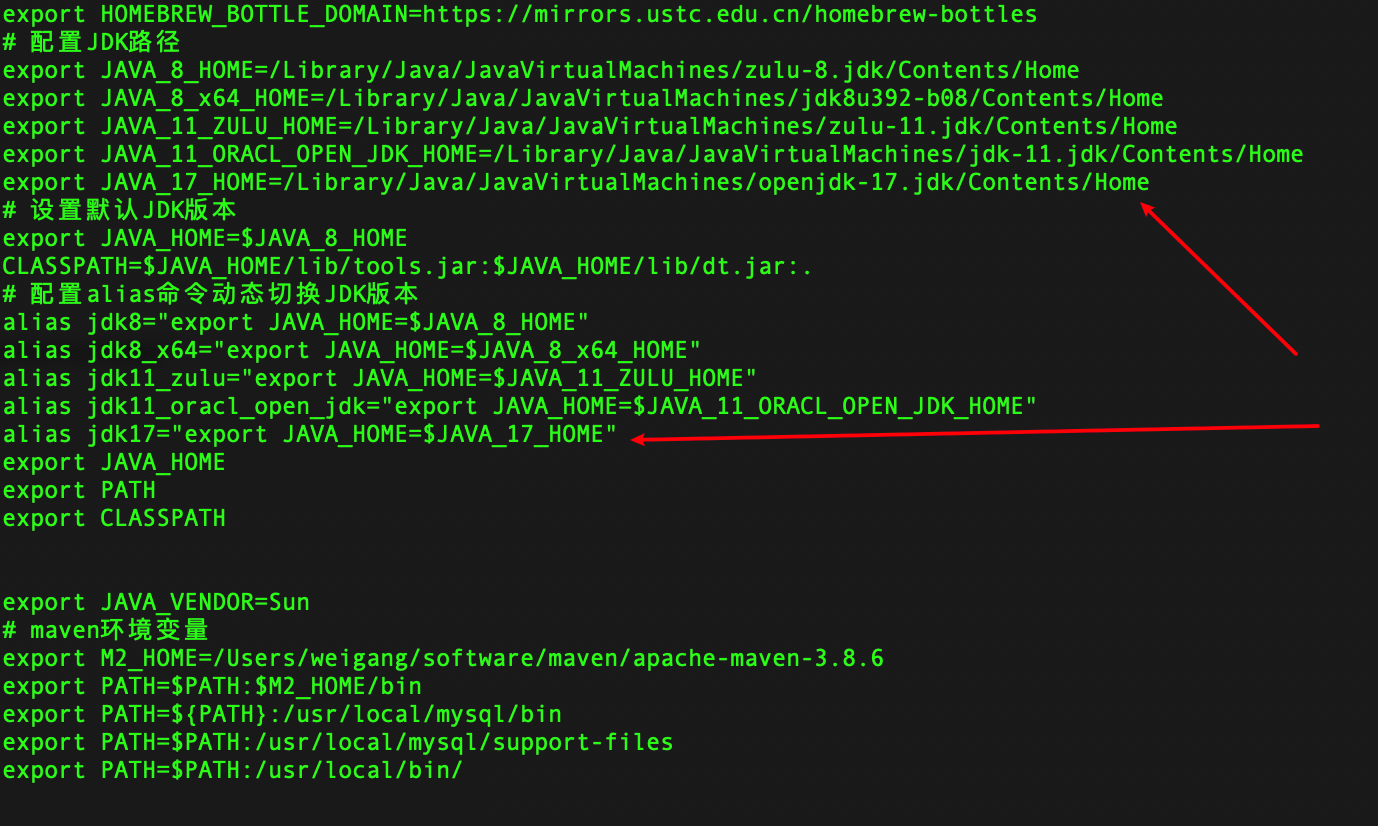
添加配置内容:注意路径
exportJAVA_17_HOME=/Library/Java/JavaVirtualMachines/openjdk-17.jdk/Contents/Home
aliasjdk17="export JAVA_HOME=$JAVA_17_HOME"export JAVA_HOME
exportPATHexport CLASSPATH
四、完成配置
1.完成配置:source .bash_profile
2.输入echo $JAVA_HOME可以看到环境配置的路径
source .bash_profile #完成配置echo$JAVA_HOME#检查配置
五、切换jdk
jdk17 # 切换jdkjava-version

本文转载自: https://blog.csdn.net/qq_42217906/article/details/137907768
版权归原作者 夏天的味道٥ 所有, 如有侵权,请联系我们删除。
版权归原作者 夏天的味道٥ 所有, 如有侵权,请联系我们删除。