
一.准备工作
1.我们需要提前搭建好的linux虚拟机。(自行搭建)
2.安装vscode。(自行下载安装)
3.linux上安装配置samba服务器。
4.linux上安装ssh服务器。
二.linux上安装samba服务器
1.更新安装源。
sudo apt-get update
2.安装samba的核心插件。
sudo apt-get install samba
3.修改/etc/samba下的配置文件smb.conf。
sudo gedit /etc/samba/smb.conf
并到文件的最底部修改或添加下面配置。这里主要是配置path路径和用户名还有一些权限配置。
[book]
    comment = samba home directory

    path = /home/book

    available = yes

    public = yes

    guest ok = yes

    readonly = no

    writable = yes

    browseable = yes

    valid users = book

    creat mask = 0777

    directory mask = 0777

    force user = nobody

    force group = nogroup

    available = yes
[book]是家目录,看自己的家目录叫什么就写什么。
4.重启samba服务器使之生效。
sudo /etc/init.d/samba restart
或者
sudo service smbd restart
5.配置服务器用户名和密码(用于从windows登录)。
sudo smbpasswd -a book
6.查看linux虚拟机的ip地址。
ifconfig
7.win+r验证samba服务器是否可以正常连接。


8.若有以上问题无法登录,解决方法如下。
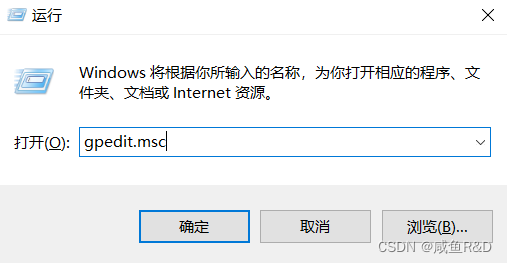

然后继续登录,输入用户名和密码,进入samba服务器,此时路径就在你配置的path里。

二.windows上使用ssh服务器登录linux虚拟机终端
ssh服务器:远程终端
如果我们linux虚拟机上没有安装ssh需要提前安装。
1.安装ssh服务器。
sudo apt-get install openssh-server
2.查看ssh是否安装运行
ps -A | grep ssh

3.windows上想连接linux的ssh可能还需要在windows上安装一个插件,自行去安装,我没有安装这个插件也能访问。

4.成功之后在cmd验证一下是否成功,book是你的虚拟机名称,@后面是你Linux虚拟机的ipv4地址。

三.使用vscode通过samba和ssh登录linux系统进行代码开发
1.下载vscode,可在官网下载windows版的安装包,然后安装在指定路径下。
Visual Studio Code - Code Editing. Redefined
2.使用vscode打开samba服务器路径,并选择一个linux家目录中的目录作为我们的工作目录,以后就在这里面开发项目。
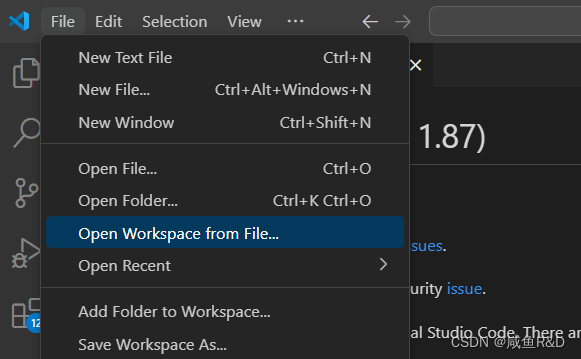

3.但是我们现在只能打开vscode却不能新建文件夹和文件,原因是权限问题,我们来解决它。

在Linux虚拟机中给你选中的工作目录添加权限。
chmod 777 learn/
如此我们便可以从windows这边的vscode中创建linux虚拟机中的文件夹和文件了。
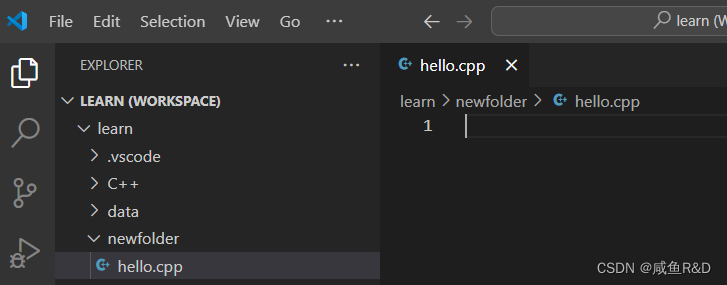
4.现在可以编辑代码了,但是还不能直接在vscode上编译代码,首先vscode本身就是一个空壳子,其次我们想用linux环境来编译代码,有两种方法:
(1)回到linux虚拟机里去编译。
(2)ctrl + ~或点击vscode菜单栏的terminal打开终端去通过ssh服务器连到linux虚拟机里的终端上编译。本质上还是在虚拟机里编译。
但是发现在vscode终端命令行编译出现了问题,回到虚拟机编译也不行,而且在vscode中编辑的代码在虚拟机那边看起来是空的。这可能又是权限问题,使用sudo也不行。

网上说vscode报如下错是因为没有保存修改的文件导致。

但当我们ctrl + s保存文件的时候vscode右下角弹出了权限不足的问题。

解决方法是需要在Linux虚拟机中把工作目录文件夹的权限提高。
sudo chmod -R 777 learn/
解决上述所有问题后,我们现在已经可以在windows上的vscode中连接linux的samba服务器编辑代码,并可以在vscode终端上连接linux的ssh服务器进入linux系统终端进行代码编译。

如果我们觉得在vscode中连ssh会影响看代码,那么我们还可以在windows上的cmd里连接ssh进行代码编译。

版权归原作者 咸鱼R&D 所有, 如有侵权,请联系我们删除。