
一、下载ubuntu镜像
1.下载ubuntu镜像
- ubuntu下载网址: https://mirrors.neusoft.edu.cn/ubuntu-releases/20.04.5/ 或者https://mirrors.aliyun.com/ubuntu-releases/20.04.5/
- 然后选择如下:

二、安装ubuntu虚拟机
1.安装ubuntu虚拟机
- 打开VMware,在界面中点击文件→新建虚拟机

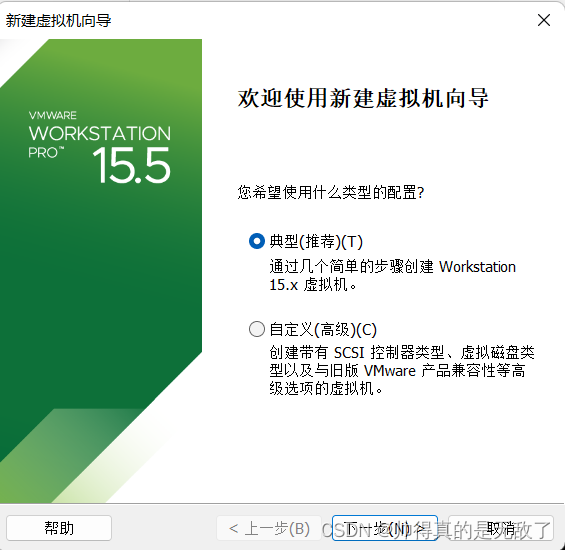
- 选择典型,下一步
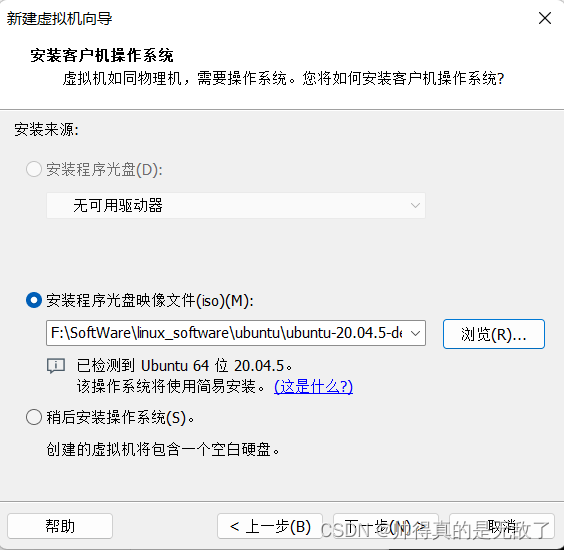
- 选择安装程序光盘映像文件,选择ubuntu的映像,然后下一步
- 输入ubuntu虚拟机的名字,指定用户和密码(英文),然后下一步
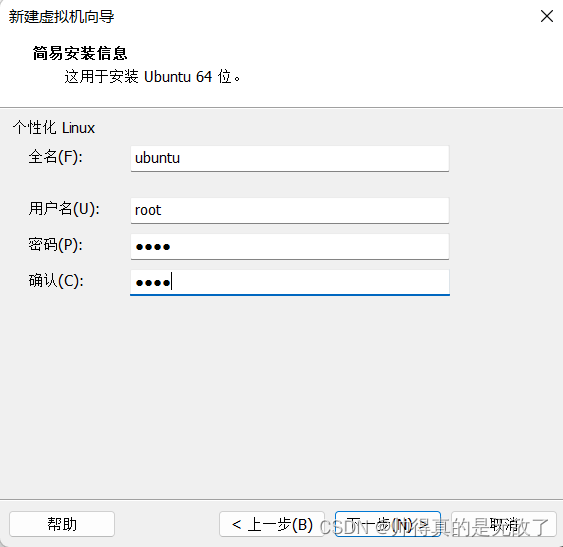 此时会出现错误,跟系统自带的root帐号冲突了,需要修改用户名,即创建权限更低的用户。如下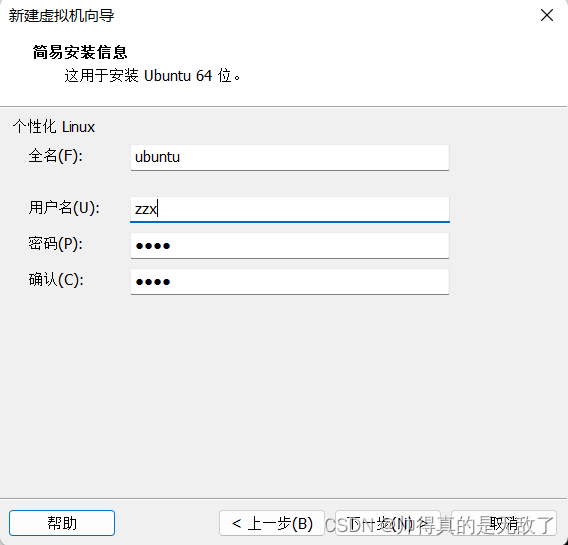
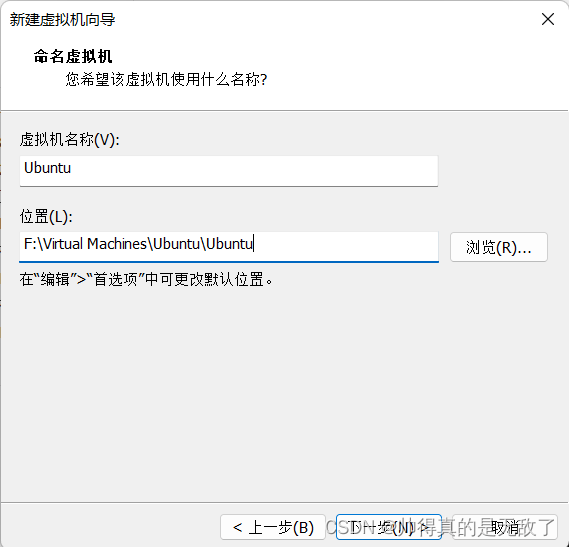
- 输入虚拟机名字,选择路径,然后下一步
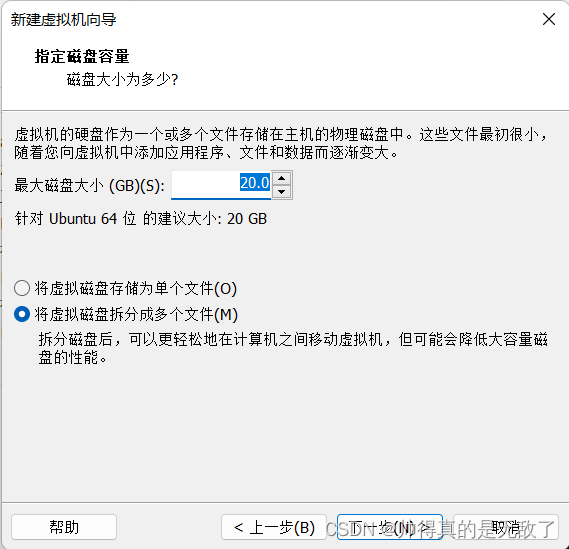
- 设置磁盘大小,建议20或者30G,并选择将虚拟磁盘拆分多个文件,这样可以生成多个小的.vmdk 虚拟文件,方便把虚拟文件复制到其它的计算机上使用,选择下一步
- 点击完成,开启该ubuntu虚拟机,等待安装即可
三、配置ubuntu虚拟机
1. 设置ubuntu虚拟机全屏
- 安装VMware Tools - 在安装VMware Tools选项为灰色时,如图
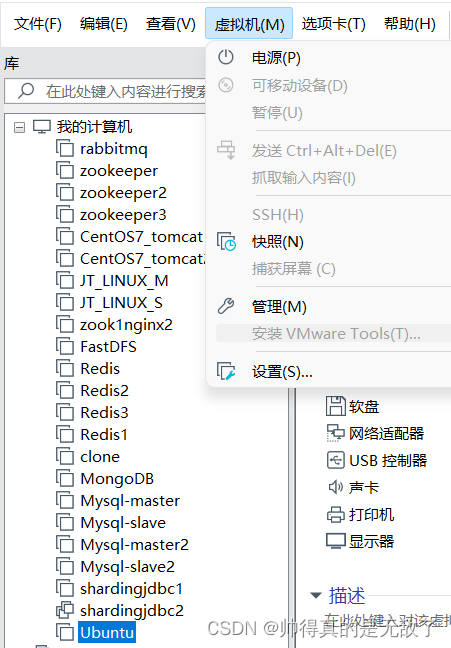 - 首先需要关闭虚拟机,修改镜像文件(CD/DVD、CD/DVD2、软盘)的连接为自动检测,如图
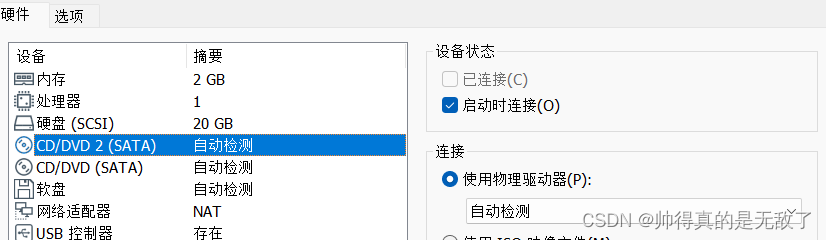 - 重新启动ubuntu虚拟机即可- 此时点击安装VUMware Tools项目选项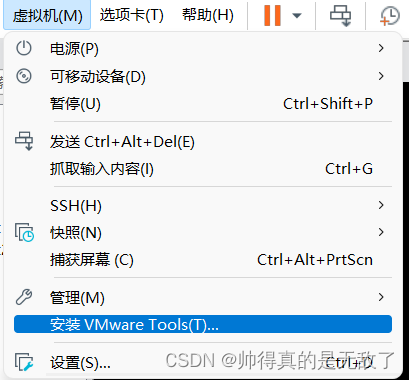
- 进入到VMware Tools光盘中,将下图中的文件复制到主文件夹(右键copy to Home)
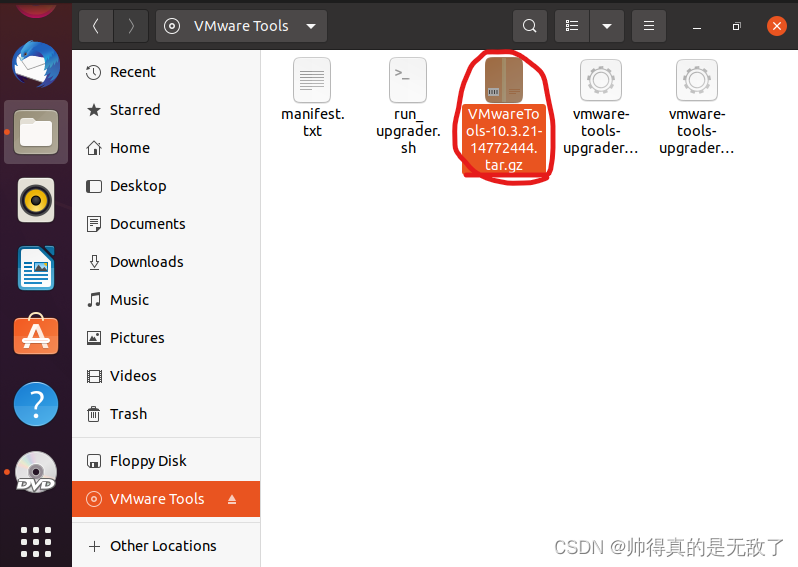
- 打开终端Terminal(CTRL+ALT+T),即ubuntu命令行界面,然后输入tar -zxvf V+tab键进行补齐,回车即可。 即解压该虚拟机工具VMware Tools。
- 进入到解压后的文件夹中,cd v+tab键进行补全,然后回车即可。
- 输入sudo ./vmware-install.pl,如图,一路回车即可,
 成功后出现如下
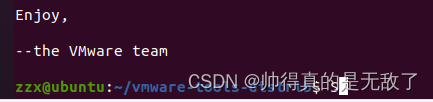 此时ubuntu从小窗口自动变全屏了。
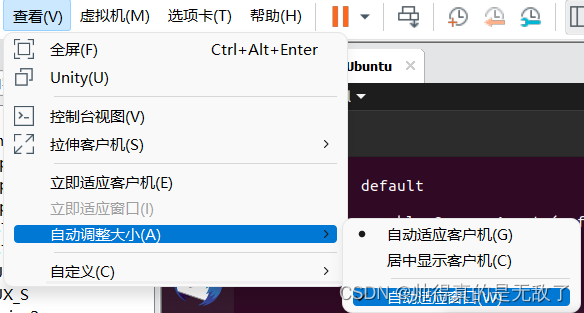
 - 设置自适应窗口
2.配置ubuntu的网络
- 出现下图就是无法联网,需要配置网络
 或者使用terminal,即命令行界面进行ping百度来测试:
ping www.baidu.com - 添加网络,VMnet0是桥接,VMnet8是NAT,直接可以运行centos7的,则不用配置VMnet8网卡 配置VMnet8,可以看如下地址:https://blog.csdn.net/qq_33583069/article/details/121086676
- 配置完VMnet8后,编辑网卡配置:
sudo vi /etc/netplan/01-network-manager-all.yaml,添加如下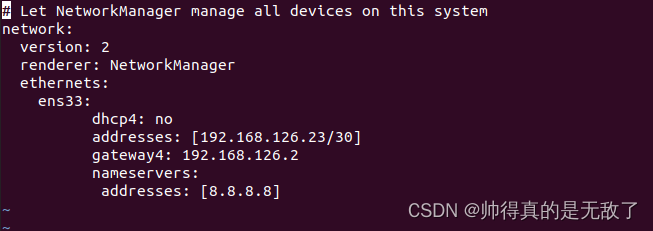 其中ubuntu的vi编辑可能跟centos7不太一样:- 此时不能使用
tab键代替空格;- 只能一直摁空格;- 编辑如果要换行的话可以摁a进入在光标的下一个开始编辑;- 打错有时候不能删除,而是先按ESC,按dd,整行删除- 要一个一个按顺序打,正常编辑按i- 保存退出和centos7相同,即ESC退出编辑后,输入:wq - 此时启动网卡:
sudo netplan apply,没有任何提示,则配置成功,可使用ping www.baidu.com进行测试
3.安装ubuntu虚拟机工具
- 重新打开Terminal,更新apt-get:
sudo apt-get update - 安装gcc(即安装c语言的编译环境),输入:
sudo apt-get -y install gcc - 安装vim(即vi的升级版):
sudo apt-get -y install vim - 安装GDB,输入:
sudo apt-get -y install gdbgdb的作用: - 启动你的程序,可以按照你的自定义的要求随心所欲的运行程序。- 可让被调试的程序在你所指定的调置的断点处停住。(断点可以是条件表达式)- 当程序被停住时,可以检查此时你的程序中所发生的事。- 你可以改变你的程序,将一个BUG修正从而测试其他BUG。 - 安装make,输入:
sudo apt-get -y install make - 安装hexedit,输入:
sudo apt-get -y install hexedit在命令行输入hexedit,输入文件名即可使用
四、创建C程序并运行
1. 创建并编辑C程序
- 编辑C文件Cprogram.c,输入:
vim Cprogram.c,添加如图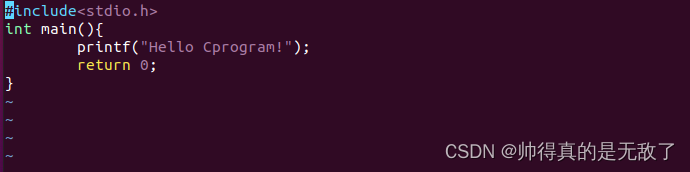
使用
i
进行插入编辑,
:wq
保存退出
2.编译并执行C程序
- 编译该C程序,输入:
gcc -o Cprogram Cprogram.c - 执行C程序,输入:
./Cprogram,结果如下
本文转载自: https://blog.csdn.net/weixin_49076273/article/details/126968262
版权归原作者 帅得真的是无敌了 所有, 如有侵权,请联系我们删除。
版权归原作者 帅得真的是无敌了 所有, 如有侵权,请联系我们删除。