
使用打码平台或者ddddocr库解决
打码平台
这里我用的是超级鹰的打码平台
超级鹰打码
网站进去后首先注册一个账号,注册完登录,它首次绑定微信会送1000积分,每次使用大概会用掉十几积分,具体细节网站里有。
使用
登录之后,先找到用户中心,找到软件ID的链接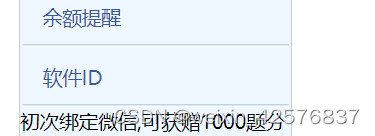
然后点击生成一个软件ID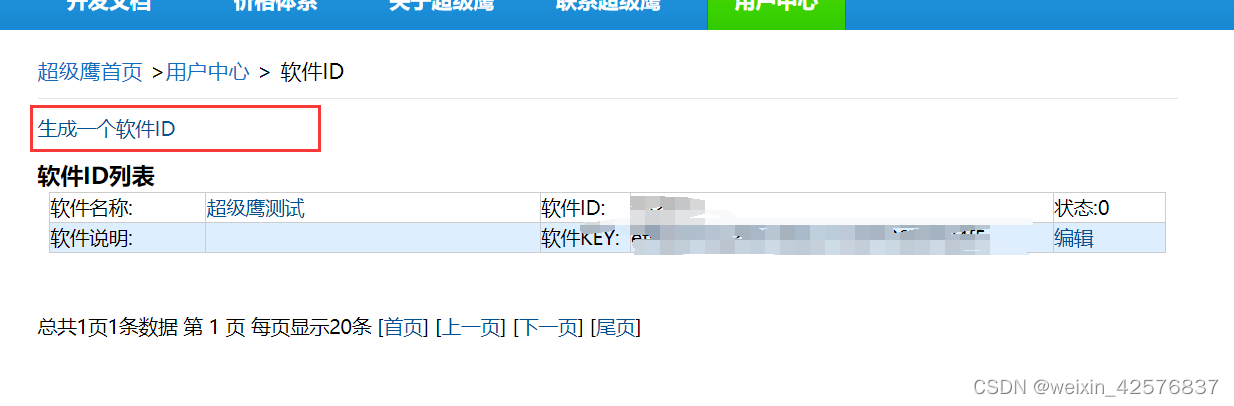
软件名称随编写,提交之后会软件列表可以看到刚才生成的,记住那个软件ID.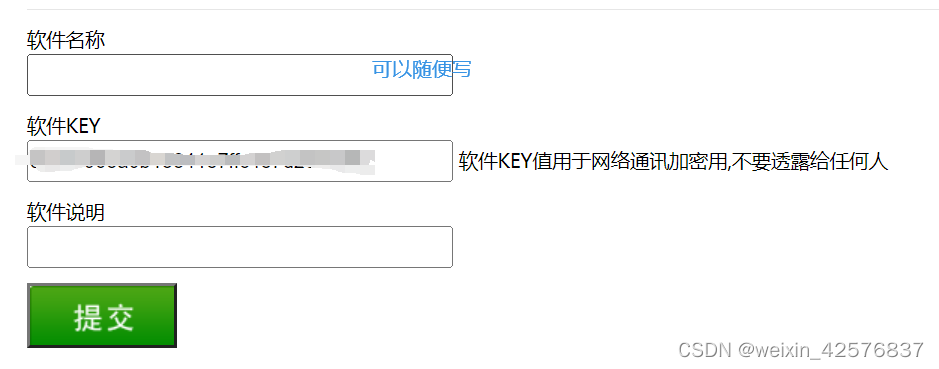

然后 点击导航栏的开发文档,找到需要的语言,这里我使用的是python
点击后跳转到下载页面
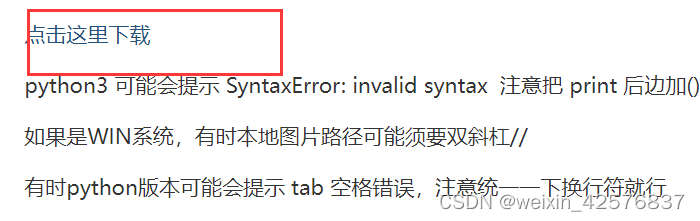
下载后解压,只需要两个文件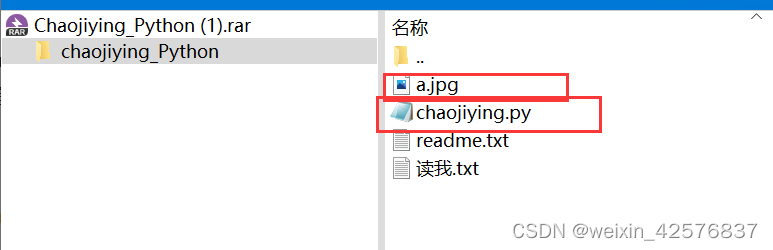
复制到我的项目文件夹中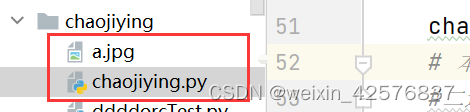
直接打开chaojiying.py文件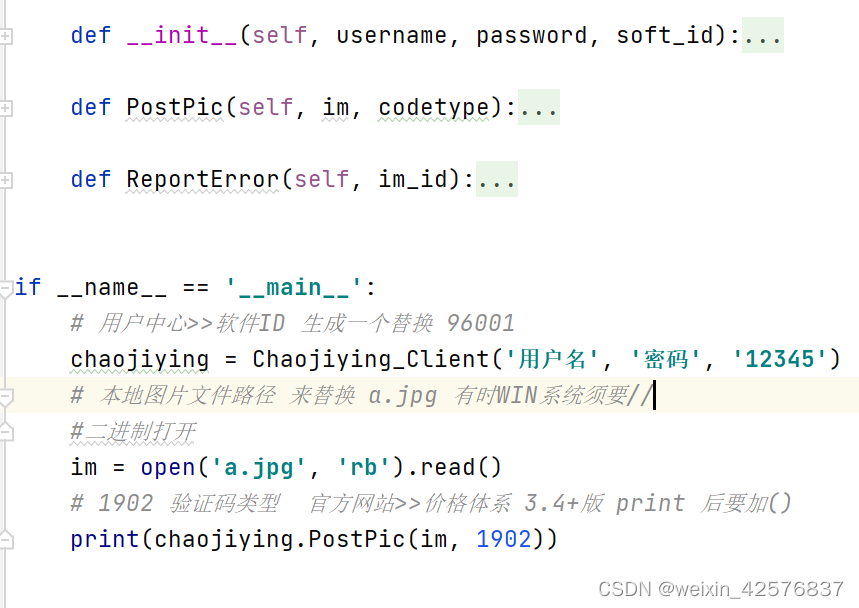
上面的函数定义不用管,主要看下面的怎么使用。
首先创建一个超级鹰实例,传入自己的用户名,密码,以及生成的软件ID,
然后打开的图片是你需要识别的那张图片,这里就是a.jpg,
a.jpg
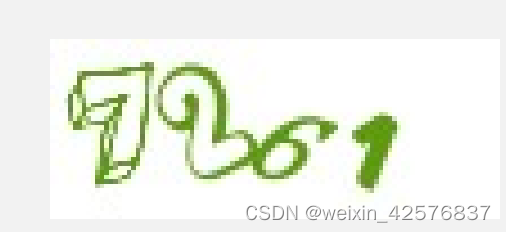
接着可以直接run,输出结果是一个字典
{'err_no':0,'err_str':'OK','pic_id':'1175919450855810005','pic_str':'7261',#这是结果'md5':'1e9519c9d22a18486184ed26e5913043'}
识别结果是7261,正确
用这个平台的打码工具 使用selenuim模拟登录到我自己的账号
#使用打码平台 超级鹰 提供的接口,selenuim模拟登录from selenium import webdriver
import time
from selenium.webdriver.common.by import By
from selenium.webdriver.support.wait import WebDriverWait
from selenium.webdriver.support import expected_conditions as EC
from chaojiying import Chaojiying_Client

classchaojiyingLogin():def__init__(self):
        self.url ="https://www.chaojiying.com"
        self.driver = webdriver.Chrome()#登录函数,主要是找到登录时的用户名,密码,登录按钮这个元素,填入内容deflogin(self):#访问url
        self.driver.get(self.url)#用户登录的按钮,找到后点击
        loginButton =(By.XPATH,'//*[@id="carousel-example-generic"]/div/div[1]/article/a[2]')
        WebDriverWait(self.driver,10).until(EC.presence_of_element_located(loginButton)).click()#等待跳转到下一页:登录页面
        WebDriverWait(self.driver,10).until(EC.url_matches('https://www.chaojiying.com/user/login/'))#账号框,密码框,输入验证码的框,登录按钮的定位
        user ='/html/body/div[3]/div/div[3]/div[1]/form/p[1]/input'#xpath 路劲
        pwd ='pass'#name
        yzm ='imgtxt'#name
        loginbtn ='/html/body/div[3]/div/div[3]/div[1]/form/p[4]/input'#xpath路径#找到用户名的框输入,密码框输入
        self.driver.find_element(By.XPATH,user).send_keys('你的名')
        self.driver.find_element(By.NAME,pwd).send_keys('你的密码')#拿到验证码的值
        yzmStr = self.getYzm()#找验证码框  输入验证码
        self.driver.find_element(By.NAME,yzm).send_keys(yzmStr)
        time.sleep(10)#只是为了看一下#点击登录按钮
        self.driver.find_element(By.XPATH,loginbtn).click()#返回验证码的结果defgetYzm(self):#验证码的那张图片url,需要下载下来
        imgPath ='/html/body/div[3]/div/div[3]/div[1]/form/div/img'#找到这个元素,截图有方法可以有 #这种方式截图的结果就是二进制数据流
        img = self.driver.find_element(By.XPATH,imgPath).screenshot_as_png
        #使用超级鹰 识别
        chaojiying = Chaojiying_Client('你的用户名','你的密码','你的软件id')#函数返回的是一个字典,拿到需要的字段值
        verify_code = chaojiying.PostPic(img,1902)return verify_code['pic_str']#识别结果的keyif __name__ =='__main__':
    cjy = chaojiyingLogin()
    cjy.login()#观察一下
    time.sleep(3)
    cjy.driver.quit()
或者使用python第三方库ddddocr
github地址为:
ddddocr
好像滑动验证码也可以使用,还没试过
使用前先安装一下,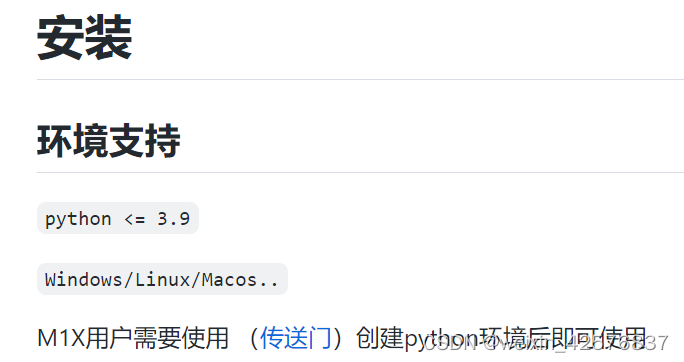
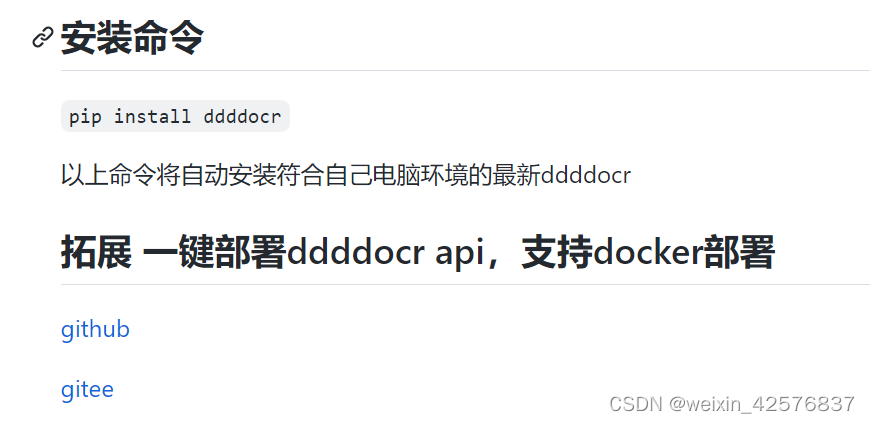
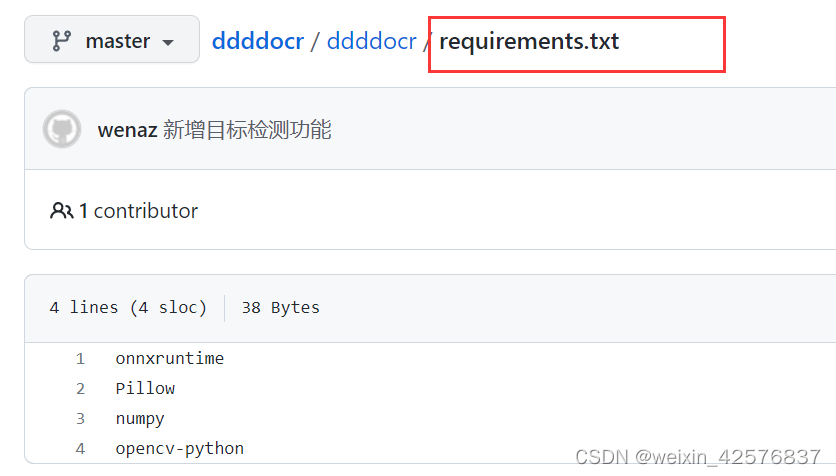
使用ddddocr
import ddddocr

defmagic_ocr(img_path):"""
    ocr 识别
    :param img_path: 验证码图片路径
    :return:
    """
    ocr = ddddocr.DdddOcr()withopen(img_path,'rb')as f:
        img_bytes = f.read()return ocr.classification(img_bytes)if __name__=='__main__':print(magic_ocr('img.png'))# magic_ocr('a.jpg')
img图片为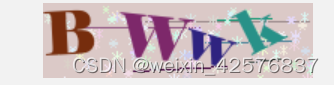

结果正确
本文转载自: https://blog.csdn.net/weixin_42576837/article/details/124481716
版权归原作者 xuxuejian9824 所有, 如有侵权,请联系我们删除。
版权归原作者 xuxuejian9824 所有, 如有侵权,请联系我们删除。