
概览
WWDC 2024 重装升级的 SwiftUI 6.0 让 Apple 不同平台(iOS 18/macOS 15)显得愈发的冰壶玉衡、美轮美奂。
之前梦寐以求的颜色混合功能在 WWDC 24 里终于美梦成真啦!
在本篇博文中,您将学到如下内容:
相信学完本课之后,在 SwiftUI 6.0 中混合两种颜色将会变得轻而易举、小菜一碟。
那还等什么呢?让我们马上开始 Color 大“混战”吧!
Let‘s go!!!😉
1. 梦想成真:混合 Colors
何曾几时,在 SwiftUI 中我们希望有一种恣意混合多种颜色的方法。这不,在本届 WWDC 24 中苹果仿佛听到了我们秃头码农的心声。
于是乎,在 SwiftUI 6.0 中 Apple 终于为 Color 结构新增了 mix() 方法让“难关”冰解的破:
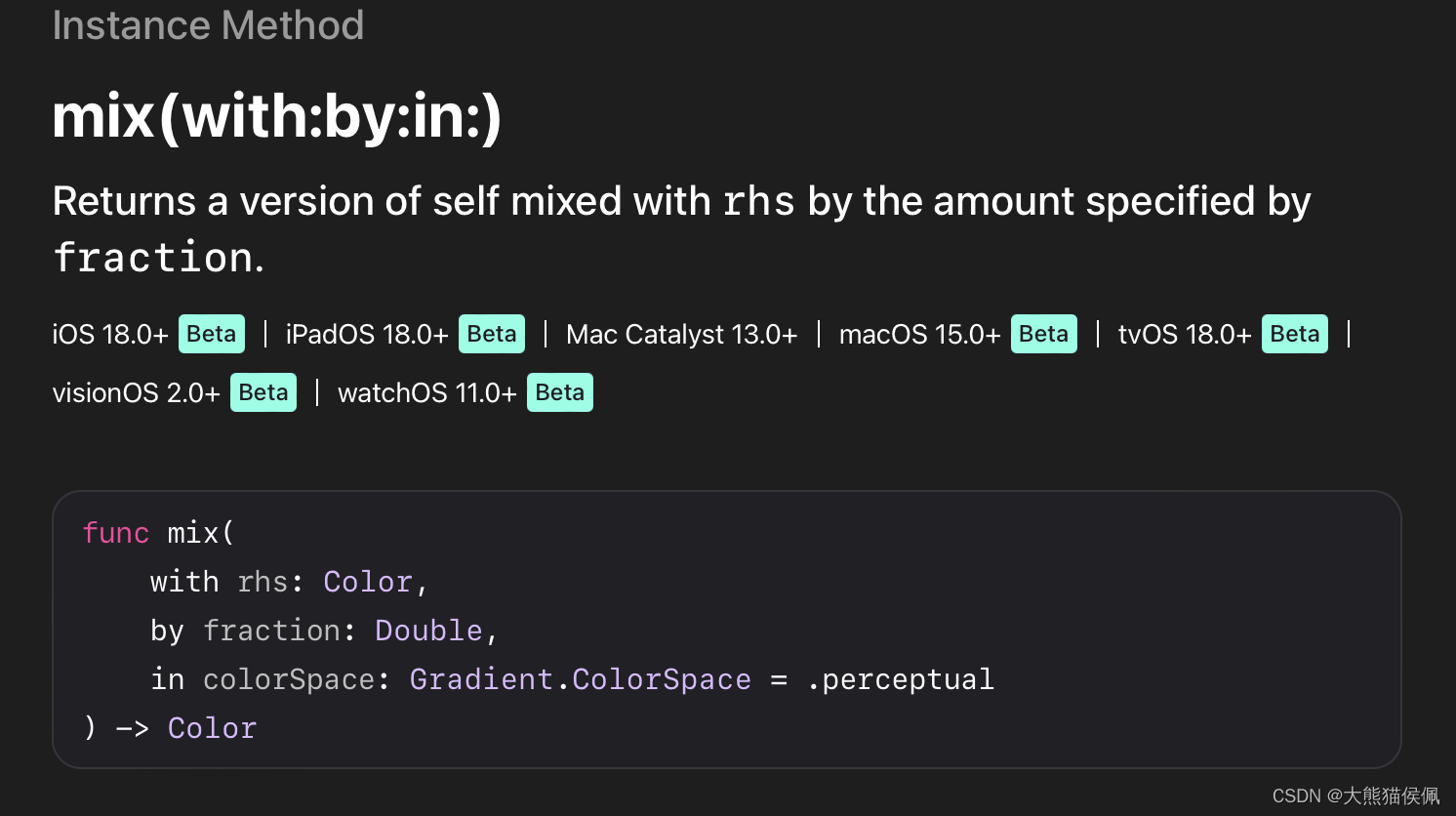
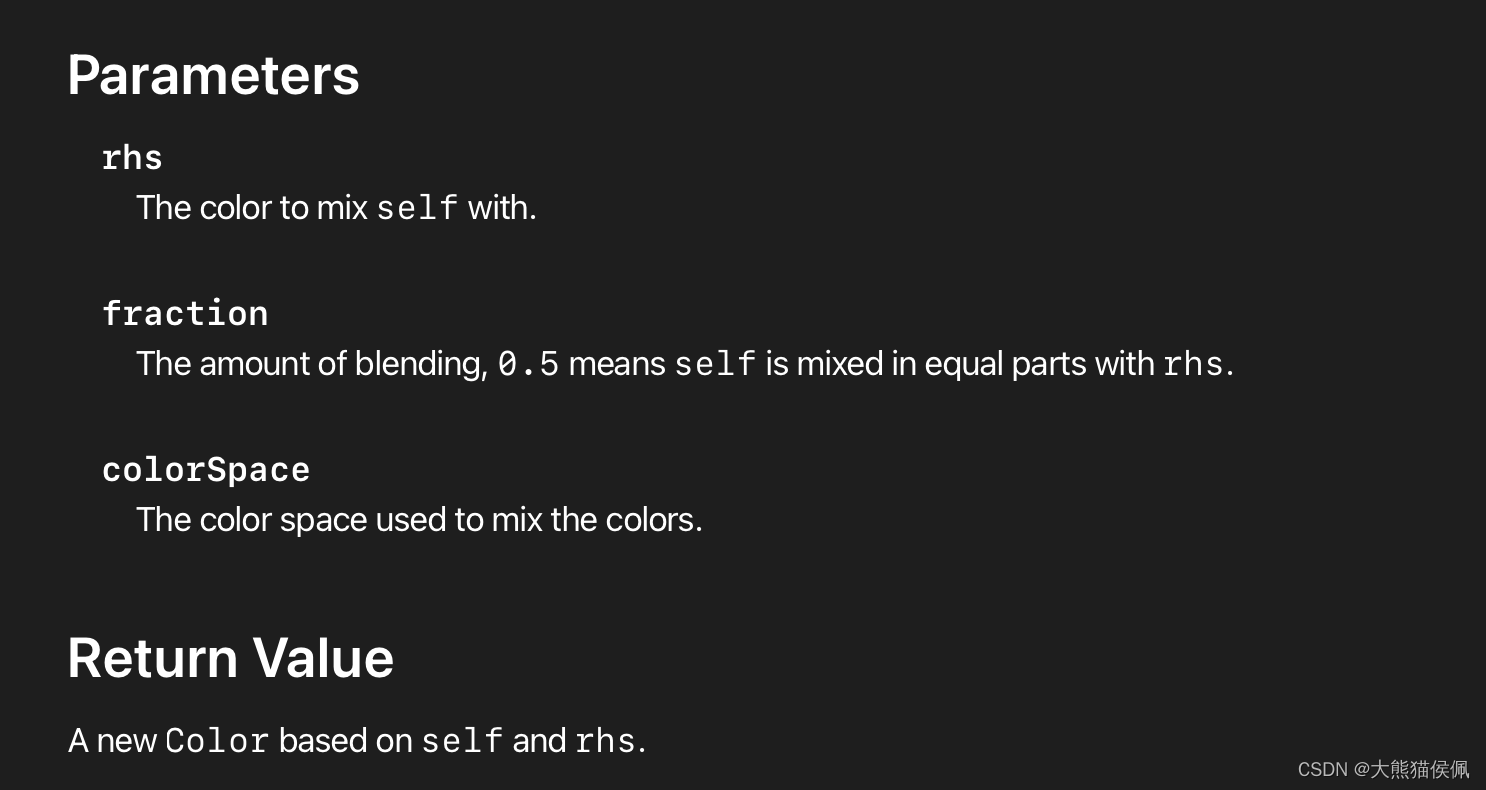
mix 方法签名很简单:我们只需传入两个需要混合的颜色、一个混合百分比(blending fraction)外加一个颜色空间(color space)即可。
值得说明的是,这里的颜色空间参数有两种选择:device 和 perceptual,默认情况下我们应该使用后者(perceptual)。因为从理论上来说,混合颜色的方式应该对人眼有意义,并且在不同设备屏幕之间是一致的。
而基于设备颜色空间(device)的混合可能产生不同的结果,这些结果也许是我们想要的,也许不是我们想要的。最佳方式是通过实验来查看实际的效果差异。
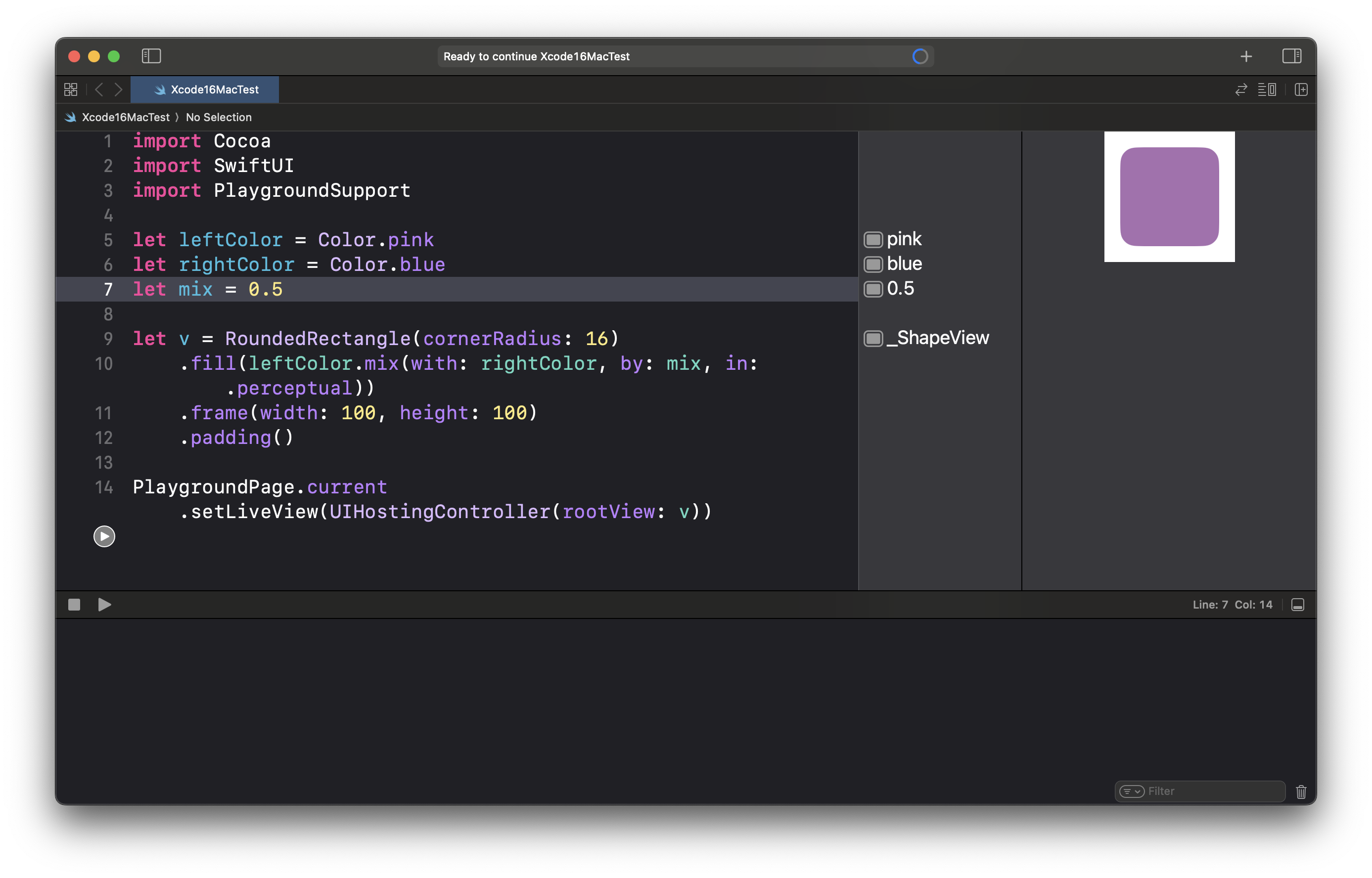
在下面的代码中,我们让粉色和蓝色以 50% 的混合度融合在了一起:
let leftColor =Color.pink
let rightColor =Color.blue
let mix =0.5RoundedRectangle(cornerRadius:16).fill(leftColor.mix(with: rightColor, by: mix,in:.perceptual)).frame(width:100, height:100)
在 Playground 中运行的效果如下图所示:
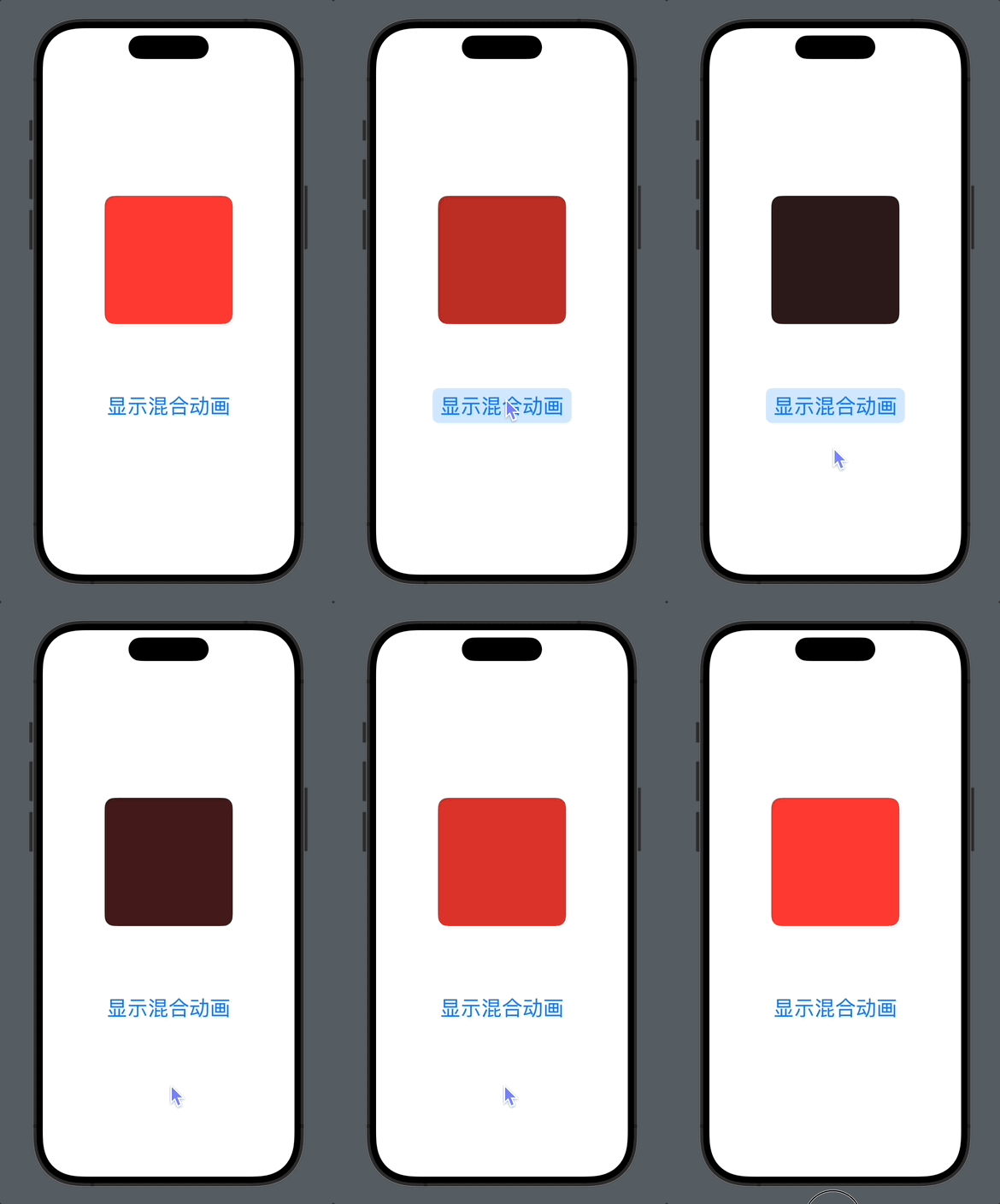
由于现在颜色可以神采飞扬的混合在一起了,所以这种混合效果可以被轻而易举的动画化。
structContentView:View{@Statevar showMixing =falsevar body:someView{VStack(spacing:100){RoundedRectangle(cornerRadius:15).foregroundStyle(.red.mix(with: showMixing ?.black.opacity(0.88):.red, by:0.9,in:.perceptual)).frame(width:200, height:200)Toggle(isOn: $showMixing){Text("显示混合动画")}.font(.largeTitle).toggleStyle(.button)}.animation(.smooth(duration:5.0, extraBounce:0.1), value: showMixing)}}
在上面的代码中,我们通过 mix() 方法辅以万能的 animation() 动画修改器,让颜色渐变动画“活灵活现”:
借助 ColorPicker 颜色选择器视图,我们还可以恣意观赏不同颜色相互混合后的效果:
structColorMix:View{@Stateprivatevar leftColor =Color.blue
    @Stateprivatevar rightColor =Color.pink
    @Stateprivatevar mix =0.5var body:someView{VStack{HStack(spacing:8){ColorPicker("Left", selection: $leftColor).labelsHidden()ColorPicker("Right", selection: $rightColor).labelsHidden()}HStack{VStack{RoundedRectangle(cornerRadius:16).fill(leftColor).frame(width:100, height:100)Text("\((1- mix), format:.percent.precision(.fractionLength(0...2)))")}VStack{RoundedRectangle(cornerRadius:16).fill(rightColor).frame(width:100, height:100)Text("\(mix, format:.percent.precision(.fractionLength(0...2)))")}}RoundedRectangle(cornerRadius:16).fill(leftColor.mix(with: rightColor, by: mix,in:.perceptual)).frame(width:100, height:100).animation(.bouncy, value: mix)Slider(value: $mix,in:0...1)}.padding()}}
如上代码所示:我们使用两个 ColorPicker 视图来让用户选择自己心仪的颜色,并在底部的圆角矩形中通过颜色的 mix() 方法将它们的混合结果显示出来;我们还利用 SwiftUI 动画将混合效果表现的淋漓尽致、丝般顺滑。
编译并在 Xcode 预览中即可见运行效果: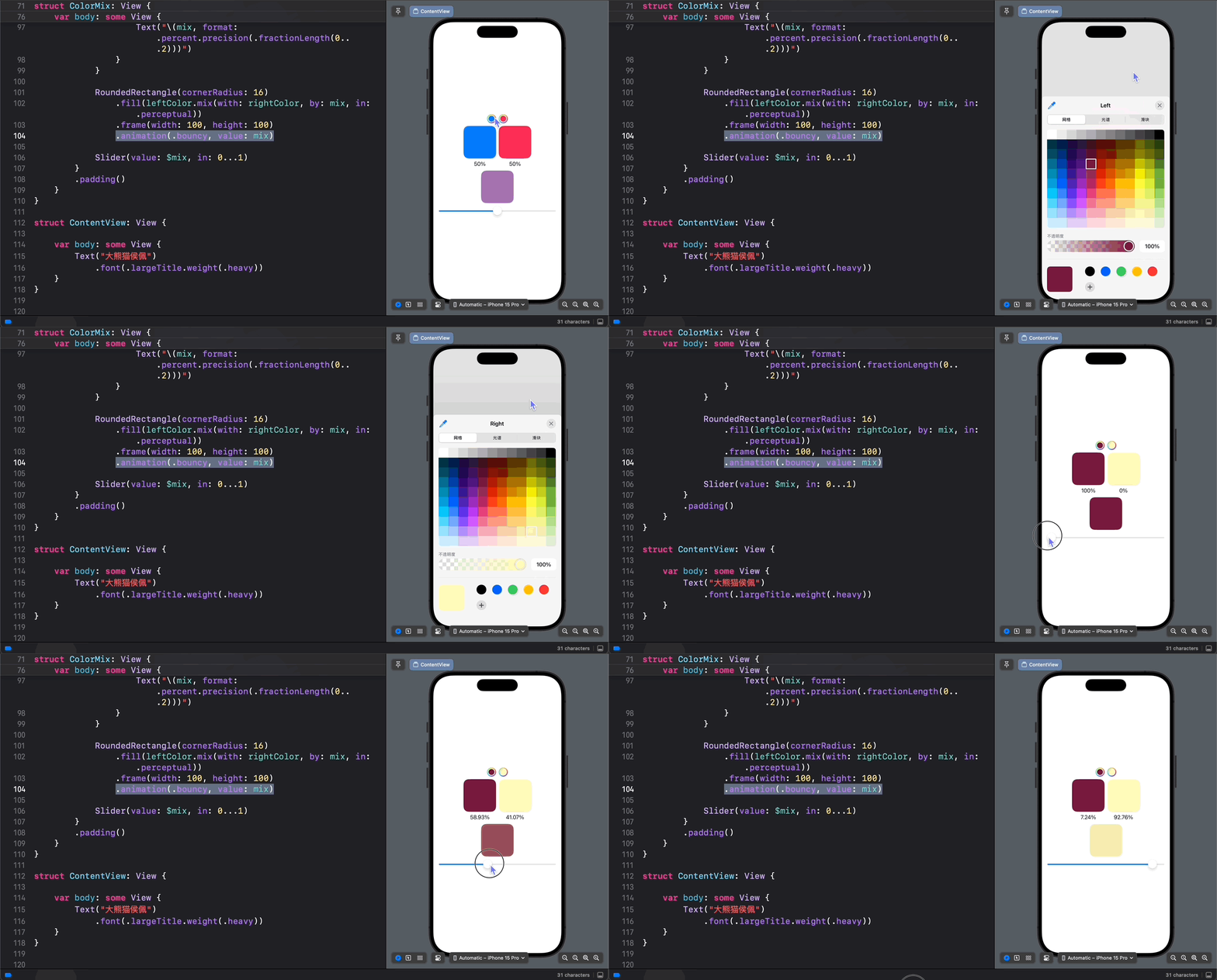
2. 混合两种以上颜色
从 mix() 方法的参数上来看,貌似只能混合两种颜色。不过只要“略施小计”我们即可混合多种颜色:
structColorMix:View{@Stateprivatevar leftColor =Color.blue
    @Stateprivatevar rightColor =Color.pink
    @Stateprivatevar midColor =Color.green
    @Stateprivatevar mix =0.5privatevar mixedColor:Color{let twoMix = leftColor.mix(with: rightColor, by: mix,in:.perceptual)return midColor.mix(with: twoMix, by: mix,in:.perceptual)}var body:someView{VStack{HStack(spacing:8){ColorPicker("Left", selection: $leftColor).labelsHidden()ColorPicker("Right", selection: $midColor).labelsHidden()ColorPicker("Right", selection: $rightColor).labelsHidden()}HStack{VStack{RoundedRectangle(cornerRadius:16).fill(leftColor).frame(width:100, height:100)Text("\((1- mix), format:.percent.precision(.fractionLength(0...2)))")}VStack{RoundedRectangle(cornerRadius:16).fill(midColor).frame(width:100, height:100)Text("\(mix, format:.percent.precision(.fractionLength(0...2)))")}VStack{RoundedRectangle(cornerRadius:16).fill(rightColor).frame(width:100, height:100)Text("\(mix, format:.percent.precision(.fractionLength(0...2)))")}}RoundedRectangle(cornerRadius:16).fill(mixedColor).frame(width:100, height:100).animation(.bouncy, value: mixedColor)Slider(value: $mix,in:0...1)}.padding()}}
如上代码所示,我们通过 mixedColor 计算属性将左右两种颜色的混合结果再和中间的颜色相混合:
privatevar mixedColor:Color{let twoMix = leftColor.mix(with: rightColor, by: mix,in:.perceptual)return midColor.mix(with: twoMix, by: mix,in:.perceptual)}
编译运行可见分晓:
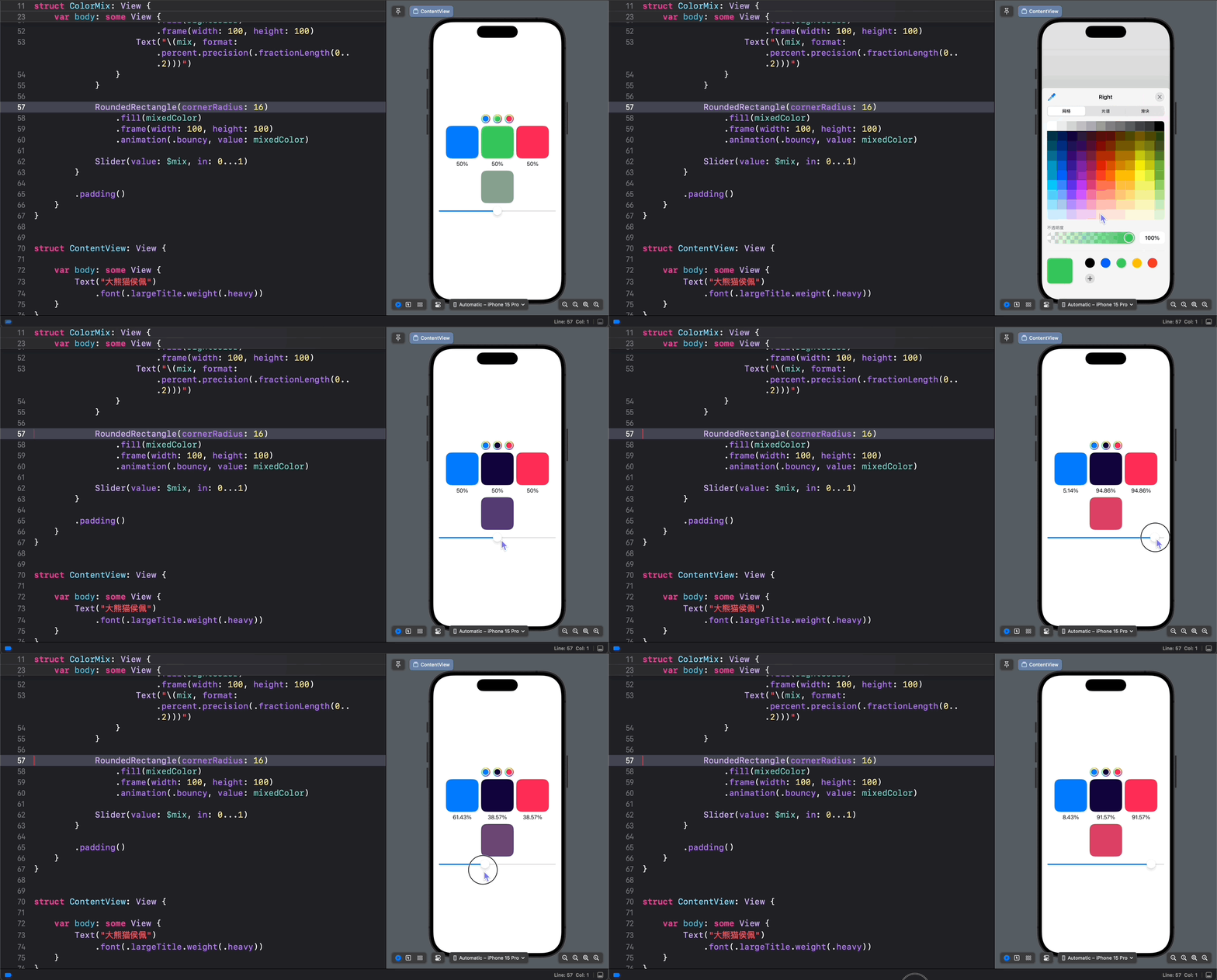
现在,利用 SwiftUI 6.0 中颜色新增的 mix() 方法,让任何两种颜色“其乐融融”真是轻松的不要不要的!棒棒哒!💯
总结
在本篇博文中,我们讨论了在 SwiftUI 6.0(iOS 18/macOS 15)中颜色 Color 结构新增的 mix() 方法,现在融合任何颜色再也不是“黄粱一梦”了!
感谢观赏,再会!😎
版权归原作者 大熊猫侯佩 所有, 如有侵权,请联系我们删除。