
1、在 Mac 电脑上安装 Android SDK 的步骤如下:
前往 Android 开发者网站下载 Android SDK
打开 Android 开发者网站 (https://developer.android.com/studio)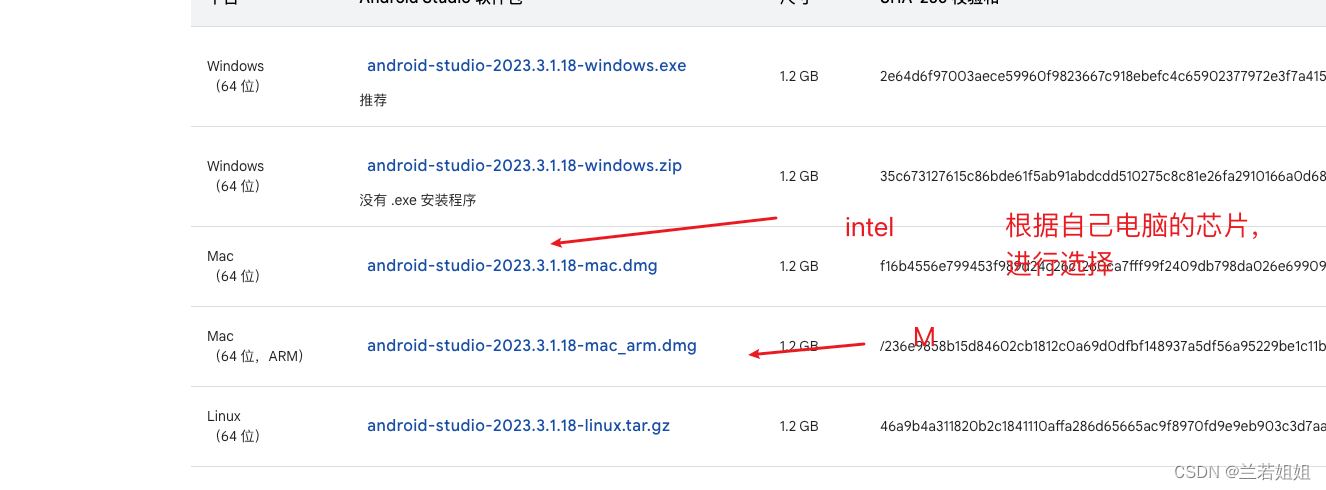
 打开下载好的 Android SDK 安装包
2、解压 Android SDK 安装包
打开下载好的 Android SDK 安装包
将 android-sdk 文件夹拖拽到您希望存放 Android SDK 的位置,如 /Users/your_username/Library/Android/sdk
3、设置 Android SDK 环境变量
打开终端,输入以下命令编辑 .bash_profile 或 .zshrc 文件: vim ~/.bash_profile 或 vim ~/.zshrc 在文件末尾添加以下内容: export ANDROID_HOME=/Users/your_username/Library/Android/sdk export PATH=$PATH:$ANDROID_HOME/tools export PATH=$PATH:$ANDROID_HOME/platform-tools 将 /Users/your_username/Library/Android/sdk 替换为您实际存放 Android SDK 的路径。 按 Ctrl + X 退出编辑器,输入 Y 保存并退出。
4、使环境变量生效
在终端中运行以下命令使环境变量生效: source ~/.bash_profile 或 source ~/.zshrc 验证 Android SDK 安装
5、在终端中运行以下命令检查 Android SDK 是否安装成功:
echo $ANDROID_HOME
如果输出显示 Android SDK 的安装路径,则表示安装成功。 接下来在终端执行命令: adb devices
如果显示设备号信息,说明 Android SDK成功安装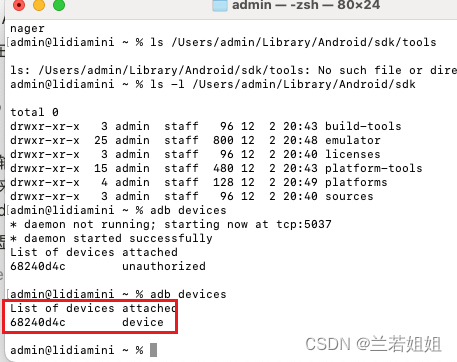
版权归原作者 兰若姐姐 所有, 如有侵权,请联系我们删除。