
创建uni-app项目:
# 创建用ts开发的uni-app
npx degit dcloudio/uni-preset-vue#vite-ts 项目名称# 创建用js开发的uni-app
npx degit dcloudio/uni-preset-vue#vite 项目名称
VS Code 配置
为什么选择 VS Code ?
- HbuilderX 对 TS 类型支持暂不完善
- VS Code 对 TS 类型支持友好,熟悉的编辑器
1.将创建好的项目用vscode打开
2.安装uni-app插件: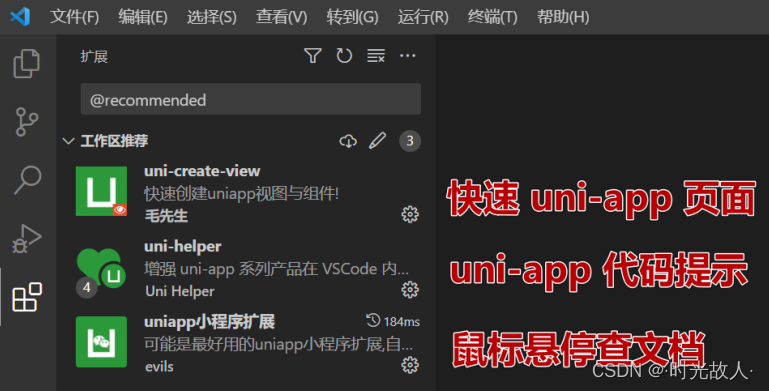
安装 uni-ui 组件库:
pnpm i @dcloudio/uni-ui
配置自动导入组件:
// pages.json{// 组件自动导入"easycom":{"autoscan":true,"custom":{// uni-ui 规则如下配置 // [!code ++]"^uni-(.*)":"@dcloudio/uni-ui/lib/uni-$1/uni-$1.vue"// [!code ++]}},"pages":[// …省略]}
3.安装类型声明文件
pnpm i -D @types/wechat-miniprogram @uni-helper/uni-app-types
如下表示安装完成: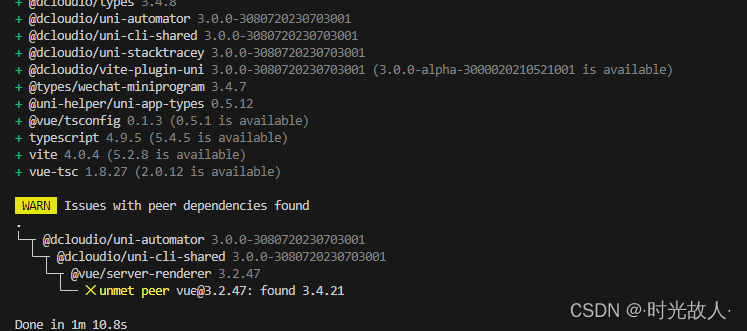
**4.配置
tsconfig.json
**
{"extends":"@vue/tsconfig/tsconfig.json","compilerOptions":{"sourceMap":true,"baseUrl":".","paths":{"@/*":["./src/*"]},"lib":["esnext","dom"],"types":["@dcloudio/types","@types/wechat-miniprogram",// 配置1"@uni-helper/uni-app-types"]// 配置2},"vueCompilerOptions":{"nativeTags":["block","component","template","slot"]// 配置3},"include":["src/**/*.ts","src/**/*.d.ts","src/**/*.tsx","src/**/*.vue"]}
5.解决vscode中json文件注释报错问题
在vscode设置中搜索
文件关联
,点击
添加项
,然后配置如下两项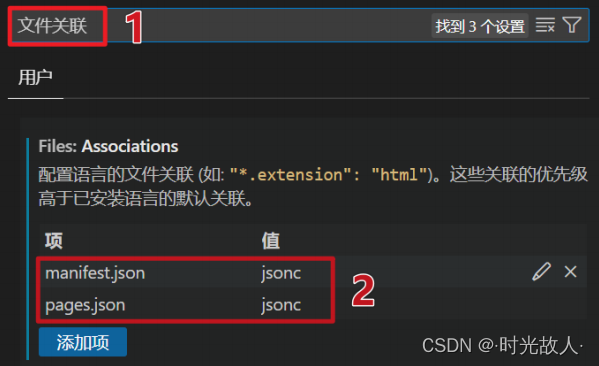
编译和运行 uni-app 项目

**1.在
manifest.json
中添加微信小程序appid**
/* 小程序特有相关 */"mp-weixin":{"appid":"XXXXXX","setting":{"urlCheck":false},"usingComponents":true},
2.安装依赖
pnpminstall
3.编译
pnpm dev:mp-weixin
编译完成后项目中多了一个
dist
目录
4.导入微信开发者工具
打开 微信开发者工具, 导入
dist\dev\mp-weixin
运行。
其他配置
小程序端 Pinia 持久化
说明:Pinia 用法与 Vue3 项目完全一致,uni-app 项目仅需解决持久化插件兼容性问题。
持久化存储插件:
pnpm i pinia-plugin-persistedstate
插件默认使用 localStorage 实现持久化,小程序端不兼容,需要替换持久化 API。
本文转载自: https://blog.csdn.net/m0_59778008/article/details/137670783
版权归原作者 ·时光故人· 所有, 如有侵权,请联系我们删除。
版权归原作者 ·时光故人· 所有, 如有侵权,请联系我们删除。