
一、安装Git
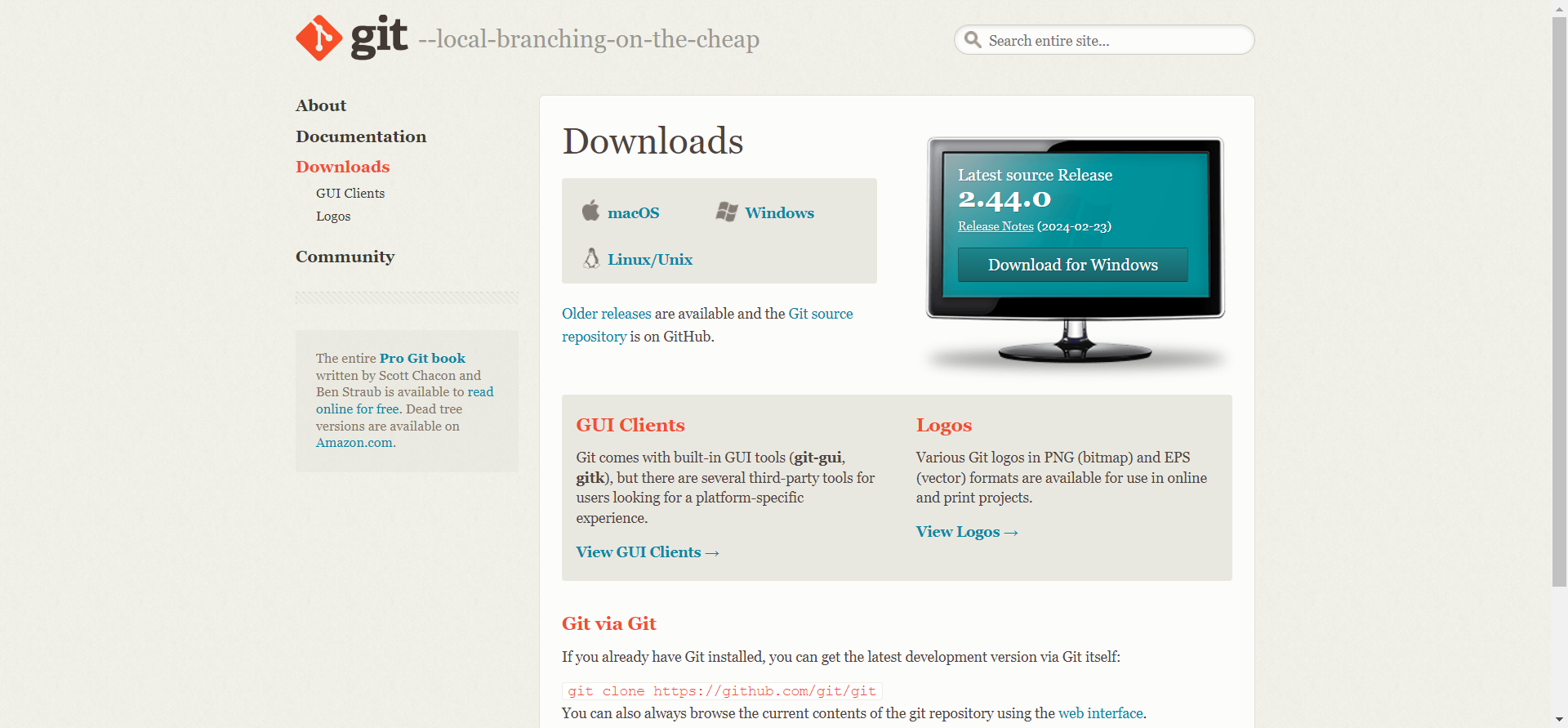
1、下载Git
- Git官网根据电脑系统选择下载。
2、安装Git
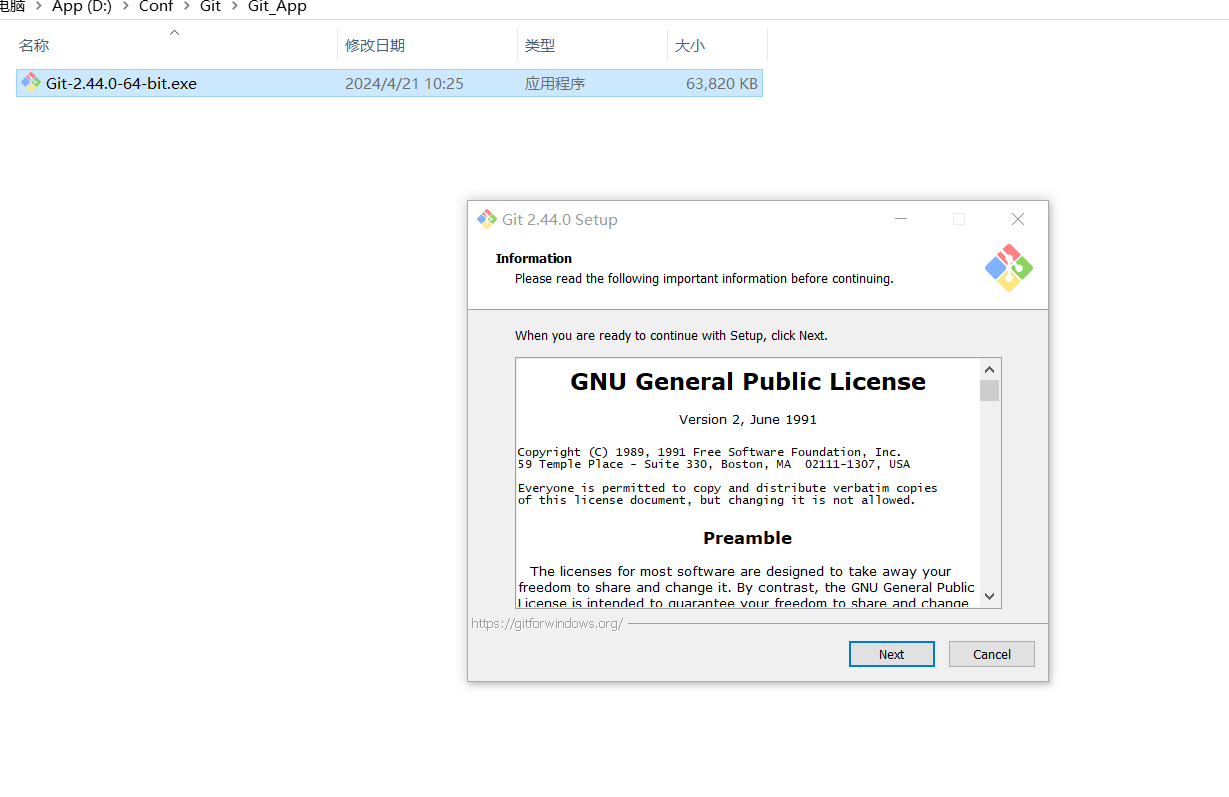
- 查看GPL:双击Git安装包,打开安装程序,显示
GNU通用公共许可证。点击next,进入下一步。
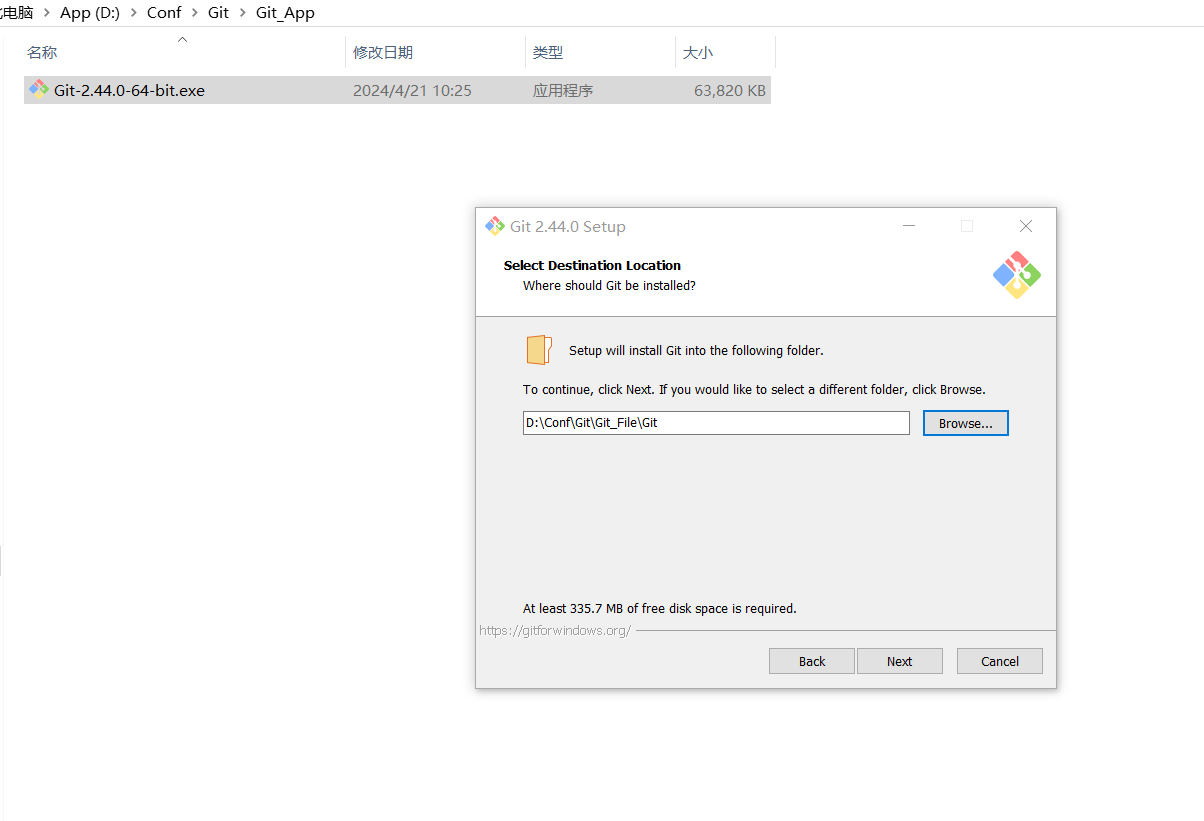
- 选择安装目录。
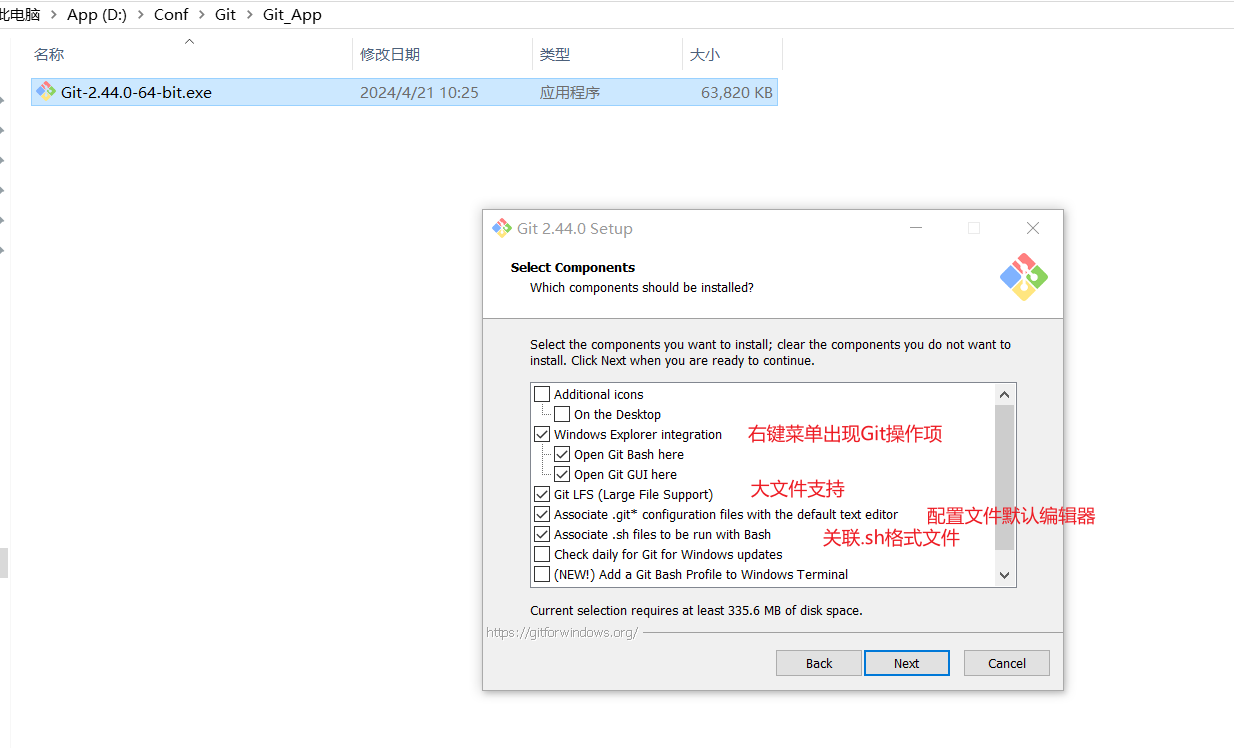
- Git选项配置:保持默认即可。
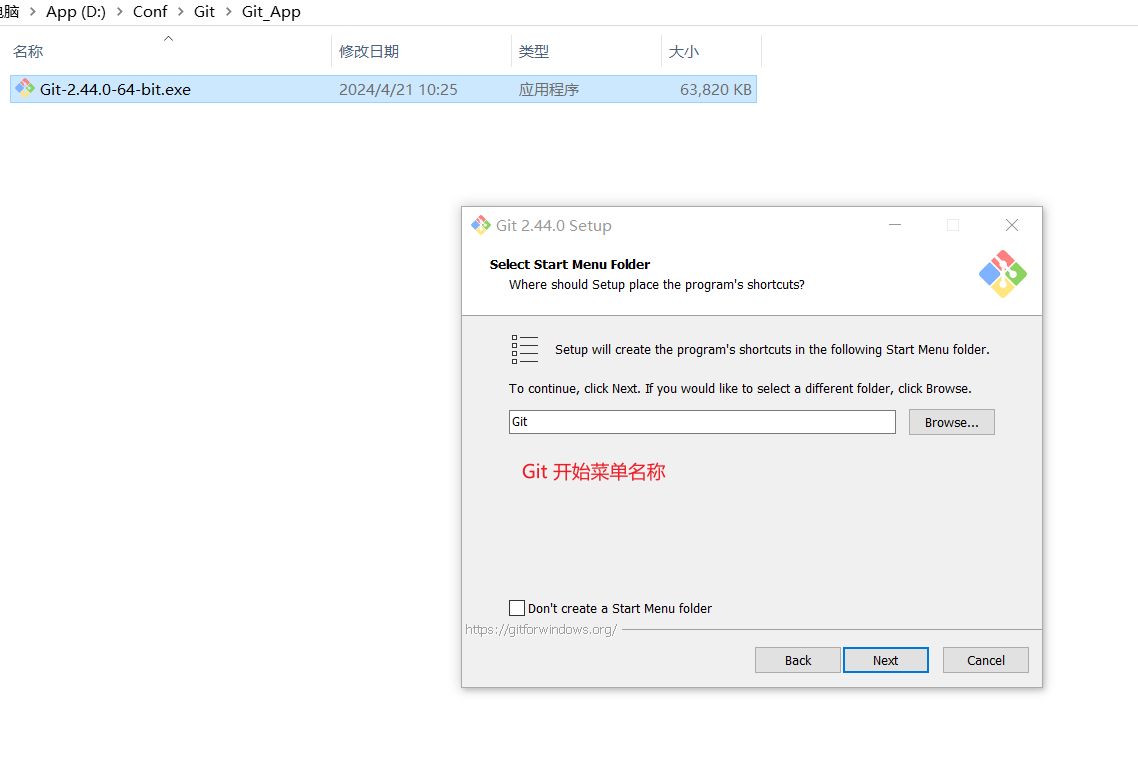
- Git开始目录名:默认
Git即可。
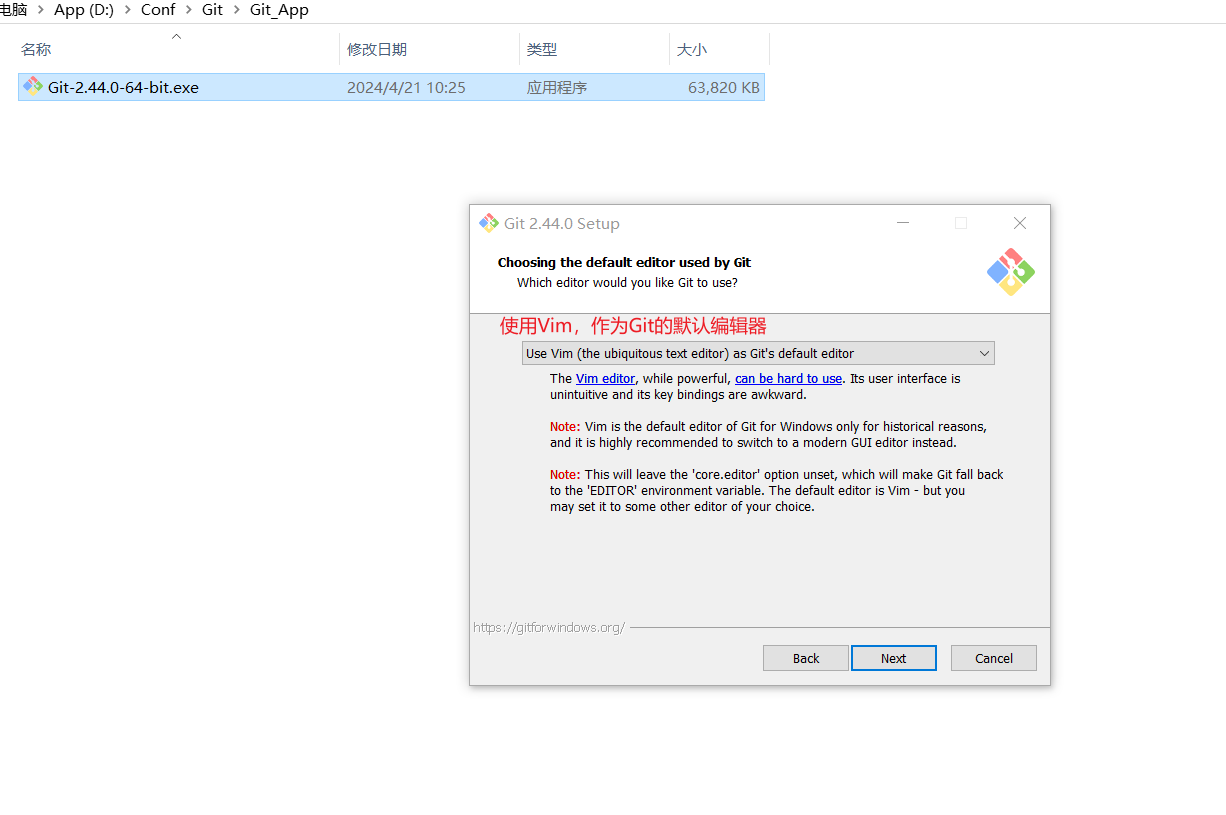
- Git默认编辑器:选择默认的
Use Vim (the ubiquitous exet editor) as Git's default editor即可。
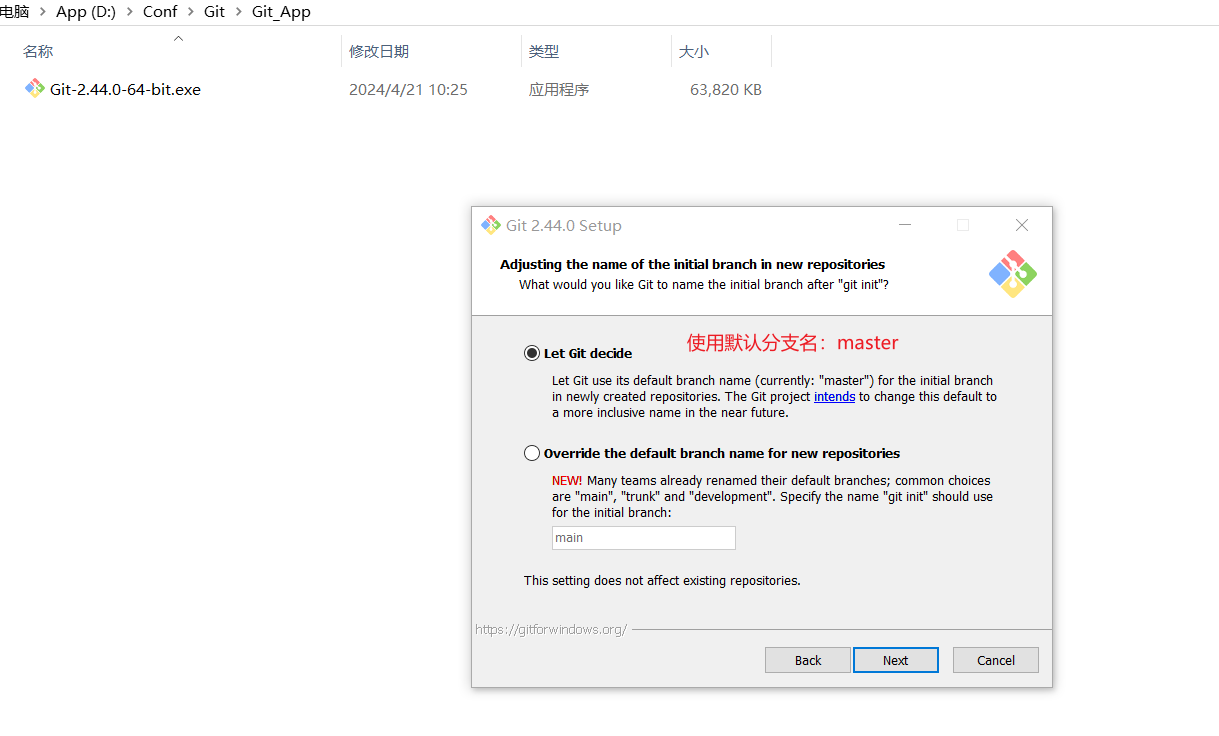
- Git默认分支名:选择默认的
Let Git decide决定即可。
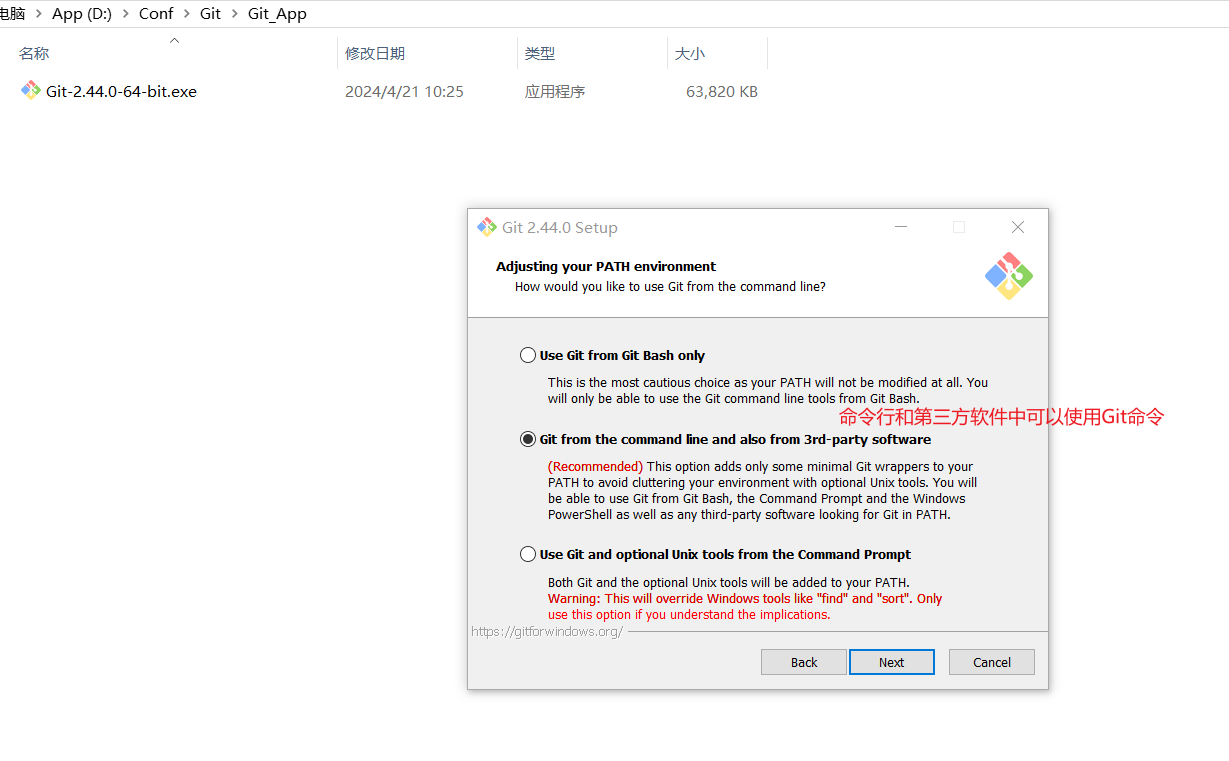
- Git变量环境:选择
Git from the command line and also from 3rd-party software即可。
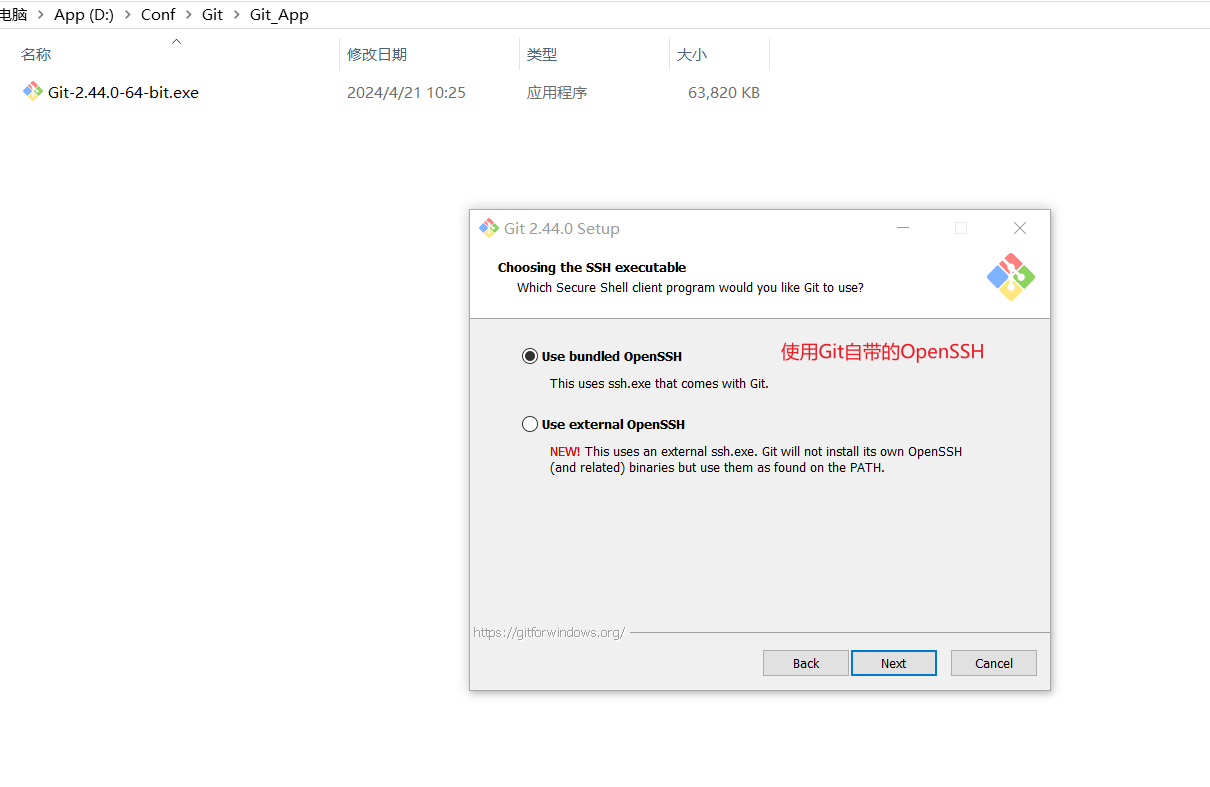
- OpenSSH选择:选择默认的
Use bundled OpenSSH。
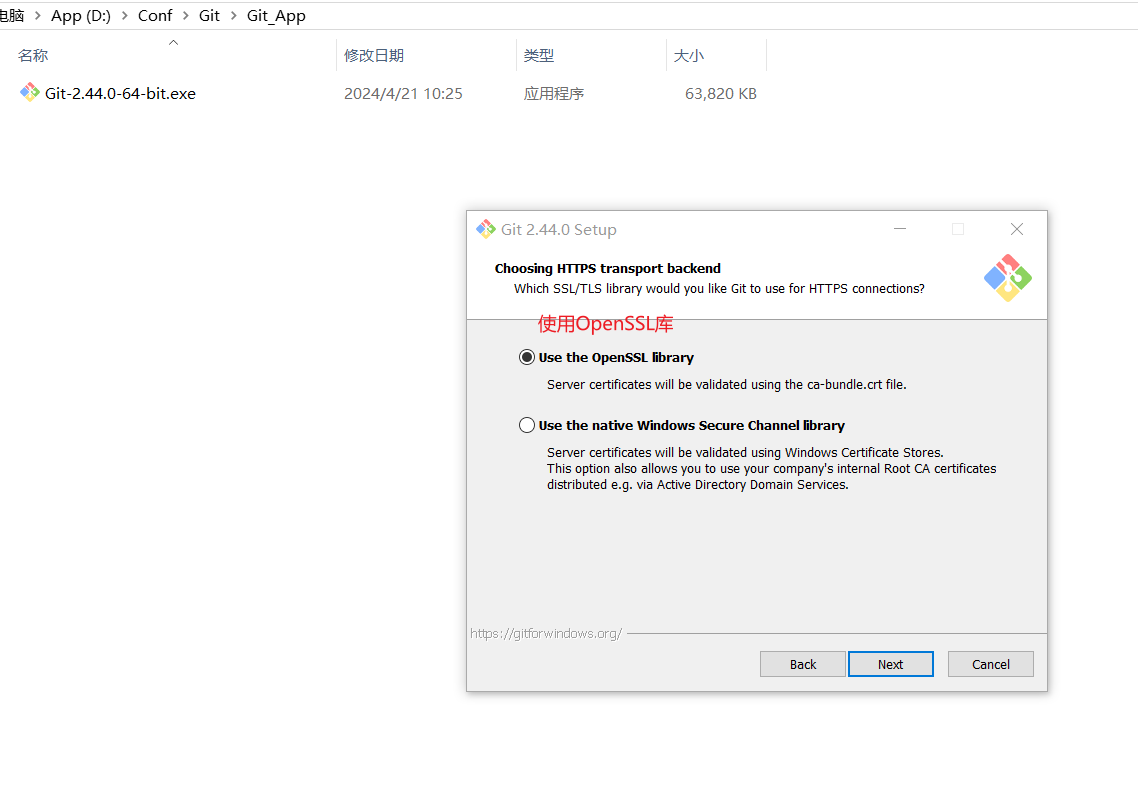
- 客户端连接协议:选择默认的
Use the OpenSSL library即可。
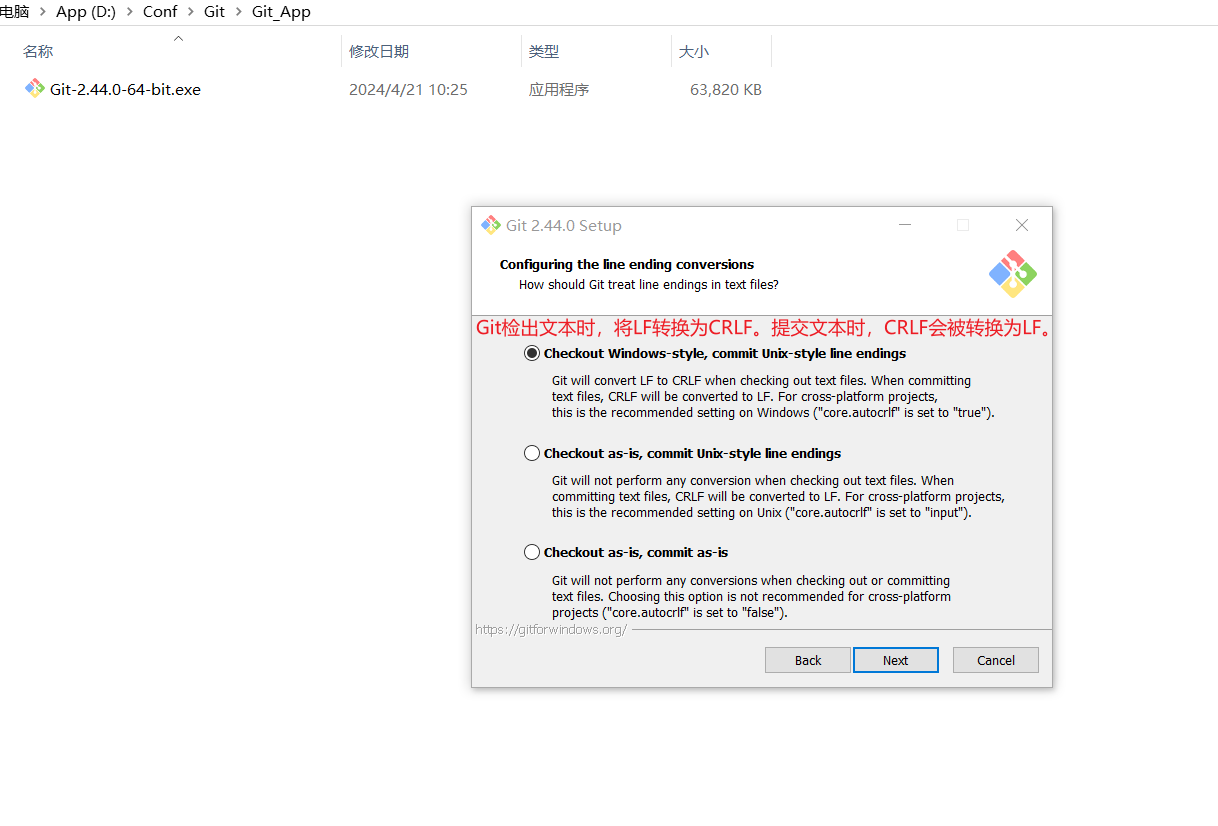
- 配置Git文件行末换行符:选择默认的
Checkout Windwos-style, commit Unix-style line endings即可。
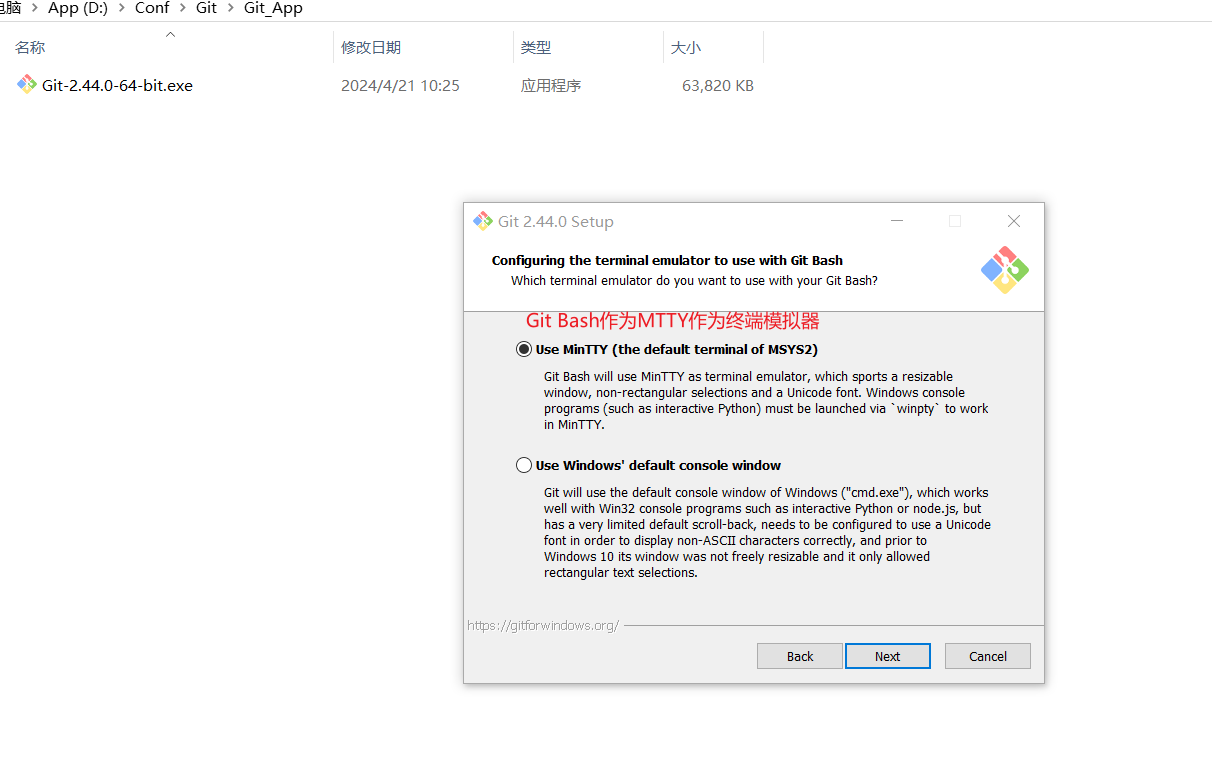
- 配置Git终端类型:选择默认的
Use MinTTY(the default terminal of MSYS2)即可。
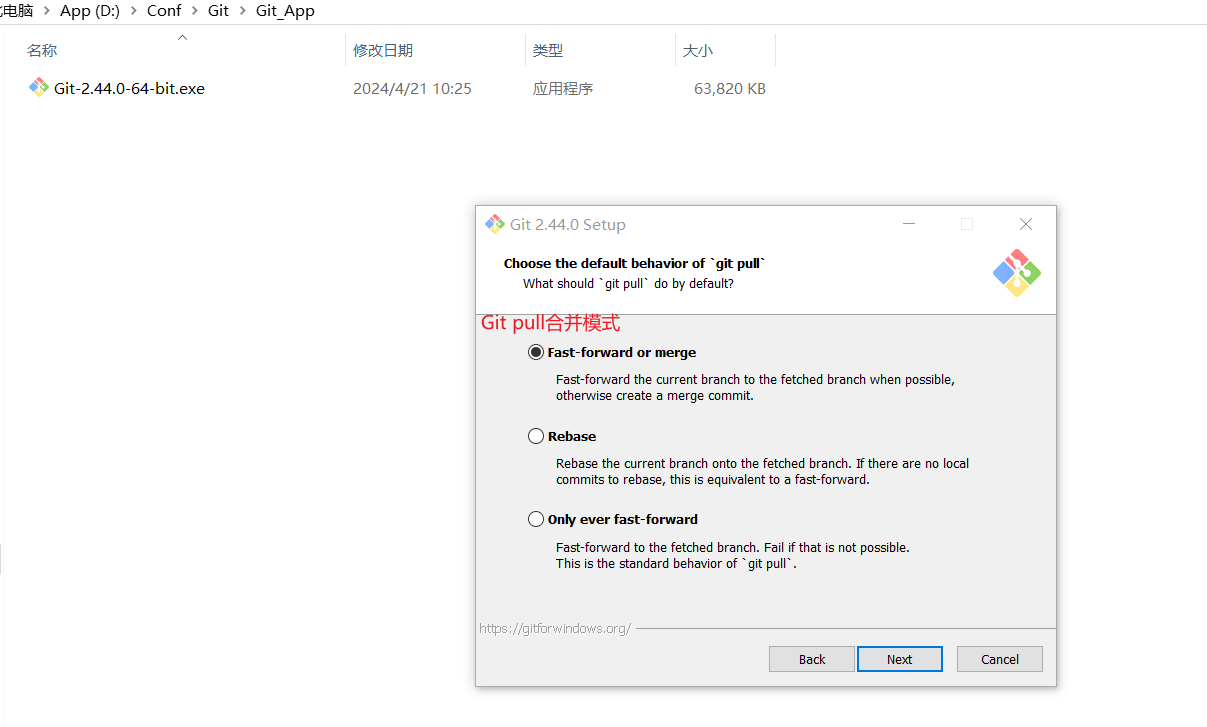
- 选择的
git pull操作:选择默认的Fast-forward of merge即可。
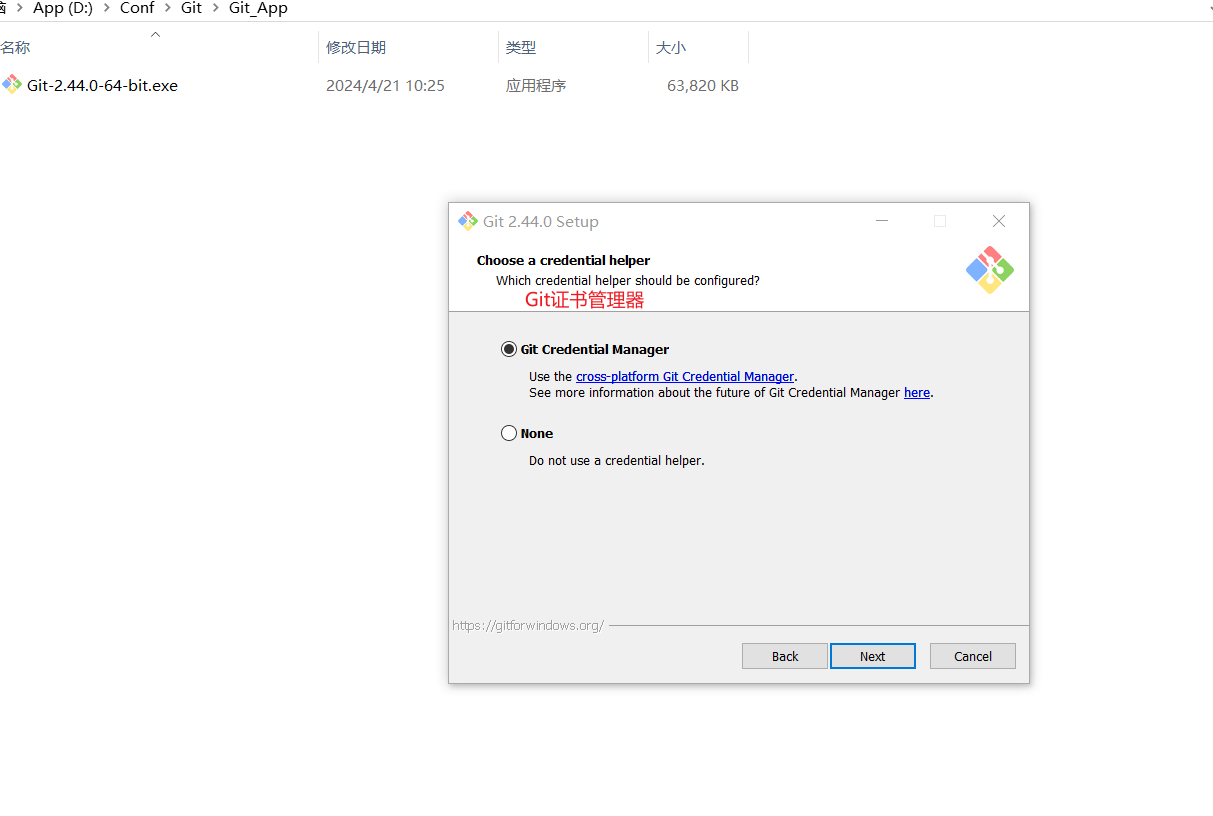
- 选择一个凭据助手:选择默认的
Git Credential Manager即可。
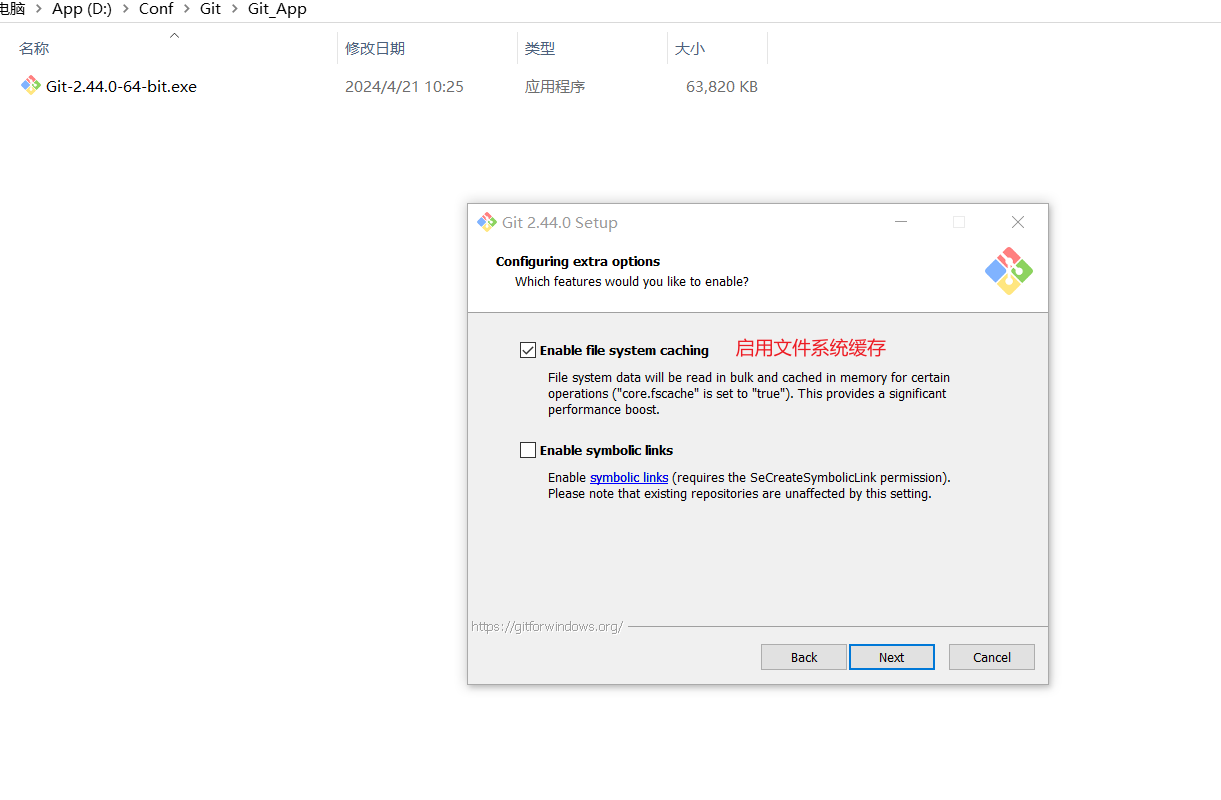
- 配置额外的选项:选择默认的
Enable file system caching即可。
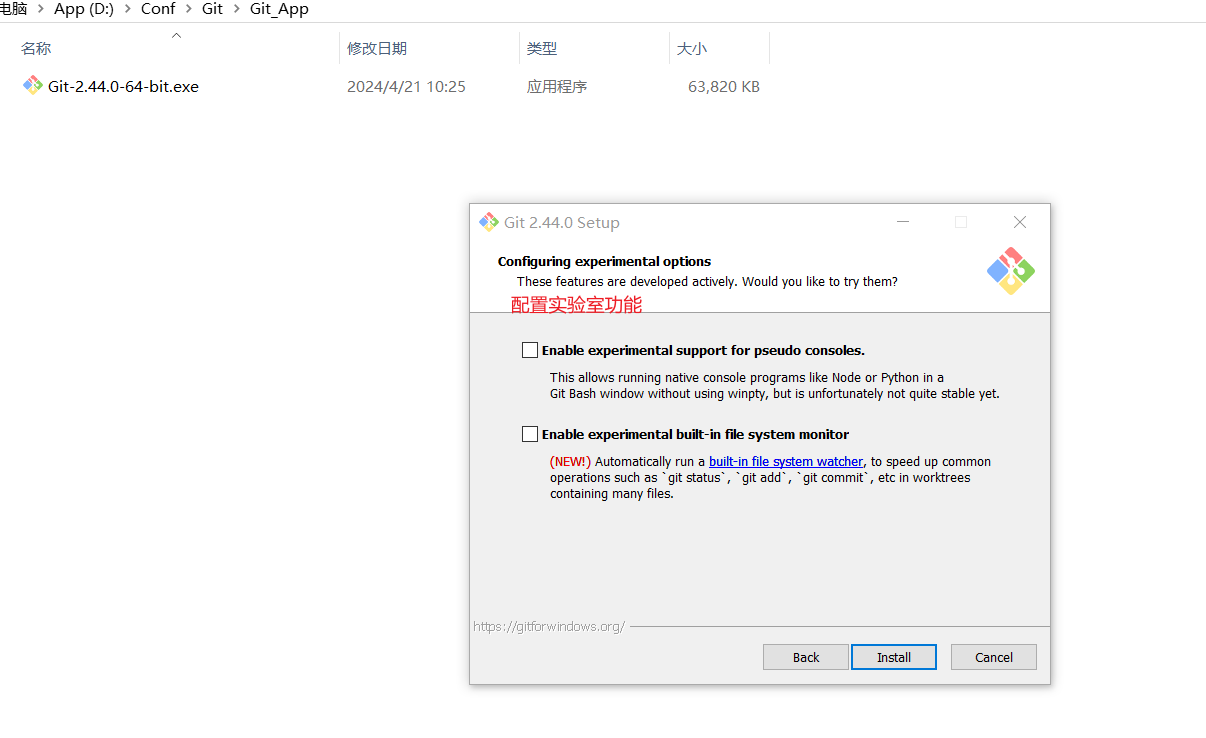
- 配置实验室功能:保持默认即可。
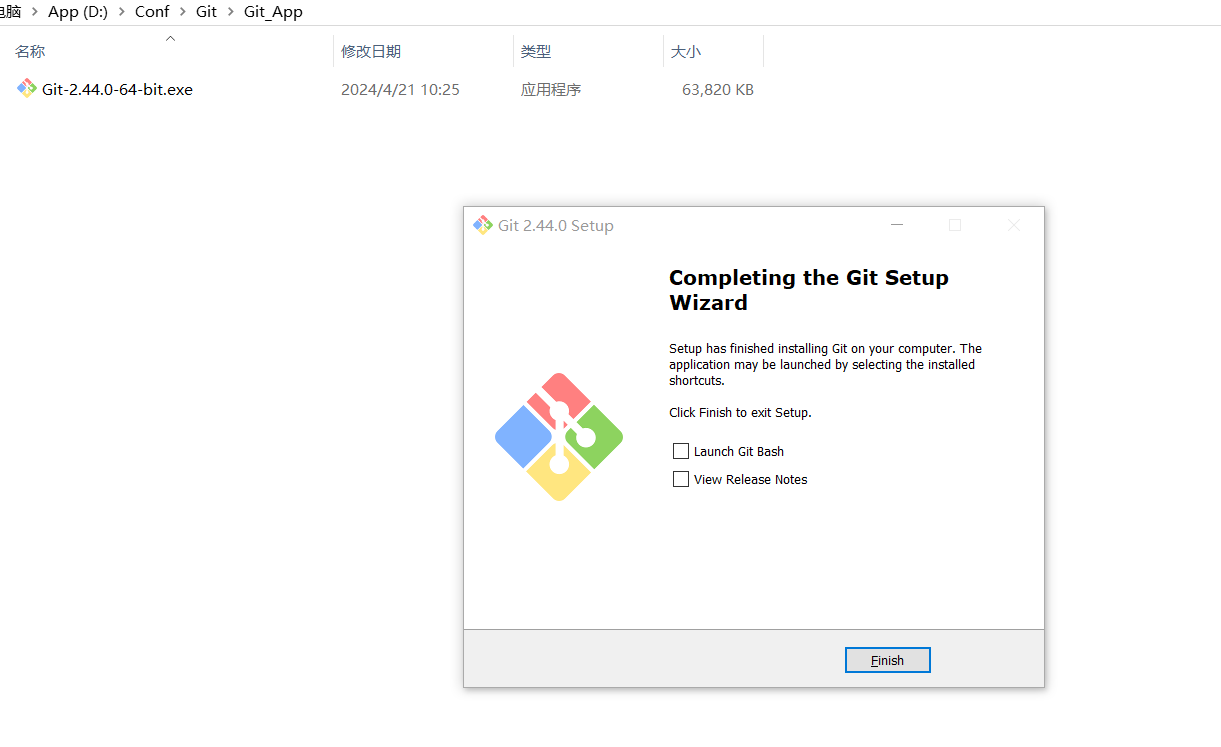
- 安装成功,点击
Finish关闭弹窗。
3、配置Git
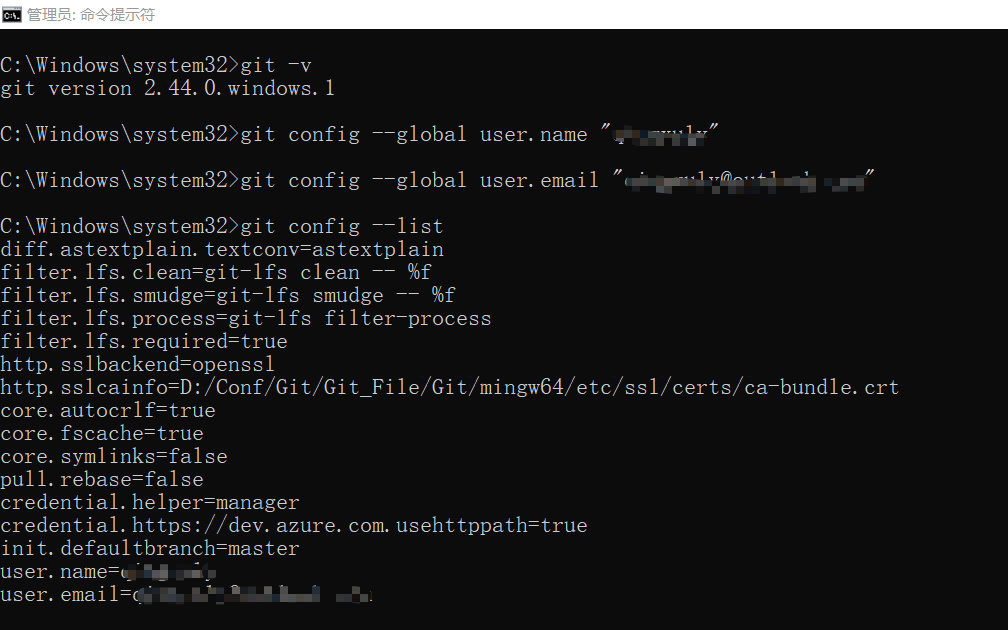
- 查看Git版本:
Win + R输入cmd打开命令提示符窗口,输入git -V,显示版本号即可。 - 设置您的全局用户名和电子邮件地址。
git config --global user.name "Your Name"git config --global user.email "[email protected]" - 查看Git所有的设置:
git config --list。
二、Pycharm共享项目到Github
1、Pycharm设置
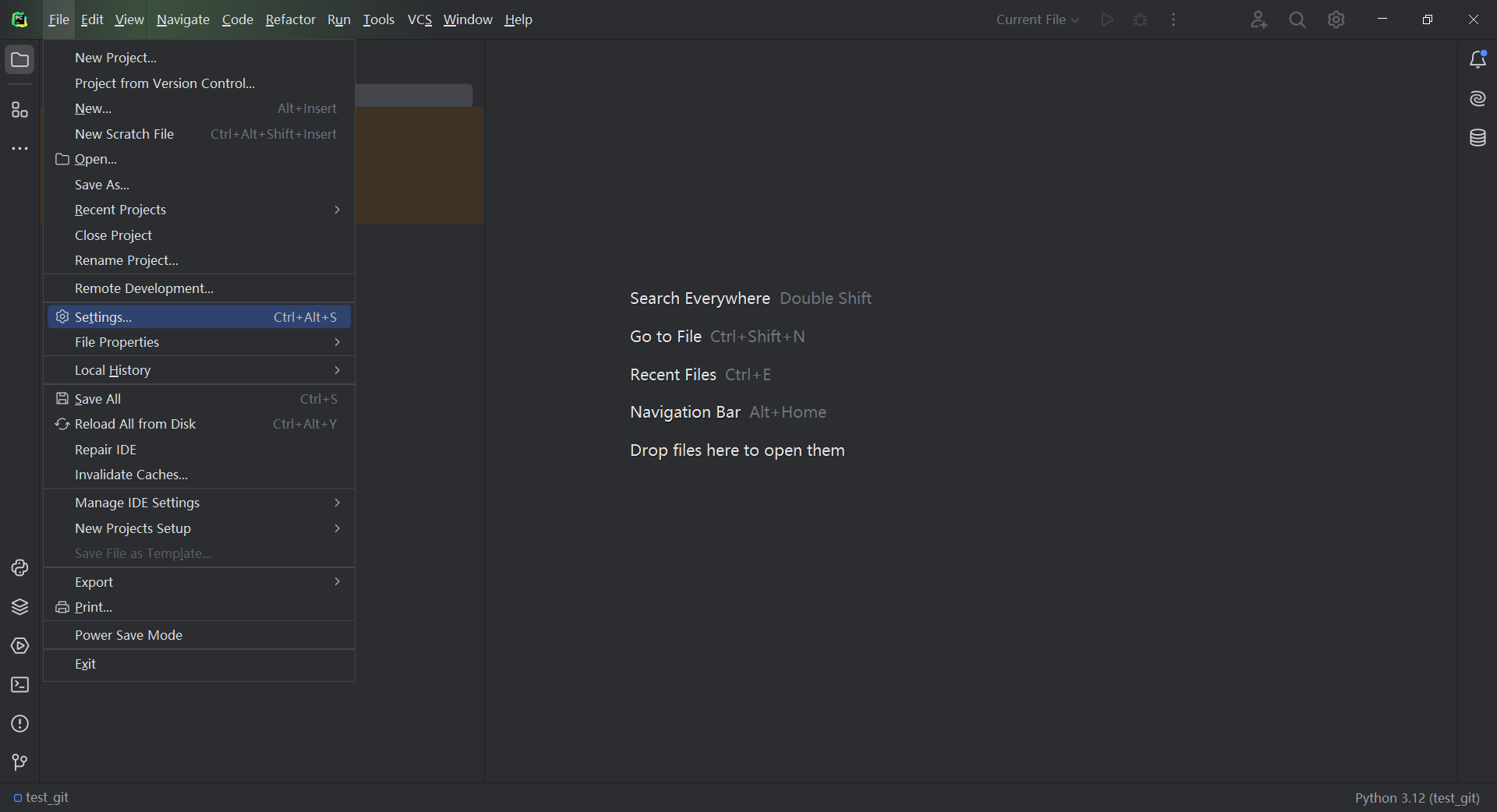
- 打开Pycharm设置页面:
File下拉框中的Settings入口进入。
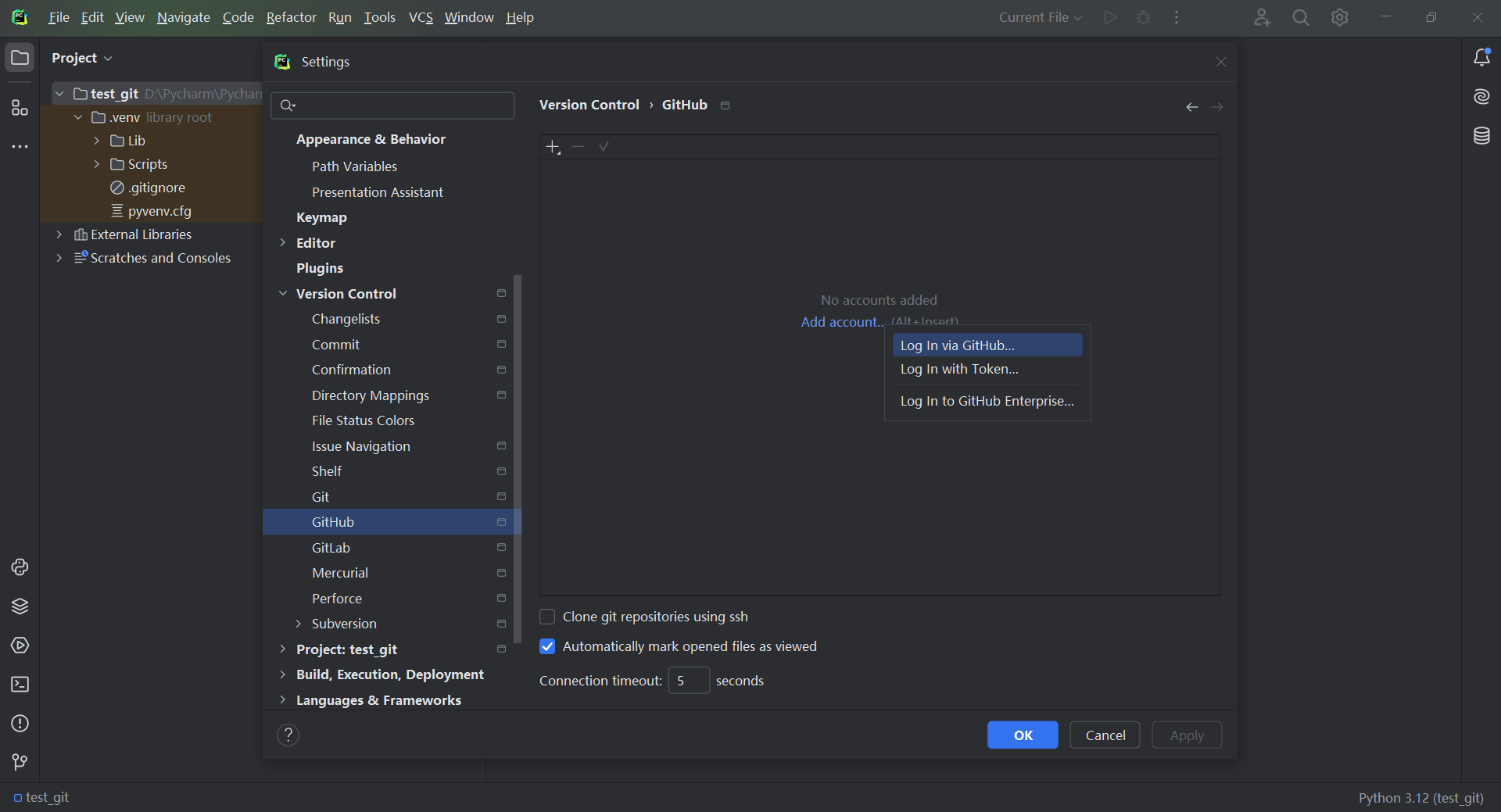
- 添加Github账号:设置页面找到
Version Control中的Github,点击Add account中的Log in via Github。
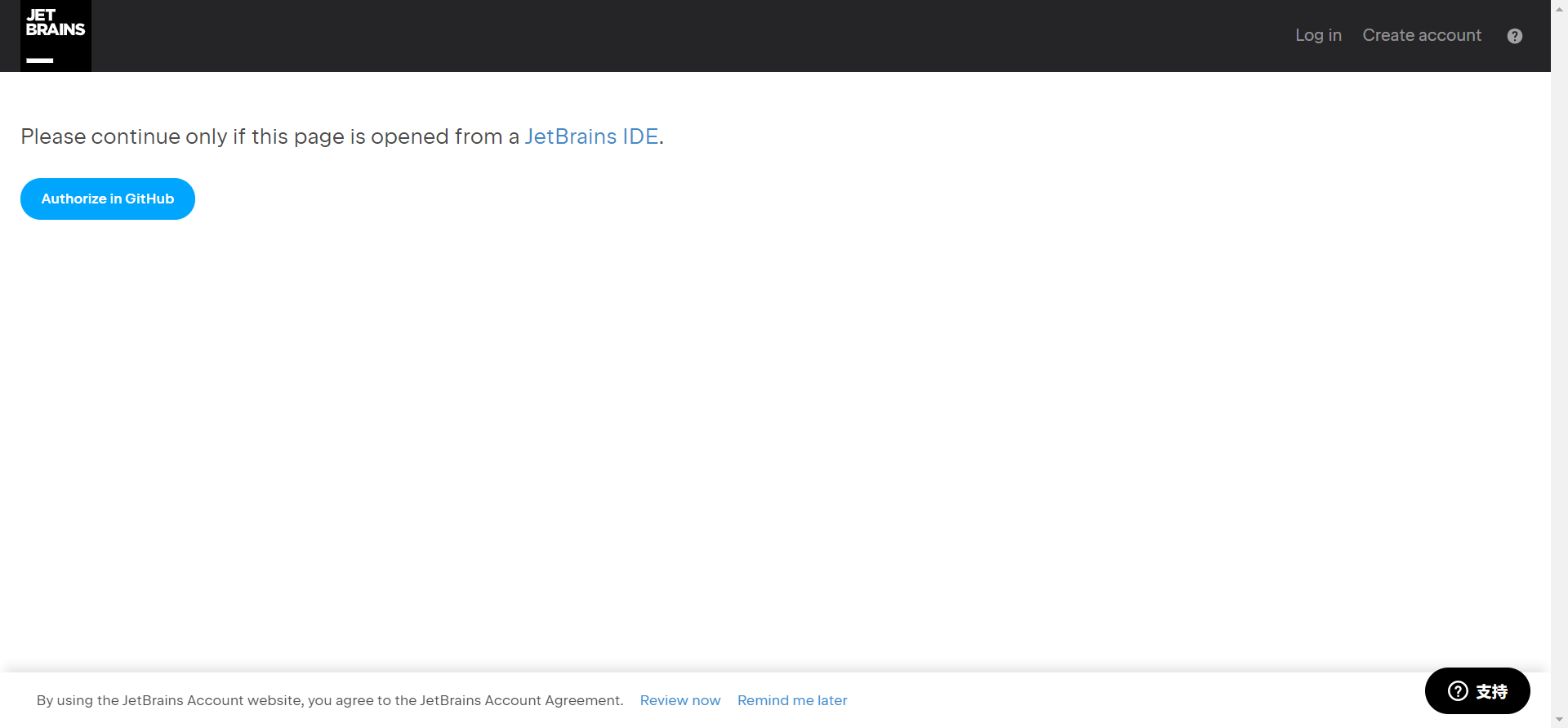
- Github授权给Pycharm:登录后Github后,进入授权网页,点击
Authorize in Github。
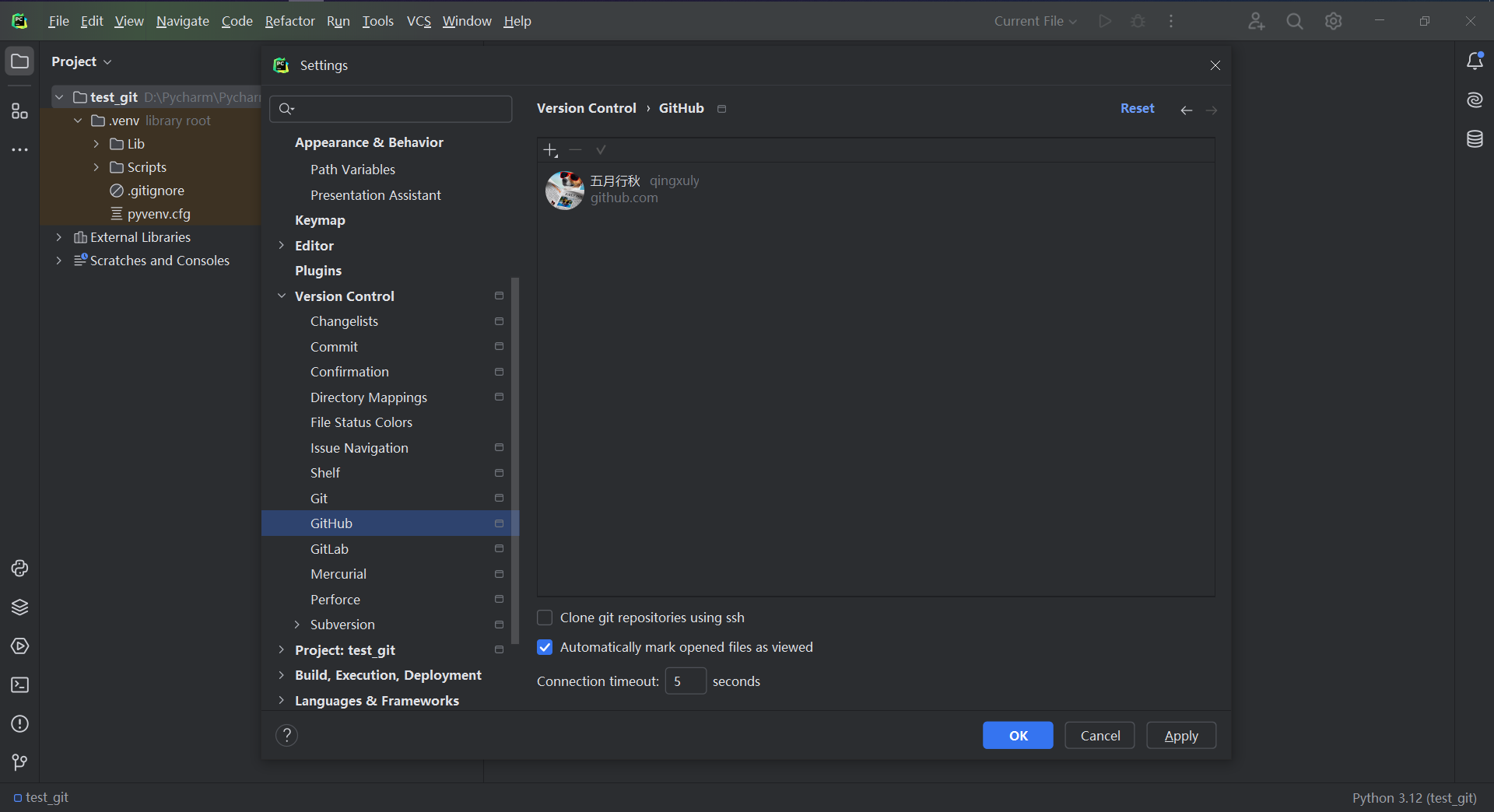
- 添加Github账号成功:授权成功后,Github账号也添加成功,点击
OK即可。
2、共享项目演示
1、项目文件初始化提交
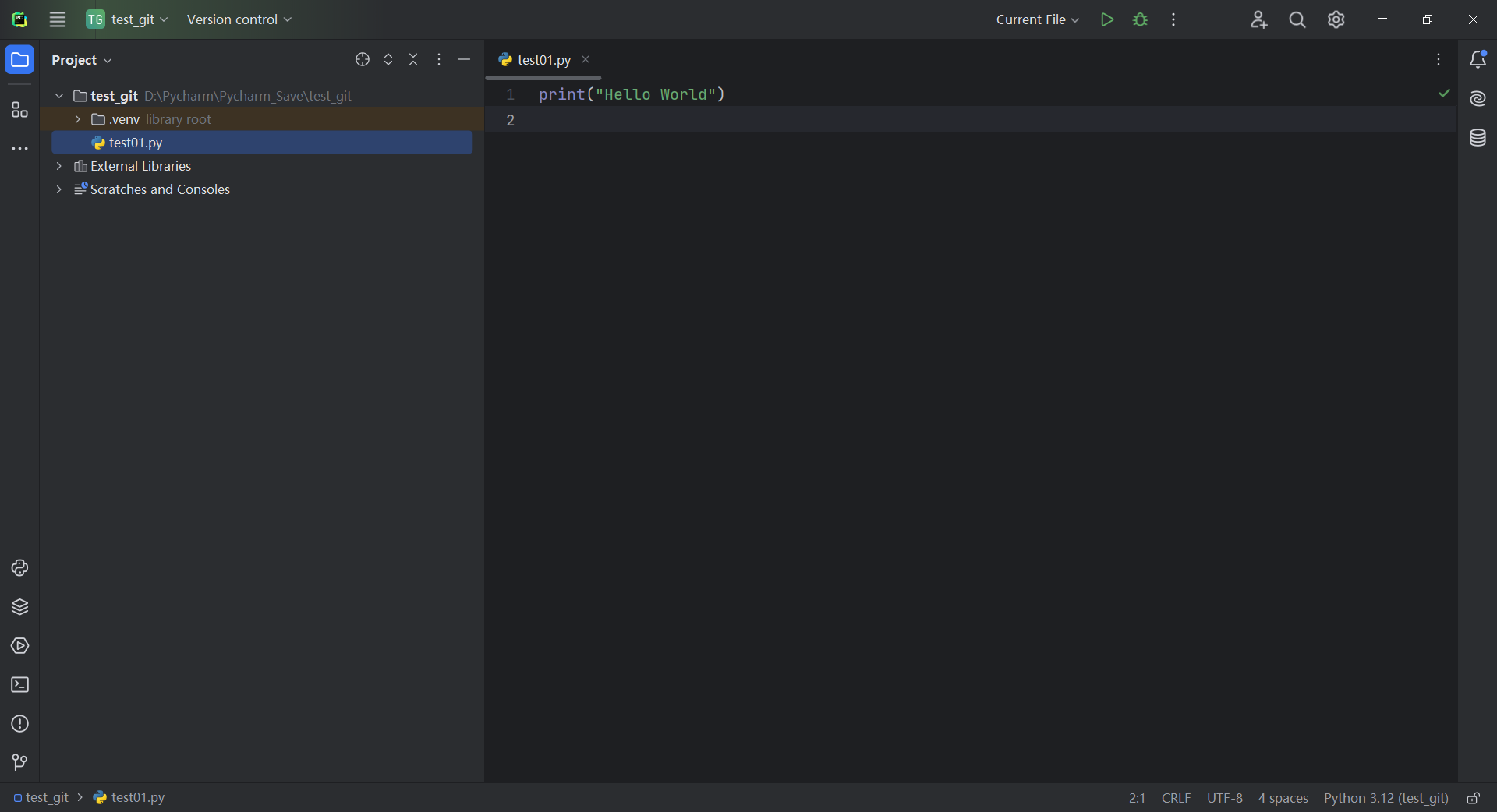
- 新建py文件:新建
test01.py文件,输入print("Hello World")。
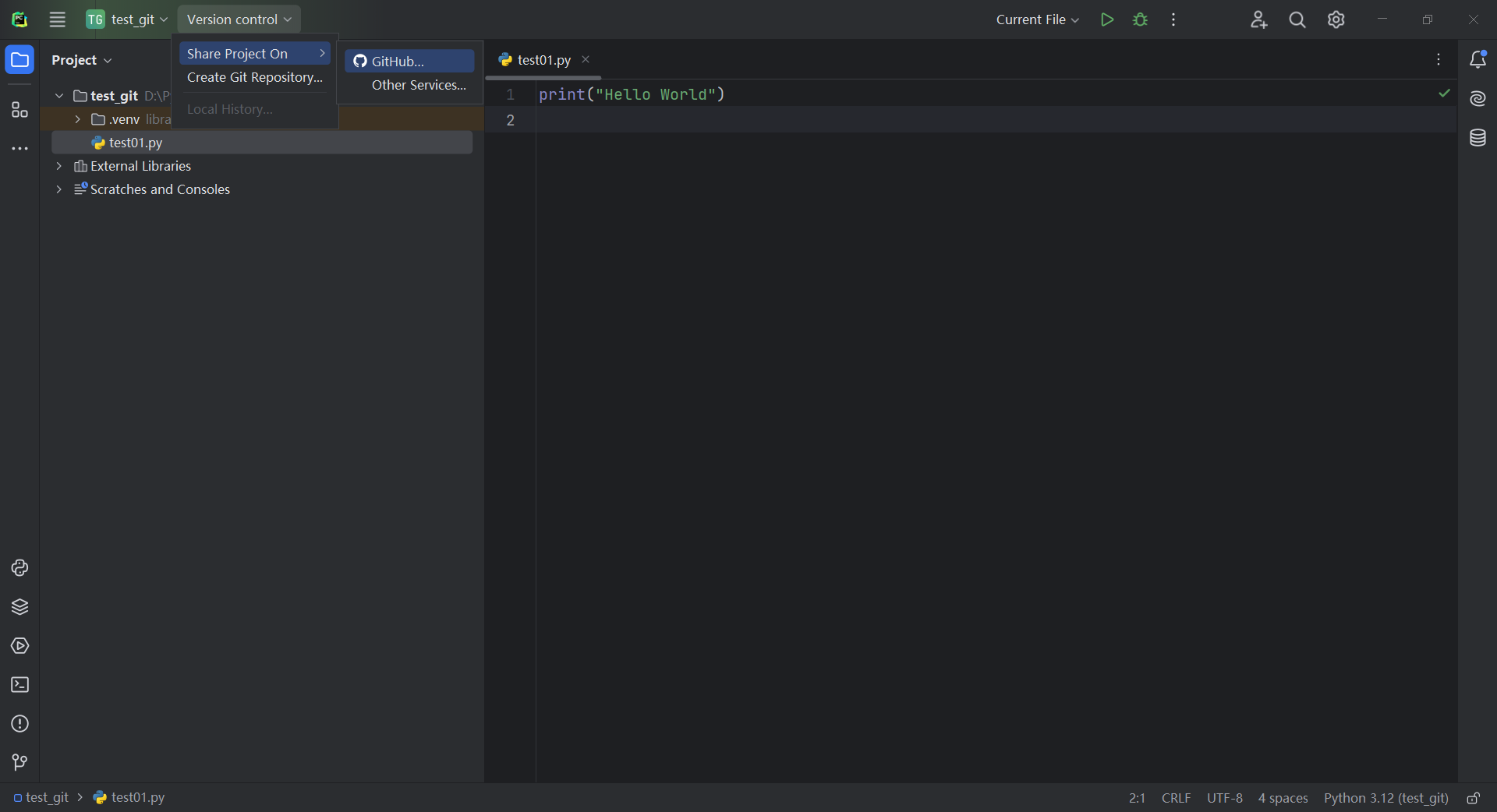
- 共享项目到Github:点击
Version control中Share Project On的Github入口。
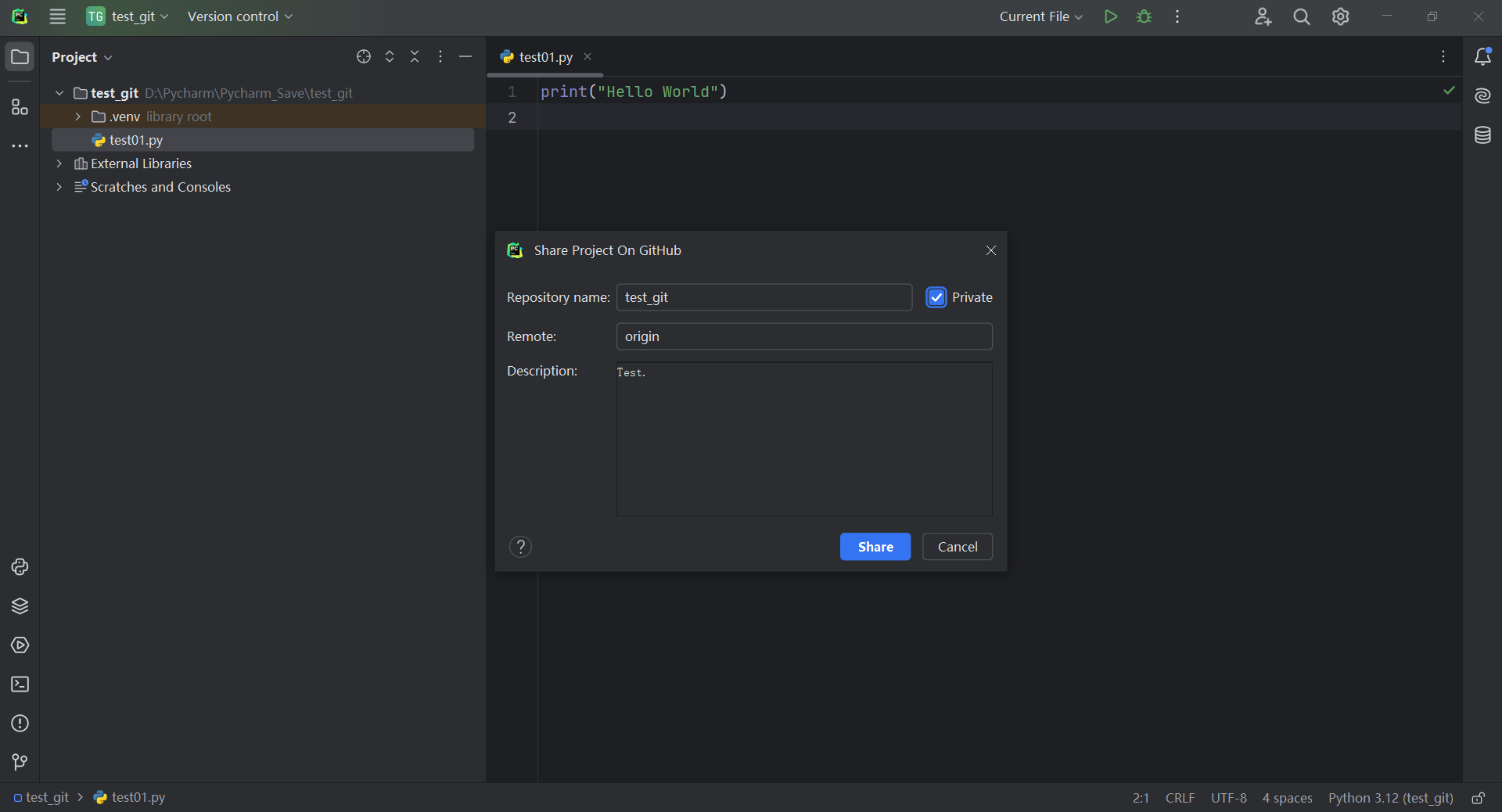
- 共享项目具体信息:
Repository name:新建的Github仓库名。使用默认的项目名test_git。Private勾选代表私有仓库,不勾选则为公开仓库。Remote:远程仓库。使用默认的origin。Description:详细描述。
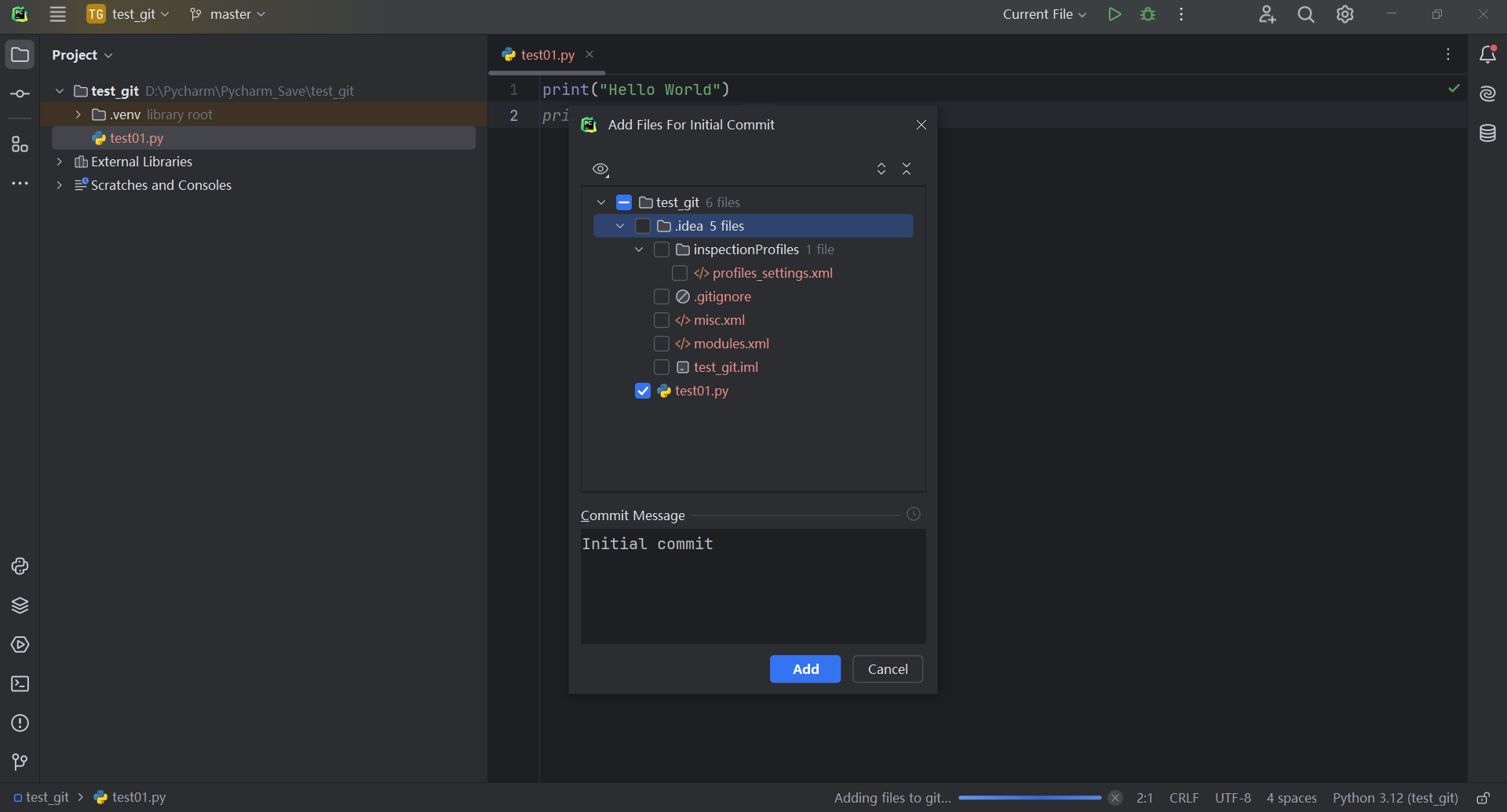
- 添加文件初始化提交:选择
test01.py文件提交。
Commint Message
:描述这次提交详情。输入
Initial commit
。点击
Add
提交。
- 遇到443错误:提交代码时,遇到
Failed to connect to github.com port 443:connection timed out的解决方法。-Win + R输入cmd打开命令提示符,执行如下命令,来取消全局代理。git config --global--unset http.proxygit config --global--unset https.proxy
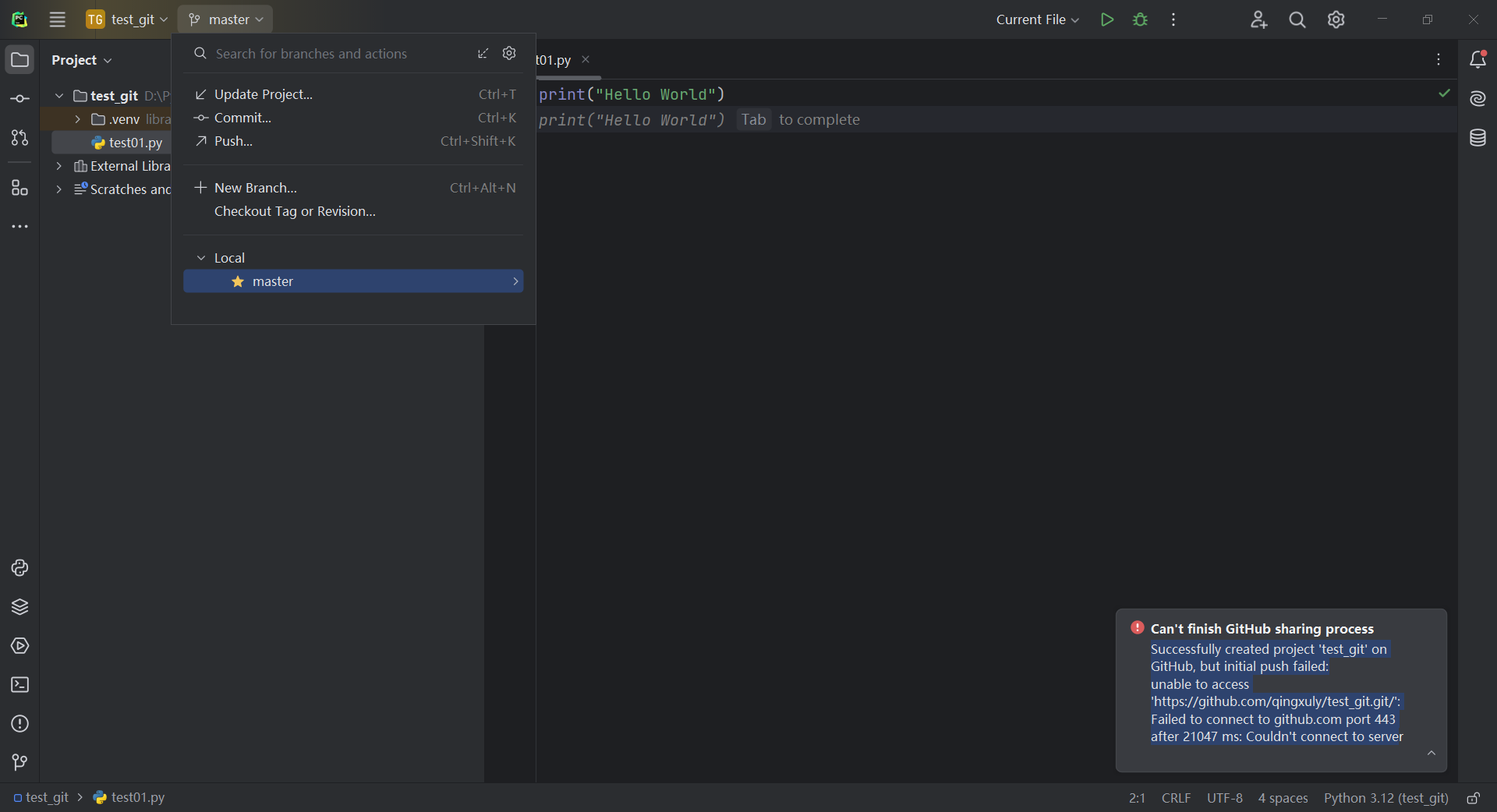
- 重新Push:点击
master下拉框中的Push,同步代码到Github的test_git仓库。
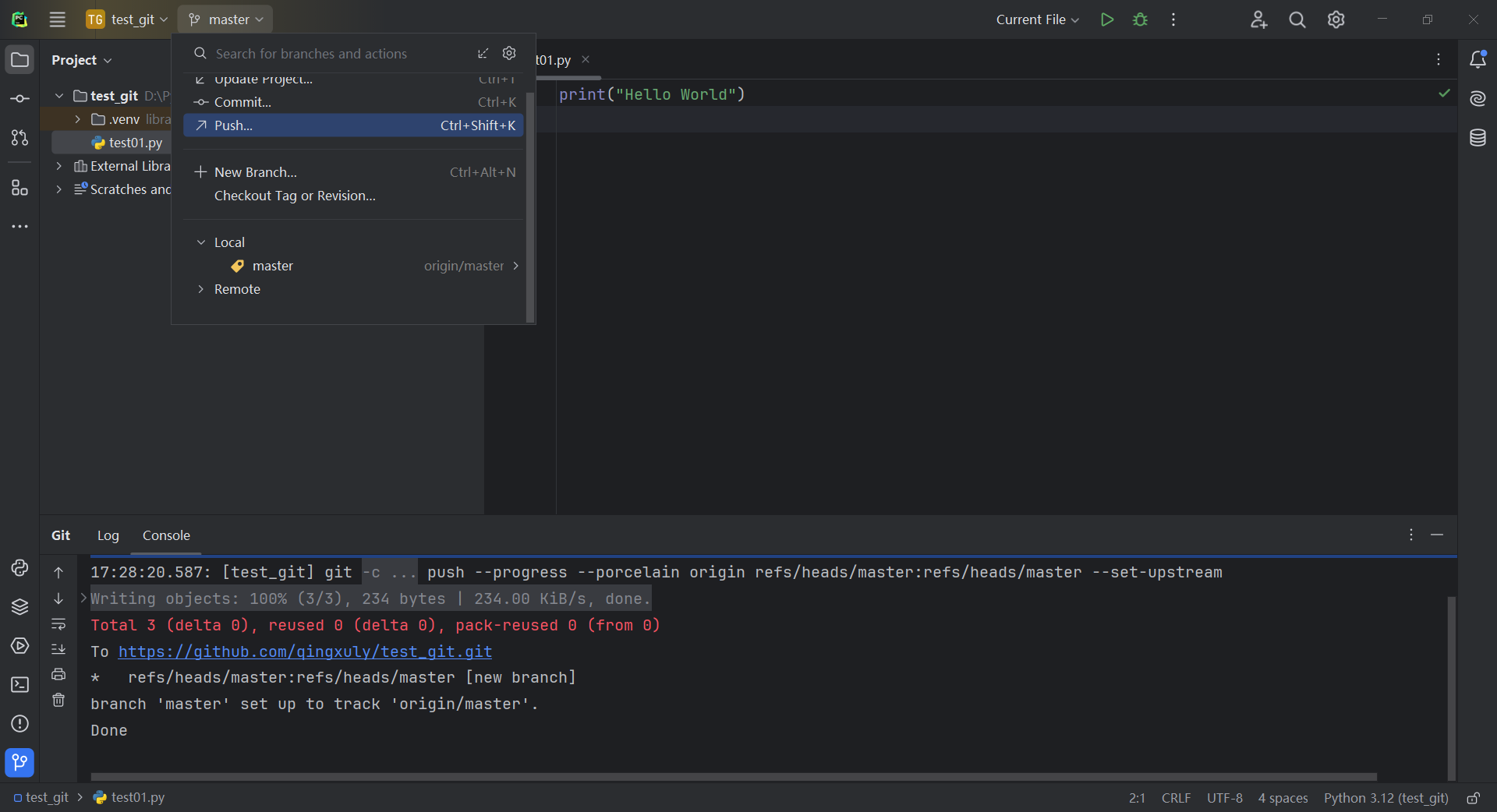
- 检查Github的
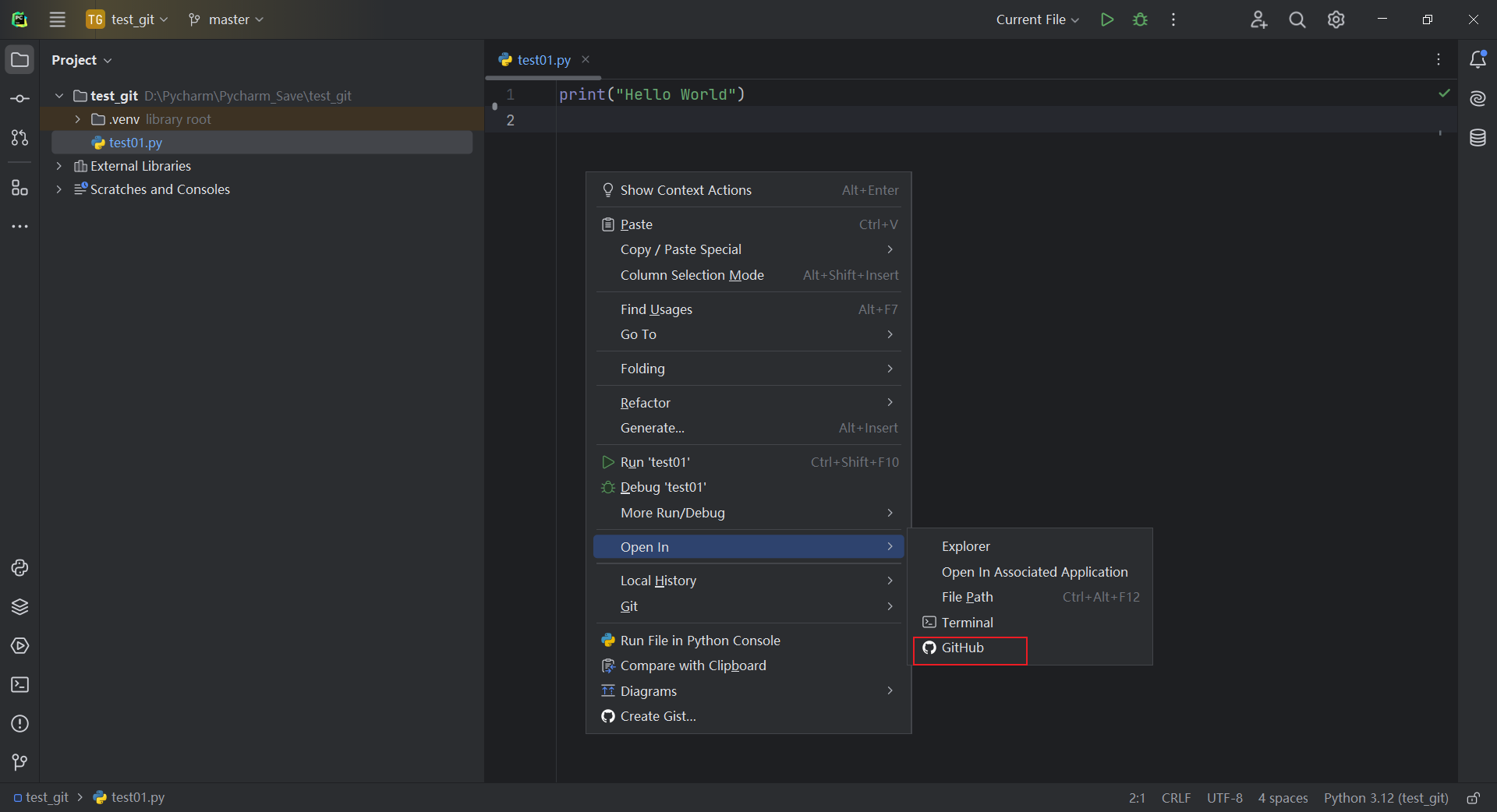
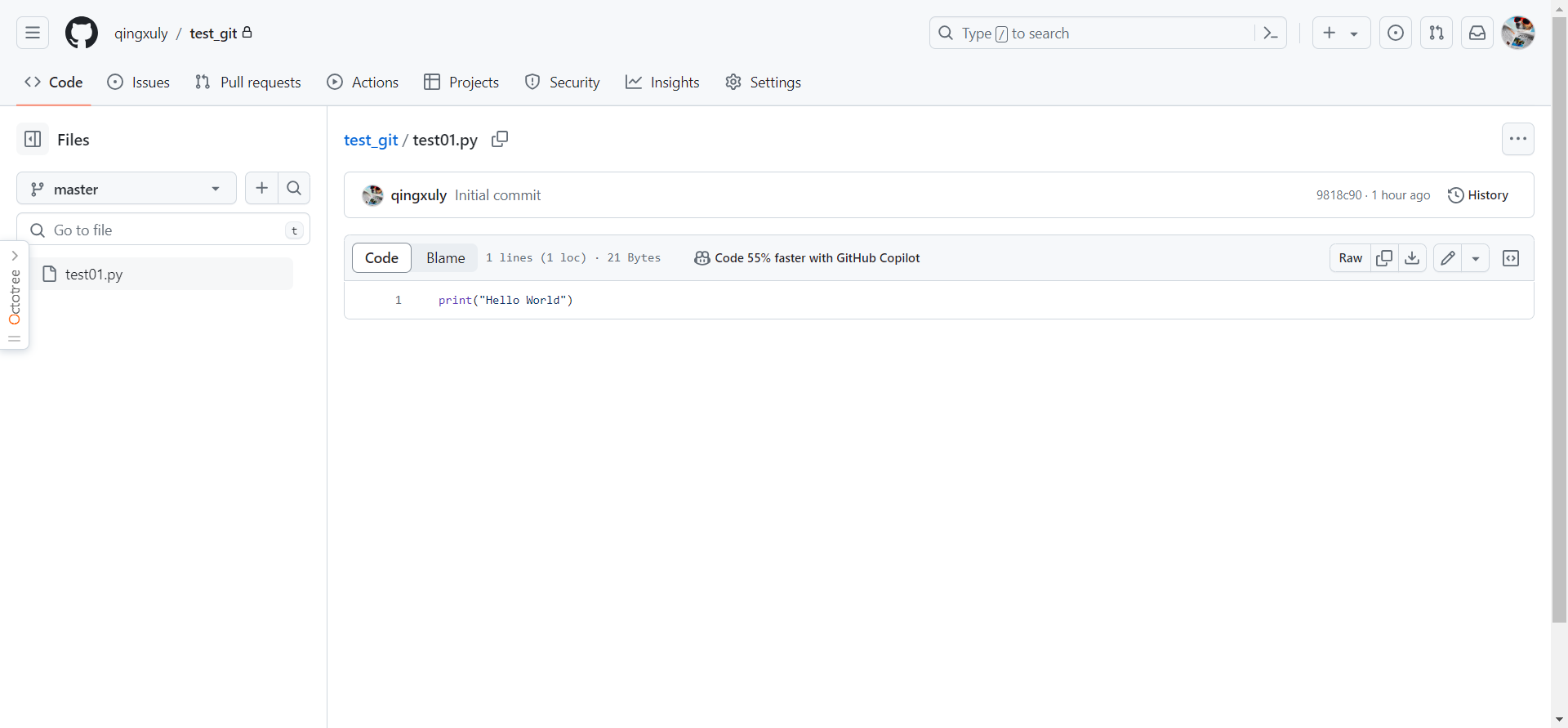
test_git代码。 - Pycharm中右键菜单中点击Open in中的Github,可以查看Github中test01.py文件。
2、文件内容添加
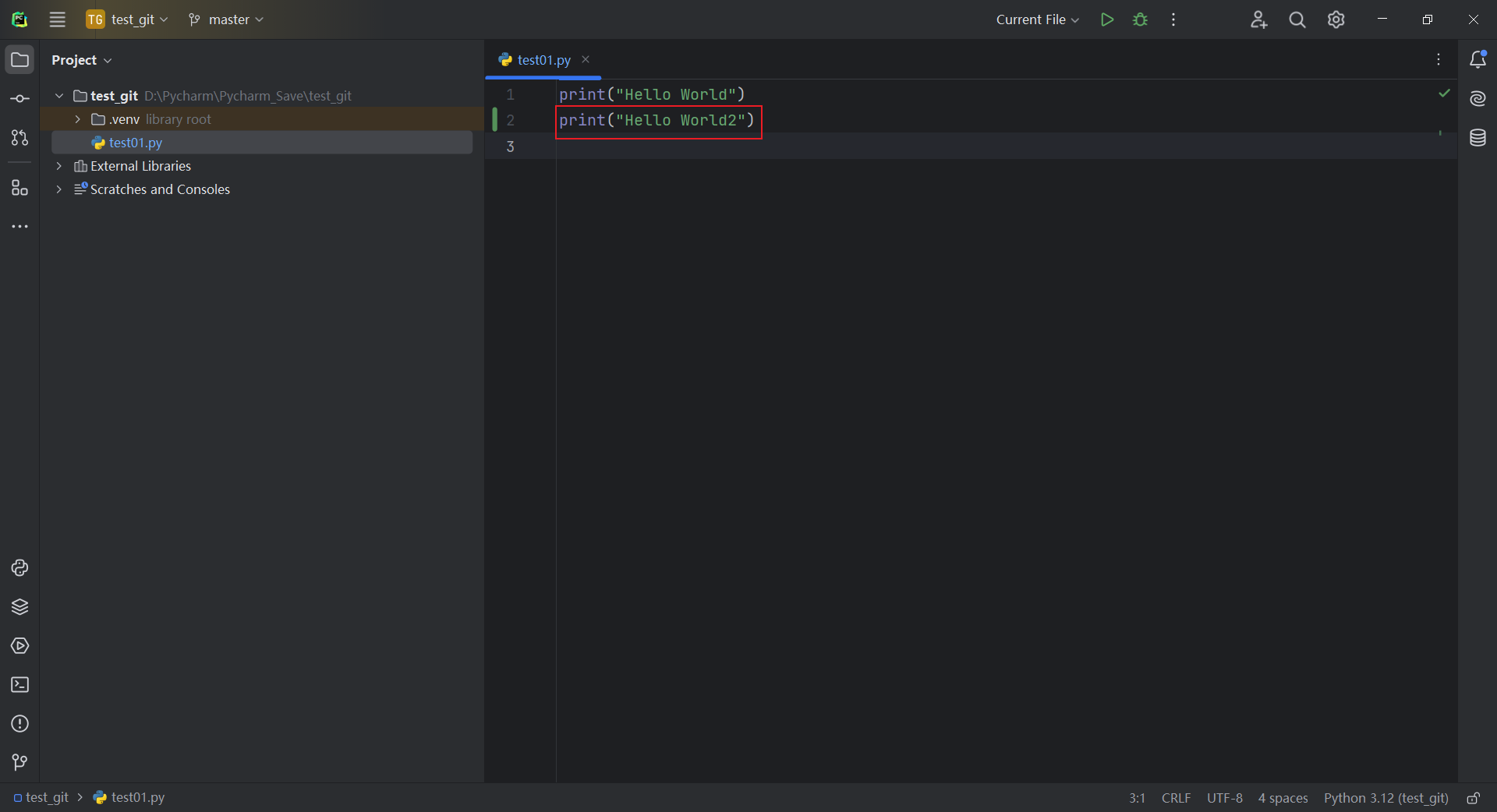
- 修改文件:
test01.py文件中添加一行代码print("Hello World2")。
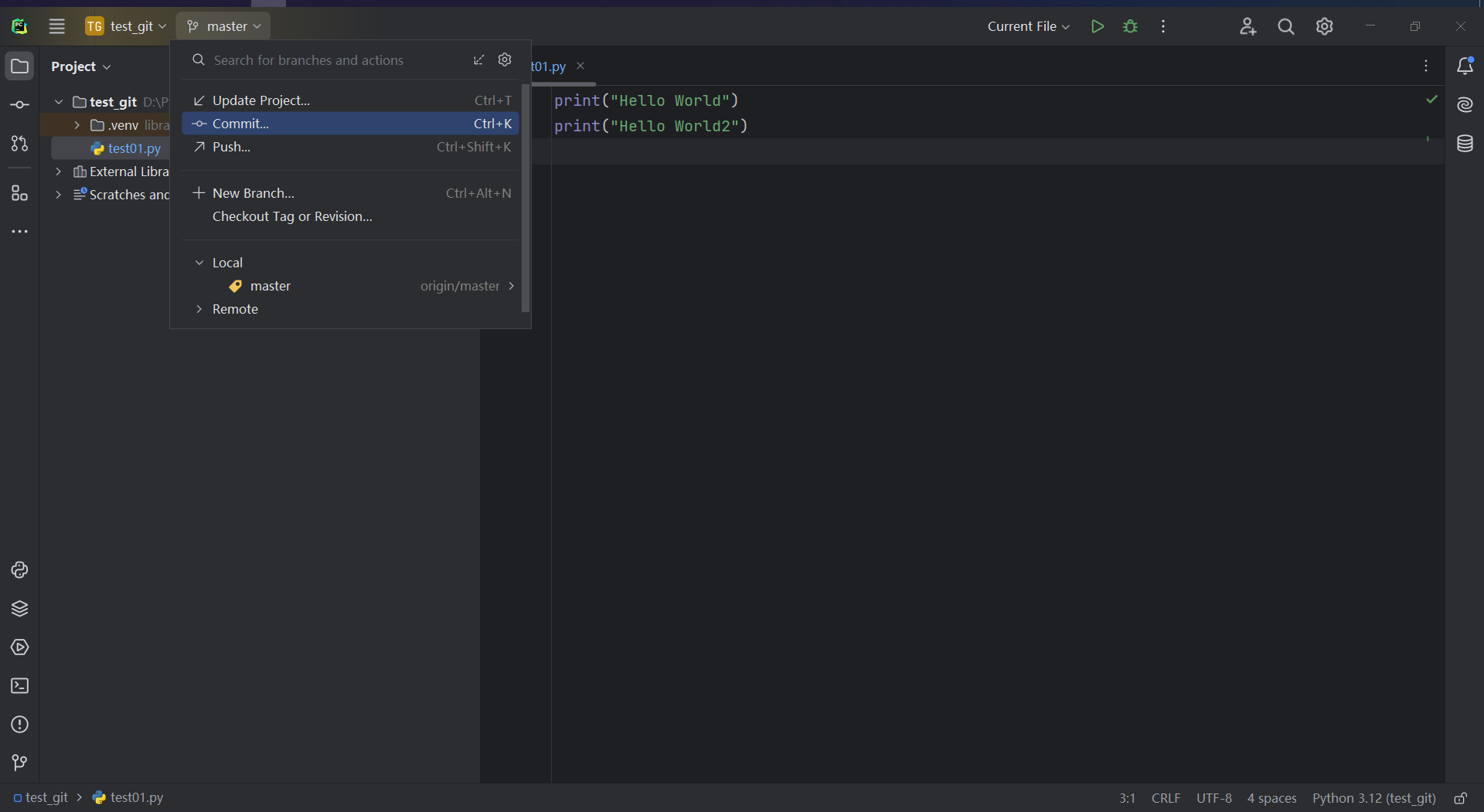
- 进入提交页面:点击
master下拉框中的Commit打开提交页面。
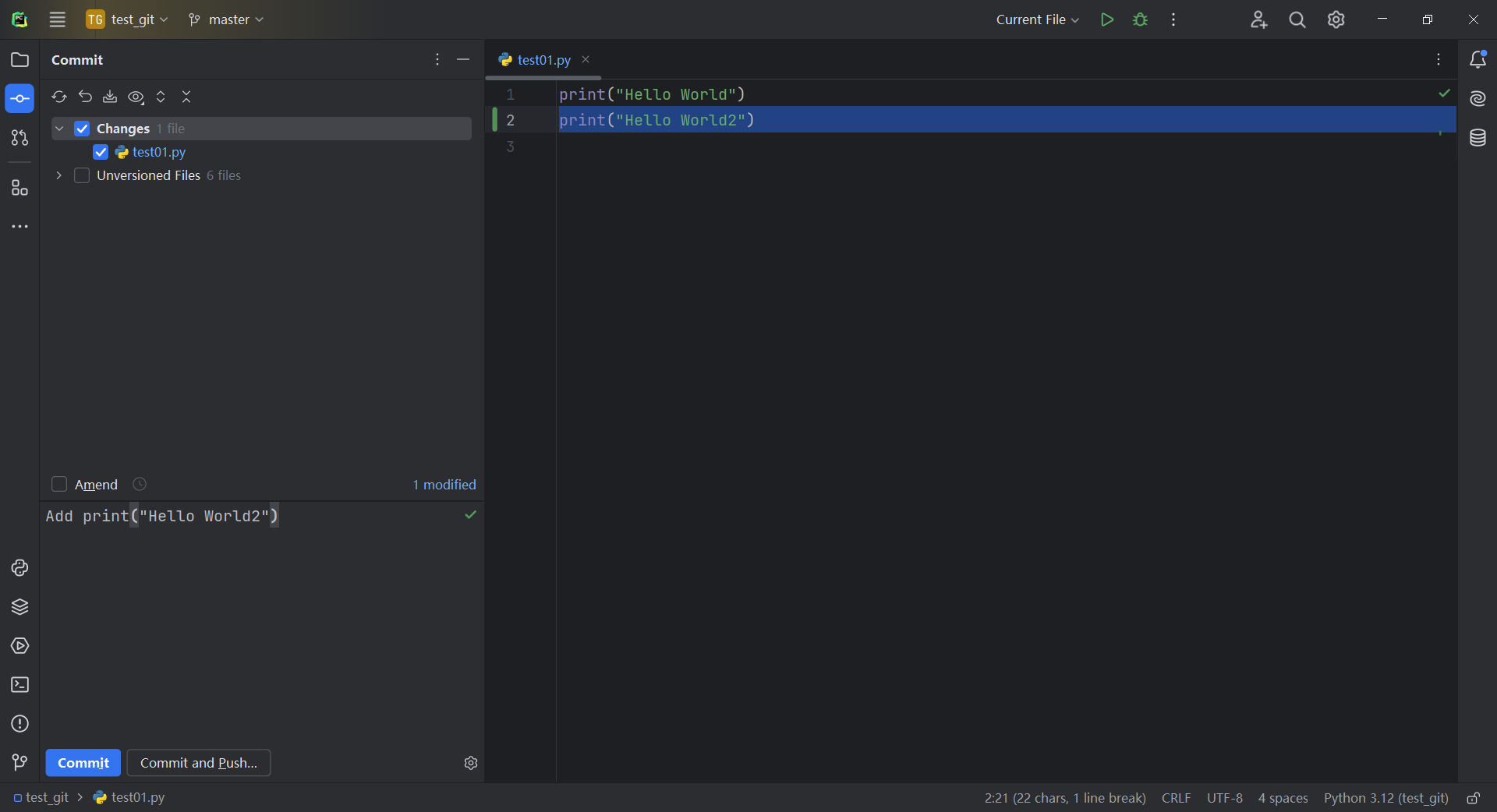
- Commit项目:选择变动的文件
test01.py,填写提交信息Add print("Hello World2"),再点击Commit提交到本地仓库。
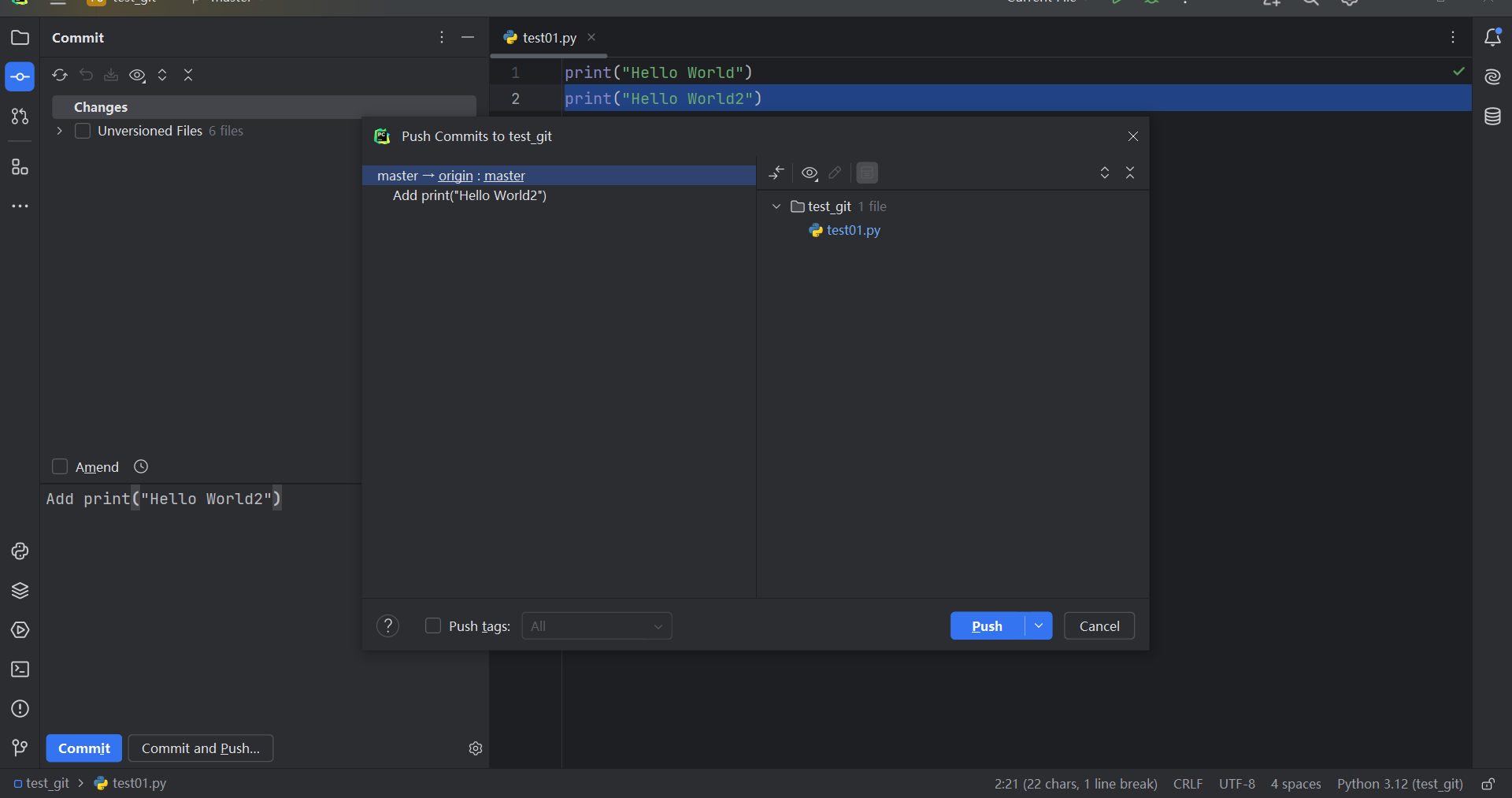
- Push项目:点击
Push,将已经commit过的本地仓库内容推送到远程仓库中。
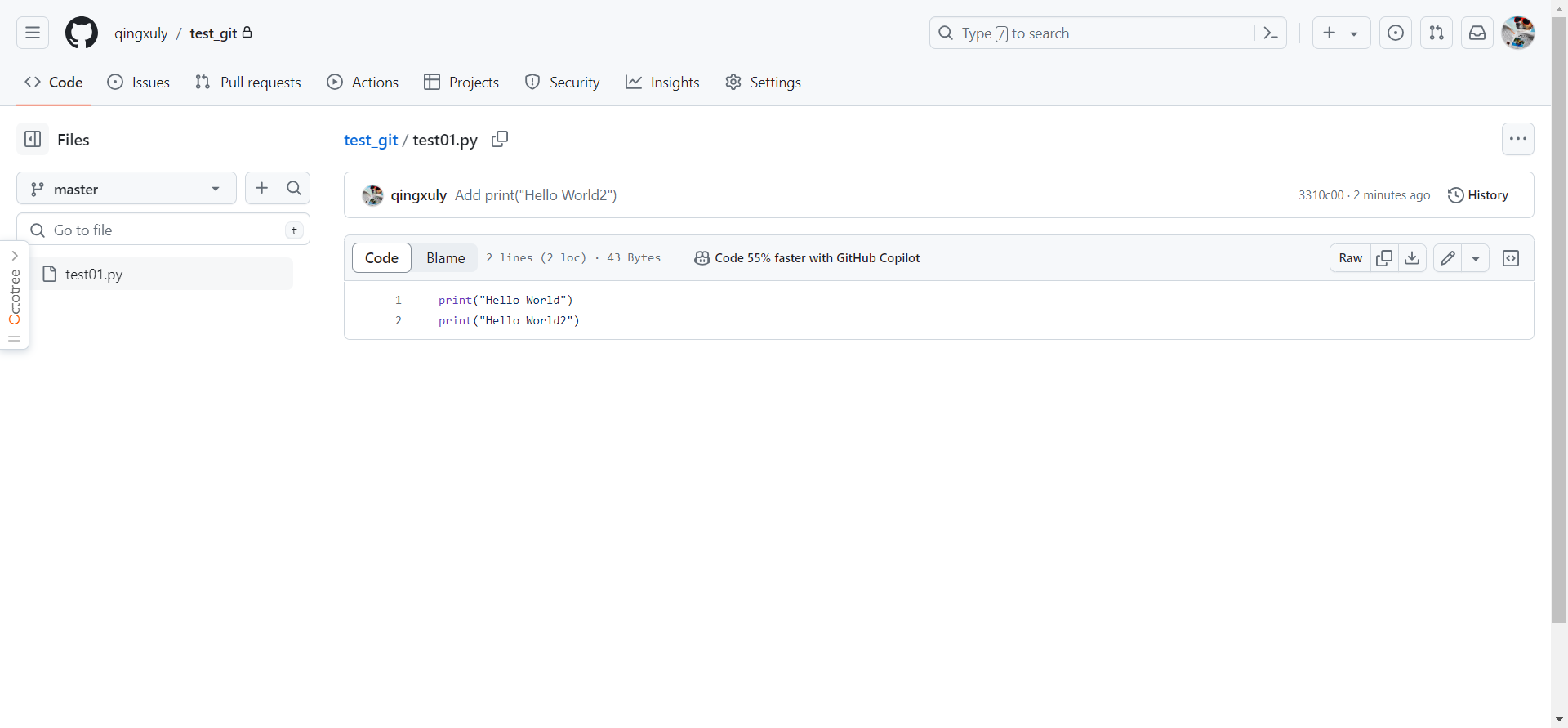
- Pycharm中右键菜单中点击
Open in中的Github,查看Github中test01.py文件。
3、文件内容修改
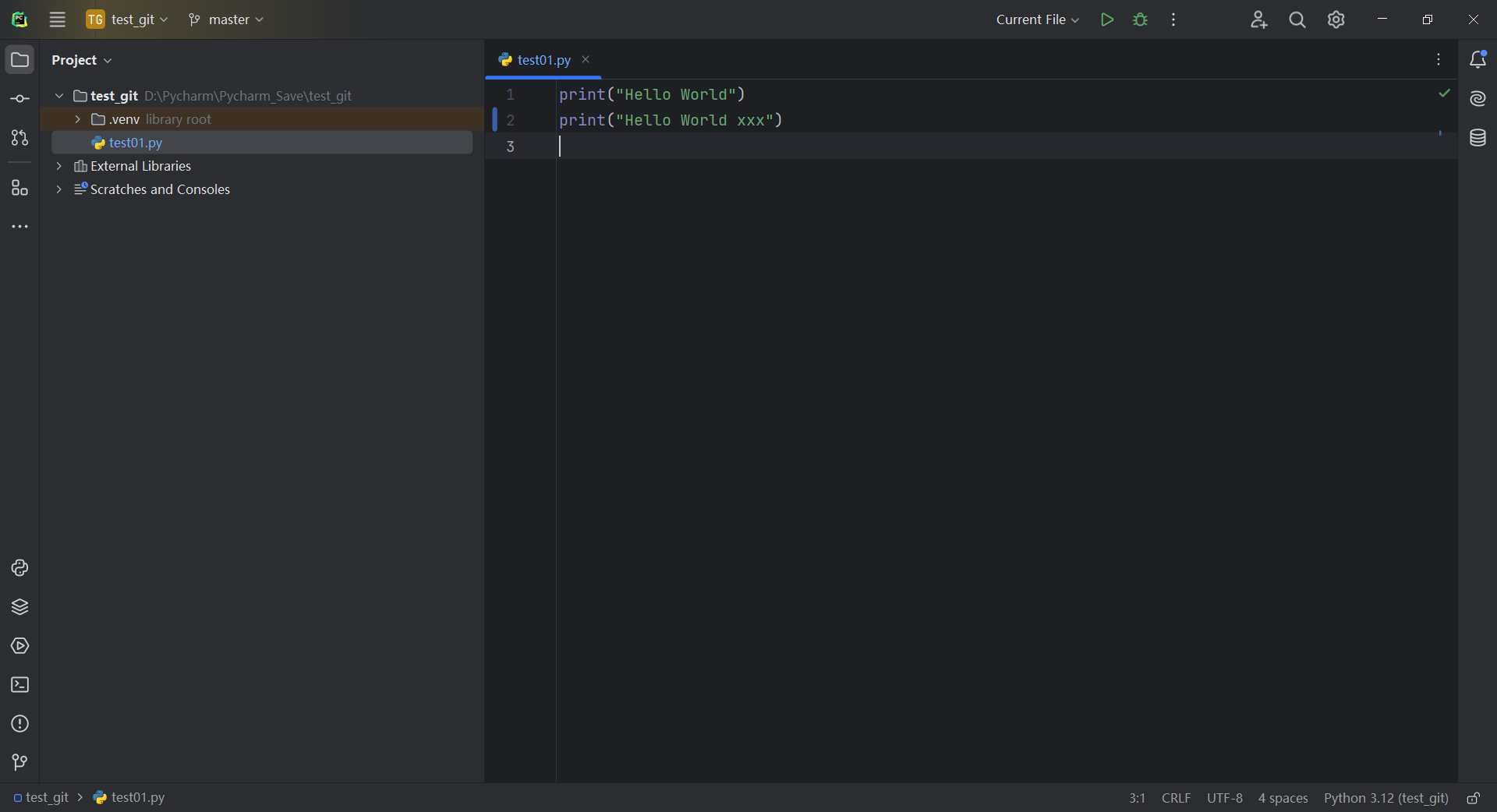
- 修改文件:
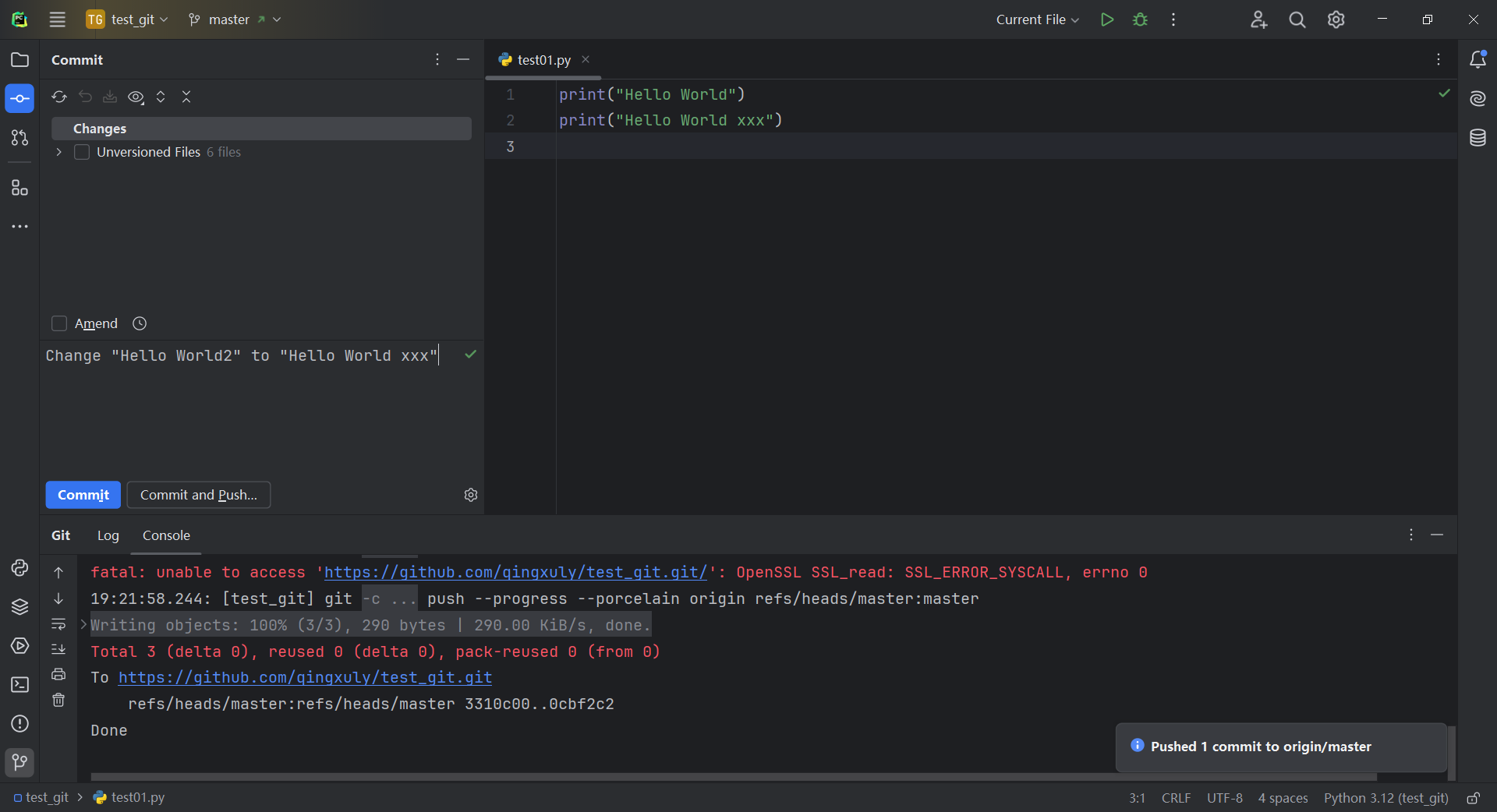
test01.py文件中将"Hello World2"改为"Hello World xxx"
- Commit项目:输入提交信息
Change "Hello World2" to "Hello World xxx"。
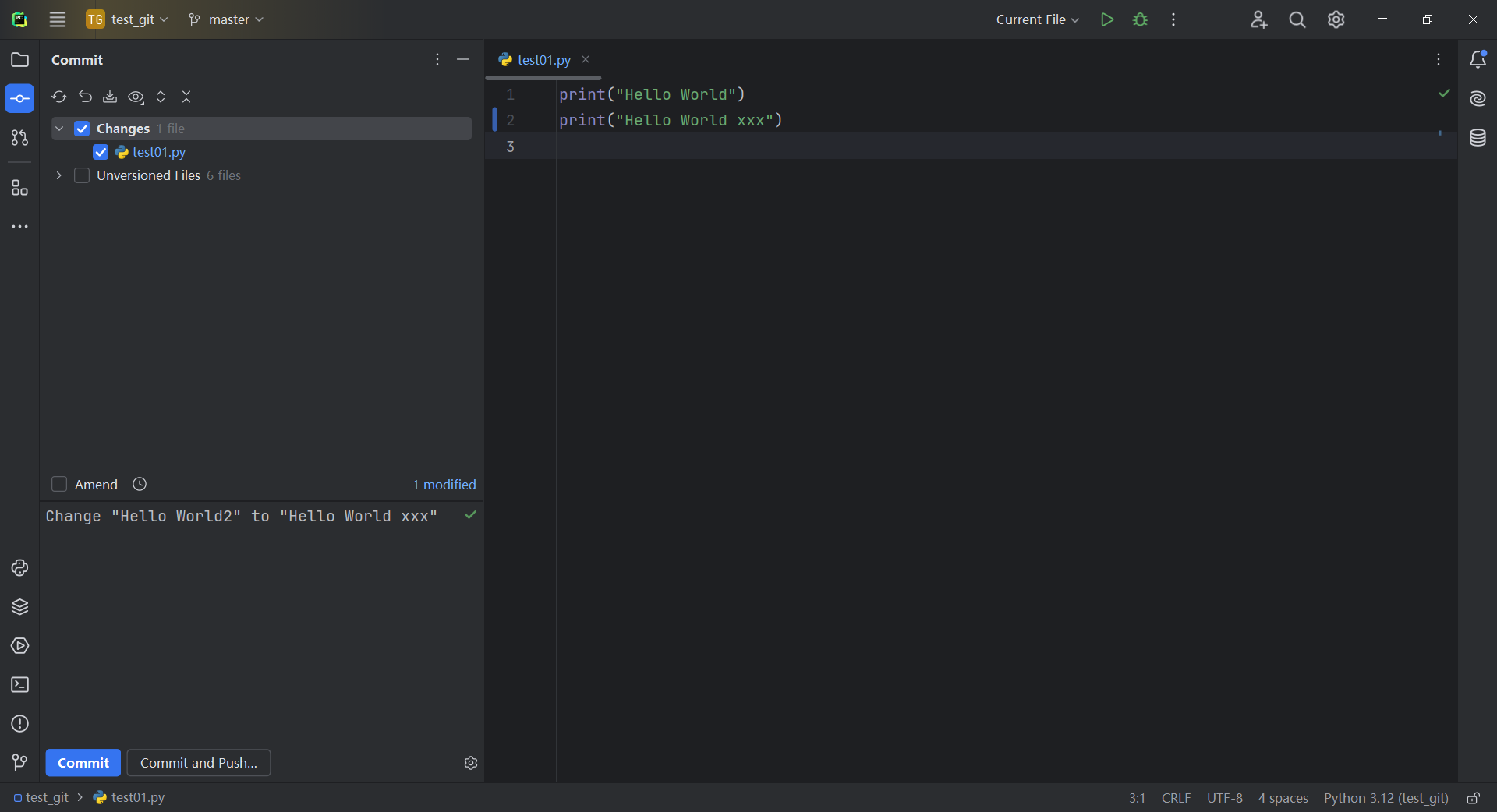
- Push项目。
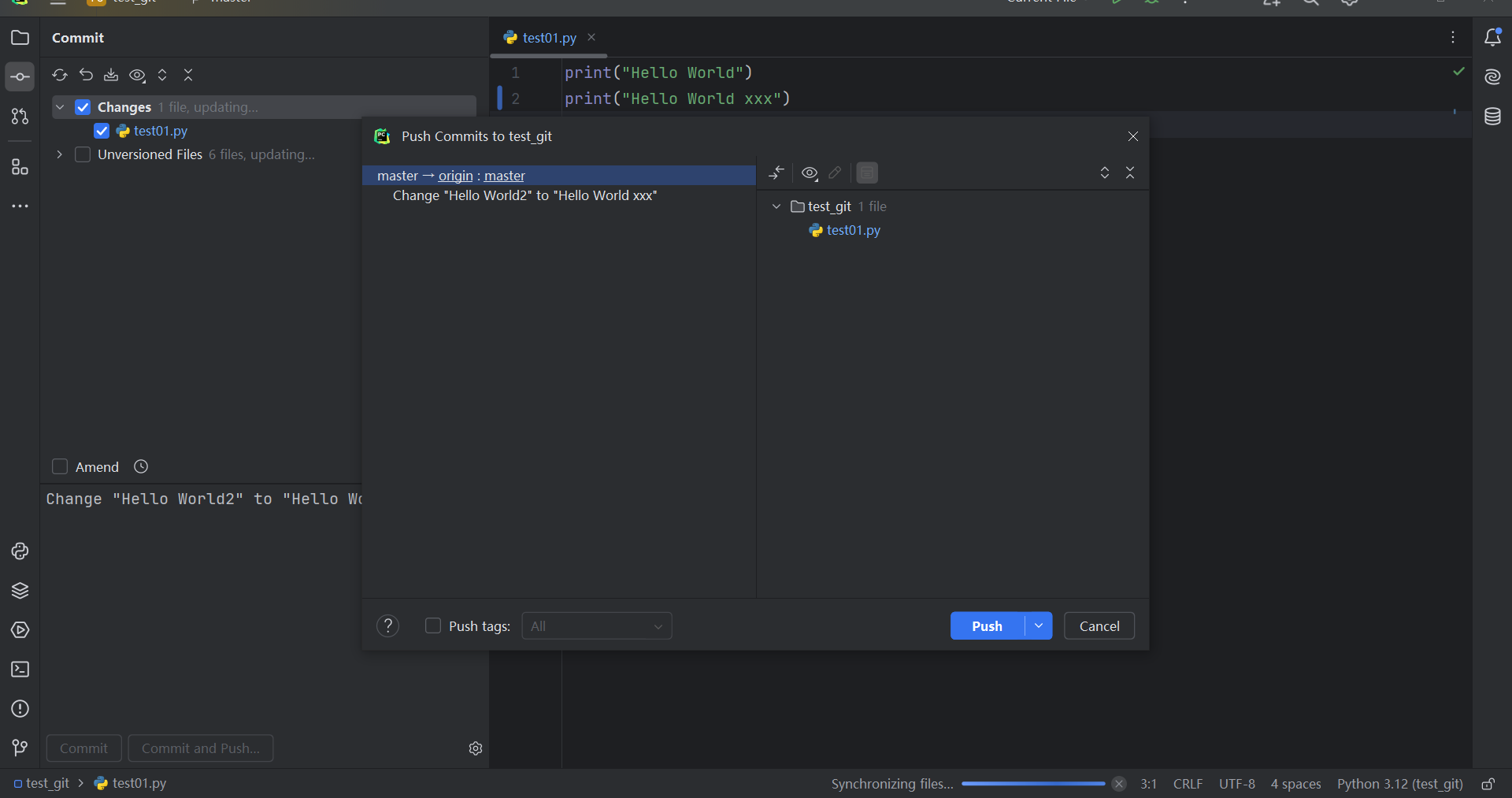
- Push项目后,遇到"fatal: unable to access: OpenSSL SSL_read: SSL_ERROR_SYSCALL, errno 0"错误的解决方法。-
Win + R输入cmd打开命令提示符,执行如下命令,来清理Git缓存。git config --global http.postBuffer 524288000
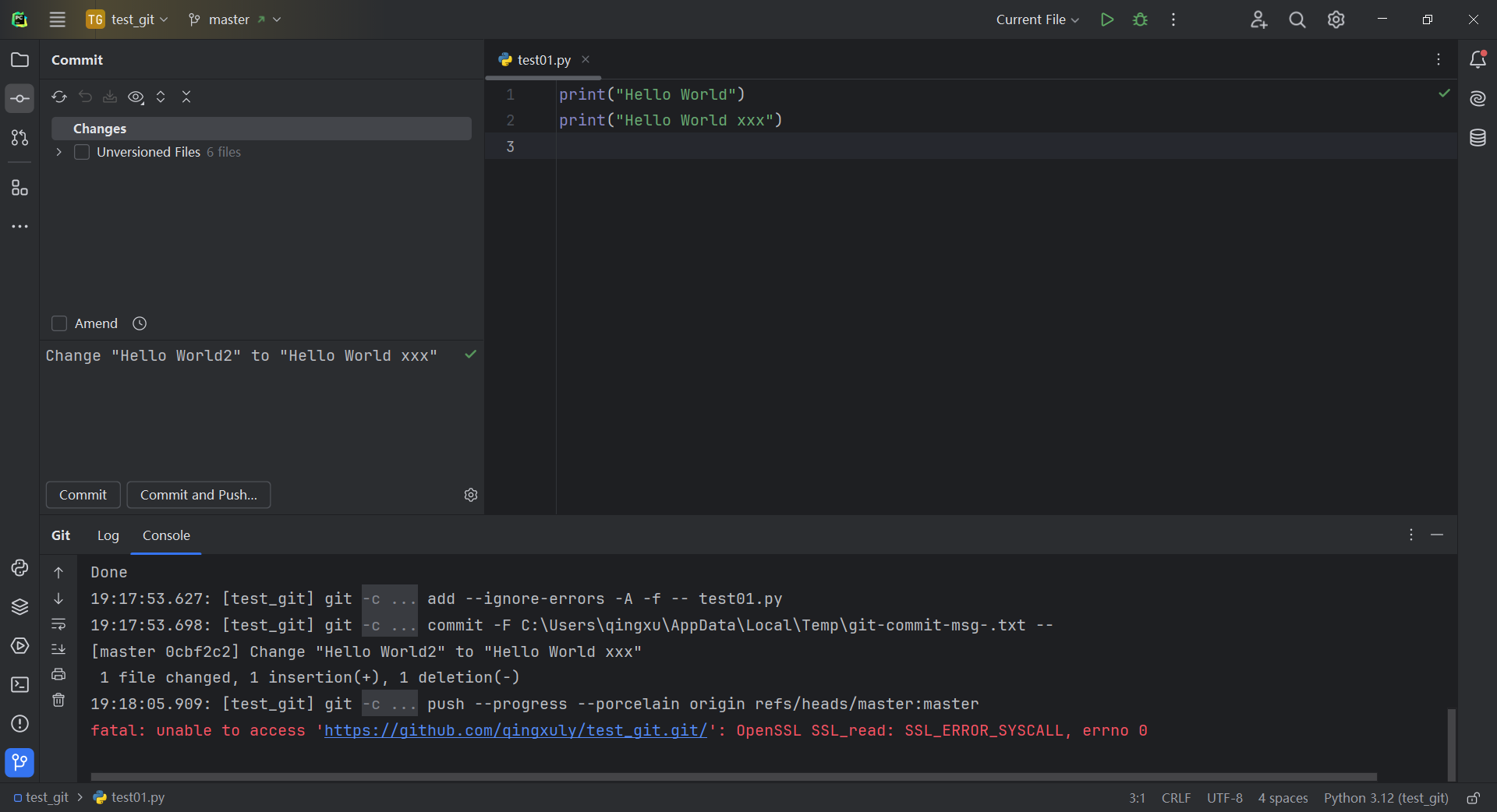
- 重新Push。
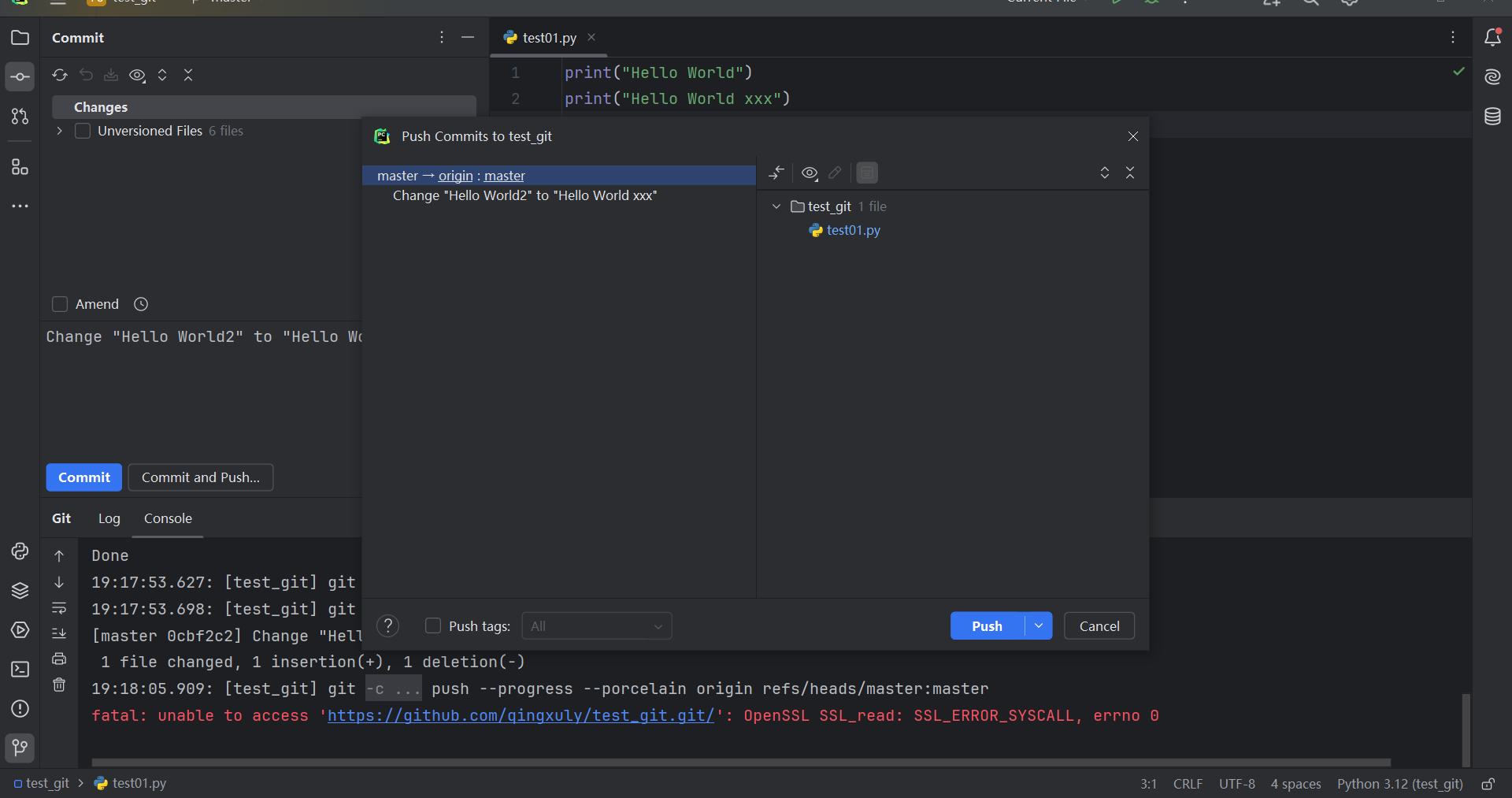
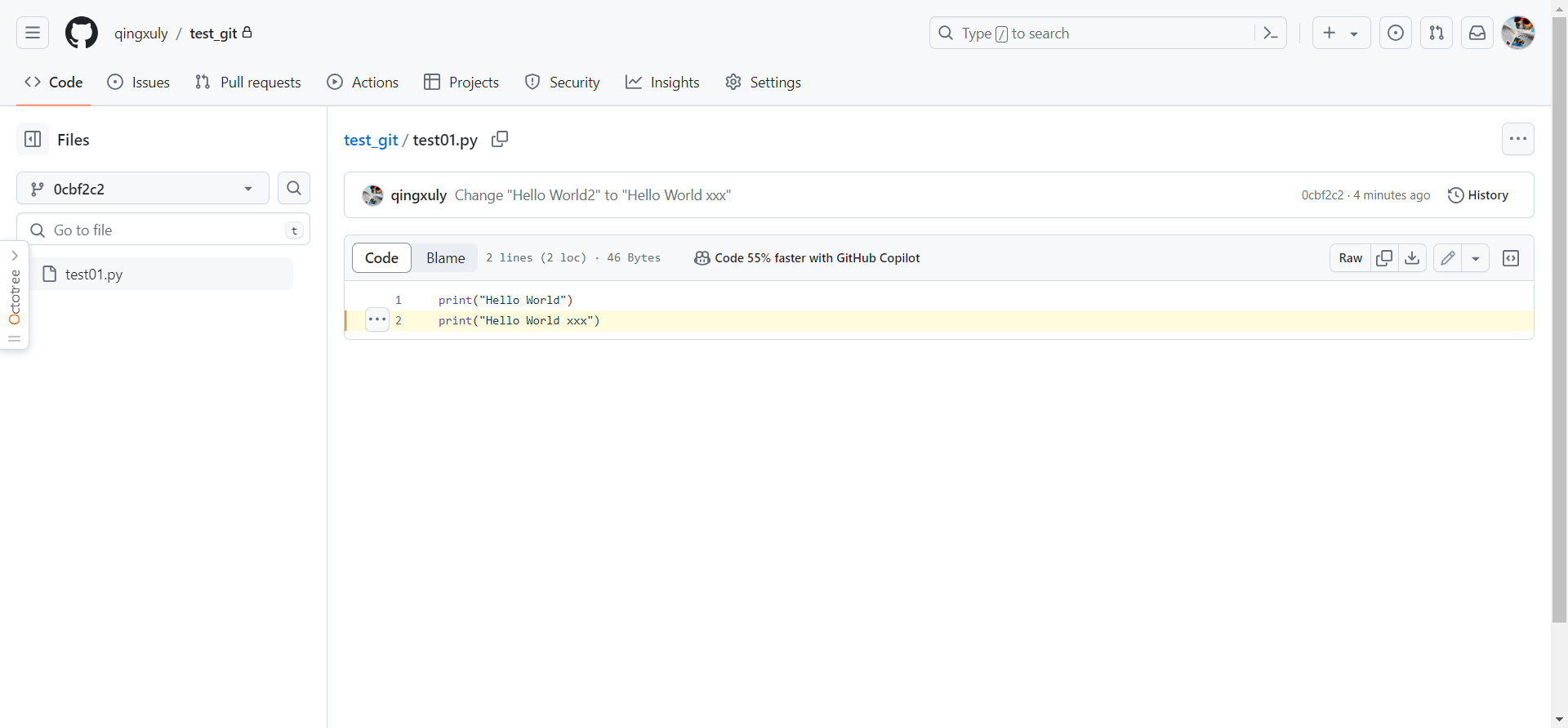
- Pycharm中右键菜单中点击
Open in中的Github,查看Github中test01.py文件。
三、插件推荐
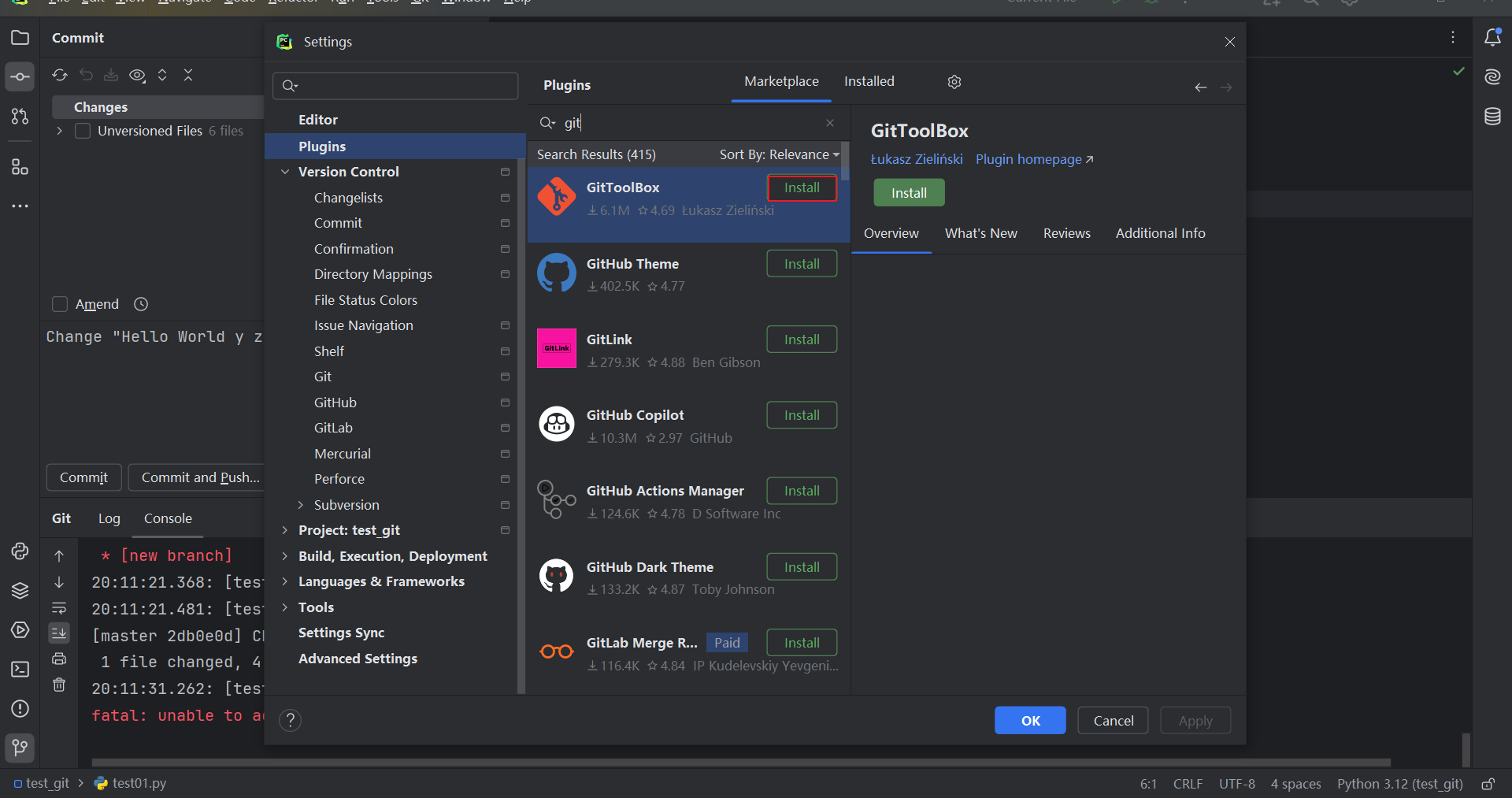
1、GitToolBox:
- GitToolBox是一个有助于提高开发效率和代码管理便利性的工具。
- Pycharm设置中
Plugins的Marketplace中搜索GitToolBox安装。
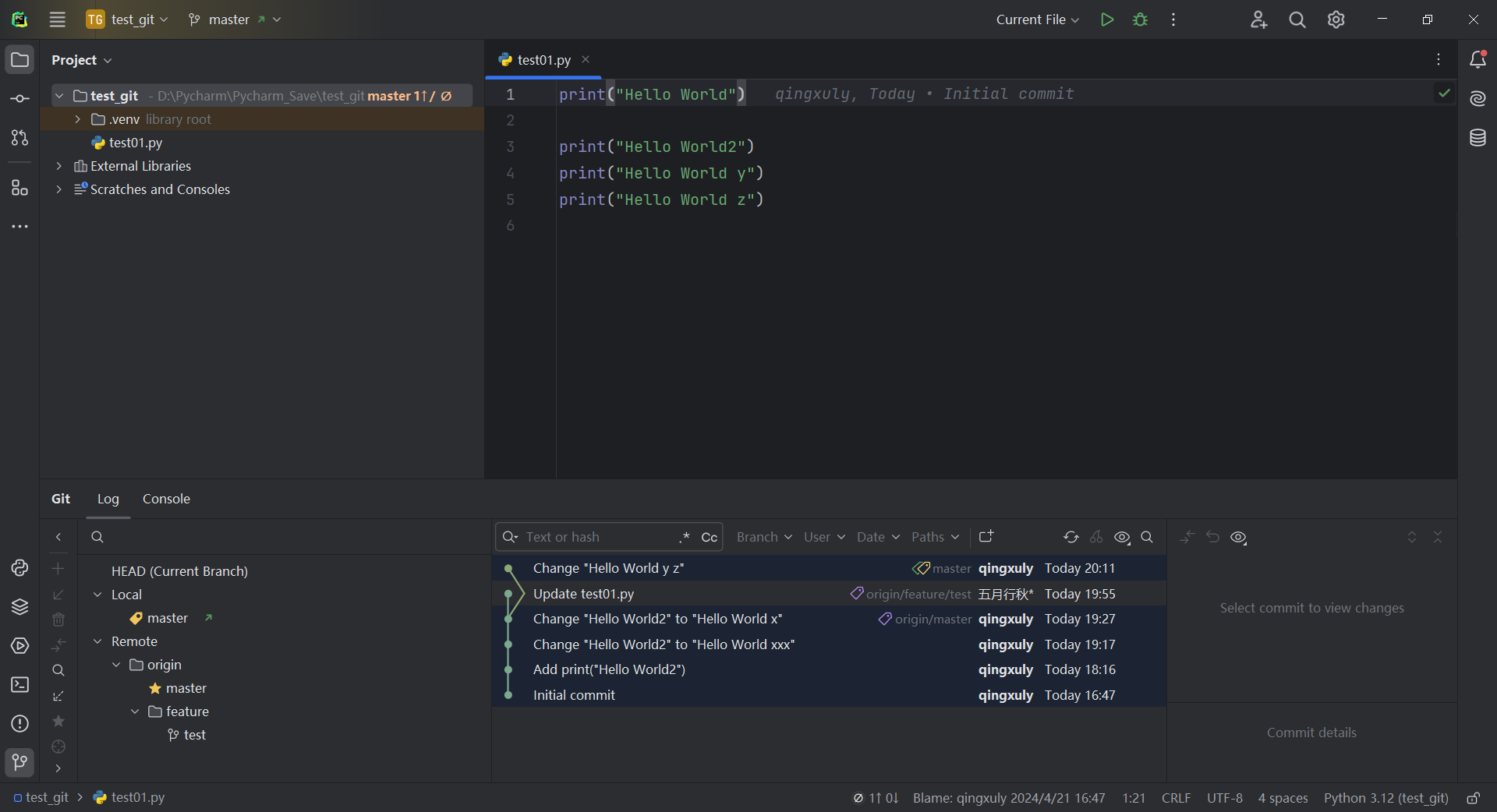
- 代码追溯:它可以在光标点击的代码行旁边显示Git用户名、提交信息等,帮助开发者快速了解代码的变更历史。
四、Pycharm共享项目到Gitee
具体步骤参考请第二章:“Pycharm共享项目到Github”,下文只会介绍Gitee与Github共享项目时的不同点。
1、Pycharm设置
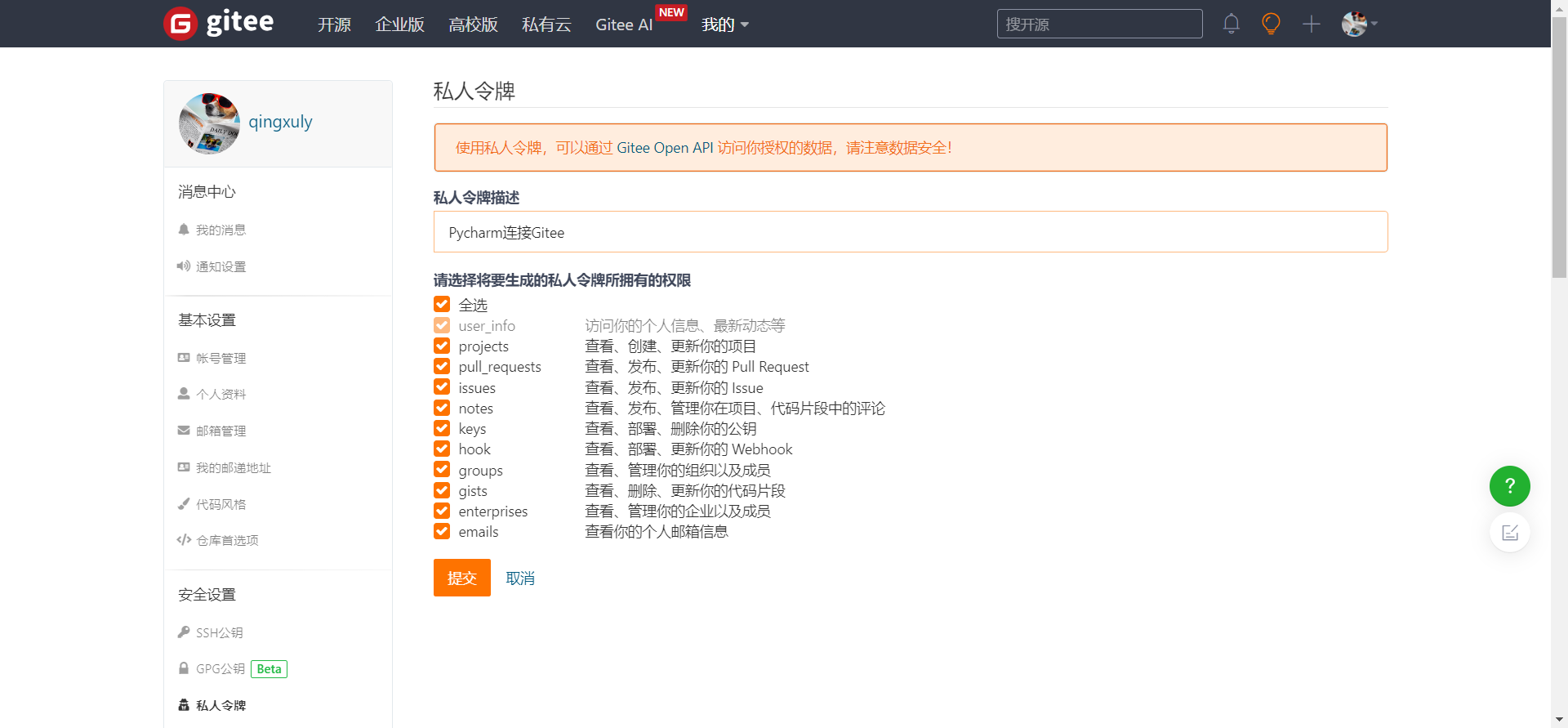
- 设置私人令牌:详细步骤请参考我的这篇文章前两章:(Typora+Gitee+PicGo 配置图片自动上传)。 - 设置的私人令牌权限全勾选保存即可。- 注意:生成的秘钥记得备份到本地。
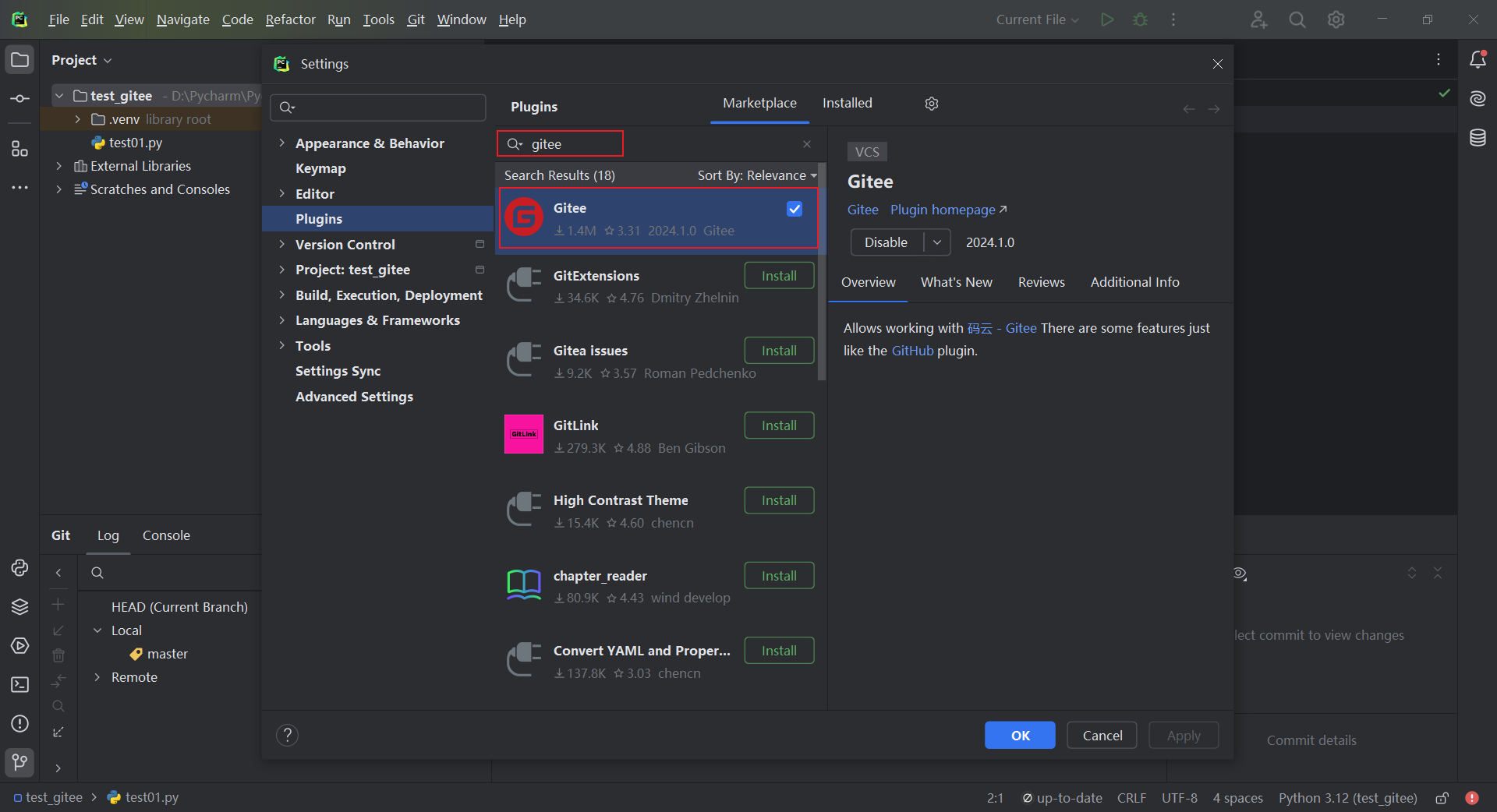
- Pycharm安装Gitee插件:插件平台搜索
Gitee,安装Gitee,点击OK保存即可。
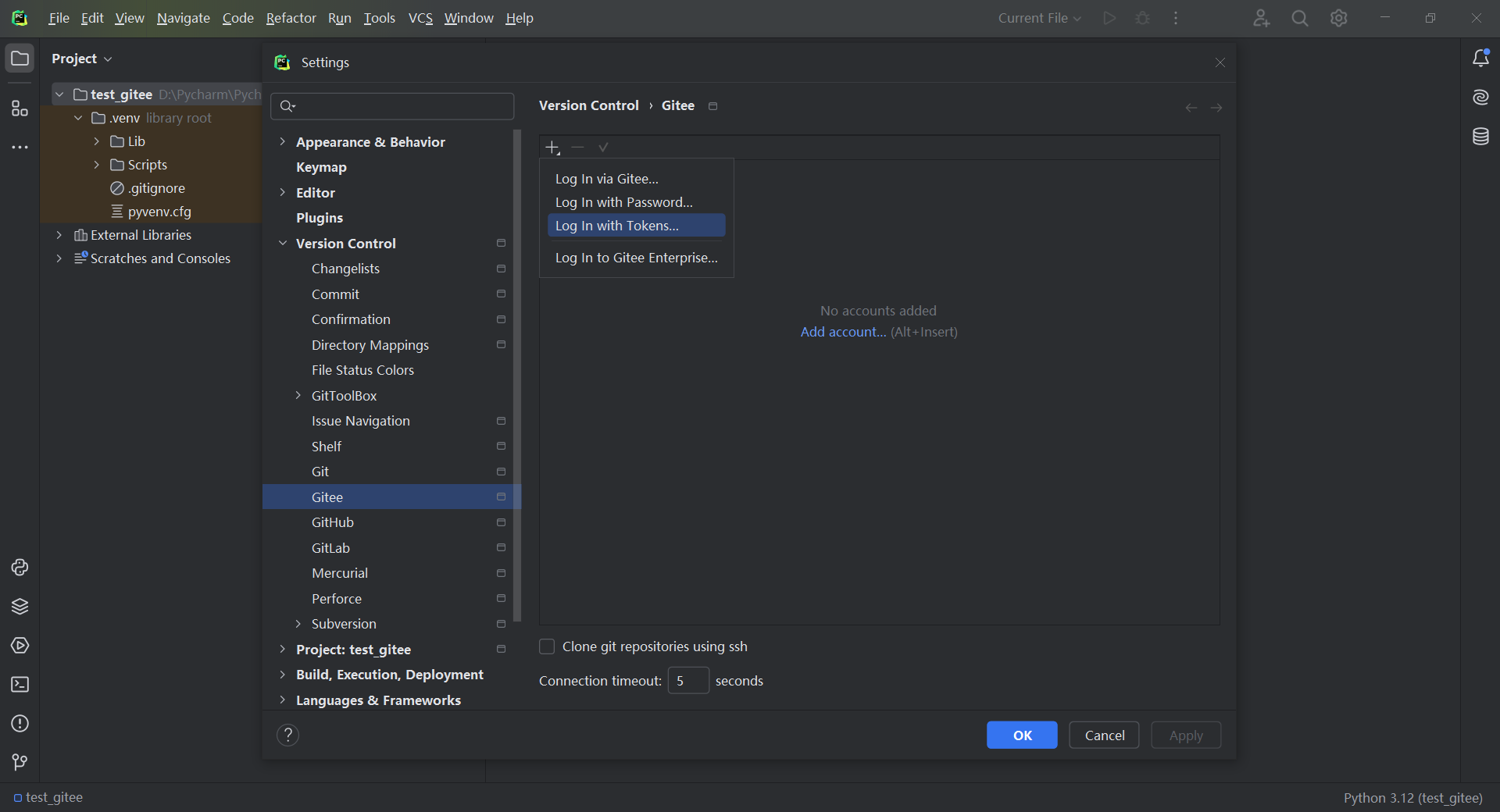
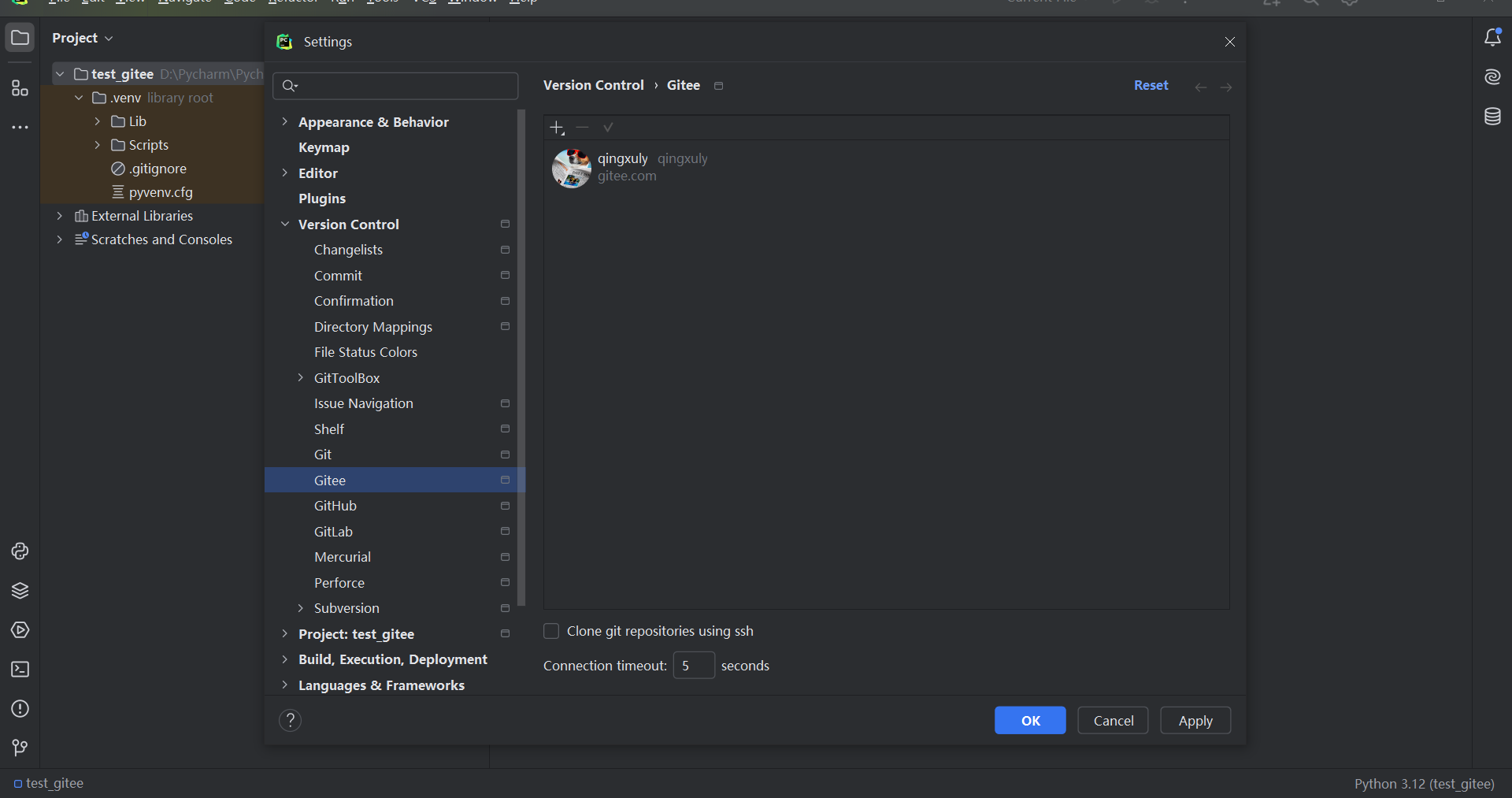
- 添加Gitee账号:设置页面找到
Version Control中的Gitee,点击Add account中的Log in with Tokens。
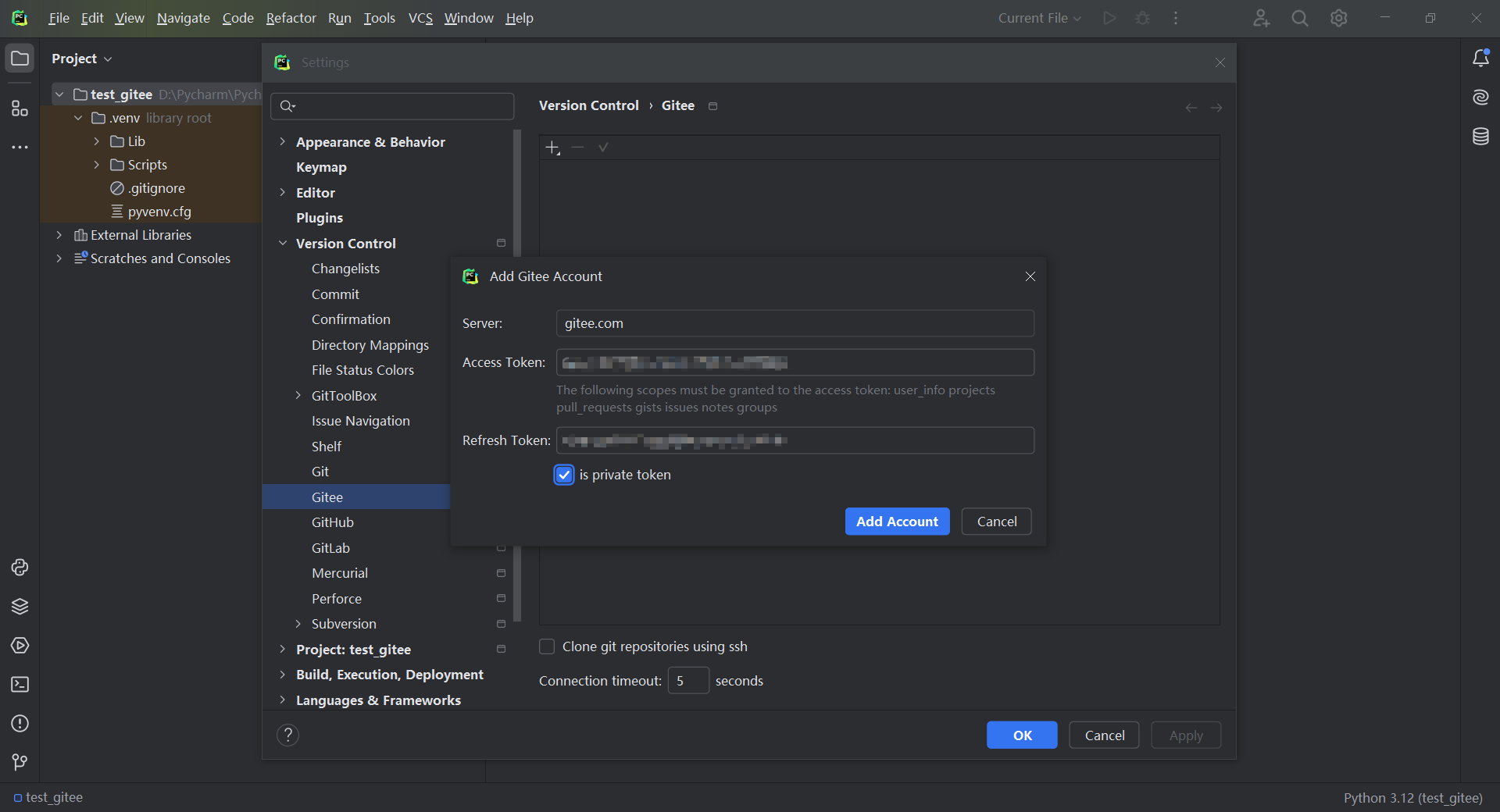
- 输入Gitee账号信息 -
Server:Gitee服务器地址,使用默认的gitee.com。-Access Token:Gitee的权限凭证,使用我们私人令牌即可。-Refresh Token:备用token,Access Token过期后,使用Refresh Token的token。为了方便,再填写一次我们私人令牌。-is private token:是私密凭证。勾选即可。
- Gitee账号添加成功,点击
OK保存即可。
2、共享项目演示
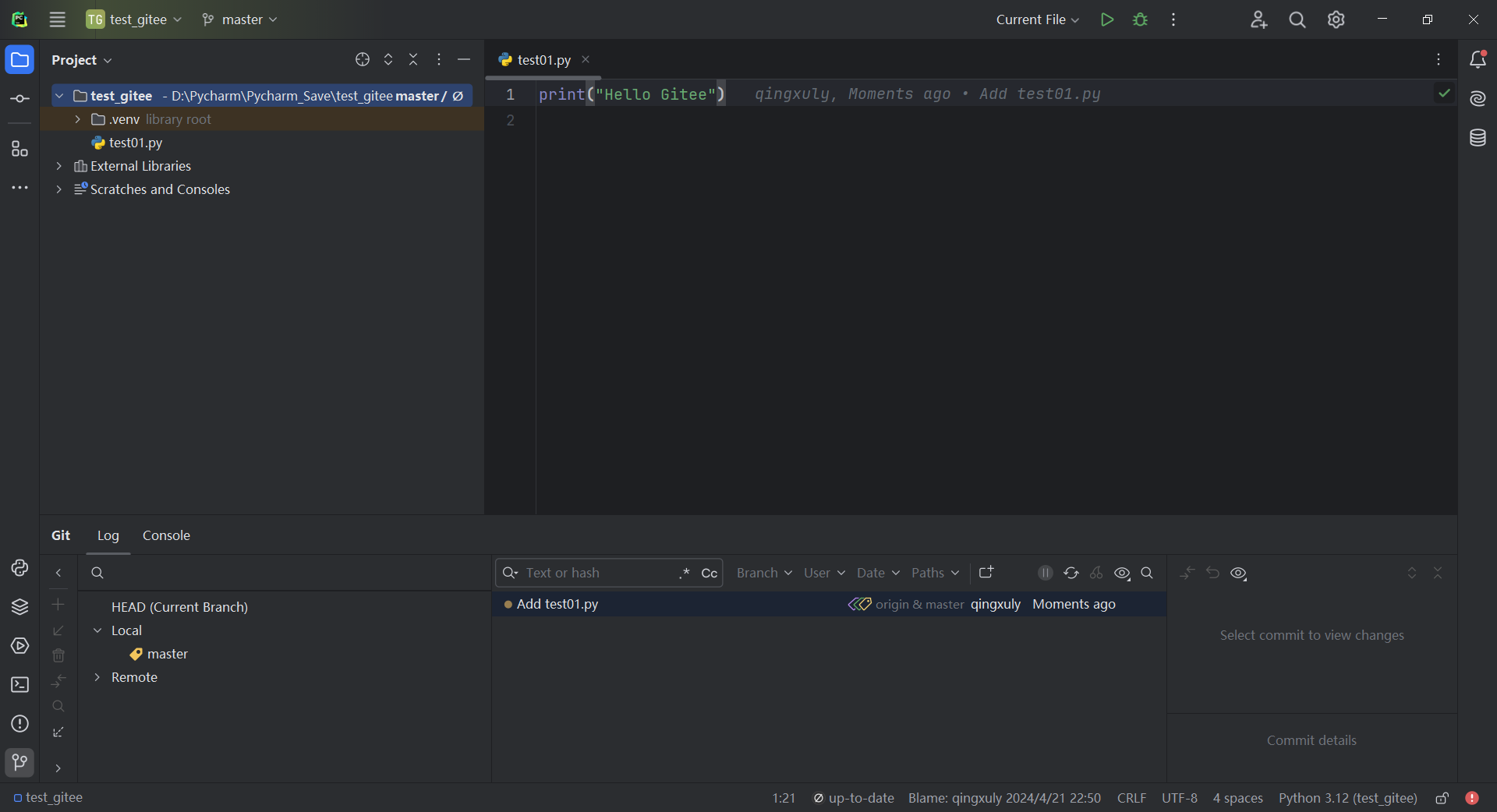
- 新建的
test01.py文件Push到Gitee中。
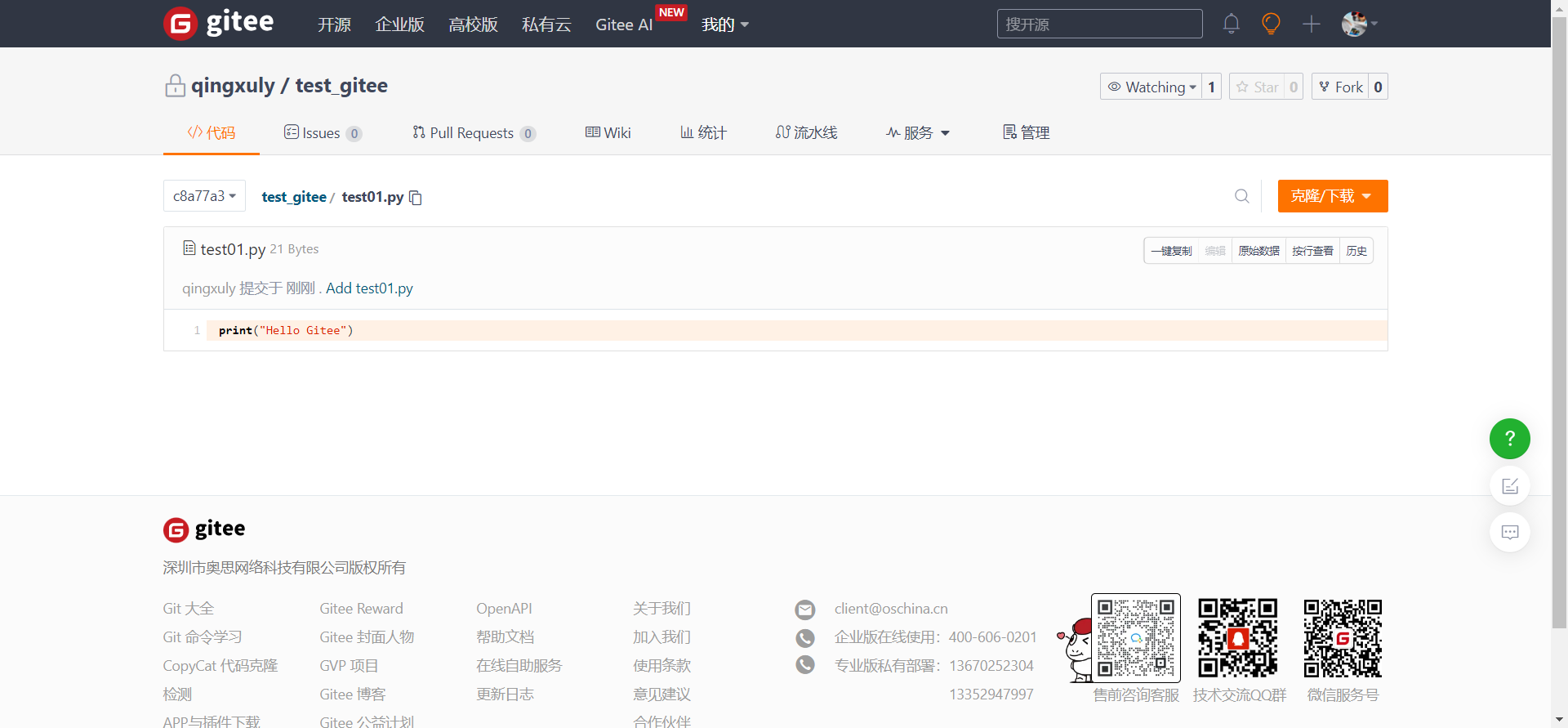
- Pycharm中右键菜单中点击
Open in中的Github,查看Github中test01.py文件。
本文到此结束,如有疑问或建议,请随时留言讨论。
本文转载自: https://blog.csdn.net/qingxuly/article/details/138049995
版权归原作者 五月行秋 所有, 如有侵权,请联系我们删除。
版权归原作者 五月行秋 所有, 如有侵权,请联系我们删除。