
🧑💻作者名称:DaenCode
🎤作者简介:啥技术都喜欢捣鼓捣鼓,喜欢分享技术、经验、生活。
😎人生感悟:尝尽人生百味,方知世间冷暖。
📖所属专栏:Python实用教程
文章目录
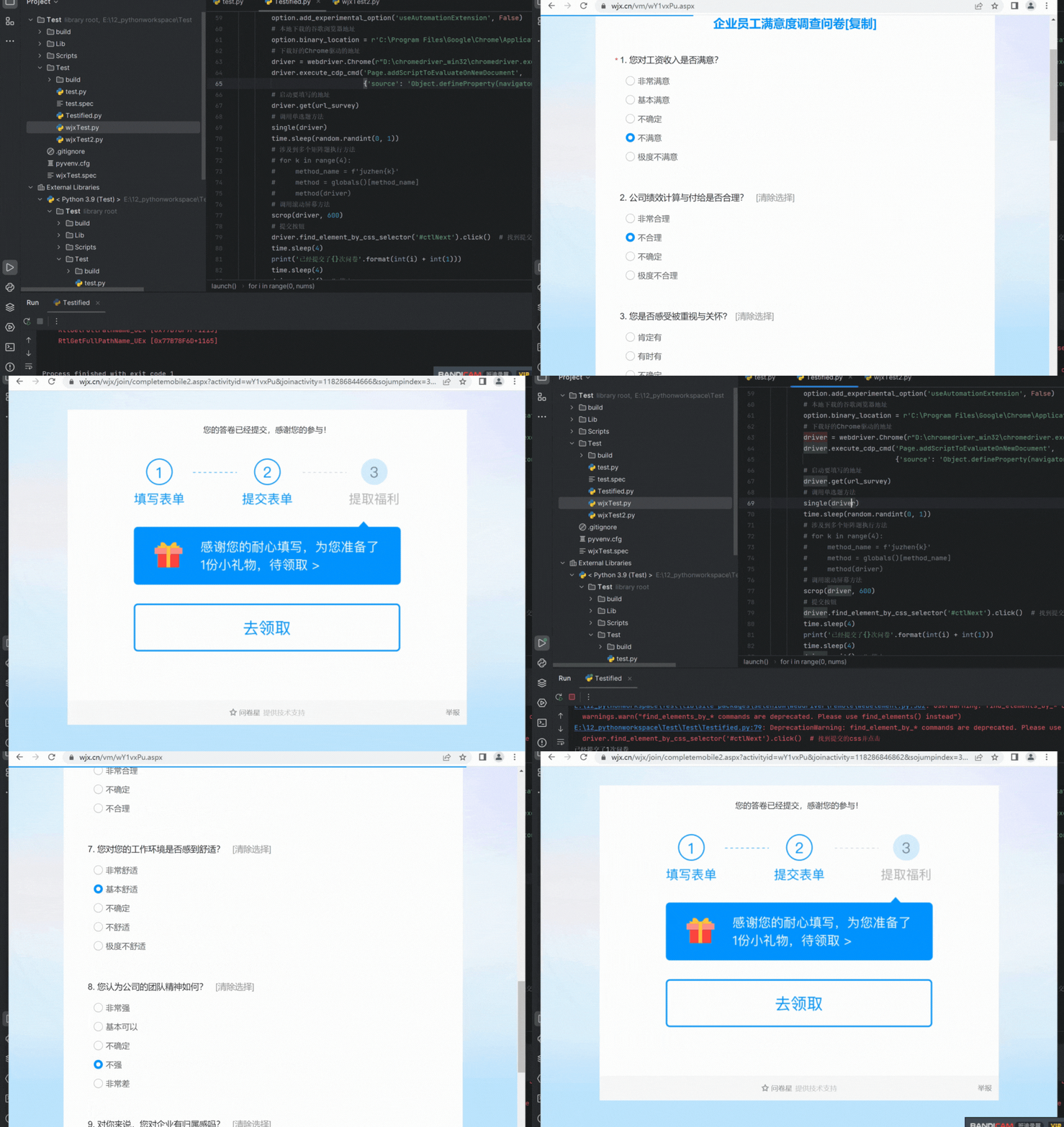
🌟效果预览
🌟环境准备
selenium、payautogui安装
Selenium:用于自动化web应用程序测试。它提供了一组API和库,使开发人员能够以编程方式控制浏览器并执行各种操作,如模拟用户的点击、输入文本、获取元素属性、处理JavaScript弹窗等。Selenium最初是为浏览器自动化测试而设计的,但在实际应用中,它也可以用于数据挖掘、网页抓取和自动化任务等其他方面。
PyAutoGUI:用于自动化鼠标和键盘操作的Python库。它提供了一组功能丰富的API,可以模拟用户在屏幕上的鼠标移动、点击、滚动以及键盘按键的操作。PyAutoGUI可以帮助开发人员实现各种自动化任务,如自动化测试、屏幕录制、图像识别等。
pip install selenium
pip install pyautogui
WebDriver谷歌浏览器驱动安装
驱动下载地址:webdriver
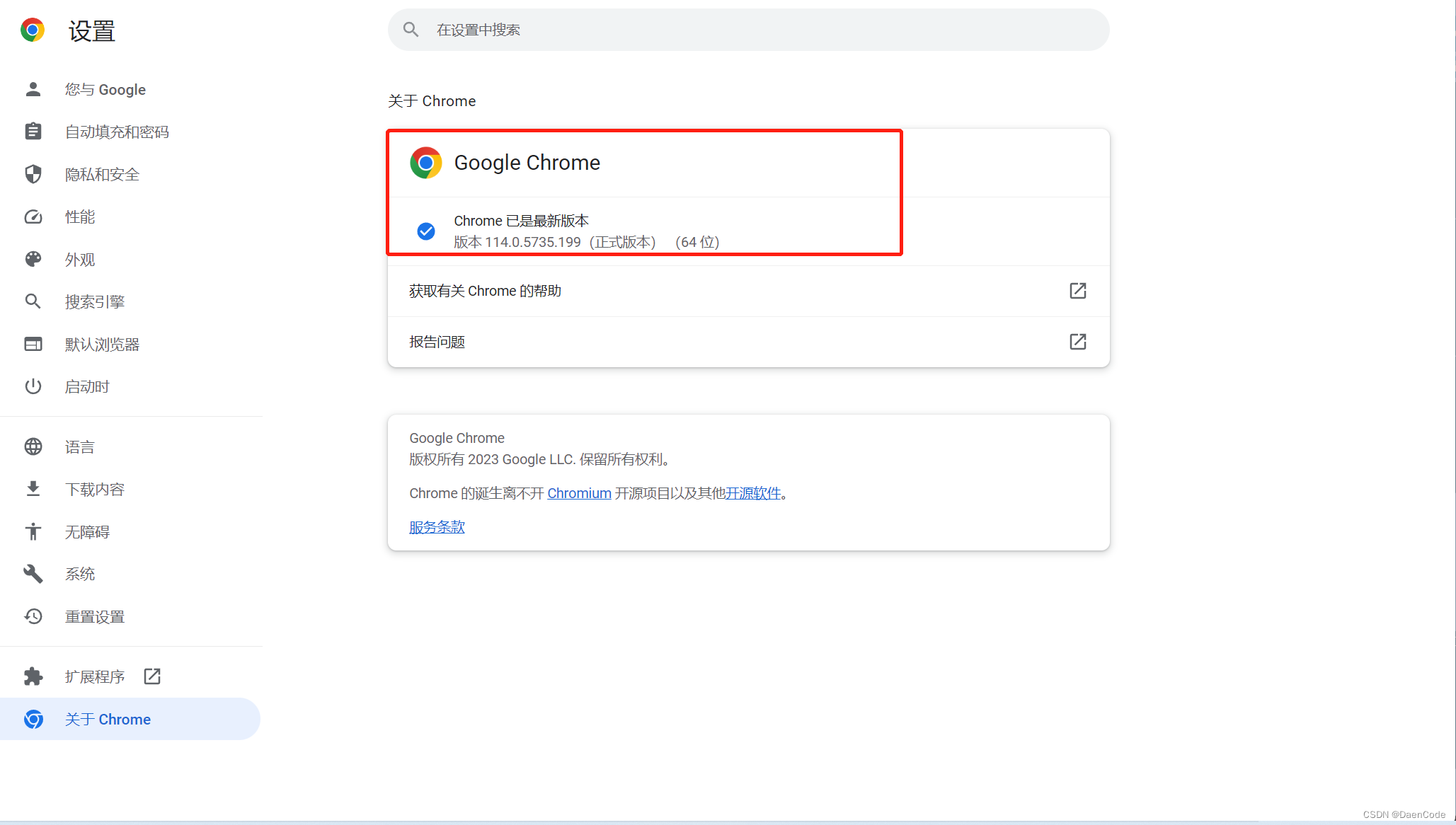
注意找到本地浏览器对应的版本
🌟具体代码
以下代码是单元题、矩阵多选题的代码,包含具体的代码注释。如果想修改成适用于个人问卷的代码,可参照定位元素方法的章节。
# 引入相关模块from selenium.webdriver.common.by import By
from selenium import webdriver
#随机数产生import random
#延时import time
# 模拟人手,进行页面滚动import pyautogui
####方法:题干————》选项#####滚动方法,scroPx为滚动距离defscrop(driver,scroPx):#滚动脚本
  js ="var q=document.documentElement.scrollTop="+str(scroPx)#脚本执行
  driver.execute_script(js)#延时
  time.sleep(1)#单选题defsingle(driver):#页面中有10个单选题for j inrange(1,11):#每个单选题所在的位置
    sinPro = driver.find_elements_by_css_selector(f'#div{j} > div.ui-controlgroup.column1')#每个单选题的答案进行遍历for answer in sinPro:#对应每个单选题的选项组合
      ansItem= answer.find_elements_by_css_selector('.ui-radio')#随机点击选项
      random.choice(ansItem).click()#答题时间间隔
      time.sleep(random.randint(0,1))#矩阵选择题,一个题defjuzhen(driver):#矩阵行数for i inrange(1,6):#矩阵列数,
        index = random.randint(2,6)#对应的每一个选项
        dan = driver.find_element_by_xpath(f"//tr[@id='drv8_{i}']/td[{index}]/a")#选择
        dan.click()
        time.sleep(random.randint(0,1))#脚本执行方法deflaunch(nums):for i inrange(0, nums):# 初始配置,问卷星地址
        url_survey ='https://www.wjx.cn/vm/wY1vxPu.aspx'
        option = webdriver.ChromeOptions()
        option.add_experimental_option('excludeSwitches',['enable-automation'])
        option.add_experimental_option('useAutomationExtension',False)# 本地下载的谷歌浏览器地址
        option.binary_location =r'C:\Program Files\Google\Chrome\Application\chrome.exe'# 下载好的Chrome驱动的地址
        driver = webdriver.Chrome(r"D:\chromedriver_win32\chromedriver.exe", options=option)
        driver.execute_cdp_cmd('Page.addScriptToEvaluateOnNewDocument',{'source':'Object.defineProperty(navigator, "webdriver", {get: () => undefined})'})# 启动要填写的地址
        driver.get(url_survey)#调用单选题方法
        single(driver)
        time.sleep(random.randint(0,1))#涉及到多个矩阵题执行方法for k inrange(4):
            method_name =f'juzhen{k}'
            method =globals()[method_name]
            method(driver)#调用滚动屏幕方法
        scrop(driver,600)#提交按钮
        driver.find_element_by_css_selector('#ctlNext').click()# 找到提交的css并点击
        time.sleep(4)print('已经提交了{}次问卷'.format(int(i)+int(1)))
        time.sleep(4)
        driver.quit()#停止if __name__ =="__main__":#填写问卷次数
    launch(5)
🌟Selenium常用API
方法描述
find_element_by_id('element_id')
通过元素的id属性查找元素
find_element_by_name('element_name')
通过元素的name属性查找元素
find_element_by_class_name('class')
通过元素的class属性查找元素
find_element_by_tag_name('tag')
通过元素的标签名查找元素
find_element_by_link_text('text')
通过链接文本查找超链接元素
find_element_by_partial_link_text('text')
通过部分链接文本查找超链接元素
find_element_by_xpath('xpath_expression')
通过XPath表达式查找元素
find_element_by_css_selector('css_selector')
通过CSS选择器查找元素
click()
点击元素
send_keys('text')
向元素发送文本内容
clear()
清空元素的内容
get('url')
打开指定的URL
current_url
获取当前页面的URL
title
获取当前页面的标题
back()
返回上一个浏览的页面
forward()
前进到下一个浏览的页面
refresh()
刷新当前页面
switch_to.frame('frame')
切换到指定的iframe
switch_to.default_content()
切换到默认的frame
switch_to.alert
处理 JavaScript 弹窗
execute_script('script')
在当前页面执行 JavaScript 代码
🌟如何定位元素
打开开发者工具,找到选项位置的具体代码,之后右击鼠标进行元素定位,点击copy复制到自己代码中即可。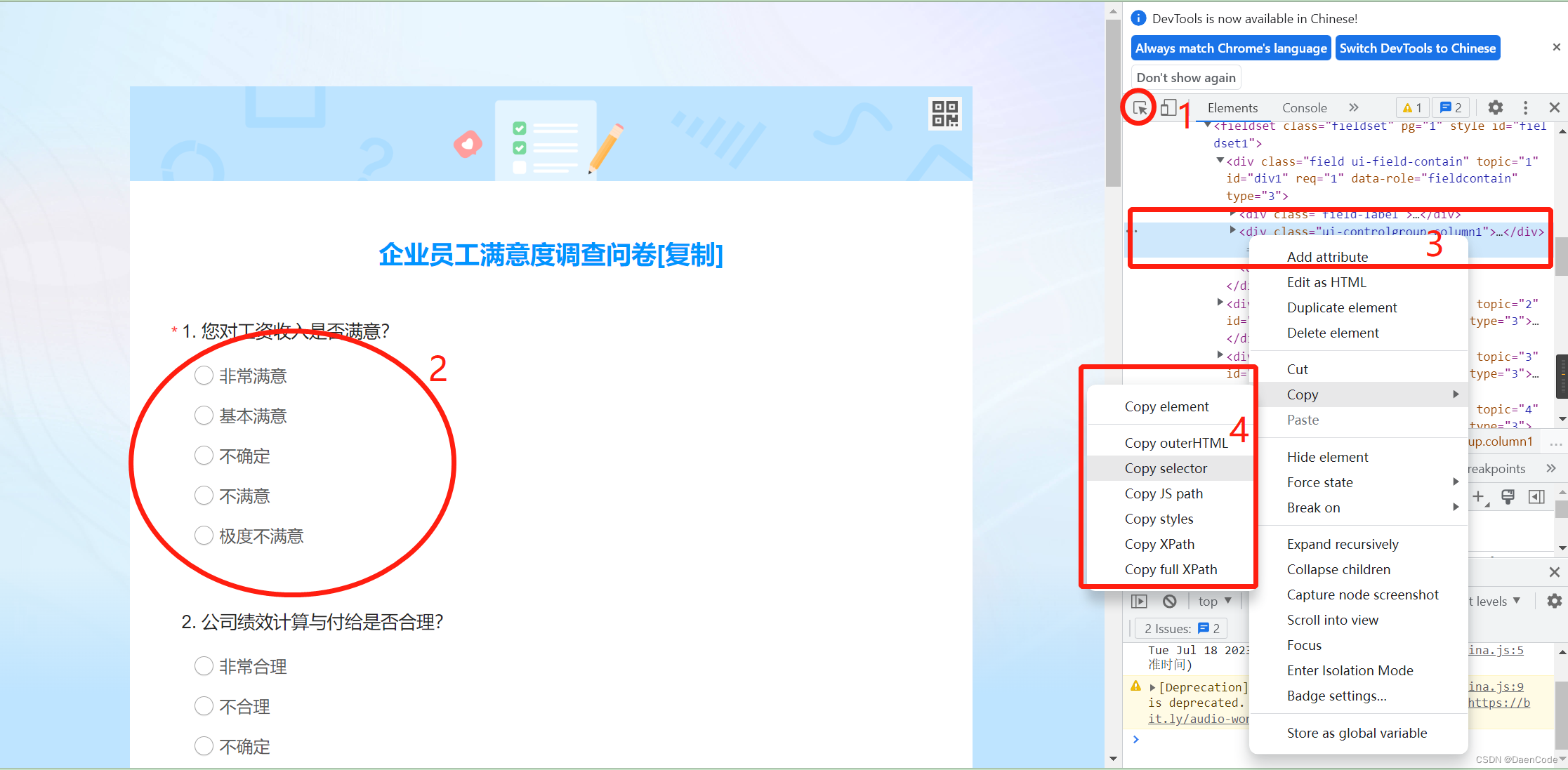
🌟写在最后
最后感谢大家对本文的阅读,如有不足之处还望在评论区指点或者补充,感激不尽。

版权归原作者 DaenCode 所有, 如有侵权,请联系我们删除。