
一.下载
1.下载Git-LFS
https://git-lfs.github.com/
2.安装到git目录下(根据你自己的git目录选择,若未安装git,先安装git)
C:\Program Files\Git\bin\Git LFS
二.新建仓库
2.1注册github完成访问网址,点击头像
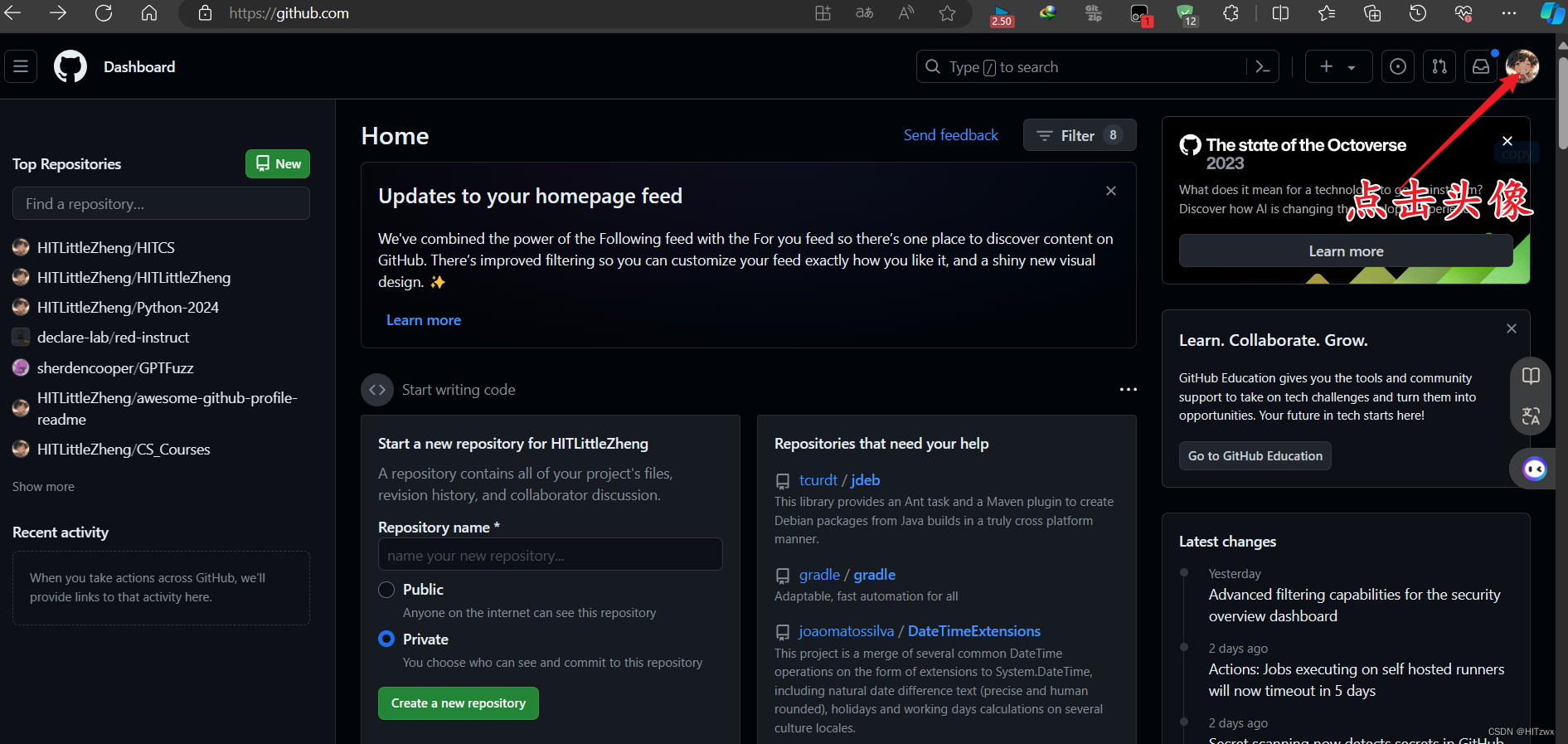
点击个人简介即可进入进入个人主页
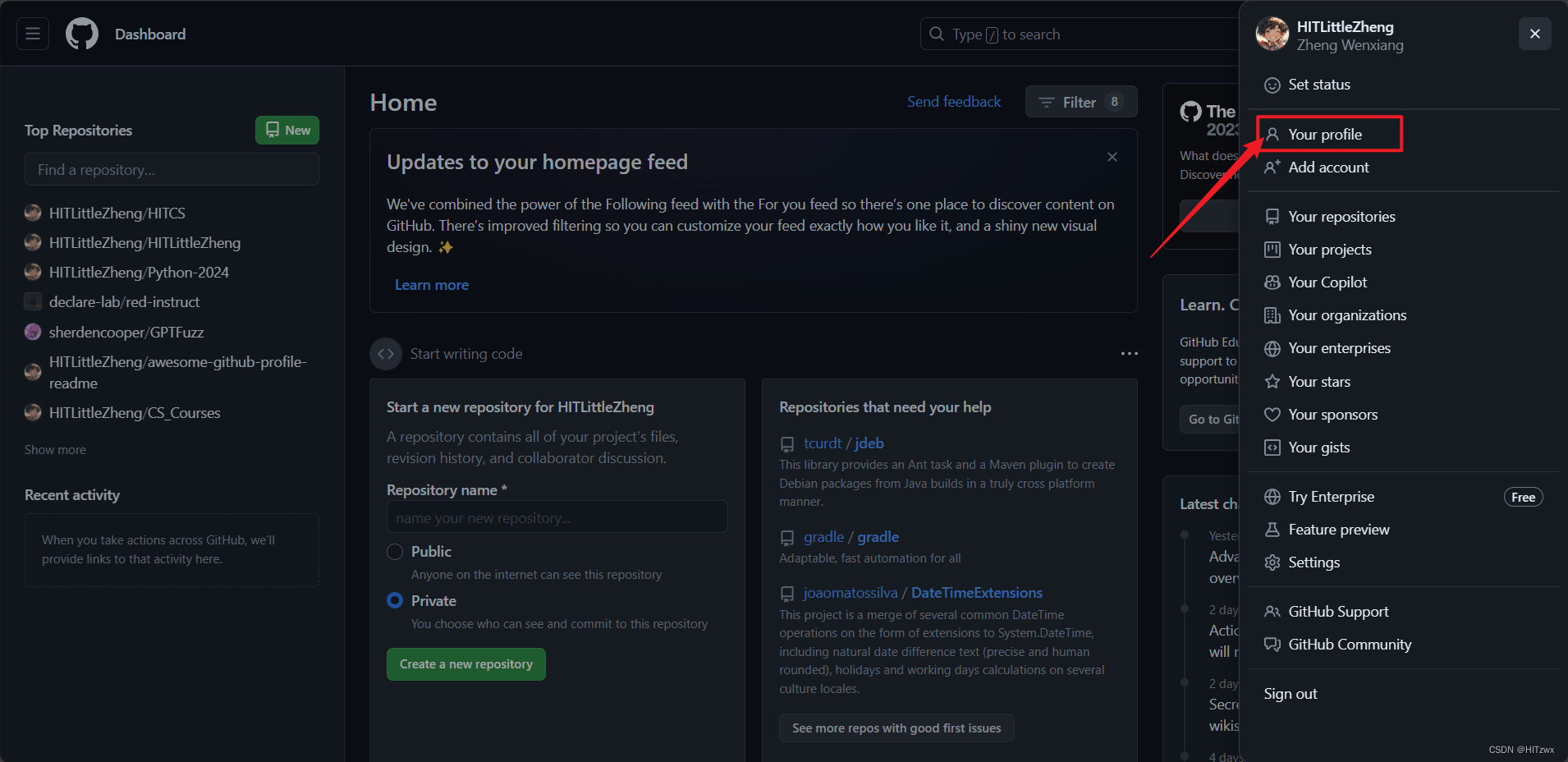
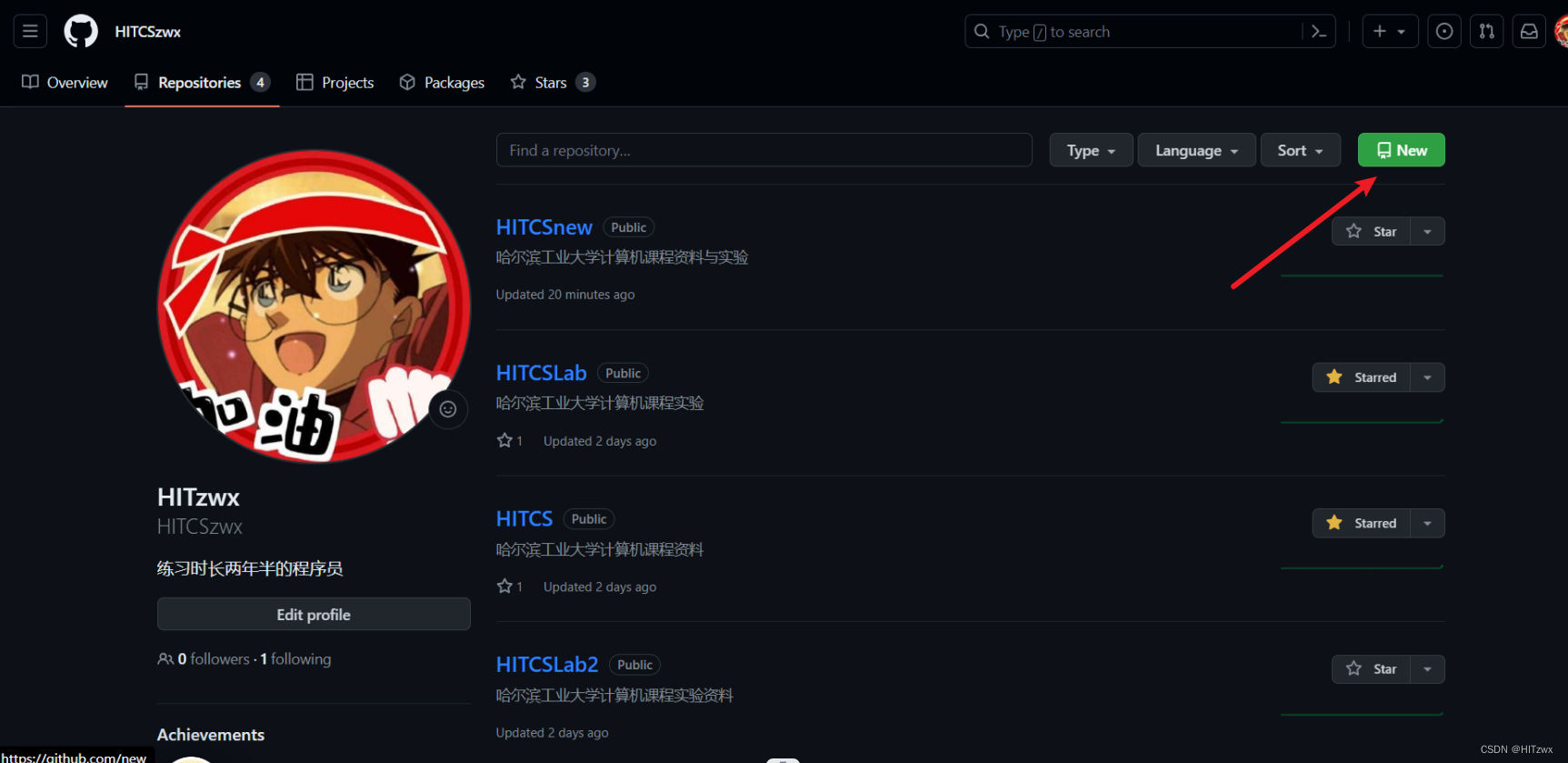
个人主页会显示仓库,点击右上角头像
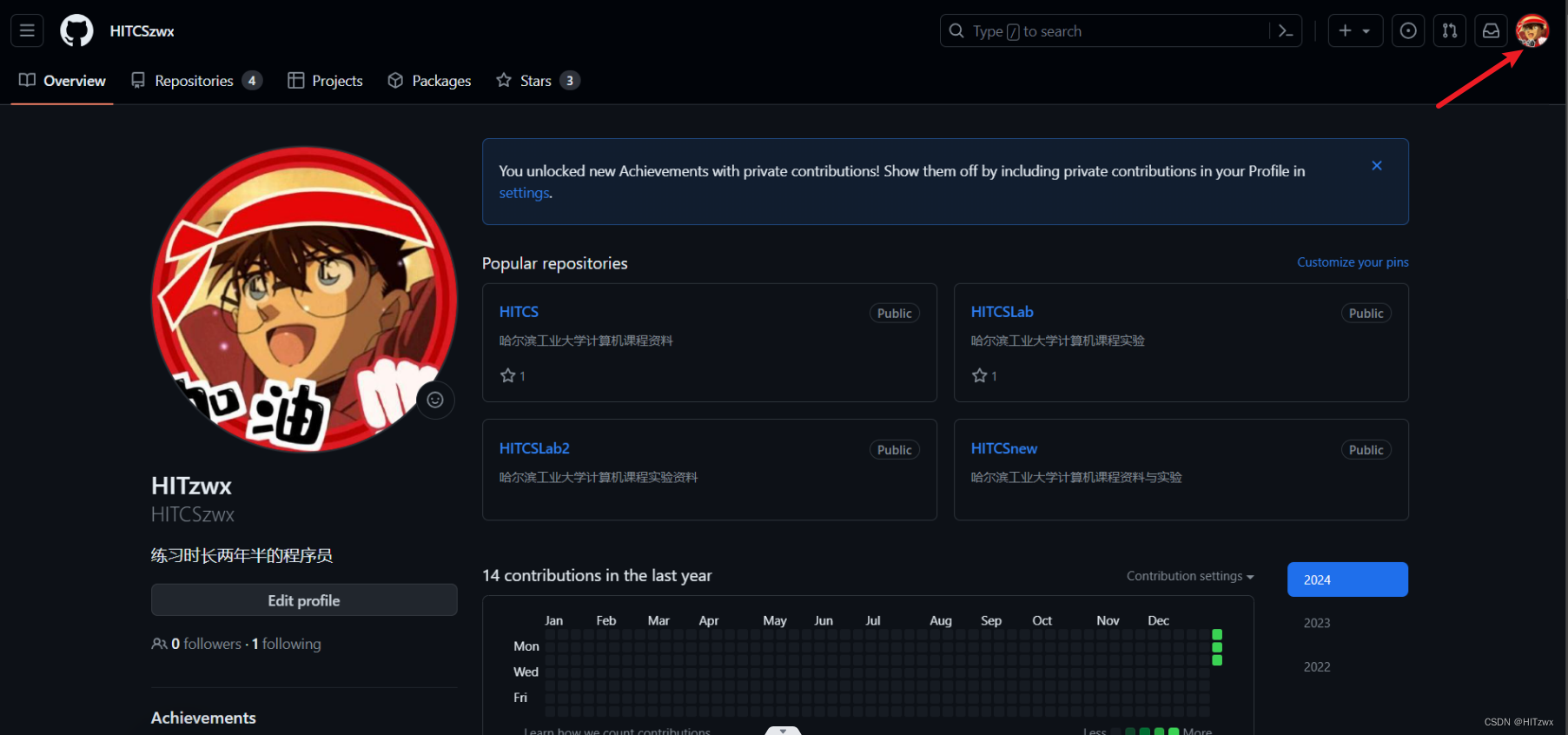
2.2点击Your repositories
2.3点击NEW
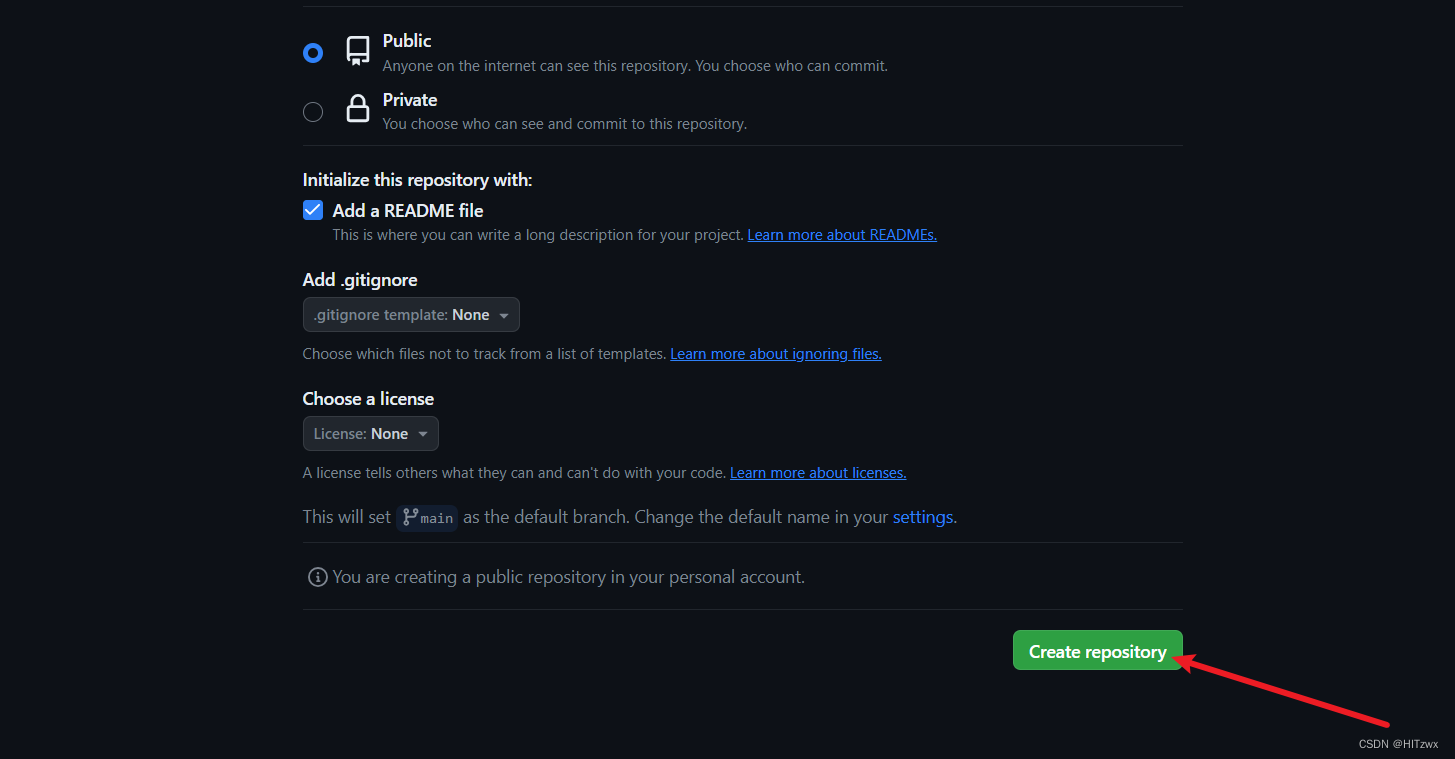
2.4填写项目名称,描述,并添加README

点击创建即可
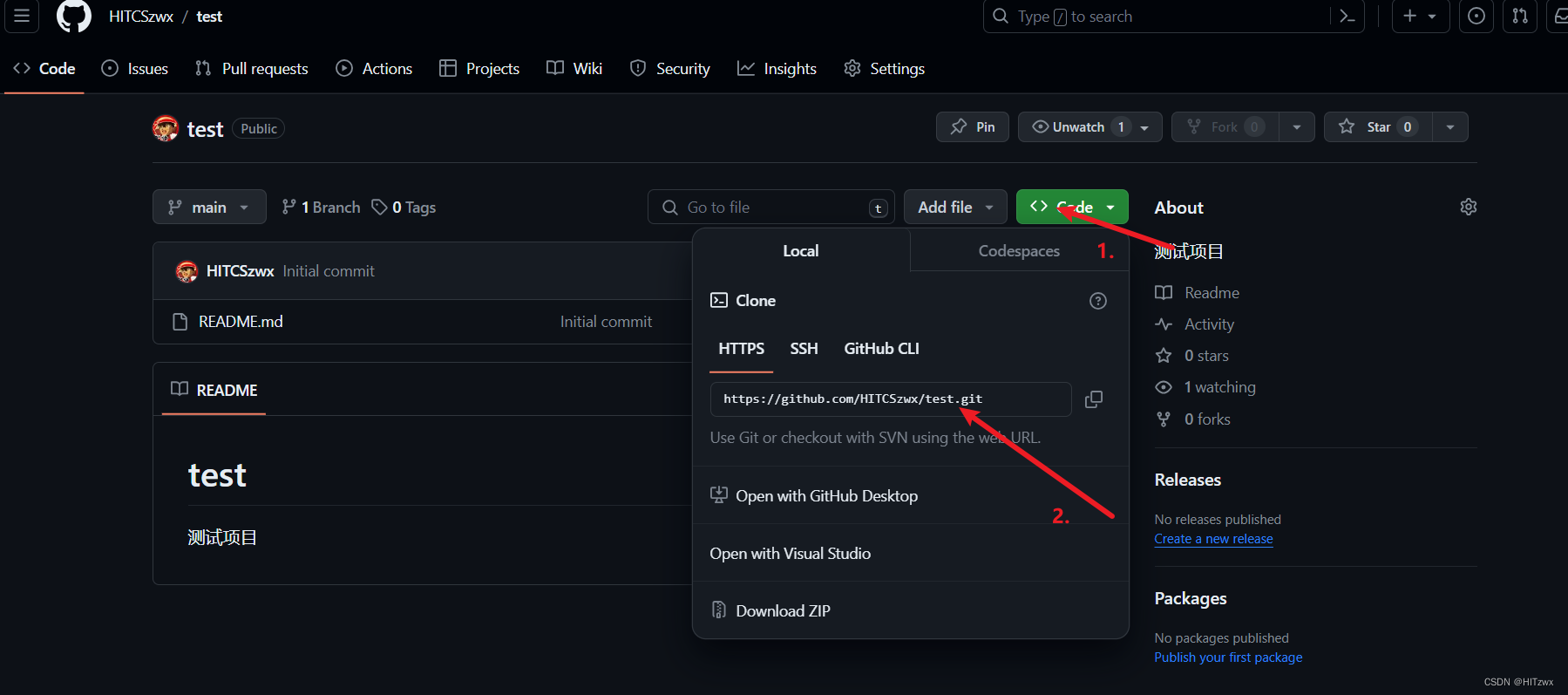
项目创建好,复制一下HTTP地址
三.上传资源
假设我们上传的是E盘中第一个文件夹里的文件
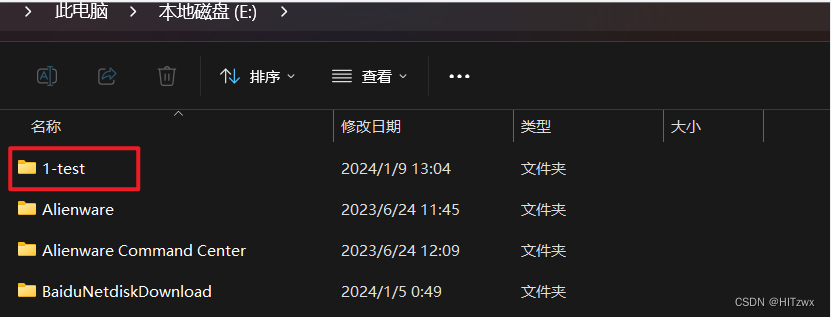
打开Anaconda Prompt
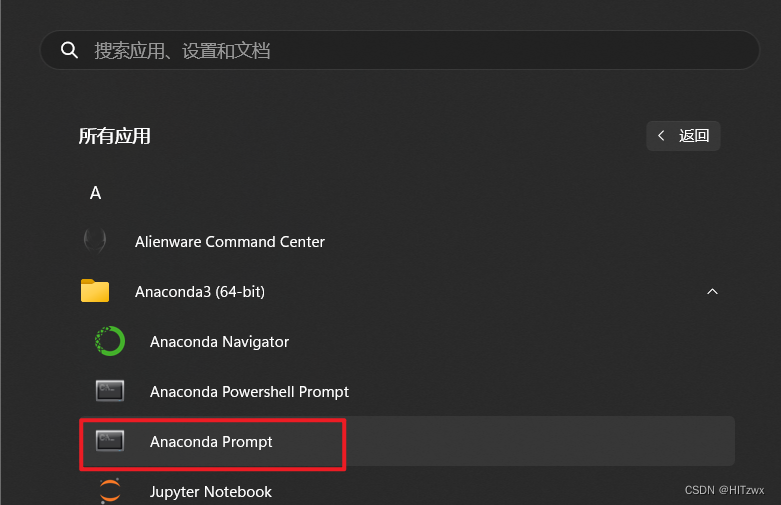
先进入到上传项目所在的路径,输入命令
e:
cd E:\1-test
然后输入以下命令即可
git init #创建本地仓库环境
git lfs install #安装大文件上传应用
git lfs track * #追踪要上传的大文件,*表示路径下的所有文件
git add .gitattributes #添加先上传的属性文件(要先上传属性文件,不然有可能失败)
git commit -m "first commit" #添加属性文件上传的说明
git remote add origin https://github.com/HITCSzwx/test.git  #建立本地和Github仓库的链接
git push origin master #上传属性文件
git add * #添加要上传的大文件,*表示路径下的所有文件
git commit -m "Git LFS commit" #添加大文件上传的说明
git push origin master #上传大文件

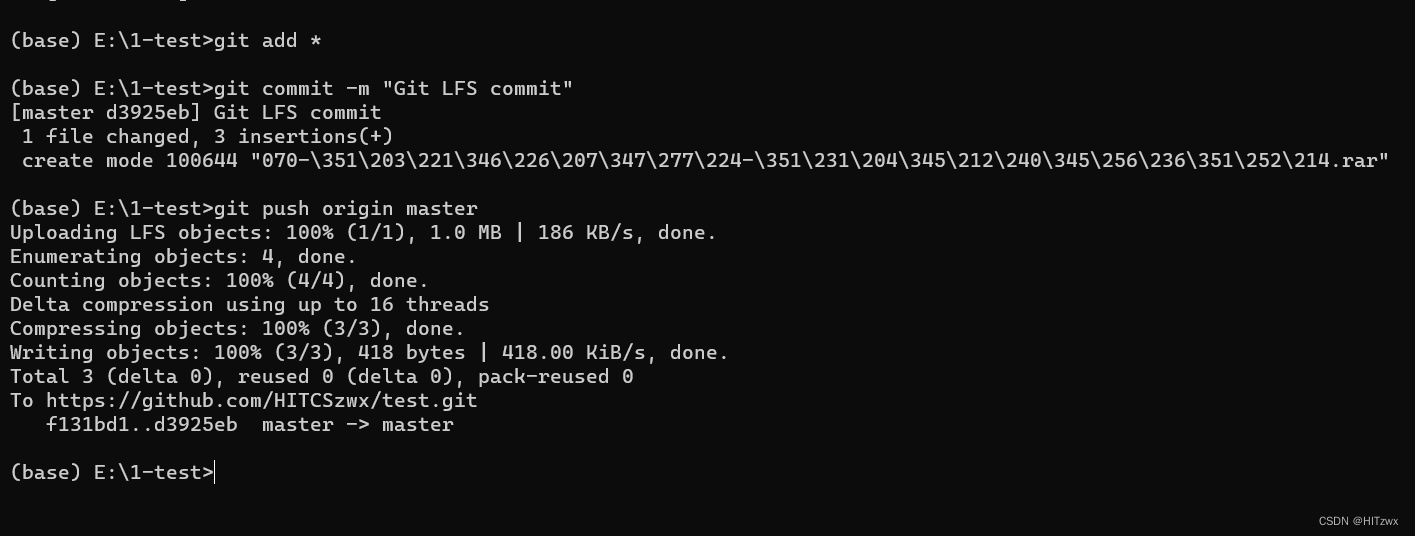
注意需要代理,国内网很可能上传失败
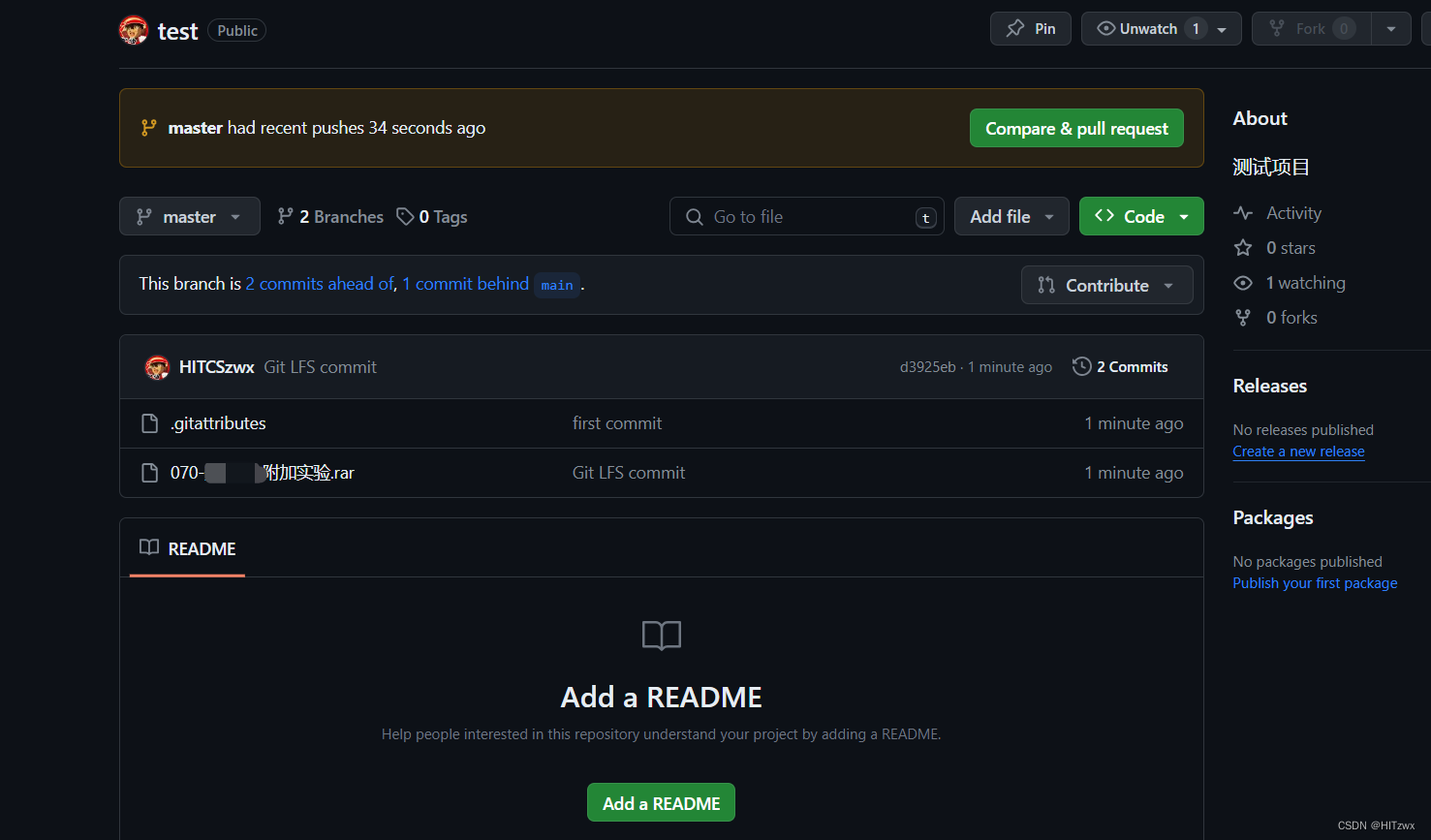
这时再查看仓库,进入master分支
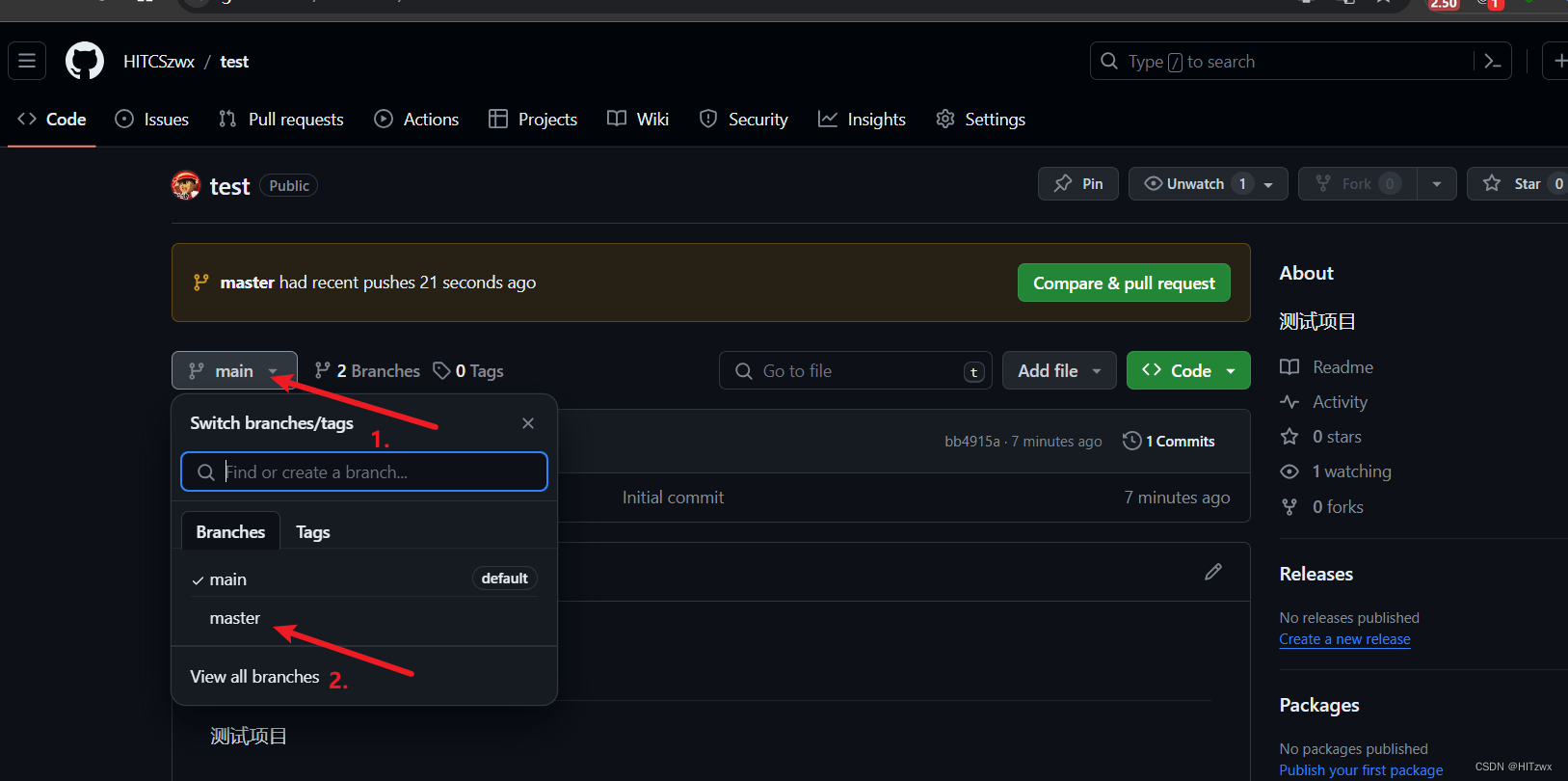
此时文件上传成功
四.下载仓库资源
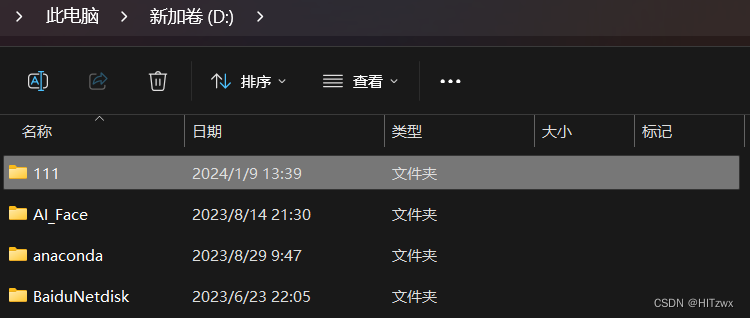
假设下载到D盘第一个文件夹里
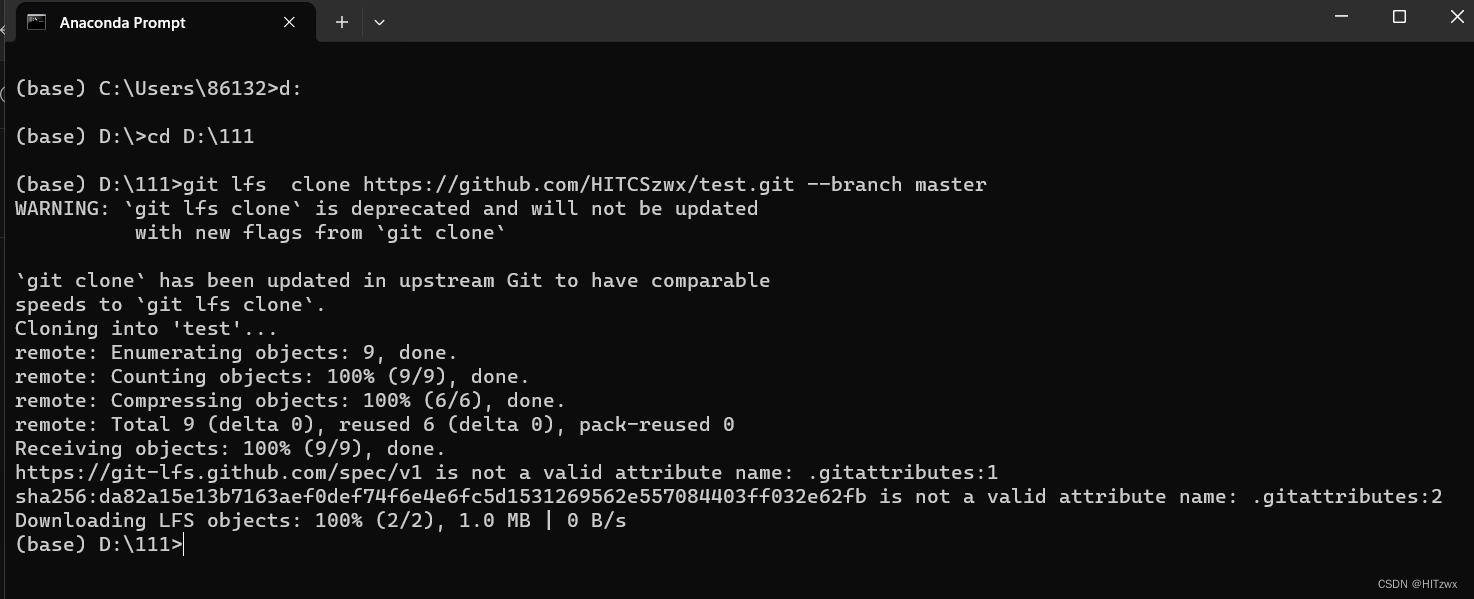
在Anaconda Prompt输入命令
d:
cd D:\111
git lfs  clone https://github.com/HITCSzwx/test.git --branch master
如下图:
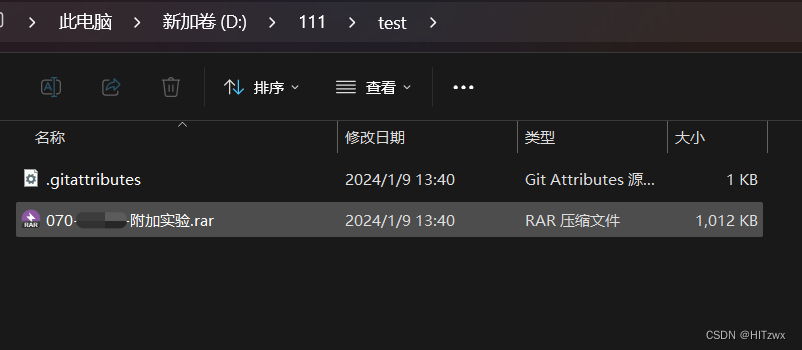
 此时文件下载成功
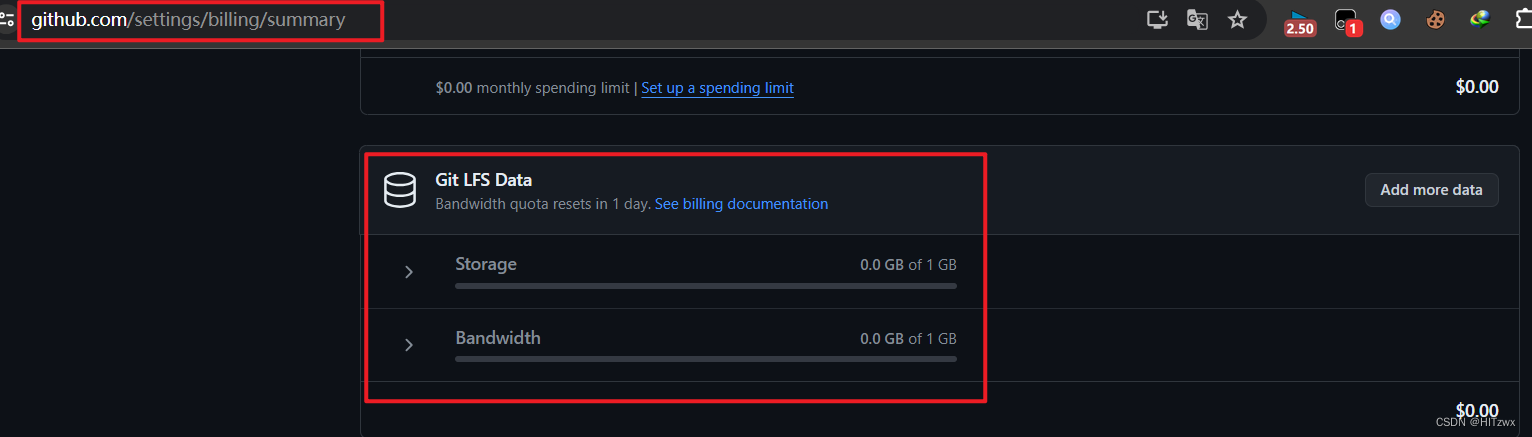
五.要注意git lfs有限制,超过下方显示的额度就会限制对仓库的操作
如果你觉得资源对你有用的话,不要忘记收藏+点赞(手动狗头)
标签:
git
本文转载自: https://blog.csdn.net/aa12367/article/details/135477745
版权归原作者 HITzwx 所有, 如有侵权,请联系我们删除。
版权归原作者 HITzwx 所有, 如有侵权,请联系我们删除。